


Juniper NETWORKS Abstract Intent Based Networking

ចាប់ផ្តើម
នៅក្នុងមគ្គុទ្ទេសក៍នេះ យើងផ្តល់ផ្លូវសាមញ្ញមួយជំហានបី ដើម្បីអោយអ្នកក្រោកឡើង និងដំណើរការបានយ៉ាងឆាប់រហ័សជាមួយ Juniper Apstra ។ យើងនឹងបង្ហាញអ្នកពីរបៀបដំឡើង និងកំណត់រចនាសម្ព័ន្ធកម្មវិធី Apstra ចេញផ្សាយ 5.1.0 នៅលើ VMware ESXi hypervisor ។ ពី Apstra GUI យើងនឹងដើរតាមធាតុដែលប្រើដើម្បីបង្កើតអ្នកប្រើប្រាស់ថ្មីដែលមានសិទ្ធិជាអ្នកគ្រប់គ្រង។ អាស្រ័យលើភាពស្មុគ្រស្មាញនៃការរចនារបស់អ្នក ការងារផ្សេងទៀតអាចត្រូវបានទាមទារបន្ថែមពីលើការងារដែលរួមបញ្ចូលនៅក្នុងដំណើរការការងារនេះ។
ជួបជាមួយ Juniper Apstra
Juniper Apstra ធ្វើស្វ័យប្រវត្តិកម្ម និងផ្តល់សុពលភាពដល់ការរចនា ការដាក់ពង្រាយ និងប្រតិបត្តិការបណ្តាញមជ្ឈមណ្ឌលទិន្នន័យរបស់អ្នក។ បន្ទាប់ពីបញ្ជាក់លទ្ធផល Apstra ដំឡើងបណ្តាញ ធានាសុវត្ថិភាព ជូនដំណឹងអ្នកចំពោះភាពមិនប្រក្រតី និងគ្រប់គ្រងការផ្លាស់ប្តូរ។ កម្មវិធីនេះគាំទ្រដល់អ្នកលក់និងជម្រើសផ្សេងៗ។ Apstra ផ្តល់ជូននូវគំរូរចនាសម្រាប់ប្លង់មេដែលអាចធ្វើម្តងទៀតបាន។ វាប្រើ IBA កម្រិតខ្ពស់ដើម្បីធ្វើសុពលភាពបណ្តាញ លុបបំបាត់ភាពស្មុគស្មាញ ភាពងាយរងគ្រោះ និង outages.
ត្រៀមខ្លួន
កម្មវិធី Apstra ត្រូវបានដំឡើងជាមុននៅលើម៉ាស៊ីននិម្មិតតែមួយ (VM)។ សម្រាប់ព័ត៌មានអំពីអ្នកមើលការខុសត្រូវដែលគាំទ្រ សូមមើល Hypervisors និងកំណែដែលបានគាំទ្រ. អ្នកនឹងត្រូវការម៉ាស៊ីនបម្រើដែលបំពេញតាមលក្ខណៈពិសេសដូចខាងក្រោម៖
| ធនធាន | អនុសាសន៍ |
| ការចងចាំ | RAM 64 GB + 300 MB ក្នុងមួយឧបករណ៍ដែលបានដំឡើង ភ្នាក់ងារបិទប្រអប់ |
| ស៊ីភីយូ | 8 vCPU |
| ចន្លោះថាស | 80 ជីកាបៃ |
| បណ្តាញ | អាដាប់ទ័របណ្តាញ 1 ដែលកំណត់រចនាសម្ព័ន្ធដំបូងជាមួយ DHCP |
| VMware ESXi ត្រូវបានដំឡើង | កំណែ 8.0, 7.0, 6.7, 6.5, 6.0 |
សម្រាប់ព័ត៌មានបន្ថែមអំពីតម្រូវការធនធានម៉ាស៊ីនមេ Apstra VM សូមមើល ធនធានម៉ាស៊ីនមេដែលត្រូវការ.
ដំឡើង Apstra Server
- ការណែនាំទាំងនេះគឺសម្រាប់ដំឡើងកម្មវិធី Apstra នៅលើ ESXi hypervisor ។ សម្រាប់ព័ត៌មានអំពីការដំឡើងកម្មវិធី Apstra នៅលើ hypervisors ផ្សេងទៀត សូមមើល ដំឡើង Apstra នៅលើ KVM ដំឡើង Apstra នៅលើ Hyper-V ឬដំឡើង Apstra នៅលើ Virtual Box.
- ដំបូងអ្នកនឹងទាញយករូបភាព Apstra VM file ហើយបន្ទាប់មកដាក់ពង្រាយវានៅលើ VM ។
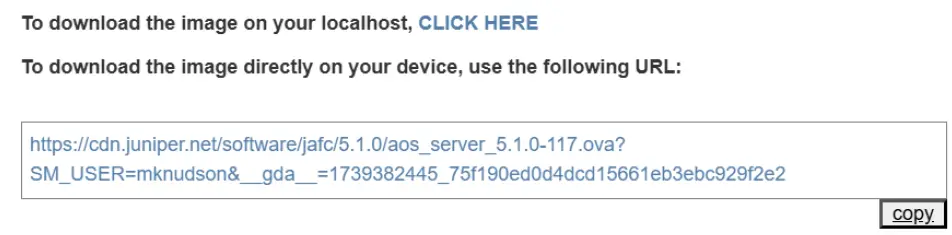
- ក្នុងនាមជាអ្នកប្រើប្រាស់គាំទ្រដែលបានចុះឈ្មោះ ទាញយករូបភាព OVA Apstra VM ចុងក្រោយបំផុតពី Juniper Support Downloads.
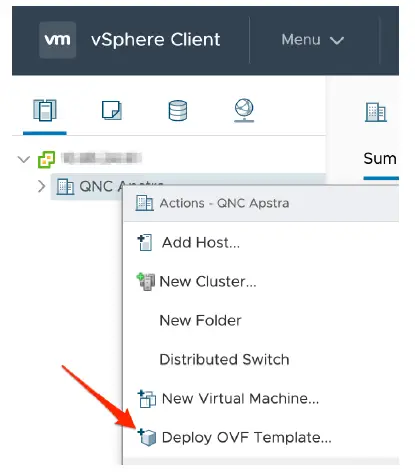
- ចូលទៅ vCenter ចុចកណ្ដុរស្ដាំលើបរិយាកាសដាក់ពង្រាយគោលដៅរបស់អ្នក បន្ទាប់មកចុច Deploy OVF Template។
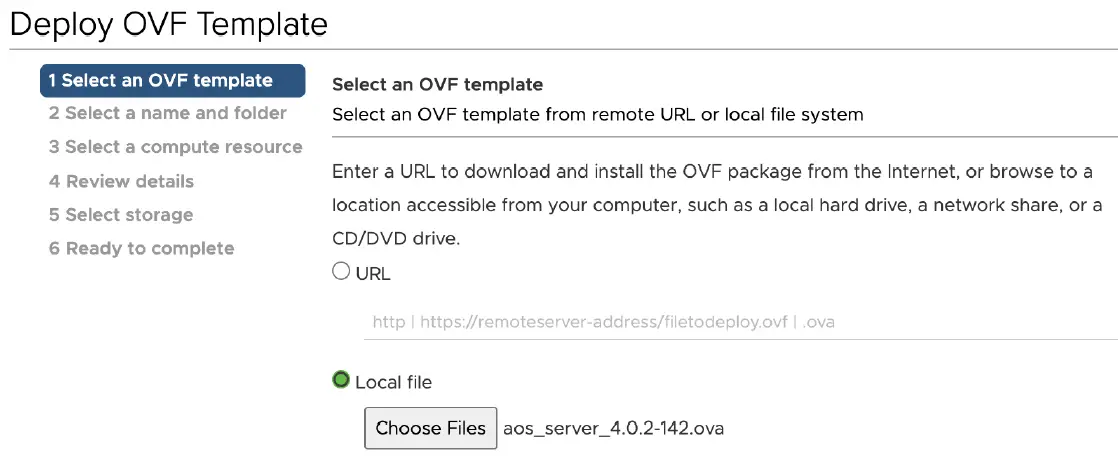
- បញ្ជាក់ URL ឬក្នុងស្រុក file ទីតាំងសម្រាប់ OVA ដែលបានទាញយក fileបន្ទាប់មកចុច Next។
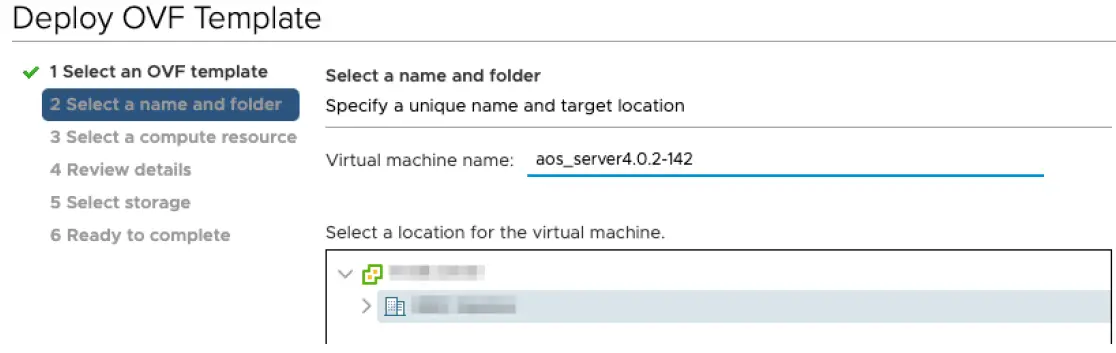
- បញ្ជាក់ឈ្មោះតែមួយគត់ និងទីតាំងគោលដៅសម្រាប់ VM បន្ទាប់មកចុច Next។
- ជ្រើសរើសធនធានគណនាគោលដៅរបស់អ្នក បន្ទាប់មកចុច Next។
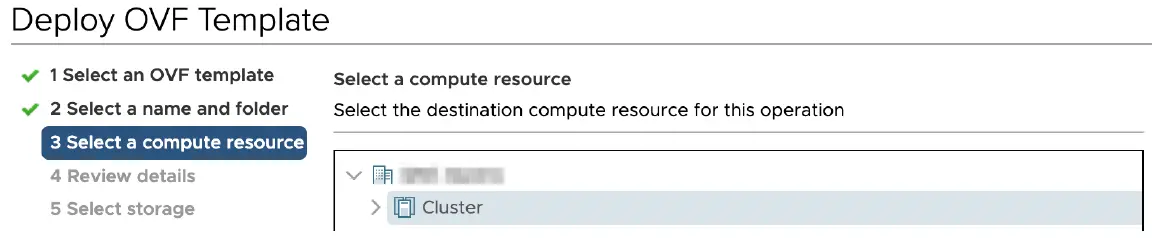
- Review ព័ត៌មានលម្អិតនៃគំរូ បន្ទាប់មកចុចបន្ទាប់។
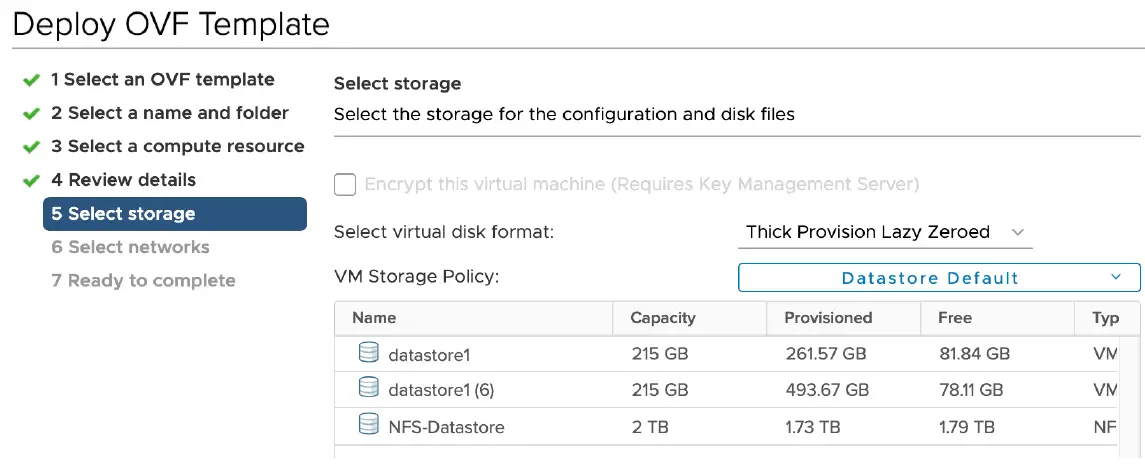
- ជ្រើសរើសកន្លែងផ្ទុកសម្រាប់ files បន្ទាប់មកចុច Next។ យើងសូមណែនាំឱ្យរៀបចំយ៉ាងក្រាស់សម្រាប់ម៉ាស៊ីនមេ Apstra ។
- គូសផែនទីបណ្តាញគ្រប់គ្រង Apstra ដើម្បីទៅដល់បណ្តាញនិម្មិតដែលគ្រប់គ្រងដោយម៉ាស៊ីនមេ Apstra បន្ទាប់មកចុចបន្ទាប់។
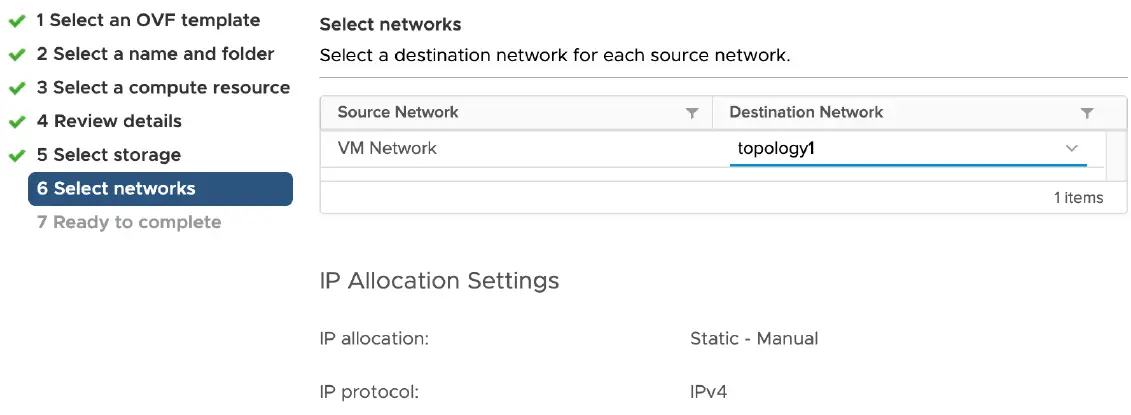
- Review លក្ខណៈជាក់លាក់របស់អ្នក បន្ទាប់មកចុច បញ្ចប់។
កំណត់រចនាសម្ព័ន្ធម៉ាស៊ីនមេ Apstra
- ចូលទៅម៉ាស៊ីនមេ Apstra ដោយប្រើអត្តសញ្ញាណប័ណ្ណលំនាំដើម (អ្នកប្រើប្រាស់៖ គ្រប់គ្រង ពាក្យសម្ងាត់៖ អ្នកគ្រប់គ្រង) ទាំងពី web កុងសូល ឬតាមរយៈ SSH (ssh admin@ កន្លែងណា គឺជាអាសយដ្ឋាន IP របស់ម៉ាស៊ីនមេ Apstra។) អ្នកត្រូវតែផ្លាស់ប្តូរពាក្យសម្ងាត់លំនាំដើម មុនពេលអ្នកអាចបន្តបាន។

- បញ្ចូលពាក្យសម្ងាត់ដែលបំពេញតាមតម្រូវការភាពស្មុគស្មាញខាងក្រោម បន្ទាប់មកបញ្ចូលវាម្តងទៀត៖
- ត្រូវតែមានយ៉ាងហោចណាស់ 14 តួអក្សរ
- ត្រូវតែមានអក្សរធំ
- ត្រូវតែមានអក្សរតូច
- ត្រូវតែមានលេខ
- ត្រូវតែមានតួអក្សរពិសេស
- មិនត្រូវដូចគ្នានឹងឈ្មោះអ្នកប្រើប្រាស់ទេ។
- មិនត្រូវមានតួអក្សរដដែលម្តងទៀតទេ។
- មិនត្រូវមានតួអក្សរបន្តបន្ទាប់គ្នាទេ។
- មិនត្រូវប្រើគ្រាប់ចុចនៅជាប់គ្នានៅលើក្តារចុចទេ។
- នៅពេលដែលអ្នកបានផ្លាស់ប្តូរពាក្យសម្ងាត់ម៉ាស៊ីនមេ Apstra ដោយជោគជ័យ ប្រអប់មួយនឹងបើកដែលជំរុញឱ្យអ្នកកំណត់ពាក្យសម្ងាត់ Apstra GUI ។

- អ្នកនឹងមិនអាចចូលប្រើ Apstra GUI បានទេ រហូតដល់អ្នកកំណត់ពាក្យសម្ងាត់នេះ។ ជ្រើសរើស បាទ/ចាស ហើយបញ្ចូលពាក្យសម្ងាត់ដែលត្រូវនឹងតម្រូវការភាពស្មុគស្មាញខាងក្រោម បន្ទាប់មកបញ្ចូលវាម្តងទៀត៖
- ត្រូវតែមានយ៉ាងហោចណាស់ 9 តួអក្សរ
- ត្រូវតែមានអក្សរធំ
- ត្រូវតែមានអក្សរតូច
- ត្រូវតែមានលេខ
- ត្រូវតែមានតួអក្សរពិសេស
- មិនត្រូវដូចគ្នានឹងឈ្មោះអ្នកប្រើប្រាស់ទេ។
- មិនត្រូវមានតួអក្សរដដែលម្តងទៀតទេ។
- មិនត្រូវមានតួអក្សរបន្តបន្ទាប់គ្នាទេ។
- មិនត្រូវប្រើគ្រាប់ចុចនៅជាប់គ្នានៅលើក្តារចុចទេ។
- ប្រអប់មួយលេចឡើងដែលនិយាយថា "ជោគជ័យ! ពាក្យសម្ងាត់ Apstra UI ត្រូវបានផ្លាស់ប្តូរ។" ជ្រើសរើស យល់ព្រម។
- ម៉ឺនុយឧបករណ៍កំណត់រចនាសម្ព័ន្ធលេចឡើង
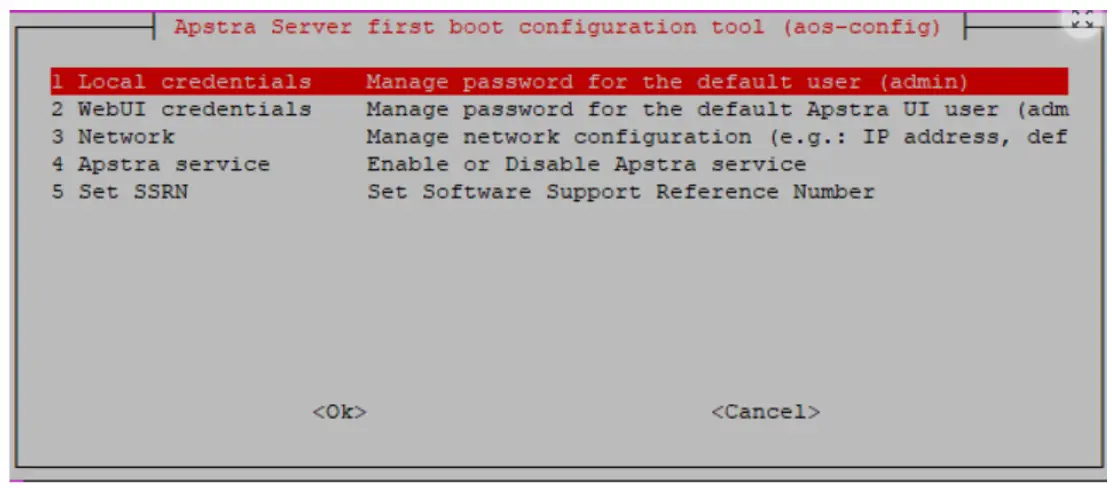
- អ្នកបានផ្លាស់ប្តូរអត្តសញ្ញាណប័ណ្ណក្នុងស្រុក និង Apstra GUI ដូច្នេះមិនចាំបាច់មានការគ្រប់គ្រងបន្ថែមទៀតទេ។ បណ្តាញត្រូវបានកំណត់រចនាសម្ព័ន្ធដើម្បីប្រើ DHCP តាមលំនាំដើម។ ដើម្បីផ្តល់អាសយដ្ឋាន IP ឋិតិវន្តជំនួសវិញ សូមជ្រើសរើសបណ្តាញ ផ្លាស់ប្តូរវាទៅជាសៀវភៅដៃ ហើយផ្តល់ដូចខាងក្រោម៖
- (ការគ្រប់គ្រងឋិតិវន្ត) អាសយដ្ឋាន IP ជាទម្រង់ CIDR ជាមួយ netmask (សម្រាប់ឧample, 192.168.0.10/24)
- អាសយដ្ឋាន IP ច្រកផ្លូវ
- DNS ចម្បង
- DNS ទីពីរ (ជាជម្រើស)
- ដែន
- ម៉ឺនុយឧបករណ៍កំណត់រចនាសម្ព័ន្ធលេចឡើង
- សេវាកម្ម Apstra ត្រូវបានបញ្ឈប់តាមលំនាំដើម។ ដើម្បីចាប់ផ្តើម និងបញ្ឈប់សេវាកម្ម Apstra សូមជ្រើសរើសសេវា AOS ហើយជ្រើសរើស Start ឬ Stop តាមដែលសមស្រប។ សេវាកម្មចាប់ផ្តើមពីឧបករណ៍កំណត់រចនាសម្ព័ន្ធនេះហៅ /etc/init.d/aos ដែលស្មើនឹងដំណើរការសេវាបញ្ជា aos start ។
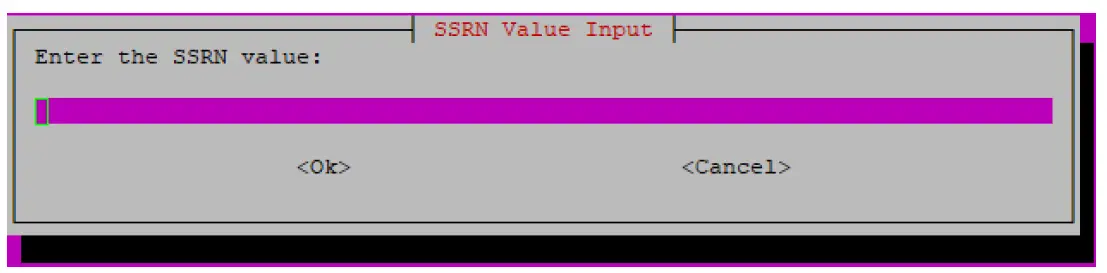
- អ្នកអាចបន្ថែមលេខយោងជំនួយកម្មវិធី (SSRN) ទៅ Apstra GUI ។ ជ្រើសរើស កំណត់ SSRN បញ្ចូលលេខ SSRN ដែលអ្នកបានទទួល នៅពេលអ្នកទិញអាជ្ញាប័ណ្ណរបស់អ្នក ហើយចុច យល់ព្រម។
- ចំណាំ៖ ជំហាននេះគឺស្រេចចិត្ត។ ការកំណត់ SSRN មិនត្រូវបានទាមទារទេ ប៉ុន្តែអាចបង្កើនល្បឿនពេលវេលាជំនួយ។ លេខ SSRN ត្រូវបានរក្សាទុកក្នុង Apstra ShowTech ហើយអនុញ្ញាតឱ្យ JTAC Support ដឹងថាអ្នកមានអាជ្ញាប័ណ្ណ Apstra ត្រឹមត្រូវ។
- ចំណាំ៖ ជំហាននេះគឺស្រេចចិត្ត។ ការកំណត់ SSRN មិនត្រូវបានទាមទារទេ ប៉ុន្តែអាចបង្កើនល្បឿនពេលវេលាជំនួយ។ លេខ SSRN ត្រូវបានរក្សាទុកក្នុង Apstra ShowTech ហើយអនុញ្ញាតឱ្យ JTAC Support ដឹងថាអ្នកមានអាជ្ញាប័ណ្ណ Apstra ត្រឹមត្រូវ។
- ដើម្បីចេញពីឧបករណ៍កំណត់រចនាសម្ព័ន្ធ ហើយត្រឡប់ទៅ CLI វិញ សូមជ្រើសរើស បោះបង់ ពីម៉ឺនុយមេ។ (ដើម្បីបើកឧបករណ៍នេះម្តងទៀតនាពេលអនាគត សូមដំណើរការពាក្យបញ្ជា aos_config ។ )
- អ្នកត្រៀមខ្លួនរួចរាល់ហើយ។ ជំនួសវិញ្ញាបនបត្រ SSL នៅលើម៉ាស៊ីនមេ Apstra ដោយចុះហត្ថលេខា.
ប្រយ័ត្ន៖ យើងណែនាំអ្នកឱ្យបម្រុងទុកម៉ាស៊ីនមេ Apstra ជាប្រចាំ (ចាប់តាំងពី HA មិនមាន)។ សម្រាប់ព័ត៌មានលម្អិតអំពីការបម្រុងទុក សូមមើល ការគ្រប់គ្រងម៉ាស៊ីនមេ Apstra ផ្នែកនៃសៀវភៅណែនាំអ្នកប្រើប្រាស់ Juniper Apstra ។
ឡើងនិងដំណើរការ
ចូលប្រើ Apstra GUI
- ពីចុងក្រោយបំផុត។ web កំណែកម្មវិធីរុករកតាមអ៊ីនធឺណិតរបស់ Google Chrome ឬ Mozilla FireFox បញ្ចូល URL https://<apstra_server_ip> where <apstra_server_ip> is the IP address of the Apstra server (or a DNS name that resolves to the IP address of the Apstra server).
- ប្រសិនបើការព្រមានសុវត្ថិភាពលេចឡើង សូមចុចកម្រិតខ្ពស់ ហើយបន្តទៅកាន់គេហទំព័រ។ ការព្រមានកើតឡើងដោយសារតែវិញ្ញាបនបត្រ SSL ដែលត្រូវបានបង្កើតកំឡុងពេលដំឡើងត្រូវបានចុះហត្ថលេខាដោយខ្លួនឯង។ យើងណែនាំអ្នកឱ្យជំនួសវិញ្ញាបនបត្រ SSL ដោយចុះហត្ថលេខា។
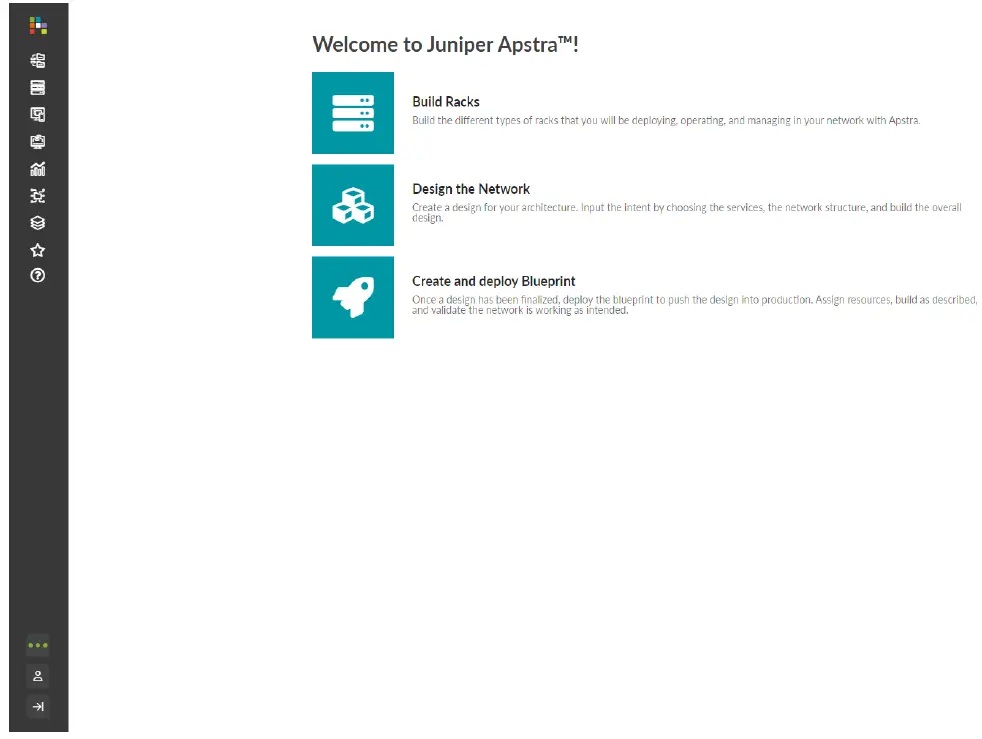
- ពីទំព័រចូល បញ្ចូលឈ្មោះអ្នកប្រើប្រាស់ និងពាក្យសម្ងាត់។ ឈ្មោះអ្នកប្រើគឺអ្នកគ្រប់គ្រង។ ពាក្យសម្ងាត់គឺជាពាក្យសម្ងាត់សុវត្ថិភាពដែលអ្នកបានបង្កើតនៅពេលកំណត់រចនាសម្ព័ន្ធម៉ាស៊ីនមេ Apstra ។ អេក្រង់ Apstra GUI ចម្បងលេចឡើង។
រចនាបណ្តាញរបស់អ្នក។
ដំណើរការរចនា Apstra គឺមានភាពវិចារណញាណខ្ពស់ ដោយសារតែអ្នកផ្អែកលើការរចនារបស់អ្នកលើប្លុកអគារដូចជា ច្រក ឧបករណ៍ និងរ៉ាកែត។ នៅពេលអ្នកបង្កើតប្លុកអគារទាំងនេះ ហើយបញ្ជាក់ថាតើច្រកណាដែលត្រូវប្រើ Apstra មានព័ត៌មានទាំងអស់ដែលវាត្រូវការដើម្បីភ្ជាប់មកជាមួយនូវការរចនាយោងសម្រាប់ក្រណាត់របស់អ្នក។ នៅពេលដែលធាតុរចនា ឧបករណ៍ និងធនធានរបស់អ្នករួចរាល់ហើយ អ្នកអាចចាប់ផ្តើម stagភ្ជាប់បណ្តាញរបស់អ្នកនៅក្នុងប្លង់មេ។
ធាតុរចនា Apstra
ដំបូង អ្នករចនាក្រណាត់របស់អ្នកដោយប្រើប្លុកអគារទូទៅដែលមិនមានព័ត៌មានលម្អិតជាក់លាក់នៃគេហទំព័រ ឬផ្នែករឹងជាក់លាក់នៃគេហទំព័រ។ លទ្ធផលក្លាយជាគំរូដែលអ្នកប្រើពេលក្រោយក្នុងការបង្កើត stage ដើម្បីបង្កើតប្លង់មេសម្រាប់ទីតាំងមជ្ឈមណ្ឌលទិន្នន័យរបស់អ្នកទាំងអស់។ អ្នកនឹងប្រើធាតុរចនាផ្សេងគ្នាដើម្បីបង្កើតបណ្តាញរបស់អ្នកក្នុងប្លង់មេ។ បន្តអានដើម្បីស្វែងយល់អំពីធាតុទាំងនេះ។
ឧបករណ៍ឡូជីខល
ឧបករណ៍ឡូជីខលគឺជាឧបករណ៍អរូបី។ ឧបករណ៍ឡូជីខលអនុញ្ញាតឱ្យអ្នកបង្កើតផែនទីនៃច្រកដែលអ្នកចង់ប្រើ ល្បឿន និងតួនាទីរបស់វា។ ព័ត៌មានជាក់លាក់របស់អ្នកលក់មិនត្រូវបានរួមបញ្ចូល; វាអនុញ្ញាតឱ្យអ្នកធ្វើផែនការបណ្តាញរបស់អ្នកដោយផ្អែកលើសមត្ថភាពឧបករណ៍តែម្នាក់ឯង មុនពេលជ្រើសរើសអ្នកលក់ និងម៉ូដែលផ្នែករឹង។ ឧបករណ៍ឡូជីខលត្រូវបានប្រើនៅក្នុងផែនទីចំណុចប្រទាក់ ប្រភេទ rack និងគំរូដែលមានមូលដ្ឋានលើ rack ។ Apstra ដឹកជញ្ជូនជាមួយឧបករណ៍ឡូជីខលដែលបានកំណត់ជាមុនជាច្រើន។ អ្នកអាចធ្វើបាន view ពួកវាតាមរយៈកាតាឡុកការរចនាឧបករណ៍ឡូជីខល (សកល) ។ ពីម៉ឺនុយរុករកខាងឆ្វេង រុករកទៅការរចនា> ឧបករណ៍ឡូជីខល។ ឆ្លងកាត់តារាងដើម្បីស្វែងរកអ្នកដែលបំពេញតាមលក្ខណៈជាក់លាក់របស់អ្នក។
ចំណុចប្រទាក់ផែនទី
ផែនទីចំណុចប្រទាក់ភ្ជាប់ឧបករណ៍ឡូជីខលទៅឧបករណ៍គាំទ្រfileស. ឧបករណ៍គាំទ្រfiles បញ្ជាក់លក្ខណៈម៉ូដែលផ្នែករឹង។ នៅពេលអ្នកពិនិត្យមើលកាតាឡុកនៃការរចនា (សកល) សម្រាប់ផែនទីចំណុចប្រទាក់ អ្នកនឹងត្រូវដឹងថាម៉ូដែលណាដែលអ្នកនឹងប្រើ។ អ្នកកំណត់ផែនទីចំណុចប្រទាក់ នៅពេលអ្នកបង្កើតបណ្តាញរបស់អ្នកនៅក្នុងប្លង់មេ។ នាវា Apstra ជាមួយនឹងផែនទីចំណុចប្រទាក់ដែលបានកំណត់ជាមុនជាច្រើន។ អ្នកអាចធ្វើបាន view ពួកវាតាមរយៈកាតាឡុកការរចនាផែនទីចំណុចប្រទាក់ (សកល) ។ ពីម៉ឺនុយរុករកខាងឆ្វេង រុករកទៅការរចនា> ផែនទីចំណុចប្រទាក់។ ចូលទៅកាន់តារាងដើម្បីស្វែងរកឧបករណ៍ដែលត្រូវនឹងឧបករណ៍របស់អ្នក។
ប្រភេទ Rack
ប្រភេទ Rack គឺជាតំណាងឡូជីខលនៃ racks រាងកាយ។ ពួកគេកំណត់ប្រភេទ និងចំនួនស្លឹក កុងតាក់ចូល និង/ឬប្រព័ន្ធទូទៅ (ប្រព័ន្ធដែលមិនអាចគ្រប់គ្រងបាន) នៅក្នុង racks ។ ប្រភេទ rack មិនបញ្ជាក់អ្នកលក់ទេ ដូច្នេះអ្នកអាចរចនា rack របស់អ្នកមុនពេលជ្រើសរើសផ្នែករឹង។ នាវា Apstra ជាមួយនឹងប្រភេទ rack ដែលបានកំណត់ជាមុនជាច្រើន។ អ្នកអាចធ្វើបាន view ពួកវានៅក្នុងកាតាឡុកការរចនាប្រភេទ rack (សកល)៖ ពីម៉ឺនុយរុករកខាងឆ្វេង រុករកទៅ រចនា > ប្រភេទ Rack ។ ឆ្លងកាត់តារាងដើម្បីស្វែងរកអ្វីដែលត្រូវនឹងការរចនារបស់អ្នក។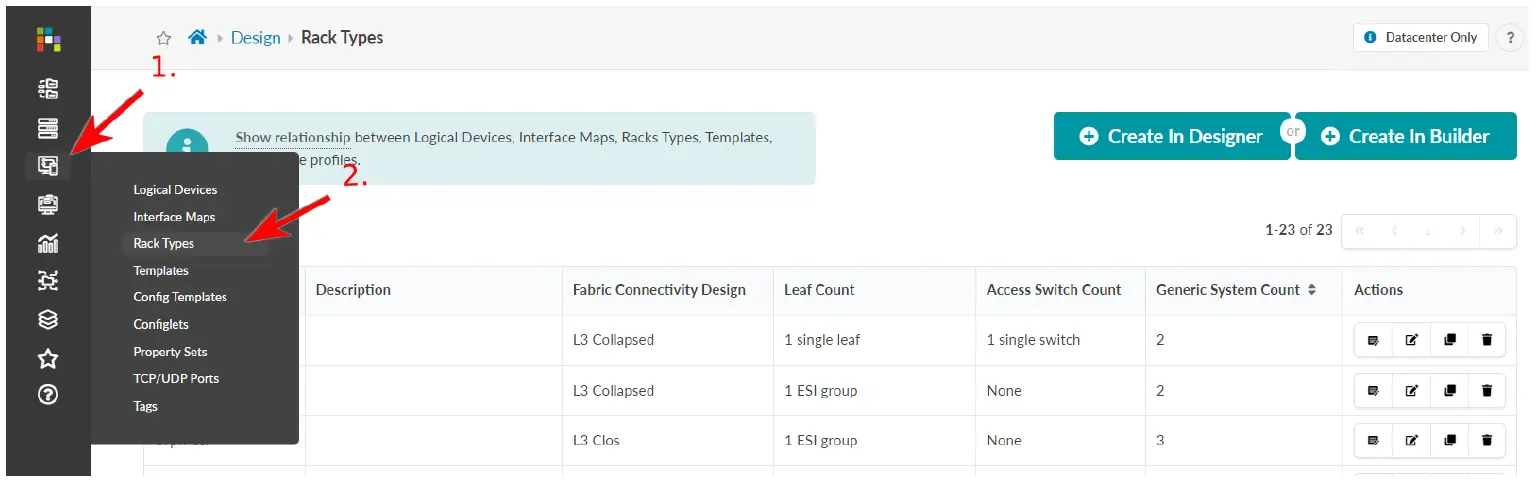
គំរូ
គំរូបញ្ជាក់គោលការណ៍ និងរចនាសម្ព័ន្ធបណ្តាញ។ គោលការណ៍អាចរួមបញ្ចូលគ្រោងការណ៍បែងចែក ASN សម្រាប់ឆ្អឹងខ្នង ពិធីការត្រួតលើគ្នា ប្រភេទនៃតំណភ្ជាប់ពីឆ្អឹងខ្នងទៅស្លឹក និងព័ត៌មានលម្អិតផ្សេងទៀត។ រចនាសម្ព័ន្ធរួមមានប្រភេទ rack ព័ត៌មានលម្អិតឆ្អឹងខ្នង និងច្រើនទៀត។ នាវា Apstra ជាមួយនឹងគំរូដែលបានកំណត់ជាមុនជាច្រើន។ អ្នកអាចធ្វើបាន view ពួកវានៅក្នុងកាតាឡុកការរចនាគំរូ (សកល)។ ពីម៉ឺនុយរុករកខាងឆ្វេង រុករកទៅ រចនា > ពុម្ព។ ឆ្លងកាត់តារាងដើម្បីស្វែងរកអ្វីដែលត្រូវនឹងការរចនារបស់អ្នក។
ដំឡើងភ្នាក់ងារប្រព័ន្ធឧបករណ៍
ភ្នាក់ងារប្រព័ន្ធឧបករណ៍គ្រប់គ្រងឧបករណ៍នៅក្នុងបរិយាកាស Apstra ។ ពួកគេគ្រប់គ្រងការកំណត់រចនាសម្ព័ន្ធ ការទំនាក់ទំនងឧបករណ៍ទៅម៉ាស៊ីនមេ និងការប្រមូលទូរលេខ។ យើងនឹងប្រើឧបករណ៍ Juniper Junos ជាមួយនឹងភ្នាក់ងារក្រៅប្រអប់សម្រាប់អតីតរបស់យើង។ampលេ
- មុនពេលបង្កើតភ្នាក់ងារ សូមដំឡើងការកំណត់រចនាសម្ព័ន្ធដែលត្រូវការអប្បបរមាខាងក្រោមនៅលើឧបករណ៍ Juniper Junos៖


- ពីម៉ឺនុយរុករកខាងឆ្វេងក្នុង Apstra GUI រុករកទៅឧបករណ៍ > ឧបករណ៍ដែលបានគ្រប់គ្រង ហើយចុចបង្កើតភ្នាក់ងារ Offbox ។

- បញ្ចូលអាសយដ្ឋាន IP គ្រប់គ្រងឧបករណ៍។
- ជ្រើសរើស FULL CONTROL បន្ទាប់មកជ្រើសរើស Junos ពីបញ្ជីទម្លាក់ចុះនៃវេទិកា។
- បញ្ចូលឈ្មោះអ្នកប្រើប្រាស់ និងពាក្យសម្ងាត់។
- ចុចបង្កើត ដើម្បីបង្កើតភ្នាក់ងារ ហើយត្រលប់ទៅការសង្ខេបឧបករណ៍ដែលបានគ្រប់គ្រង view.
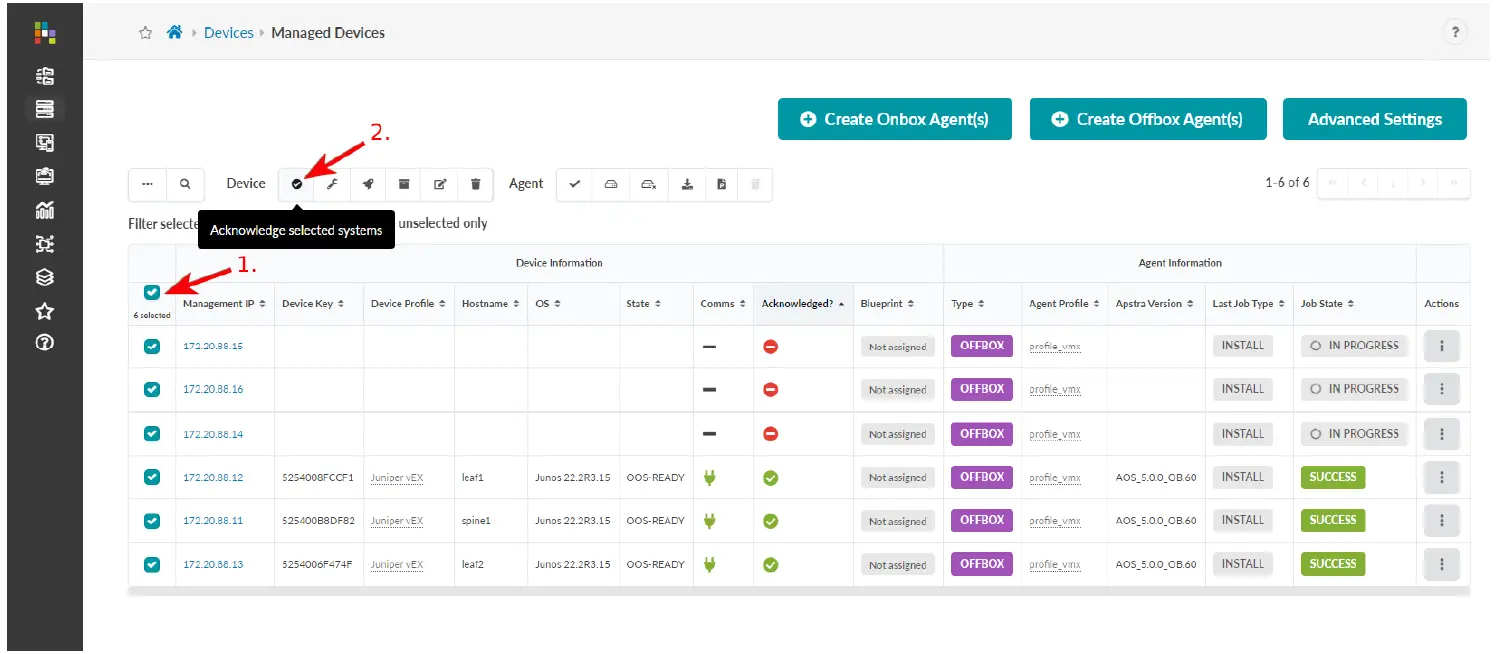
- ជ្រើសរើសប្រអប់ធីកសម្រាប់ឧបករណ៍ បន្ទាប់មកចុចប៊ូតុងទទួលស្គាល់ប្រព័ន្ធដែលបានជ្រើសរើស (ទីមួយនៅខាងឆ្វេង)។
- ចុចបញ្ជាក់។ វាលនៅក្នុងជួរឈរទទួលស្គាល់ផ្លាស់ប្តូរទៅជាសញ្ញាធីកពណ៌បៃតងដែលបង្ហាញថាឧបករណ៍ទាំងនោះឥឡូវនេះស្ថិតនៅក្រោមការគ្រប់គ្រងរបស់ Apstra ។ អ្នកនឹងកំណត់វាទៅប្លង់មេរបស់អ្នកនៅពេលក្រោយ។
បង្កើតក្រុមធនធាន
អ្នកអាចបង្កើតបណ្តុំធនធាន បន្ទាប់មកនៅពេលអ្នកនៅtagដោយប្រើប្លង់មេរបស់អ្នក ហើយអ្នកត្រៀមខ្លួនជាស្រេចក្នុងការចាត់តាំងធនធាន អ្នកអាចបញ្ជាក់ថាតើក្រុមណាដែលត្រូវប្រើ។ Apstra នឹងទាញធនធានពីអាងដែលបានជ្រើសរើស។ អ្នកអាចបង្កើតបណ្តុំធនធានសម្រាប់ ASNs, IPv4, IPv6 និង VNIs ។ យើងនឹងបង្ហាញអ្នកពីជំហានសម្រាប់ការបង្កើត IP pool ។ ជំហានសម្រាប់ប្រភេទធនធានផ្សេងទៀតគឺស្រដៀងគ្នា។
- ពីម៉ឺនុយរុករកខាងឆ្វេង រុករកទៅ ធនធាន > IP Pools ហើយចុចបង្កើត IP Pool ។

- បញ្ចូលឈ្មោះ និងបណ្តាញរងត្រឹមត្រូវ។ ដើម្បីបន្ថែមបណ្តាញរងមួយទៀត សូមចុចបន្ថែមបណ្តាញរង ហើយបញ្ចូលបណ្តាញរង។
- ចុច បង្កើត ដើម្បីបង្កើតក្រុមធនធាន ហើយត្រឡប់ទៅការសង្ខេប view.
បង្កើតបណ្តាញរបស់អ្នក។
នៅពេលដែលអ្នកមានធាតុរចនា ឧបករណ៍ និងធនធានរបស់អ្នករួចរាល់ អ្នកអាចចាប់ផ្តើម stagភ្ជាប់បណ្តាញរបស់អ្នកនៅក្នុងប្លង់មេ។ តោះបង្កើតមួយឥឡូវនេះ។
បង្កើតប្លង់មេ
- ពីមឺនុយរុករកខាងឆ្វេង ចុចប្លង់មេ បន្ទាប់មកចុច បង្កើតប្លង់មេ។

- វាយឈ្មោះសម្រាប់ប្លង់មេ។
- ជ្រើសរើសការរចនាយោងមជ្ឈមណ្ឌលទិន្នន័យ។
- ជ្រើសរើសប្រភេទគំរូមួយ (ទាំងអស់ rack-based, pod-based, ដួលរលំ)។
- ជ្រើសរើសគំរូពីបញ្ជីទម្លាក់ចុះគំរូ។ មុនview បង្ហាញប៉ារ៉ាម៉ែត្រគំរូ, topology previewរចនាសម្ព័ន្ធបណ្តាញ ការតភ្ជាប់ខាងក្រៅ និងគោលការណ៍។
- ចុច បង្កើត ដើម្បីបង្កើតប្លង់មេ ហើយត្រឡប់ទៅការសង្ខេបប្លង់មេវិញ។ view. សេចក្តីសង្ខេប view បង្ហាញស្ថានភាព និងសុខភាពទូទៅនៃបណ្តាញរបស់អ្នក។ នៅពេលអ្នកបំពេញតម្រូវការទាំងអស់សម្រាប់ការសាងសង់បណ្តាញ កំហុសក្នុងការបង្កើតត្រូវបានដោះស្រាយ ហើយអ្នកអាចដាក់ពង្រាយបណ្តាញបាន។ យើងនឹងចាប់ផ្តើមដោយការចាត់តាំងធនធាន។

ចាត់តាំងធនធាន
- ពីសេចក្តីសង្ខេបនៃប្លង់មេ viewចុចឈ្មោះប្លង់មេ ដើម្បីចូលទៅកាន់ផ្ទាំងគ្រប់គ្រងប្លង់មេ។ បន្ទាប់ពីអ្នកដាក់ពង្រាយប្លង់មេរបស់អ្នក ផ្ទាំងគ្រប់គ្រងនេះនឹងបង្ហាញព័ត៌មានលម្អិតអំពីស្ថានភាព និងសុខភាពនៃបណ្តាញរបស់អ្នក។
- ពីម៉ឺនុយរុករកកំពូលនៃប្លង់មេ ចុច Staged ។ នេះជាកន្លែងដែលអ្នកនឹងបង្កើតបណ្តាញរបស់អ្នក។ រូបវិទ្យា view លេចឡើងតាមលំនាំដើម ហើយផ្ទាំងធនធាននៅក្នុងបន្ទះ Build ត្រូវបានជ្រើសរើស។ សូចនាករស្ថានភាពក្រហមមានន័យថាអ្នកត្រូវផ្តល់ធនធាន។
- ចុចលើសូចនាករស្ថានភាពពណ៌ក្រហមមួយ បន្ទាប់មកចុចប៊ូតុងធ្វើបច្ចុប្បន្នភាពកិច្ចការ។

- ជ្រើសរើសក្រុមធនធាន (ដែលអ្នកបានបង្កើតមុន) បន្ទាប់មកចុចប៊ូតុង រក្សាទុក។ ចំនួនធនធានដែលត្រូវការត្រូវបានផ្តល់ដោយស្វ័យប្រវត្តិទៅក្រុមធនធានពីក្រុមដែលបានជ្រើសរើស។ នៅពេលដែលសូចនាករស្ថានភាពពណ៌ក្រហមប្រែទៅជាពណ៌បៃតង ធនធានត្រូវបានចាត់តាំង។ ការផ្លាស់ប្តូរទៅ staged blueprint មិនត្រូវបានរុញទៅក្រណាត់ទេ រហូតដល់អ្នកធ្វើការផ្លាស់ប្តូររបស់អ្នក។ យើងនឹងធ្វើវានៅពេលយើងបង្កើតបណ្តាញរួចរាល់។
- បន្តផ្តល់ធនធានរហូតដល់សូចនាករស្ថានភាពទាំងអស់មានពណ៌បៃតង។
កំណត់ផែនទីចំណុចប្រទាក់
ឥឡូវនេះវាដល់ពេលហើយដើម្បីបញ្ជាក់លក្ខណៈសម្រាប់ថ្នាំងនីមួយៗរបស់អ្នកនៅក្នុង topology ។ អ្នកនឹងកំណត់ឧបករណ៍ជាក់ស្តែងនៅផ្នែកបន្ទាប់។
- នៅក្នុងបន្ទះ Build ចុច Device Profileផ្ទាំង s ។

- ចុចសញ្ញាបង្ហាញស្ថានភាពពណ៌ក្រហម បន្ទាប់មកចុចប៊ូតុង Change interface maps assignments (មើលទៅដូចជាប៊ូតុងកែសម្រួល)។
- ជ្រើសរើសផែនទីចំណុចប្រទាក់សមរម្យសម្រាប់ថ្នាំងនីមួយៗពីបញ្ជីទម្លាក់ចុះ បន្ទាប់មកចុច ធ្វើបច្ចុប្បន្នភាពកិច្ចការ។ នៅពេលដែលសូចនាករស្ថានភាពពណ៌ក្រហមប្រែទៅជាពណ៌បៃតង ផែនទីចំណុចប្រទាក់ត្រូវបានចាត់តាំង។
- បន្តការចាត់តាំងផែនទីចំណុចប្រទាក់រហូតដល់សូចនាករស្ថានភាពដែលត្រូវការទាំងអស់មានពណ៌បៃតង។
កំណត់ឧបករណ៍
- នៅក្នុងផ្ទាំង Build ចុចផ្ទាំង ឧបករណ៍។

- ចុចសូចនាករស្ថានភាពសម្រាប់លេខសម្គាល់ប្រព័ន្ធដែលបានកំណត់ (ប្រសិនបើបញ្ជីថ្នាំងមិនត្រូវបានបង្ហាញរួចហើយ) ។ ឧបករណ៍ដែលមិនបានកំណត់ត្រូវបានចង្អុលបង្ហាញជាពណ៌លឿង។
- ចុចប៊ូតុងផ្លាស់ប្តូរលេខសម្គាល់ប្រព័ន្ធ (ខាងក្រោមលេខសម្គាល់ប្រព័ន្ធដែលបានកំណត់) ហើយសម្រាប់ថ្នាំងនីមួយៗ ជ្រើសរើសលេខសម្គាល់ប្រព័ន្ធ (លេខស៊េរី) ពីបញ្ជីទម្លាក់ចុះ។
- ចុចអាប់ដេតកិច្ចការ។ នៅពេលដែលសូចនាករស្ថានភាពពណ៌ក្រហមប្រែទៅជាពណ៌បៃតង លេខសម្គាល់ប្រព័ន្ធត្រូវបានកំណត់។
ឧបករណ៍ឡើងខ្សែ
- ចុចតំណ (ឆ្ពោះទៅខាងឆ្វេងនៃអេក្រង់) ដើម្បីទៅកាន់ផែនទីខ្សែ។
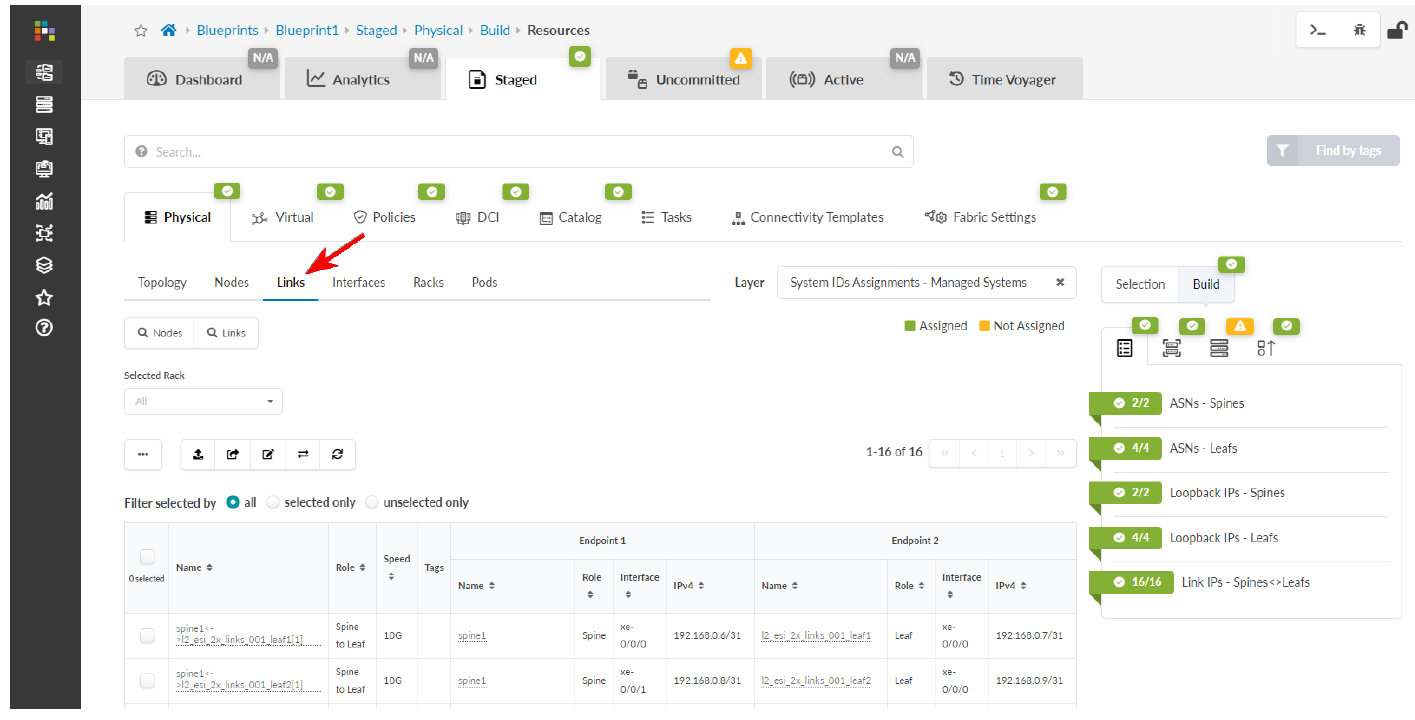
- Review ផែនទីខ្សែដែលបានគណនា ហើយភ្ជាប់ឧបករណ៍រូបវន្តយោងទៅតាមផែនទី។ ប្រសិនបើអ្នកមានសំណុំនៃកុងតាក់ដែលបានកំណត់ទុកជាមុន សូមប្រាកដថាអ្នកបានកំណត់រចនាសម្ព័ន្ធផែនទីចំណុចប្រទាក់យោងទៅតាមខ្សែពិតប្រាកដ ដូច្នេះខ្សែដែលបានគណនាត្រូវគ្នានឹងខ្សែពិតប្រាកដ។
ដាក់ពង្រាយបណ្តាញ
នៅពេលដែលអ្នកបានកំណត់អ្វីគ្រប់យ៉ាងដែលចាំបាច់ត្រូវកំណត់ ហើយប្លង់មេគឺគ្មានកំហុស សូចនាករស្ថានភាពទាំងអស់គឺពណ៌បៃតង។ តោះដាក់ពង្រាយប្លង់មេ ដើម្បីរុញការកំណត់ទៅឧបករណ៍ដែលបានកំណត់។
- ពីម៉ឺនុយរុករកកំពូល ចុច មិនបានសន្យា ដើម្បីម្តងទៀតview staged ការផ្លាស់ប្តូរ។ ដើម្បីមើលព័ត៌មានលម្អិតនៃការផ្លាស់ប្តូរ សូមចុចឈ្មោះមួយក្នុងតារាង។

- ចុច សន្យា ដើម្បីទៅកាន់ប្រអប់ដែលអ្នកអាចបន្ថែមការពិពណ៌នា និងធ្វើការផ្លាស់ប្តូរ។
- បន្ថែមការពិពណ៌នា។ នៅពេលដែលអ្នកត្រូវការបង្វិលប្លង់មេទៅកំណែមុន ការពិពណ៌នានេះគឺជាព័ត៌មានតែមួយគត់ដែលមានទាក់ទងនឹងអ្វីដែលបានផ្លាស់ប្តូរ។
- ចុច សន្យា ដើម្បីរុញ staged ផ្លាស់ប្តូរទៅប្លង់មេសកម្ម និងបង្កើតការពិនិត្យឡើងវិញ។ អបអរសាទរ! បណ្តាញរាងកាយរបស់អ្នកដំណើរការហើយ
បន្ត
សូមអបអរសាទរ! អ្នកបានរចនា បង្កើត និងដាក់ឱ្យប្រើប្រាស់បណ្ដាញរូបវន្តរបស់អ្នកជាមួយនឹងកម្មវិធី Apstra។ នេះជារឿងមួយចំនួនដែលអ្នកអាចធ្វើបានបន្ទាប់៖
តើមានអ្វីបន្ទាប់?
| ប្រសិនបើអ្នកចង់ | បន្ទាប់មក |
| បិទបើក និងអនុវត្ត ZTP | សូមមើល Onboarding Data Center ប្តូរជាមួយ Apstra – Quick ចាប់ផ្តើម |
| ជំនួសវិញ្ញាបនបត្រ SSL ដោយសុវត្ថិភាពមួយ។ | សូមមើល ការណែនាំអំពីការដំឡើង និងដំឡើងកំណែ Juniper Apstra |
| កំណត់រចនាសម្ព័ន្ធការចូលប្រើរបស់អ្នកប្រើជាមួយអ្នកប្រើ profiles និងតួនាទី | សូមមើលផ្នែកការណែនាំអំពីការគ្រប់គ្រងអ្នកប្រើប្រាស់/តួនាទីនៅក្នុង មគ្គុទ្ទេសក៍អ្នកប្រើប្រាស់ Juniper Apstra |
| បង្កើតបរិយាកាសនិម្មិតរបស់អ្នកជាមួយនឹងបណ្តាញនិម្មិត និងតំបន់កំណត់ផ្លូវ | សូមមើលផ្នែក បង្កើតបណ្តាញនិម្មិត នៅក្នុងផ្នែក Juniper Apstra ការណែនាំអ្នកប្រើប្រាស់ |
| ស្វែងយល់អំពីសេវា Telemetry Apstra និងរបៀបដែលអ្នកអាចពង្រីកសេវាកម្ម | សូមមើលផ្នែកសេវាកម្មនៅក្រោម Telemetry នៅក្នុង Juniper Apstra ការណែនាំអ្នកប្រើប្រាស់ |
| រៀនពីរបៀបប្រើប្រាស់ Intent-Based Analytics (IBA) ជាមួយ apstra-cli | សូមមើលការវិភាគផ្អែកលើចេតនាជាមួយ apstra-cli Utility នៅក្នុង មគ្គុទ្ទេសក៍អ្នកប្រើប្រាស់ Juniper Apstra |
ព័ត៌មានទូទៅ
| ប្រសិនបើអ្នកចង់ | បន្ទាប់មក |
| មើលឯកសារ Juniper Apstra ទាំងអស់។ | ទស្សនា Juniper Apstra ឯកសារ |
| បន្តធ្វើបច្ចុប្បន្នភាពអំពីមុខងារថ្មីៗ និងផ្លាស់ប្តូរ ព្រមទាំងស្គាល់ និងដោះស្រាយបញ្ហានៅក្នុង Apstra 5.1.0 | សូមមើល កំណត់ចំណាំការចេញផ្សាយ Juniper Apstra |
រៀនជាមួយវីដេអូ
បណ្ណាល័យវីដេអូរបស់យើងបន្តរីកចម្រើន! យើងបានបង្កើតវីដេអូជាច្រើនដែលបង្ហាញពីរបៀបធ្វើអ្វីគ្រប់យ៉ាងចាប់ពីការដំឡើងផ្នែករឹងរបស់អ្នក ដើម្បីកំណត់រចនាសម្ព័ន្ធមុខងារបណ្តាញកម្រិតខ្ពស់។ នេះគឺជាវីដេអូ និងធនធានបណ្តុះបណ្តាលល្អៗមួយចំនួន ដែលនឹងជួយអ្នកពង្រីកចំណេះដឹងរបស់អ្នកអំពី Apstra និងផលិតផល Juniper ផ្សេងទៀត។
| ប្រសិនបើអ្នកចង់ | បន្ទាប់មក |
| មើលការបង្ហាញខ្លីៗ ដើម្បីស្វែងយល់ពីរបៀបប្រើប្រាស់ Juniper Apstra ដើម្បីធ្វើស្វ័យប្រវត្តិកម្ម និងសុពលភាពនៃការរចនា ការដាក់ឱ្យប្រើប្រាស់ និងប្រតិបត្តិការនៃបណ្តាញមជ្ឈមណ្ឌលទិន្នន័យ ចាប់ពីថ្ងៃទី 0 ដល់ថ្ងៃទី 2+។ | សូមមើល Juniper Apstra Demos និង មជ្ឈមណ្ឌលទិន្នន័យ Juniper Apstra វីដេអូ នៅលើទំព័រ YouTube ការច្នៃប្រឌិតផលិតផល Juniper Networks |
| ទទួលបានការណែនាំ និងការណែនាំខ្លីៗ ដែលផ្តល់ចម្លើយរហ័ស ភាពច្បាស់លាស់ និងការយល់ដឹងអំពីលក្ខណៈពិសេស និងមុខងារជាក់លាក់នៃបច្ចេកវិទ្យា Juniper | សូមមើល រៀនជាមួយ Juniper នៅលើទំព័រ YouTube ចម្បងរបស់ Juniper Networks |
| View បញ្ជីនៃការបណ្តុះបណ្តាលបច្ចេកទេសឥតគិតថ្លៃជាច្រើនដែលយើងផ្តល់ជូននៅ Juniper | ទស្សនា ចាប់ផ្តើម ទំព័រនៅលើវិបផតថលសិក្សា Juniper |
Juniper Networks និមិត្តសញ្ញា Juniper Networks Juniper និង Junos គឺជាពាណិជ្ជសញ្ញាដែលបានចុះបញ្ជីរបស់ Juniper Networks, Inc. នៅសហរដ្ឋអាមេរិក និងប្រទេសដទៃទៀត។ រាល់ពាណិជ្ជសញ្ញា សញ្ញាសេវាកម្ម ម៉ាកដែលបានចុះបញ្ជី ឬសញ្ញាសម្គាល់សេវាកម្មដែលបានចុះបញ្ជី គឺជាកម្មសិទ្ធិរបស់ម្ចាស់រៀងៗខ្លួន។ Juniper Networks មិនទទួលខុសត្រូវចំពោះភាពមិនត្រឹមត្រូវណាមួយនៅក្នុងឯកសារនេះទេ។ Juniper Networks រក្សាសិទ្ធិក្នុងការផ្លាស់ប្តូរ កែប្រែ ផ្ទេរ ឬកែប្រែការបោះពុម្ពនេះដោយមិនចាំបាច់ជូនដំណឹងជាមុន។ រក្សាសិទ្ធិ © 2025 Juniper Networks, Inc. រក្សាសិទ្ធិគ្រប់យ៉ាង។ ប ០១ កក្កដា ២០២១។
សំណួរគេសួរញឹកញាប់
- សំណួរ៖ តើកម្មវិធី Apstra គាំទ្រអ្វីដែលជាអ្នកមើលខ្ពស់ជាងមុន?
- A: កម្មវិធី Apstra គាំទ្រ VMware ESXi, KVM, Hyper-V, និង Virtual Box hypervisors ។ សូមមើលការណែនាំអំពីការដំឡើងជាក់លាក់សម្រាប់ប្រភេទ hypervisor នីមួយៗ។
- សំណួរ៖ តើខ្ញុំអាចប្រើម៉ាស៊ីនមេដែលមានលក្ខណៈពិសេសខុសពីការណែនាំឬទេ?
- A: វាត្រូវបានផ្ដល់អនុសាសន៍ឱ្យប្រកាន់ខ្ជាប់នូវតម្រូវការធនធានម៉ាស៊ីនមេដែលបានបញ្ជាក់ ដើម្បីធានាបាននូវដំណើរការ និងមុខងារដ៏ល្អប្រសើរនៃកម្មវិធី Apstra ។
ឯកសារ/ធនធាន
 |
Juniper NETWORKS Abstract Intent Based Networking [pdf] ការណែនាំអ្នកប្រើប្រាស់ 5.1.0, Abstract Intent Based Networking, Abstract, Intent Based Networking, Based Networking, Networking |