


Groove Synthesis 3rd Wave OS 1.8 Sampling បន្ថែម
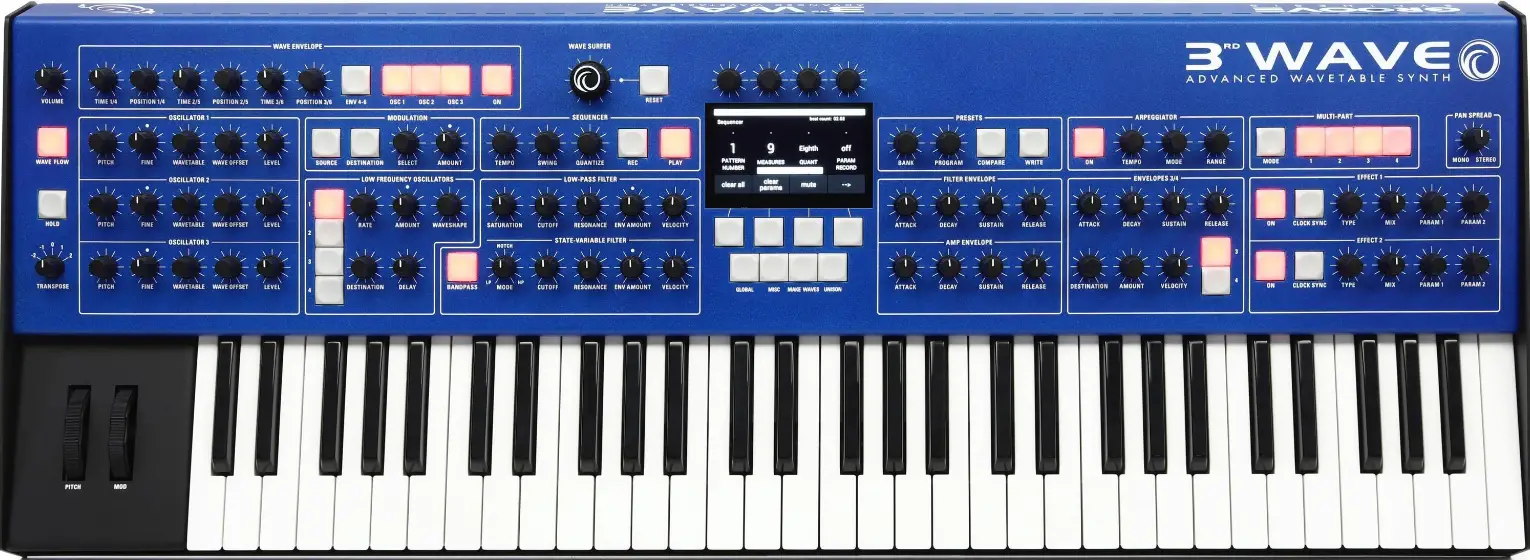
លក្ខណៈពិសេស៖
- ជំនាន់ទី 3 Wave OS: 1.8
- ការចងចាំសម្រាប់ Sampទិន្នន័យ៖ 3.3 មេកាបៃ
- អតិបរមាអេសampពេលវេលានៅ 48 kHz: រហូតដល់ 35 វិនាទី
- Sampអត្រាការប្រាក់៖ 48 kHz, ៤៤,១ kHz, ៤៨ kHz
- ជម្រៅប៊ីត៖ ៨ ប៊ីត ១០ ប៊ីត ១២ ប៊ីត
ការណែនាំអំពីការប្រើប្រាស់ផលិតផល
ការបន្ថែម Samples ទៅ 3rd Wave:
មានវិធីពីរយ៉ាងក្នុងការបន្ថែម samples ទៅ 3rd Wave:
- តាមរយៈ USB៖ អនុវត្តតាមនីតិវិធីស្តង់ដារដើម្បីផ្ទេរ samples តាមរយៈការតភ្ជាប់ USB ។
- Sampឆ្ពោះទៅរលកទី ៣ ដោយផ្ទាល់៖
- ភ្ជាប់ប្រភពអូឌីយ៉ូរបស់អ្នកទៅអូឌីយ៉ូនៅក្នុង Jack នៅលើបន្ទះខាងក្រោយនៃ 3rd Wave។
- ចុចប៊ូតុងសកលហើយរុករកទៅ គ្រប់គ្រង sampការកំណត់អង្គចងចាំដោយប្រើ Soft Knob 1.
- ជ្រើសរើស "ទៅ" ដោយប្រើ Soft Knob 2 ។
- នៅអេសampអេក្រង់មេម៉ូរី ចុច "ថ្មី" ដើម្បីរក្សាទុកការថតថ្មីទៅក្នុងអង្គចងចាំ។
- កែតម្រូវការបញ្ចូលបញ្ចូល និងផ្តល់កម្លាំងដល់រលកទី 3 សម្រាប់ការថតនៅក្នុង s ថ្មី។ampអេក្រង់ថត។
- ដើម្បីផ្លាស់ប្តូរការបញ្ចូល sampសូមចូលទៅកាន់អេក្រង់បន្ទាប់ដោយចុចប៊ូតុង Soft Button 4 ហើយជ្រើសរើស s ដែលចង់បានampអត្រា le (48 kHz, 24 kHz, ឬ 12 kHz) ។
- ត្រូវប្រាកដថាកម្រិតសំឡេងល្អបំផុតនៃប្រភពអូឌីយ៉ូរបស់អ្នកដោយប្រើ Soft Knob 4 (ការបង្កើនការបញ្ចូល) ដើម្បីជៀសវាងការច្រឹប។
សំយោគ Groove៖
ការជ្រើសរើសជាampអត្រា 24 kHz ឬ 12 kHz នឹងកាត់បន្ថយ sample ដំណោះស្រាយ និងប្រើប្រាស់អង្គចងចាំតិចជាង sampស្ថិតនៅ 48 kHz ។
ការប្រើប្រាស់អេសample Oscillators:
ប្រើប្រាស់ sample oscillators តែម្នាក់ឯង ឬរួមបញ្ចូលគ្នាជាមួយ wavetable ស្តង់ដារ និងលំយោលអាណាឡូកនិម្មិតដើម្បីបង្កើតសំឡេងស្មុគស្មាញ។
សំណួរគេសួរញឹកញាប់
- ស៖ ប៉ុន្មាន សampពេលវេលា ling មាននៅលើ 3rd Wave?
- A: រលកទី 3 ផ្តល់នូវរយៈពេល 35 វិនាទីampling time នៅ 48 kHz ជាមួយនឹង s ទាបample អត្រាអនុញ្ញាតឱ្យមានរយៈពេលយូរជាងនេះ។ampរយៈពេល ling ។
- សំណួរ: តើខ្ញុំអាចផ្លាស់ប្តូរជម្រៅប៊ីតនៃ asample ដោយមិនផ្លាស់ប្តូរទិន្នន័យដើម?
- A: បាទ/ចាស អ្នកអាចកំណត់ជម្រៅប៊ីតample ទៅ 16-bit, 12-bit, ឬ 8-bit បន្ទាប់ពីនាំចូល ឬថតដោយមិនកែប្រែដើម s ជាអចិន្ត្រៃយ៍។ampទិន្នន័យ។
គិតត្រឹមកំណែ OS 1.8 រលកទី 3 មានប្រភេទលំយោលថ្មី - ប្រភេទ "S" - ដែលដើរតួជា samples អ្នកបានកត់ត្រា ឬនាំចូលទៅក្នុងឧបករណ៍សំយោគ។ ប្រភេទលំយោល "S" គឺសំខាន់ជាកុងតឺន័រសម្រាប់ពហុសamples និងការកំណត់ផ្ទាល់ខ្លួនរបស់ពួកគេ។ ដើម្បីប្រើលំយោល "S" ដំបូងអ្នកត្រូវកត់ត្រា ឬនាំចូល samples ចូលទៅក្នុងរលកទី 3 ។ បន្ទាប់មកអ្នកត្រូវកំណត់ samples ទៅពហុជាក់លាក់ample container ដើម្បីចូលប្រើ multi-sample ជាមួយ wavetable knob ដូចដែលអ្នកចង់បានជាមួយ wavetable ស្តង់ដារ ឬទម្រង់រលកអាណាឡូកនិម្មិត។ យើងសំដៅទៅលើកុងតឺន័រនេះថាជា "រន្ធ" ហើយនោះជារបៀបដែលវាលេចឡើងនៅក្នុង s ផ្សេងៗampអេក្រង់ដែលទាក់ទងនឹង ling នៅលើ 3rd Wave ។ ពហុសample slot អាចមាន s តែមួយample ឬបណ្តុំនៃពហុគុណរហូតដល់ប្រាំបីamples រីករាលដាលនៅលើក្តារចុច។ នីមួយៗ សample ក្នុង multi-sample slot អាចមានរង្វិលជុំឯករាជ្យ ភាពច្របូកច្របល់ ជួរគន្លឹះ និងការកំណត់ការលៃតម្រូវ។
ប្រើសample oscillators តែម្នាក់ឯង ឬរួមបញ្ចូលគ្នាជាមួយរលកសញ្ញាស្តង់ដារនៃរលកទី 3 និងលំយោលអាណាឡូកនិម្មិតដើម្បីបង្កើតសំឡេងស្មុគស្មាញ និងគួរឱ្យទាក់ទាញអារម្មណ៍។
តម្រូវការអូឌីយ៉ូ៖
- អូឌីយ៉ូ monophonic (ជាទម្រង់ .wav នៅពេលនាំចូលតាម USB)
- sampអត្រាការប្រាក់៖ ពី 48 kHz ទៅ 10 kHz នៅពេលនាំចូលពី USB
- ជម្រៅបន្តិច៖ ៨ ប៊ីត ១០ ប៊ីត ១២ ប៊ីត
រលកទី 3 មានអង្គចងចាំ 3.3 MB សម្រាប់ sampទិន្នន័យ។ នេះអនុញ្ញាតឱ្យរហូតដល់ 35 វិនាទីនៃវិនាទីampពេលវេលានៅ 48 kHz ។ សamples ជាមួយ s ទាបampអត្រាប្រើអង្គចងចាំតិច។ ប្រសិនបើអ្នកចង់ពង្រីក sampពេលវេលានៅក្នុងការចំណាយនៃភាពស្មោះត្រង់, ព្យាយាមប្រើជាampអត្រា 24 kHz ឬ 12 kHz ។ ទាំងនេះ sample rates បង្កើតសំឡេង grungier ស្រដៀងទៅនឹង vin ដែលមានគុណភាពបង្ហាញទាបtagesamplers ។
លើសពីនេះទៀតបន្ទាប់ពីការនាំចូលឬថតអ្នកអាចកំណត់ជម្រៅប៊ីតample ទៅ 16-bit, 12-bit, ឬ 8-bit ដោយមិនកែប្រែដើម s ជាអចិន្ត្រៃយ៍ampទិន្នន័យ។ ជម្រៅប៊ីតទាបប្រើចំនួនអង្គចងចាំដូចគ្នានឹងជម្រៅប៊ីតខ្ពស់ជាង។
ការបន្ថែម Samples ទៅរលកទី 3
មានវិធីពីរយ៉ាងក្នុងការបន្ថែម samples ទៅ 3rd Wave:
- ថតដោយផ្ទាល់ទៅក្នុងអូឌីយ៉ូនៅក្នុង Jack នៅលើបន្ទះខាងក្រោយនៃរលកទី 3
- ផ្ទុកទម្រង់ mono-format .wav file ពីកុំព្យូទ័ររបស់អ្នកទៅកាន់ 3rd Wave តាមរយៈ USB
Sampឆ្ពោះទៅរលកទី 3 ដោយផ្ទាល់
ដើម្បីកត់ត្រាជាampដោយផ្ទាល់ទៅក្នុងរលកទី 3៖
- ភ្ជាប់ប្រភពអូឌីយ៉ូរបស់អ្នកទៅអូឌីយ៉ូនៅក្នុង Jack នៅលើបន្ទះខាងក្រោយនៃ 3rd Wave។
- ចុចប៊ូតុងសកល ហើយប្រើ Soft Knob 1 ដើម្បីរំកិលទៅគ្រប់គ្រង sampការកំណត់អង្គចងចាំ។
- បើក Soft Knob 2 ដើម្បីជ្រើសរើសទៅ។
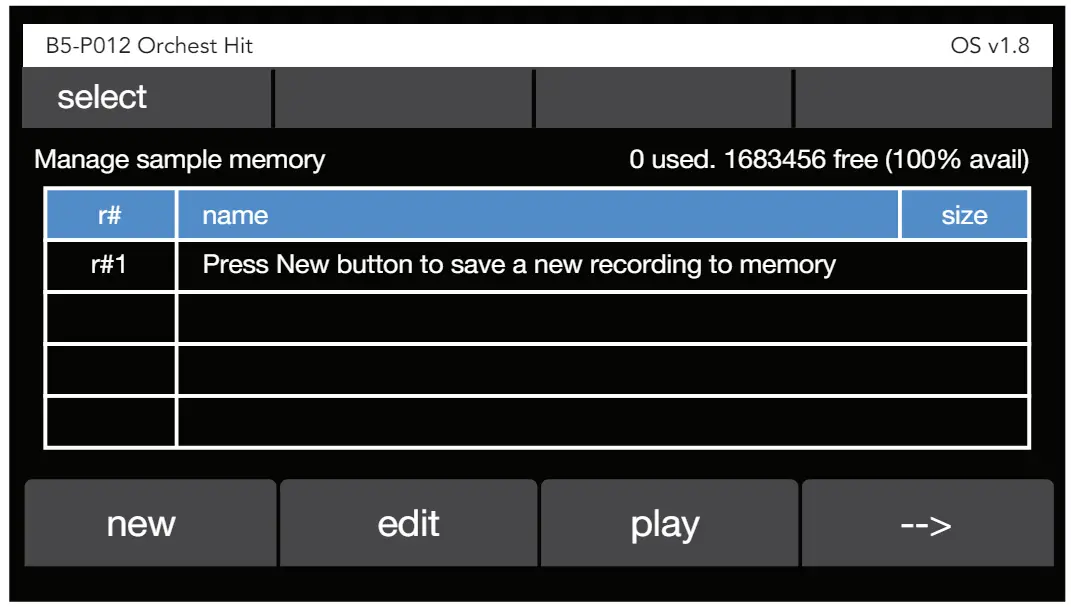
- នៅអេសampអេក្រង់មេម៉ូរី ចុចប៊ូតុងទន់ 1 (ថ្មី)។ ព័ត៌មានampអេក្រង់ថតនឹងលេចចេញមក។ នៅទីនេះអ្នកអាចកែតម្រូវការបញ្ចូលបញ្ចូល និងផ្តល់កម្លាំងដល់រលកទី 3 សម្រាប់ការថត។
 ការជ្រើសរើសជាampអត្រា 24 kHz ឬ 12 kHz នឹងកាត់បន្ថយ sample ដំណោះស្រាយ (និងភាពស្មោះត្រង់) និងប្រើប្រាស់អង្គចងចាំតិចជាង sampស្ថិតនៅ 48 kHz ។
- ប្រសិនបើអ្នកចង់ផ្លាស់ប្តូរការបញ្ចូល sample អត្រា មុនពេលអ្នកកត់ត្រា s របស់អ្នក។ampបន្ទាប់មកចុច Soft Button 4 ដើម្បីទៅកាន់អេក្រង់បន្ទាប់ បន្ទាប់មកចុច Options។ ប្រើ Soft Knob 1 ដើម្បីជ្រើសរើស s ដែលចង់បានampអត្រា le (48 kHz, 24 kHz, ឬ 12 kHz) ។ នៅពេលអ្នកបានបញ្ចប់សូមចុច ប៊ូតុងទន់ 1 ដើម្បីត្រឡប់ទៅអេក្រង់មុន 4. នៅក្នុង sampអេក្រង់មេម៉ូរី ចុចប៊ូតុងទន់ 1 (ថ្មី)។ ព័ត៌មានampអេក្រង់ថតនឹងលេចចេញមក។ នៅទីនេះអ្នកអាចកែតម្រូវការបញ្ចូលបញ្ចូល និងផ្តល់កម្លាំងដល់រលកទី 3 សម្រាប់ការថត។
- នៅពេលអ្នករួចរាល់សូមចុច Soft Button 1 (ដៃ) បន្ទាប់មកចាក់ប្រភពអូឌីយ៉ូរបស់អ្នក។ ជាមួយនឹងការថតដោយប្រដាប់អាវុធ រលកទី 3 នឹងចាប់ផ្តើមថតដោយស្វ័យប្រវត្តិ នៅពេលដែលវារកឃើញសញ្ញាពីប្រភពសំឡេង។ វានឹងបញ្ឈប់ការថតដោយស្វ័យប្រវត្តិ នៅពេលដែលសញ្ញាបញ្ចប់។
- ចុច Soft Button 2 (play) ដើម្បីស្តាប់ sampអ្នកបានចាប់យក។ ប្រសិនបើអ្នកចង់ថតឡើងវិញ សample ចុច Soft Button 1 (ដៃ) ហើយធ្វើជំហានម្តងទៀត
- ម្តងអេសample ត្រូវបានចាប់យក អ្នកអាចកាត់ប្រវែងរបស់វាដោយបើក Soft Knob 1 (start) ដើម្បីកែតម្រូវចំណុចចាប់ផ្តើម និង Soft Knob 2 (end) ដើម្បីកែតម្រូវចំណុចបញ្ចប់។ ចំណុចចាប់ផ្តើម និងចុងបញ្ចប់ត្រូវបានបង្ហាញនៅលើក្រាហ្វដែលមានបន្ទាត់ពណ៌ខៀវ។
- ប្រសិនបើអ្នកសប្បាយចិត្តជាមួយ sampបន្ទាប់មកចុចប៊ូតុង Soft Button 3 (save) ដើម្បីចូលទៅកាន់ save sampអេក្រង់។ សូមមើល “ការរក្សាទុក និងការចាត់តាំង Samples to a Slot” នៅទំព័រទី 5 សម្រាប់ព័ត៌មានលម្អិតអំពីការកំណត់ផ្សេងៗដែលអ្នកនឹងឃើញនៅទីនោះ។
ការនាំចូល Samples ពីកុំព្យូទ័រជា .wav files
វិធីទីពីរដើម្បីបន្ថែម samples ទៅ 3rd Wave គឺដើម្បីផ្ទុកពួកវាពីកុំព្យូទ័ររបស់អ្នក។ នេះ។ files ត្រូវតែជា monophonic .wav files.
នៅពេលនាំចូល a .wav fileរលកទី 3 នឹងបំប្លែងវាដោយស្វ័យប្រវត្តិទៅជាទម្រង់ 16 ប៊ីត ជាមួយនឹងជម្រើសដើម្បីបន្ថយជម្រៅប៊ីត នៅពេលអ្នកកំណត់វាទៅរន្ធដោត។ វានឹងអាននិងនាំចូល sample អត្រាចាប់ពី 48 kHz ចុះដល់ 10 kHz ។
ដើម្បីនាំចូលជាample ពីកុំព្យូទ័ររបស់អ្នកជា .wav file:
- ភ្ជាប់ 3rd Wave ទៅកុំព្យូទ័ររបស់អ្នកដោយប្រើឧបករណ៍ភ្ជាប់ USB នៅខាងក្រោយ synth ។ នៅពេលភ្ជាប់រួច រលកទី 3 នឹងបង្ហាញនៅលើកុំព្យូទ័រលើតុរបស់អ្នកជាដ្រាយខាងក្រៅហៅថា "រលកទីបី" ។
- បើកថត "អូឌីយ៉ូ" នៅលើរលកទី 3 ។ ត្រូវប្រាកដថាមិនមានទេ។ files នៅក្នុងថតឯកសារ។ ប្រសិនបើមាន files នៅក្នុងថត យកពួកវាចេញមុនពេលបន្ថែមថ្មី។
- ចម្លង សampពីកុំព្យូទ័ររបស់អ្នកចូលទៅក្នុងថត "អូឌីយ៉ូ" នៅលើ 3rd Wave ។
- ចុចប៊ូតុងសកល ហើយប្រើ Soft Knob 1 ដើម្បីរំកិលទៅគ្រប់គ្រង sampការកំណត់អង្គចងចាំ។
- បើក Soft Knob 2 ដើម្បីជ្រើសរើសទៅ។
- នៅអេសampអេក្រង់មេម៉ូរី ចុចប៊ូតុងទន់ 1 (ថ្មី)។ ព័ត៌មានampអេក្រង់ថតនឹងលេចចេញមក។
- ចុច Soft Button 4 (ព្រួញស្តាំ) ដើម្បីមើលជម្រើសច្រើនទៀត។
- នៅក្នុងអេក្រង់ដែលបង្ហាញសូមចុច Soft Button 2 (ផ្ទុក file) ឈ្មោះរបស់ file ដែលអ្នកបានចម្លងនឹងបង្ហាញនៅលើអេក្រង់។ ចុចប៊ូតុងទន់ 4 (យល់ព្រម) ដើម្បីផ្ទុក file.
- ចុច Soft Button 2 (play) ដើម្បីស្តាប់ sampអ្នកបានចាប់យក។
- ម្តងអេសample ត្រូវបានចាប់យក អ្នកអាចកាត់ប្រវែងរបស់វាដោយបើក Soft Knob 1 (start) ដើម្បីកែតម្រូវចំណុចចាប់ផ្តើម និង Soft Knob 2 (end) ដើម្បីកែតម្រូវចំណុចបញ្ចប់។ ចំណុចចាប់ផ្តើម និងចុងបញ្ចប់ត្រូវបានបង្ហាញនៅលើក្រាហ្វដែលមានបន្ទាត់ពណ៌ខៀវ។
- ប្រសិនបើអ្នកសប្បាយចិត្តជាមួយ sampបន្ទាប់មកចុចប៊ូតុង Soft Button 3 (save) ដើម្បីចូលទៅកាន់ save sampអេក្រង់។ សូមមើល “ការរក្សាទុក និងការចាត់តាំង Samples to a Slot” នៅទំព័រទី 5 សម្រាប់ព័ត៌មានលម្អិតអំពីការកំណត់ផ្សេងៗដែលអ្នកនឹងឃើញនៅទីនោះ។
ការរក្សាទុក និងចាត់តាំង Samples ទៅរន្ធដោត
នៅពេលអ្នកចាត់តាំងជាampទៅកាន់រន្ធសម្រាប់ចាក់ឡើងវិញ អ្នកអាចកំណត់ជម្រើសជាច្រើននៅក្នុង s ដែលបានកំណត់ample រួមទាំងឈ្មោះរបស់វា កំណត់ចំណាំឫសគល់របស់វា ជម្រៅប៊ីតរបស់វា និងច្រើនទៀត។
ការពិចារណាសំខាន់មួយគឺពហុភាគីample slot អ្នកនឹងរក្សាទុក sampចូលទៅក្នុង។ ប្រសិនបើអ្នករក្សាទុកវាទៅក្នុងរន្ធថ្មីទទេ ធុងនឹងមានតែមួយ s ប៉ុណ្ណោះ។ampលេនៅក្នុងវា។ អ្នកក៏អាចរក្សាទុក sampចូលទៅក្នុងកុងតឺន័រដែលមានស្រាប់ (មួយដែលផ្ទុកយ៉ាងហោចណាស់មួយ sampលេ) អ្នកនឹងបង្កើត multi-sampលេ ពហុសample slot អាចផ្ទុករហូតដល់ប្រាំបីផ្សេងគ្នាamples ។
ចាត់តាំងជាampទៅកាន់រន្ធមួយ៖
- នៅក្នុងការរក្សាទុក sampនៅលើអេក្រង់ សូមប្រើ Soft Knob 1 ដើម្បីជ្រើសរើស sampរន្ធដោតអង្គចងចាំ។ តាមលំនាំដើម វានឹងត្រូវបានកំណត់ទៅធុងសតិទទេដំបូង។ ការរក្សាទុក សample ទៅកុងតឺន័រទទេនឹងបង្កើតរន្ធដោតថ្មីដែលមានតែ s នេះប៉ុណ្ណោះ។ampលេ
- ម៉្យាងទៀត ប្រើ Soft Knob 1 ដើម្បីជ្រើសរើសកុងតឺន័រដែលមានយ៉ាងហោចណាស់មួយ s រួចហើយampនៅក្នុងវាប្រសិនបើអ្នកចង់បន្ថែមទៅរន្ធដោតដែលមានស្រាប់។ អ្នកអាចមានរហូតដល់ 8 វិនាទីamples នៅក្នុងរន្ធមួយ ហើយអ្នកអាចចែកចាយពួកវាឆ្លងកាត់ក្តារចុចដោយកំណត់កំណត់ចំណាំឫសរបស់ពួកគេ (សូមមើលខាងក្រោម)។
- ដើម្បីកំណត់ចំណាំជា root នៃ asample, ចុចគ្រាប់ចុចដែលត្រូវគ្នានៅលើក្តារចុច 3rd Wave ។ នៅពេលអ្នកលេងកំណត់ចំណាំនេះ សample នឹងនៅទីលានដូចគ្នាដែលវាត្រូវបានថត។ នីមួយៗបានចាត់តាំង សample នៅក្នុងរន្ធដោតមានជួររហូតដល់ពីរ octave ខាងលើ ឬខាងក្រោមកំណត់ចំណាំដែលបានកំណត់។ ជួរអាស្រ័យលើកន្លែងដែល samples ក្នុង sot ដូចគ្នាត្រូវបានកំណត់ ហើយក៏ជាអ្វីដែលអ្នកបញ្ចូលជាជួរខាងលើ និងខាងក្រោមសម្រាប់ s ពិសេសនេះ។ampលេ
- ប្រើ Soft Knob 2 ដើម្បីកំណត់ជម្រៅប៊ីតទៅ 16 ប៊ីត 12 ប៊ីត ឬ 8 ប៊ីត អាស្រ័យលើចំណូលចិត្តរបស់អ្នក។ ជម្រៅប៊ីតទាបកាត់បន្ថយភាពស្មោះត្រង់ ប៉ុន្តែប្រើបរិមាណអង្គចងចាំដូចគ្នាជាមួយនឹងជម្រៅប៊ីតខ្ពស់ជាង
- ប្រើ Soft Knob 3 និង Soft Knob 4 ដើម្បីដាក់ឈ្មោះ sampលេ
- នៅពេលអ្នកបានបញ្ចប់សូមចុច Soft Button 4 (ok) ដើម្បីផ្តល់វាទៅរន្ធដោតដែលអ្នកបានជ្រើសរើស ហើយរក្សាទុកវាទៅក្នុងអង្គចងចាំខាងក្នុង។
បន្ទាប់ពីអ្នកចាត់តាំងជាample ទៅរន្ធដោត, sampអេក្រង់កែសម្រួលលេចឡើង។ (សូមមើល “Save Sample screen” នៅលើទំព័រទី 6.) នៅទីនេះអ្នកអាចរង្វិលជុំ sample, កែតម្រូវចំណុចចាប់ផ្តើម និងចុងរបស់វា និងច្រើនទៀត។ សូមមើល "ការកែសម្រួល Samples” សម្រាប់ព័ត៌មានបន្ថែម។

រក្សាទុក Sampអេក្រង់
ម្តងample ត្រូវបានកំណត់ទៅរន្ធដោត អ្នកអាចចូលប្រើវាដោយប្រើប៊ូតុងរលកក្នុងផ្នែកលំយោលនៃរលកទី 3 ហើយលេងវា។ វានឹងបង្ហាញនៅក្នុងប្រភេទ "S" ដែលធ្វើតាមទម្រង់រលកអាណាឡូកនិម្មិតនៅក្នុងប្រភេទ "A" ។ ជ្រើសរើសរន្ធ "S: ជាមួយ s ដែលចង់បានample(s) ដើម្បីលេង និងប្រើវានៅក្នុងកម្មវិធី។
កំពុងផ្ទុកច្រើន .wav Files ចូលទៅក្នុង Sampអង្គចងចាំ
អ្នកអាចផ្ទុក .wav ឆៅច្រើន។ files ពីកុំព្យូទ័ររបស់អ្នកចូលទៅក្នុងរលកទី 3 ក្នុងមួយឆ្លងកាត់ដោយប្រើការគ្រប់គ្រង sampពាក្យបញ្ជា le memory នៅក្នុងម៉ឺនុយសកល។ ចំណាំថាមានភាពខុសគ្នារវាង s ឆៅample និងរន្ធ "S" នោះជាample ត្រូវបានកំណត់ឱ្យសម្រាប់ការចាក់សារថ្មីនៅក្នុង oscillator មួយ។
រលកទី 3 គឺនាំចូលតែ s ឆៅamples ចូលទៅក្នុងអង្គចងចាំដោយប្រើពាក្យបញ្ជាផ្ទុកច្រើន។ វាមិនត្រូវបានកំណត់ឱ្យពួកគេទៅជាample រន្ធ។ អ្នកនឹងត្រូវធ្វើកិច្ចការនេះសម្រាប់ s នីមួយៗampបន្ទាប់ពីអ្នកបាននាំចូលពួកវាដោយប្រើការគ្រប់គ្រងពហុampពាក្យបញ្ជា les ។
ដើម្បីផ្ទុកច្រើន .wav files ទៅ sampការចងចាំ៖
- ភ្ជាប់កុំព្យូទ័ររបស់អ្នកទៅរន្ធ USB នៅខាងក្រោយ 3rd Wave ដោយប្រើខ្សែ USB។
- នៅពេលភ្ជាប់រួច រលកទី 3 នឹងបង្ហាញនៅលើកុំព្យូទ័ររបស់អ្នកជាដ្រាយខាងក្រៅហៅថា "រលកទីបី" ។
- នៅលើកុំព្យូទ័រលើតុរបស់អ្នក បើកថត "អូឌីយ៉ូ" នៅលើ 3rd Wave ។ ត្រូវប្រាកដថាមិនមានទេ។ files នៅក្នុងថតឯកសារ។ ប្រសិនបើមាន files នៅក្នុងថត យកពួកវាចេញមុនពេលបន្ថែមថ្មី។
- ចម្លងរហូតដល់ 100 mono-format .wav files ពីកុំព្យូទ័ររបស់អ្នកចូលទៅក្នុងថត "អូឌីយ៉ូ" នៅលើ 3rd Wave ។
- ចុចប៊ូតុងសកល ហើយប្រើ Soft Knob 1 ដើម្បីរំកិលទៅគ្រប់គ្រង sampការកំណត់អង្គចងចាំ។
- បើក Soft Knob 2 ដើម្បីជ្រើសរើសទៅ

- ចុច Soft Button 4 (ព្រួញស្តាំ) ដើម្បីមើលជម្រើសច្រើនទៀត។
- ចុចប៊ូតុងទន់ 2 (ផ្ទុកច្រើន) ។ អេក្រង់មួយលេចឡើងដែលបង្ហាញពីចំនួន .wav files បច្ចុប្បន្នស្ថិតនៅក្នុងថត "អូឌីយ៉ូ" នៅលើរលកទី 3 ។
- ចុចប៊ូតុងទន់ 4 (យល់ព្រម) ដើម្បីផ្ទុក files.
- បន្ទាប់ពី files ត្រូវបាននាំចូល គ្រប់គ្រង Sample អេក្រង់ Memory លេចឡើង ដោយបង្ហាញនីមួយៗ file និងទំហំរបស់វា។

គ្រប់គ្រង Sampអេក្រង់មេម៉ូរី (ទំព័រ 2)
ឥឡូវនេះអ្នកបាននាំចូល samples, អ្នកអាចកំណត់ឱ្យពួកគេទៅ sampធុង។ បន្ទាប់មកពួកវានឹងមាននៅក្នុងប្រភេទ "S" នៃលំយោលទាំងបីណាមួយ ហើយអាចប្រើក្នុងកម្មវិធីសម្រាប់ចាក់សារឡើងវិញ។
ដើម្បីចាត់តាំង samples ពីការចងចាំទៅជា sample slots:
- ចុចប៊ូតុងសកល ហើយប្រើ Soft Knob 1 ដើម្បីរំកិលទៅគ្រប់គ្រងពហុamples ការកំណត់។
- បើក Soft Knob 2 ដើម្បីជ្រើសរើសទៅ។ សampអេក្រង់ Editing លេចឡើងដូចបានឃើញខាងក្រោម។
- ប្រើ Soft Knob 1 ដើម្បីជ្រើសរើសពហុដែលចង់បានampកុងតឺន័រ

- Sample កែសម្រួលអេក្រង់
- ចុចប៊ូតុងទន់ 1 (បន្ថែមទៅពហុ) ។ បញ្ជីនៃ samples បច្ចុប្បន្ននៅក្នុងអង្គចងចាំលេចឡើងដូចបានបង្ហាញខាងក្រោម។
- ប្រើ Soft Knob 1 ដើម្បីជ្រើសរើស s ដែលចង់បានampលេ
- មុននឹងចុចប៊ូតុង Soft Button 4 (ជ្រើសរើស) ដើម្បីកំណត់ sample ទៅកាន់កុងតឺន័រ កំណត់ចំណាំដែលបានកំណត់សម្រាប់ sample ដោយចុចគ្រាប់ចុចនៅលើក្តារចុច។
- ប្រសិនបើអ្នកកំពុងបន្ថែម s ច្រើន។amples ទៅកុងតឺន័រ (អតិបរមា 8) កំណត់កំណត់ចំណាំនីមួយៗដែលបានកំណត់របស់ពួកគេនៅពេលអ្នកផ្ទុកពួកវាដើម្បីគូសវាសលើក្តារចុច។
- ចុចប៊ូតុងទន់ 4 (ជ្រើសរើស) ដើម្បីបន្ថែម sampទៅធុង

ពហុអេសampអេក្រង់រន្ធ
ការបន្ថែម Samples ទៅកាន់រន្ធមួយដើម្បីបង្កើត Multi-sample
អ្នកអាចបង្កើត multi-sample container ដោយបន្ថែមច្រើនជាងមួយ។ampចូលទៅក្នុងរន្ធដូចគ្នា។ វាមានប្រយោជន៍សម្រាប់ការបង្កើតឧបករណ៍ស្គរ ឈុតបែបផែនសំឡេង ឬឧបករណ៍ដែលមាន s ច្រើន។amples នៅទូទាំងជួរនៃក្តារចុច។
ការបន្ថែមច្រើនជាងមួយ។ampចូលទៅក្នុងធុងមួយ:
- ចុចប៊ូតុងសកល ហើយប្រើ Soft Knob 1 ដើម្បីរំកិលទៅគ្រប់គ្រងពហុamples ការកំណត់។
- បើក Soft Knob 2 ដើម្បីជ្រើសរើសទៅ។
- នៅក្នុង Sample ការកែសម្រួលអេក្រង់ សូមប្រើ Soft Knob 1 ដើម្បីជ្រើសរើស s ដែលចង់បានampលេ
- Sample កែសម្រួលអេក្រង់
- ចុចប៊ូតុងទន់ 1 (បន្ថែមទៅពហុ) ។

- ដើម្បីប្រើ s ដែលមានស្រាប់ample ដែលត្រូវបានរក្សាទុកក្នុងអង្គចងចាំ ប្រើ Soft Knob 1 ដើម្បីជ្រើសរើស sampលេ
- កំណត់ចំណាំដែលបានកំណត់សម្រាប់ sample នៅក្នុងរន្ធដោតដោយចុចគ្រាប់ចុចនៅលើក្តារចុច។
- ប្រសិនបើអ្នកកំពុងបន្ថែម s ច្រើន។amples ទៅកុងតឺន័រ (អតិបរមា 8) កំណត់កំណត់ចំណាំនីមួយៗដែលបានកំណត់របស់ពួកគេនៅពេលអ្នកផ្ទុកពួកវាដើម្បីគូសវាសលើក្តារចុច។
- ចុចប៊ូតុងទន់ 4 (ជ្រើសរើស) ដើម្បីបន្ថែម sampឡេទៅពហុសampធុង។
ការប្រើប្រាស់អេសamples ក្នុងការកំណត់ជាមុន
នៅពេលដែលអ្នកបាននាំចូល និងកំណត់ s មួយ ឬច្រើន។amples ទៅរន្ធដោតជាក់លាក់មួយ អ្នកអាចប្រើពួកវានៅក្នុងកម្មវិធីមួយ។ អ្នកនឹងប្រើប៊ូតុងរលកក្នុងផ្នែកលំយោលនៃរលកទី 3 ដើម្បីកំណត់ទីតាំងពួកវា។ បានចាត់តាំងពហុample containers លេចឡើងក្នុងប្រភេទ "S" ដែលធ្វើតាមទម្រង់រលកអាណាឡូកនិម្មិតនៅក្នុងប្រភេទ "A" ។
ដើម្បីប្រើ sample(s) បានកំណត់ទៅរន្ធដោតនៅក្នុងកម្មវិធីមួយ៖
- នៅក្នុងផ្នែកលំយោល សូមបង្វែរប៊ូតុងរលកដើម្បីរំកិលទៅប្រភេទ "S" នៃសំឡេង។ ប្រភេទនេះរាយបញ្ជីពហុមុខងារample slots ដែលអ្នកបានបង្កើត។
- ជ្រើសរើស sample រន្ធដែលមាន s ដែលចង់បានampលេ (s)
- លេងក្តារចុចដើម្បីស្តាប់ sampលេ
- បន្តការរចនាសំឡេងដោយកែតម្រូវតម្រង ស្រោមសំបុត្រ ម៉ូឌុល បែបផែន និងប៉ារ៉ាម៉ែត្រផ្សេងទៀតដូចដែលអ្នកចង់បាន។
ប្រសិនបើដូចample កំពុងប្រើប្រាស់នៅក្នុងកម្មវិធីមួយ អ្នកអាចកែសម្រួលវាបានយ៉ាងឆាប់រហ័សដោយចុចប៊ូតុង Soft Button 2 (sample) នៅក្នុងអេក្រង់របស់លំយោលសមស្រប។ សampអេក្រង់កែសម្រួលនឹងលេចឡើង។ នៅទីនេះអ្នកអាចរង្វិលជុំ sample កែតម្រូវចំណុចចាប់ផ្តើម និងចុងបញ្ចប់ កែសម្រួលឈ្មោះរបស់វា និងច្រើនទៀត។
ការកែសម្រួល Samples
នៅពេលដែលអ្នកបានផ្ទុក samples នៅក្នុង 3rd Wave ហើយបានចាត់ឱ្យពួកវាទៅរន្ធដោត អ្នកអាចកែសម្រួលវាតាមវិធីផ្សេងៗ។ នេះរួមបញ្ចូលទាំងការរង្វិលជុំ ការផ្លាស់ប្តូរការលៃតម្រូវ និងការកែតម្រូវការចាប់ផ្តើម ឬចំណុចបញ្ចប់។ ការកំណត់ទាំងនេះមិនត្រូវបានរក្សាទុកទៅក្នុងប្រភព sample ខ្លួនវាផ្ទាល់ ប៉ុន្តែតាមការកើតឡើងនៃ sample ក្នុង multi-s ជាក់លាក់ample រន្ធ។
នេះមានន័យថាអ្នកអាចកំណត់ប៉ារ៉ាម៉ែត្រផ្សេងៗសម្រាប់ s ដូចគ្នា។ample ខុសគ្នានៅក្នុងរន្ធផ្សេងគ្នា ឬសូម្បីតែនៅក្នុងរន្ធដូចគ្នាប្រសិនបើ s បានample លេចឡើងច្រើនដងនៅក្នុងរន្ធនោះ។ អ្នកអាចឧទាហរណ៍ample ផ្លាស់ប្តូរចំណុចចាប់ផ្តើម ឬចុងបញ្ចប់នៃ sample, ការកំណត់រង្វិលជុំរបស់វា, ការលៃតម្រូវរបស់វា, ហើយដូច្នេះនៅលើនៅក្នុងការកើតឡើងផ្សេងគ្នានីមួយៗ។ មានអតិបរិមាចំនួនប្រាំបីample ទីតាំងក្នុងមួយរន្ធ។
មធ្យោបាយដ៏មានប្រសិទ្ធភាពបំផុតក្នុងការកែសម្រួល និងសវនកម្មផ្លាស់ប្តូរទៅជាample គឺត្រូវកំណត់វាទៅពហុសample slot ហើយបង្កើតកម្មវិធីដែលប្រើវានៅលើលំយោលណាមួយ ដូច្នេះអ្នកអាចលេងវាពីក្តារចុចនៅពេលអ្នកធ្វើការផ្លាស់ប្តូរ។ មុខងារមួយចំនួនដូចជារង្វិលជុំអាចត្រូវបានធ្វើសវនកម្មពេញលេញតាមវិធីនេះ។ យោងទៅ "ការប្រើប្រាស់ Samples in a preset” នៅទំព័រទី 10 សម្រាប់ការណែនាំអំពីការធ្វើវា។
ម្តងample ត្រូវបានកំណត់ទៅពហុសample slot ហើយកំពុងប្រើក្នុងកម្មវិធីមួយ អ្នកអាចកែសម្រួលវាបានយ៉ាងលឿនដោយបើក wavetable knob នៅលើលំយោលដែលប្រើ sample ហើយបន្ទាប់មកចុចប៊ូតុង Soft 2 (sampលេ) សampអេក្រង់កែសម្រួលនឹងលេចឡើង។ នៅទីនេះអ្នកអាចរង្វិលជុំ sample កែតម្រូវចំណុចចាប់ផ្តើម និងចុងបញ្ចប់ កែសម្រួលឈ្មោះរបស់វា និងច្រើនទៀត។
ដើម្បីកែសម្រួលជាampលេ៖
- ចុចប៊ូតុងសកល ហើយប្រើ Soft Knob 1 ដើម្បីរំកិលទៅគ្រប់គ្រងពហុamples ការកំណត់។
- បើក Soft Knob 2 ដើម្បីជ្រើសរើសទៅ។
- នៅក្នុង Sample ការកែសម្រួលអេក្រង់ ប្រើ Soft Knob 1 ដើម្បីជ្រើសរើសពហុដែលចង់បានample slot បន្ទាប់មកប្រើ Soft Knob 2 ដើម្បីជ្រើសរើស s ដែលចង់បានampឡេខ្លួនឯង។ សample លេចឡើងនៅក្នុងការបង្ហាញ
ការកែតម្រូវចំណុចចាប់ផ្តើម និងចំណុចបញ្ចប់
- ដើម្បីកែតម្រូវចំណុចចាប់ផ្តើមនៃការចាក់សារថ្មី។ampបើក Soft Knob 3. ចុច លេង ដើម្បីស្តាប់ឥទ្ធិពល។ បន្ទាត់ពណ៌ខៀវនៅដើមនៃទម្រង់រលកនៅក្នុងការបង្ហាញបង្ហាញពីចំណុចចាប់ផ្តើមចាក់សារថ្មី។
- ចុចប៊ូតុងទន់ 3 (លេង) ដើម្បីស្តាប់ឥទ្ធិពល។
- ដើម្បីកែតម្រូវចំណុចបញ្ចប់នៃ sample, បើក Soft Knob 4. បន្ទាត់ពណ៌ខៀវនៅចុងបញ្ចប់នៃទម្រង់រលកដែលបង្ហាញបង្ហាញពីចុងបញ្ចប់នៃការចាក់សារថ្មី។
- ចុច Soft Button 3 (លេង) ឬលេងកំណត់ចំណាំនៅលើក្តារចុច ដើម្បីស្តាប់ឥទ្ធិពល។ (ត្រូវប្រាកដថាអ្នកកំពុងប្រើកម្មវិធីដែលប្រើ s បច្ចុប្បន្នample និងកំពុងលេងនៅក្នុងជួរដែលបច្ចុប្បន្ន sampឡេគឺសកម្ម។ )
- បន្តកែសម្រួលចំណុចចាប់ផ្តើម និងចំណុចបញ្ចប់តាមការចង់បាន។ នៅពេលអ្នកពេញចិត្ត រក្សាទុកកម្មវិធីដោយចុចប៊ូតុងសរសេរនៅលើបន្ទះខាងមុខ។ វានឹងរក្សាទុកការចាប់ផ្តើម និងបញ្ចប់ទៅក្នុងពហុសample slot បន្ថែមពីលើការរក្សាទុកកម្មវិធី។
រង្វិលជុំ
ដើម្បីបង្កើត និងកែសម្រួលរង្វិលជុំដែលមានប្រសិទ្ធភាព អ្នកត្រូវធ្វើសវនកម្ម sampលេងវានៅលើក្តារចុច។ ដើម្បីធ្វើដូចនេះអ្នកត្រូវកំណត់ sampទៅជាពហុសample slot ហើយប្រើវាក្នុងការកំណត់ជាមុន ដូច្នេះអ្នកអាចកេះវាចេញពីក្តារចុចនៅពេលអ្នកធ្វើការផ្លាស់ប្តូរ។ យោងទៅ "ការប្រើប្រាស់ Samples in a preset” នៅទំព័រទី 10 សម្រាប់ការណែនាំអំពីការធ្វើវា។ ម្តងampលេកំពុងប្រើក្នុងការកំណត់ជាមុន អ្នកអាចកែសម្រួលវាបានយ៉ាងឆាប់រហ័សដោយបង្វែរប៊ូតុង wavetable នៅលើលំយោលដែលប្រើ sample បន្ទាប់មកចុចប៊ូតុង Soft 2 (sampលេ) សampអេក្រង់កែសម្រួលនឹងលេចឡើង។ នៅទីនេះអ្នកអាចរង្វិលជុំ sample កែតម្រូវចំណុចចាប់ផ្តើម និងចុងបញ្ចប់ កែសម្រួលឈ្មោះរបស់វា និងច្រើនទៀត។

ដើម្បីរង្វិលជុំដូចampលេនៅក្នុងអេសampអេក្រង់កែសម្រួល៖
- ចុចប៊ូតុងទន់ 2 (រង្វិលជុំ) ដើម្បីចូលប្រើអេក្រង់រង្វិលជុំ។
- ដើម្បីបើករង្វិលជុំ សូមចុចប៊ូតុង Soft Button 2 (ជ្រើសរើសរង្វិលជុំ)។ ចុចប៊ូតុងនេះម្តងហើយម្តងទៀត ដើម្បីជ្រើសរើសប្រភេទរង្វិលជុំដែលអ្នកចង់បាន។
- ជម្រើសគឺ៖
- រង្វិលជុំបិទ។ នៅក្នុងរបៀបនេះ sampLe នឹងលេងតាំងពីដើមដល់ចប់ជា "មួយគ្រាប់"។ វានឹងមិនរង្វិលជុំ ឬកើតឡើងវិញទេ លុះត្រាតែកេះឡើងវិញ។
- រង្វិលជុំនៅពេលចំណាំបើក។ ក្នុងទម្រង់នេះ ចំណាំនឹងបន្តវិលជុំខណៈពេលអ្នកកាន់ចំណាំ។ នៅពេលដែលចំណាំត្រូវបានចេញផ្សាយ រង្វិលជុំឈប់ និងផ្នែកក្រោយរង្វិលជុំនៃ sample (ប្រសិនបើមាន) នឹងលេង។
- រង្វិលជុំគឺតែងតែបើក។ ក្នុងរបៀបនេះ ចំណាំនឹងបន្តរង្វិលជុំទាំងនៅពេលអ្នកកាន់ចំណាំ ហើយក៏នៅពេលដែលអ្នកបញ្ចេញចំណាំដែរ។ នេះអនុញ្ញាតឱ្យខ្លីណាស់។amples ដើម្បីបន្តលេងដរាបណាផ្នែកចេញផ្សាយមានរយៈពេលយូរ ទោះបីជា sampឡេខ្លួនឯងគឺខ្លី។
- នៅពេលបើករង្វិលជុំ បន្ទាត់ពណ៌ក្រហមបង្ហាញពីចំណុចចាប់ផ្តើម និងចុងរង្វិលជុំ។ ដើម្បីកែតម្រូវវា សូមប្រើ Soft Knob 3 (loop start) និង Soft Knob 4 (loop end)។
- ដើម្បីកែសម្រួលការបិទភ្ជាប់រវាងការចាប់ផ្តើម និងចុងបញ្ចប់នៃរង្វិលជុំ សូមចុចប៊ូតុង Soft Button 3 (crossfade)។
- ប្រើ Soft Knob 2 ដើម្បីជ្រើសរើសប្រភេទ Crossfade ។
- ជម្រើសគឺ៖
- បរិមាណស្មើគ្នា។ ជម្រើសនេះគឺស័ក្តិសមជាមួយសម្ភារៈដែលមានភាពស៊ីសង្វាក់គ្នាក្នុងដំណាក់កាល - និយាយម្យ៉ាងទៀតដែលសំឡេងនៅដើម និងចុងបញ្ចប់នៃរង្វិលជុំគឺស្រដៀងគ្នាក្នុងកម្រិតសំឡេង និងរាងរលក។ ជម្រើសនេះបង្កើតការបំបែកជាលីនេអ៊ែរ ដែលជួយរក្សាកម្រិតសំឡេងទាំងមូលឱ្យនៅថេរកំឡុងពេលឆ្លងកាត់។
- អំណាចស្មើគ្នា។ ជម្រើសនេះគឺស័ក្តិសមល្អចំពោះសម្ភារៈដែលមិនមានដំណាក់កាលស៊ីគ្នា - ម្យ៉ាងវិញទៀតដែលសំឡេងនៅដើម និងចុងនៃរង្វិលជុំគឺខុសគ្នាខ្លាំងនៅក្នុងកម្រិតសំឡេង និងរាងរលក។ ជម្រើសនេះបង្កើតការបំបែកប្រហោងឆ្អឹងដែលមាន -3dB នៅពាក់កណ្តាលនៃការបន្ថយ។ នេះជួយរក្សាកម្រិតសំឡេងទាំងមូលឱ្យនៅថេរក្នុងអំឡុងពេលឆ្លងកាត់។
- បិទ។ ជម្រើសនេះបិទការបិទបាំង។ ជាមួយនឹងការបិទការបិទ អ្នកនឹងឮការចុចដែលអាចស្ដាប់បាន នៅពេលដែលរង្វិលជុំកើតឡើង លុះត្រាតែអូឌីយ៉ូត្រូវបានទាក់ទងគ្នាយ៉ាងល្អឥតខ្ចោះ និងកម្រិតសំឡេងត្រូវគ្នានៅចំណុចរង្វិលជុំទាំងពីរ។
- ប្រើ Soft Knob 2 ដើម្បីជ្រើសរើសប្រវែងកាត់។ ប្រវែងត្រូវបានបង្ហាញជាមីលីវិនាទី។ ប្រវែងឆ្លងកាត់អាចពង្រីករហូតដល់ប្រវែងពេញលេញនៃរង្វិលជុំ។
- ដើម្បីពិនិត្យមើលរង្វិលជុំ សូមលេងក្តារចុច 3rd Wave។
- ដើម្បីកែតម្រូវការចាប់ផ្តើមរង្វិលជុំ និងចំណុចបញ្ចប់នៃរង្វិលជុំ ចុចប៊ូតុងទន់ 1 ដើម្បីត្រលប់ទៅ sampកែអេក្រង់។
- បន្ទាត់ក្រហមនៅដើម និងចុងនៃសampនេះបង្ហាញពីការចាប់ផ្តើមរង្វិលជុំ និងចំណុចបញ្ចប់រង្វិលជុំ។
- ប្រើ Soft Knob 3 ដើម្បីកែតម្រូវចំណុចចាប់ផ្តើមរង្វិលជុំ។
- ប្រើ Soft Knob 4 ដើម្បីកែតម្រូវចំណុចចុងរង្វិលជុំ។
- ដើម្បីពិនិត្យមើលរង្វិលជុំ សូមលេងក្តារចុច 3rd Wave។ (ត្រូវប្រាកដថាអ្នកកំពុងប្រើកម្មវិធីដែលប្រើ s បច្ចុប្បន្នample និងកំពុងលេងនៅក្នុងជួរដែលបច្ចុប្បន្ន sampឡេគឺសកម្ម។ )
- បន្តកែតម្រូវរង្វិលជុំចាប់ផ្តើម និងបញ្ចប់ ខណៈពេលកំពុងធ្វើសវនកម្ម sample បើចាំបាច់សាកល្បងប្រភេទ Crossfade ផ្សេងគ្នា និងប្រវែង crossfade ។
- នៅពេលអ្នកពេញចិត្ត រក្សាទុកការកំណត់ជាមុនដោយចុចប៊ូតុងសរសេរនៅលើបន្ទះខាងមុខ។ វានឹងរក្សាទុករង្វិលជុំនិងការកំណត់ឆ្លងចូលទៅក្នុងពហុសample slot បន្ថែមពីលើការរក្សាទុកកម្មវិធី
ប៉ារ៉ាម៉ែត្របន្ថែមនៅក្នុង Sample កែសម្រួលអេក្រង់
មានប៉ារ៉ាម៉ែត្របន្ថែមមួយចំនួនដែលអ្នកអាចចូលប្រើក្នុង Sample កែសម្រួលអេក្រង់ដោយប្រើប៊ូតុងទន់ 1 (ព្រួញឆ្វេង) និងប៊ូតុងទន់ 2 (ព្រួញស្តាំ)។

Sample កែសម្រួលអេក្រង់ 
Sample កែសម្រួលអេក្រង់
ចម្លង៖ ចម្លងពហុសamples ទៅរន្ធថ្មី។ នេះមានសារៈសំខាន់ប្រសិនបើអ្នកមានការកំណត់ជាមុនច្រើនដោយប្រើពហុមុខងារដូចគ្នា។ample រន្ធ។ ប្រសិនបើអ្នកធ្វើការផ្លាស់ប្តូររន្ធដោត ការកំណត់ជាមុនទាំងអស់ដែលប្រើវានឹងផ្លាស់ប្តូរ។ ក្នុងករណីខ្លះ វាជាការចង់ចម្លងទៅរន្ធដោតថ្មីប្រសិនបើអ្នកចង់ផ្លាស់ប្តូរសំឡេង និងមិនប៉ះពាល់ដល់ការកំណត់ជាមុនផ្សេងទៀតដែលអាចនឹងកំពុងប្រើដូចគ្នាample ឬ multi-sampលេ
កែសម្រួលឈ្មោះ៖ អនុញ្ញាតឱ្យអ្នកផ្លាស់ប្តូរឈ្មោះរបស់ s ដែលបានជ្រើសample រន្ធ។ ដើម្បីប្តូរឈ្មោះរន្ធដោតចុចប៊ូតុង "កែសម្រួលឈ្មោះ"។
យកច្រើនចេញ៖ លុបពហុមុខងារដែលបានជ្រើសរើសample ពីរន្ធដោតបច្ចុប្បន្ន។
ជម្រះរន្ធដោត៖ យកពហុសណ្ឋានទាំងអស់ចេញamples ពីរន្ធដោតបច្ចុប្បន្ន។
កំណត់ចំណាំ៖ ប៉ារ៉ាម៉ែត្រក្នុងផ្នែកនេះអនុញ្ញាតឱ្យអ្នកផ្លាស់ប្តូរកំណត់ចំណាំដែលបានផ្ដល់កំណត់ចំណាំអប្បបរមា (កំណត់ត្រាអាចលេងបានទាបបំផុត) និងកំណត់ត្រាអតិបរមា (កំណត់ត្រាដែលអាចលេងបានខ្ពស់បំផុត) សម្រាប់ច្រើនដែលបានជ្រើសampលេ
ជម្រើសនៅក្នុងអេក្រង់កំណត់ចំណាំគឺ៖
- ការលៃតម្រូវ។ អនុញ្ញាតឱ្យអ្នកសម្រួលកម្រិតសំឡេងរបស់ sampលេ ជួរគឺ -100 សេនទៅ +100 សេន។
- ចាត់តាំង។ ដើម្បីកែសម្រួលកំណត់ចំណាំដែលបានកំណត់ សូមសង្កត់ប៊ូតុងដែលបានកំណត់ (ប៊ូតុងទន់ 2) ខណៈពេលដែលអ្នកចុចគ្រាប់ចុចនៅលើក្តារចុច។ ការកែសម្រួលកំណត់ចំណាំដែលបានកំណត់នឹងកែតម្រូវកំណត់ចំណាំអប្បបរមា និងអតិបរមាដោយស្វ័យប្រវត្ត អាស្រ័យទៅលើកំណត់ចំណាំផ្សេងទៀត។amples នៅក្នុងរន្ធ។ តាមលំនាំដើម វាបំបែកជួរចំណាំឱ្យស្មើៗគ្នាពីលេខខាងក្រោម និងខ្ពស់ជាងបន្ទាប់amples ។ ជួរអតិបរមា (ប្រសិនបើគ្មាន samples ត្រូវបានចាត់តាំង) គឺពីរ octaves ខាងលើ និងខាងក្រោមទីតាំងកំណត់ចំណាំដែលបានកំណត់។
- នាទី កំណត់កំណត់ចំណាំអប្បបរមា (អាចលេងបានទាបបំផុត)។ វាមានប្រយោជន៍សម្រាប់ការបង្កើតជួរគន្លឹះជាក់លាក់សម្រាប់ s ជាក់លាក់មួយ។ample ក្នុងពហុample រន្ធ។ អ្នកអាចកំណត់កំណត់ចំណាំអប្បបរមាដោយដៃដោយសង្កត់ប៊ូតុងដែលត្រូវគ្នា ហើយចុចគ្រាប់ចុចនៅលើក្តារចុច។ ចំណាំថា សample មានជួរផ្លាស់ប្តូរកម្រិតនៃ octaves ពីរខាងក្រោមតម្លៃចំណាំដែលបានកំណត់បច្ចុប្បន្នជាអតិបរមា។
- អតិបរមា កំណត់កំណត់ចំណាំអតិបរមា (អាចលេងបានខ្ពស់បំផុត)។ វាមានប្រយោជន៍សម្រាប់ការបង្កើតជួរគន្លឹះជាក់លាក់សម្រាប់ s ជាក់លាក់មួយ។ample ក្នុងពហុសample រន្ធ។ អ្នកអាចកំណត់កំណត់ចំណាំអតិបរមាដោយដៃដោយសង្កត់ប៊ូតុងដែលត្រូវគ្នា ហើយចុចគ្រាប់ចុចនៅលើក្តារចុច។ ចំណាំថា សample មានជួរផ្លាស់ប្តូរកម្រិតនៃ octaves ពីរខាងលើតម្លៃចំណាំដែលបានកំណត់បច្ចុប្បន្នជាអប្បបរមា។
ការបម្រុងទុកនិងការស្ដារ Samples និង Sample Slots
ព្រោះ សample memory on the 3rd Wave is limit, it is useful to be a periodically backup and restore samples និងរន្ធដោតអង្គចងចាំដែលប្រើវា។ នេះអនុញ្ញាតឱ្យអ្នកបង្កើតភាពខុសគ្នានៃ sample កំណត់ថាអ្នកអាចប្តូរចេញតាមតម្រូវការ នៅពេលដែលអង្គចងចាំពេញ។
ចំណាំថា សamples និង sample slots មានភាពខុសគ្នា ហើយត្រូវតែនាំចេញ និងនាំចូលដោយឡែកពីគ្នា។ នៅពេលអ្នកនាំចេញ sample slot ទិន្នន័យទាំងអស់ត្រូវបានរួមបញ្ចូលនៅក្នុងធុងដែលពាក់ព័ន្ធរបស់វា។ fileរួមទាំងអូឌីយ៉ូឆៅរបស់ sampលេ
ដើម្បីនាំចេញបុគ្គល samples as .wav files
- ភ្ជាប់កុំព្យូទ័ររបស់អ្នកទៅរន្ធ USB របស់ 3rd Wave ដោយប្រើខ្សែ USB ។
- នៅលើរលកទី 3 ចុចប៊ូតុងសកលហើយប្រើ Soft Knob 1 ដើម្បីរមូរទៅផ្នែកនាំចេញ។ample memory ទៅការកំណត់ wav ។
- បើក Soft Knob 2 ដើម្បីជ្រើសរើសទៅ។
- ជ្រើសរើស "នាំចេញ sample memory to WAV" នៅក្នុងម៉ឺនុយ GLOBAL ។
- ចុចប៊ូតុងទន់ 4 (យល់ព្រម) ដើម្បីចាប់ផ្តើមនាំចេញ។
- រលកទី 3 នឹងរក្សាទុក .wav file សម្រាប់ s នីមួយៗampលេ
- នៅលើកុំព្យូទ័ររបស់អ្នក កំណត់ទីតាំង និងបើកថតសំឡេងរបស់ 3rd Wave នៅលើកុំព្យូទ័ររបស់អ្នក។
- ចម្លងឯកសារ .wav ដែលបាននាំចេញ fileចូលទៅក្នុងកុំព្យូទ័ររបស់អ្នក ដើម្បីរក្សាទុក និងរក្សាទុកពួកវា។
ដើម្បីនាំចេញ សample slots:
- ភ្ជាប់កុំព្យូទ័ររបស់អ្នកទៅរន្ធ USB របស់ 3rd Wave ដោយប្រើខ្សែ USB រលកទី 3 លេចឡើងនៅលើកុំព្យូទ័រលើតុរបស់អ្នកជាដ្រាយខាងក្រៅហៅថា "រលកទីបី" ។
- នៅលើ 3rd Wave ចុចប៊ូតុងសកល ហើយប្រើ Soft Knob 1 ដើម្បីរំកិលទៅ Export Sampការកំណត់បណ្ណាល័យ។
- បើក Soft Knob 2 ដើម្បីជ្រើសរើសទៅ។
- ចុចប៊ូតុងទន់ 4 (យល់ព្រម) ដើម្បីចាប់ផ្តើមនាំចេញ។ រលកទី 3 នឹងរក្សាទុក .bin file សម្រាប់ s នីមួយៗរបស់វា។ample ចូលទៅក្នុងថតសំឡេងរបស់វា។
- នៅលើផ្ទៃតុកុំព្យូទ័ររបស់អ្នក កំណត់ទីតាំង និងបើកថតសំឡេងរបស់ 3rd Wave។
- ចម្លង .bin ដែលបាននាំចេញ fileចូលទៅក្នុងកុំព្យូទ័ររបស់អ្នក ដើម្បីរក្សាទុក និងរក្សាទុកពួកវា។
ដើម្បីស្ដារ 3rd Wave s ដែលបានរក្សាទុកក្នុងប័ណ្ណសារឡើងវិញamples ពីកុំព្យូទ័ររបស់អ្នក៖
- ភ្ជាប់កុំព្យូទ័ររបស់អ្នកទៅច្រក USB របស់ 3rd Wave ដោយប្រើខ្សែ USB រលកទី 3 លេចឡើងនៅលើកុំព្យូទ័រលើតុកុំព្យូទ័ររបស់អ្នកជាដ្រាយខាងក្រៅហៅថា "ទីបី" ។
- នៅលើកុំព្យូទ័ររបស់អ្នក កំណត់ទីតាំង 3rd Wave .bin fileដែលអ្នកបាននាំចេញពីមុន ហើយចម្លងពួកវាទៅក្នុងថតសំឡេងរបស់ 3rd Wave។ ត្រូវប្រាកដថាទាំងនេះ files មានវត្តមាននៅក្នុងថតសំឡេង។ ប្រសិនបើមានផ្សេងទៀត។ files, \ យកពួកវាចេញមុនពេលចម្លង .bin ដែលបានរក្សាទុក files.
- នៅលើរលកទី 3 ចុចប៊ូតុងសកល។
- ដើម្បីនាំចូលតែមួយ fileប្រើ Soft Knob 1 ដើម្បីរំកិលទៅផ្នែកនាំចូលampបើក Soft Knob 2 ដើម្បីជ្រើសរើស go ។
- ជាជម្រើសដើម្បីនាំចូលពហុ files ប្រើ Soft Knob 1 ដើម្បីរំកិលទៅពហុគុណampចូលទៅកាន់ការកំណត់នាំចូល ហើយបើក Soft Knob 2 ដើម្បីជ្រើសរើសទៅ។ នេះ។ files ត្រូវបាននាំចូលតាមលំដាប់អក្ខរក្រមយោងទៅតាមពួកគេ។ file ឈ្មោះ
- ប្រើ Soft Knob 1 ដើម្បីជ្រើសរើសពហុមុខងារample slot index ដែលអ្នកចង់សរសេរជាន់ពីលើ។
- ចុចប៊ូតុងទន់ 4 (យល់ព្រម) ។ រលកទី 3 នាំចូលបណ្ណសារ file(s)
ឯកសារ/ធនធាន
 |
Groove Synthesis 3rd Wave OS 1.8 Sampling បន្ថែម [pdf] ការណែនាំអ្នកប្រើប្រាស់ ប្រព័ន្ធប្រតិបត្តិការ 1.8, 3rd Wave OS 1.8 Sampling Addendum, 3rd Wave Addendum, Addendum, OS 1.8 Sampling Addendum, OS Addendum, 1.8 SampLing Addendum, Sampling បន្ថែម |


