


 InnexScan
សៀវភៅណែនាំអ្នកប្រើប្រាស់
ចំណុចប្រទាក់អ្នកប្រើ & មគ្គុទ្ទេសក៍ការកំណត់
Mac Edition v1.0
2025 រក្សាសិទ្ធិ © FUN TECHNOLOGY INNOVATION INC. រក្សាសិទ្ធិគ្រប់យ៉ាង។
អំពីកម្មវិធីនេះ
1.1. រក្សាសិទ្ធិ
រក្សាសិទ្ធិគ្រប់យ៉ាងដោយ Fun Technology Innovation Inc. គ្មានផ្នែកណាមួយនៃសម្ភារៈនឹងត្រូវផលិតឡើងវិញក្នុងទម្រង់ណាមួយ ឬដោយមធ្យោបាយណាមួយដោយគ្មានការអនុញ្ញាតជាលាយលក្ខណ៍អក្សរជាមុនឡើយ។
៧.២.៤. ពាណិជ្ជសញ្ញា
Mac និង macOS គឺជាពាណិជ្ជសញ្ញារបស់ក្រុមហ៊ុន Apple Inc. ដែលបានចុះបញ្ជីនៅសហរដ្ឋអាមេរិក និងប្រទេសដទៃទៀត។ ផលិតផលផ្សេងទៀតទាំងអស់ដែលបានរៀបរាប់នៅក្នុងឯកសារនេះគឺជាពាណិជ្ជសញ្ញា ឬពាណិជ្ជសញ្ញាដែលបានចុះបញ្ជីរបស់ម្ចាស់រៀងៗខ្លួន។
1.3. ការបដិសេធ
- រូបថតអេក្រង់នៅក្នុងសៀវភៅណែនាំរបស់អ្នកប្រើនេះត្រូវបានធ្វើឡើងជាមួយនឹង macOS® Sequoia 15.2។ ប្រសិនបើអ្នកកំពុងប្រើកំណែផ្សេងទៀតនៃ macOS® អេក្រង់របស់អ្នកនឹងមើលទៅខុសគ្នាខ្លះ ប៉ុន្តែនៅតែដំណើរការដដែល។
- ភាពជាក់លាក់នៃកម្មវិធីនេះ និងខ្លឹមសារនៃសៀវភៅណែនាំអ្នកប្រើប្រាស់នេះ អាចផ្លាស់ប្តូរដោយគ្មានការជូនដំណឹងជាមុន។ រាល់ការកែប្រែ ការកែកំហុស ឬការអាប់ដេតលក្ខណៈពិសេសដែលបានធ្វើឡើងនៅក្នុងកម្មវិធីពិតប្រាកដ ប្រហែលជាមិនត្រូវបានអាប់ដេតទាន់ពេលវេលានៅក្នុងសៀវភៅណែនាំអ្នកប្រើប្រាស់នេះទេ។ អ្នកប្រើអាចយោងទៅលើកម្មវិធីពិតប្រាកដដោយខ្លួនវាសម្រាប់ព័ត៌មានលម្អិតកាន់តែត្រឹមត្រូវ។ រាល់ការបោះពុម្ពខុស កំហុសក្នុងការបកប្រែ ឬភាពមិនស៊ីសង្វាក់គ្នាជាមួយកម្មវិធីដែលមានស្រាប់ នឹងត្រូវបានអាប់ដេតឱ្យបានឆាប់តាមដែលអាចធ្វើទៅបាន។
1.4. សេចក្តីផ្តើម
InnexScan គឺជាដំណោះស្រាយស្កែនដ៏រឹងមាំដែលត្រូវបានបង្កើតឡើងជាពិសេសសម្រាប់ម៉ាស៊ីនស្កេនឯកសារ Innex DS200។ វាអនុញ្ញាតឱ្យការស្កេនរហ័ស និងមានប្រសិទ្ធភាពនៃប្រភេទឯកសារផ្សេងៗ ពីនាមប័ណ្ណទៅសៀវភៅ ដោយបំប្លែងពួកវាទៅជាទម្រង់រូបភាពគុណភាពខ្ពស់។ កម្មវិធីនេះផ្តល់នូវមុខងារជាច្រើន រួមទាំងការស្កេនឯកសារ ការធ្វើឌីជីថលសៀវភៅ ការស្គាល់បាកូដ និងការថតវីដេអូ។ ជាមួយនឹងមុខងារ OCR (Optical Character Recognition) រួមបញ្ចូលគ្នារបស់វា រូបភាពដែលបានស្កេនអាចបម្លែងទៅជា PDF ដែលអាចស្វែងរកបានយ៉ាងងាយស្រួល។ files ឬទម្រង់ Word, Excel, ePub និងអត្ថបទដែលអាចកែសម្រួលបាន។
សម្រាប់ការស្កេនសៀវភៅ InnexScan ផ្តល់នូវលទ្ធផលពិសេសជាមួយនឹងមុខងារដំណើរការរូបភាពកម្រិតខ្ពស់របស់វា។ វាអាចបង្រួមទំព័រសៀវភៅកោងដោយស្វ័យប្រវត្តិ ដកវត្ថុបុរាណម្រាមដៃចេញជាឌីជីថលពីការស្កែន ជួសជុលគែមឯកសារដែលខូច ឬប្រេះស្រាំ តម្រឹមទំព័រដោយផ្អែកលើការតំរង់ទិសអត្ថបទ និងបំបែកការស្កេនសៀវភៅពីរទំព័រយ៉ាងជាក់លាក់ទៅជារូបភាពដាច់ដោយឡែក។
ចំណាំ៖ កម្មវិធីនេះត្រូវបានចែកចាយផ្តាច់មុខជាមួយម៉ាស៊ីនស្កេនឯកសារ Innex DS200។
មុខងារពេញលេញ រួមទាំងសមត្ថភាពស្កេនសៀវភៅកម្រិតខ្ពស់ត្រូវបានធានាតែនៅពេលភ្ជាប់ជាមួយផ្នែករឹងនេះប៉ុណ្ណោះ។ នៅពេលប្រើជាមួយម៉ាស៊ីនស្កេនសៀវភៅដែលមិនមានការយល់ព្រម លក្ខណៈពិសេសមួយចំនួនអាចត្រូវបានកំណត់ ឬមិនអាចប្រើបាន។
ចំណុចប្រទាក់អ្នកប្រើលើសview
នេះគឺជាចំណុចប្រទាក់អ្នកប្រើរបស់ InnexScan ។ អ្នកអាចកែតម្រូវការកំណត់បានយ៉ាងងាយស្រួលដោយប្រើជម្រើសខាងក្រោម។

| ទេ | ការពិពណ៌នា |
| 1 | ផ្ទាំងមុខងារ |
| 2 | ការកំណត់ជាមុន |
| 3 | របារឧបករណ៍ |
| 4 | ការកំណត់ឧបករណ៍ |
| 5 | File រក្សាទុកការកំណត់ផ្លូវ |
| 6 | File បញ្ជីលទ្ធផល |
| 7 | មុនview រូបភាពតូច |
ផ្ទាំងមុខងារ
កម្មវិធី InnexScan ផ្តល់នូវរបៀបស្កេនផ្សេងៗដែលអ្នកអាចជ្រើសរើសបាន។ ដើម្បីជ្រើសរើសរបៀបមួយ គ្រាន់តែចុចលើផ្ទាំងមុខងារ។

| របៀប | ការពិពណ៌នា |
| ឯកសារ | ទម្រង់ឯកសារត្រូវបានរចនាឡើងសម្រាប់ស្កេនឯកសារ នាមប័ណ្ណ អត្តសញ្ញាណប័ណ្ណ និងសម្ភារៈក្រដាសផ្សេងទៀត។ មុខងារនេះមានលក្ខណៈជាក្បួនដោះស្រាយរូបភាពដ៏មានឥទ្ធិពលដែលអាចជួសជុលគែមឯកសារដែលខូច និងបង្វិលទំព័រដោយផ្អែកលើការតំរង់ទិសអត្ថបទ។ វាអនុញ្ញាតឱ្យអ្នកស្កេន ដោយផ្ទាល់ទៅក្នុងទម្រង់រូបភាពដូចជា JPG, PNG, BMP, និង TIFF ហើយក៏គាំទ្រ OCR សម្រាប់ការបំប្លែងដែលបានស្កេនផងដែរ។ fileចូលទៅក្នុងទម្រង់ PDF, Word, Text ឬ Excel ដែលអាចកែសម្រួលបាន។ |
| សៀវភៅ | របៀបសៀវភៅត្រូវបានប្រើដើម្បីស្កេនសៀវភៅ ឬទស្សនាវដ្តី។ មុខងារនេះបានបង្កប់ Book Mode ត្រូវបានរចនាឡើងសម្រាប់ស្កេនសៀវភៅ ឬទស្សនាវដ្តី។ មុខងារនេះបំពាក់នូវសមត្ថភាពដំណើរការរូបភាពដ៏មានអានុភាព រួមទាំងការស្កេនដោយស្វ័យប្រវត្តិ ការធ្វើឱ្យទំព័រកោងរាបស្មើ លុបស្នាមម្រាមដៃ សម្អាតផ្ទៃខាងក្រោយ និងការបំបែកទំព័រ។ |
| បាកូដ | របៀប Barcode ត្រូវបានប្រើសម្រាប់ការស្កេន និងសម្គាល់បាកូដ ឬលេខកូដ QR បន្ទាប់មករក្សាទុកលទ្ធផលជាទម្រង់ JPEG, Text, Excel ឬ PDF ។ |
| ឯកសារអត្តសញ្ញាណ | ស្កេនអត្តសញ្ញាណប័ណ្ណ និងស្គាល់លេខកូដ MRZ ។ ដំណើរការ OCR ដើម្បីសម្គាល់អត្ថបទ និងរក្សាទុកលទ្ធផលនៅក្នុង PDF ឬ Excel ដែលអាចស្វែងរកបាន។ file ទម្រង់។ |
| វីដេអូ | មុខងារវីដេអូអនុញ្ញាតឱ្យអ្នកថតវីដេអូបង្រៀនជា MP4 ឬ MOV file ទម្រង់ |
ចំណាំ៖
- មុខងារមុខងារទាំងនេះនីមួយៗមានជម្រើសមុខងារ និងការកំណត់ផ្សេងៗគ្នា។
- មុខងារមុខងារទាំងនេះនីមួយៗមានផ្ទាល់ខ្លួន file- រក្សាទុកថត។ (សម្រាប់ឧample, Document Mode អាចស្កែនរូបភាពទៅជារូបភាពផ្សេងៗបាន។ file ថត។ )
ការកំណត់ជាមុន
នៅផ្នែកខាងលើនៃបង្អួចមេ ប៊ូតុងការកំណត់ជាមុន  អាចប្រើបាន៖
4.1. ជម្រើសម៉ឺនុយ
អ្នកអាចជ្រើសរើសបើក ឬបិទព័ត៌មានជំនួយ។  ៤.២. ជម្រើសរូបភាព៖
នៅក្នុងផ្ទាំងជម្រើសរូបភាព អ្នកអាចកែតម្រូវការកំណត់ការបង្ហាប់ PDF ។  ៤.៣. ការកំណត់កាមេរ៉ារង៖
នៅក្នុងផ្ទាំងការកំណត់កាមេរ៉ារងរូបភាព អ្នកអាចជ្រើសរើសទីតាំងមួយដើម្បីបញ្ចូលរូបភាពកាមេរ៉ារងពីកាមេរ៉ាបន្ទាប់បន្សំ ឬ webcam ។
ចំណាំ៖
- មុខងារកាមេរ៉ារងអាចប្រើបានតែនៅក្នុងរបៀបឯកសារ ID នៅពេលដែលរបៀបស្កេនត្រូវបានកំណត់ទៅជា 'ទំព័រច្រើន' និងរបៀបវីដេអូ។ អ្នកអាចជ្រើសរើសបញ្ចូលរូបបញ្ឈរជាមួយនឹងរូបភាពស្កេននៃឯកសារអត្តសញ្ញាណប័ណ្ណ ឬលិខិតឆ្លងដែន ហើយនាំចេញវាចេញ។ ប្រសិនបើអ្នកជ្រើសរើសបញ្ចូលគ្នា អ្នកអាចកំណត់ទីតាំងបញ្ឈរ (webរូបតំណាងកាមេរ៉ា) ទាក់ទងទៅនឹងឯកសារដែលបានស្កេន (កាមេរ៉ាចម្បង)។ ការបញ្ចូលគ្នាត្រូវបានដំណើរការបន្ទាប់ពីចុចប៊ូតុងស្កេន។ អ្នកអាចម្តងទៀតview លទ្ធផលនៅមុននេះ។view រូបភាពតូចៗមុនពេលនាំចេញ

របារឧបករណ៍
នៅលើរបារឧបករណ៍ផ្នែកខាងឆ្វេង មានឧបករណ៍បញ្ជាដែលមានប្រយោជន៍មួយចំនួនដែលអាចប្រើបាន៖
| ប៊ូតុង | ការពន្យល់ | ចំណាំ |
 |
បង្វិលឆ្វេង 90 ដឺក្រេ។ | |
 |
បង្វិលស្តាំ 90 ដឺក្រេ។ | |
 |
សញ្ញាសម្គាល់ទឹក។ | បន្ថែមទឹកនៅលើរូបភាព (ចំណាំ៖ មានសម្រាប់តែផ្ទាំងមុខងារមួយចំនួនប៉ុណ្ណោះ) |
 |
Web កាមេរ៉ា | អាចប្រើបានតែនៅពេលរកឃើញ a web កាមេរ៉ាត្រូវបានភ្ជាប់ (ចំណាំ៖ មានសម្រាប់តែផ្ទាំងមុខងារមួយចំនួនប៉ុណ្ណោះ) |
 |
ប្តូរឡាស៊ែរ | បើក/បិទឡាស៊ែរជំនួយ |
ការកំណត់ឧបករណ៍
នៅផ្នែកខាងក្រោមនៃបង្អួចមេ មានការកំណត់ការគ្រប់គ្រងមួយចំនួនសម្រាប់ឧបករណ៍កាមេរ៉ា៖
| មុខងារ | ការពន្យល់ |
| ឧបករណ៍ | ជ្រើសរើសឧបករណ៍កាមេរ៉ា។ |
ការកំណត់វីដេអូ |
ការកំណត់វីដេអូទាំងនេះអនុញ្ញាតឱ្យអ្នកកែតម្រូវពន្លឺ កម្រិតពណ៌ ពណ៌លាំៗ តិត្ថិភាព ភាពច្បាស់ និងតុល្យភាពសនៃ Innex DS200 |
| ដំណោះស្រាយ | ជ្រើសរើសគុណភាពបង្ហាញរបស់ Innex DS200 ។ |
ចំណាំ៖
- នៅក្នុងជម្រើស [គុណភាពបង្ហាញ] ការជ្រើសរើសគុណភាពបង្ហាញខ្ពស់នឹងនាំឱ្យអត្រាស៊ុមវីដេអូទាបជាង។ ប្រសិនបើអ្នកកំពុងថតរូបភាព ឬស្កែនឯកសារ សូមជ្រើសរើសគុណភាពបង្ហាញខ្ពស់បំផុតដែលមាន។ ទោះជាយ៉ាងណាក៏ដោយ ប្រសិនបើអ្នកកំពុងប្រើឧបករណ៍នេះជាអ្នកបង្ហាញរូបភាព ការជ្រើសរើសគុណភាពបង្ហាញទាបអាចផ្តល់នូវបទពិសោធន៍វីដេអូកាន់តែរលូន។
File រក្សាទុកការកំណត់ផ្លូវ
នៅផ្នែកខាងស្តាំនៃបង្អួចមេ មានជម្រើសសម្រាប់កំណត់ថតឯកសារសម្រាប់រក្សាទុក files: 
| ទេ | ប៊ូតុង | ការពន្យល់ |
| 1 | ជ្រើសរើស | ជ្រើសរើស file រក្សាទុកគោលដៅ |
| 2 | បើក | បើកចរន្ត file ទីតាំង |
ចំណាំ៖
របៀបមុខងារទាំងអស់ចែករំលែកលំនាំដើមដូចគ្នា។ file- រក្សាទុកថត។ ទោះយ៉ាងណាក៏ដោយ អ្នកអាចកំណត់ផ្លូវរក្សាទុកផ្សេងគ្នាសម្រាប់របៀបនីមួយៗ។
File បញ្ជីលទ្ធផល
ចុចកណ្ដុរស្ដាំលើរូបភាព file នៅក្នុង file ការទៅយកជួរឈរនៅលើបញ្ជីលទ្ធផលខាងស្ដាំនៃបង្អួចមេ ដើម្បីចូលប្រើជម្រើសដូចខាងក្រោម៖ 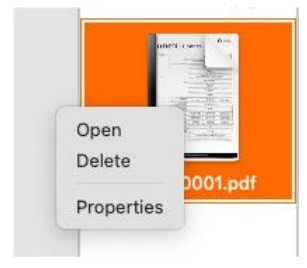
| ចុចកណ្ដុរស្ដាំលើជម្រើស | ការពន្យល់ |
| បើក | បើករូបភាព file |
| លុប | លុបក file |
| ទ្រព្យសម្បត្តិ | បង្ហាញ file ព័ត៌មាន |
ចំណាំ៖
- ប្រើ Shift នៅលើក្តារចុចដើម្បីជ្រើសរើសរូបភាពច្រើន។ files.
មុនview រូបភាពតូច
នៅខាងឆ្វេងដៃមុនview បង្អួច អ្នកអាចប្រើឧបករណ៍ដែលមាននៅលើរូបភាពតូចនីមួយៗ ដើម្បីបង្វិលរូបភាពដែលបានស្កេន ផ្លាស់ប្តូរលំដាប់ ឬលុបពួកវា។ អ្នកក៏អាចចុចពីរដងលើរូបភាពតូច ដើម្បីចូលទៅក្នុងទម្រង់ Document Page Editor។

| ប៊ូតុង | ការពន្យល់ |
 |
បង្វិលឆ្វេង 90 ដឺក្រេ។ |
 |
បង្វិលស្តាំ 90 ដឺក្រេ។ |
 |
ផ្លាស់ទីរូបភាពឡើងលើ |
 |
ផ្លាស់ទីរូបភាពចុះក្រោម |
 |
លុបរូបភាព |
ចំណាំ៖
ផ្នែកខាងឆ្វេងមុន។view បង្អួចអាចប្រើបានតែនៅពេលដែលការកំណត់របៀបស្កេនត្រូវបានកំណត់ទៅជារបៀប [រូបភាពច្រើន]។
ការផ្លាស់ប្តូរភាសា UI របស់ InnexScan
ដើម្បីផ្លាស់ប្តូរភាសាចំណុចប្រទាក់អ្នកប្រើរបស់ InnexScan សូមអនុវត្តតាមជំហានទាំងនេះ៖
- ចុចរូបតំណាងការកំណត់ប្រព័ន្ធក្នុង macOS ។

- ចូលទៅកាន់ការកំណត់ភាសា និងតំបន់។

- ប្រសិនបើអ្នកចង់ផ្លាស់ប្តូរតែភាសា InnexScan UI សូមរំកិលចុះក្រោមទៅ "កម្មវិធី" ចុច "+" ជ្រើសរើស "InnexScan" ហើយជ្រើសរើសភាសាដែលអ្នកពេញចិត្តពីបញ្ជី។

- បន្ទាប់ពីផ្លាស់ប្តូរភាសា សូមបើកដំណើរការ InnexScan ឡើងវិញដើម្បីឱ្យការផ្លាស់ប្តូរមានប្រសិទ្ធភាព។

ឯកសារ/ធនធាន
 |
Fun Tech C831 Innex Scan [pdf] សៀវភៅណែនាំអ្នកប្រើប្រាស់ C831 Innex Scan, C831, Innex Scan, Scan |