


ឧបករណ៍បញ្ជាហ្គេម Flydigi Vader 3/3 Pro

ការណែនាំសម្រាប់ប្រើ
កេះដែលអាចប្តូរបានដោយកម្លាំងច្នៃប្រឌិត
បិទបើកកុងតាក់ប្រអប់លេខខាងក្រោយ ដើម្បីប្តូរប្រអប់គន្លឹះ
- ឧបករណ៍លីនេអ៊ែរ៖ ការត្រួតពិនិត្យច្បាស់លាស់, ការធ្វើដំណើរគន្លឹះវែង 9mm, Hall stepless magnetic induction, throttle ភាពជាក់លាក់
- ឧបករណ៍បំលែងមីក្រូ៖ កេះលឿន, ការធ្វើដំណើរគន្លឹះខ្លីជ្រុល 0.3mm, ការឆ្លើយតបចលនាខ្នាតតូចកម្រិតកណ្តុរ, ងាយស្រួលបាញ់បន្ត

ស្ថានីយ៍អវកាស Flydigi សម្រាប់ការកំណត់បន្ថែមតាមបំណង
សូមចូលទៅកាន់គេហទំព័ររបស់យើងទាំងអស់គ្នា webគេហទំព័រ www.flydigi.com ទាញយក "ស្ថានីយ៍អវកាស Flydigi" អ្នកអាចប្ដូរតាមបំណងនូវប៊ូតុង ម៉ាក្រូ អារម្មណ៍រាងកាយ កេះ និងមុខងារផ្សេងទៀត។
- កេះញ័រ
ប្តូររំញ័រកេះ កំណត់របៀបរំញ័រ - ការធ្វើផែនទី Somatosensory
ចលនាអាចត្រូវបានផ្គូផ្គងទៅនឹងយ៉យស្ទីក/កណ្ដុរ ដែលធ្វើឱ្យហ្គេមបាញ់ប្រហារកាន់តែត្រឹមត្រូវ។ - ការលៃតម្រូវយ៉យស្ទីក
កំណត់ខ្សែកណ្តាលស្លាប់ និងខ្សែកោងនៃភាពប្រែប្រួល - ម៉ាស៊ីនត្រជាក់
រៀបចំផលប៉ះពាល់ពន្លឺផ្សេងៗ កែតម្រូវពណ៌ និងពន្លឺ
ភ្ជាប់ជាមួយកុំព្យូទ័រ
ការភ្ជាប់ dongle ឥតខ្សែ
- ដោតឌុយហ្គោលទៅក្នុងរន្ធ USB របស់កុំព្យូទ័រ
- ចុចឧបករណ៍ខាងក្រោយទៅ
 , ចុច
, ចុច ប៊ូតុង ឧបករណ៍បញ្ជានឹងត្រូវបានភ្ជាប់ដោយស្វ័យប្រវត្តិ ហើយភ្លើងសញ្ញាដំបូងគឺពណ៌សរឹង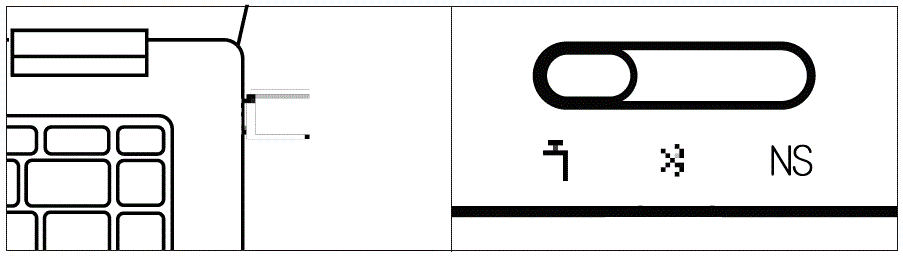
 ប្រសិនបើសូចនាករមានពណ៌ខៀវ ចុចឱ្យជាប់
  គ្រាប់ចុចក្នុងពេលតែមួយរហូតដល់សូចនាករប្រែទៅជាពណ៌ស
- នៅពេលដែលអ្នកប្រើវាលើកក្រោយ ចុចគ្រាប់ចុច ចុចប៊ូតុងម្តង ហើយឧបករណ៍បញ្ជានឹងត្រូវបានភ្ជាប់ដោយស្វ័យប្រវត្តិ
ការតភ្ជាប់ខ្សែ
ភ្ជាប់កុំព្យូទ័រ និងឧបករណ៍បញ្ជាតាមរយៈខ្សែ USB ហើយភ្លើងសញ្ញាមានពណ៌ស ដើម្បីបង្ហាញថាការតភ្ជាប់បានជោគជ័យ
ការតភ្ជាប់ BT
បង្វែរប្រអប់លេខរបៀបខាងក្រោយទៅ ហើយភ្ជាប់ Xbox Wireless Controller ទៅនឹង BT Setting របស់កុំព្យូទ័រអ្នក។
ភ្ជាប់ទៅ Switch
- ចុចរូបតំណាងឧបករណ៍បញ្ជានៅលើទំព័រដើមប្តូរដើម្បីបញ្ចូល [ផ្លាស់ប្តូរការក្តាប់/លំដាប់]
- ប្តូរឧបករណ៍ខាងក្រោយទៅ NS

- ចុច ប៊ូតុង ឧបករណ៍បញ្ជានឹងត្រូវបានភ្ជាប់ដោយស្វ័យប្រវត្តិ ហើយភ្លើងសញ្ញាដំបូងគឺពណ៌ខៀវរឹង
- នៅពេលដែលអ្នកប្រើវាលើកក្រោយ ចុចគ្រាប់ចុច ចុចប៊ូតុងម្តង ហើយឧបករណ៍បញ្ជានឹងភ្ជាប់ដោយស្វ័យប្រវត្តិ

ក្នុងរបៀបប្ដូរ ទំនាក់ទំនងគូសផែនទីតម្លៃសោ និងតម្លៃមានដូចខាងក្រោម
| A | B | X | Y | ជ្រើសរើស | ចាប់ផ្តើម | |
O |
| B | A | Y | X | – | + | ទំព័រដើម | រូបថតអេក្រង់ |
ភ្ជាប់ឧបករណ៍ Android/iOS
- ប្ដូរប្រអប់លេខរបៀបថយក្រោយទៅ
- ចុច ប៊ូតុងម្តងដើម្បីដាស់ឧបករណ៍បញ្ជា

- បើកប៊្លូធូសរបស់ឧបករណ៍ ភ្ជាប់ទៅឧបករណ៍បញ្ជាឥតខ្សែ Xbox និងសូចនាករឧបករណ៍បញ្ជា
- នៅពេលដែលអ្នកប្រើវាលើកក្រោយ ចុចគ្រាប់ចុច ចុចប៊ូតុងម្តង ហើយឧបករណ៍បញ្ជានឹងភ្ជាប់ដោយស្វ័យប្រវត្តិ

ប្រតិបត្តិការមូលដ្ឋាន
- បើក៖ ចុចប៊ូតុង [ដើម] ម្តង
- ថាមពល៖ ប្តូរឧបករណ៍ត្រឡប់មកវិញ; បន្ទាប់ពី 5 នាទីនៃការមិនដំណើរការ ឧបករណ៍បញ្ជានឹងបិទដោយស្វ័យប្រវត្តិ
- ថ្មទាប៖ អំពូល LED ទីពីរមានពណ៌ក្រហម
- សាកថ្ម៖ សូចនាករទីពីរគឺពណ៌ក្រហមរឹង
- គិតថ្លៃពេញ៖ សូចនាករទីពីរគឺពណ៌បៃតងរឹង
ការបញ្ជាក់
| របៀប | អាចអនុវត្តបាន។ វេទិកា | ពន្លឺ | ការតភ្ជាប់ វិធីសាស្រ្ត | ប្រព័ន្ធ តម្រូវការ |
| |
PC | ចុចឱ្យយូរ +X ដើម្បីប្តូរទៅរបៀប XInput សូចនាករគឺពណ៌ស ចុចឱ្យយូរ +A ដើម្បីប្តូរទៅរបៀបបញ្ចូល D សូចនាករមានពណ៌ខៀវ | Dongle / មានខ្សែ | ឈ្នះ 7 និងខាងលើ |
| |
PC/Android/iOS | BT/មានខ្សែ | ឈ្នះ 7 និងខាងលើ Android 10 និងខាងលើ iOS 14 និងខាងលើ | |
| NS | ប្តូរ | ខៀវ | BT/មានខ្សែ | ប្តូរ |
- របៀបបញ្ចូល X៖ សាកសមសម្រាប់ហ្គេមភាគច្រើនដែលគាំទ្រឧបករណ៍បញ្ជា
- D របៀបបញ្ចូល៖ សម្រាប់ហ្គេមត្រាប់តាមដែលគាំទ្រឧបករណ៍បញ្ជាដើម
- D របៀបបញ្ចូល៖ សម្រាប់ហ្គេមត្រាប់តាមដែលគាំទ្រឧបករណ៍បញ្ជាដើម
- RF ឥតខ្សែ៖ ប៊្លូធូស 5.0
- ចម្ងាយសេវាកម្ម៖ តិចជាង 10 ម៉ែត្រ
- ព័ត៌មានថ្ម៖ ថ្មលីចូមអ៊ីយ៉ុងដែលអាចសាកបាន ថាមពលថ្ម 800mAh រយៈពេលសាក 2 ម៉ោង ការសាកថ្ម វ៉ុលtage 5V, សាកបច្ចុប្បន្ន 800mA
- ចរន្តប្រតិបត្តិការ៖ តិចជាង 45mA ពេលកំពុងប្រើ តិចជាង 45μA ក្នុងការរង់ចាំ
- ជួរសីតុណ្ហភាព៖ 5°C ~ 45°C ការប្រើប្រាស់ និងការផ្ទុក
រូបរាង

 ឈ្មោះនិងខ្លឹមសារនៃសារធាតុដែលបង្កគ្រោះថ្នាក់នៅក្នុងផលិតផល
| សារធាតុ និងសារធាតុពុល ឬគ្រោះថ្នាក់ | |||||
| ឈ្មោះផ្នែក Pb | Hg | Cd | Cr | ភី.ប៊ី | PBDE |
| បន្ទះ PCB | O | O | O | O | O |
| សំបក | O | O | O | O | O |
| ការវេចខ្ចប់ | O | O | O | O | O |
| ខ្សភ្លើង | O | O | O | O | O |
| ថ្មប៉ូលីមែរ | O | O | O | O | O |
| ស៊ីលីកុន | O | O | O | O | O |
| ផ្នែករចនាសម្ព័ន្ធតូចៗដូចជាលោហៈនិងកាសែត | O | O | O | O | O |
ទម្រង់នេះត្រូវបានរៀបចំដោយអនុលោមតាមបទប្បញ្ញត្តិនៃ SJ/T 11364
- O បង្ហាញថាខ្លឹមសារនៃសារធាតុគ្រោះថ្នាក់នៅក្នុងសម្ភារៈដូចគ្នាទាំងអស់នៃផ្នែកនេះគឺស្ថិតនៅក្នុងដែនកំណត់ដែលបានបញ្ជាក់នៅក្នុង GB/T 26572-2011 ទាមទារដូចខាងក្រោម
- X បង្ហាញថាខ្លឹមសារនៃសារធាតុគ្រោះថ្នាក់នៅក្នុងសម្ភារៈដូចគ្នាយ៉ាងតិចមួយនៃសមាសធាតុលើសពីបទប្បញ្ញត្តិនៃ GB/T 26572-2011 តម្រូវការមានកំណត់
ស្កេនកូដ QR ដើម្បីអានសៀវភៅណែនាំអ្នកប្រើប្រាស់
សំណួរដែលសួរញឹកញាប់
តើធ្វើដូចម្តេចដើម្បីដំឡើងកម្មវិធីបង្កប់ឧបករណ៍បញ្ជា?
ដំឡើងស្ថានីយ៍អវកាស Feizhi នៅលើកុំព្យូទ័រ ឬដំឡើងសាលហ្គេម Feizhi នៅលើទូរសព្ទដៃ ហើយដំឡើងកម្មវិធីបង្កប់ដោយយោងតាមការចាប់ផ្ដើមកម្មវិធី។
ឯកសារ/ធនធាន
 |
ឧបករណ៍បញ្ជាហ្គេម Flydigi Vader 3/3 Pro [pdf] សៀវភៅណែនាំអ្នកប្រើប្រាស់ Vader 3, Vader 3 Pro, Vader 3-3 Pro Game Controller, Pro Game Controller, Game Controller, Controller |