

Extech RHT35 USB Multi Function Datalogger

សេចក្តីផ្តើម
សូមអរគុណសម្រាប់ការជ្រើសរើស Extech multi-function, ងាយស្រួលប្រើ និង portable datalogger USB ។ RHT35 ផ្តល់នូវសីតុណ្ហភាព សំណើម និងការកត់ត្រាសម្ពាធ។
USB datalogger អាចត្រូវបានកំណត់រចនាសម្ព័ន្ធ និងប្ដូរតាមបំណងដោយអ្នកប្រើដោយដោតវាទៅក្នុងរន្ធ USB របស់ PC ដោយធ្វើតាមការបង្ហាញលើអេក្រង់ និងធ្វើការជ្រើសរើសលើ 'PDF Logger Configuration Tool' ដែលបានផ្ដល់ឱ្យ។
ឧបករណ៍នេះត្រូវបានដឹកជញ្ជូនឆ្លងកាត់ការសាកល្បង និងក្រិតតាមខ្នាតយ៉ាងពេញលេញ ហើយជាមួយនឹងការប្រើប្រាស់ត្រឹមត្រូវនឹងផ្តល់នូវសេវាកម្មដែលអាចទុកចិត្តបានជាច្រើនឆ្នាំ។ សូមទស្សនារបស់យើង។ webគេហទំព័រ (www.extech.com) ដើម្បីពិនិត្យមើលកំណែចុងក្រោយបំផុត និងការបកប្រែនៃសៀវភៅណែនាំអ្នកប្រើប្រាស់នេះ ការធ្វើបច្ចុប្បន្នភាពផលិតផល ការចុះឈ្មោះផលិតផល និងការគាំទ្រអតិថិជន។
លក្ខណៈពិសេស
- ដោតនិងលេង datalogger ជាមួយឧបករណ៍ភ្ជាប់ USB ។ មិនត្រូវការកម្មវិធីបញ្ជា USB ទេ។
- ការកំណត់កំណត់ទិន្នន័យកំណត់រចនាសម្ព័ន្ធអ្នកប្រើតាមរយៈឧបករណ៍កម្មវិធីកុំព្យូទ័រដែលបានផ្តល់ឱ្យ
- មុខងារ Advanced Datalogger រួមមានការពន្យារពេលចាប់ផ្តើម ការជូនដំណឹងខ្ពស់/ទាប ការសម្គាល់ និងការការពារពាក្យសម្ងាត់។
- បង្កើតរបាយការណ៍ទិន្នន័យ PDF និង Microsoft® Excel® ដោយស្វ័យប្រវត្តិ
- ឧបករណ៏សីតុណ្ហភាព thermistor ភាពត្រឹមត្រូវខ្ពស់ ឧបករណ៍ចាប់សញ្ញាសំណើម capacitive ឧបករណ៏សម្ពាធ MEMS ។
- ការរចនាទម្ងន់ស្រាលបង្រួម
- LCD ធំសម្រាប់ភាពងាយស្រួល viewing
- សូចនាករស្ថានភាព LED ពណ៌ពីរ (ក្រហម និងបៃតង) សម្រាប់វឌ្ឍនភាពរបស់កម្មវិធីទិន្នន័យ ស្ថានភាពការតភ្ជាប់កុំព្យូទ័រ និងការជូនដំណឹងខ្ពស់/ទាប។
- សមត្ថភាពអង្គចងចាំធំ៖ ៤៨,០០០ ការអាន។
ការពិពណ៌នា
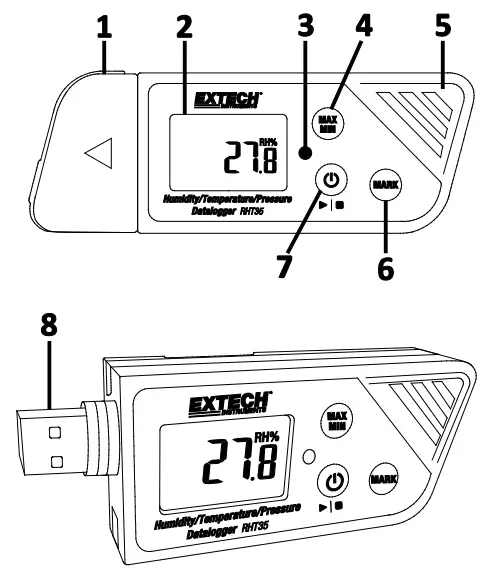
ការពិពណ៌នាអំពី Datalogger
- គម្របការពារ និងជំហរបង្វិល (ដោះចេញដើម្បីបិទរន្ធ USB)។ បង្វិលគម្របសម្រាប់ផ្ទៃតុល្អបំផុត viewមុំ។
- អេក្រង់ LCD ។ សូមមើលការបង្ហាញការពិពណ៌នានៅពេលក្រោយនៅក្នុងផ្នែកនេះ។
- សូចនាករ LED ស្ថានភាព (ក្រហម / បៃតង) ។ សូមមើលការពិពណ៌នាអំពីសូចនាករស្ថានភាព LED នៅពេលក្រោយនៅក្នុងផ្នែកនេះ។
- ប៊ូតុង MAX-MIN ។ សូមមើលការពិពណ៌នាប៊ូតុងនៅពេលក្រោយនៅក្នុងផ្នែកនេះ។
- ឧបករណ៍ចាប់សញ្ញា (ទែរម៉ូស្ទ័រសីតុណ្ហភាពខ្យល់ខាងក្នុង capacitive RH សម្ពាធ MEMS) ។
- ម៉ាក/ប៊ូតុងអាយុកាលថ្ម។ សូមមើលការពិពណ៌នាប៊ូតុងនៅពេលក្រោយនៅក្នុងផ្នែកនេះ។
- ប៊ូតុង Power និង Datalog Start/Stop ។ សូមមើលការពិពណ៌នាប៊ូតុងនៅពេលក្រោយនៅក្នុងផ្នែកនេះ។
- ដោត USB ។
- កន្លែងដាក់ថ្ម (CR2032 x 2) នៅខាងក្រោយ។
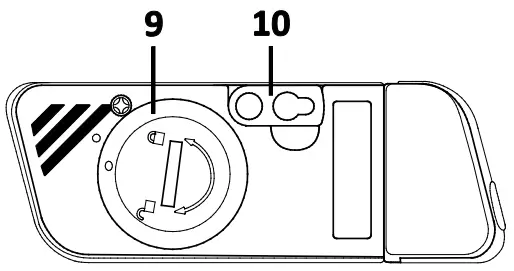
- ជញ្ជាំងព្យួរ (ខាងក្រោយ) ។ វីសសម្រាប់ម៉ោនត្រូវបានផ្គត់ផ្គង់។
 ប៊ូតុងថាមពល។ ចុចខ្លីៗដើម្បីបើក ឬបិទ។ ចំណាំថា datalogger មិនអាចបិទបានទេ ខណៈពេលដែល datalogging កំពុងដំណើរការ។
 ប៊ូតុងចាប់ផ្តើម / បញ្ឈប់ (ប៊ូតុងរូបវ័ន្តដូចគ្នានឹងប៊ូតុងថាមពលខាងលើ) ។ ចុចឱ្យជាប់រយៈពេល 5 វិនាទី ដើម្បីចាប់ផ្តើម ឬបញ្ឈប់កម្មវិធីទិន្នន័យ។ ចំណាំថា datalogger នឹងមិនចាប់ផ្តើមទេ លុះត្រាតែវាត្រូវបានកំណត់រចនាសម្ព័ន្ធដោយប្រើកម្មវិធី 'PDF Logger Configuration Tool.exe' ដូចដែលបានពិពណ៌នានៅពេលក្រោយនៅក្នុងសៀវភៅណែនាំអ្នកប្រើប្រាស់នេះ។
 ប៊ូតុងអានអតិបរមា-អប្បបរមា។ នៅពេលណាមួយ ចុចខ្លីដើម្បីឈានទៅដល់ការអានខ្ពស់បំផុត (MX) និងទាបបំផុត (MIN) ដែលបានកត់ត្រានៅក្នុងវគ្គកត់ត្រាទិន្នន័យបច្ចុប្បន្ន។
 ប៊ូតុងចំណាំ។ ដាក់ time-st ដោយដៃamped 'ចំណាំ' នៅក្នុងរបាយការណ៍ datalog ដោយចុចនិងសង្កត់ប៊ូតុងរហូតដល់ការវាស់វែងដែលបានបង្ហាញភ្លឺ 3 ដង។ ចំណាំរហូតដល់ប្រាំបី (8) អាចត្រូវបានរក្សាទុក។
កំណត់សម្គាល់ស្ថានភាពថ្ម៖ ចុចឱ្យខ្លី ម៉ាក ប៊ូតុងដើម្បីបង្ហាញចំនួនថ្ងៃប្រហាក់ប្រហែលសម្រាប់អាយុកាលថ្ម។
ការបង្ហាញ (LCD) ការពិពណ៌នា
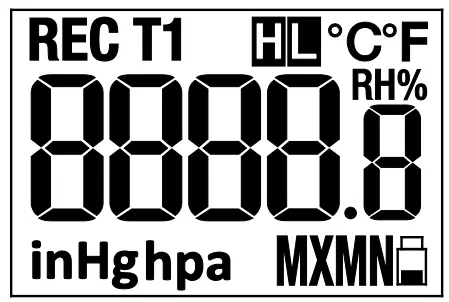
| °F °C | ឯកតាសីតុណ្ហភាពនៃរង្វាស់តាមកម្មវិធីដោយអ្នកប្រើ |
| RH% | បង្ហាញនៅពេលបង្ហាញការអានសំណើមដែលទាក់ទង |
| T1 | តំណាងឱ្យឧបករណ៍ចាប់សញ្ញាខាងក្នុង (ខ្យល់) |
| H | ការជូនដំណឹងខ្ពស់បានកេះ |
| L | សំឡេងរោទិ៍ទាបត្រូវបានកេះ |
| REC | REC បញ្ចេញពន្លឺម្តងក្នុងមួយវិនាទី នៅពេលកត់ត្រាទិន្នន័យយ៉ាងសកម្ម។ ពេលអ្នកកាប់ឈើត្រូវបានកម្មវិធីជាមួយ 'ការពន្យាពេលចាប់ផ្តើម' REC ត្រូវបានបង្ហាញ ប៉ុន្តែមិនបញ្ចេញពន្លឺរហូតដល់ពេលដែលការពន្យាពេលបានកន្លងផុតទៅ ហើយការកត់ត្រាចាប់ផ្តើម |
 |
រូបតំណាងថ្មនឹងភ្លឺម្តងក្នុងមួយវិនាទី នៅពេលដែលកម្រិតថ្មមានកម្រិតទាបខ្លាំង |
| MX | បង្ហាញនៅពេលការអានដែលបានកត់ត្រាអតិបរមាត្រូវបានជ្រើសរើសដោយប្រើប៊ូតុង MAX-MIN |
| MN | បង្ហាញនៅពេលដែលការអានដែលបានកត់ត្រាអប្បបរមាត្រូវបានជ្រើសរើសដោយប្រើប៊ូតុង MAX-MIN |
| inHg | បង្ហាញនៅពេលបង្ហាញសម្ពាធក្នុងឯកតាអធិរាជ |
| hpa | បង្ហាញនៅពេលបង្ហាញសម្ពាធក្នុងឯកតាម៉ែត្រ |
ការពិពណ៌នាអំពីសូចនាករស្ថានភាព LED
សូចនាករស្ថានភាព LED ពណ៌ពីរ (ក្រហម/បៃតង) មានទីតាំងនៅខាងស្តាំអេក្រង់ LCD ។
- ក្រហម (សំឡេងរោទិ៍)៖ ព្រិចភ្នែកក្រហមរៀងរាល់ 10 វិនាទីក្នុងស្ថានភាពរោទិ៍
- បៃតង (ទិន្នន័យទិន្នន័យ)៖ ភ្លឹបភ្លែតៗពណ៌បៃតងរៀងរាល់ 10 វិនាទី ខណៈពេលកំពុងដំណើរការទិន្នន័យយ៉ាងសកម្ម
- ពណ៌បៃតង (ការភ្ជាប់កុំព្យូទ័រ)៖ បញ្ចេញពន្លឺពណ៌បៃតងជាលំដាប់ ខណៈពេលកំពុងបង្កើតការតភ្ជាប់ទៅកុំព្យូទ័រ។
ឧបករណ៍កំណត់រចនាសម្ព័ន្ធ PDF Logger
ភ្ជាប់ datalogger ទៅ PC USB port។ កុំព្យូទ័រនឹងប្រាប់ទៅ view fileស. បើក 'PDF Logger Configuration Tool' ពីបញ្ជីដែលមាន fileស. សូមមើលផ្នែកប្រតិបត្តិការសម្រាប់ព័ត៌មានលម្អិតបន្ថែមលើឧបករណ៍នេះ៖
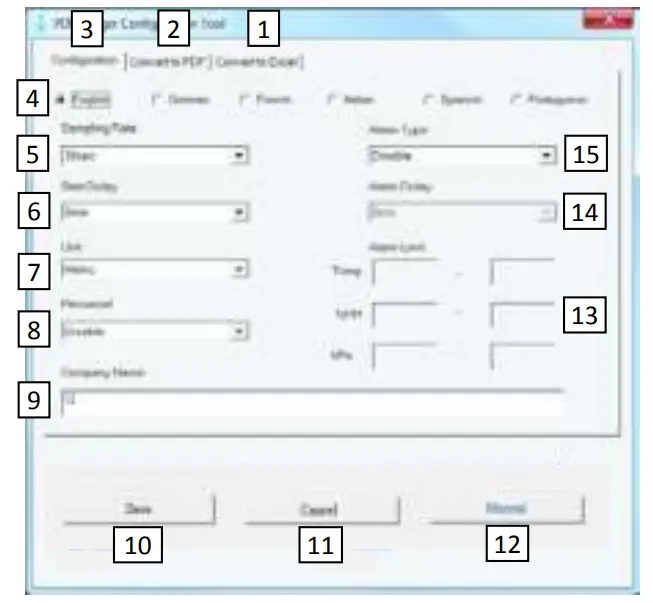
- បំប្លែងទៅជា EXCEL៖ បង្កើតរបាយការណ៍សៀវភៅបញ្ជីនៃទិន្នន័យដែលបានកត់ត្រា
- បំប្លែងទៅជា PDF៖ បង្កើតរបាយការណ៍ PDF និងក្រាហ្វនិន្នាការនៃទិន្នន័យដែលបានចូល
- ការកំណត់រចនាសម្ព័ន្ធ៖ ចុចដើម្បីកំណត់រចនាសម្ព័ន្ធអ្នកកាប់ឈើ
- ការជ្រើសរើសភាសា
- SAMPLING RATE៖ ចន្លោះពេលថត Datalogger
- START DELAY៖ ពន្យាពេលចាប់ពីពេលដែលចុច START ហើយការកត់ត្រាទិន្នន័យចាប់ផ្តើម
- ឯកតា៖ ការជ្រើសរើសឯកតាអធិរាជ ឬម៉ែត្រ
- លេខសម្ងាត់៖ ជ្រើសរើសលេខសម្ងាត់ ១៦ តួអក្សរសម្រាប់ tampការការពារ
- ឈ្មោះក្រុមហ៊ុន៖ ស្លាកអ្នកប្រើប្រាស់ 20 តួអក្សរសម្រាប់ដាក់បញ្ចូលក្នុងរបាយការណ៍កត់ត្រា
- រក្សាទុក៖ ចុច រក្សាទុក ដើម្បីបញ្ជាក់ការកំណត់
- បោះបង់៖ បោះបង់ការកំណត់
- សៀវភៅណែនាំ៖ បើកសៀវភៅណែនាំអ្នកប្រើប្រាស់ PDF ដែលបានផ្គត់ផ្គង់
- ដែនកំណត់សំឡេងរោទិ៍៖ ជ្រើសរើសកម្រិតសំឡេងរោទិ៍ សីតុណ្ហភាព %RH និងសម្ពាធទាប/ខ្ពស់
- ការពន្យាពេលនៃការជូនដំណឹង៖ Datalogger នឹងមិនអើពើការជូនដំណឹងសម្រាប់រយៈពេលដែលបានកម្មវិធី
- ប្រភេទសំឡេងរោទិ៍៖ ជ្រើសរើសរបៀបសំឡេងរោទិ៍។
ប្រតិបត្តិការ
កំណត់ចំណាំ
- កម្មវិធី Adobe Reader® ត្រូវបានទាមទារ។
- ត្រូវប្រាកដថាអ្នកកាប់ឈើនៅសីតុណ្ហភាពបន្ទប់ មុនពេលបញ្ចូលវាទៅក្នុងច្រកកុំព្យូទ័រ។
- ដែលអាចប្រតិបត្តិបាន។ file សម្រាប់ការសរសេរកម្មវិធីត្រូវបានគេហៅថា "PDF Logger Configuration Tool" ។
- សម័យកត់ត្រាទិន្នន័យមិនអាចចាប់ផ្តើមបានទេ រហូតដល់អ្នកកំណត់រចនាសម្ព័ន្ធទិន្នន័យត្រឹមត្រូវ។
កំណត់រចនាសម្ព័ន្ធ RHT35 សម្រាប់វគ្គ Datalogging
នៅពេលណាមួយមុនពេលចាប់ផ្តើមការកត់ត្រា អ្នកកាប់ឈើអាចត្រូវបានសរសេរកម្មវិធី និងរៀបចំឡើងវិញ។ វគ្គកត់ត្រាពីមុននឹងត្រូវបានលុបនៅពេលដែលវគ្គថ្មីត្រូវបានចាប់ផ្តើម។
- ភ្ជាប់ឧបករណ៍កត់ត្រាទិន្នន័យទៅកុំព្យូទ័រតាមរយៈរន្ធ USB ។ អ្នកកាប់ឈើនឹងបើកដោយស្វ័យប្រវត្តិ។ ចំណាំថាការចុចខ្លីនៃប៊ូតុងថាមពល
 ក៏នឹងផ្តល់ថាមពលដល់អ្នកកាប់ឈើផងដែរ។
 - LED នឹងបញ្ចេញពន្លឺពណ៌បៃតង ខណៈពេលដែលការតភ្ជាប់ជាមួយកុំព្យូទ័រកំពុងត្រូវបានបង្កើតឡើង។
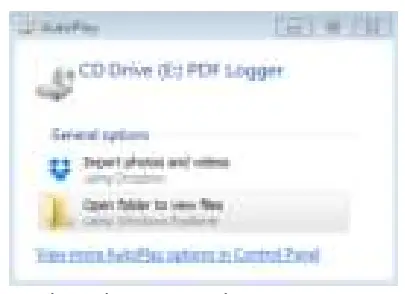
- ប្រអប់បញ្ចូល AutoPlay នឹងបង្ហាញនៅលើកុំព្យូទ័រ នៅពេលទំនាក់ទំនងត្រូវបានបង្កើតឡើង។
- ចុចលើ 'បើកថតទៅ view files' ដើម្បីមើលដែលអាចប្រើបាន files.
- បើកកម្មវិធី "PDF Logger Configuration Tool.exe" ។
- ភាសាលំនាំដើមគឺភាសាអង់គ្លេស។ ជ្រើសរើសអាល្លឺម៉ង់ បារាំង អ៊ីតាលី អេស្ប៉ាញ ឬព័រទុយហ្គាល់តាមការចង់បាន។ ទម្រង់របាយការណ៍កំណត់ហេតុដែលបានបង្កើតនឹងត្រូវនឹងភាសាដែលបានជ្រើសរើស។
- ដើម្បីឡើងវិញview សៀវភៅណែនាំអ្នកប្រើប្រាស់ ចុច 'សៀវភៅដៃ' ដើម្បីបើកឯកសារ PDF សៀវភៅណែនាំអ្នកប្រើប្រាស់ file.
- ប៉ារ៉ាម៉ែត្រដែលត្រូវការដើម្បីកំណត់រចនាសម្ព័ន្ធ datalogger សម្រាប់ការកត់ត្រាត្រូវបានកំណត់ដូចខាងក្រោម។ សូមមើលរូបថតអេក្រង់មុននៃបង្អួច 'PDF Logger Configuration Tool' សម្រាប់ជាឯកសារយោង៖
- ទិន្នន័យ អេសampអត្រាលីង
ជ្រើសរើស datalogging sampអត្រា ling (ចន្លោះពេលថត) ពី 30 វិនាទី ~ 120 នាទី។ ការកំណត់លំនាំដើមគឺ 30 វិនាទី។ - ការពន្យាពេលចាប់ផ្តើមទិន្នន័យ
ជ្រើសរើសរយៈពេលដែលត្រូវតែកន្លងផុតមុនពេលការថតអាចចាប់ផ្តើមបន្ទាប់ពីប៊ូតុងចាប់ផ្តើម/បញ្ឈប់ ត្រូវបានចុច (ជ្រើសរើសពី 0 នាទីទៅ 24 ម៉ោង) ។ ការកំណត់លំនាំដើមគឺ 0 នាទី។ - ឯកតារង្វាស់
ជ្រើសរើសឯកតារង្វាស់ Metric ឬ Imperial ។ នៅពេលជ្រើសរើសម៉ែត្រ ការអានបង្ហាញក្នុង° C សម្រាប់សីតុណ្ហភាព និង hpa សម្រាប់សម្ពាធ។ នៅពេលជ្រើសរើសអធិរាជ ការអានបង្ហាញ oF សម្រាប់សីតុណ្ហភាព និង inHg សម្រាប់សម្ពាធ។ ការកំណត់លំនាំដើមនៅក្នុងម៉ែត្រ។ - ការពន្យារពេលម៉ោងរោទិ៍
ពេលវេលាពន្យាពេលម៉ោងរោទិ៍ដែលបានកំណត់ជាមុនសម្រាប់របៀបរោទិ៍ព្រឹត្តិការណ៍តែមួយគឺតែងតែសូន្យ។ ជួរពេលវេលាពន្យាពេលដែលអាចលៃតម្រូវបានសម្រាប់សំឡេងរោទិ៍កើនឡើងគឺ 5 ~ 120 នាទី។ - របៀបរោទិ៍
របៀបរោទិ៍ព្រឹត្តិការណ៍តែមួយ៖ LED ចាប់ផ្តើមបញ្ចេញពន្លឺក្រហមភ្លាមៗរៀងរាល់ 10 វិនាទី នៅពេលដែលតម្លៃវាស់លើសពីកម្រិតសំឡេងរោទិ៍។
មុខងារសំឡេងរោទិ៍ជាបន្តបន្ទាប់៖ LED ចាប់ផ្តើមបញ្ចេញពន្លឺពណ៌ក្រហម លុះត្រាតែតម្លៃមធ្យមលើសពីកម្រិតនៃការជូនដំណឹង ហើយបន្ទាប់ពីម៉ោងរោទិ៍ដែលបានកំណត់កម្មវិធីណាមួយ។ សូមមើលប៉ារ៉ាម៉ែត្រពន្យាពេលការជូនដំណឹងខាងលើ។
បិទការជូនដំណឹង (លំនាំដើម)៖ បានបិទមុខងារសំឡេងរោទិ៍។
កំណត់ចំណាំការជូនដំណឹង៖ LED នឹងបន្តបញ្ចេញពន្លឺពណ៌ក្រហមរៀងរាល់ 10 វិនាទីម្តង (នៅពេលដែលវាត្រូវបានបង្កឡើងដោយការជូនដំណឹង) ទោះបីជានៅពេលក្រោយការវាស់វែងត្រឡប់ទៅកម្រិតធម្មតាក៏ដោយ។ ដើម្បីបញ្ឈប់សំឡេងរោទិ៍ LED សូមដោតអ្នកកាប់ឈើទៅក្នុងរន្ធ USB របស់កុំព្យូទ័រ ដើម្បីបង្កើតរបាយការណ៍ ឬបិទឧបករណ៍កាប់ឈើ (ចុចប៊ូតុងថាមពលឱ្យខ្លី ខណៈពេលដែលវាមិនភ្ជាប់ទៅកុំព្យូទ័រ)។ - ដែនកំណត់សំឡេងរោទិ៍
ជ្រើសរើសជួរកម្រិតសំឡេងរោទិ៍សម្រាប់សីតុណ្ហភាពខ្យល់ %RH ឬសម្ពាធ។ សម្រាប់អតីតampដូច្នេះប្រសិនបើជួរសីតុណ្ហភាពត្រូវបានកំណត់ទៅ 2.0 ~ 8.0 oC នៅពេលដែលការវាស់វែងធ្លាក់ចុះក្រោម 2oC ឬលើសពី 8 oC នោះ LED នឹងបញ្ចេញពន្លឺពណ៌ក្រហមរៀងរាល់ 10 វិនាទី។
ចំណាំ៖ ប្រសិនបើការជូនដំណឹងកើតឡើងរវាងចំណុចចូលពីរ ទិន្នន័យដែលបានកត់ត្រានឹងមិនបង្ហាញការជូនដំណឹងទេ ប៉ុន្តែ LED នៅតែអាចបញ្ចេញពន្លឺពណ៌ក្រហមរៀងរាល់ 10 វិនាទី ជាពិសេសនៅក្នុងរបៀបសំឡេងរោទិ៍ព្រឹត្តិការណ៍តែមួយ។ ប្រសិនបើចង់បាន សូមប្រើមុខងារសំឡេងរោទិ៍ ដើម្បីកាត់បន្ថយឥទ្ធិពលនេះ។ - ពាក្យសម្ងាត់
លេខសម្ងាត់ 16 តួអក្សរ (អតិបរមា) អាចត្រូវបានប្រើដើម្បីការពារការសរសេរកម្មវិធីឡើងវិញដោយគ្មានការអនុញ្ញាត។ - ឈ្មោះក្រុមហ៊ុនអ្នកប្រើប្រាស់
បញ្ចូលឈ្មោះក្រុមហ៊ុនដែលត្រូវបញ្ចូលក្នុងរបាយការណ៍កំណត់ហេតុ (អតិបរមា 20 តួអក្សរ)។ - កំណត់ចំណាំអំពីតំបន់ពេលវេលា
អ្នកកាប់ឈើធ្វើសមកាលកម្មតំបន់ពេលវេលាដោយស្វ័យប្រវត្តិជាមួយនឹងកុំព្យូទ័រដែលបានភ្ជាប់ នៅពេលដែល 'SAVE' ត្រូវបានជ្រើសរើស។ ចំណាំ៖ ការផ្លាស់ប្តូរតំបន់ពេលវេលាដែលកើតឡើងកំឡុងពេលកត់ត្រាមិនត្រូវបានយកមកពិចារណាទេ។
- ទិន្នន័យ អេសampអត្រាលីង
នៅពេលដែលការសរសេរកម្មវិធីទាំងអស់ត្រូវបានបញ្ចប់សូមចុច 'SAVE' ដើម្បីបញ្ជាក់ការកំណត់។ បិទបង្អួចដំឡើង យកអ្នកកាប់ឈើចេញពីរន្ធ USB របស់កុំព្យូទ័រ ហើយចាប់ផ្តើមការកត់ត្រាទិន្នន័យ ដូចដែលបានពិពណ៌នានៅក្នុងផ្នែកបន្ទាប់។
ចាប់ផ្តើមការកត់ត្រាទិន្នន័យ
- កំណត់រចនាសម្ព័ន្ធអ្នកកាប់ឈើដូចដែលបានពិពណ៌នាពីមុន ហើយបន្ទាប់មកសង្កត់ប៊ូតុងចាប់ផ្តើម/បញ្ឈប់រយៈពេល 5 វិនាទី ដើម្បីចាប់ផ្តើមការកត់ត្រា។
- ការធ្វើបច្ចុប្បន្នភាពការវាស់វែងនៅលើអេក្រង់រៀងរាល់ 10 វិនាទី។ សីតុណ្ហភាព %RH និងរង្វាស់សម្ពាធបិទបើករៀងរាល់ 5 វិនាទី។
- ប្រសិនបើអ្នកកាប់ឈើត្រូវបានកម្មវិធីជាមួយនឹងការពន្យាពេលចាប់ផ្តើម៖ បន្ទាប់ពីចុចប៊ូតុងចាប់ផ្តើម/បញ្ឈប់រយៈពេល 5 វិនាទីដើម្បីចាប់ផ្តើមការកត់ត្រា REC នឹងបង្ហាញនៅលើ LCD ប៉ុន្តែនឹងមិនបញ្ចេញពន្លឺរហូតដល់ពេលវេលាពន្យាពេលបានកន្លងផុត ហើយការកត់ត្រាបានចាប់ផ្តើម។
- នៅពេលដែល datalogger កំពុងដំណើរការដោយជោគជ័យ អំពូល LED បញ្ចេញពណ៌បៃតងរៀងរាល់ 10 វិនាទី (ដរាបណាមិនមានការជូនដំណឹង)។
ការត្រួតពិនិត្យសំឡេងរោទិ៍ខណៈពេលដែលការកត់ត្រាទិន្នន័យ
អំពូល LED នឹងបញ្ចេញពន្លឺក្រហមរៀងរាល់ 10 វិនាទី នៅពេលមានសំឡេងរោទិ៍។ អេក្រង់ក៏បង្ហាញ 'L' សម្រាប់សំឡេងរោទិ៍ទាប និង 'H' សម្រាប់សំឡេងរោទិ៍ខ្ពស់។ ដើម្បីបញ្ឈប់ LED ពីពន្លឺពណ៌ក្រហម សូមដោតឧបករណ៍កាប់ឈើទៅក្នុងកុំព្យូទ័រ ឬបិទភ្លើង (ចុចប៊ូតុងថាមពលឱ្យខ្លី)។
ការដាក់ 'ចំណាំ' ខណៈពេលដែលការកត់ត្រាទិន្នន័យ
ដើម្បីដាក់ចំណាំដោយដៃកំឡុងពេលកត់ត្រាទិន្នន័យ សូមចុចប៊ូតុង MARK ឱ្យជាប់រហូតទាល់តែការអានដែលបានវាស់វែងនឹងភ្លឺ 3 ដង។ អាចដាក់បានរហូតដល់ប្រាំបី (8) ចំណាំ; ចំណាំនឹងបង្ហាញនៅក្នុងរបាយការណ៍កត់ត្រា។
ការអាន MAX-MIN
ចុចខ្លីៗលើប៊ូតុង MAX-MIN ដើម្បីឈានទៅដល់ការអានខ្ពស់បំផុត (MX) និងទាបបំផុត (MN) ដែលរក្សាទុកក្នុងអង្គចងចាំ។
កំពុងពិនិត្យមើលស្ថានភាពថ្ម
នៅពេលណាមួយ ចុចប៊ូតុង MARK ឱ្យខ្លី view ចំនួនថ្ងៃប្រហាក់ប្រហែលសម្រាប់អាយុកាលថ្ម។ ប្រសិនបើថាមពលថ្មមានកម្រិតទាបខ្លាំង រូបតំណាងថ្មនឹងព្រិចភ្នែកម្តងក្នុងមួយវិនាទីនៅលើអេក្រង់ LCD។
កំពុងទាញយកទិន្នន័យដែលបានកត់ត្រា (PDF និងរបាយការណ៍ទិន្នន័យបញ្ជី)
- ចុចឱ្យជាប់ Start/Stop ចុចប៊ូតុងរយៈពេល 5 វិនាទីដើម្បីបញ្ឈប់ datalogger ។
- ដោតអ្នកកាប់ឈើចូលទៅក្នុងរន្ធ USB របស់កុំព្យូទ័រ (វាក៏បញ្ឈប់អ្នកកត់ត្រាទិន្នន័យផងដែរ) ។
- បើក 'PDF logger Configuration tool' ពីបញ្ជីដែលមាន files.
- ជ្រើសរើស 'បម្លែងទៅជា PDF' ឬ 'បម្លែងទៅជា Excel' ដើម្បីបង្កើតរបាយការណ៍។
- ជ្រើសរើសកុំព្យូទ័រ file ទីតាំងដែលរបាយការណ៍ត្រូវរក្សាទុក។
- របាយការណ៍ PDF រួមមានទិន្នន័យដែលបានកត់ត្រា ចំណាំ និងក្រាហ្វនិន្នាការ។ របាយការណ៍សៀវភៅបញ្ជីមានទិន្នន័យដូចគ្នានឹងរបាយការណ៍ PDF ដកក្រាហ្វនិន្នាការ។
លក្ខណៈបច្ចេកទេស
| បង្ហាញ (LCD) | អេក្រង់ LCD 5 ខ្ទង់ជាមួយសូចនាករពហុមុខងារ |
| សូចនាករស្ថានភាព (LED) | LED ពហុគោលបំណងពណ៌ពីរ (ក្រហម/បៃតង) សម្រាប់ការកត់ត្រាសកម្ម ការជូនដំណឹង និងស្ថានភាពការតភ្ជាប់កុំព្យូទ័រ |
| ឧបករណ៍ចាប់សញ្ញាសីតុណ្ហភាព | ឧបករណ៍កម្តៅ NTC |
| ជួរសីតុណ្ហភាព | -30 ~ 70oC (-22 ~ 158oF) |
| ដំណោះស្រាយសីតុណ្ហភាព | 0.1oC/oF |
| ភាពត្រឹមត្រូវនៃសីតុណ្ហភាព | ± 0.5oC (0.9oF) |
| ឧបករណ៍ចាប់សញ្ញាសំណើម | Capacitive (សំណើមដែលទាក់ទង) |
| ជួរសំណើម | 0.1 ~ 99.9%RH |
| ដំណោះស្រាយសំណើម | 0.1%RH |
| ភាពជាក់លាក់នៃសំណើម | ± 3% នៅ 25oC (10 ~ 90% RH), ± 5% ជួរផ្សេងទៀតទាំងអស់ |
| ឧបករណ៍ចាប់សញ្ញាសម្ពាធ Barometric | MEMS |
| ជួរសម្ពាធ Barometric | 300 ~ 1100 hpa (8.9 ~ 32.5 inHg) |
| ដំណោះស្រាយសម្ពាធ Barometric | 1 hpa (0.1 inHg) |
| ភាពត្រឹមត្រូវនៃសម្ពាធ Barometric | ± 3hPa (0 ~ 60oC); ± 5hPa (-20 ~ 0 oC); ជួរផ្សេងទៀតទាំងអស់មិនបានបញ្ជាក់ |
| ប្រភេទអ្នកកាប់ឈើ | អាចប្រើឡើងវិញបាន |
| សមត្ថភាព Datalogger | សំណើម 16,000; 16,000 សីតុណ្ហភាព; 16,000 សម្ពាធ barometric |
| Sampចន្លោះពេល | 30 វិនាទី និង 5, 10, 30, 60, 90, 120 នាទី |
| ចាប់ផ្តើមពេលវេលាពន្យាពេល | 0, 5, 30, 45, 60, 90, 120 នាទី, និង 24 ម៉ោង |
| ជួរសំឡេងរោទិ៍ | សីតុណ្ហភាព: -30 ~ 70oC (-22 ~ 158oF); សំណើម: 1 ទៅ 99% RH |
| ការពន្យារពេលម៉ោងរោទិ៍ (រារាំង | 0, 5, 30, 45, 60, 90, 120 នាទី។ |
| ប្រភេទសំឡេងរោទិ៍ | ព្រឹត្តិការណ៍តែមួយ បណ្តុំ និងបិទ |
| ប៊ូតុងប្រតិបត្តិការ | ថាមពល/ចាប់ផ្តើម-ឈប់, ម៉ាក, MAX-MIN |
| សីតុណ្ហភាពប្រតិបត្តិការ | 30 ~ 70oC (-22 ~ 158oF) សម្រាប់ការកាប់ឈើ; អនុញ្ញាតឱ្យអ្នកកាប់ឈើត្រឡប់ទៅសីតុណ្ហភាពបន្ទប់វិញ មុនពេលភ្ជាប់ទៅកុំព្យូទ័រ |
| ប្រតិបត្តិការសំណើមដែលទាក់ទង | < 80% RH |
| សីតុណ្ហភាពផ្ទុក | -40 ~ 85oC (-40 ~ 185oF) |
| សំណើមផ្ទុក | < 90% RH |
| វិមាត្រ | 80 (L) x 43 (W) x 2.5 (D) mm (3.2 x 1.7 x 0.1”) |
| ទម្ងន់ | 90 ក្រាម (3.2 អោន) |
| ថ្ម | អាគុយ 2V CR3.0 ចំនួនពីរ (2032) (ដំឡើងជាមុន) |
| អាយុកាលថ្ម | បី (3) ខែ |
| ការអនុលោមតាមសុវត្ថិភាព | CE |
| ការធានា | មួយឆ្នាំ |
ថែទាំ
ការជំនួសថ្ម
កន្លែងដាក់ថ្មមានទីតាំងនៅខាងក្រោយ datalogger ដូចបង្ហាញក្នុងផ្នែក Descriptions។ នៅពេលដែលនិមិត្តសញ្ញាថ្មភ្លឺនៅលើអេក្រង់ សូមប្តូរថ្មភ្លាមៗ។
- ដោយប្រើកាក់ធំ បង្វិលគម្របប្រអប់ថ្មតាមទ្រនិចនាឡិកាប្រហែលមួយភាគបួនវេន ដើម្បីបើកប្រអប់
- ជំនួសថ្ម CR2 ចំនួនពីរ (2032) ដោយមានផ្នែកវិជ្ជមាន (+) បែរមុខឡើង
- ប្តូរគម្របប្រអប់ថ្ម ហើយបត់ច្រាសទ្រនិចនាឡិកា ដើម្បីធានាសុវត្ថិភាព
- បោះចោលថ្មស្របតាមប្រទេស រដ្ឋ និងបទប្បញ្ញត្តិក្នុងស្រុក។
 កុំបោះចោលថ្មដែលប្រើរួចឬអាគុយដែលអាចសាកបានឡើងវិញនៅក្នុងកាកសំណល់គ្រួសារ។
ក្នុងនាមជាអ្នកប្រើប្រាស់អ្នកប្រើប្រាស់ត្រូវបានតម្រូវឱ្យយកអាគុយដែលបានប្រើទៅកន្លែងប្រមូលដែលសមស្របហាងលក់រាយកន្លែងដែលអាគុយត្រូវបានគេទិញឬកន្លែងណាដែលលក់អាគុយ។
ការបោះចោល៖ កុំបោះចោលឧបករណ៍នេះទៅក្នុងកាកសំណល់ក្នុងគ្រួសារ។ អ្នកប្រើប្រាស់មានកាតព្វកិច្ចយកឧបករណ៍ចុងក្រោយនៃជីវិតទៅកន្លែងប្រមូលដែលបានកំណត់សម្រាប់ការបោះចោលឧបករណ៍អគ្គិសនីនិងអេឡិចត្រូនិច។
ពិនិត្យស្ថានភាពថ្ម
ដើម្បីពិនិត្យមើលចំនួនថ្ងៃប្រហាក់ប្រហែលនៃអាយុកាលថ្មដែលនៅសល់ សូមចុចប៊ូតុង MARK ឱ្យខ្លី។
ការបង្ហាញនឹងបង្ហាញចំនួនថ្ងៃ និង 'd' សម្រាប់ថ្ងៃ (XXd)។
ការសម្អាត
លុប datalogger ជាមួយនឹងការផ្សាយពាណិជ្ជកម្មamp ក្រណាត់ កុំប្រើសារធាតុរំលាយ ឬសារធាតុសំណឹក ព្រោះសារធាតុទាំងនេះអាចបំផ្លាញការបញ្ចប់ទិន្នន័យ និងកញ្ចក់បង្ហាញ។
កំហុសក្នុងការបង្ហាញកូដ
| កំហុស | មូលហេតុ | ដំណោះស្រាយ |
| អ៊ី២៦ | តម្លៃដែលបានវាស់នៅក្រោមជួរដែលបានបញ្ជាក់ | ដំណើរការក្នុងជួរដែលបានបញ្ជាក់ |
| អ៊ី២៦ | តម្លៃដែលបានវាស់វែងខាងលើជួរដែលបានបញ្ជាក់ | ដំណើរការក្នុងជួរដែលបានបញ្ជាក់ |
| អ៊ី២៦ | កំហុសសីតុណ្ហភាព | ទាក់ទង Extech សម្រាប់សេវាកម្ម |
| អ៊ី២៦ | ការក្រិតតាមខ្នាតសំណើមបានបរាជ័យ | ទាក់ទង Extech សម្រាប់សេវាកម្ម |
| អ៊ី២៦ | Microprocessor បានបរាជ័យ | ទាក់ទង Extech សម្រាប់សេវាកម្ម |
| អ៊ី២៦ | កំហុសក្នុងការវាស់វែងសំណើម | ទាក់ទង Extech សម្រាប់សេវាកម្ម |
ជំនួយអតិថិជន
រក្សាសិទ្ធិ© ២០២១ អិល។ អិល។ ស៊ីធីអិល។
រក្សាសិទ្ធិគ្រប់យ៉ាងរួមទាំងសិទ្ធិនៃការបន្តពូជទាំងមូលឬផ្នែកខ្លះនៃទម្រង់ណាមួយអាយអេសអេ -៩០០១ ត្រូវបានបញ្ជាក់
www.extech.com

ឯកសារ/ធនធាន
 |
Extech RHT35 USB Multi Function Datalogger [pdf] សៀវភៅណែនាំអ្នកប្រើប្រាស់ RHT35 USB Multi Function Datalogger, RHT35, USB Multi Function Datalogger, Function Datalogger, Datalogger |


