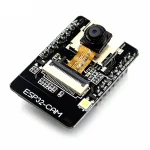
ក្រុមប្រឹក្សាអភិវឌ្ឍន៍ ESPRESSIF ESP32-JCI-R

អំពីការណែនាំនេះ
ឯកសារនេះមានគោលបំណងជួយអ្នកប្រើប្រាស់រៀបចំបរិយាកាសអភិវឌ្ឍន៍កម្មវិធីមូលដ្ឋានសម្រាប់បង្កើតកម្មវិធីដោយប្រើផ្នែករឹងដោយផ្អែកលើម៉ូឌុល ESP32-JCI-R ។
កំណត់ចំណាំចេញផ្សាយ
| កាលបរិច្ឆេទ | កំណែ | កំណត់ចំណាំចេញផ្សាយ |
| 2020.7 | វី៣៥ | ការចេញផ្សាយបឋម។ |
ការជូនដំណឹងអំពីការផ្លាស់ប្តូរឯកសារ
Espressif ផ្តល់ការជូនដំណឹងតាមអ៊ីមែល ដើម្បីរក្សាអតិថិជនឱ្យទាន់សម័យលើការផ្លាស់ប្តូរឯកសារបច្ចេកទេស។ សូមជាវនៅ www.espressif.com/en/subscribe ។
វិញ្ញាបនប័ត្រ
ទាញយកវិញ្ញាបនបត្រសម្រាប់ផលិតផល Espressif ពី www.espressif.com/en/certificates ។
សេចក្តីផ្តើម
ESP32-JCI-R
ESP32-JCI-R គឺជាម៉ូឌុល Wi-Fi + BT + BLE MCU ដ៏មានឥទ្ធិពល ដែលកំណត់គោលដៅកម្មវិធីជាច្រើន ចាប់ពីបណ្តាញឧបករណ៍ចាប់សញ្ញាថាមពលទាប រហូតដល់កិច្ចការដែលត្រូវការបំផុត ដូចជាការអ៊ិនកូដសំឡេង ការផ្សាយតន្ត្រី និងការឌិកូដ MP3 ។ . នៅស្នូលនៃម៉ូឌុលនេះគឺបន្ទះឈីប ESP32-D0WD-V3 ។ បន្ទះឈីបដែលបានបង្កប់ត្រូវបានរចនាឡើងដើម្បីអាចធ្វើមាត្រដ្ឋានបាន និងអាចបត់បែនបាន។ មានស្នូលស៊ីភីយូពីរដែលអាចគ្រប់គ្រងដោយឡែកពីគ្នា ហើយប្រេកង់នាឡិកាស៊ីភីយូអាចលៃតម្រូវបានពី 80 MHz ទៅ 240 MHz ។ អ្នកប្រើក៏អាចបិទ CPU និងប្រើ co-processor ថាមពលទាបដើម្បីត្រួតពិនិត្យគ្រឿងកុំព្យូទ័រជានិច្ចសម្រាប់ការផ្លាស់ប្តូរឬការឆ្លងកាត់កម្រិតកំណត់។ ESP32 រួមបញ្ចូលសំណុំគ្រឿងបរិក្ខារដ៏សំបូរបែប រាប់ចាប់ពីឧបករណ៍ចាប់សញ្ញាប៉ះសមត្ថភាព ឧបករណ៍ចាប់សញ្ញា Hall ចំណុចប្រទាក់ SD កាត អ៊ីសឺរណិត ល្បឿនលឿន SPI UART I2S និង I2C ។ ការរួមបញ្ចូលគ្នានៃប៊្លូធូស, ប៊្លូធូស LE និង Wi-Fi ធានាថាកម្មវិធីជាច្រើនអាចត្រូវបានកំណត់គោលដៅ ហើយថាម៉ូឌុលនេះគឺជាភស្តុតាងនាពេលអនាគត៖ ការប្រើប្រាស់ Wi-Fi អនុញ្ញាតឱ្យមានជួររាងកាយធំ និងការតភ្ជាប់ដោយផ្ទាល់ទៅអ៊ីនធឺណិតតាមរយៈ Wi-Fi រ៉ោតទ័រ ខណៈពេលកំពុងប្រើប៊្លូធូស អនុញ្ញាតឱ្យអ្នកប្រើប្រាស់ភ្ជាប់យ៉ាងងាយស្រួលទៅកាន់ទូរសព្ទ ឬផ្សាយពន្លឺថាមពលទាបសម្រាប់ការរកឃើញរបស់វា។ ចរន្តដំណេករបស់បន្ទះឈីប ESP32 គឺតិចជាង 5 μA ដែលធ្វើឱ្យវាស័ក្តិសមសម្រាប់កម្មវិធីអេឡិចត្រូនិកដែលប្រើថាមពលថ្ម និងអាចពាក់បាន។ ESP32 គាំទ្រអត្រាទិន្នន័យរហូតដល់ 150 Mbps និងថាមពលបញ្ចេញ 20 dBm នៅអង់តែន ដើម្បីធានាបាននូវជួររាងកាយធំទូលាយបំផុត។ បន្ទះឈីបបែបនេះផ្តល់នូវភាពជាក់លាក់ឈានមុខគេក្នុងឧស្សាហកម្ម និងដំណើរការល្អបំផុតសម្រាប់ការរួមបញ្ចូលអេឡិចត្រូនិច ជួរ ការប្រើប្រាស់ថាមពល និងការតភ្ជាប់។ ប្រព័ន្ធប្រតិបត្តិការដែលត្រូវបានជ្រើសរើសសម្រាប់ ESP32 គឺឥតគិតថ្លៃRTOS ជាមួយ LwIP ។ TLS 1.2 ជាមួយនឹងការបង្កើនល្បឿនផ្នែករឹងក៏ត្រូវបានភ្ជាប់មកជាមួយផងដែរ។ ការអាប់ដេតដោយសុវត្ថិភាព (អ៊ិនគ្រីប) លើអាកាស (OTA) ក៏ត្រូវបានគាំទ្រផងដែរ ដូច្នេះអ្នកអភិវឌ្ឍន៍អាចបន្តធ្វើឱ្យប្រសើរឡើងផលិតផលរបស់ពួកគេសូម្បីតែបន្ទាប់ពីការចេញផ្សាយរបស់ពួកគេ។
អេសអេស - អាយឌីអេហ្វ
ក្របខ័ណ្ឌអភិវឌ្ឍន៍ Espressif IoT (ESP-IDF សម្រាប់រយៈពេលខ្លី) គឺជាក្របខ័ណ្ឌសម្រាប់ការអភិវឌ្ឍកម្មវិធីដោយផ្អែកលើ Espressif ESP32 ។ អ្នកប្រើប្រាស់អាចបង្កើតកម្មវិធីនៅក្នុង Windows/Linux/MacOS ដោយផ្អែកលើ ESP-IDF។
ការរៀបចំ
ដើម្បីបង្កើតកម្មវិធីសម្រាប់ ESP32-JCI-R អ្នកត្រូវការ៖
- កុំព្យូទ័រដែលផ្ទុកដោយប្រព័ន្ធប្រតិបត្តិការ Windows, Linux ឬ Mac
- Toolchain ដើម្បីបង្កើតកម្មវិធីសម្រាប់ ESP32
- ESP-IDF មានផ្ទុក API សម្រាប់ ESP32 និងស្គ្រីបសំខាន់ៗ ដើម្បីដំណើរការខ្សែសង្វាក់ឧបករណ៍
- កម្មវិធីនិពន្ធអត្ថបទដើម្បីសរសេរកម្មវិធី (គម្រោង) នៅក្នុង C, ឧ, Eclipse
- បន្ទះ ESP32 ខ្លួនវា និងខ្សែ USB ដើម្បីភ្ជាប់វាទៅកុំព្យូទ័រ
ចាប់ផ្តើម
ការដំឡើង Toolchain
មធ្យោបាយលឿនបំផុតដើម្បីចាប់ផ្តើមការអភិវឌ្ឍន៍ជាមួយ ESP32 គឺដោយការដំឡើងឧបករណ៍ខ្សែសង្វាក់ដែលបានសាងសង់ជាមុន។ យក OS របស់អ្នកខាងក្រោម ហើយធ្វើតាមការណែនាំដែលបានផ្តល់។
- វីនដូ
- លីនុច
- Mac OS
ចំណាំ៖
យើងកំពុងប្រើថត ~/esp ដើម្បីដំឡើង toolchain ដែលបានបង្កើតរួចជាស្រេច ESP-IDF និង sampកម្មវិធីឡេ។ អ្នកអាចប្រើថតផ្សេងបាន ប៉ុន្តែត្រូវកែតម្រូវពាក្យបញ្ជារៀងៗខ្លួន។ អាស្រ័យលើបទពិសោធន៍ និងចំណូលចិត្តរបស់អ្នក ជំនួសឱ្យការប្រើខ្សែសង្វាក់ឧបករណ៍ដែលបានសាងសង់រួច អ្នកប្រហែលជាចង់ប្ដូរបរិយាកាសរបស់អ្នកតាមបំណង។ ដើម្បីរៀបចំប្រព័ន្ធតាមវិធីផ្ទាល់ខ្លួនរបស់អ្នក សូមចូលទៅកាន់ផ្នែក Customized Setup of Toolchain ។
នៅពេលដែលអ្នកបានបញ្ចប់ការដំឡើង toolchain បន្ទាប់មកចូលទៅកាន់ផ្នែក Get ESP-IDF ។
ទទួលបាន ESP-IDF
ក្រៅពី toolchain (ដែលមានកម្មវិធីដើម្បីចងក្រង និងបង្កើតកម្មវិធី) អ្នកក៏ត្រូវការ API/libraries ជាក់លាក់ ESP32 ផងដែរ។ ពួកគេត្រូវបានផ្តល់ដោយ Espressif នៅក្នុងឃ្លាំង ESP-IDF ។
ដើម្បីទទួលបានវា សូមបើកស្ថានីយ រុករកទៅកាន់ថតដែលអ្នកចង់ដាក់ ESP-IDF ហើយក្លូនវាដោយប្រើពាក្យបញ្ជា git clone៖
- ស៊ីឌី ~/esp
- git ក្លូន - កើតឡើងវិញ។ https://github.com/espressif/esp-idf.git
ESP-IDF នឹងត្រូវបានទាញយកទៅក្នុង ~/esp/esp-idf ។
ចំណាំ៖
កុំខកខានជម្រើស -recursive ។ ប្រសិនបើអ្នកបានក្លូន ESP-IDF រួចហើយដោយគ្មានជម្រើសនេះ សូមដំណើរការពាក្យបញ្ជាផ្សេងទៀតដើម្បីទទួលបានម៉ូឌុលរងទាំងអស់៖
- ស៊ីឌី ~/esp/esp-idf
- git submodule update -init
រៀបចំផ្លូវទៅកាន់ ESP-IDF
កម្មវិធី toolchain ចូលប្រើ ESP-IDF ដោយប្រើអថេរបរិស្ថាន IDF_PATH ។ អថេរនេះគួរតែត្រូវបានតំឡើងនៅលើកុំព្យូទ័ររបស់អ្នក បើមិនដូច្នេះទេ គម្រោងនឹងមិនបង្កើតទេ។ ការកំណត់អាចត្រូវបានធ្វើដោយដៃ រាល់ពេលដែលកុំព្យូទ័រត្រូវបានចាប់ផ្តើមឡើងវិញ។ ជម្រើសមួយទៀតគឺត្រូវដំឡើងវាជាអចិន្ត្រៃយ៍ដោយកំណត់ IDF_PATH ក្នុងទម្រង់អ្នកប្រើប្រាស់។ ដើម្បីធ្វើដូច្នេះ សូមធ្វើតាមការណែនាំក្នុង Add IDF_PATH ទៅកាន់ User Profile ។
ចាប់ផ្តើមគម្រោងមួយ
ឥឡូវនេះអ្នកត្រៀមខ្លួនរួចរាល់ហើយដើម្បីរៀបចំកម្មវិធីរបស់អ្នកសម្រាប់ ESP32។ ដើម្បីចាប់ផ្តើមយ៉ាងឆាប់រហ័ស យើងនឹងប្រើគម្រោង hello_world ពីអតីតamples directory ក្នុង IDF ។
ចម្លង get-started/hello_world ទៅថត ~/esp៖
- ស៊ីឌី ~/esp
- cp -r $IDF_PATH/examples/get-started/hello_world ។
អ្នកក៏អាចរកឃើញជួរនៃអតីតample គម្រោងនៅក្រោមអតីតamples directory ក្នុង ESP-IDF ។ ទាំងនេះ អតីតample ថតគម្រោងអាចត្រូវបានចម្លងតាមវិធីដូចដែលបានបង្ហាញខាងលើ ដើម្បីចាប់ផ្តើមគម្រោងផ្ទាល់ខ្លួនរបស់អ្នក។
ចំណាំ៖
ប្រព័ន្ធស្ថាបនា ESP-IDF មិនគាំទ្រចន្លោះនៅក្នុងផ្លូវទៅកាន់ ESP-IDF ឬទៅកាន់គម្រោងទេ។
ភ្ជាប់
អ្នកជិតដល់ហើយ។ ដើម្បីអាចបន្តទៅមុខទៀត សូមភ្ជាប់បន្ទះ ESP32 ទៅនឹងកុំព្យូទ័រ ពិនិត្យមើលថាតើច្រកសៀរៀលណាដែលបន្ទះអាចមើលឃើញ និងផ្ទៀងផ្ទាត់ថាតើទំនាក់ទំនងសៀរៀលដំណើរការឬអត់។ ប្រសិនបើអ្នកមិនប្រាកដពីរបៀបធ្វើវាទេ សូមពិនិត្យមើលការណែនាំនៅក្នុង បង្កើតការតភ្ជាប់សៀរៀលជាមួយ ESP32។ ចំណាំលេខច្រកព្រោះវានឹងត្រូវបានទាមទារនៅជំហានបន្ទាប់។
កំណត់រចនាសម្ព័ន្ធ
ដោយនៅក្នុងបង្អួចស្ថានីយ សូមចូលទៅកាន់ថតកម្មវិធី hello_world ដោយវាយ cd ~/esp/hello_world។ បន្ទាប់មកចាប់ផ្តើមកម្មវិធីកំណត់រចនាសម្ព័ន្ធកម្មវិធី menuconfig:
- cd ~/esp/hello_world បង្កើត menuconfig
ប្រសិនបើជំហានមុនត្រូវបានធ្វើបានត្រឹមត្រូវ ម៉ឺនុយខាងក្រោមនឹងត្រូវបានបង្ហាញ៖ 
នៅក្នុងម៉ឺនុយ រុករកទៅ Serial flasher config> ច្រកសៀរៀលលំនាំដើម ដើម្បីកំណត់រចនាសម្ព័ន្ធច្រកសៀរៀល ដែលគម្រោងនឹងត្រូវបានផ្ទុកទៅ។ បញ្ជាក់ការជ្រើសរើសដោយចុច បញ្ចូល រក្សាទុក
ការកំណត់ដោយជ្រើសរើស ហើយបន្ទាប់មកចេញពីកម្មវិធីដោយជ្រើសរើស .
ចំណាំ៖
នៅលើវីនដូ ច្រកសៀរៀលមានឈ្មោះដូចជា COM1។ នៅលើ macOS ពួកគេចាប់ផ្តើមជាមួយ /dev/cu ។ នៅលើ Linux ពួកគេចាប់ផ្តើមជាមួយ /dev/tty ។ (សូមមើលបង្កើតការភ្ជាប់សៀរៀលជាមួយ ESP32 សម្រាប់ព័ត៌មានលម្អិតពេញលេញ។ )
នេះគឺជាគន្លឹះមួយចំនួនស្តីពីការរុករក និងការប្រើប្រាស់ menuconfig៖
- ដំឡើង & គ្រាប់ចុចព្រួញចុះក្រោម ដើម្បីរុករកម៉ឺនុយ។
- ប្រើគ្រាប់ចុចបញ្ចូល (Enter) ដើម្បីចូលទៅក្នុងម៉ឺនុយរងមួយ គ្រាប់ចុចគេចដើម្បីចេញ ឬចេញ។
- ប្រភេទ? ដើម្បីមើលអេក្រង់ជំនួយ។ គ្រាប់ចុចបញ្ចូលចេញពីអេក្រង់ជំនួយ។
- ប្រើគ្រាប់ចុចដកឃ្លា ឬគ្រាប់ចុច Y និង N ដើម្បីបើក (បាទ/ចាស) និងបិទ (ទេ) ធាតុកំណត់រចនាសម្ព័ន្ធដោយប្រើប្រអប់ធីក “[*]“។
- ចុច? ខណៈពេលដែលការបន្លិចធាតុកំណត់រចនាសម្ព័ន្ធបង្ហាញជំនួយអំពីធាតុនោះ។
- វាយ / ដើម្បីស្វែងរកធាតុកំណត់រចនាសម្ព័ន្ធ។
ចំណាំ៖
ប្រសិនបើអ្នកជាអ្នកប្រើប្រាស់ Arch Linux សូមចូលទៅកាន់ការកំណត់ឧបករណ៍ SDK ហើយប្តូរឈ្មោះអ្នកបកប្រែ Python 2 ពី python ទៅ python2។
បង្កើតនិង Flash
ឥឡូវអ្នកអាចបង្កើត និងបញ្ចេញកម្មវិធីបាន។ រត់៖
ធ្វើឱ្យ flash
វានឹងចងក្រងកម្មវិធី និងសមាសធាតុ ESP-IDF ទាំងអស់ បង្កើតកម្មវិធីចាប់ផ្ដើមប្រព័ន្ធ តារាងភាគថាស និងប្រព័ន្ធគោលពីរនៃកម្មវិធី ហើយបំលែងប្រព័ន្ធគោលពីរទាំងនេះទៅកាន់បន្ទះ ESP32 របស់អ្នក។ 
ប្រសិនបើគ្មានបញ្ហាទេ នៅចុងបញ្ចប់នៃដំណើរការសាងសង់ អ្នកគួរតែឃើញសារដែលពិពណ៌នាអំពីវឌ្ឍនភាពនៃដំណើរការផ្ទុក។ ជាចុងក្រោយ ម៉ូឌុលបញ្ចប់នឹងត្រូវបានកំណត់ឡើងវិញ ហើយកម្មវិធី “hello_world” នឹងចាប់ផ្តើម។ ប្រសិនបើអ្នកចង់ប្រើ Eclipse IDE ជំនួសឱ្យការដំណើរការបង្កើត សូមពិនិត្យមើល Build និង Flash ជាមួយ Eclipse IDE ។
ម៉ូនីទ័រ
ដើម្បីមើលថាតើកម្មវិធី “hello_world” ពិតជាដំណើរការមែននោះ វាយធ្វើឱ្យម៉ូនីទ័រ។ ពាក្យបញ្ជានេះកំពុងបើកដំណើរការកម្មវិធី IDF Monitor៖
បន្ទាត់មួយចំនួនខាងក្រោម បន្ទាប់ពីចាប់ផ្តើមដំណើរការ និងកំណត់ហេតុវិភាគ អ្នកគួរតែឃើញ “ជំរាបសួរពិភពលោក!” បោះពុម្ពដោយកម្មវិធី។ 
ដើម្បីចេញពីម៉ូនីទ័រ ប្រើផ្លូវកាត់ Ctrl+]។
ចំណាំ៖
ប្រសិនបើជំនួសឱ្យសារខាងលើ អ្នកឃើញសំរាមចៃដន្យ ឬម៉ូនីទ័របរាជ័យភ្លាមៗបន្ទាប់ពីការបង្ហោះ បន្ទះរបស់អ្នកទំនងជាប្រើគ្រីស្តាល់ 26MHz ខណៈពេលដែល ESP-IDF សន្មត់ថាជាលំនាំដើម 40MHz។ ចេញពីម៉ូនីទ័រ ត្រឡប់ទៅ menuconfg ប្តូរ CONFIG_ESP32_XTAL_FREQ_SEL ទៅជា 26MHz បន្ទាប់មកបង្កើត និងបញ្ចេញកម្មវិធីម្តងទៀត។ វាត្រូវបានរកឃើញនៅក្រោម បង្កើត menuconfig នៅក្រោម Component confg -> ESP32-specific - Main XTAL frequency ។ ដើម្បីប្រតិបត្តិ make flash និងបង្កើតម៉ូនីទ័រក្នុងពេលតែមួយ វាយធ្វើឱ្យម៉ូនីទ័រពន្លឺ។ ពិនិត្យមើលផ្នែក IDF Monitor សម្រាប់ផ្លូវកាត់ងាយស្រួល និងព័ត៌មានលម្អិតបន្ថែមអំពីការប្រើប្រាស់កម្មវិធីនេះ។ នោះហើយជាអ្វីដែលអ្នកត្រូវចាប់ផ្តើមជាមួយ ESP32! ឥឡូវនេះអ្នកត្រៀមខ្លួនជាស្រេចដើម្បីសាកល្បងអតីតផ្សេងទៀត។amples ឬទៅខាងស្ដាំដើម្បីអភិវឌ្ឍកម្មវិធីផ្ទាល់ខ្លួនរបស់អ្នក។
ការមិនទទួលខុសត្រូវ និងការជូនដំណឹងអំពីការរក្សាសិទ្ធិ
ព័ត៌មាននៅក្នុងឯកសារនេះរួមទាំង URL ឯកសារយោង អាចផ្លាស់ប្តូរដោយគ្មានការជូនដំណឹងជាមុន។ ឯកសារនេះត្រូវបានផ្តល់ជូនដោយមិនមានការធានាអ្វីទាំងអស់ រួមទាំងការធានាណាមួយនៃការធ្វើពាណិជ្ជកម្ម ការមិនរំលោភបំពាន ភាពសមស្របនៃគោលបំណងពិសេសណាមួយ ឬការធានាណាមួយ ដោយមិនមានការធានាណាមួយឡើយ។ សAMPLE. ទំនួលខុសត្រូវទាំងអស់ រួមទាំងទំនួលខុសត្រូវចំពោះការរំលោភលើសិទ្ធិកម្មសិទ្ធិណាមួយ ទាក់ទងនឹងការប្រើប្រាស់ព័ត៌មាននៅក្នុងឯកសារនេះ មិនត្រូវបានទាមទារ។ គ្មានអាជ្ញាប័ណ្ណណាមួយដែលបង្ហាញ ឬបង្កប់ន័យដោយបិទបាំង ឬបើមិនដូច្នេះទេ ចំពោះកម្មសិទ្ធិបញ្ញាណាមួយត្រូវបានផ្តល់នៅទីនេះ។ និមិត្តសញ្ញាសមាជិកសម្ព័ន្ធ Wi-Fi គឺជាពាណិជ្ជសញ្ញារបស់សម្ព័ន្ធ Wi-Fi ។ និមិត្តសញ្ញាប៊្លូធូសគឺជាពាណិជ្ជសញ្ញាដែលបានចុះបញ្ជីរបស់ប៊្លូធូស SIG ។ ឈ្មោះពាណិជ្ជកម្ម ពាណិជ្ជសញ្ញា និងពាណិជ្ជសញ្ញាដែលបានចុះបញ្ជីទាំងអស់ដែលបានរៀបរាប់នៅក្នុងឯកសារនេះគឺជាកម្មសិទ្ធិរបស់ម្ចាស់រៀងៗខ្លួន ហើយត្រូវបានទទួលស្គាល់នៅទីនេះ។
រក្សាសិទ្ធិ © 2018 Espressif Inc. រក្សាសិទ្ធិគ្រប់យ៉ាង។
ឯកសារ/ធនធាន
 |
ក្រុមប្រឹក្សាអភិវឌ្ឍន៍ ESPRESSIF ESP32-JCI-R [pdf] សៀវភៅណែនាំអ្នកប្រើប្រាស់ ESP32JCIR, 2AC7Z-ESP32JCIR, 2AC7ZESP32JCIR, ESP32-JCI-R, ក្រុមប្រឹក្សាអភិវឌ្ឍន៍, ក្រុមប្រឹក្សាអភិវឌ្ឍន៍ ESP32-JCI-R, ក្រុមប្រឹក្សា |