


emm Labs ការតភ្ជាប់វ៉ាយហ្វាយដោយប្រើរបៀប AP ជាមួយកម្មវិធីគ្រប់គ្រង
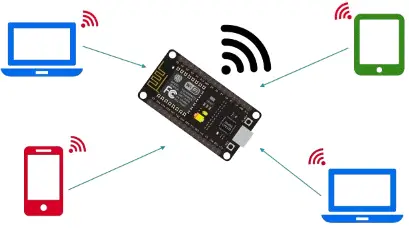
លក្ខណៈបច្ចេកទេសផលិតផល
- អាដាប់ទ័រវ៉ាយហ្វាយដែលគាំទ្រត្រូវបានទាមទារ
- ច្រក USB ខាងក្រោមច្រកខ្សែបណ្តាញសម្រាប់ដំឡើងអាដាប់ទ័រ
- ឆបគ្នាជាមួយបន្ទះឈីប RTL8811AU, RTL8811CU និង RTL8812BU របស់ Realtek
- ក្រុមហ៊ុនផលិត៖ EMM Labs / Meitner Audio
ការណែនាំអំពីការប្រើប្រាស់ផលិតផល
- ត្រូវប្រាកដថាបានដំឡើងអាដាប់ទ័រ Wi-Fi ដែលគាំទ្រនៅក្នុងច្រក USB ដែលមានទីតាំងនៅខាងក្រោមច្រកខ្សែបណ្តាញ។
- ប្រសិនបើអ្នកបានប្តូរឈ្មោះឧបករណ៍ វានឹងបង្ហាញជំនួសឱ្យ 'ឈ្មោះផលិតផល'។
- ទាញយក និងដំឡើងកម្មវិធីគ្រប់គ្រង Mconnect នៅលើឧបករណ៍ចល័តរបស់អ្នក។
- ភ្ជាប់ឧបករណ៍ចល័តរបស់អ្នកទៅបណ្តាញ Wi-Fi ដូចគ្នាជាមួយផលិតផល។
- បើកកម្មវិធី Mconnect Control ហើយចូលទៅកាន់ Play ដើម្បីរាយបញ្ជី។
- អ្នកគួរតែឃើញផលិតផល EMM Labs/Meitner ដែលបានរាយនៅទីនោះ។
- នៅពេលដែលការតភ្ជាប់ Wi-Fi ត្រូវបានបង្កើតឡើង ផលិតផលនឹងចងចាំបណ្តាញ ហើយភ្ជាប់ដោយស្វ័យប្រវត្តិទៅវានៅពេលបើកថាមពល។
ចំណាំ៖ អាដាប់ទ័រ Wi-Fi មិនត្រូវបានផ្តល់ដោយ EMM Labs/Meitner Audio ទេ។ ត្រូវប្រាកដថាប្រើបន្ទះសៀគ្វីអាដាប់ទ័រដែលគាំទ្រមួយដែលបានរៀបរាប់ខាងលើ។
សម្រាប់ព័ត៌មានលម្អិត និងជំនួយ សូមចូលទៅកាន់ www.emmlabs.com.
ការណែនាំអំពីការដំឡើងរបៀប AP
របៀប Access Point (AP) អនុញ្ញាតឱ្យឧបករណ៍ត្រូវបានបន្ថែមទៅបណ្តាញឥតខ្សែនៅផ្ទះដែលមានសុវត្ថិភាពដោយភ្ជាប់ទៅចំណុចចូលដំណើរការបណ្តោះអាសន្នរបស់កាមេរ៉ាដោយប្រើឧបករណ៍ដែលបើក Wi-Fi ។
ជំហានដំឡើងរបៀប AP
បើកដំណើរការមុខងារ AP នៅលើកាមេរ៉ា៖
- ភ្ជាប់អាដាប់ទ័រ AC របស់កាមេរ៉ា ហើយដោតវាទៅក្នុងព្រីដែលមិនប្តូរ។ អំពូល LED របស់កាមេរ៉ាបំភ្លឺពណ៌ក្រហម ខណៈពេលដែលវាកំពុងដំណើរការ។ ប្រសិនបើការផ្គត់ផ្គង់ថាមពលស្តង់ដារគឺខ្លីពេកក្នុងការទៅដល់ព្រី សូមមើលតើខ្ញុំអាចពង្រីកការផ្គត់ផ្គង់ថាមពលរបស់កាមេរ៉ាដោយរបៀបណា?
- រង់ចាំកាមេរ៉ាដើម្បីបញ្ចប់ដំណើរការចាប់ផ្តើមរបស់វា។ វាត្រូវចំណាយពេលប្រហែល 2 នាទីសម្រាប់កាមេរ៉ាវីដេអូ Alarm.com ភាគច្រើន។
- ចុចឱ្យជាប់ប៊ូតុង WPS របស់កាមេរ៉ារយៈពេល 5 ទៅ 7 វិនាទី។ លែងប៊ូតុងភ្លាមៗ បន្ទាប់ពី LED របស់កាមេរ៉ាចាប់ផ្តើមបញ្ចេញពន្លឺពណ៌ស។ សម្រាប់ព័ត៌មានបន្ថែមអំពីសូចនាករស្ថានភាព LED ធម្មតាសម្រាប់ឧបករណ៍វីដេអូ Alarm.com សូមមើល តើអំពូល LED របស់កាមេរ៉ាខ្ញុំមានន័យយ៉ាងណា?
ចំណាំ៖ ខណៈពេលកំពុងកាន់ប៊ូតុង អំពូល LED ពណ៌ខៀវនឹងបង្ហាញរបៀប WPS បន្ទាប់មក LED ពណ៌សនឹងភ្លឺដើម្បីបង្ហាញពីរបៀប AP ។
ភ្ជាប់កាមេរ៉ាទៅបណ្តាញ Wi-Fi៖
- ដោយប្រើកុំព្យូទ័រ ស្មាតហ្វូន ឬថេប្លេត ភ្ជាប់ទៅបណ្តាញ Wi-Fi ដែលមានឈ្មោះថា ALARM (##:##:##) ។ លេខក្នុងវង់ក្រចកគឺជាលេខប្រាំមួយខ្ទង់ចុងក្រោយនៃអាសយដ្ឋាន MAC របស់កាមេរ៉ា។
- នៅលើឧបករណ៍ដូចគ្នា សូមបើក a web browser ហើយបញ្ចូល web អាសយដ្ឋានសម្រាប់ឧបករណ៍វីដេអូដែលកំពុងភ្ជាប់ (ឧទាហរណ៍ http://v723install ឬ http://522irinstall) ឬ 192.168.1.1 នៅក្នុងរបារអាសយដ្ឋាន។ អនុវត្តតាមការណែនាំនៅលើអេក្រង់ ដើម្បីបន្ថែមកាមេរ៉ាទៅបណ្តាញ Wi-Fi ។ ចំណុចប្រទាក់អ្នកប្រើ និងជំហានខុសគ្នារវាងឧបករណ៍វីដេអូ។
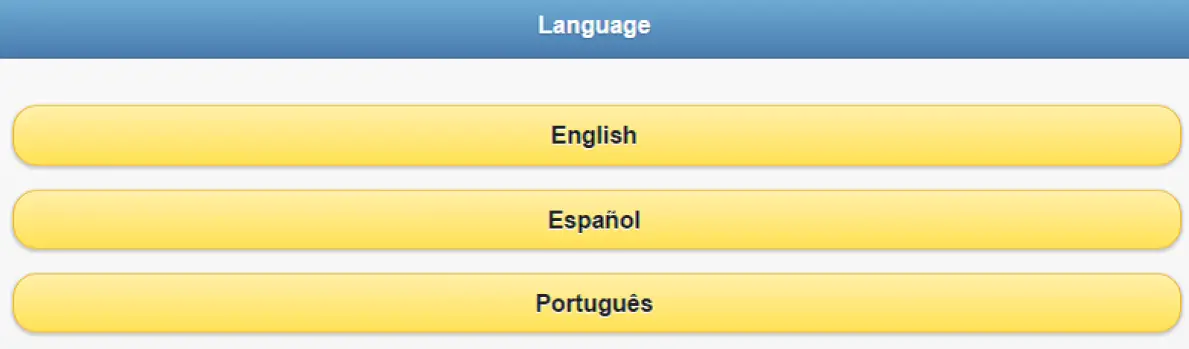
- ចុចដើម្បីជ្រើសរើសភាសាដែលចង់បាន។
- ចុច Scan for Wi-Fi Networks។
- ចុចដើម្បីជ្រើសរើសបណ្តាញ Wi-Fi របស់អ្នកប្រើប្រាស់។ ឈ្មោះ Wi-Fi បញ្ចូលដោយស្វ័យប្រវត្តិនៅក្នុងវាល SSID ។
- នៅក្នុងសោសុវត្ថិភាព សូមបញ្ចូលពាក្យសម្ងាត់នៃបណ្តាញ Wi-Fi ។ នេះគឺប្រកាន់អក្សរតូចធំ។
- ចុចរក្សាទុក។
- នៅពេលដែល LED ស្ថានភាពឧបករណ៍វីដេអូប្រែទៅជាពណ៌បៃតងរឹងមាំ សូមចាប់ផ្តើមចុះឈ្មោះ។ ប្រសិនបើ LED ស្ថានភាពឧបករណ៍វីដេអូមិនប្រែជាពណ៌បៃតងទេ សូមពិនិត្យមើលឈ្មោះ Wi-Fi និងពាក្យសម្ងាត់ម្តងទៀត ហើយព្យាយាមម្តងទៀត ឬសម្រាប់ជម្រើសនៃការតភ្ជាប់ផ្សេងទៀត សូមមើល ភ្ជាប់ឧបករណ៍វីដេអូទៅបណ្តាញអ៊ីនធឺណិត។
ចំណុចប្រទាក់អ្នកប្រើកំណែទី 2
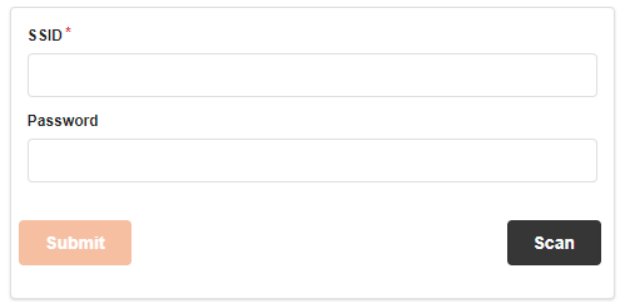
- ចុចស្កេន។
- ចុចដើម្បីជ្រើសរើសបណ្តាញដែលចង់បាន។ ឈ្មោះ Wi-Fi បញ្ចូលដោយស្វ័យប្រវត្តិនៅក្នុងវាល SSID ។
- នៅក្នុងវាល ពាក្យសម្ងាត់ បញ្ចូលពាក្យសម្ងាត់នៃបណ្តាញ Wi-Fi ។ នេះគឺប្រកាន់អក្សរតូចធំ។
- ចុច Submit ។
- នៅពេលដែល LED ស្ថានភាពឧបករណ៍វីដេអូប្រែទៅជាពណ៌បៃតងរឹងមាំ សូមចាប់ផ្តើមចុះឈ្មោះ។ ប្រសិនបើ LED ស្ថានភាពឧបករណ៍វីដេអូមិនប្រែជាពណ៌បៃតងទេ សូមពិនិត្យមើលឈ្មោះ Wi-Fi និងពាក្យសម្ងាត់ម្តងទៀត ហើយព្យាយាមម្តងទៀត ឬសម្រាប់ជម្រើសនៃការតភ្ជាប់ផ្សេងទៀត សូមមើល ភ្ជាប់ឧបករណ៍វីដេអូទៅបណ្តាញអ៊ីនធឺណិត។
ចុះឈ្មោះកាមេរ៉ាទៅគណនីអតិថិជន៖
នៅពេលដែលកាមេរ៉ាវីដេអូត្រូវបានភ្ជាប់ទៅ Wi-Fi សូមធ្វើតាមការភ្ជាប់កាមេរ៉ានៅលើអេក្រង់ទៅកាន់គណនីរបស់អតិថិជនដោយប្រើកម្មវិធីអតិថិជន អ្នកជំនួយការដំឡើងវីដេអូ អតិថិជន Webគេហទំព័រ (www.alarm.com/addcamera) ឬកម្មវិធី MobileTech ។ សម្រាប់ព័ត៌មានបន្ថែមអំពីអ្នកជំនួយការដំឡើងវីដេអូ សូមមើល
- https://answers.alarm.com-Partner-Installation-and-Troubleshooting-Video-Devices-General-Video-Information-AP-mode-I…
- អាប់ដេត៖ ថ្ងៃព្រហស្បតិ៍ ទី31 ខែតុលា ឆ្នាំ2024 ម៉ោង 13:52:28 GMT
សំណួរគេសួរញឹកញាប់
សំណួរ៖ តើខ្ញុំអាចប្រើអាដាប់ទ័រ Wi-Fi ជាមួយផលិតផលបានទេ?
ចម្លើយ៖ ទេ ផលិតផលទាមទារអាដាប់ទ័រ Wi-Fi ដែលគាំទ្រជាមួយនឹងបន្ទះឈីបជាក់លាក់ដូចជា RTL8811AU, RTL8811CU ឬ RTL8812BU របស់ Realtek ។
សំណួរ៖ តើខ្ញុំត្រូវប្តូរឈ្មោះឧបករណ៍ដោយរបៀបណា?
ចម្លើយ៖ អ្នកអាចប្តូរឈ្មោះឧបករណ៍តាមរយៈការកំណត់នៃកម្មវិធី Mconnect Control នៅលើឧបករណ៍ចល័តរបស់អ្នក។
សំណួរ៖ តើខ្ញុំគួរធ្វើដូចម្តេចប្រសិនបើផលិតផលមិនភ្ជាប់ទៅបណ្តាញ Wi-Fi?
ចម្លើយ៖ សូមប្រាកដថា អាដាប់ទ័រ Wi-Fi ត្រូវបានដំឡើងយ៉ាងត្រឹមត្រូវ ហើយទាំងឧបករណ៍ចល័តរបស់អ្នក និងផលិតផលត្រូវបានភ្ជាប់ទៅបណ្តាញ Wi-Fi ដូចគ្នា។ អ្នកក៏អាចព្យាយាមចាប់ផ្តើមឧបករណ៍ទាំងពីរឡើងវិញផងដែរ។
ឯកសារ/ធនធាន
 |
emm Labs ការតភ្ជាប់វ៉ាយហ្វាយដោយប្រើរបៀប AP ជាមួយកម្មវិធីគ្រប់គ្រង [pdf] ការណែនាំអ្នកប្រើប្រាស់ ការតភ្ជាប់វ៉ាយហ្វាយដោយប្រើរបៀប AP ជាមួយកម្មវិធីបញ្ជា ការប្រើរបៀប AP ជាមួយកម្មវិធីបញ្ជា របៀបជាមួយកម្មវិធីបញ្ជា ការគ្រប់គ្រងកម្មវិធី |