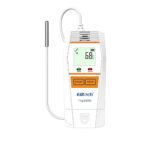
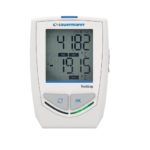
Elitech T-log B100EH ឧបករណ៍កត់ត្រាសីតុណ្ហភាព និងសំណើម

សៀវភៅណែនាំអ្នកប្រើប្រាស់
អ្វីដែលរួមបញ្ចូល
- សីតុណ្ហភាព (សំណើម} Data Logger x 1
- សៀវភៅណែនាំអ្នកប្រើប្រាស់ x ១
- វិញ្ញាបនបត្របញ្ជាក់ x ១
- វិញ្ញាបនបត្រគុណភាព x 1
លើសVIEW
ឧបករណ៍កត់ត្រាទិន្នន័យស៊េរី Tlog ត្រូវបានប្រើដើម្បីតាមដាន និងកត់ត្រាសីតុណ្ហភាព (សំណើម} សម្រាប់អាហារ ឱសថ និងផលិតផលផ្សេងទៀតក្នុងអំឡុងពេលផ្ទុក និងដឹកជញ្ជូនរបស់ពួកគេ ហើយនៅក្នុងនីមួយៗtage នៃការដឹកជញ្ជូនខ្សែសង្វាក់ត្រជាក់ ដូចជាធុងទឹកកក/ឡានដឹកទំនិញ ថង់ត្រជាក់ ទូត្រជាក់ ទូពេទ្យ ទូរទឹកកក និងមន្ទីរពិសោធន៍។
ស៊េរី Tlog មានរន្ធ USB អេក្រង់ LCD និងប៊ូតុងពីរដែលត្រូវបានរចនាឡើងដើម្បីការពារការប៉ះដោយចៃដន្យ។ អ្នកអាចធ្វើបាន view ស្ថានភាពឧបករណ៍ និងប៉ារ៉ាម៉ែត្រដោយការចុចប៊ូតុង ឬប្ដូរប៉ារ៉ាម៉ែត្រផ្សេងៗតាមបំណង ដូចជារបៀបចាប់ផ្ដើម/បញ្ឈប់ កម្រិតច្រើន របៀបផ្ទុកជាដើម។ អ្នកក៏អាច view បង្កើតរបាយការណ៍ PDF ដោយស្វ័យប្រវត្តិដោយមិនប្រើកម្មវិធី Elitechlog ។
ស៊េរី Tlog 8100 របស់វាគឺជាកំណែប៊្លូធូសដែលអនុញ្ញាតឱ្យប្រតិបត្តិការដោយមិនចាំបាច់បើកកញ្ចប់តាមរយៈកម្មវិធី Elitech ។ ដូចជាការកំណត់រចនាសម្ព័ន្ធប៉ារ៉ាម៉ែត្រទិន្នន័យ viewing, ប៊្លូធូសបោះពុម្ពជាដើម ដែលផ្តល់នូវបទពិសោធន៍សាមញ្ញ ជាក់ស្តែង និងងាយស្រួល។

អ្នកកាប់ទិន្នន័យ USB

អ្នកកត់ត្រាទិន្នន័យប៊្លូធូស

ប្រតិបត្តិការ
1. ទាញយក និងដំឡើងកម្មវិធី
សូមទាញយក និងដំឡើងកម្មវិធី Elitechlog ឥតគិតថ្លៃ (macOS និង Windows) ពី Elitech US៖ www.elitechustore.com/pages/download
ឬ Elitech ចក្រភពអង់គ្លេស៖ www.elitechonline.co.uk/software ឬ Elitech BR: www.elitechbrasil.com.br.
កំណត់រចនាសម្ព័ន្ធប៉ារ៉ាម៉ែត្រ
ជាដំបូង ភ្ជាប់កម្មវិធីកត់ត្រាទិន្នន័យទៅកុំព្យូទ័រតាមរយៈខ្សែ USS រង់ចាំរហូតដល់រូបតំណាង U បង្ហាញនៅលើ LCD បន្ទាប់មកកំណត់រចនាសម្ព័ន្ធតាមរយៈកម្មវិធី Elltechlog៖ ប្រសិនបើអ្នកមិនចាំបាច់ផ្លាស់ប្តូរប៉ារ៉ាម៉ែត្រលំនាំដើម (នៅក្នុងឧបសម្ព័ន្ធ) សូមចុច Quick Reset ក្រោមម៉ឺនុយសង្ខេប ដើម្បីធ្វើសមកាលកម្មម៉ោងក្នុងស្រុកមុនពេលប្រើប្រាស់។ ប្រសិនបើអ្នកត្រូវការផ្លាស់ប្តូរប៉ារ៉ាម៉ែត្រ សូមចុចលើម៉ឺនុយ ប៉ារ៉ាម៉ែត្រ បញ្ចូលប៉ារ៉ាម៉ែត្រដែលអ្នកពេញចិត្ត ហើយចុចលើប៊ូតុង រក្សាទុក P;uameter ដើម្បីបញ្ចប់ការកំណត់រចនាសម្ព័ន្ធ Womlngl សម្រាប់អ្នកប្រើប្រាស់លើកដំបូង ឬជំនួសការជំនួសថ្ម៖
ដើម្បីបញ្ចៀសបញ្ហាពេលវេលា ឬតំបន់ពេលវេលា សូមប្រាកដថាអ្នកចុច Quick Reset ឬ Sa11e Parameter មុនពេលប្រើប្រាស់ ដើម្បីកំណត់ទីតាំង/ពេលវេលារបស់អ្នកចូលទៅក្នុងអ្នកកាប់ឈើ។
3. ចាប់ផ្តើមកាប់ឈើ
ចុច B utton៖
ចុចប៊ូតុងខាងឆ្វេងឱ្យជាប់រយៈពេល S វិនាទីរហូតដល់រូបតំណាង ► បង្ហាញនៅលើអេក្រង់ LCD ដែលបង្ហាញថាអ្នកកាប់ឈើចាប់ផ្តើមកត់ត្រា។
ចាប់ផ្តើមដោយស្វ័យប្រវត្តិ៖
ចាប់ផ្តើមភ្លាមៗ៖ អ្នកកាប់ឈើចាប់ផ្តើមកត់ត្រាបន្ទាប់ពីដោតចេញពីកុំព្យូទ័រ។
ពេលវេលាចាប់ផ្តើម៖ អ្នកកាប់ឈើចាប់ផ្តើមរាប់បន្ទាប់ពីដកចេញពីកុំព្យូទ័រ ហើយនឹងចាប់ផ្តើមកត់ត្រាដោយស្វ័យប្រវត្តិនៅពេលដែលកាលបរិច្ឆេទ/ពេលវេលាដែលបានកំណត់មកដល់។
ចំណាំ៖ ប្រសិនបើរូបតំណាង ► នៅតែភ្លឺ វាមានន័យថាអ្នកកាប់ឈើដែលបានកំណត់រចនាសម្ព័ន្ធជាមួយនឹងការពន្យាពេលចាប់ផ្តើម។ វានឹងចាប់ផ្តើមចុះឈ្មោះកំណត់ពេលវេលាពន្យារពេលកន្លងទៅ។ ខ្ញុំ
4. សម្គាល់ព្រឹត្តិការណ៍
ចុចពីរដងលើប៊ូតុងខាងឆ្វេង ដើម្បីសម្គាល់សីតុណ្ហភាព និងពេលវេលាបច្ចុប្បន្ន រហូតដល់ 10 ក្រុម។ បន្ទាប់ពីព្រឹត្តិការណ៍ដែលបានសម្គាល់ អេក្រង់ LCD នឹងបង្ហាញ l§iE ក្រុមដែលបានសម្គាល់បច្ចុប្បន្ន និង !El ,
5. បញ្ឈប់ការកាប់ឈើ
ចុច B utton៖ ចុចប៊ូតុងខាងស្តាំឱ្យជាប់រយៈពេល S វិនាទី រហូតដល់រូបតំណាង ■ បង្ហាញនៅលើអេក្រង់ LCD ដែលបង្ហាញថាអ្នកកាប់ឈើឈប់កត់ត្រា។
បញ្ឈប់ដោយស្វ័យប្រវត្តិ៖ នៅពេលដែលចំនុចដែលបានកត់ត្រាឈានដល់អង្គចងចាំអតិបរមា អ្នកកាប់ឈើនឹងឈប់ដោយស្វ័យប្រវត្តិ។
ប្រើកម្មវិធី៖ បើកកម្មវិធី Elitechlog ចុចម៉ឺនុយសង្ខេប និងប៊ូតុងបញ្ឈប់ Lauln1 ។
ចំណាំ៖ បញ្ឈប់តាមរយៈប៊ូតុងចុចគឺជាលំនាំដើម។ ប្រសិនបើកំណត់ថាបានបិទ មុខងារនេះនឹងមិនត្រឹមត្រូវទេ សូមបើកកម្មវិធី ElitechLog ហើយចុចប៊ូតុង Stop Logging ដើម្បីបញ្ឈប់វា។
ទាញយកទិន្នន័យ
ភ្ជាប់ឧបករណ៍កត់ត្រាទិន្នន័យទៅកុំព្យូទ័ររបស់អ្នកតាមរយៈខ្សែ USS រង់ចាំរហូតដល់រូបតំណាង U បង្ហាញនៅលើ LCD បន្ទាប់មកទាញយក៖
ដោយគ្មានកម្មវិធី៖ របាយការណ៍ PDF នឹងបង្កើតដោយស្វ័យប្រវត្តិ។ សូមស្វែងរក និងបើកឧបករណ៍ផ្ទុកចល័ត Tlog ហើយរក្សាទុករបាយការណ៍ POF ទៅកាន់កុំព្យូទ័ររបស់អ្នក។ viewing.
កម្មវិធី Vla ElltechLo1៖ អ្នកកាប់ឈើនឹងផ្ទុកទិន្នន័យដោយស្វ័យប្រវត្តិទៅ Elitechlog បន្ទាប់មកសូមចុច នាំចេញ ដើម្បីជ្រើសរើសដែលអ្នកចង់បាន file ទ្រង់ទ្រាយដើម្បីនាំចេញ។ ប្រសិនបើទិន្នន័យបរាជ័យសម្រាប់ការបង្ហោះដោយស្វ័យប្រវត្តិ សូមចុចទាញយកដោយដៃ ហើយបន្ទាប់មកធ្វើប្រតិបត្តិការខាងលើម្តងទៀត។
7. ប្រើឧបករណ៍កាប់ឈើឡើងវិញ
ដើម្បីប្រើកម្មវិធីកត់ត្រាដែលឈប់ប្រើឡើងវិញ សូមភ្ជាប់វាទៅកុំព្យូទ័រ ហើយត្រូវប្រាកដថាអ្នកបានរក្សាទុក ឬនាំចេញទិន្នន័យ។
បន្ទាប់មកកំណត់រចនាសម្ព័ន្ធអ្នកកាប់ឈើឡើងវិញដោយធ្វើប្រតិបត្តិការម្តងទៀតក្នុង 2. Conff1ure Parameters*។ បន្ទាប់ពីបានបញ្ចប់ សូមអនុវត្តតាម 3. ចាប់ផ្តើមការកត់ត្រា ដើម្បីចាប់ផ្តើមអ្នកកាប់ឈើឡើងវិញសម្រាប់ការចូលថ្មី,
អុញ! "ទិន្នន័យការកត់ត្រាពីមុនទាំងអស់នៅក្នុងអ្នកកាប់ឈើនឹងត្រូវបានលុបបន្ទាប់ពីកំណត់រចនាសម្ព័ន្ធឡើងវិញដើម្បីបង្កើតកន្លែងសម្រាប់ការកត់ត្រាថ្មី។ ប្រសិនបើអ្នកភ្លេចរក្សាទុក/នាំចេញទិន្នន័យ សូមពិនិត្យ និងគ្រប់គ្រងអ្នកកាប់ឈើក្នុងម៉ឺនុយប្រវត្តិនៃកម្មវិធី ElitechLog។
8. ចាប់ផ្តើមម្តងទៀត
គ្រាន់តែចុចឱ្យជាប់ប៊ូតុងខាងឆ្វេងដើម្បីចាប់ផ្តើមឡើងវិញយ៉ាងឆាប់រហ័សកម្មវិធីកាប់ឈើដែលបានបញ្ឈប់ដោយមិនមានការកំណត់រចនាសម្ព័ន្ធណាមួយ។
សូមបម្រុងទុកទិន្នន័យមុនពេលចាប់ផ្តើមម្តងទៀត ដោយធ្វើម្តងទៀត 6. ទាញយកទិន្នន័យ។ Wrthout ElitechLot កម្មវិធី។
ប្រតិបត្តិការកម្មវិធី
1. បើកប៊្លូធូស
ចុចឱ្យជាប់ប៊ូតុងឆ្វេង និងស្តាំ លើសពី 5 វិនាទី រហូតទាល់តែសូចនាករ LED ទាំងពីរភ្លឺ និងរូបតំណាង $ ភ្លឺនៅផ្នែកខាងលើខាងស្តាំនៃអេក្រង់ LCD ។
2. ដំឡើងកម្មវិធី
ប្រើកម្មវិធីរុករកតាមទូរស័ព្ទរបស់អ្នកដើម្បីស្កេនកូដ QR ខាងក្រោម ឬស្វែងរកកម្មវិធី Elitech (កម្មវិធី) នៅលើ App Store របស់អ្នកដើម្បីទាញយក និងដំឡើងវា បន្ទាប់មកចុះឈ្មោះគណនីថ្មី ហើយចូល។

កំណត់រចនាសម្ព័ន្ធប៉ារ៉ាម៉ែត្រ
(1) ចុចរូបតំណាង ::= នៅផ្នែកខាងលើខាងឆ្វេង ហើយជ្រើសរើស Data logger ។
(2) ចុចលើ Start menu នៅខាងក្រោមខាងឆ្វេងសម្រាប់ការកំណត់រចនាសម្ព័ន្ធ parameter ហើយចុច Next នៅផ្នែកខាងលើខាងស្តាំសម្រាប់ប្រតិបត្តិការបន្ថែមទៀត។

(3) ចុចនិងលែងប៊ូតុងខាងស្ដាំនៃអ្នកកាប់ឈើ កម្មវិធីនឹងបន្លិចអ្នកកាប់ឈើនេះ។ ចុចវាទៅ view ព័ត៌មានលម្អិត។
(4) បញ្ជាក់ប៉ារ៉ាម៉ែត្រ ហើយចុច OK នៅខាងស្តាំខាងលើ ដើម្បីបញ្ចប់ការកំណត់។

4. View ទិន្នន័យ
1) នៅក្នុងទំព័រម៉ឺនុយនៅក្បែរ សូមចុច llil នៅខាងស្តាំខាងលើ ដើម្បីផ្ទុកបញ្ជីឧបករណ៍ឡើងវិញ ចុចប៊ូតុងខាងស្តាំរបស់អ្នកកាប់ឈើ; កម្មវិធីនឹងបន្លិច ហើយផ្នែកខាងលើអ្នកកាប់ឈើនេះ។ ចុចលើអ្នកកាប់ឈើ ហើយជ្រើសរើសអានទិន្នន័យ។

2) បន្ទាប់ពីទិន្នន័យត្រូវបានអានអ្នកអាច view វានៅក្នុងក្រាហ្វ និងបញ្ជីលម្អិត។ ចុចលើរូបតំណាងនៅខាងស្តាំខាងលើ ដើម្បីបញ្ឈប់អ្នកកាប់ឈើដែលកំពុងកត់ត្រា។ នៅក្រោមការកែទិន្នន័យ សូមចុច Cienerate Report ដើម្បីនាំចេញរបាយការណ៍របស់អ្នកក្នុងទម្រង់ដែលអ្នកចង់បាន (PDF, Excel) ចុច Print ដើម្បីបោះពុម្ពរបាយការណ៍តាមរយៈម៉ាស៊ីនបោះពុម្ពប៊្លូធូសដែលបានភ្ជាប់។

5. ស្កេន Bar Code សម្រាប់ការកំណត់រចនាសម្ព័ន្ធប៉ារ៉ាម៉ែត្រ និងទិន្នន័យ viewing
ប្តូរទៅ Nearby Menu បន្ទាប់មកចុចរូបតំណាងនៅខាងស្តាំខាងលើ ដើម្បីស្កេនរបារកូដនៅខាងក្រោយអ្នកកាប់ឈើសម្រាប់ប្រតិបត្តិការបន្ថែម (កំណត់រចនាសម្ព័ន្ធ អានទិន្នន័យ)។

6. ប្រតិបត្តិការភាគច្រើន
1) ប្តូរទៅ Nearby menu ចុចលើ sub menu Record or Stopped ហើយបន្ទាប់មក clck Hon នៅខាងស្តាំខាងលើ ដើម្បី refresh Device ទី 11st។
២) កាន់កាប់ឈើម្នាក់នៅថ្ងៃទី ១១។ ហើយអ្នកអាចប្តូរទៅស្ថានភាពជ្រើសរើសច្រើន (IDS APP ចុច m នៅខាងស្តាំខាងលើ)។ ពិនិត្យអ្នកកាប់ឈើ ហើយបន្ទាប់មកចុច លុប, C onfigure ឬអានទិន្នន័យ ដើម្បីដោះស្រាយអ្នកកាប់ឈើជាច្រើនក្នុងពេលដំណាលគ្នា។

ការចង្អុលបង្ហាញអំពីស្ថានភាព

2. អេក្រង់ LCD

3. ចំណុចប្រទាក់ LCD

4. ការបង្ហាញ LCD-LED

ការជំនួសថ្ម

ព្រមាន!
- សូមរក្សាទុកអ្នកកាប់ឈើរបស់អ្នកនៅសីតុណ្ហភាពបន្ទប់។
- ប្រសិនបើអ្នកប្រើអ្នកកាប់ឈើជាលើកដំបូងសូមប្រើកម្មវិធី ElitechLog ដើម្បីធ្វើសមកាលកម្មពេលវេលាប្រព័ន្ធនិងកំណត់រចនាសម្ព័ន្ធប៉ារ៉ាម៉ែត្រ។
- កុំដកថ្មចេញប្រសិនបើអ្នកកាប់ឈើកំពុងកត់ត្រា។
- អេក្រង់ LCD នឹងបិទដោយស្វ័យប្រវត្តិ ឬ 15 វិនាទីនៃភាពអសកម្ម។ ចុចប៊ូតុងម្តងទៀតដើម្បីបើកអេក្រង់។
- ការកំណត់រចនាសម្ព័ន្ធប៉ារ៉ាម៉ែត្រនៅលើកម្មវិធី ElltechLog wl/1 ជម្រះទិន្នន័យដែលបានកត់ត្រាពីមុននៅខាងក្នុងអ្នកកាប់ឈើ។ សូមរក្សាទុកប្រវត្តិ doto ទាំងអស់ មុនពេលអ្នកអនុវត្តការកំណត់រចនាសម្ព័ន្ធថ្មី។
- ដើម្បីធានាបាននូវភាពត្រឹមត្រូវនៃសំណើម សូមធ្វើការទំនាក់ទំនង ovoid ជាមួយនឹងសារធាតុរំលាយគីមី ឬសារធាតុមិនស្ថិតស្ថេរ ពិសេស ovoid fang-term storage ឬការប៉ះពាល់ទៅនឹងបរិស្ថានដែលមានកំហាប់ខ្ពស់នៃ ketene, acetone, ethanol, isoproponol, toluene ជាដើម។
- កុំប្រើឧបករណ៍កាប់ឈើសម្រាប់ការដឹកជញ្ជូនផ្លូវឆ្ងាយ ប្រសិនបើរូបតំណាងថ្មគឺ fess thon ho/f os ។
- មុនពេលប្រើកម្មវិធីកំណត់ទិន្នន័យប៊្លូធូស សូមបើកមុខងារប៊្លូធូសរបស់វាជាមុនសិន។
ការកំណត់ប៉ារ៉ាម៉ែត្រលំនាំដើម

ទូរស័ព្ទលេខ 56 4859 0213
Correo: cotiza@lacecalibracion.com
Direcci6n: Av ។ Adolfo L6pez Mateos #16, CP 54D50,
Tlalnepantla de Baz
ឯកសារ/ធនធាន
 |
Elitech T-log B100EH ឧបករណ៍កត់ត្រាសីតុណ្ហភាព និងសំណើម [pdf] សៀវភៅណែនាំអ្នកប្រើប្រាស់ T-log B100EH, Tlog_100.EHEH.EC.EL.B.BE.BH.BEH, T-log B100EH Temperature and Humidity Data Logger, T-log B100EH, Temperature and Humidity Data Logger, and Humidity Data Logger, Humidity Data Logger, Data Logger |