


Elitech GSP-6 Pro ឧបករណ៍កត់ត្រាសីតុណ្ហភាព និងសំណើមប៊្លូធូស

ជាងview
- GSP-6 Pro គឺជាឧបករណ៍កត់ត្រាទិន្នន័យសីតុណ្ហភាព និងសំណើម ដែលមានរន្ធសាកខាងក្រៅ។ វាមានលក្ខណៈពិសេសជាមួយនឹងអេក្រង់ LCD ធំ សំឡេងរោទិ៍ដែលអាចស្តាប់បាន និងមើលឃើញ ចន្លោះពេលខ្លីដោយស្វ័យប្រវត្តិសម្រាប់សំឡេងរោទិ៍ និងមុខងារផ្សេងៗទៀត។ មេដែកដែលភ្ជាប់មកជាមួយរបស់វាក៏ងាយស្រួលតំឡើងកំឡុងពេលប្រើប្រាស់ផងដែរ។
- វាអាចត្រូវបានប្រើដើម្បីកត់ត្រាសីតុណ្ហភាព/សំណើមនៃថ្នាំ សារធាតុគីមី និងទំនិញផ្សេងទៀតក្នុងអំឡុងពេលផ្ទុក ដឹកជញ្ជូន និងក្នុងដំណាក់កាលនីមួយៗនៃខ្សែសង្វាក់ត្រជាក់ រួមទាំងកាបូបត្រជាក់ ទូត្រជាក់ ទូថ្នាំ ទូរទឹកកក និងមន្ទីរពិសោធន៍។
- សូចនាករ LED
- អេក្រង់ LCD
- ប៊ូតុង
- ច្រក Type-C
- ការស៊ើបអង្កេតសីតុណ្ហភាព - សំណើម
- ការស៊ើបអង្កេតដបលីលីកូ (ស្រេចចិត្ត)

ការបញ្ជាក់
| គំរូ | GSP-6 Pro | GSP-6Pro Gle |
| ជួរវាស់សីតុណ្ហភាព | -40°C ~ +85°C (-40°F ~ 185°F) | |
| ភាពត្រឹមត្រូវនៃសីតុណ្ហភាព | ±0.3°C/±0.6°F (-20°C~+40°C), ±0.5°C/±0.9°F (ផ្សេងៗ) | |
| ជួររង្វាស់សំណើម | 0% RH ~ 100% RH | |
| ភាពជាក់លាក់នៃសំណើម | ± 3%RH (25°C, 20%RH ~ 80%RH), ±5%RH (ផ្សេងទៀត) | |
| ដំណោះស្រាយ | 0.1°C/°F; 0.1% RH | |
| ការចងចាំ | អតិបរមា 100,000 ពិន្ទុ | |
| ចន្លោះពេលកាប់ឈើ | ១០ វិនាទីទៅ ២៤ ម៉ោង | |
| ចំណុចប្រទាក់ទិន្នន័យ | ប្រភេទ-C | |
| របៀបចាប់ផ្តើម | ចុចប៊ូតុង; ប្រើសូហ្វវែរ | |
| របៀបបញ្ឈប់ | ចុចប៊ូតុង; ឈប់ដោយស្វ័យប្រវត្តិ; ប្រើសូហ្វវែរ | |
| កម្មវិធី | ElitechLog សម្រាប់ប្រព័ន្ធ macOS និង Windows | |
| ទម្រង់របាយការណ៍ | PDF/EXCEL/TXT* តាមរយៈកម្មវិធី ElitechLog, TXT សម្រាប់ Windows តែប៉ុណ្ណោះ | |
| ថាមពល | ថ្ម AA 1.5V (14505)/ ប្រភេទ C (មិនអាចសាកបាន) | |
| ជីវិតធ្នើ | 2 ឆ្នាំ។ | |
| វិញ្ញាបនប័ត្រ | CE, FCC, WEEE | |
| ការស៊ើបអង្កេតខាងក្រៅ | ការស៊ើបអង្កេតសីតុណ្ហភាព - សំណើម | ការស៊ើបអង្កេតដប glycol (ស្រេចចិត្ត) |
| វិមាត្រ | ១១៨.៨ x ៦៤.៦ x ១៩.៦ ម.ម | |
| ទម្ងន់ | 130 ក្រាម។ | |
ដបគ្លីកូលមានផ្ទុកប្រូភីលីនគ្លីកូល ៨ មីលីលីត្រ។
ប្រតិបត្តិការ
- បើកដំណើរការអ្នកកាប់ឈើ
ទាញបន្ទះអ៊ីសូឡង់ថ្មចេញ
- ដំឡើងឧបករណ៍ចាប់សញ្ញា (ឧបករណ៍ចាប់សញ្ញាត្រូវតែដោតចូលទៅក្នុងរន្ធនៅខាងស្តាំ)
សូមដំឡើងឧបករណ៍ស៊ើបអង្កេតទៅនឹងរន្ធដែលត្រូវគ្នា ព័ត៌មានលម្អិតត្រូវបានបង្ហាញខាងក្រោម៖
- ដំឡើងកម្មវិធី
សូមទាញយក និងដំឡើងកម្មវិធី ElitechLog (macOS និង Windows) ពី អេលីតិច សហរដ្ឋអាមេរិក: www.elitechustore.com/pages/download or អេលីតិច ចក្រភពអង់គ្លេស: www.elitechonline.co.uk/software or អេលីតិច BR: www.elitechbrasil.com.br. - កំណត់រចនាសម្ព័ន្ធប៉ារ៉ាម៉ែត្រ
ដំបូងភ្ជាប់ឧបករណ៍កត់ត្រាទិន្នន័យទៅកុំព្យូទ័រតាមរយៈខ្សែ USB រង់ចាំរហូតដល់រូបតំណាងលេចឡើង បង្ហាញនៅលើ LCD បន្ទាប់មកកំណត់រចនាសម្ព័ន្ធតាមរយៈ៖
កម្មវិធី៖
ប្រសិនបើអ្នកមិនចាំបាច់ផ្លាស់ប្តូរប៉ារ៉ាម៉ែត្រលំនាំដើម (នៅក្នុងឧបសម្ព័ន្ធ); សូមចុចកំណត់ឡើងវិញរហ័សនៅក្រោមម៉ឺនុយសង្ខេបដើម្បីធ្វើសមកាលកម្មម៉ោងក្នុងស្រុកមុនពេលប្រើប្រាស់។
ប្រសិនបើអ្នកត្រូវការផ្លាស់ប្តូរប៉ារ៉ាម៉ែត្រ សូមចុចលើម៉ឺនុយ ប៉ារ៉ាម៉ែត្រ បញ្ចូលតម្លៃដែលអ្នកពេញចិត្ត ហើយចុចប៊ូតុង រក្សាទុកប៉ារ៉ាម៉ែត្រ ដើម្បីបញ្ចប់ការកំណត់។
ការព្រមាន! សម្រាប់អ្នកប្រើប្រាស់លើកដំបូង ឬបន្ទាប់ពីជំនួសថ្ម៖
ដើម្បីជៀសវាងកំហុសពេលវេលា ឬតំបន់ពេលវេលា សូមប្រាកដថាអ្នកចុច Quick Reset ឬ Save Parameter មុនពេលប្រើប្រាស់ ដើម្បីកំណត់រចនាសម្ព័ន្ធម៉ោងក្នុងស្រុករបស់អ្នកទៅក្នុងឧបករណ៍កត់ត្រា។ ចំណាំ៖ ប៉ារ៉ាម៉ែត្រនៃ Interval Shortened ត្រូវបានបិទតាមលំនាំដើម។ ប្រសិនបើអ្នកកំណត់វាទៅ Enable វានឹងធ្វើឱ្យចន្លោះពេលកត់ត្រាខ្លីដោយស្វ័យប្រវត្តិមកត្រឹមម្តងក្នុងមួយនាទី ប្រសិនបើវាលើសពីដែនកំណត់សីតុណ្ហភាព/សំណើម។ - ចាប់ផ្តើមការកត់ត្រា
ចុចប៊ូតុង៖ ចុចប៊ូតុងឱ្យជាប់រយៈពេល 5 វិនាទីរហូតដល់សញ្ញា រូបតំណាងបង្ហាញនៅលើ LCD ដែលបង្ហាញថាអ្នកកាប់ឈើចាប់ផ្តើមកត់ត្រា។
ចំណាំ៖ ប្រសិនបើរូបតំណាងនៅតែភ្លឺ វាមានន័យថាអ្នកកាប់ឈើដែលបានកំណត់រចនាសម្ព័ន្ធជាមួយនឹងការពន្យាពេលចាប់ផ្តើម។ វានឹងចាប់ផ្តើមកត់ត្រាបន្ទាប់ពីពេលវេលាពន្យាពេលដែលបានកំណត់។ - បញ្ឈប់ការចូល
ចុចប៊ូតុង *: ចុចប៊ូតុងឱ្យជាប់រយៈពេល 5 វិនាទីរហូតដល់សញ្ញា រូបតំណាងបង្ហាញនៅលើ LCD ដែលបង្ហាញថាអ្នកកាប់ឈើឈប់កត់ត្រា។
បញ្ឈប់ដោយស្វ័យប្រវត្តិ៖ នៅពេលដែលចំណុចកត់ត្រាឈានដល់អង្គចងចាំអតិបរមា អ្នកកាប់ឈើនឹងឈប់ដោយស្វ័យប្រវត្តិ។
ប្រើកម្មវិធី៖ ភ្ជាប់ឧបករណ៍កត់ត្រាទៅកុំព្យូទ័ររបស់អ្នក; បើកកម្មវិធី ចុចម៉ឺនុយសង្ខេប ហើយចុចប៊ូតុងបញ្ឈប់ការកត់ត្រា។
ចំណាំ៖ *លំនាំដើម ការបញ្ឈប់គឺតាមរយៈចុចប៊ូតុង ប្រសិនបើកំណត់ថាបិទ មុខងារបញ្ឈប់ប៊ូតុងនឹងមិនត្រឹមត្រូវទេ។ សូមបើកកម្មវិធី ElitechLog ហើយចុចប៊ូតុង Stop Logging ដើម្បីបញ្ឈប់វា។ - ទាញយកទិន្នន័យ
ភ្ជាប់ឧបករណ៍កត់ត្រាទិន្នន័យទៅកុំព្យូទ័ររបស់អ្នកតាមរយៈខ្សែ USB ហើយរង់ចាំរហូតដល់វាដំណើរការ។ រូបតំណាងបង្ហាញនៅលើ LCD បន្ទាប់មកទាញយកទិន្នន័យតាមរយៈ៖
កម្មវិធី ElitechLog៖ កម្មវិធីកត់ត្រានឹងបញ្ចូលទិន្នន័យដោយស្វ័យប្រវត្តិទៅ ElitechLog បន្ទាប់មកសូមចុចនាំចេញដើម្បីជ្រើសរើសទម្រង់ឯកសារដែលអ្នកចង់នាំចេញ។
ប្រសិនបើទិន្នន័យមិនអាចផ្ទុកឡើងដោយស្វ័យប្រវត្តិបានទេ សូមចុចទាញយកដោយដៃ ហើយបន្ទាប់មកធ្វើប្រតិបត្តិការខាងលើម្តងទៀត។ - ប្រើឧបករណ៍កាប់ឈើឡើងវិញ
ដើម្បីប្រើប្រាស់ឧបករណ៍កត់ត្រាទិន្នន័យឡើងវិញ សូមបញ្ឈប់វាជាមុនសិន។ បន្ទាប់មកភ្ជាប់វាទៅកុំព្យូទ័ររបស់អ្នក ហើយប្រើកម្មវិធីដើម្បីរក្សាទុក ឬនាំចេញទិន្នន័យ។ បន្ទាប់មក កំណត់រចនាសម្ព័ន្ធឧបករណ៍កត់ត្រាទិន្នន័យឡើងវិញដោយធ្វើប្រតិបត្តិការម្តងទៀតនៅក្នុង 4. កំណត់រចនាសម្ព័ន្ធប៉ារ៉ាម៉ែត្រ*។
បន្ទាប់ពីបញ្ចប់ សូមអនុវត្តតាមជំហានទី 5. ចាប់ផ្តើមកត់ត្រា ដើម្បីចាប់ផ្តើមឧបករណ៍កត់ត្រាឡើងវិញសម្រាប់ការកត់ត្រាថ្មី។
ព្រមាន! * ដើម្បីបង្កើតកន្លែងសម្រាប់ការកត់ត្រាថ្មីៗ ទិន្នន័យកត់ត្រាពីមុនទាំងអស់នៅក្នុងឧបករណ៍កត់ត្រានឹងត្រូវបានលុបបន្ទាប់ពីការកំណត់រចនាសម្ព័ន្ធឡើងវិញ។ ប្រសិនបើអ្នកភ្លេចរក្សាទុក/នាំចេញទិន្នន័យ សូមព្យាយាមស្វែងរកឧបករណ៍កត់ត្រានៅក្នុងម៉ឺនុយប្រវត្តិនៃកម្មវិធី។
ការណែនាំអំពីប្រតិបត្តិការកម្មវិធីអាចចូលមើលបាន www.elitechlog.com
សេចក្តីណែនាំអំពីប្រតិបត្តិការ APP
សូចនាករមុខងារប៊្លូធូស
If ភ្លឹបភ្លែតៗ ដែលតំណាងឱ្យការរង់ចាំការតភ្ជាប់ប៊្លូធូស ប្រសិនបើភ្លើងថេរបង្ហាញថាប៊្លូធូសត្រូវបានភ្ជាប់។
ដំឡើងកម្មវិធី
ទូរស័ព្ទចល័តអាចទាញយកកម្មវិធី “Elitech iCold” តាមរយៈហាងកម្មវិធី Google Play/App Store។ បន្ទាប់ពីដំឡើងរួច អ្នកអាចចុះឈ្មោះគណនីកម្មវិធីដើម្បីប្រើប្រាស់វាបាន ឬអ្នកមិនចាំបាច់ចុះឈ្មោះគណនីទេ។ គ្រាន់តែចុចលើ “Bluetooth Data Logger” ដើម្បីចូលទៅក្នុងទំព័រប៉ារ៉ាម៉ែត្រកំណត់រចនាសម្ព័ន្ធភ្លាមៗ។
កែប្រែប៉ារ៉ាម៉ែត្រ
- ចុចលើជ្រុងខាងឆ្វេងខាងលើ
 ជ្រើសរើសឧបករណ៍កត់ត្រាទិន្នន័យប៊្លូធូស
- ចុចលើឧបករណ៍ដែលត្រូវគ្នានឹងលេខកូដ SN

- ការប្រើប្រាស់លើកដំបូងតម្រូវឱ្យមានការកំណត់រចនាសម្ព័ន្ធប៉ារ៉ាម៉ែត្រ (តំបន់ពេលវេលា ចន្លោះពេលថត ដែនកំណត់ខាងលើ និងខាងក្រោមនៃសីតុណ្ហភាព និងសំណើម)។ បន្ទាប់ពីបញ្ជាក់ប៉ារ៉ាម៉ែត្ររួច សូមចុច “រក្សាទុក” នៅជ្រុងខាងស្តាំខាងលើ ដើម្បីបញ្ចប់ការកំណត់រចនាសម្ព័ន្ធប៉ារ៉ាម៉ែត្រ (ការកំណត់រចនាសម្ព័ន្ធអាចធ្វើបានតែក្នុងស្ថានភាពដែលមិនបានកត់ត្រាប៉ុណ្ណោះ បើមិនដូច្នោះទេ វានឹងលោតទៅចំណុចប្រទាក់បញ្ជីទិន្នន័យដោយផ្ទាល់)

- បន្ទាប់ពីការកំណត់រចនាសម្ព័ន្ធប៉ារ៉ាម៉ែត្រដោយជោគជ័យ ស្ថានភាពឧបករណ៍នឹងបង្ហាញ "រង់ចាំការចាប់ផ្តើម"
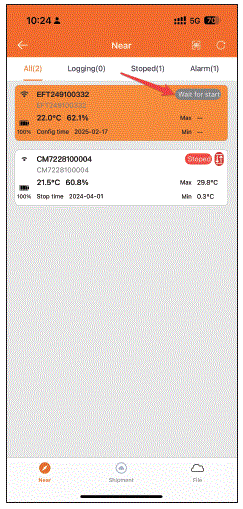
- ចុចប៊ូតុង GSP-6Pro Home ឲ្យជាប់រយៈពេល 5 វិនាទី រង់ចាំស្ថានភាពឧបករណ៍ផ្លាស់ប្តូរពី “រង់ចាំការចាប់ផ្តើម” ទៅ “កត់ត្រា” ហើយឧបករណ៍នឹងចាប់ផ្តើមកត់ត្រាទិន្នន័យ។

ទិន្នន័យ viewing
- ចុចលើជ្រុងខាងស្តាំខាងលើនៃម៉ឺនុយដែលនៅក្បែរនោះ
 ធ្វើឲ្យបញ្ជីឧបករណ៍ស្រស់ឡើងវិញ។ ចុចប៊ូតុង Data Logger បញ្ជីឧបករណ៍នឹងត្រូវបានបន្លិច ហើយឧបករណ៍នឹងត្រូវបានបញ្ចូលទិន្នន័យ។ ចុចលើឧបករណ៍ដើម្បីជ្រើសរើសជម្រើសដើម្បីអានទិន្នន័យ។
- បន្ទាប់ពីបញ្ចប់ការអានទិន្នន័យ សូមចុចលើជ្រុងខាងស្តាំខាងលើ
 អាចឈប់ថតបាន។ ចុចលើម៉ឺនុយទិន្នន័យដើម្បី view បញ្ជីទិន្នន័យលម្អិត (នៅពេលដែលមានទិន្នន័យច្រើនពេក វាអាចចំណាយពេល 1-2 នាទីដើម្បីអាន) ចុចលើបង្កើតរបាយការណ៍ខាងក្រោមដើម្បីបង្កើតរបាយការណ៍ទិន្នន័យក្នុងទម្រង់ដែលត្រូវការ (គាំទ្រ PDF)។ ចុចដើម្បីបោះពុម្ព និងបោះពុម្ពបញ្ជីទិន្នន័យតាមរយៈម៉ាស៊ីនបោះពុម្ពប៊្លូធូសដែលត្រូវគ្នា។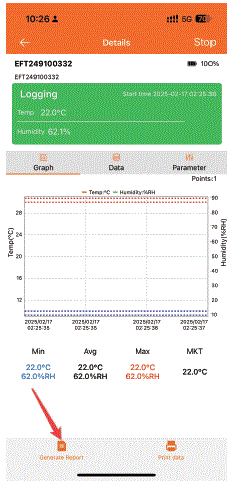
ការចង្អុលបង្ហាញអំពីស្ថានភាព
ប៊ូតុង
| ប្រតិបត្តិការ | ចុចប៊ូតុងឱ្យជាប់រយៈពេល 5 វិនាទី | ចុចហើយលែងប៊ូតុង |
| មុខងារ | ចាប់ផ្តើម / បញ្ឈប់ការកត់ត្រា | ពិនិត្យ/ប្តូរចំណុចប្រទាក់ |
អេក្រង់ LCD
- ឈប់
- ការកាប់ឈើ
- ការកាប់ឈើជារង្វង់
- លើសដែនកំណត់សំឡេងរោទិ៍
- ប៊្លូធូស
- កម្រិតថ្ម
- ស្ថានភាពរោទិ៍
- តម្លៃអតិបរមា/អប្បបរមា/MKT/មធ្យមភាគ
- ភ្ជាប់ទៅកុំព្យូទ័រ
- ដែនកំណត់សីតុណ្ហភាពខ្ពស់ / ទាប
- ដែនកំណត់សីតុណ្ហភាពខ្ពស់ / ទាប / សំណើម
- ពេលវេលាបច្ចុប្បន្ន
- ចំណុចកាប់ឈើ
- ខែ-ថ្ងៃ
អន្តរមុខអេក្រង់ LCD
- សីតុណ្ហភាព (សំណើម); (សំណើម);

- អតិបរមា, ពេលវេលាបច្ចុប្បន្ន

- អប្បបរមា, កាលបរិច្ឆេទបច្ចុប្បន្ន

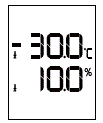
- កម្រិតសំឡេងរោទិ៍ខ្ពស់។

- កម្រិតសំឡេងរោទិ៍ទាប
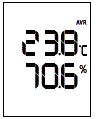
- មធ្យម
- ការស៊ើបអង្កេតមិនបានភ្ជាប់

ការបង្ហាញតម្លៃអតិបរមា និងអប្បបរមាអាចត្រូវបានកំណត់តាមរយៈ APP ដើម្បីបង្ហាញជាបន្តបន្ទាប់រយៈពេល 1 ទៅ 15 ថ្ងៃ ឬកត់ត្រាដំណើរការទាំងមូល។
ប៊ូតុង-LCD-LED ការចង្អុលបង្ហាញ
ដើម្បីបើកមុខងារសំឡេងរោទិ៍ សូមបើកកម្មវិធី ElitechLog ហើយចូលទៅ
ការជំនួសថ្ម
- បើកគម្របថ្ម, ដោះថ្មចាស់ចេញ។
- ដំឡើងថ្មស្ងួតថ្មីមួយចូលទៅក្នុងបន្ទប់ថ្ម។
- បិទគម្របថ្ម។

អ្វីដែលរួមបញ្ចូល
- អ្នកកាប់ឈើ x ១
- ការស៊ើបអង្កេត x 1
- ថ្ម AA ទំហំ 1.5V (14505) x 1
- ខ្សែយូអេសប៊ី x 1
- សៀវភៅណែនាំអ្នកប្រើប្រាស់ x1
ការព្រមាន
- សូមរក្សាទុកអ្នកកាប់ឈើរបស់អ្នកនៅសីតុណ្ហភាពបន្ទប់។
- សូមដកបន្ទះអ៊ីសូឡង់ថ្មចេញក្នុងបន្ទប់ដាក់ថ្មមុនពេលប្រើ។
- ប្រសិនបើអ្នកប្រើឧបករណ៍កត់ត្រាជាលើកដំបូង សូមប្រើកម្មវិធីដើម្បីធ្វើសមកាលកម្មពេលវេលាប្រព័ន្ធ និងកំណត់រចនាសម្ព័ន្ធប៉ារ៉ាម៉ែត្រ។
- កុំដកថ្មចេញ ប្រសិនបើម៉ាស៊ីនកត់ត្រាកំពុងថត។
- អេក្រង់ LCD នឹងត្រូវបិទដោយស្វ័យប្រវត្តិបន្ទាប់ពីអសកម្មរយៈពេល ១៥ វិនាទី (តាមលំនាំដើម) ។ ចុចប៊ូតុងម្តងទៀតដើម្បីបើកអេក្រង់។
- ការកំណត់រចនាសម្ព័ន្ធប៉ារ៉ាម៉ែត្រណាមួយនៅលើកម្មវិធីនឹងលុបទិន្នន័យដែលបានកត់ត្រាទាំងអស់នៅក្នុងឧបករណ៍កត់ត្រា។ សូមរក្សាទុកទិន្នន័យមុនពេលអ្នកអនុវត្តការកំណត់រចនាសម្ព័ន្ធថ្មីណាមួយ។
- ដើម្បីធានាបាននូវភាពត្រឹមត្រូវនៃសំណើម សូមជៀសវាងការប៉ះពាល់ជាមួយសារធាតុរំលាយគីមី ឬសមាសធាតុដែលមិនស្ថិតស្ថេរ ជាពិសេសជៀសវាងការផ្ទុករយៈពេលវែង ឬការប៉ះពាល់នឹងបរិស្ថានដែលមានកំហាប់ខ្ពស់នៃ keten, acetone, ethanol, isopropanol, toluene ជាដើម។
- កុំប្រើអ្នកកាប់ឈើសម្រាប់ការដឹកជញ្ជូនផ្លូវឆ្ងាយប្រសិនបើរូបតំណាងថ្មមានតិចជាងពាក់កណ្តាល

- សារធាតុរាវចាប់ដបដែលបំពេញដោយគ្លីកូលអាចត្រូវបានចាត់ទុកថាជាសារធាតុរក្សាកម្ដៅ ដែលអាចក្លែងធ្វើការប្រែប្រួលសីតុណ្ហភាពពិតប្រាកដនៅខាងក្នុង ដែលសមរម្យសម្រាប់វ៉ាក់សាំង វេជ្ជសាស្ត្រ ឬសេណារីយ៉ូស្រដៀងគ្នា។
សំណួរដែលសួរញឹកញាប់
តើចន្លោះពេលកត់ត្រាអាចត្រូវបានកែតម្រូវបានទេ?
បាទ/ចាស៎ ចន្លោះពេលកត់ត្រាអាចត្រូវបានកំណត់ពី 10 វិនាទីទៅ 24 ម៉ោងតាមរយៈកម្មវិធី។
តើឧបករណ៍ស៊ើបអង្កេតដបគ្លីកូលមានគោលបំណងអ្វី?
ឧបករណ៍ស៊ើបអង្កេតដប Glycol គឺជាជម្រើស ហើយអាចប្រើដើម្បីក្លែងធ្វើផលិតផលដែលងាយនឹងប្រតិកម្មនឹងសីតុណ្ហភាព សម្រាប់ការត្រួតពិនិត្យសីតុណ្ហភាពកាន់តែត្រឹមត្រូវ។
តើខ្ញុំអាចម៉ោន GSP-6 Pro អំឡុងពេលប្រើប្រាស់ដោយរបៀបណា?
GSP-6 Pro ភ្ជាប់មកជាមួយមេដែកដែលភ្ជាប់មកជាមួយសម្រាប់ងាយស្រួលតំឡើងលើផ្ទៃកំឡុងពេលប្រើប្រាស់។
តើ GSP-6 Pro ប្រើថ្មប្រភេទអ្វី?
GSP-6 Pro ប្រើប្រាស់ថ្ម AA ទំហំ 1.5V ឬថ្មប្រភេទ C ដែលមិនអាចសាកបានឡើយ។
តើខ្ញុំអាចទាញយកកម្មវិធី ElitechLog នៅឯណា?
អ្នកអាចទាញយកកម្មវិធី ElitechLog ពីគេហទំព័រផ្លូវការរបស់ Elitech webគេហទំព័រផ្អែកលើតំបន់របស់អ្នក។
ឯកសារ/ធនធាន
 |
Elitech GSP-6 Pro ឧបករណ៍កត់ត្រាសីតុណ្ហភាព និងសំណើមប៊្លូធូស [pdf] សៀវភៅណែនាំ GSP-6 Pro, GSP-6Pro Gle, GSP-6 Pro Bluetooth Temperature and Humidity Data Logger Recorder, GSP-6 Pro, Bluetooth Temperature and Humidity Data Logger Recorder, Temperature and Humidity Data Logger Recorder, Humidity Data Logger Recorder, Data Logger Recorder, Logger Recorder |