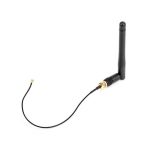
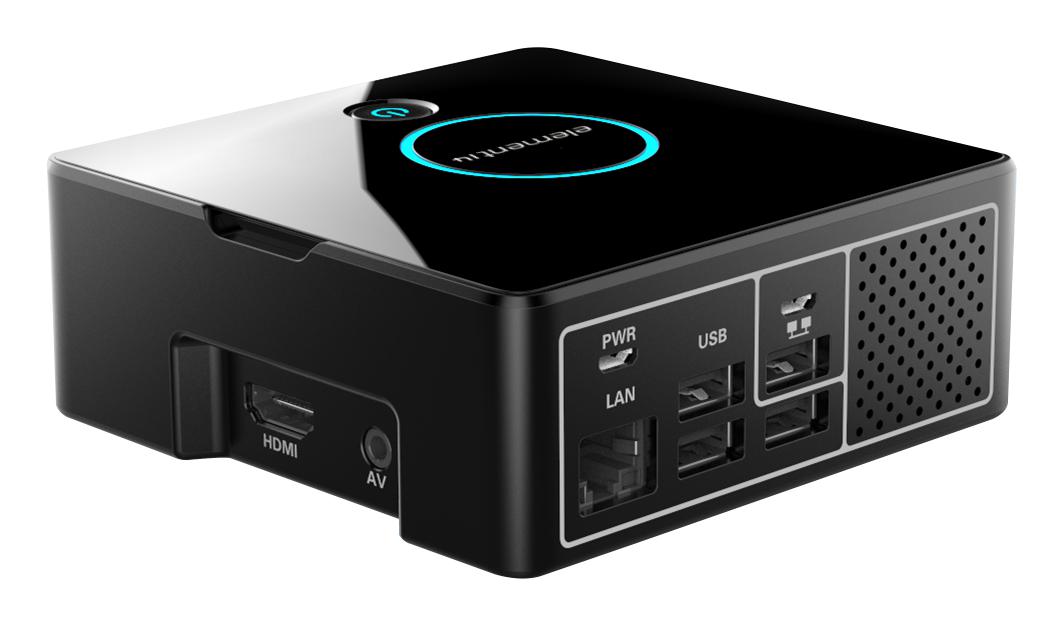
ផែនទីដំឡើង

ខ្លឹមសារនៃកញ្ចប់៖
| 1. កម្មវិធីបន្ថែម 2. ឧបករណ៍ផ្ទុកកំដៅ 3. អាដាប់ទ័រ USB (ប្រភេទ Micro-Type A) 4. Long Spacer (x4) |
5. ការប្រឈមមុខគ្នាខ្លី (x4) 6. វីស (x2) 7. ឯករភជប់ 8. ក្រឡាប៊ូតុង, CR2032 |
ធាតុចាំបាច់បន្ថែម៖
| 1. RaspberryPi 3 ឬ 2 2. កាត Micro SD ដែលបានកម្មវិធីជាមុន 3. ការផ្គត់ផ្គង់ថាមពល (5V@2.5A) 4. mSATASSD, max.up to1TBor USBFlash Drive (ស្រេចចិត្ត) |
5. ម៉ូនីទ័រ HDMI 6. ម៉ូឌុលកាមេរ៉ា (ជាជម្រើស) 7. ខ្សែ HDMI 8. ក្តារចុច USB & Mouse |
សេចក្តីណែនាំអំពីការជួបប្រជុំគ្នា៖
- យកខ្សែភាពយន្តការពារចេញពីផ្នែកខាងក្រោមនៃឧបករណ៍កម្តៅ ហើយដាក់វានៅលើកំពូលនៃ Processor នៅលើ Raspberry Pi ។
- បញ្ចូលកាត micro SD ដែលបានកម្មវិធីជាមុនទៅក្នុងរន្ធដោតកាតអេសឌី Raspberry Pi ។ មិនមានមួយ? ទាញយក RasbianJessiewith PIXELimage ចុងក្រោយបំផុតពីតំណខាងក្រោម ហើយសរសេរទៅកាន់កាត microSD ដោយប្រើកម្មវិធីនិពន្ធរូបភាពដែលពេញចិត្ត (ឧបករណ៍ដែលបានណែនាំ Win32DiskImager) ។ https://www.raspberrypi.org/downloads/
- (ស្រេចចិត្ត) - ភ្ជាប់ Pi Camera ទៅក្នុងរន្ធកាមេរ៉ានៅលើ Raspberry Pi ។
- ដំឡើង Raspberry Pi ទៅក្នុងឯករភជប់ដោយប្រើ spacers វែងទាំងបួន។ សូមប្រាកដថាការតំរង់ទិស Raspberry Pi គឺត្រឹមត្រូវតាមឧបករណ៍ភ្ជាប់នៅលើ Raspberry Pi និងរន្ធដោតនៅលើឯករភជប់។
- ឥឡូវដាក់កាមេរ៉ាចូលក្នុងកាមេរ៉ាចូលក្នុងឯករភជប់ (សម្រាប់តែអ្នកមានកាមេរ៉ា)
- ដំឡើងក្រឡាប៊ូតុងនៅខាងក្រោយបន្ទះកម្មវិធីបន្ថែម។
- Mountthead-on board នៅលើកំពូលនៃ RaspberryPi 40pinGPIO ហើយភ្ជាប់ក្តារបន្ទះទៅកាន់ Raspberry Pi ដោយប្រើវីសចំនួនបួនដែលបានផ្តល់។
- (ស្រេចចិត្តតែអ្នកចង់ដំឡើង SSD សម្រាប់ការចាប់ផ្ដើម និងការផ្ទុក)-ភ្ជាប់ SSD ទៅឧបករណ៍ភ្ជាប់ mSATA ហើយភ្ជាប់ចុងម្ខាងទៀតដោយប្រើវីសតូចពីរដែលបានផ្តល់។
- ជាចុងក្រោយដាក់លឺផ្លឹបឭខាងលើនៃឯករភជប់ តម្រឹមប៊ូតុងថាមពលលឺផ្លឹបឭត្រង់ផ្នែកខាងលើនៃកុងតាក់/ប៊ូតុងនៅលើបន្ទះឧបករណ៍បន្ថែម ហើយចុចលឺផ្លឹបឭ អ្នកនឹងឮសំឡេង clink ហើយត្រូវប្រាកដថាវាត្រូវបានបិទត្រឹមត្រូវ (ត្រូវប្រាកដថាធាតុទាំងអស់ត្រូវបានភ្ជាប់យ៉ាងត្រឹមត្រូវ និងតោងយ៉ាងត្រឹមត្រូវ មិនមានឧបករណ៍ភ្ជាប់រលុង ឬវីស)។
- ភ្ជាប់អាដាប់ទ័រ USB ដែលបានផ្ដល់ឱ្យទៅខាងក្រៅ (ប្រភេទ A ទៅ micro USB) ទៅកាន់រន្ធ USB Raspberry Pi ច្រក micro USB ដែលសម្គាល់ដោយនិមិត្តសញ្ញា (
 ).
). - (ស្រេចចិត្ត ប្រសិនបើអ្នកចង់ប្រើ USB Flash Drive សម្រាប់ការចាប់ផ្ដើម និងការផ្ទុក) បញ្ចូល USB flash drive ទៅក្នុងរន្ធ USB Raspberry Pi មួយ។
- ឥឡូវនេះអ្នកបានត្រៀមខ្លួនជាស្រេចដើម្បីផ្តល់ថាមពល Pi Desktop របស់អ្នក។
ចំណាំ៖ ត្រូវប្រាកដថាកម្មវិធីរបស់អ្នកទាន់សម័យដោយភ្ជាប់ Pi របស់អ្នកទៅអ៊ីនធឺណិត បើកស្ថានីយ និងដំណើរការ៖ sudo apt-get update sudo apt-get upgrade
ចាប់ផ្តើម Pi Desktop របស់អ្នក៖
- ភ្ជាប់ Raspberry Pi Desktop របស់អ្នកទៅម៉ូនីទ័រ HDMI ដោយប្រើខ្សែ HDMI ។
- ភ្ជាប់ក្តារចុច USB និងកណ្តុរទៅច្រក USB របស់ Pi Desktop ។
- ភ្ជាប់ការផ្គត់ផ្គង់ថាមពល USB (បានណែនាំ 5V@2.5A) ទៅនឹងរន្ធថាមពល micro USB ដែលសម្គាល់ដោយ PWR ហើយបើកការផ្គត់ផ្គង់។
- ឥឡូវនេះចុចប៊ូតុងថាមពលនៅលើ PiDesktop ( ) ហើយរង់ចាំឱ្យប្រព័ន្ធចាប់ផ្ដើម។
- ឥឡូវនេះ អ្នកបានត្រៀមរួចរាល់ក្នុងការប្រើប្រាស់ Pi Desktop ។
- ជំហានបន្ថែម (ជាជម្រើស) លុះត្រាតែអ្នកកំពុងប្រើ SSD drive ឬ USB flash drive ហើយចង់ឱ្យ Pi Desktop ចាប់ផ្ដើមពី SSD ឬ USB drive ជំនួសឱ្យកាត microSD សូមធ្វើតាមការណែនាំខាងក្រោម។
ក. ភ្ជាប់ទៅអ៊ីនធឺណិតដោយប្រើអ៊ីសឺរណិត ឬបណ្តាញវ៉ាយហ្វាយ។
ខ. បើកកម្មវិធីរុករករបស់អ្នកហើយចូលទៅកាន់ www.element14.com/PiDesktop នៅក្រោមផ្នែកទាញយក ទាញយកឈ្មោះកញ្ចប់ “pidesktop.deb” ។
គ. ឥឡូវបើកបង្អួចស្ថានីយ ហើយចូលទៅកាន់ថតដែលអ្នកបានទាញយក file “pidesktop.deb” ទៅ។
ឃ. ដំឡើងកញ្ចប់ និងក្លូន usD ទៅក្នុង SSD ឬ USB drive ដោយប្រើពាក្យបញ្ជាដូចខាងក្រោម៖ $ sudo dpkg -i pidektop.deb
អ៊ី (ស្រេចចិត្ត) ក្លូន fileប្រព័ន្ធពី Raspberry Pi micro SD Card ទៅ SSD ឬ USB flash Drive $sudoppp-hdclone
នៅក្នុងជំហាននេះ អ្នកនឹងត្រូវបានសួរឱ្យជ្រើសរើស SSDorUSBdrive ជ្រើសរើស SSD ឬ USB drive ដែលបានភ្ជាប់ ហើយចុច "Start" ។ នៅពេលរួចរាល់ សូមចាប់ផ្តើមប្រព័ន្ធរបស់អ្នកឡើងវិញ។ - ឥឡូវនេះអ្នកត្រៀមខ្លួនរួចរាល់ហើយដើម្បីចាប់ផ្ដើមពី SSD ឬ USB drive របស់អ្នក។
សម្រាប់ព័ត៌មានបន្ថែម សូមចូលទៅកាន់៖ www.element14.com/piDesktop
ផលិតនៅ PRC ។
Pn# PIDESK, DIYPI Desktop
ក្រុមហ៊ុនផលិត: element14, ផ្លូវប្រឡាយ។ លីដ។ ចក្រភពអង់គ្លេស។ LS12 2TU
ឧបករណ៍នេះអនុលោមតាមផ្នែកទី 15 នៃច្បាប់ FCC ។ ប្រតិបត្តិការគឺស្ថិតក្រោមលក្ខខណ្ឌពីរដូចខាងក្រោមៈ
- ឧបករណ៍នេះប្រហែលជាមិនបង្កឱ្យមានការជ្រៀតជ្រែកដែលបង្កគ្រោះថ្នាក់ និង
- ឧបករណ៍នេះត្រូវតែទទួលយកការជ្រៀតជ្រែកណាមួយដែលទទួលបាន រួមទាំងការជ្រៀតជ្រែកដែលអាចបណ្តាលឱ្យប្រតិបត្តិការដែលមិនចង់បាន។
ចំណាំ៖ ឧបករណ៍នេះត្រូវបានសាកល្បង និងរកឃើញថាអនុលោមតាមដែនកំណត់សម្រាប់ឧបករណ៍ឌីជីថលថ្នាក់ B ដោយអនុលោមតាមផ្នែកទី 15 នៃច្បាប់ FCC ។ ដែនកំណត់ទាំងនេះត្រូវបានរចនាឡើងដើម្បីផ្តល់ការការពារសមហេតុផលប្រឆាំងនឹងការជ្រៀតជ្រែកដែលបង្កគ្រោះថ្នាក់នៅក្នុងការដំឡើងលំនៅដ្ឋាន។ ឧបករណ៍នេះបង្កើត ប្រើប្រាស់ និងអាចបញ្ចេញថាមពលប្រេកង់វិទ្យុ ហើយប្រសិនបើមិនបានដំឡើង និងប្រើប្រាស់ដោយអនុលោមតាមការណែនាំ អាចបណ្តាលឱ្យមានការរំខានដល់ការទំនាក់ទំនងវិទ្យុ។ ទោះជាយ៉ាងណាក៏ដោយមិនមានការធានាថាការជ្រៀតជ្រែកនឹងមិនកើតឡើងនៅក្នុងការដំឡើងពិសេសនោះទេ។ ប្រសិនបើឧបករណ៍នេះបង្កការរំខានប្រកបដោយគ្រោះថ្នាក់ដល់ការទទួលវិទ្យុ ឬទូរទស្សន៍ ដែលអាចត្រូវបានកំណត់ដោយការបិទ និងបើកឧបករណ៍ អ្នកប្រើប្រាស់ត្រូវបានលើកទឹកចិត្តឱ្យព្យាយាមកែតម្រូវការជ្រៀតជ្រែកដោយវិធានការមួយ ឬច្រើនដូចខាងក្រោម៖
- តំរង់ទិស ឬផ្លាស់ប្តូរទីតាំងអង់តែនទទួល
- បង្កើនការបំបែករវាងឧបករណ៍និងអ្នកទទួល
- ភ្ជាប់ឧបករណ៍ចូលទៅក្នុងព្រីមួយនៅលើសៀគ្វីដែលខុសពីឧបករណ៍ទទួលត្រូវបានភ្ជាប់។
- ពិគ្រោះជាមួយអ្នកចែកបៀ ឬអ្នកបច្ចេកទេសវិទ្យុ/ទូរទស្សន៍ដែលមានបទពិសោធន៍ ដើម្បីទទួលបានជំនួយ។
ឯកសារ/ធនធាន
 |
ធាតុ ១៤ ឧបករណ៍កុំព្យូទ័រលើតុ DIY Pi សម្រាប់ Raspberry Pi [pdf] សៀវភៅណែនាំ ឧបករណ៍កុំព្យូទ័រលើតុ DIY Pi សម្រាប់ Raspberry Pi |