


សៀវភៅណែនាំអ្នកប្រើប្រាស់ ED-GWL2010

ED-GWL 2010
ផ្លូវចេញចូលពន្លឺក្នុងផ្ទះដែលមានមូលដ្ឋានលើ Raspberry Pi 4B
EDA Technology Co., Ltd
ឧសភា 2024
EDA Technology Co.,LTD- Electronics Development Accelerator
ED-GWL2010 ផ្អែកលើច្រកទ្វារពន្លឺក្នុងផ្ទះ
សេចក្តីថ្លែងការណ៍រក្សាសិទ្ធិ
ED-GWL2010 និងសិទ្ធិកម្មសិទ្ធិបញ្ញាដែលពាក់ព័ន្ធរបស់វាត្រូវបានគ្រប់គ្រងដោយ EDA Technology Co., Ltd.
EDA Technology Co., Ltd ជាម្ចាស់កម្មសិទ្ធិនៃឯកសារនេះ និងរក្សាសិទ្ធិទាំងអស់។ បើគ្មានការអនុញ្ញាតជាលាយលក្ខណ៍អក្សរពី EDA Technology Co., Ltd ទេ ផ្នែកនៃឯកសារនេះមិនអាចកែប្រែ ចែកចាយ ឬចម្លងតាមមធ្យោបាយ ឬទម្រង់ណាមួយឡើយ។
ការបដិសេធ
EDA Technology Co., Ltd មិនធានាថាព័ត៌មាននៅក្នុងសៀវភៅណែនាំនេះទាន់សម័យ ត្រឹមត្រូវ ពេញលេញ ឬមានគុណភាពខ្ពស់នោះទេ។ EDA Technology Co., Ltd ក៏មិនធានាចំពោះការប្រើប្រាស់ព័ត៌មាននេះបន្ថែមទៀតដែរ។ ប្រសិនបើការខាតបង់ដែលទាក់ទងនឹងសម្ភារៈ ឬមិនមែនសម្ភារៈបណ្តាលមកពីការប្រើប្រាស់ ឬមិនប្រើប្រាស់ព័ត៌មាននៅក្នុងសៀវភៅណែនាំនេះ ឬដោយប្រើព័ត៌មានមិនត្រឹមត្រូវ ឬមិនពេញលេញ ដរាបណាវាមិនត្រូវបានបង្ហាញថាវាជាចេតនា ឬការធ្វេសប្រហែសរបស់ក្រុមហ៊ុន EDA Technology Co., Ltd, ការទាមទារការទទួលខុសត្រូវសម្រាប់ EDA Technology Co., Ltd អាចត្រូវបានលើកលែង។ ក្រុមហ៊ុន EDA Technology Co., Ltd រក្សាសិទ្ធិក្នុងការកែប្រែ ឬបន្ថែមខ្លឹមសារ ឬផ្នែកនៃសៀវភៅណែនាំនេះដោយមិនចាំបាច់ជូនដំណឹងពិសេស។
ផលិតផលលើសview
ED-GWL2010 គឺជាច្រកចេញចូលពន្លឺក្នុងផ្ទះដែលត្រូវបានរចនាឡើងដោយផ្អែកលើ Raspberry Pi 4B។ ផលិតផលនេះប្រើប្រាស់នូវជំនាន់ថ្មីនៃ SX1302 និង SX1303 baseband chips LoRa gateway modules ដែលមានលក្ខណៈនៃចម្ងាយបញ្ជូនឆ្ងាយ សមត្ថភាពថ្នាំងធំ និងភាពរសើបនៃការទទួលខ្ពស់។ លើសពីនេះ ច្រកទ្វារនេះមានដំណើរការខ្លាំង រចនាសម្ព័ន្ធពន្លឺ និងការដាក់ឱ្យប្រើប្រាស់យ៉ាងសាមញ្ញ ដែលអាចជួយសម្រួល និងកាត់បន្ថយកម្រិតនៃការអភិវឌ្ឍន៍ និងពេលវេលារចនារបស់អ្នក។
1.1 កម្មវិធីគោលដៅ
- ច្រកទ្វារឆ្លាតវៃ LoRa
- ការផលិតឆ្លាតវៃ
- ទីក្រុងឆ្លាតវៃ
- ការដឹកជញ្ជូនឆ្លាតវៃ
1.2 ការបញ្ជាក់ និងប៉ារ៉ាម៉ែត្រ
| មុខងារ | ប៉ារ៉ាម៉ែត្រ |
| ស៊ីភីយូ | Broadcom BCM2711, quad core Arm Cortex-A72 (ARM v8) 64-bit SoC @ 1.5GHz |
| ការចងចាំ | ជម្រើសសម្រាប់ 1GB, 2GB, 4GB, 8GB LPDDR4-3200 SDRAM |
| OS | ឆបគ្នាជាមួយ Raspberry Pi OS ផ្លូវការ |
| កាត SD | ជម្រើសសម្រាប់ 32GB, 64GB |
| អ៊ីសឺរណិត | lx Gigabit Ethernet |
| វ៉ាយហ្វាយ / ប៊្លូធូស | 2.4GHz & 5GHz dual-band Wi-Fi និង Bluetooth 5.0 |
| ប្រេកង់ LoRa | Support optional 868MHz(EU868)/915MHz(US915)/470MHz(CN470) |
| ប៊ូតុងអ្នកប្រើប្រាស់ | គាំទ្រមុខងារផ្ទាល់ខ្លួន |
| RGB LED | គាំទ្រការបង្ហាញផ្ទាល់ខ្លួនជាច្រើន។ |
| ការផ្គត់ផ្គង់ថាមពល | DC 12V / 2A |
| ផ្ទៃក្នុង 10 | 2x មីក្រូ HDMI lx CSI គាំទ្រការភ្ជាប់បន្ថែមទៅកាមេរ៉ា lx DSI គាំទ្រការភ្ជាប់បន្ថែមទៅ Raspberry Pi អេក្រង់ LCD 7 អ៊ីញ 2x USB 2.0, ប្រភេទ A connector 2x USB 3.0, ប្រភេទ A connector |
| ការអនុវត្តការពង្រីក | ការផ្ទៀងផ្ទាត់ Crypto ដែលមានស្រាប់ |
| សម្ភារៈករណី | ករណីដែក |
| វិមាត្រ | 95mm(W) x 95mm(D) x 24mm(H) |
| អង់តែន | គាំទ្រអង់តែនខាងក្រៅ Wi-Fi/BT ស្រេចចិត្ត Standard LoRa អង់តែន extemal |
| សីតុណ្ហភាពការងារ | -១០ - ៦០ អង្សាសេ |
៤.២ ដ្យាក្រាមប្រព័ន្ធ

1.4 ប្លង់មុខងារ

| ធាតុ | ការពិពណ៌នាមុខងារ | ធាតុ | ការពិពណ៌នាមុខងារ |
| Al | មីនី PCIe | A2 | ចំណុចប្រទាក់ថាមពល |
| A3 | RGB LED | A4 | ប៊ូតុងកំណត់ដោយអ្នកប្រើប្រាស់ |
| AS | អ៊ីសឺរណិត Gigabit | A6 | USB 3.0 |
| A7 | USB 2.0 | A8 | ឧបករណ៍ភ្ជាប់អូឌីយ៉ូ 3.5mm |
| A9 | CSI | ក៣១ | មីក្រូ HDMI |
| ទាំងអស់។ | មីក្រូ HDMI | អាល់2 | ចំណុចប្រទាក់ថាមពល Pi4 (មិនចាំបាច់ប្រើ) |
| ក៣១ | DSI | / | / |

| ធាតុ | ការពិពណ៌នាមុខងារ | ធាតុ | ការពិពណ៌នាមុខងារ |
| B1 | បំបាត់កំហុសច្រក UART | B2 | រន្ធដោតកាតអេសឌី |
1.5 បញ្ជីវេចខ្ចប់
- 1x ED-GWL2010 ឯកតា
- [ជម្រើស] 1x អង់តែន LoRa
- [ជាជម្រើស] 1x 2.4GHz&5GHz Wi-Fi/BT អង់តែន
1.6 លេខកូដបញ្ជាទិញ

Example
P/N៖ ED-GWL2010-232-CN
ការកំណត់រចនាសម្ព័ន្ធ៖ ច្រកចេញចូលពន្លឺក្នុងផ្ទះដោយផ្អែកលើ Raspberry Pi 4 ដែលមាន 2GB DDR, កាត SD 32GB និងប្រេកង់ CN470 LoRa ។
ចាប់ផ្តើមរហ័ស
2.1 បញ្ជីឧបករណ៍
- 1x ED-GWL2010 ឯកតា
- 1x Wi-Fi/BT អង់តែនខាងក្រៅ
- អង់តែនខាងក្រៅ 1x LoRa
- 1x ខ្សែបណ្តាញ
- ការផ្គត់ផ្គង់ថាមពល 1x 12V@2A
2.2 ការភ្ជាប់ផ្នែករឹង
- ដំឡើងអង់តែនខាងក្រៅ Wi-Fi/BT ។
- ដំឡើងអង់តែនខាងក្រៅ LoRa ។
- បញ្ចូលខ្សែបណ្តាញទៅក្នុងច្រកអ៊ីសឺរណិត ហើយខ្សែបណ្តាញត្រូវបានភ្ជាប់ជាមួយឧបករណ៍បណ្តាញដូចជារ៉ោតទ័រ និងកុងតាក់ដែលអាចចូលប្រើអ៊ីនធឺណិតបាន។
- ដោតរន្ធបញ្ចូលថាមពល DC (+12V DC) នៃ ED-GWL2010 ហើយផ្គត់ផ្គង់ថាមពលទៅអាដាប់ទ័រថាមពល។
ED-GWL2010 មិនមានកុងតាក់ថាមពលទេ។ បន្ទាប់ពីភ្ជាប់ទៅការផ្គត់ផ្គង់ថាមពលប្រព័ន្ធនឹងចាប់ផ្តើមដំណើរការ។
2.3.1 Raspberry Pi OS (Lite)
ប្រសិនបើអ្នកប្រើ OS ដែលផ្តល់ដោយពួកយើង បន្ទាប់ពីប្រព័ន្ធចាប់ផ្តើម អ្នកនឹងចូលដោយស្វ័យប្រវត្តិដោយប្រើឈ្មោះអ្នកប្រើប្រាស់ pi ហើយពាក្យសម្ងាត់លំនាំដើមគឺ raspberry ។

ប្រសិនបើអ្នកប្រើប្រព័ន្ធប្រតិបត្តិការផ្លូវការ ហើយប្រព័ន្ធប្រតិបត្តិការមិនត្រូវបានកំណត់មុនពេលបញ្ចេញពន្លឺទៅកាតអេសឌី នោះបង្អួចកំណត់រចនាសម្ព័ន្ធនឹងបង្ហាញនៅពេលអ្នកចាប់ផ្តើមវាជាលើកដំបូង។ អ្នកត្រូវកំណត់រចនាសម្ព័ន្ធក្តារចុច កំណត់ឈ្មោះអ្នកប្រើប្រាស់ និងពាក្យសម្ងាត់ដែលត្រូវគ្នាជាវេន។
- កំណត់ប្លង់ក្តារចុចកំណត់រចនាសម្ព័ន្ធ

- បង្កើតឈ្មោះអ្នកប្រើប្រាស់ថ្មី។
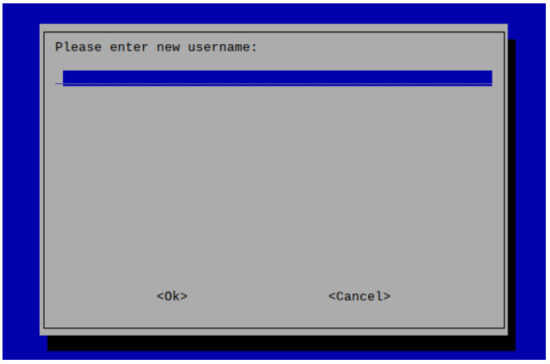
បន្ទាប់មកកំណត់ពាក្យសម្ងាត់ដែលត្រូវគ្នានឹងអ្នកប្រើប្រាស់តាមប្រអប់បញ្ចូល ហើយបញ្ចូលពាក្យសម្ងាត់ម្តងទៀតសម្រាប់ការបញ្ជាក់។ នៅចំណុចនេះ អ្នកអាចចូលដោយប្រើឈ្មោះអ្នកប្រើប្រាស់ និងពាក្យសម្ងាត់ដែលអ្នកទើបតែកំណត់។
2.3.2 បើក SSH
ប្រព័ន្ធប្រតិបត្តិការទាំងអស់ដែលយើងផ្តល់ជូនត្រូវបានបើក SSH ។ ប្រសិនបើអ្នកប្រើប្រព័ន្ធប្រតិបត្តិការផ្លូវការ អ្នកត្រូវប្រើវិធីសាស្ត្រដើម្បីបើកមុខងារ SSH ។
2.3.2.1 បើក SSH តាមរយៈពាក្យបញ្ជា raspi-config
- ប្រតិបត្តិពាក្យបញ្ជា "sudo raspi-config"
- ជ្រើសរើស 3 ជម្រើសចំណុចប្រទាក់
- ជ្រើសរើស I2 SSH
- តើអ្នកចង់ឱ្យម៉ាស៊ីនមេ SSH ត្រូវបានបើកទេ? ជ្រើសរើសបាទ
- ជ្រើសរើស បញ្ចប់
2.3.2.2 បន្ថែមទទេ File ដើម្បីបើក SSH
បង្កើតទទេ file ដាក់ឈ្មោះ ssh នៅក្នុងភាគថាសចាប់ផ្ដើម ហើយ SSH នឹងត្រូវបានបើកដោយស្វ័យប្រវត្តិបន្ទាប់ពីឧបករណ៍ត្រូវបានបើក។
2.3.3 ទទួលបាន IP ឧបករណ៍
- បន្ទាប់ពីឧបករណ៍ត្រូវបានចាប់ផ្តើម ប្រសិនបើអេក្រង់បង្ហាញត្រូវបានភ្ជាប់ អ្នកអាចប្រើពាក្យបញ្ជា ifconfig ទៅ view IP ឧបករណ៍បច្ចុប្បន្ន។
- បន្ទាប់ពីឧបករណ៍ត្រូវបានចាប់ផ្តើម ប្រសិនបើមិនមានការបង្ហាញភ្ជាប់ទេ អ្នកអាចពិនិត្យមើល IP ដែលផ្តល់ទៅឱ្យឧបករណ៍តាមរយៈរ៉ោតទ័រ។
- បន្ទាប់ពីឧបករណ៍ត្រូវបានចាប់ផ្តើម ប្រសិនបើមិនមានអេក្រង់បង្ហាញភ្ជាប់ទេ អ្នកអាចទាញយកឧបករណ៍ Nmap ដើម្បីស្កេន IP នៅក្រោមបណ្តាញបច្ចុប្បន្ន។
Nmap គាំទ្រ Linux, macOS, Windows និងវេទិកាផ្សេងទៀត។ ប្រសិនបើអ្នកចង់ប្រើ nmap ដើម្បីស្កេនផ្នែកបណ្តាញពី 192.168.3.0 ដល់ 255 អ្នកអាចប្រើពាក្យបញ្ជាខាងក្រោម៖
nmap -sn 192.168.3.0/24
បន្ទាប់ពីរង់ចាំមួយរយៈ លទ្ធផលនឹងចេញមក៖
ចាប់ផ្តើម Nmap 7.92 ( https://nmap.org ) នៅ 2022-12-30 21:19 中国标准时间
របាយការណ៍ស្កេន Nmap សម្រាប់ 192.168.3.1 (192.168.3.1)
ម៉ាស៊ីនកំពុងកើនឡើង (ភាពយឺតយ៉ាវ 0.0010s) ។
អាសយដ្ឋាន MAC៖ XX:XX:XX:XX:XX:XX (Phicomm (Shanghai))
របាយការណ៍ស្កេន Nmap សម្រាប់ DESKTOP-FGEOUUK.lan (192.168.3.33)
ម៉ាស៊ីនកំពុងកើនឡើង (ភាពយឺតយ៉ាវ 0.0029s) ។
អាសយដ្ឋាន MAC៖ XX:XX:XX:XX:XX:XX (Dell)
របាយការណ៍ស្កេន Nmap សម្រាប់ 192.168.3.66 (192.168.3.66)
ម្ចាស់ផ្ទះឡើង។
Nmap រួចរាល់៖ អាសយដ្ឋាន IP ចំនួន 256 (3 ម៉ាស៊ីនឡើង) ស្កេនក្នុងរយៈពេល 11.36 វិនាទី
ការណែនាំអំពីខ្សែភ្លើង
3.1 I/O ខាងក្នុង
3.1.1 កាត Micro-SD
ED-GWL2010 មានរន្ធដោតកាត micro-SD ។ មុនពេលបើកថាមពលនៅលើឧបករណ៍ សូមបញ្ចូលកាត micro-SD ជាមួយ OS ទៅក្នុងរន្ធដោតកាត micro-SD ។
3.1.2 អង់តែន
ED-GWL2010 មានអង់តែនខាងក្រៅពីរ មួយគឺអង់តែន Wi-Fi/BT និងមួយទៀតជាអង់តែន LoRa ដែលអាចត្រូវបានសម្គាល់ដោយស្លាកអង់តែន។

យោងតាមការណែនាំអេក្រង់សូត្រនៅលើចំណុចប្រទាក់អង់តែននៅផ្នែកខាងឧបករណ៍ សូមដំឡើងអង់តែន Wi-Fi/BT នៅខាងឆ្វេង និងអង់តែន LoRa នៅខាងស្តាំដូចបង្ហាញក្នុងរូបភាពខាងលើ។
ការណែនាំអំពីប្រតិបត្តិការកម្មវិធី
4.1 ប៊ូតុង
ED-GWL2010 មានប៊ូតុងកំណត់ដោយអ្នកប្រើប្រាស់នៅខាងក្នុងឧបករណ៍ ដែលត្រូវបានភ្ជាប់ទៅម្ជុល GPIO23 នៃស៊ីភីយូ។ វាស្ថិតនៅកម្រិតខ្ពស់តាមលំនាំដើម។ នៅពេលដែលប៊ូតុងត្រូវបានចុច ម្ជុលស្ថិតនៅកម្រិតទាប។
អ្នកអាចប្រើពាក្យបញ្ជា raspi-gpio ដើម្បីសាកល្បង។
- សួរម្ជុល GPIO23 នៅពេលដែលប៊ូតុងមិនត្រូវបានចុច។
raspi-gpio ទទួលបាន 23
GPIO 23៖ កម្រិត=1 fsel=0 func=INPUT
កម្រិត 1 បង្ហាញថាម្ជុល GPIO23 ខ្ពស់។
- សួរម្ជុល GPIO23 នៅពេលដែលប៊ូតុងត្រូវបានចុច។
raspi-gpio ទទួលបាន 23
GPIO 23៖ កម្រិត=0 fsel=0 func=INPUT
កម្រិត 0 បង្ហាញថាម្ជុល GPIO23 ទាប។
4.2 ការចង្អុលបង្ហាញ LED
ED-GWL2010 រួមបញ្ចូលសូចនាករ LED 3 ពណ៌ RGB ហើយម្ជុល GPIO ដែលត្រូវគ្នាមានដូចខាងក្រោម៖
| កូដ PIN LED RGB | GPIO |
| ខៀវ | GPIO ១ |
| បៃតង | GPIO ១ |
| ក្រហម | GPIO ១ |
នៅពេលដែលទិន្នផល GPIO មានកម្រិតទាប LED ដែលត្រូវគ្នាមានសុពលភាព។
អ្នកអាចប្រើពាក្យបញ្ជា raspi-gpio ដើម្បីដំណើរការ ហើយប៉ារ៉ាម៉ែត្រកំណត់រចនាសម្ព័ន្ធគឺ op ដែលមានន័យថាការកំណត់ទិន្នផល dl ការកំណត់ pin គឺកម្រិតទាប ហើយ dh setting pin គឺកម្រិតខ្ពស់។
LED ត្រូវបានបង្ហាញជាពណ៌ខៀវ។
sudo raspi-gpio កំណត់ 16 op dl
sudo raspi-gpio កំណត់ 20 op dh
sudo raspi-gpio កំណត់ 21 op dh
LED ត្រូវបានបង្ហាញជាពណ៌បៃតង។
sudo raspi-gpio កំណត់ 16 op dh
sudo raspi-gpio កំណត់ 20 op dl
sudo raspi-gpio កំណត់ 21 op dh
LED ត្រូវបានបង្ហាញជាពណ៌ក្រហម។
sudo raspi-gpio កំណត់ 16 op dh
sudo raspi-gpio កំណត់ 20 op dh
sudo raspi-gpio កំណត់ 21 op dl
LED ត្រូវបានបង្ហាញជាពណ៌លឿង។
sudo raspi-gpio កំណត់ 16 op dh
sudo raspi-gpio កំណត់ 20 op dl
sudo raspi-gpio កំណត់ 21 op dl
4.3 ការកំណត់រចនាសម្ព័ន្ធអ៊ីសឺរណិត
ED-GWL2010 រួមបញ្ចូលចំណុចប្រទាក់អ៊ីសឺរណិត 10/100/1000M ដែលអាចសម្របបានមួយ។
ប្រព័ន្ធប្រតិបត្តិការផ្លូវការរបស់ Raspberry Pi ប្រើ dhcpcd ជាឧបករណ៍គ្រប់គ្រងបណ្តាញតាមលំនាំដើម។
IP ឋិតិវន្តអាចត្រូវបានកំណត់ដោយការកែប្រែ “/etc/dhcpcd.conf” ។ សម្រាប់អតីតample, eth0 អាចត្រូវបានកំណត់ ហើយអ្នកប្រើប្រាស់អាចកំណត់ wlan0 និងចំណុចប្រទាក់បណ្តាញផ្សេងទៀតតាមតម្រូវការផ្សេងគ្នារបស់ពួកគេ។
ចំណុចប្រទាក់ eth0
ឋិតិវន្ត ip_address=192.168.0.10/24
រ៉ោតទ័រឋិតិវន្ត = 192.168.0.1
static domain_name_servers=192.168.0.1 8.8.8.8 fd51:42f8:caae:d92e::1
៧.១.២ វ៉ាយហ្វាយ
ED-GWL2010 គាំទ្រ 2.4GHz&5GHz IEEE 802.11 b/g/n dual-band Wi-Fi ។
ប្រព័ន្ធប្រតិបត្តិការផ្លូវការរបស់ Raspberry Pi ប្រើ dhcpcd ជាឧបករណ៍គ្រប់គ្រងបណ្តាញតាមលំនាំដើម។
- ប្រតិបត្តិពាក្យបញ្ជា "sudo raspi-config" ។
- ជ្រើសរើស 1 ជម្រើសប្រព័ន្ធ
- ជ្រើសរើស S1 Wireless LAN
- ជ្រើសរើសប្រទេសរបស់អ្នកនៅក្នុងបង្អួច "ជ្រើសរើសប្រទេសដែល pi នឹងត្រូវប្រើ" ហើយបន្ទាប់មកជ្រើសរើស យល់ព្រម។ ការជម្រុញនេះបង្ហាញនៅពេលដំឡើង Wi-Fi ជាលើកដំបូងប៉ុណ្ណោះ។
- សូមបញ្ចូល SSID បញ្ចូលឈ្មោះ WIFI SSID ។
- សូមបញ្ចូលឃ្លាសម្ងាត់។ ទុកវាឱ្យនៅទទេ ប្រសិនបើគ្មាន បញ្ចូលពាក្យសម្ងាត់ បន្ទាប់មកចាប់ផ្តើមឧបករណ៍ឡើងវិញ។
ប៊្លូធូស ២
ED-GWL2010 គាំទ្រ Bluetooth 5.0 និង Bluetooth Low Energy (BLE) ។ មុខងារប៊្លូធូសត្រូវបានបើកតាមលំនាំដើម។
Bluetoothctl អាចត្រូវបានប្រើដើម្បីស្កេន ផ្គូផ្គង និងភ្ជាប់ឧបករណ៍ប៊្លូធូស។ សូមយោងទៅ ArchLinuxWiki-ប៊្លូធូស ការណែនាំដើម្បីកំណត់រចនាសម្ព័ន្ធ និងប្រើប៊្លូធូស។
4.5.1 ពាក្យបញ្ជាការកំណត់រចនាសម្ព័ន្ធមូលដ្ឋាន
| បញ្ជា | ការពិពណ៌នាមុខងារ |
| បើកការស្កេនប៊្លូធូស | បើកការស្កេនប៊្លូធូស |
| បិទស្កេនប៊្លូធូស | បិទការស្កេនប៊្លូធូស |
| bluetoothctl អាចរកបាននៅលើ | បើកការរកឃើញប៊្លូធូស (ដែលអាចត្រូវបានរកឃើញដោយភាគីផ្សេងទៀត) |
| bluetoothctl អាចរកឃើញបានបិទ | បិទការរកឃើញប៊្លូធូស |
| ឧបករណ៍ទុកចិត្តប៊្លូធូស MAC | ឧបករណ៍ទុកចិត្ត |
| ឧបករណ៍ភ្ជាប់ប៊្លូធូស MAC | ភ្ជាប់ឧបករណ៍ |
| bluetoothctl ផ្តាច់ឧបករណ៍ MAC | ផ្តាច់ឧបករណ៍ |
៣.៥ ការកំណត់រចនាសម្ព័ន្ធឧample
ជំពូកនេះណែនាំពីរបៀបកំណត់រចនាសម្ព័ន្ធប៊្លូធូសតាមរយៈការកំណត់រចនាសម្ព័ន្ធ exampលេ
ការរៀបចំ៖
ប៊្លូធូសដែលត្រូវផ្គូផ្គងត្រូវបានបើក ហើយឈ្មោះរបស់វាត្រូវបានកំណត់។
ជំហាន៖
- បញ្ចូលប៊្លូធូស view.
sudo bluetoothctl - បើកប៊្លូធូស។
បើកថាមពល - ស្កេនឧបករណ៍ប៊្លូធូស។
ស្កេននៅលើ
ត្រឡប់ព័ត៌មានបង្ហាញ៖
ការរកឃើញបានចាប់ផ្តើម
[CHG] ឧបករណ៍បញ្ជា B8:27:EB:85:04:8B ការរកឃើញ៖ បាទ
[NEW] Device 4A:39:CF:30:B3:11 4A-39-CF-30-B3-11 - ស្វែងរកឈ្មោះឧបករណ៍ប៊្លូធូសដែលបានបើក។
ឧបករណ៍
ត្រឡប់ព័ត៌មានបង្ហាញ៖
Device 6A:7F:60:69:8B:79 6A-7F-60-69-8B-79
Device 67:64:5A:A3:2C:A2 67-64-5A-A3-2C-A2
Device 56:6A:59:B0:1C:D1 Lefun
Device 34:12:F9:91:FF:68 test - ការផ្គូផ្គងឧបករណ៍គោលដៅ។
pair 34:12:F9:91:FF:68
34:12:F9:91:FF:68 គឺជាឧបករណ៍គោលដៅរបស់ឧបករណ៍_MAC
ត្រឡប់ព័ត៌មានបង្ហាញ៖
ព្យាយាមផ្គូផ្គងជាមួយ 34:12:F9:91:FF:68
[CHG] ឧបករណ៍ 34:12:F9:91:FF:68 សេវាកម្មដោះស្រាយ៖ បាទ
[CHG] ឧបករណ៍ 34:12:F9:91:FF:68 ផ្គូផ្គង៖ បាទ ការផ្គូផ្គងជោគជ័យ
 គន្លឹះ៖
ឧបករណ៍ប៊្លូធូសដែលត្រូវភ្ជាប់ក៏ត្រូវបញ្ជាក់សំណើនៃការផ្គូផ្គងដែរ បើមិនដូច្នេះទេ ការផ្គូផ្គងនឹងបរាជ័យ។ - បន្ថែមជាឧបករណ៍ដែលអាចទុកចិត្តបាន។
trust 34:12:F9:91:FF:68
34:12:F9:91:FF:68 គឺជាឧបករណ៍គោលដៅរបស់ឧបករណ៍_MAC
ត្រឡប់ព័ត៌មានបង្ហាញ៖
[CHG] ឧបករណ៍ 34:12:F9:91:FF:68 ជឿទុកចិត្ត៖ បាទ
ការផ្លាស់ប្តូរ 34:12:F9:91:FF:68 បានជោគជ័យ
៨.២ LoRaWAN
ED-GWL2010 គាំទ្រវេទិកាសេវាកម្មប្រភពបើកចំហ LoRaWAN ChirpStack ។ សូមមើលជំហានខាងក្រោមសម្រាប់ការដំឡើង និងការកំណត់រចនាសម្ព័ន្ធ។
4.6.1 ដំឡើងសេវាកម្ម LoRa និងម៉ាស៊ីនភ្ញៀវ ChirpStack
យើងដំឡើងវាដោយ APT ។
បន្ថែមឃ្លាំង edatec APT
$ គurl -ស https://apt.edatec.cn/pubkey.gpg | sudo apt-key បន្ថែម -
$ បន្ទរ “deb https://apt.edatec.cn/raspbian មេដែលមានស្ថេរភាព” | sudo tee /etc/apt/sources.list.d/edatec.list
$ sudo apt ធ្វើបច្ចុប្បន្នភាព
$ sudo apt ដំឡើង -y ed-gwl-pktfwd
ដំឡើង ChirpStack
$ sudo apt ដំឡើង -y apt-transport-https dirmngr
$ sudo apt-key adv –keyserver keyserver.ubuntu.com –recv-keys 1CE2AFD36DBCCA00
$ បន្ទរ “deb https://artifacts.chirpstack.io/packages/4.x/deb មេដែលមានស្ថេរភាព” | sudo tee/etc/apt/sources.list.d/chirpstack.list
$ sudo apt ធ្វើបច្ចុប្បន្នភាព
$ sudo apt ដំឡើង -y chirpstack-gateway-bridge
កែប្រែ "config.txt"
[ទាំងអស់] dtparam=i2c_arm=on
dtparam=spi=on
gpio=16=op,dl
gpio=20=op,dl
gpio=21=op,dl
កែប្រែ “/etc/modules” បន្ថែម i2c-dev នៅចុងបញ្ចប់
i2c-dev
ED-GWL2010 ប្រើ i2c-1 និង spidev0.0 ។
4.6.2 ការកំណត់រចនាសម្ព័ន្ធសេវាកម្ម LoRa
4.6.2.1 Pktfwd Config
# តំបន់ធ្វើបច្ចុប្បន្នភាព
$ cat /etc/ed_gwl/region
EU868 # EU868 / US915
pktfwd ប្រើ 1700 ជាច្រក UDP
$ sudo systemctl ចាប់ផ្តើម ed-pktfwd.service ឡើងវិញ
4.6.2.2 ការកំណត់រចនាសម្ព័ន្ធ chirpstack-gateway-bridge
អ្នកអាចប្រើ nano ដើម្បីកែសម្រួលការកំណត់ file "chirpstack-gateway-bridge.toml" ។
$ sudo nano /etc/chirpstack-gateway-bridge/chirpstack-gateway-bridge.toml
# ការកំណត់រចនាសម្ព័ន្ធនេះផ្តល់នូវផ្នែកខាងក្រោយរបស់ Semtech UDP packet-forwarder និង
# រួមបញ្ចូលជាមួយឈ្មួញកណ្តាល MQTT ។ ជម្រើស និងលំនាំដើមជាច្រើនត្រូវបានលុបចោល
# សម្រាប់ភាពសាមញ្ញ។
#
# មើល https://www.chirpstack.io/gateway-bridge/install/config/ សម្រាប់ពេញ
# ការកំណត់រចនាសម្ព័ន្ធ ឧample និងឯកសារ។
# ការកំណត់រចនាសម្ព័ន្ធផ្នែកខាងក្រោយរបស់ច្រកផ្លូវ។
[backend] # ប្រភេទ backend ។
type=”semtech_udp”
# ផ្នែកខាងក្រោយអ្នកបញ្ជូនបន្តកញ្ចប់ព័ត៌មាន Semtech UDP ។
[backend.semtech_udp] # ip:port ដើម្បីភ្ជាប់អ្នកស្តាប់ UDP ទៅ
#
# ឧample: 0.0.0.0:1700 ដើម្បីស្តាប់នៅលើច្រក 1700 សម្រាប់ចំណុចប្រទាក់បណ្តាញទាំងអស់។
# នេះគឺជាឧបករណ៍ស្តាប់ដែលអ្នកទទួលកញ្ចប់បញ្ជូនបន្តទិន្នន័យរបស់វា។
# ដូច្នេះត្រូវប្រាកដថា 'serv_port_up' និង 'serv_port_down' ពីរបស់អ្នក។
# អ្នកបញ្ជូនបន្តកញ្ចប់ត្រូវគ្នានឹងច្រកនេះ។
udp_bind = “0.0.0.0:1700″
# ការកំណត់រចនាសម្ព័ន្ធរួមបញ្ចូល។
[ការរួមបញ្ចូល] # Payload marshaler ។
#
# វាកំណត់ពីរបៀបដែលបន្ទុក MQTT ត្រូវបានអ៊ិនកូដ។ ជម្រើសត្រឹមត្រូវគឺ៖
# * protobuf៖ ការអ៊ិនកូដ Protobuf
# * json៖ ការអ៊ិនកូដ JSON (ងាយស្រួលជាងសម្រាប់ការកែកំហុស ប៉ុន្តែបង្រួមតិចជាង 'protobuf')
Marshaler = "protobuf"
# ការកំណត់រចនាសម្ព័ន្ធការរួមបញ្ចូល MQTT ។
[integration.mqtt] # គំរូប្រធានបទព្រឹត្តិការណ៍។
event_topic_template=”eu868/gateway/{{ .GatewayID }}/event/{{ .EventType }}”
# គំរូប្រធានបទពាក្យបញ្ជា។
command_topic_template=”eu868/gateway/{{ .GatewayID }}/command/#”
# ការផ្ទៀងផ្ទាត់ MQTT ។
[integration.mqtt.auth] # ប្រភេទកំណត់ប្រភេទការផ្ទៀងផ្ទាត់ MQTT ដើម្បីប្រើ។
#
# កំណត់នេះជាឈ្មោះនៃផ្នែកមួយខាងក្រោម។
type=”ទូទៅ”
# ការផ្ទៀងផ្ទាត់ MQTT ទូទៅ។
[integration.mqtt.auth.generic] # ម៉ាស៊ីនមេ MQTT (ឧទាហរណ៍ scheme://host:port ដែលគ្រោងការណ៍គឺ tcp, ssl ឬ ws)
server=”tcp://127.0.0.1:1883″
# ភ្ជាប់ជាមួយឈ្មោះអ្នកប្រើប្រាស់ដែលបានផ្តល់ឱ្យ (ជាជម្រើស)
ឈ្មោះអ្នកប្រើ =””
# ភ្ជាប់ជាមួយពាក្យសម្ងាត់ដែលបានផ្តល់ឱ្យ (ជាជម្រើស)
ពាក្យសម្ងាត់ =””
"event_topic_template / command_topic_template" ត្រូវការកែប្រែបុព្វបទជាមួយតំបន់ច្រកចេញចូល។
Exampលេ៖
event_topic_template=”eu868/gateway/{{ .GatewayID }}/event/{{ .EventType }}”
ប្រសិនបើអ្នកប្រើម៉ូឌុល US915 ឬ CN470 សូមប្តូរបុព្វបទ “eu868” ទៅ “us915_0/cn470_10”។
event_topic_template=”us915_0/gateway/{{ .GatewayID }}/event/{{ .EventType }}”
អាសយដ្ឋានម៉ាស៊ីនមេនៃ "integration.mqtt" ត្រូវតែជាម៉ាស៊ីនមេ chirpstack របស់អ្នក។
$ sudo systemctl ចាប់ផ្តើម chirpstack-gateway-bridge.service ឡើងវិញ
បន្ទាប់ពីកែប្រែ "chirpstack-gateway-bridge.toml" config ចាំបាច់ត្រូវចាប់ផ្តើមសេវាកម្ម "chirpstack-gateway-bridge" ឡើងវិញ។
4.6.2.3 ចាប់ផ្ដើមឡើងវិញ
$ sudo ចាប់ផ្ដើមឡើងវិញ
4.6.3 ដំឡើងម៉ាស៊ីនមេ ChirpStack
ដើម្បីកំណត់រចនាសម្ព័ន្ធម៉ាស៊ីនមេ Cloud Docker ចាំបាច់ត្រូវដំឡើងនៅលើម៉ាស៊ីនមេ មុនពេលកំណត់រចនាសម្ព័ន្ធ។
ដំឡើង docker៖https://docs.docker.com/get-docker/
ដំឡើង docker-compose
sudo apt ដំឡើង docker-compose
4.6.3.1 កំណត់រចនាសម្ព័ន្ធ chirpstack-docker
យើងប្រើកុងតឺន័រ docker ដើម្បីដាក់ពង្រាយម៉ាស៊ីនមេ ChirpStack ។
$ git ក្លូន https://github.com/chirpstack/chirpstack-docker.git
ត្រូវការកំណត់ "docker-compose.yml" នៃ "chirpstack-docker" ។
$ cd chirpstack-docker
$ nano docker-compose.yml
# ដកស្ពាន chirpstack-gateway-bridge ចេញ ព្រោះយើងរត់ស្ពានតាមច្រកផ្លូវ។
លុបផ្នែកពុម្ពអក្សរក្រហម។
$ nano docker-compose.yml
កំណែ៖ “៣”
សេវាកម្ម៖
សំឡេងរោទ៍៖
រូបភាព៖ chirpstack/chirpstack៖ ៤
ពាក្យបញ្ជា៖ -c /etc/chirpstack
ចាប់ផ្តើមឡើងវិញ៖ លុះត្រាតែឈប់
បរិមាណ៖
- ./configuration/chirpstack:/etc/chirpstack
- ./lorawan-devices:/opt/lorawan-devices
អាស្រ័យលើ:
- ប្រកាស
- មូស
- ឡើងវិញ
បរិស្ថាន៖
– MQTT_BROKER_HOST=មូស
– REDIS_HOST=redis
– POSTGRESQL_HOST=postgres
ច្រក៖
– ម៉ោង ១០:៣០
chirpstack-gateway-bridge-eu868៖
រូបភាព៖ chirpstack/chirpstack-gateway-bridge៖ ៤
ចាប់ផ្តើមឡើងវិញ៖ លុះត្រាតែឈប់
ច្រក៖
- 1700: 1700/udp
បរិមាណ៖
– ./configuration/chirpstack-gateway-bridge:/etc/chirpstack-gateway-bridge
អាស្រ័យលើ:
- មូស
chirpstack-rest-api៖
រូបភាព៖ chirpstack/chirpstack-rest-api:4
ចាប់ផ្តើមឡើងវិញ៖ លុះត្រាតែឈប់
ពាក្យបញ្ជា៖ – server chirpstack: 8080 –bind 0.0.0.0:8090 – insecure
ច្រក៖
– ម៉ោង ១០:៣០
អាស្រ័យលើ:
- សំឡេងរោទ៍
Postgres៖
រូបភាព៖ postgres:14-alpine
ចាប់ផ្តើមឡើងវិញ៖ លុះត្រាតែឈប់
បរិមាណ៖
- ./configuration/postgresql/initdb:/docker-entrypoint-initdb.d
- postgresqldata៖/var/lib/postgresql/data
បរិស្ថាន៖
- POSTGRES_PASSWORD=ឫស
ឡើងវិញ៖
រូបភាព៖ redis: 7-alpine
ចាប់ផ្តើមឡើងវិញ៖ លុះត្រាតែឈប់
បរិមាណ៖
- ទិន្នន័យឡើងវិញ៖ / ទិន្នន័យ
មូស៖
រូបភាព៖ eclipse-mosquitto៖ ២
ចាប់ផ្តើមឡើងវិញ៖ លុះត្រាតែឈប់
ច្រក៖
– ម៉ោង ១០:៣០
បរិមាណ៖
– ./configuration/mosquitto/mosquitto.conf:/mosquitto/config/mosquitto.conf
បរិមាណ៖
postgresqldata៖
ទិន្នន័យឡើងវិញ៖
ចាប់ផ្តើមសេវាកម្ម ChirpStack
$ docker-compose up -d
4.6.3.2 ចូលទៅក្នុងចំណុចប្រទាក់គ្រប់គ្រងសេវាកម្ម chirpstack ។
បញ្ចូលអាសយដ្ឋាន IP របស់ម៉ាស៊ីនមេ និងលេខច្រក 8080 នៅក្នុងកម្មវិធីរុករកតាមអ៊ីនធឺណិត PC ហើយចំណុចប្រទាក់ចូលនឹងបង្ហាញនៅពេលបណ្តាញធម្មតា។
ឈ្មោះអ្នកប្រើ និងពាក្យសម្ងាត់របស់អ្នកគ្រប់គ្រងលំនាំដើមមានដូចខាងក្រោម៖
អ្នកប្រើប្រាស់៖ អ្នកគ្រប់គ្រង
psw: អ្នកគ្រប់គ្រង
4.6.4 ការបន្ថែម LoRa Gateway និង Terminal
4.6.4.1 ទទួលបាន LoRa Gateway ID
ប្រតិបត្តិពាក្យបញ្ជាខាងក្រោមដើម្បីទទួលបានលេខសម្គាល់ LoRa gateway ។ នៅពេលបន្ថែម LoRa gateway ទៅម៉ាស៊ីនមេ chirpstack អ្នកត្រូវបន្ថែម gateway ID ដែលត្រូវគ្នា។
$ /opt/ed-gwl-pktfwd/ed-gateway_id
4.6.4.2 បន្ថែម LoRa Gateway
បើកចំណុចប្រទាក់គ្រប់គ្រង chirpstack នៅក្នុងកម្មវិធីរុករកតាមអ៊ីនធឺណិតកុំព្យូទ័រ ចុច Gateway -> Add gateway បំពេញ Gateway ID ដែលត្រូវនឹងឧបករណ៍ កំណត់ឈ្មោះ ហើយបន្ទាប់មកចុច Submit ។ ប្រសិនបើការតភ្ជាប់បណ្តាញត្រឹមត្រូវ សូមរង់ចាំមួយភ្លែតដើម្បីមើលថាច្រកចេញចូលដែលបានបន្ថែមក្លាយជាអ៊ីនធឺណិត។

4.6.4.3 បន្ថែម Device Profile
ចុចឧបករណ៍ profile-> បន្ថែមឧបករណ៍គាំទ្រfile ដើម្បីបង្កើនព័ត៌មានឧបករណ៍។

4.6.4.4 បន្ថែមកម្មវិធី
ចុចកម្មវិធី -> បន្ថែមកម្មវិធី

អ្នកគួរតែស្គាល់ DevEUI និង AppKey នៃផលិតផលស្ថានីយ LoRa ដែលត្រូវបានផ្តល់ដោយក្រុមហ៊ុនផលិតឧបករណ៍ស្ថានីយ LoRa ។
ចុចកម្មវិធី -> កម្មវិធីរបស់អ្នក -> បន្ថែមឧបករណ៍ដើម្បីបន្ថែមឧបករណ៍ស្ថានីយ LoRa


រង់ចាំពីរបីនាទីដើម្បីមើលឧបករណ៍នេះនៅលើអ៊ីនធឺណិត។
ការដំឡើងប្រព័ន្ធប្រតិបត្តិការ
5.1 ការទាញយករូបភាព
យើងបានផ្តល់រូបភាពរោងចក្រ។ ប្រសិនបើប្រព័ន្ធត្រូវបានស្ដារឡើងវិញទៅការកំណត់របស់រោងចក្រ សូមចុចលើតំណខាងក្រោមដើម្បីទាញយករូបភាពពីរោងចក្រ។
Raspberry Pi OS Lite, 32 ប៊ីត
- កាលបរិច្ឆេទចេញផ្សាយ៖ ថ្ងៃទី ៩ ខែកុម្ភៈ ឆ្នាំ ២០២៣
- ប្រព័ន្ធ៖ ៦៤ ប៊ីត
- កំណែខឺណែល៖ ៥.១០
- កំណែ Debian: 11 (bullseye)
- ទាញយក៖ https://1drv.ms/f/s!Au060HUAtEYBgQDcbpWTp7mNb88L?e=cFOdiM
5.2 ប្រព័ន្ធ Flash
5.2.1 ការរៀបចំឧបករណ៍
វាត្រូវបានណែនាំឱ្យប្រើឧបករណ៍ដុតផ្លូវការរបស់ Raspberry Pi៖
រូបភាព Raspberry Pi (https://downloads.raspberrypi.org/imager/imager_latest.exe)
ឧបករណ៍ធ្វើទ្រង់ទ្រាយ៖
ឧបករណ៍ធ្វើទ្រង់ទ្រាយកាតអេសឌី (https://www.sdcardformatter.com/download/)
ឆ្នាំ ២០១០ ភ្ល
- ទាញយករូបភាព។
- ភ្ជាប់កាត SD ទៅកុំព្យូទ័រតាមរយៈកម្មវិធីអានកាត។
- បើក SD Card Formatter ជ្រើសរើស SD Card Letter ហើយចុច Format ខាងក្រោមដើម្បីធ្វើទ្រង់ទ្រាយ។
- បន្ទាប់ពីការធ្វើទ្រង់ទ្រាយ សូមបើក Raspberry Pi Imager ជ្រើសរើសរូបភាពដែលអ្នកចង់ដុតក្នុងធាតុទីមួយ ជ្រើសរើសរូបភាពផ្ទាល់ខ្លួនសម្រាប់រូបភាពក្នុងតំបន់ ហើយជ្រើសរើសកាតមេម៉ូរីសម្រាប់ធាតុទីពីរ។
- ចុច Burn បន្ទាប់ពីការកំណត់ ហើយរង់ចាំការដុតបញ្ចប់។
- បន្ទាប់ពីដុតរួច សូមដកកាត SD ហើយបញ្ចូលឧបករណ៍ដើម្បីចាប់ផ្តើម។
5.3 ដំឡើង BSP Online ដោយផ្អែកលើ Original Raspberry Pi OS ។
សូមមើលជំពូក 4.6 LoRaWAN សម្រាប់ការដំឡើងឡូរ៉ាវ៉ាន់។
សំណួរគេសួរញឹកញាប់
6.1.1 ឈ្មោះអ្នកប្រើ និងពាក្យសម្ងាត់លំនាំដើម
ឈ្មោះអ្នកប្រើ៖ ភី
លេខសំងាត់៖ raspberry
7.1 អំពី EDATEC
EDATEC ដែលមានទីតាំងនៅទីក្រុងសៀងហៃ គឺជាដៃគូរចនាសកលមួយរបស់ Raspberry Pi ។ ចក្ខុវិស័យរបស់យើងគឺផ្តល់នូវដំណោះស្រាយផ្នែករឹងសម្រាប់ Internet of Things ការគ្រប់គ្រងឧស្សាហកម្ម ស្វ័យប្រវត្តិកម្ម ថាមពលបៃតង និងបញ្ញាសិប្បនិម្មិតដោយផ្អែកលើវេទិកាបច្ចេកវិទ្យា Raspberry Pi ។
យើងផ្តល់ជូននូវដំណោះស្រាយផ្នែករឹងស្តង់ដារ ការរចនា និងសេវាកម្មផលិតតាមតម្រូវការ ដើម្បីបង្កើនល្បឿននៃការអភិវឌ្ឍន៍ និងពេលវេលាទៅកាន់ទីផ្សារនៃផលិតផលអេឡិចត្រូនិក។
7.2 ទំនាក់ទំនងយើងខ្ញុំ
សំបុត្រ - sales@edatec.cn / support@edatec.cn
ទូរស័ព្ទ - +86-18621560183
Webគេហទំព័រ – https://www.edatec.cn
អាស័យដ្ឋាន – អគារ 29, No.1661 Jialuo Highway, Jiading District, Shanghai
EDA Technology Co.,LTD- Electronics Development Accelerator
ឯកសារ/ធនធាន
 |
EDA ED-GWL2010 ផ្អែកលើច្រកទ្វារពន្លឺក្នុងផ្ទះ [pdf] សៀវភៅណែនាំអ្នកប្រើប្រាស់ ED-GWL2010 ផ្អែកលើច្រកទ្វារពន្លឺក្នុងផ្ទះ, ED-GWL2010, ផ្អែកលើច្រកទ្វារពន្លឺក្នុងផ្ទះ, ផ្អែកលើច្រកទ្វារពន្លឺ, ផ្អែកលើច្រកទ្វារ |