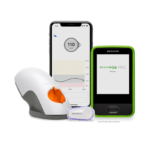
ប្រព័ន្ធត្រួតពិនិត្យគ្លុយកូសជាបន្តបន្ទាប់
ការណែនាំអ្នកប្រើប្រាស់
ការណែនាំមានជាភាសាអេស្ប៉ាញនៅ dexcom.com/ayuda
ប្រព័ន្ធត្រួតពិនិត្យគ្លុយកូសបន្ត G6
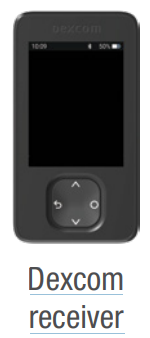
ឧបករណ៍បង្ហាញ
- បង្ហាញព័ត៌មានជាតិគ្លុយកូស
- ដំឡើងឧបករណ៍ឆ្លាតវៃរបស់អ្នក ឧបករណ៍ទទួល Dexcom ឬទាំងពីរ
- សម្រាប់បញ្ជីឧបករណ៍ឆ្លាតវៃ និងប្រព័ន្ធប្រតិបត្តិការដែលត្រូវគ្នាបច្ចុប្បន្ន សូមចូលទៅកាន់៖ dexcom.com/compatibility

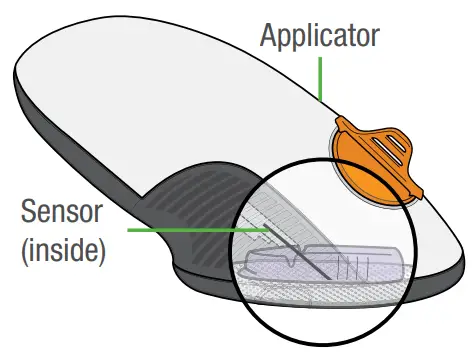
កម្មវិធីដែលមានឧបករណ៍ចាប់សញ្ញាភ្ជាប់មកជាមួយ
- ឧបករណ៍ចាប់សញ្ញាបញ្ចូលឧបករណ៍ចាប់សញ្ញានៅក្រោមស្បែករបស់អ្នក។
- ឧបករណ៍ចាប់សញ្ញាទទួលបានព័ត៌មានជាតិស្ករ
ឧបករណ៍បញ្ជូន
- ផ្ញើព័ត៌មានជាតិស្ករពីឧបករណ៍ចាប់សញ្ញាទៅឧបករណ៍បង្ហាញ
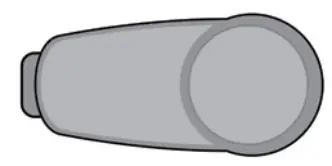
ក្រាហ្វិកទាំងអស់គឺតំណាង។ ផលិតផលរបស់អ្នកអាចមើលទៅខុសគ្នា។
Review សេចក្តីថ្លែងការណ៍សុវត្ថិភាពក្នុងការប្រើប្រាស់ G6 របស់អ្នក ឧបសម្ព័ន្ធ E មុនពេលប្រើ G6 របស់អ្នក។
អ្វីដែលវាធ្វើ
G6 ផ្ញើ G6 sensor glucose readings (G6 readings) ទៅកាន់ឧបករណ៍បង្ហាញរបស់អ្នក។

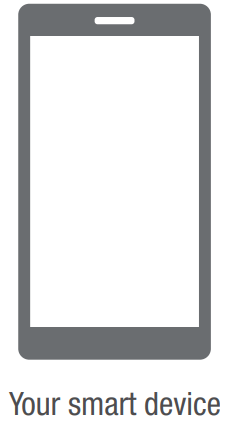
ជ្រើសរើសកម្មវិធី អ្នកទទួល ឬទាំងពីរ
អ្នកទទួលគឺជាឧបករណ៍វេជ្ជសាស្ត្រពិសេស។ ឧបករណ៍ឆ្លាតវៃរបស់អ្នកមិនមានទេ ទោះបីជាអ្នកអាចដំណើរការកម្មវិធី G6 នៅលើវាបានក៏ដោយ។ ហេតុអ្វី? ដោយសារតែកម្មវិធីអាចខកខានការជូនដំណឹង/ការជូនដំណឹង ដោយសារតែវានៅលើឧបករណ៍ឆ្លាតវៃ - ឧទាហរណ៍ample ដោយសារការកំណត់ឧបករណ៍ឆ្លាតវៃ ឧបករណ៍ឆ្លាតវៃ ឬកម្មវិធីបិទ ថាមពលថ្មទាប។ល។
ប្រើផ្ទាំងខាងក្រោមដើម្បីដំឡើងកម្មវិធី អ្នកទទួល ឬទាំងពីរ
ចង់ដំឡើងទាំងពីរ? ជ្រើសរើសមួយដើម្បីរៀបចំជាមុន ហើយងាកទៅផ្ទាំងនោះ។ ជំហានចុងក្រោយបង្ហាញអ្នកពីរបៀបដំឡើងឧបករណ៍បង្ហាញទីពីរ។ កុំប្រើផ្ទាំងទាំងពីរ។
សម្រាប់វិធីផ្សេងទៀតដើម្បីរៀនពីរបៀបតំឡើង G6 របស់អ្នក៖
- មើលការបង្រៀនតាមអ៊ីនធឺណិតនៅ៖ dexcom.com/guides
- ទាក់ទង Dexcom Care សម្រាប់ការគាំទ្របុគ្គល ឬចុះឈ្មោះដោយឥតគិតថ្លៃតាមអ៊ីនធឺណិត webinars នៅ: dexcom.com/dexcom-care ឬ 1.888.738.3646
- សម្រាប់ជំនួយផ្នែកបច្ចេកទេស សូមចូលទៅកាន់ dexcom.com/contact ឬហៅទូរសព្ទទៅលេខ 1.888.738.3646 (ឥតគិតថ្លៃ) ឬ 1.858.200.0200 (ទូរស័ព្ទ)។

ដំឡើងកម្មវិធី
ជំហានទី 1: ដំឡើងកម្មវិធី
ក. ទាញយក និងបើកកម្មវិធី Dexcom G6

ខ. អនុវត្តតាមការណែនាំអំពីការដំឡើងនៅលើអេក្រង់
- នៅពេលត្រូវបានសួរ សូមបញ្ចូលរបស់អ្នក៖
• លេខស៊េរី (SN) ពី៖ • លេខកូដឧបករណ៍ចាប់សញ្ញាពីកម្មវិធីឧបករណ៍ចាប់សញ្ញា
 គ្មានលេខកូដឧបករណ៍ចាប់សញ្ញា?
សូមមើលការប្រើប្រាស់ G6 របស់អ្នក ឧបសម្ព័ន្ធ A ការដោះស្រាយបញ្ហា
បន្ទាប់មក G6 របស់អ្នកស្វែងរកឧបករណ៍បញ្ជូន។ ខណៈពេលដែលវាកំពុងស្វែងរក អ្នកនឹងមិនទទួលបានការអាន G6 ឬការជូនដំណឹង/ការជូនដំណឹងទេ។ - ឃើញកម្មវិធីកំណត់ម៉ោងកម្ដៅឧបករណ៍ចាប់សញ្ញាពណ៌ខៀវទេ?
នោះមានន័យថាឧបករណ៍ចាប់សញ្ញារបស់អ្នកកំពុងប្រើសម្រាប់រាងកាយរបស់អ្នក។
កំឡុងពេលកំដៅ៖
• គ្មានការអាន G6 ឬការជូនដំណឹង/ការជូនដំណឹងទេ។
• រក្សាឧបករណ៍ឆ្លាតវៃជានិច្ចក្នុងចម្ងាយ 20 ហ្វីតពីឧបករណ៍បញ្ជូន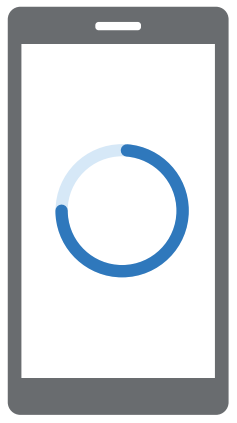
C. រង់ចាំ 2 ម៉ោង។
- នៅពេលបញ្ចប់ សូមប៉ះ យល់ព្រម ដើម្បីមើលអេក្រង់ដើម
- ឥឡូវនេះអ្នកទទួលបានការអាន G6 និងការជូនដំណឹង / ការជូនដំណឹង

ជំហានទី 2៖ មានសុវត្ថិភាពក្នុងការប្រើប្រាស់កម្មវិធី
ឧបករណ៍ឆ្លាតវៃរបស់អ្នកមិនមែនជាឧបករណ៍វេជ្ជសាស្ត្រពិសេសនោះទេ។ ដើម្បីប្រាកដថាអ្នកតែងតែទទួលបានការអាន និងការជូនដំណឹង/ការជូនដំណឹងរបស់អ្នក សូមប្រើព័ត៌មានសុវត្ថិភាពនេះ៖

ប្រព័ន្ធសុវត្ថិភាព
- កុំពឹងផ្អែកលើ G6 រហូតដល់អ្នកយល់ពីរបៀបប្រើវា និងប៊្លូធូសរបស់ឧបករណ៍ឆ្លាតវៃរបស់អ្នក។ ប៊្លូធូសត្រូវតែបើកសម្រាប់ឧបករណ៍បញ្ជូន និងកម្មវិធីរបស់អ្នកដើម្បីទំនាក់ទំនង។ អានការណែនាំផលិតផលមុនពេលប្រើ G6 ។
សុវត្ថិភាពកម្មវិធី
- ប្រសិនបើឧបករណ៍ឆ្លាតវៃ ឬកម្មវិធី G6 បិទ ឬមិនដំណើរការ អ្នកនឹងមិនទទួលបានការអាន ឬការជូនដំណឹង/ការជូនដំណឹងទេ។ ម្តងម្កាលពិនិត្យមើលថាកម្មវិធី G6 បើក ហើយប៊្លូធូសបានបើក។
សុវត្ថិភាពឧបករណ៍ឆ្លាតវៃ
- កម្មវិធីនេះប្រើថ្មឧបករណ៍ឆ្លាតវៃ។ រក្សាវាឱ្យគិតថ្លៃដើម្បីទទួលបានការអាន និងការជូនដំណឹង/ការជូនដំណឹង។
- នៅពេលប្រើប៊្លូធូស ឬដោតកាស អូប៉ាល័រ។ល។ សាកល្បងដើម្បីរកមើលកន្លែងដែលសំឡេងរោទិ៍/ការជូនដំណឹងរបស់អ្នកនឹងបន្លឺឡើង។ ពួកវាអាចបញ្ចេញសំឡេងនៅលើឧបករណ៍ឆ្លាតវៃរបស់អ្នក នៅលើកាស/ឧបករណ៍បំពងសម្លេង/ល ឬនៅលើទាំងពីរ។ ផលិតផលនីមួយៗគឺខុសគ្នា។
- ម្តងម្កាល ឧបករណ៍ឆ្លាតវៃរបស់អ្នកនឹងស្នើឱ្យអ្នកដំឡើងកំណែប្រព័ន្ធប្រតិបត្តិការរបស់អ្នក (OS) ។ មុនពេលដំឡើងកំណែ សូមផ្ទៀងផ្ទាត់ប្រព័ន្ធប្រតិបត្តិការថ្មីត្រូវបានសាកល្បងជាមួយកម្មវិធីនៅ dexcom.com/compatibility. ធ្វើបច្ចុប្បន្នភាពប្រព័ន្ធប្រតិបត្តិការដោយដៃជានិច្ច ហើយផ្ទៀងផ្ទាត់ការកំណត់ឧបករណ៍ត្រឹមត្រូវនៅពេលក្រោយ។ ការធ្វើបច្ចុប្បន្នភាពដោយស្វ័យប្រវត្តិនៃកម្មវិធី ឬប្រព័ន្ធប្រតិបត្តិការឧបករណ៍របស់អ្នកអាចផ្លាស់ប្តូរការកំណត់ ឬបិទកម្មវិធី។ អ្នកត្រូវតែមានការតភ្ជាប់អ៊ីធឺណិត ដើម្បីដំឡើងកំណែ។
- ត្រូវប្រាកដថាឧបករណ៍បំពងសម្លេង និងឧបករណ៍ឆ្លាតវៃរបស់អ្នកដំណើរការ។
- កុំប្រើឧបករណ៍ឆ្លាតវៃដែលត្រូវបានគេលួចចូល (jailbroken ឬ rooted) ពីព្រោះកម្មវិធី Dexcom G6 អាចដំណើរការមិនត្រឹមត្រូវលើវា។
សម្រាប់ព័ត៌មានបន្ថែមអំពីជីវិតប្រចាំថ្ងៃជាមួយ G6 របស់អ្នក សូមមើលការប្រើប្រាស់ G6 របស់អ្នក។
ជំហានទី 3 - ស្រេចចិត្ត៖ ដំឡើងអ្នកទទួល


ដំឡើងអ្នកទទួល
ជំហានទី 1: ដំឡើងអ្នកទទួល
A. យកអ្នកទទួលចេញពីប្រអប់

ខ. បើកអ្នកទទួល
ចុចប៊ូតុងជ្រើសរើសឱ្យជាប់រយៈពេល 5 វិនាទី

គ. ធ្វើតាមការណែនាំនៅលើអេក្រង់
នៅពេលត្រូវបានសួរ សូមបញ្ចូលរបស់អ្នក៖
- ឧបករណ៍បញ្ជូន SN ពី៖

- លេខកូដឧបករណ៍ចាប់សញ្ញាពីកម្មវិធីឧបករណ៍ចាប់សញ្ញាដែលអ្នកនឹងបញ្ចូល
គ្មានលេខកូដឧបករណ៍ចាប់សញ្ញា?
សូមមើលការប្រើប្រាស់ G6 របស់អ្នក ឧបសម្ព័ន្ធ A ការដោះស្រាយបញ្ហា
ជំហានទី 2៖ ប្រើ Applicator ដើម្បីបញ្ចូលឧបករណ៍ចាប់សញ្ញាដែលភ្ជាប់មកជាមួយ
A. យក applicator ជាមួយ sensor ភ្ជាប់មកជាមួយចេញពីប្រអប់ sensor
ប្រមូលសម្ភារៈ៖ អ្នកដាក់ពាក្យ (ជាមួយលេខកូដដែលអ្នកទើបតែបញ្ចូល) ឧបករណ៍បញ្ជូន និងជូត។
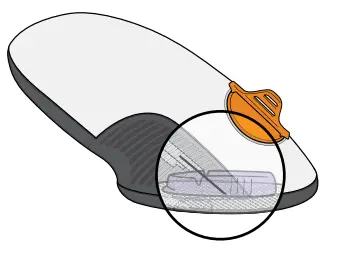
ខ. ជ្រើសរើសទីតាំងឧបករណ៍ចាប់សញ្ញា

រកមើលកន្លែងនៅលើក្បាលពោះ ឬគូទខាងលើ ដែលអ្នកមានទ្រនាប់ខ្លះ។ ជៀសវាងឆ្អឹង ស្បែករលាក ស្នាមសាក់ និងកន្លែងដែលមានស្នាមជាំ។
គ. ប្រើកម្មវិធីដើម្បីបញ្ចូលឧបករណ៍ចាប់សញ្ញាដែលភ្ជាប់មកជាមួយ
- លាងដៃនិងស្ងួត។ សម្អាតកន្លែងឧបករណ៍ចាប់សញ្ញាដោយប្រើជាតិអាល់កុលជូត។

- យកផ្នែកខាងក្រោយដែលស្អិតជាប់។ កុំប៉ះវត្ថុស្អិត។

- ដាក់ឧបករណ៍លាបលើស្បែក។

- បត់និងបំបែកខ្សែការពារសុវត្ថិភាព។

- ចុចប៊ូតុងដើម្បីបញ្ចូលឧបករណ៍ចាប់សញ្ញា។

- យកឧបករណ៍លាបស្បែកចេញដោយទុកបំណះ និងអ្នកកាន់។
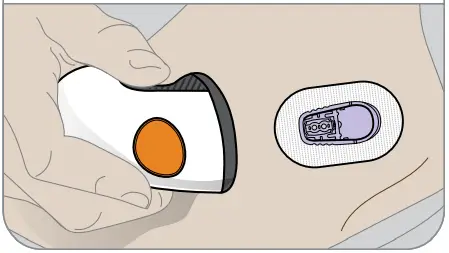
- បោះចោលអ្នកដាក់ពាក្យ។
អនុវត្តតាមការណែនាំក្នុងតំបន់សម្រាប់សមាសធាតុទំនាក់ទំនងឈាម។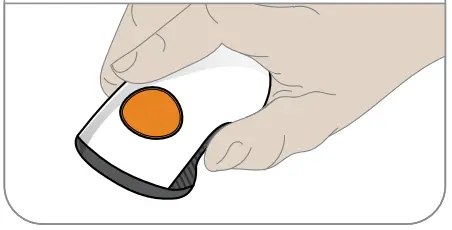
ជំហានទី 3: ភ្ជាប់ឧបករណ៍បញ្ជូន
A. យកឧបករណ៍បញ្ជូនចេញពីប្រអប់
ខ. ខ្ទាស់ក្នុងឧបករណ៍បញ្ជូន
- សម្អាតឧបករណ៍បញ្ជូនជាមួយអាល់កុលជូត។
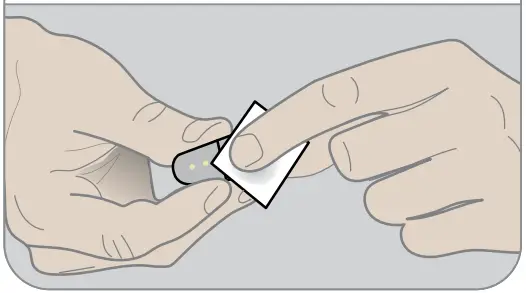
- បញ្ចូលឧបករណ៍បញ្ជូន, ផ្ទាំងដំបូងចូលទៅក្នុងអ្នកកាន់។
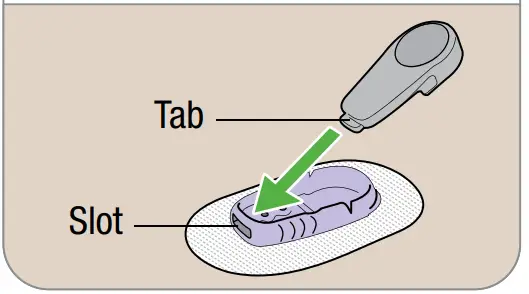
- ខ្ទាស់នៅក្នុងឧបករណ៍បញ្ជូន។ វាចុចចូលកន្លែង។ ត្រូវប្រាកដថាវាមានរាងសំប៉ែត និងងាយស្រួលកាន់។

- ជូតជុំវិញបំណះ 3 ដង។

ជំហានទី 4: ចាប់ផ្តើមឧបករណ៍ចាប់សញ្ញានៅលើអ្នកទទួល
A. រង់ចាំរហូតដល់ 30 នាទីសម្រាប់ការផ្គូផ្គង
បញ្ជាក់ថាអ្នកបានបញ្ចូល និងភ្ជាប់ឧបករណ៍ចាប់សញ្ញា និងឧបករណ៍បញ្ជូនរបស់អ្នក។ រង់ចាំខណៈពេលដែល G6 របស់អ្នកភ្ជាប់ទៅឧបករណ៍បញ្ជូន។
កំឡុងពេលផ្គូផ្គង៖
- មិនមានការអាន G6 ឬការជូនដំណឹង / ការជូនដំណឹងទេ។
- រក្សាអ្នកទទួលក្នុងចម្ងាយ 20 ហ្វីតពីឧបករណ៍បញ្ជូន

ខ. ចាប់ផ្តើមការឡើងកម្តៅរយៈពេល 2 ម៉ោង នៅពេលដែលការផ្គូផ្គងបានបញ្ចប់
ក្នុងអំឡុងពេលនៃការឡើងកំដៅផែនដី អ្នកនឹងមិនទទួលបានការអាន G6 ការជូនដំណឹង/ការជូនដំណឹងទេ។

C. រង់ចាំ 2 ម៉ោង។
- នៅពេលបញ្ចប់សូមចុច យល់ព្រម ដើម្បីទៅកាន់អេក្រង់ដើម
- ឥឡូវនេះអ្នកទទួលបានការអាន G6 និងការជូនដំណឹង / ការជូនដំណឹង

ជំហានទី 5: សូមមើលការប្រើប្រាស់ G6 របស់អ្នក។
រៀនពីរបៀប៖
- អានអេក្រង់ដើមរបស់អ្នក។
- ប្រើការជូនដំណឹង និងការជូនដំណឹង
- ធ្វើការសម្រេចចិត្តព្យាបាល
- ដោះស្រាយបញ្ហា
ជំហានទី 6: ស្រេចចិត្ត - ដំឡើងកម្មវិធី
ទាញយកកម្មវិធី Dexcom G6 នៅលើឧបករណ៍ឆ្លាតវៃរបស់អ្នក ហើយបើកវា។ បន្ទាប់មកធ្វើតាមការណែនាំនៅលើអេក្រង់។
កុំប្រើផ្ទាំងដំឡើងកម្មវិធី។ ជំហានទាំងនោះគឺសម្រាប់ដំឡើងកម្មវិធីមុនពេលដំឡើងអ្នកទទួល។

រថភ្លើង
 ការប្រើប្រាស់ Dexcom G6 របស់អ្នក។
មើលនៅ dexcom.com/links/g6/tutorial ឬអាននៅ dexcom.com/guides
ជាមួយនឹងការណែនាំផ្ទាល់ខ្លួន
 ទាក់ទងក្រុម Dexcom CARE របស់យើងសម្រាប់ការបណ្តុះបណ្តាលនៅ 1.888.738.3646
បទ
Dexcom Clarity® គឺជាផ្នែកមួយដ៏សំខាន់នៃប្រព័ន្ធ Dexcom CGM របស់អ្នក។ ដោយប្រើទិន្នន័យ CGM របស់អ្នក ភាពច្បាស់លាស់បង្ហាញពីគំរូជាតិស្ករ និន្នាការ និងស្ថិតិ។ អ្នកអាចចែករំលែកទិន្នន័យ Clarity ជាមួយគ្លីនិចរបស់អ្នក និងតាមដានការកែលម្អរវាងការមកលេង។ ស្វែងយល់ពីភាពច្បាស់លាស់ បន្ទាប់ពីអ្នករៀបចំ Dexcom CGM របស់អ្នក។
ពេលនៅផ្ទះ
ចូលនៅ clarity.dexcom.com
ប្រើការចូល Dexcom បច្ចុប្បន្នរបស់អ្នក ឬប្រសិនបើចាំបាច់ បង្កើតគណនីមួយ។
ពេលកំពុងធ្វើដំណើរ
 ទទួលបានការជូនដំណឹងប្រចាំសប្តាហ៍ជាមួយកម្មវិធី Dexcom Clarity
ការជូនដំណឹងមានសម្រាប់អ្នកប្រើប្រាស់ទូរស័ព្ទចល័ត Dexcom ។
© 2022 Dexcom, Inc. រក្សាសិទ្ធិគ្រប់យ៉ាង។
គ្របដណ្តប់ដោយប៉ាតង់ dexcom.com/patents.
Dexcom, Dexcom Share, Share, Dexcom Follow, និង Dexcom Clarity គឺជាពាណិជ្ជសញ្ញាដែលបានចុះបញ្ជីរបស់ Dexcom, Inc. នៅសហរដ្ឋអាមេរិក និង/ឬប្រទេសផ្សេងទៀត។ ប៊្លូធូសគឺជាពាណិជ្ជសញ្ញាដែលបានចុះបញ្ជីដែលជាកម្មសិទ្ធិរបស់ប៊្លូធូស SIG ។ Apple គឺជាពាណិជ្ជសញ្ញារបស់ក្រុមហ៊ុន Apple Inc. ដែលបានចុះបញ្ជីនៅសហរដ្ឋអាមេរិក និងប្រទេសដទៃទៀត។ ប្រព័ន្ធប្រតិបត្តិការ Android គឺជាពាណិជ្ជសញ្ញារបស់ Google LLC ។ សញ្ញាផ្សេងទៀតទាំងអស់គឺជាកម្មសិទ្ធិរបស់ម្ចាស់រៀងៗខ្លួន។
ក្រុមហ៊ុន Dexcom, Inc.
6340 Sequence Drive
សានឌីអាហ្គោ, CA ៩២១២១ សហរដ្ឋអាមេរិក
ទូរស័ព្ទ៖ 1.858.200.0200
គាំទ្របច្ចេកវិទ្យា: 1.888.738.3646
Web: dexcom.com
AW-1000053-10 Rev 001 MT-1000053-10
Rev Date: 11/2022
ឯកសារ/ធនធាន
 |
ប្រព័ន្ធត្រួតពិនិត្យគ្លុយកូសបន្ត Dexcom G6 [pdf] ការណែនាំអ្នកប្រើប្រាស់ ប្រព័ន្ធត្រួតពិនិត្យគ្លុយកូសបន្ត G6, G6, ប្រព័ន្ធត្រួតពិនិត្យគ្លុយកូសបន្ត, ប្រព័ន្ធត្រួតពិនិត្យជាតិស្ករ, ប្រព័ន្ធត្រួតពិនិត្យ |