

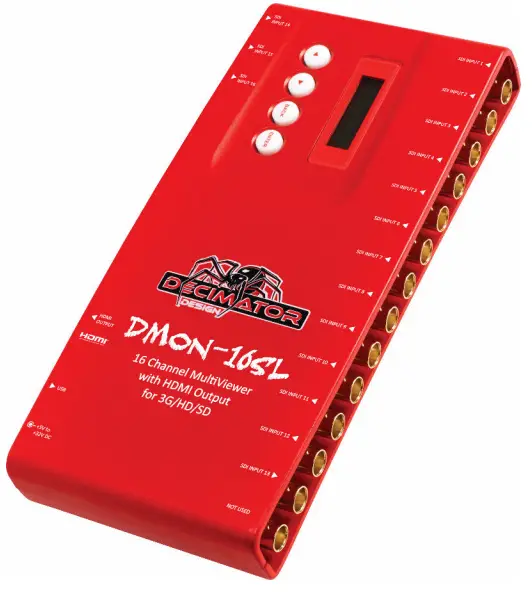
DECIMATOR DMON-16SL 16 ឆានែលពហុ Viewer
សេចក្តីផ្តើម
អរគុណសម្រាប់ការទិញasing ឆានែល DMON-16SL 16 (3G/HD/SD)-SDI Multi-Viewer ជាមួយនឹងលទ្ធផល HDMI និង SDI ។ DMON-16SL គឺជាឧបករណ៍បំប្លែងចល័តយ៉ាងពិតប្រាកដ ដែលរួមបញ្ចូលនូវប្រព័ន្ធ LCD និងប៊ូតុងបញ្ជាងាយស្រួលប្រើថ្មី។ នេះផ្តល់ឱ្យអ្នកនូវភាពងាយស្រួលក្នុងការចូលទៅកាន់មុខងារដ៏អស្ចារ្យភាគច្រើនដែលមិនមានដោយគ្មានកុំព្យូទ័ររហូតមកដល់បច្ចុប្បន្ន។ ថ្ងៃដែលត្រូវលេងជាមួយកុងតាក់ជ្រលក់ដ៏ស្មុគស្មាញ ឬត្រូវកាន់កុំព្យូទ័រដើម្បីផ្លាស់ប្ដូរការកំណត់សាមញ្ញបានបាត់ទៅហើយ។
DMON-16SL មានលក្ខណៈពិសេសដូចខាងក្រោមៈ
- ខ្នាតតូចតម្លៃទាប (3G/HD/SD)-SDI 1 ដល់ 16 channel Multi-Viewer
- ប្លង់ផ្ទាល់ខ្លួនជាមួយប្លង់ស្តង់ដារផ្សេងៗ
- 16 តួអក្សរ UMD ត្រួតលើគ្នាក្នុងមួយបង្អួចជាមួយនឹងការបើកបុគ្គល ការកំណត់ទីតាំង និងទំហំផ្ទាល់ខ្លួន
- ការត្រួតលើលេខសម្គាល់អូឌីយ៉ូ
- ផ្ទុក និងស្ដារប្លង់ផ្ទាល់ខ្លួន
- ការផ្លាស់ប្តូររហ័សរវាងធាតុបញ្ចូលដោយប្រើការធ្វើមាត្រដ្ឋានពេញអេក្រង់
- ទម្រង់ទិន្នផលដែលអាចជ្រើសរើសបានទាំងពេញអេក្រង់ និងពហុ-Viewរបៀប
- សតិបណ្ដោះអាសន្នទាបសម្រាប់ការបញ្ចូលនីមួយៗដែលអនុញ្ញាតឱ្យបញ្ចូលមិនសមកាលកម្ម
- លទ្ធផល HDMI
- 16 x (3G/HD/SD)-SDI inputs with auto detection (26 Formats supported in total)
- បង្អួចនីមួយៗគឺឯករាជ្យពីអ្នកដទៃ ដែលអនុញ្ញាតឱ្យទម្រង់ 3G/HD/SD នៃអត្រាស៊ុមណាមួយត្រូវបានបង្ហាញក្នុងពេលដំណាលគ្នា
- គាំទ្រទាំង 3G កម្រិត A និង B នៅលើធាតុបញ្ចូល
- សមាមាត្រអថេរក្នុងមួយការ៉េ
- របៀប Pass-Through ដែលអនុញ្ញាតឱ្យធាតុបញ្ចូល 16 ណាមួយត្រូវបានជ្រើសរើសសម្រាប់លទ្ធផល
- នៅក្នុងរបៀប Pass-Through ការបញ្ចូលដែលបានជ្រើសរើសត្រូវបានឆ្លងកាត់ទៅលទ្ធផល HDMI
- DMON-16SL គឺជាឧបករណ៍បំប្លែងចល័តយ៉ាងពិតប្រាកដដែលរួមបញ្ចូលនូវប្រព័ន្ធ LCD និងប៊ូតុងបញ្ជាងាយស្រួលប្រើថ្មី។ នេះផ្តល់ឱ្យអ្នកនូវភាពងាយស្រួលក្នុងការចូលទៅកាន់មុខងារដ៏អស្ចារ្យភាគច្រើនដោយមិនចាំបាច់ប្រើឧបករណ៍បញ្ជា LED/ប៊ូតុងដ៏ស្មុគស្មាញ ប៊ូតុងបិទបើក ឬត្រូវដាក់ជុំវិញកុំព្យូទ័រដើម្បីផ្លាស់ប្តូរការកំណត់សាមញ្ញ។
- អង្គភាពនេះក៏រួមបញ្ចូលផងដែរ៖
- ច្រក USB សម្រាប់ការគ្រប់គ្រង និងអាប់ដេតកម្មវិធីបង្កប់
- ប្រអប់ដែកធន់ធ្ងន់
- ខ្សែដែកចាក់សោរន្ធថាមពល DC
- ការផ្គត់ផ្គង់ថាមពល ខ្សែ HDMI និងខ្សែ USB
នៅពេលថាមពលឡើង ឯកតានឹងចាប់ផ្តើមនៅក្នុង Main Menu ដែលចង្អុលទៅស្ថានភាពបញ្ចូល។
ម៉ឺនុយចម្បងគឺ:
- ស្ថានភាពបញ្ចូល
- គ្រប់គ្រង
- ការនាំផ្លូវ
- ពណ៌
- រៀបចំ
ចុចប៊ូតុង < និង > ដើម្បីផ្លាស់ទីទៅឆ្វេង ឬស្តាំតាមរយៈម៉ឺនុយ។
ដើម្បីចូលទៅក្នុងម៉ឺនុយចុចប៊ូតុង ENTER ។
កំណត់ចំណាំ៖
- លំនាំដើមត្រូវបានបន្លិចជាពណ៌លឿង។
- នៅពេលជម្រើសមួយត្រូវបានផ្លាស់ប្តូរ អក្សរ S ដែលត្រូវបានបន្លិចនឹងលេចឡើងនៅខាងស្តាំខាងលើនៃអេក្រង់ LCD ហើយនឹងបាត់ទៅវិញនៅពេលដែលជម្រើសត្រូវបានរក្សាទុកបន្ទាប់ពី 10 វិនាទី។ ជៀសវាងការបិទម៉ាស៊ីនក្នុងអំឡុងពេលនេះ។
- អ្នកតែងតែអាចត្រលប់ទៅ Main Menu ដោយចុចប៊ូតុង BACK ពីរដង។
- នៅពេលអ្នកផ្លាស់ទីតាមម៉ឺនុយផ្លាស់ប្តូរប៉ារ៉ាម៉ែត្រ ពួកវានឹងត្រូវបានអនុវត្តភ្លាមៗចំពោះសញ្ញាលទ្ធផល។
ស្ថានភាពបញ្ចូល៖ (មាន 4 រដ្ឋ)
នៅពេលចុចបញ្ចូលក្នុងម៉ឺនុយស្ថានភាពបញ្ចូល វានឹងរង្វង់រវាងស្ថានភាពសម្រាប់ការបញ្ចូល 1-4, 5-8 និង 9-12 ។
(លំនាំដើម)
1:3GA 1080p59.94 ← ទម្រង់បច្ចុប្បន្ននៅលើ SDI Input 1
2: HD 720p50 ← ទម្រង់បច្ចុប្បន្ននៅលើ SDI Input 2
3: SD 480i59.94 ← ទម្រង់បច្ចុប្បន្ននៅលើ SDI Input 3
៤៖ HD 4i1080 ← ទម្រង់បច្ចុប្បន្ននៅលើ SDI Input 4
(បន្ទាប់ពីចុច ENTER ម្តង)
5:3GA 1080p60 ←ទម្រង់បច្ចុប្បន្ននៅលើ SDI Input 5
6:3GB 1080p50 ←ទម្រង់បច្ចុប្បន្ននៅលើ SDI Input 6
7:3GA 1080p60 ←ទម្រង់បច្ចុប្បន្ននៅលើ SDI Input 7
8:3GB 1080p59.94 ←ទម្រង់បច្ចុប្បន្ននៅលើ SDI Input 8
(បន្ទាប់ពីចុច ENTER ពីរដង)
9: HD 1080p24 ← ទម្រង់បច្ចុប្បន្ននៅលើ SDI Input 9
10: HD 720p50 ←ទម្រង់បច្ចុប្បន្ននៅលើ SDI Input 10
11: SD 480i59.94 ← ទម្រង់បច្ចុប្បន្ននៅលើ SDI Input 11
12: HD 1080i59.94 ←ទម្រង់បច្ចុប្បន្ននៅលើ SDI Input 12
(បន្ទាប់ពីចុច ENTER បីដង)
13: SD 576i50 ← ទម្រង់បច្ចុប្បន្ននៅលើ SDI Input 13
១៤៖ HD 720p24 ← ទម្រង់បច្ចុប្បន្ននៅលើ SDI Input 14
15: SD 480i59.94 ← ទម្រង់បច្ចុប្បន្ននៅលើ SDI Input 15
163GB 1080p59.94 ← ទម្រង់បច្ចុប្បន្ននៅលើ SDI Input 16
គ្រប់គ្រង៖ (មាន SUB-MENUs)
គ្រប់គ្រង ← ម៉ឺនុយមេ
HDMI Output Type ← ម៉ឺនុយរង
រន្ធ HDMI RGB444 2C ← បង្អួចប៉ារ៉ាម៉ែត្រ
នៅពេលបន្លិចនៅក្នុងម៉ឺនុយមេ សូមចុចប៊ូតុង ENTER ដើម្បីបញ្ចូលម៉ឺនុយរងនេះ។
ចុចប៊ូតុង < និង > ដើម្បីផ្លាស់ទីទៅឆ្វេង ឬស្តាំរៀងៗខ្លួនតាមរយៈម៉ឺនុយទាំង 10 ខាងក្រោម ហើយចុចប៊ូតុង BACK ដើម្បីត្រឡប់ទៅម៉ឺនុយមេវិញនៅពេលបញ្ចប់។
តម្លៃបច្ចុប្បន្នសម្រាប់ម៉ឺនុយរងនីមួយៗត្រូវបានបង្ហាញនៅក្នុងបង្អួចប៉ារ៉ាម៉ែត្រ។
- ការគ្រប់គ្រង/ប្រភេទលទ្ធផល HDMI (ប៉ារ៉ាម៉ែត្រ)
នេះគឺជាប្រភេទទិន្នផល HDMI បច្ចុប្បន្នសម្រាប់ទិន្នផល 1 ។
នៅពេលដែលម៉ឺនុយរងត្រូវបានបន្លិច ចុច ENTER ដើម្បីបិទបើកតាមប្រភេទខាងក្រោម៖- DVI RGB444 ←DVI-D RGB 4:4:4
HDMI RGB444 2C ←HDMI RGB 4:4:4 with 2‐Channels of Audio- រន្ធ HDMI YCbCr444 2C ← HDMI YCbCr 4:4:4 ជាមួយ 2-Channels នៃអូឌីយ៉ូ
- រន្ធ HDMI YCbCr422 2C ← HDMI YCbCr 4:2:2 ជាមួយ 2-Channels នៃអូឌីយ៉ូ
- រន្ធ HDMI RGB444 8C ← HDMI RGB 4:4:4 ជាមួយនឹង 8-Channels of Audio
- រន្ធ HDMI YCbCr444 8C ← HDMI YCbCr 4:4:4 ជាមួយ 8-Channels នៃអូឌីយ៉ូ
- រន្ធ HDMI YCbCr422 8C ← HDMI YCbCr 4:2:2 ជាមួយ 8-Channels នៃអូឌីយ៉ូ
- ការត្រួតពិនិត្យ/លទ្ធផលជ្រើសរើស (ប៉ារ៉ាម៉ែត្រ)
នេះគឺជាប្រភពបច្ចុប្បន្នសម្រាប់លទ្ធផល HDMI និង SDI ។
នៅពេលដែលម៉ឺនុយរងត្រូវបានបន្លិច ចុចប៊ូតុង ENTER ដើម្បីបញ្ចូលម៉ឺនុយរងនេះ។
ចុចប៊ូតុង < និង > ដើម្បីផ្លាស់ទីទៅឆ្វេង ឬស្ដាំ តាមរយៈប្រភពខាងក្រោម៖Multi‐View- បង្អួច 1
- បង្អួច 2
- បង្អួច 3
- បង្អួច 4
- បង្អួច 5
- បង្អួច 6
- បង្អួច 7
- បង្អួច 8
- បង្អួច 9
- បង្អួច 10
- បង្អួច 11
- បង្អួច 12
- បង្អួច 13
- បង្អួច 14
- បង្អួច 15
- បង្អួច 16
- គ្រប់គ្រង/MV ទម្រង់លទ្ធផល (ប៉ារ៉ាម៉ែត្រ)
នេះគឺជាទម្រង់លទ្ធផលបច្ចុប្បន្នសម្រាប់ Multi-Viewអេ
នៅពេលដែលម៉ឺនុយរងត្រូវបានបន្លិច ចុចប៊ូតុង ENTER ដើម្បីបញ្ចូលម៉ឺនុយរងនេះ។
ចុចប៊ូតុង < និង > ដើម្បីផ្លាស់ទីទៅឆ្វេង ឬស្តាំតាមទម្រង់វីដេអូ 26 ដែលមានរាយខាងក្រោម និងប៊ូតុងថយក្រោយ ដើម្បីចាកចេញពី SUB-MENU នេះ។- SD 720x487i59.94
- SD 720x576i50
- HD 1920x1080i60
HD 1920x1080i59.94- HD 1920x1080i50
- HD ១០២៤x៥៧៦/៣០
- HD ១០២៤x៥៧៦/៣០
- HD ១០២៤x៥៧៦/៣០
- HD ១០២៤x៥៧៦/៣០
- HD ១០២៤x៥៧៦/៣០
- HD ១០២៤x៥៧៦/៣០
- HD ១០២៤x៥៧៦/៣០
- HD ១០២៤x៥៧៦/៣០
- HD ១០២៤x៥៧៦/៣០
- HD ១០២៤x៥៧៦/៣០
- HD ១០២៤x៥៧៦/៣០
- HD ១០២៤x៥៧៦/៣០
- HD ១០២៤x៥៧៦/៣០
- HD ១០២៤x៥៧៦/៣០
- គ្រប់គ្រង/MV Windows (ប៉ារ៉ាម៉ែត្រ)
នេះគឺជាចំនួនបង្អួចបច្ចុប្បន្នដែលបង្ហាញនៅលើពហុview ទិន្នផល។
នៅពេលដែលម៉ឺនុយរងត្រូវបានបន្លិច ចុចប៊ូតុង ENTER ដើម្បីបញ្ចូលម៉ឺនុយរងនេះ។
ចុចប៊ូតុង < និង> ដើម្បីផ្លាស់ទីទៅឆ្វេង ឬស្តាំ តាមចំនួនបង្អួចដែលបង្ហាញពីលេខ 1 ដល់ 16។
វីនដូលំនាំដើមដែលបង្ហាញគឺ 16 បង្អួច។ - ការគ្រប់គ្រង/ប្លង់ MV (ប៉ារ៉ាម៉ែត្រ)
នេះគឺជាប្លង់បច្ចុប្បន្ននៃពហុviewer, មាន 32 layouts អាចជ្រើសរើសបានក្នុងមួយ format និង multi-viewer
លេខបង្អួច។ 10 ទាំងនេះគឺជាប្លង់ដែលបានកំណត់ជាមុន។ នៅពេលដែលម៉ឺនុយរងត្រូវបានបន្លិចសូមចុច ENTER
ប៊ូតុងដើម្បីបញ្ចូលម៉ឺនុយរងនេះ។
ចុចប៊ូតុង < និង > ដើម្បីផ្លាស់ទីទៅឆ្វេង ឬស្តាំតាមប្លង់ខាងក្រោម៖- 100%
- 100% ជាមួយព្រំដែន
- 90%
- 90% ជាមួយព្រំដែន
- 100% ជាមួយ Gap
- 100% ជាមួយ Border + Gap
- 90% ជាមួយ Gap
- 90% ជាមួយ Border + Gap
- ផ្ទាល់ខ្លួន
- ពីលើទៅក្រោម
- ពីឆ្វេងទៅស្តាំ
កំណត់ចំណាំ៖
សម្រាប់រាល់ 'Format' និង 'Number of Windows' មាន 32 layouts។ ឧទាហរណ៍សម្រាប់ទ្រង់ទ្រាយ 1920x1080i60 ដែលបង្ហាញ 16 បង្អួចមាន 32 ប្លង់ដែលភ្ជាប់ទៅនឹងលទ្ធផលនេះ ប្រសិនបើចំនួនបង្អួចត្រូវបានផ្លាស់ប្តូរទៅជា 15 វាក៏មានប្លង់ដាច់ដោយឡែកចំនួន 32 ដែលភ្ជាប់ទៅនឹងការកំណត់នេះ។ ការឆ្លងកាត់ពេញអេក្រង់ក៏នឹងប្រើប្លង់ដែលបានជ្រើសរើសសម្រាប់បង្អួច 1 ផងដែរ។
- ការគ្រប់គ្រង / MV ប្រភពអូឌីយ៉ូ (ប៉ារ៉ាម៉ែត្រ)
វាជ្រើសរើសបង្អួចណាដែលអូឌីយ៉ូត្រូវបានស្រង់ចេញពីសម្រាប់ Multi-Viewer ទិន្នផល។
នៅពេលដែលម៉ឺនុយរងត្រូវបានបន្លិច ចុចប៊ូតុង ENTER ដើម្បីបញ្ចូលម៉ឺនុយរងនេះ។
ចុចប៊ូតុង < និង > ដើម្បីផ្លាស់ទីទៅឆ្វេង ឬស្ដាំ តាមរយៈប្រភពខាងក្រោម៖- បង្អួច 1
- បង្អួច 2
- បង្អួច 3
- បង្អួច 4
- បង្អួច 5
- បង្អួច 6
- បង្អួច 7
- បង្អួច 8
- បង្អួច 9
- បង្អួច 10
- បង្អួច 11
- បង្អួច 12
- បង្អួច 13
- បង្អួច 14
- បង្អួច 15
- បង្អួច 16
- ការត្រួតពិនិត្យ / MV យោង (ប៉ារ៉ាម៉ែត្រ)
នេះគឺជាឯកសារយោងសម្រាប់ Multi-Viewអេ
នៅពេលដែលម៉ឺនុយរងត្រូវបានបន្លិច ចុច ENTER ដើម្បីបិទបើកតាមរយៈប្រភពខាងក្រោម៖- បង្អួច 1
Free‐Run
- ត្រួតពិនិត្យ/ឆ្លងកាត់មាត្រដ្ឋាន (ប៉ារ៉ាម៉ែត្រ)
នៅពេលជម្រើសលទ្ធផលត្រូវបានប្តូរទៅបង្អួច 1 ដល់ 16 ប៉ារ៉ាម៉ែត្រនេះកំណត់ថាតើទិន្នផលត្រូវបានធ្វើមាត្រដ្ឋានឬឆ្លងកាត់មិនផ្លាស់ប្តូរពីបង្អួចដែលបានជ្រើសរើស។ នៅពេលដែលលទ្ធផលត្រូវបានធ្វើមាត្រដ្ឋាន ប្លង់ដែលបានជ្រើសរើសសម្រាប់បង្អួច 1 ត្រូវបានប្រើ។ នៅពេលដែលម៉ឺនុយរងត្រូវបានបន្លិច ចុច ENTER ដើម្បីបិទបើកតាមរយៈជម្រើសខាងក្រោម៖Yes- ទេ
- ការគ្រប់គ្រង/ធ្វើទ្រង់ទ្រាយស្ថានភាព (ប៉ារ៉ាម៉ែត្រ)
នៅពេលដែលការបញ្ចូលត្រូវបានរកឃើញ DMON-16SL នឹងបង្ហាញទម្រង់ដែលបានរកឃើញនៅផ្នែកខាងលើខាងឆ្វេងនៃបង្អួចនីមួយៗតាមលំនាំដើម លុះត្រាតែទីតាំងត្រូវបានកែប្រែតាមរយៈផ្ទាំងបញ្ជា USB។ នៅពេលដែលម៉ឺនុយរងត្រូវបានបន្លិច ចុច ENTER ដើម្បីបិទបើកតាមរយៈជម្រើសខាងក្រោម៖Show for 5 sec- បង្ហាញជានិច្ច
- បិទ
- គ្រប់គ្រង / លេខសម្គាល់ប្រភពសំឡេង (ប៉ារ៉ាម៉ែត្រ)
រូបតំណាងអត្តសញ្ញាណប្រភពអូឌីយ៉ូនឹងបង្ហាញនៅពេលជ្រើសរើសបង្អួចណាដែលសំឡេងនឹងត្រូវបានបញ្ជូនពី
ដល់ទិន្នផលនៅពេលដែលនៅក្នុងពហុviewរបៀប។ ជម្រើសនេះបិទបើកថាតើរូបតំណាងត្រូវបានបង្ហាញដើម្បីចង្អុលបង្ហាញ
ប្រភពបង្អួចដែលអូឌីយ៉ូបានមកពី។ រូបតំណាងនេះបង្ហាញនៅពីមុខស្ថានភាពទ្រង់ទ្រាយ។ នៅពេលដែលម៉ឺនុយរង
ត្រូវបានបន្លិច ចុច ENTER ដើម្បីបិទបើកតាមរយៈការជ្រើសរើសដូចខាងក្រោម៖Show for 5 sec- បង្ហាញជានិច្ច
- បិទ
កំណត់ផ្លូវ៖ (មាន SUB-MENUs)
ការនាំផ្លូវ ← ម៉ឺនុយមេ
Window 1 Source ←Sub Menu
បញ្ចូល 1 ← បង្អួចប៉ារ៉ាម៉ែត្រ
នៅពេលបន្លិចនៅក្នុងម៉ឺនុយមេ សូមចុចប៊ូតុង ENTER ដើម្បីបញ្ចូលម៉ឺនុយរងនេះ។
ចុចប៊ូតុង < និង > ដើម្បីផ្លាស់ទីទៅឆ្វេង ឬស្តាំរៀងៗខ្លួនតាមរយៈម៉ឺនុយទាំង 16 ខាងក្រោម ហើយចុចប៊ូតុង BACK ដើម្បីត្រឡប់ទៅម៉ឺនុយមេវិញនៅពេលបញ្ចប់។
តម្លៃបច្ចុប្បន្នសម្រាប់ម៉ឺនុយរងនីមួយៗត្រូវបានបង្ហាញនៅក្នុងបង្អួចប៉ារ៉ាម៉ែត្រ។
- ការកំណត់ផ្លូវ / Window 1 ប្រភព (ប៉ារ៉ាម៉ែត្រ)
នេះគឺជាប្រភពបញ្ចូលសម្រាប់ Window 1។
នៅពេលដែលម៉ឺនុយរងត្រូវបានបន្លិច ចុចប៊ូតុង ENTER ដើម្បីបញ្ចូលម៉ឺនុយរងនេះ។
ចុចប៊ូតុង < និង > ដើម្បីផ្លាស់ទីទៅឆ្វេង ឬស្ដាំ តាមរយៈប្រភពខាងក្រោម៖- បញ្ចូល 1 (លំនាំដើមសម្រាប់ Window 1)
- បញ្ចូល 2 (លំនាំដើមសម្រាប់ Window 2)
- បញ្ចូល 3 (លំនាំដើមសម្រាប់ Window 3)
- បញ្ចូល 4 (លំនាំដើមសម្រាប់ Window 4)
- បញ្ចូល 5 (លំនាំដើមសម្រាប់ Window 5)
- បញ្ចូល 6 (លំនាំដើមសម្រាប់ Window 6)
- បញ្ចូល 7 (លំនាំដើមសម្រាប់ Window 7)
- បញ្ចូល 8 (លំនាំដើមសម្រាប់ Window 8)
- បញ្ចូល 9 (លំនាំដើមសម្រាប់ Window 9)
- បញ្ចូល 10 (លំនាំដើមសម្រាប់ Window 10)
- បញ្ចូល 11 (លំនាំដើមសម្រាប់ Window 11)
- បញ្ចូល 12 (លំនាំដើមសម្រាប់ Window 12)
- បញ្ចូល 13 (លំនាំដើមសម្រាប់ Window 13)
- បញ្ចូល 14 (លំនាំដើមសម្រាប់ Window 14)
- បញ្ចូល 15 (លំនាំដើមសម្រាប់ Window 15)
- បញ្ចូល 16 (លំនាំដើមសម្រាប់ Window 16)
សូមចំណាំថាប្រភព Windows 2 ដល់ 16 គឺដូចគ្នាទៅនឹងខាងលើ។
ពណ៌៖ (មាន SUB-MENUs)
ពណ៌ ← ម៉ឺនុយមេ
Background Color ←Sub Menu
ខ្មៅ ← បង្អួចប៉ារ៉ាម៉ែត្រ
នៅពេលបន្លិចនៅក្នុងម៉ឺនុយមេ សូមចុចប៊ូតុង ENTER ដើម្បីបញ្ចូលម៉ឺនុយរងនេះ។
ចុចប៊ូតុង < និង > ដើម្បីផ្លាស់ទីទៅឆ្វេង ឬស្តាំរៀងៗខ្លួនតាមរយៈម៉ឺនុយទាំង 6 ខាងក្រោម ហើយចុចប៊ូតុង BACK ដើម្បីត្រឡប់ទៅម៉ឺនុយមេវិញនៅពេលបញ្ចប់។
តម្លៃបច្ចុប្បន្នសម្រាប់ម៉ឺនុយរងនីមួយៗត្រូវបានបង្ហាញនៅក្នុងបង្អួចប៉ារ៉ាម៉ែត្រ។
- ពណ៌ / ពណ៌ផ្ទៃខាងក្រោយ (ប៉ារ៉ាម៉ែត្រ)
នេះគឺជាពណ៌ផ្ទៃខាងក្រោយសម្រាប់ Multi-Viewអេ
នៅពេលដែលម៉ឺនុយរងត្រូវបានបន្លិច ចុចប៊ូតុង ENTER ដើម្បីបញ្ចូលម៉ឺនុយរងនេះ។
ចុចប៊ូតុង < និង> ដើម្បីផ្លាស់ទីទៅឆ្វេង ឬស្តាំតាមពណ៌ខាងក្រោម៖Black- ខៀវ
- បៃតង
- ខៀវ
- ក្រហម
- ពណ៌ស្វាយ
- លឿង
- ស
- ពណ៌ / ពណ៌ព្រំដែន (ប៉ារ៉ាម៉ែត្រ)
នេះគឺជាពណ៌ព្រំដែនសម្រាប់ Multi-Viewអេ
នៅពេលដែលម៉ឺនុយរងត្រូវបានបន្លិច ចុចប៊ូតុង ENTER ដើម្បីបញ្ចូលម៉ឺនុយរងនេះ។
ចុចប៊ូតុង < និង> ដើម្បីផ្លាស់ទីទៅឆ្វេង ឬស្តាំតាមពណ៌ខាងក្រោម៖Black- ខៀវ
- បៃតង
- ខៀវ
- ក្រហម
- ពណ៌ស្វាយ
- លឿង
- ស
- ពណ៌ / ផ្ទៃខាងមុខ UMD (ប៉ារ៉ាម៉ែត្រ)
នេះគឺជាការកំណត់ពណ៌ និងតម្លាភាពរបស់ UMD សម្រាប់អត្ថបទ។
នៅពេលដែលម៉ឺនុយរងត្រូវបានបន្លិច ចុចប៊ូតុង ENTER ដើម្បីបញ្ចូលម៉ឺនុយរងនេះ។
ចុចប៊ូតុង < និង> ដើម្បីផ្លាស់ទីទៅឆ្វេង ឬស្តាំតាមពណ៌ខាងក្រោម៖- គ្មាន
- ខ្មៅ (ថ្លា 50%)
- ខៀវ (តម្លាភាព 50%)
- បៃតង (តម្លាភាព 50%)
- ខៀវ (ថ្លា 50%)
- ក្រហម (តម្លាភាព 50%)
- ពណ៌ស្វាយ (ថ្លា 50%)
- ពណ៌លឿង (ថ្លា 50%)
- ស (ថ្លា 50%)
- ខ្មៅ (ថ្លា 25%)
- ខៀវ (តម្លាភាព 25%)
- បៃតង (តម្លាភាព 25%)
- ខៀវ (ថ្លា 25%)
- ក្រហម (តម្លាភាព 25%)
- ពណ៌ស្វាយ (ថ្លា 25%)
- ពណ៌លឿង (ថ្លា 25%)
- ស (ថ្លា 25%)
- ខ្មៅ (ថ្លា 0%)
- ខៀវ (តម្លាភាព 0%)
- បៃតង (តម្លាភាព 0%)
- ខៀវ (ថ្លា 0%)
- ក្រហម (តម្លាភាព 0%)
- ពណ៌ស្វាយ (ថ្លា 0%)
- ពណ៌លឿង (ថ្លា 0%)
- ស (ថ្លា 0%)
- ពណ៌ / ផ្ទៃខាងក្រោយ UMD (ប៉ារ៉ាម៉ែត្រ)
នេះគឺជាការកំណត់ពណ៌ និងតម្លាភាពរបស់ UMD សម្រាប់ផ្ទៃខាងក្រោយនៃ UMDs។
នៅពេលដែលម៉ឺនុយរងត្រូវបានបន្លិច ចុចប៊ូតុង ENTER ដើម្បីបញ្ចូលម៉ឺនុយរងនេះ។
ចុចប៊ូតុង < និង> ដើម្បីផ្លាស់ទីទៅឆ្វេង ឬស្តាំតាមពណ៌ខាងក្រោម៖- គ្មាន
- ខ្មៅ (ថ្លា 50%)
- ខៀវ (តម្លាភាព 50%)
- បៃតង (តម្លាភាព 50%)
- ខៀវ (ថ្លា 50%)
- ក្រហម (តម្លាភាព 50%)
- ពណ៌ស្វាយ (ថ្លា 50%)
- ពណ៌លឿង (ថ្លា 50%)
- ស (ថ្លា 50%)
- ខ្មៅ (ថ្លា 25%)
- ខៀវ (តម្លាភាព 25%)
- បៃតង (តម្លាភាព 25%)
- ខៀវ (ថ្លា 25%)
- ក្រហម (តម្លាភាព 25%)
- ពណ៌ស្វាយ (ថ្លា 25%)
Yellow (Transparent 25%)- ស (ថ្លា 25%)
- ខ្មៅ (ថ្លា 0%)
- ខៀវ (តម្លាភាព 0%)
- បៃតង (តម្លាភាព 0%)
- ខៀវ (ថ្លា 0%)
- ក្រហម (តម្លាភាព 0%)
- ពណ៌ស្វាយ (ថ្លា 0%)
- ពណ៌លឿង (ថ្លា 0%)
- ស (ថ្លា 0%)
- ពណ៌/ទម្រង់ ForeGrnd (ប៉ារ៉ាម៉ែត្រ)
នេះជាការកំណត់ពណ៌អត្ថបទ ទ្រង់ទ្រាយស្ថានភាព និងតម្លាភាព។
នៅពេលដែលម៉ឺនុយរងត្រូវបានបន្លិច ចុចប៊ូតុង ENTER ដើម្បីបញ្ចូលម៉ឺនុយរងនេះ។
ចុចប៊ូតុង < និង> ដើម្បីផ្លាស់ទីទៅឆ្វេង ឬស្តាំតាមពណ៌ខាងក្រោម៖- គ្មាន
- ខ្មៅ (ថ្លា 50%)
- ខៀវ (តម្លាភាព 50%)
- បៃតង (តម្លាភាព 50%)
- ខៀវ (ថ្លា 50%)
- ក្រហម (តម្លាភាព 50%)
- ពណ៌ស្វាយ (ថ្លា 50%)
- ពណ៌លឿង (ថ្លា 50%)
- ស (ថ្លា 50%)
- ខ្មៅ (ថ្លា 25%)
- ខៀវ (តម្លាភាព 25%)
- បៃតង (តម្លាភាព 25%)
- ខៀវ (ថ្លា 25%)
- ក្រហម (តម្លាភាព 25%)
- ពណ៌ស្វាយ (ថ្លា 25%)
- ពណ៌លឿង (ថ្លា 25%)
White (Transparent 25%)- ខ្មៅ (ថ្លា 0%)
- ខៀវ (តម្លាភាព 0%)
- បៃតង (តម្លាភាព 0%)
- ខៀវ (ថ្លា 0%)
- ក្រហម (តម្លាភាព 0%)
- ពណ៌ស្វាយ (ថ្លា 0%)
- ពណ៌លឿង (ថ្លា 0%)
- ស (ថ្លា 0%)
- ពណ៌/ទ្រង់ទ្រាយ BackGrnd (ប៉ារ៉ាម៉ែត្រ)
នេះគឺជាពណ៌ផ្ទៃខាងក្រោយអត្ថបទ ទ្រង់ទ្រាយស្ថានភាព និងការកំណត់តម្លាភាព។
នៅពេលដែលម៉ឺនុយរងត្រូវបានបន្លិច ចុចប៊ូតុង ENTER ដើម្បីបញ្ចូលម៉ឺនុយរងនេះ។
ចុចប៊ូតុង < និង> ដើម្បីផ្លាស់ទីទៅឆ្វេង ឬស្តាំតាមពណ៌ខាងក្រោម៖- គ្មាន
- ខ្មៅ (ថ្លា 50%)
- ខៀវ (តម្លាភាព 50%)
- បៃតង (តម្លាភាព 50%)
- ខៀវ (ថ្លា 50%)
- ក្រហម (តម្លាភាព 50%)
- ពណ៌ស្វាយ (ថ្លា 50%)
- ពណ៌លឿង (ថ្លា 50%)
- ខ្មៅ (ថ្លា 25%)
- ខៀវ (តម្លាភាព 25%)
- បៃតង (តម្លាភាព 25%)
- ខៀវ (ថ្លា 25%)
- ក្រហម (តម្លាភាព 25%)
- ពណ៌ស្វាយ (ថ្លា 25%)
- ពណ៌លឿង (ថ្លា 25%)
- ស (ថ្លា 25%)
- ខ្មៅ (ថ្លា 0%)
- ខៀវ (តម្លាភាព 0%)
- បៃតង (តម្លាភាព 0%)
- ខៀវ (ថ្លា 0%)
- ក្រហម (តម្លាភាព 0%)
- ពណ៌ស្វាយ (ថ្លា 0%)
- ពណ៌លឿង (ថ្លា 0%)
- ស (ថ្លា 0%)
UMDs៖ (មាន SUB-MENUs)
UMDs ←ម៉ឺនុយមេ
All On ← ម៉ឺនុយរង ← បង្អួចប៉ារ៉ាម៉ែត្រ
នៅពេលបន្លិចនៅក្នុងម៉ឺនុយមេ សូមចុចប៊ូតុង ENTER ដើម្បីបញ្ចូលម៉ឺនុយរងនេះ។
ចុចប៊ូតុង < និង > ដើម្បីផ្លាស់ទីទៅឆ្វេង ឬស្តាំរៀងៗខ្លួនតាមរយៈម៉ឺនុយទាំង 3 ខាងក្រោម ហើយចុចប៊ូតុង BACK ដើម្បីត្រឡប់ទៅម៉ឺនុយមេវិញនៅពេលបញ្ចប់។
តម្លៃបច្ចុប្បន្នសម្រាប់ម៉ឺនុយរងនីមួយៗត្រូវបានបង្ហាញនៅក្នុងបង្អួចប៉ារ៉ាម៉ែត្រ លុះត្រាតែវាជាម៉ឺនុយរងសកម្មភាព។
- UMDs / ទាំងអស់នៅលើ (សកម្មភាព)
ការចុច ENTER នៅពេលដែលម៉ឺនុយរងនេះត្រូវបានជ្រើសរើសនឹងបើកការលាបលើ UMD ទាំងអស់។ - UMDs / បិទទាំងអស់ (សកម្មភាព)
ការចុច ENTER នៅពេលដែលម៉ឺនុយរងនេះត្រូវបានជ្រើសរើសនឹងបិទការលាបលើ UMD ទាំងអស់។ - UMDs / UMD Justify (ប៉ារ៉ាម៉ែត្រ)
ប៉ារ៉ាម៉ែត្រនេះកំណត់ថាតើអត្ថបទគឺនៅកណ្តាល ឆ្វេង ឬស្តាំត្រឹមត្រូវ។
នៅពេលដែលម៉ឺនុយរងត្រូវបានបន្លិច ចុច ENTER ដើម្បីបិទបើកតាមជម្រើសខាងក្រោម៖Centre- ឆ្វេង
- ត្រូវហើយ។
ការដំឡើង៖ (មាន SUB-MENUs)
រៀបចំ ← ម៉ឺនុយមេ
ផ្ទុកកំហុស ← ម៉ឺនុយរង ← បង្អួចប៉ារ៉ាម៉ែត្រ
នៅពេលបន្លិចនៅក្នុងម៉ឺនុយមេ សូមចុចប៊ូតុង ENTER ដើម្បីបញ្ចូលម៉ឺនុយរងនេះ។ ចុចប៊ូតុង < និង> ដើម្បីផ្លាស់ទីទៅឆ្វេង ឬស្តាំរៀងៗខ្លួនតាមរយៈម៉ឺនុយ 6 ខាងក្រោម ហើយចុចប៊ូតុង ថយក្រោយ ដើម្បីត្រឡប់ទៅម៉ឺនុយមេវិញនៅពេលបញ្ចប់។
តម្លៃបច្ចុប្បន្នសម្រាប់ម៉ឺនុយរងនីមួយៗត្រូវបានបង្ហាញនៅក្នុងបង្អួចប៉ារ៉ាម៉ែត្រ លុះត្រាតែវាជាម៉ឺនុយរងសកម្មភាព។
- ដំឡើង / ផ្ទុកលំនាំដើម (សកម្មភាព)
នៅពេលបន្លិចនៅក្នុងបង្អួចម៉ឺនុយ ចុចប៊ូតុង ENTER ដើម្បីផ្ទុកការកំណត់លំនាំដើម។ ឧបករណ៍នឹង
ត្រូវបានកំណត់ឡើងវិញទៅស្ថានភាពបញ្ចូលម៉ឺនុយមេ។ - កំណត់ម៉ោង / LCD បិទ (ប៉ារ៉ាម៉ែត្រ)
នេះគឺជាពេលវេលាដែលអំពូល LCD បិទបន្ទាប់ពីចុចប៊ូតុងចុងក្រោយ។
នៅពេលដែលម៉ឺនុយរងត្រូវបានបន្លិចសូមចុច ENTER ដើម្បីបិទបើកតាមពេលវេលាដូចខាងក្រោមៈ- 5 វិនាទី
- 15 វិនាទី
- 30 វិនាទី
- 1 នាទី។
- នាទី 5
- នាទី 10
- នាទី 30
Never
- កំណត់ម៉ោង / ស្ថានភាព BACK2 (ប៉ារ៉ាម៉ែត្រ)
នេះគឺជាពេលវេលាមុនពេលដែលម៉ឺនុយមេត្រូវបានត្រឡប់ទៅស្ថានភាពបញ្ចូលវិញបន្ទាប់ពីការចុចប៊ូតុងចុងក្រោយ។
នៅពេលដែលម៉ឺនុយរងត្រូវបានបន្លិចសូមចុច ENTER ដើម្បីបិទបើកតាមពេលវេលាដូចខាងក្រោមៈ- 5 វិនាទី
- 15 វិនាទី
- 30 វិនាទី
- 1 នាទី។
- នាទី 5
- នាទី 30
Never
- ដំឡើង / រក្សាទុកដោយស្វ័យប្រវត្តិ (ប៉ារ៉ាម៉ែត្រ)
ប៉ារ៉ាម៉ែត្រនេះនឹងកំណត់ថាតើការផ្លាស់ប្តូរណាមួយនឹងត្រូវបានរក្សាទុកក្នុងអង្គចងចាំនៅពេលដែលការផ្លាស់ប្តូរត្រូវបានធ្វើឡើង។
នៅពេលដែលម៉ឺនុយរងត្រូវបានបន្លិច ចុច ENTER ដើម្បីបិទបើកតាមរយៈជម្រើសខាងក្រោម៖- បាទ
- ទេ
- SETUP / Demo Cycle (ប៉ារ៉ាម៉ែត្រ)
ការកំណត់វដ្តសាកល្បងត្រូវបានប្រើសម្រាប់ការជិះកង់តាមរយៈប្លង់ បង្អួច ឬធាតុបញ្ចូលជាច្រើននៅពេលពន្យារពេល។ ពេលណា
ម៉ឺនុយរងត្រូវបានបន្លិច ចុចប៊ូតុង ENTER ដើម្បីបញ្ចូលម៉ឺនុយរងនេះ។
ចុចប៊ូតុង < និង > ដើម្បីផ្លាស់ទីទៅឆ្វេង ឬស្តាំតាមប្រភេទរង្វង់ខាងក្រោម៖- គ្មាន
- លទ្ធផលជ្រើសរើស
- MV វីនដូ
- ប្លង់ MV
ចំណាំ៖ ប៉ារ៉ាម៉ែត្រនឹងត្រូវបានធ្វើបច្ចុប្បន្នភាពតែនៅពេលចាកចេញពីម៉ឺនុយរងនេះប៉ុណ្ណោះ។
- SETUP / Demo Cycle Time (ប៉ារ៉ាម៉ែត្រ)
ពេលវេលានៃវដ្តសាកល្បងកំណត់ចំនួនពេលវេលាដែលត្រូវកន្លងផុតមុនពេលជិះកង់ទៅកាន់ធាតុបន្ទាប់។ នៅពេលដែលម៉ឺនុយរងត្រូវបានបន្លិច ចុចប៊ូតុង ENTER ដើម្បីបញ្ចូលម៉ឺនុយរងនេះ។
ចុចប៊ូតុង < និង > ដើម្បីផ្លាស់ទីទៅឆ្វេង ឬស្តាំតាមពេលវេលា រហូតដល់ឯកតាផ្លាស់ទីទៅធាតុបន្ទាប់ក្នុងវដ្ត។
ពេលវេលាលំនាំដើមគឺ 10 វិនាទី ពេលវេលាអតិបរមាគឺ 256 វិនាទី
ចំណាំ៖ ប៉ារ៉ាម៉ែត្រនឹងត្រូវបានធ្វើបច្ចុប្បន្នភាពតែនៅពេលចាកចេញពីម៉ឺនុយរងនេះប៉ុណ្ណោះ។
ការធានាលើសេវាកម្ម
Decimator Design ធានាថាផលិតផលនេះនឹងគ្មានការខូចខាតសម្ភារៈនិងស្នាដៃក្នុងរយៈពេល 36 ខែគិតចាប់ពីថ្ងៃទិញ។ ប្រសិនបើផលិតផលនេះបង្ហាញថាមានកំហុសក្នុងរយៈពេលធានានេះ Decimator Design តាមការសម្រេចចិត្តរបស់ខ្លួន នឹងជួសជុលផលិតផលដែលមានបញ្ហាដោយមិនគិតថ្លៃផ្នែក និងកម្លាំងពលកម្ម ឬនឹងផ្តល់ផលិតផលជំនួសជាថ្នូរនឹងផលិតផលដែលមានបញ្ហា។
ដើម្បីបម្រើសេវាកម្មក្រោមការធានានេះ អ្នកជាអតិថិជនត្រូវតែជូនដំណឹងដល់ការរចនា Decimator អំពីពិការភាពមុនពេលផុតកំណត់នៃរយៈពេលធានា ហើយរៀបចំការរៀបចំសមរម្យសម្រាប់ការអនុវត្តសេវាកម្ម។ អតិថិជនត្រូវទទួលខុសត្រូវលើការវេចខ្ចប់ និងដឹកជញ្ជូនផលិតផលដែលមានបញ្ហាទៅកាន់មជ្ឈមណ្ឌលសេវាកម្មដែលបានកំណត់ដែលត្រូវបានតែងតាំងដោយ Decimator Design ដោយគិតថ្លៃដឹកជញ្ជូនជាមុន។ Decimator Design នឹងបង់ប្រាក់សម្រាប់ការប្រគល់ផលិតផលទៅអតិថិជនវិញ ប្រសិនបើការដឹកជញ្ជូនទៅកាន់ទីតាំងមួយនៅក្នុងប្រទេសដែលមជ្ឈមណ្ឌលសេវាកម្ម Decimator Design មានទីតាំងនៅ។ អតិថិជនត្រូវទទួលខុសត្រូវលើការបង់ថ្លៃដឹកជញ្ជូន ការធានារ៉ាប់រង កាតព្វកិច្ច ពន្ធ និងការគិតថ្លៃផ្សេងទៀតសម្រាប់ផលិតផលត្រឡប់ទៅទីតាំងផ្សេងទៀតវិញ។
ការធានានេះមិនត្រូវអនុវត្តចំពោះពិការភាព ការបរាជ័យ ឬការខូចខាតដែលបណ្តាលមកពីការប្រើប្រាស់មិនត្រឹមត្រូវ ឬការថែទាំ និងការថែទាំមិនត្រឹមត្រូវ ឬមិនគ្រប់គ្រាន់នោះទេ។ ការរចនា Decimator មិនត្រូវមានកាតព្វកិច្ចក្នុងការផ្តល់សេវាក្រោមការធានានេះទេ ក) ជួសជុលការខូចខាតដែលបណ្តាលមកពីការព្យាយាមរបស់បុគ្គលិកក្រៅពីតំណាង Decimator Design ដើម្បីដំឡើង ជួសជុល ឬផ្តល់សេវាកម្មផលិតផល ខ) ជួសជុលការខូចខាតដែលបណ្តាលមកពីការប្រើប្រាស់មិនត្រឹមត្រូវ ឬការភ្ជាប់ឧបករណ៍មិនសមស្រប។ គ) ដើម្បីជួសជុលការខូចខាត ឬដំណើរការខុសប្រក្រតីដែលបណ្តាលមកពីការប្រើប្រាស់ផ្នែក ឬការផ្គត់ផ្គង់ដែលមិនមែនជា Decimator Design ឬ d) ដើម្បីផ្តល់សេវាកម្មដល់ផលិតផលដែលត្រូវបានកែប្រែ ឬរួមបញ្ចូលជាមួយផលិតផលផ្សេងទៀត នៅពេលដែលឥទ្ធិពលនៃការកែប្រែ ឬការរួមបញ្ចូលនេះបង្កើនពេលវេលា។ ការលំបាកក្នុងការបម្រើផលិតផល។
ជំនួយអតិថិជន
សៀវភៅណែនាំផ្នែករឹង DMON-16SL សម្រាប់កម្មវិធីបង្កប់កំណែ 1.2
រក្សាសិទ្ធិ © 2015 Decimator Design Pty Ltd, Sydney, Australia
E&OE

ឯកសារ/ធនធាន
 |
DECIMATOR DMON-16SL 16 ឆានែលពហុ Viewer [pdf] សៀវភៅណែនាំ DMON-16SL 16 Channel Multi Viewer, DMON-16SL, 16 Channel Multi Viewer, Channel Multi Viewer, ពហុ Viewer |


