


ការស៊ើបអង្កេតទិន្នន័យ iBoot-DC Web បានបើកដំណើរការបិទបើក

ព័ត៌មានអំពីផលិតផល
នេះ។ Web Enabled Power Switch, iBoot-DC, គឺជាកុងតាក់ថាមពល DC ដែលគ្រប់គ្រងដោយបណ្តាញ ដែលអនុញ្ញាតឱ្យបញ្ជាពីចម្ងាយ និងការត្រួតពិនិត្យឧបករណ៍។ វាមានលក្ខណៈពិសេស ក web-ការរៀបចំនិងចំណុចប្រទាក់ត្រួតពិនិត្យដែលមានមូលដ្ឋានព្រមទាំងជម្រើសនៃការត្រួតពិនិត្យផ្សេងៗដូចជា AutoPing ការកំណត់ពេលព្រឹត្តិការណ៍ ការដំឡើង Telnet និងការត្រួតពិនិត្យ។ URL ការត្រួតពិនិត្យ និងការគ្រប់គ្រង API ។ iBoot-DC ក៏គាំទ្រការអាប់ដេតកម្មវិធីបង្កប់ និងផ្តល់នូវការរួមបញ្ចូលកម្មវិធីងាយស្រួលសម្រាប់កម្មវិធីផ្ទាល់ខ្លួន។ វាត្រូវបានរចនាឡើងដោយគិតគូរពីសុវត្ថិភាព ដោយប្រើប្រាស់ការការពារពាក្យសម្ងាត់សម្រាប់ការចូលប្រើ។
លក្ខណៈពិសេសចម្បង
- Web ការរៀបចំនិងការគ្រប់គ្រងផ្អែកលើ
- សេវាកម្ម iBoot Cloud៖ គ្រប់គ្រង iBoots របស់អ្នកទាំងអស់ពីមួយ។ web វិបផតថល
- ស្វ័យប្រវត្តិកម្មភីង៖ ការត្រួតពិនិត្យដោយស្វ័យប្រវត្តិ និងសកម្មភាពសម្រាប់ឧបករណ៍ដែលបរាជ័យ
- កាលវិភាគព្រឹត្តិការណ៍សម្រាប់ការគ្រប់គ្រងថាមពលតាមពេលវេលាជាក់ស្តែង
- ការដំឡើង និងគ្រប់គ្រង Telnet
- ឧបករណ៍ប្រើប្រាស់គ្រប់គ្រង៖ ការដំឡើងងាយស្រួល ដំឡើងកម្មវិធីបង្កប់ និងកំណត់ឡើងវិញទៅលំនាំដើមរបស់រោងចក្រ
- ការរួមបញ្ចូលកម្មវិធីងាយស្រួល៖ ពិធីការដើម្បីបង្កើតកម្មវិធីផ្ទាល់ខ្លួនរបស់អ្នក។
- Local Link Multicast Name Resolution៖ ប្រើដើម្បីចូលប្រើនៅលើបណ្តាញគាំទ្រ
- ចាប់ផ្ដើមមុខងារតែមួយគត់ឡើងវិញ៖ ការពារការបិទដោយចៃដន្យ ដើម្បីធានាបាននូវប្រតិបត្តិការជាបន្តបន្ទាប់
- URL គ្រប់គ្រង៖ បង្កើតរបស់អ្នក។ webតំណភ្ជាប់គេហទំព័រសម្រាប់ការគ្រប់គ្រង
- ការគ្រប់គ្រង API៖ គ្រប់គ្រង និងរៀបចំ ការប្រើប្រាស់ការចុះឈ្មោះលើពពក
ការណែនាំអំពីការប្រើប្រាស់ផលិតផល
- ការដំឡើងផ្នែករឹង
- ភ្ជាប់ខ្សែថាមពលបញ្ចូល និងបញ្ចេញ ដោយប្រើការភ្ជាប់ប្លុកស្ថានីយចល័តដែលបានផ្តល់ឱ្យជាមួយស្ថានីយវីស។
- ការកំណត់រចនាសម្ព័ន្ធដំបូង
- ចូលប្រើ iBoot-DC ដោយប្រើ a web កម្មវិធីរុករកតាមអ៊ីនធឺណិតដោយបញ្ចូលអាសយដ្ឋាន IP របស់វា។
- អនុវត្តតាមការណែនាំនៅលើអេក្រង់ ដើម្បីកំណត់ពាក្យសម្ងាត់សម្រាប់សុវត្ថិភាព។
- Web ប្រតិបត្តិការកម្មវិធីរុករក
- បើក ក web browser ហើយបញ្ចូលអាសយដ្ឋាន IP របស់ iBoot-DC ដើម្បីចូលប្រើចំណុចប្រទាក់គ្រប់គ្រង។
- ប្រើ web ចំណុចប្រទាក់ដើម្បីអនុវត្តសកម្មភាពបើក បិទ ឬវដ្តថាមពល (ចាប់ផ្ដើមឡើងវិញ ឬថាមពលផ្ទុះ) នៅលើឧបករណ៍ដែលបានភ្ជាប់។
- Web រៀបចំ
- នៅក្នុង web ចំណុចប្រទាក់ រុករកទៅផ្នែកដំឡើងដើម្បីកំណត់រចនាសម្ព័ន្ធការកំណត់ និងជម្រើសផ្សេងៗដូចជា AutoPing កាលវិភាគព្រឹត្តិការណ៍ និង URL គ្រប់គ្រង។
- សេវាកម្ម iBoot Cloud
- ប្រើប្រាស់សេវាកម្ម iBoot Cloud ដើម្បីគ្រប់គ្រង iBoots ច្រើនពីតែមួយ web វិបផតថល។
- ចំណុចប្រទាក់បន្ទាត់ពាក្យបញ្ជា
- សម្រាប់អ្នកប្រើប្រាស់កម្រិតខ្ពស់ iBoot-DC គាំទ្រការដំឡើង Telnet និងគ្រប់គ្រងតាមរយៈចំណុចប្រទាក់បន្ទាត់ពាក្យបញ្ជា។
- ពិធីការ DxP
- iBoot-DC គាំទ្រកម្មវិធី Exchange Protocol (DxP) របស់ Dataprobe សម្រាប់អន្តរកម្មជាមួយផលិតផល Dataprobe ផ្សេងទៀត និងការអភិវឌ្ឍន៍កម្មវិធីផ្ទាល់ខ្លួន។
- ធ្វើឱ្យប្រសើរឡើងកម្មវិធីបង្កប់
- ពិនិត្យមើលការអាប់ដេតកម្មវិធីបង្កប់ជាទៀងទាត់ ហើយធ្វើតាមការណែនាំដែលបានផ្តល់ឱ្យដើម្បីធ្វើបច្ចុប្បន្នភាពកម្មវិធីបង្កប់របស់ iBoot-DC។
- ការដោះស្រាយបញ្ហា
- ប្រសិនបើអ្នកជួបប្រទះបញ្ហាណាមួយ សូមមើលផ្នែកដោះស្រាយបញ្ហានៃសៀវភៅណែនាំអ្នកប្រើប្រាស់សម្រាប់ការណែនាំ។
- លក្ខណៈបច្ចេកទេស
- សូមមើលផ្នែកជាក់លាក់នៃសៀវភៅណែនាំអ្នកប្រើប្រាស់សម្រាប់ព័ត៌មានបច្ចេកទេសលម្អិតអំពី iBoot-DC ។
- ជំនួយបច្ចេកទេស និងការធានា
- ប្រសិនបើអ្នកត្រូវការជំនួយបន្ថែម ឬមានការសាកសួរទាក់ទងនឹងការធានា សូមមើលផ្នែកជំនួយបច្ចេកទេស និងការធានានៃសៀវភៅណែនាំអ្នកប្រើប្រាស់។
សូមអបអរសាទរចំពោះការទិញasing the best network controlled power switch available. The iBoot-DC provides you the ability to reboot crashed devices with the click of a mouse. Be sure to read up on all the features of the iBoot-DC Including
- Web ការរៀបចំនិងការគ្រប់គ្រងផ្អែកលើ
- សេវាកម្ម iBoot Cloud៖ គ្រប់គ្រង iBoots របស់អ្នកទាំងអស់ពីមួយ។ web វិបផតថល។
- ស្វ័យប្រវត្តិកម្មភីង៖ ការត្រួតពិនិត្យដោយស្វ័យប្រវត្តិ និងសកម្មភាពសម្រាប់ឧបករណ៍ដែលបរាជ័យ។
- កាលវិភាគព្រឹត្តិការណ៍សម្រាប់ការគ្រប់គ្រងថាមពលតាមពេលវេលាជាក់ស្តែង។
- ការដំឡើង និងគ្រប់គ្រង Telnet
- ឧបករណ៍ប្រើប្រាស់គ្រប់គ្រង៖ ការដំឡើងងាយស្រួល ដំឡើងកម្មវិធីបង្កប់ និងកំណត់ឡើងវិញទៅលំនាំដើមរបស់រោងចក្រ។
- ការរួមបញ្ចូលកម្មវិធីងាយស្រួល៖ ពិធីការដើម្បីបង្កើតកម្មវិធីផ្ទាល់ខ្លួនរបស់អ្នក។
- Local Link Multicast Name Resolution៖ ប្រើដើម្បីចូលប្រើនៅលើបណ្តាញគាំទ្រ។
- ចាប់ផ្ដើមមុខងារតែមួយគត់ឡើងវិញ៖ ការពារការបិទដោយចៃដន្យ ដើម្បីធានាបាននូវប្រតិបត្តិការជាបន្តបន្ទាប់។
- URL គ្រប់គ្រង៖ បង្កើតរបស់អ្នក។ webតំណភ្ជាប់គេហទំព័រសម្រាប់ការគ្រប់គ្រង។
- ការគ្រប់គ្រង API៖ គ្រប់គ្រង និងរៀបចំ ការប្រើប្រាស់ការចុះឈ្មោះលើពពក
- ពិធីការ API ត្រូវបានរៀបរាប់លម្អិតនៅក្នុងឯកសារដាច់ដោយឡែកមួយ។
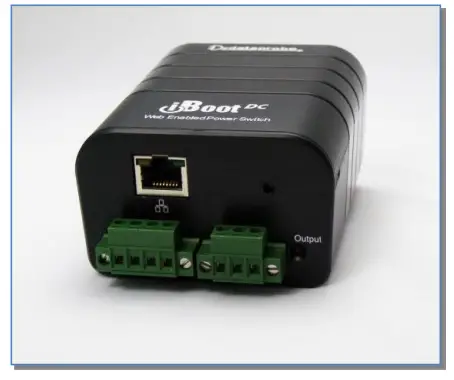
ការពិពណ៌នាទូទៅ
iBoot-DC គឺជាបណ្តាញភ្ជាប់ដែលមានអាសយដ្ឋាន IP ។ web កុងតាក់ថាមពល DC ដែលគ្រប់គ្រង។ នរណាម្នាក់ដែលមាន ក web កម្មវិធីរុករកតាមអ៊ីនធឺណិតអាចចូលប្រើ iBoot-DC ដើម្បីដំណើរការបើក បិទ ឬវដ្តថាមពល (ចាប់ផ្ដើមឡើងវិញ ឬថាមពលផ្ទុះ)។ iBoot-DC ប្រើពាក្យសម្ងាត់ពីរកម្រិតសម្រាប់សុវត្ថិភាព។
iBoot-DC មានលក្ខណៈពិសេសការតភ្ជាប់ប្លុកស្ថានីយដែលអាចដកចេញបានជាមួយនឹងស្ថានីយវីសដើម្បីភ្ជាប់ខ្សែថាមពលបញ្ចូល និងបញ្ចេញ។ សាមញ្ញមួយ។ Web ចំណុចប្រទាក់កម្មវិធីរុករកធ្វើឱ្យវាងាយស្រួលក្នុងការគ្រប់គ្រងថាមពលពីគ្រប់ទិសទីក្នុងពិភពលោកដោយការចុចកណ្ដុរ។ iBoot-DC ក៏គាំទ្រ Telnet សម្រាប់ពាក្យបញ្ជាអត្ថបទ ក៏ដូចជាកម្មវិធី Exchange Protocol (DxP) របស់ Dataprobe URL និង API (ការប្រើប្រាស់ពពក) សម្រាប់អន្តរកម្មផលិតផល Dataprobe ផ្សេងៗ និងការអភិវឌ្ឍន៍កម្មវិធីផ្ទាល់ខ្លួន។
ប្រើសម្រាប់ iBoot
- ការចាប់ផ្ដើមឡើងវិញពីចម្ងាយនៃឧបករណ៍ណាមួយ រ៉ោតទ័រ ម៉ាស៊ីនមេ បញ្ជរ។ល។ ឧបករណ៍ដែលត្រូវចាប់ផ្តើមឡើងវិញមិនចាំបាច់ភ្ជាប់បណ្តាញទេ។
- ធានាសុវត្ថិភាពឧបករណ៍រសើបដោយរក្សាឱ្យពួកគេបិទថាមពលនៅពេលមិនប្រើ។ វារារាំងពួក Hacker មិនឱ្យឃើញពួកគេគ្រប់ពេលវេលា។
- បិទបរិក្ខារនៅពេលដែលមិនចាំបាច់សម្រាប់ការសន្សំថាមពល និងដើម្បីសន្សំសំចៃលើការពាក់ និងការរហែក។
- បើកឧបករណ៍ដាស់តឿនដូចជា ស៊ីរ៉ែន, លីត្រamps, សារ; ឬគ្រប់គ្រងប្រព័ន្ធបរិស្ថាន ដូចជាម៉ាស៊ីនកម្តៅ ម៉ាស៊ីនបូមទឹកត្រជាក់ជាដើម។
ជម្រើសត្រួតពិនិត្យច្រើន។
- បន្ថែមពីលើ Web សមត្ថភាពគ្រប់គ្រង iBoot-DC មានមធ្យោបាយផ្សេងទៀតជាច្រើន ដើម្បីដំណើរការដោយស្វ័យប្រវត្តិ ឬក្រោមការគ្រប់គ្រងកុំព្យូទ័រ។
- URL គ្រប់គ្រង៖ អ្នកអាចផ្ញើតែមួយ URL ទៅ iBoot-DC ដែលមានព័ត៌មានទាំងអស់ដែលចាំបាច់ដើម្បីសួរ ឬផ្លាស់ប្តូរស្ថានភាពថាមពល។ វាធ្វើឱ្យមានភាពងាយស្រួលក្នុងការបង្កើតប៊ូតុងតែមួយនៅលើកុំព្យូទ័ររបស់អ្នក ឬបង្កប់ទៅក្នុងបណ្តុំ file ឬស្គ្រីប។
- ស្វ័យប្រវត្តិកម្មភីង៖ មុខងារ AutoPing អនុញ្ញាតឱ្យ iBoot-DC រកឃើញឧបករណ៍ដែលបរាជ័យដោយស្វ័យប្រវត្តិ និងដំណើរការការចាប់ផ្ដើមឡើងវិញតាមពេលវេលាកំណត់ ឬមុខងារគ្រប់គ្រងថាមពលផ្សេងទៀត (ដូចជាការបើកសូចនាករ ឬស៊ីរ៉ែន)។ អ្នកកំណត់អាសយដ្ឋាន IP 1 ឬ 2 ដើម្បីត្រូវបាន ping ទៀងទាត់។ នៅពេលដែល iBoot-DC លែងរកឃើញការឆ្លើយតបពីអាសយដ្ឋាន (es) មុខងារគ្រប់គ្រងថាមពលដែលបានកម្មវិធីត្រូវបានធ្វើសកម្មភាព។
- Telnet៖ ចំណុចប្រទាក់បន្ទាត់ពាក្យបញ្ជា (CLI) របស់ iBoot អនុញ្ញាតឱ្យមានការគ្រប់គ្រងដោយផ្ទាល់ និងការដំឡើងតាមរយៈ Telnet ។
- Dataprobe Exchange Protocol (DxP): ប្រើស្ថានភាពនេះ និងពិធីការគ្រប់គ្រងដើម្បីបង្កើតកម្មវិធីផ្ទាល់ខ្លួនដើម្បីគ្រប់គ្រង iBoot ឬប្រើកម្មវិធីឧបករណ៍ប្រើប្រាស់ដែលមានរបស់យើងដើម្បីបង្កើតជាបាច់ files ឬទម្លាប់បន្ទាត់ពាក្យបញ្ជា។ ទាញយក API និងឧបករណ៍ប្រើប្រាស់នៅ dataprobe.com/support-iboot-dc
- API៖ នៅពេលដែល iBoot-DC ត្រូវបានភ្ជាប់ទៅគណនីពពក មាន API ដើម្បីផ្ញើទិន្នន័យការគ្រប់គ្រង និងការកំណត់រវាងពពក និងឧបករណ៍។ ពិធីការ API ត្រូវបានរៀបរាប់លម្អិតនៅក្នុងឯកសារដាច់ដោយឡែកមួយ។
ការដំឡើងផ្នែករឹង
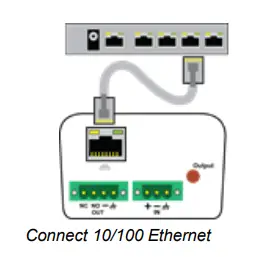
ការតភ្ជាប់អ៊ីសឺរណិត
iBoot-DC គាំទ្រ 10/100 Ethernet ដោយប្រើខ្សែដែលបានផ្គត់ផ្គង់ ឬខ្សែដែលមិនមានការការពារសមរម្យផ្សេងទៀត (Cat 5) ។ សកម្មភាព (ពណ៌បៃតង) និង 100Mb (ពណ៌លឿង) LEDs នៅលើឧបករណ៍ភ្ជាប់បណ្តាញ បង្ហាញពីពេលដែលការភ្ជាប់បណ្តាញត្រូវបានបង្កើតឡើងត្រឹមត្រូវ ហើយនៅពេលដែលការតភ្ជាប់គឺ 100 Mbit/s។
ការតភ្ជាប់ថាមពល DC
iBoot-DC ប្រើប្លុកស្ថានីយដែលអាចដកចេញបានជាមួយនឹងការតភ្ជាប់ស្ថានីយវីសសម្រាប់ការបញ្ចូល DC និងការតភ្ជាប់ទិន្នផលដែលបានប្តូរ។
ស្ថានីយវីសអាចត្រូវបានដកចេញ ដើម្បីសម្រួលដល់ការតភ្ជាប់ និងការបង្កើតខ្សែ។
ចរន្តប្រតិបត្តិការអតិបរមា
- ៥.០ ដល់ ២៩.៩ VDC ១២ Amps
- ៥.០ ដល់ ២៩.៩ VDC ១២ Amps
ការនាំមុខវិជ្ជមានត្រូវបានប្តូរ។ នៅពេលបើក ថាមពលនឹងនៅត្រង់ NO connection។ នៅពេលបិទ ថាមពលនឹងស្ថិតនៅកន្លែងភ្ជាប់ NC ។
ដីតួគឺស្រេចចិត្ត និងមិនប្តូរ។
ទិន្នផលទីផ្សារសូចនាករ LED នឹងបើកនៅពេលដែលថាមពលទៅការភ្ជាប់គ្មានការតភ្ជាប់ត្រូវបានបើក។

ការតភ្ជាប់អវិជ្ជមានវ៉ុលtages
iBoot-DC នឹងទទួលយកប្រភពថាមពលអវិជ្ជមាន (ទាក់ទងទៅនឹងដី) ពោលគឺ -48VDC ។ ត្រូវប្រាកដថាខ្សែភ្លើងត្រូវបានភ្ជាប់ដូច្នេះស្ថានីយ "+" វ៉ុលtage គឺវិជ្ជមានទាក់ទងនឹងវ៉ុលស្ថានីយ "-"tage.

កុំភ្ជាប់ Chassis Ground នៅពេលប្រើ -VDC Power ។
ជម្រើសម៉ោន
iBoot-DC គឺស័ក្តិសមសម្រាប់ការដំឡើងលើតុ ឬធ្នើ។ មានឧបករណ៍សម្រាប់ដំឡើងជញ្ជាំង និងផ្លូវដែក DIN ។ ផ្នែកបញ្ជា
1920034 ឧបករណ៍ម៉ោនសម្រាប់ស៊េរី iBoot
ដកខ្សែទាំងអស់ចេញពីអង្គភាព មុនពេលដំឡើង ឬដកផ្នែករឹងសម្រាប់ភ្ជាប់។

| ការដំឡើងឧបករណ៍ភ្ជាប់ជញ្ជាំង | ការម៉ោនផ្លូវដែក DIN | |
ដោះវីសម៉ោនទាំងបួនចេញពីផ្នែកខាងក្រោមនៃគ្រឿង។ |
ដំឡើងឧបករណ៍ដំឡើងជញ្ជាំងដូចបានបង្ហាញ។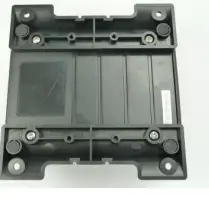 |
|
| កុំ
ផ្តាច់អង្គភាព។ |
||
ដំឡើងត្រចៀកសម្រាប់ភ្ជាប់ជញ្ជាំងទៅនឹងឧបករណ៍ដោយប្រើវីសដែលបានដកចេញក្នុងជំហានទី 2 |
ដំឡើងក្ដាប់ផ្លូវដែក DIN ដោយប្រើវីសទាំងបួនដែលបានផ្តល់ឱ្យ។ |
|
ឯកតាបានត្រៀមរួចរាល់សម្រាប់ការដាក់ជញ្ជាំង។ |
រួចរាល់សម្រាប់ការដំឡើងផ្លូវដែក DIN ។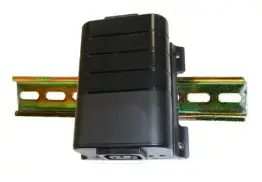 |
|
ប្រើវីស M3 ឬ #4 (មិនរួមបញ្ចូល) សម្រាប់ភ្ជាប់ទៅផ្ទៃដែលសមរម្យ |
||
ការកំណត់រចនាសម្ព័ន្ធដំបូង
ការកំណត់រចនាសម្ព័ន្ធដោយស្វ័យប្រវត្តិ
ប្រសិនបើបណ្តាញរបស់អ្នកគាំទ្រ Dynamic Host Configuration Protocol (DHCP) iBoot នឹងត្រូវបានផ្តល់អាសយដ្ឋាន IP ដោយស្វ័យប្រវត្តិ ហើយរួចរាល់ក្នុងការប្រើប្រាស់។ អ្នកអាចរកឃើញអាសយដ្ឋាន IP តាមរយៈ Server/Router របស់អ្នក ឬ Dataprobe's Device Management Utility (DMU)។
ឧបករណ៍ប្រើប្រាស់គ្រប់គ្រងឧបករណ៍
អាចរកបាននៅលើអ៊ីនធឺណិតនៅ dataprobe.com/support-iboot-dc/ផ្តល់មធ្យោបាយងាយស្រួលបំផុតក្នុងការស្វែងរក និងកំណត់រចនាសម្ព័ន្ធ iBoot-DC របស់អ្នកសម្រាប់ការប្រើប្រាស់។ វាអាចធ្វើបាន
- ស្វែងយល់ពី iBoots ទាំងអស់នៅលើបណ្តាញរបស់អ្នក
- បង្ហាញអាសយដ្ឋាន IP បច្ចុប្បន្នរបស់នីមួយៗ
- អនុញ្ញាតឱ្យកំណត់អាសយដ្ឋាន IP
- កំណត់ឡើងវិញទៅលំនាំដើមរបស់រោងចក្រ
- ដំឡើងកំណែកម្មវិធីបង្កប់របស់ iBoot-DC

ទទួលបាន និងប្រើប្រាស់ DMU
- ទាញយកកំណែចុងក្រោយរបស់ DMU នៅ dataprobe.com/support-iboot-dc/
- ដំណើរការ DMUSetup.exe
- ដំណើរការ DMU
 ចំណាំ៖ DMU អាចកំណត់អាសយដ្ឋាន IP បានតែក្នុងរយៈពេលពីរនាទីដំបូងនៃការបើកដំណើរការ iBoot-DC ឬចុចប៊ូតុងកំណត់ឡើងវិញ (សូមមើលផ្នែកទី 11) ។ ឧបករណ៍ប្រើប្រាស់ដំឡើងនឹងដំណើរការតែជាមួយ iBoots នៅលើបណ្តាញរងរូបវ័ន្តដូចគ្នានឹងកុំព្យូទ័រ។
នៅពេលដែល DMU ត្រូវបានដំណើរការសូមចុចលើឧបករណ៍ | ស្វែងរកដើម្បីបង្ហាញ iBoots ទាំងអស់នៅលើបណ្តាញរបស់អ្នក។ DMU នឹងបង្ហាញឈ្មោះទីតាំងរបស់ iBoot លេខសម្គាល់ផលិតផល និងលេខកំណែ អាសយដ្ឋាន IP បច្ចុប្បន្ន និងអាសយដ្ឋាន MAC ។ iBoots លំនាំដើមរបស់រោងចក្រនឹងបង្ហាញជាមួយឈ្មោះ iBoot-DC-xxxx ដែល xxxx គឺជាផ្នែក 4 ចុងក្រោយនៃអាសយដ្ឋាន MAC ហើយមានអាសយដ្ឋាន IP លំនាំដើមរបស់រោងចក្រគឺ 192.168.1.254 ឬកំណត់ដោយ DHCP ។
វាលអាសយដ្ឋាន IP ក៏បង្ហាញពីច្រកសម្រាប់ web ការចូលប្រើដែលប្រើដោយ iBoot ។ ច្រកស្តង់ដារសម្រាប់ web ការគ្រប់គ្រងកម្មវិធីរុករកតាមអ៊ីនធឺណិតគឺជាច្រក 80 លំនាំដើមរបស់រោងចក្រ។

ផ្លាស់ប្តូរអាសយដ្ឋាន IP
- ចុចលើជួរដេកដែលមាន iBoot-DC ដែលត្រូវកំណត់។ ជួរនឹងត្រូវបានបន្លិច។
- ពីម៉ឺនុយជ្រើសរើស កំណត់ | ការកំណត់បណ្តាញ
- ជ្រើសរើសរបៀប IP DHCP ប្រសិនបើអ្នកចង់ឱ្យបណ្តាញផ្តល់ប៉ារ៉ាម៉ែត្រ
- ជ្រើសរើសរបៀប IP Static ប្រសិនបើអ្នកចង់កំណត់ប៉ារ៉ាម៉ែត្របណ្តាញទាំងអស់ដោយដៃ។
- ចុច យល់ព្រម ពេលរួចរាល់។
- នៅពេលដែលអាសយដ្ឋាន IP ត្រូវបានកំណត់ មុខងារប្រតិបត្តិការផ្សេងទៀតទាំងអស់របស់ iBoot-DC អាចត្រូវបានដំឡើង។ ចុចលើ Discover ម្តងទៀតដើម្បីធ្វើការបង្ហាញឡើងវិញ រំលេច iBoot-DC ដែលចង់បាន ហើយចុចលើ
- គ្រប់គ្រង | បើកដំណើរការកម្មវិធីរុករក។ សូមមើលផ្នែកទី 6 ដើម្បីកំណត់រចនាសម្ព័ន្ធ iBoot ។
- DMU ក៏អាចត្រូវបានប្រើដើម្បីត្រឡប់ iBoot-DC ទៅលក្ខខណ្ឌលំនាំដើមរោងចក្ររបស់វា។ វាអាចត្រូវបានប្រើដើម្បីសង្គ្រោះ iBoot-DC ជាមួយនឹងពាក្យសម្ងាត់ដែលបាត់។ រំលេច iBoot-DC ពីអេក្រង់ ហើយជ្រើសរើស
- កំណត់ | លំនាំដើមរបស់រោងចក្រ។ ការប្រើប្រាស់ឧបករណ៍ប្រើប្រាស់ដើម្បីកំណត់លំនាំដើមឡើងវិញនឹងមិនផ្លាស់ប្តូរការកំណត់បណ្តាញដែលអនុញ្ញាតឱ្យអ្នកចូលប្រើឧបករណ៍ឡើងវិញបានទេ។ អ្នកក៏អាចប្រើ Set | ពាក្យសម្ងាត់អ្នកគ្រប់គ្រងដើម្បីកំណត់ឡើងវិញតែប៉ារ៉ាម៉ែត្រពាក្យសម្ងាត់អ្នកគ្រប់គ្រងត្រឡប់ទៅលំនាំដើមវិញ។ ជម្រើសកំណត់ឡើងវិញទាំងនេះត្រូវធ្វើក្នុងរយៈពេលពីរនាទីដំបូងនៃការបើកដំណើរការ iBoot ឬចុចប៊ូតុងកំណត់ឡើងវិញ។
វិធីផ្សេងទៀតដើម្បីកំណត់អាសយដ្ឋាន IP
- Web កម្មវិធីរុករកតាមអ៊ីនធឺណិតតាមរយៈទំព័រដំឡើង - សូមមើលផ្នែក 6.2
- ចំណុចប្រទាក់បន្ទាត់ពាក្យបញ្ជា សូមមើលផ្នែកទី 8
Web ប្រតិបត្តិការកម្មវិធីរុករក
ការការពារពាក្យសម្ងាត់
iBoot-DC ប្រើសំណុំអត្តសញ្ញាណអ្នកប្រើប្រាស់/ពាក្យសម្ងាត់ពីរ ដែលមួយសម្រាប់តែការគ្រប់គ្រងថាមពល (អ្នកប្រើប្រាស់) និងមួយទៀតដែលផ្តល់សិទ្ធិចូលប្រើមុខងារដំឡើង (អ្នកគ្រប់គ្រង)។ ការកំណត់រចនាសម្ព័ន្ធនេះអាចត្រូវបានផ្លាស់ប្តូរដើម្បីតម្រូវឱ្យមានព័ត៌មានសម្ងាត់អ្នកគ្រប់គ្រងគ្រប់ពេលវេលា ឬអនុញ្ញាតឱ្យមានការគ្រប់គ្រងកម្រិតអ្នកប្រើដែលមិនមានសុវត្ថិភាព។ សូមមើលផ្នែក 6.8 ។

អត្តសញ្ញាណប័ណ្ណលំនាំដើម
| តួនាទី | ឈ្មោះអ្នកប្រើប្រាស់ (ថេរ) | ពាក្យសម្ងាត់ (អាចកំណត់បាន) |
| អ្នកគ្រប់គ្រង | អ្នកគ្រប់គ្រង | អ្នកគ្រប់គ្រង |
| អ្នកប្រើប្រាស់ | អ្នកប្រើប្រាស់ | អ្នកប្រើ |
- ពាក្យសម្ងាត់គឺមានតែមួយគត់ និងផ្អែកលើ 3 ផ្នែកចុងក្រោយនៃអាសយដ្ឋាន MAC របស់អង្គភាព។
- អាសយដ្ឋាន MAC អាចរកបាននៅលើស្ទីគ័រនៅផ្នែកខាងក្រោមនៃឯកតា។ ធម្មតា 00-0D-AD-xx-xx-xx ។
- Exampលេ៖ ប្រសិនបើអាសយដ្ឋាន MAC របស់អ្នកគឺ 00-0d-ad-aa-bb-cc នោះពាក្យសម្ងាត់របស់អ្នកគ្រប់គ្រងគឺ adminaabbcc ហើយពាក្យសម្ងាត់របស់អ្នកប្រើគឺមានការបដិសេធ។
- បើកកម្មវិធីរុករករបស់អ្នកហើយបញ្ចូលអាសយដ្ឋាន IP របស់ iBoot-DC ទៅក្នុងរបារអាសយដ្ឋាន។ ប្រសិនបើអ្នកបានផ្លាស់ប្តូរអាសយដ្ឋាន IP ដោយវិធីណាមួយដែលបានពិពណ៌នា ឬប្រើ DHCP សូមបញ្ចូលអាសយដ្ឋាននោះ បើមិនដូច្នេះទេ សូមប្រើអាសយដ្ឋាន IP លំនាំដើម 192.168.1.254
- បញ្ចូលឈ្មោះអ្នកប្រើប្រាស់ និងពាក្យសម្ងាត់នៅពេលត្រូវបានសួរ។ នៅពេលទទួលបានឈ្មោះអ្នកប្រើប្រាស់/ពាក្យសម្ងាត់ត្រឹមត្រូវ ទំព័រគ្រប់គ្រង និងស្ថានភាពត្រូវបានបង្ហាញ។
- iBoot-DC ប្រើកម្មវិធីកំណត់ពេលអសកម្មសម្រាប់សុវត្ថិភាព។ ការអស់ពេលនេះគឺអ្នកប្រើប្រាស់អាចជ្រើសរើសបានពី 0 ទៅ 99 នាទី។ ការកំណត់ទៅសូន្យបិទមុខងារអស់ពេល។ នៅពេលដែលមិនមានសកម្មភាពសម្រាប់ពេលវេលាដែលបានកំណត់ក្នុងប៉ុន្មាននាទី នោះអ្នកប្រើប្រាស់ត្រូវបានចេញដោយស្វ័យប្រវត្តិ ហើយឈ្មោះអ្នកប្រើប្រាស់ និងពាក្យសម្ងាត់នឹងត្រូវបញ្ចូលម្តងទៀតសម្រាប់ការចូលប្រើ។ នេះគឺដើម្បីការពារការចាក់សោដោយចៃដន្យដោយទុកឱ្យអ្នកប្រើប្រាស់ចូល។
ដូចដែល iBoot-DC អនុញ្ញាតតែមួយ Web អ្នកប្រើបានចូលគ្រប់ពេលវេលា សូមប្រើការប្រុងប្រយ័ត្នពេលបិទមុខងារអស់ពេល ព្រោះវាអាចធ្វើទៅបានក្នុងការបិទអ្នកប្រើផ្សេងទៀតដោយភ្លេចចេញ។ ការបិទកម្មវិធីរុករកនឹងមិនចាកចេញពីអ្នកប្រើប្រាស់ទេ ហើយនឹងចាក់សោរចេញ web ការចូលប្រើ។ ប្រសិនបើអ្នកត្រូវបានចាក់សោរចេញ សូមចូលទៅកាន់ iBoot-DC តាមរយៈ Telnet ហើយចាប់ផ្ដើមឧបករណ៍ឡើងវិញ ឬចុចប៊ូតុងកំណត់ឡើងវិញ (សូមមើលផ្នែកទី 11)។
ការគាំទ្រកម្មវិធីរុករកតាមទូរស័ព្ទ
iBoot ប្រើអាដាប់ធ័រ web ទំព័រសម្រាប់ផ្ទុកកុំព្យូទ័រលើតុ ថេប្លេត និងស្មាតហ្វូន។ មិនចាំបាច់មានកម្មវិធីបន្ថែមដើម្បីចូលប្រើមុខងារពេញលេញនោះទេ។
 ទំព័រគ្រប់គ្រង និងស្ថានភាព
- នៅពេលដែលអ្នកប្រើប្រាស់មានសុពលភាព ទំព័រត្រួតពិនិត្យ និងស្ថានភាពត្រូវបានបង្ហាញ។ (មានតែមនុស្សម្នាក់ប៉ុណ្ណោះដែលអាចភ្ជាប់ទៅ iBoot-DC ក្នុងពេលតែមួយ។)
- ទំព័រនេះផ្តល់ការអាប់ដេតដោយស្វ័យប្រវត្តិរៀងរាល់ 5 វិនាទី។
- ដើម្បីគ្រប់គ្រងថាមពល សូមចុចលើប៊ូតុងដែលសមស្រប។ កំឡុងពេលជិះកង់ របារស្ថានភាពថាមពលនឹងបង្ហាញពីស្ថានភាពបណ្តោះអាសន្ន ដោយមានផ្ទៃខាងក្រោយពណ៌ខៀវ។ នៅពេលដែលវដ្តនេះត្រូវបានបញ្ចប់ របារស្ថានភាពនឹងត្រឡប់ទៅស្ថានភាពដើមរបស់វា។ ដើម្បីបោះបង់វដ្តថាមពល សូមចុចលើប៊ូតុងបិទបើក ឬបិទថាមពល។
- ប្រសិនបើមុខងារ AutoPing កំពុងប្រើប្រាស់ នោះទំព័រនឹងបង្ហាញស្ថានភាពបច្ចុប្បន្ន យល់ព្រម ឬបរាជ័យ សម្រាប់ការប្រើ AutoPing នីមួយៗ ជាមួយនឹងការរាប់ចំនួនដងដែលសកម្មភាពត្រូវបានកេះ។ ប្រសិនបើភ្ជាប់ជាមួយព័ត៌មានសម្ងាត់របស់អ្នកគ្រប់គ្រង ប៊ូតុងកំណត់ឡើងវិញសម្រាប់បញ្ជរ Trigger ត្រូវបានផ្តល់ជូន។
 ប្រសិនបើ iBoot-DC ត្រូវបានភ្ជាប់ទៅម៉ាស៊ីនមេពេលវេលា (សូមមើលផ្នែកទី 6.3) ទំព័រដើមក៏នឹងបង្ហាញព្រឹត្តិការណ៍ប្រវត្តិសាស្រ្តថ្មីៗបំផុតចំនួន 32 រួមមាន Outlet, Action, User និង Time/Date នៃព្រឹត្តិការណ៍នីមួយៗ។ iBoot-DC ផ្ទុកព្រឹត្តិការណ៍ XNUMX ចុងក្រោយនៅក្នុងការចងចាំ។ អ្នកប្រើប្រាស់អាចចូលប្រើប្រវត្តិពេញលេញ webទំព័រ ទាញយកប្រវត្តិនៅក្នុង .csv fileឬជម្រះប្រវត្តិ។
ម៉ឺនុយរុករក
ធ្វើឱ្យស្រស់៖ ប្រើប៊ូតុង ធ្វើឱ្យស្រស់ ដើម្បីទទួលបានស្ថានភាពចុងក្រោយបំផុតរបស់ iBoot ។ ការប្រើប៊ូតុងធ្វើឱ្យស្រស់របស់កម្មវិធីរុករកតាមអ៊ីនធឺណិតរបស់អ្នកអាចនាំឱ្យមានការប្តូរថាមពលដោយអចេតនា។ ប្រសិនបើម៉ាស៊ីនមេ NTP កំពុងត្រូវបានប្រើប្រាស់ ពេលវេលានៃការធ្វើឱ្យស្រស់ចុងក្រោយនឹងត្រូវបានបង្ហាញនៅជ្រុងខាងស្តាំខាងលើ។ (គិតត្រឹម :)
- ចេញ៖ នៅពេលដែលអ្នកបានបញ្ចប់ជាមួយ iBoot សូមចុចលើ Logout ។ ទំព័រលានឹងត្រូវបានបង្ហាញ។ ទំព័រនេះមាន ក URL តំណភ្ជាប់ដើម្បីភ្ជាប់ឡើងវិញជាមួយ iBoot ។ តំណភ្ជាប់ត្រឡប់មកវិញ URL អ្នកប្រើប្រាស់អាចកំណត់បាន។ ប្រសិនបើគ្មានតំណត្រឡប់ត្រូវបានកំណត់ទេ តំណខ្ពស់នឹងជាអាសយដ្ឋាន IP របស់អង្គភាព។

- រៀបចំ៖ ដើម្បីចូលទៅកាន់ទំព័រដំឡើង លិខិតសម្គាល់អ្នកគ្រប់គ្រងត្រូវបានទាមទារ។ នៅពេលចូលជាអ្នកប្រើ បញ្ហាប្រឈមសម្រាប់ព័ត៌មានសម្ងាត់អ្នកគ្រប់គ្រងនឹងត្រូវបានបង្ហាញ។
URL គ្រប់គ្រង
iBoot-DC អាចត្រូវបានគ្រប់គ្រងដោយផ្ទាល់ដោយការផ្ញើទម្រង់ទាំងស្រុង URL តាមរយៈបង្អួចកម្មវិធីរុករកតាមអ៊ីនធឺណិត ឬពាក្យបញ្ជា HTTP ។ នេះ។ URL វាក្យសម្ព័ន្ធសម្រាប់ការគ្រប់គ្រងគឺ http:// ?s= &t= &u= &p=
កន្លែងណា
- =អាសយដ្ឋាន IP របស់ឧបករណ៍ ឬឈ្មោះ DNS ដែលដោះស្រាយចំពោះអាសយដ្ឋាន IP រួមទាំងច្រក HTTP ណាមួយ ប្រសិនបើមិនស្តង់ដារ 80
- = ស្ថានភាពដើម្បីផ្លាស់ប្តូរព្រីទៅជា៖ ១ = បិទ
- 1 = បើក
- 2 = សំណួរតែប៉ុណ្ណោះ គ្មានការផ្លាស់ប្តូរច្រកចេញទេ។
- = ចំនួនពេលវេលាដើម្បីជិះកង់
- = អ្នកប្រើប្រាស់ ឬអ្នកគ្រប់គ្រងអាស្រ័យលើពាក្យសម្ងាត់ដែលបានប្រើ
- = ពាក្យសម្ងាត់ដែលទាក់ទងនឹងអ្នកប្រើ
កំណត់ចំណាំវាក្យសម្ព័ន្ធ
- លំដាប់នៃអថេរគឺមិនសំខាន់ទេ។
- អ្នកប្រើ និងពាក្យសម្ងាត់មិនត្រូវបានទាមទារទេ ពេលមុខងារចូលដោយស្វ័យប្រវត្តិត្រូវបានបើក (សូមមើលផ្នែក 6.8 សម្រាប់ជម្រើសសុវត្ថិភាព។)
Examples
- http://192.168.1.254?s=1&u=user&p=useraabbcc Turn the outlet on for the default user.
- http://192.168.1.254?s=0&t=5 Reboot for 5 seconds with Auto-Login
- http://192.168.1.254:8080?s=2&u=admin&p=adminaabbcc Return status using http port 8080
URL ការឆ្លើយតបពាក្យបញ្ជា
iBoot-DC នឹងត្រឡប់ការឆ្លើយតបទៅ a URL បញ្ជាដូចខាងក្រោមៈ
ការឆ្លើយតប http ពេញលេញគឺ
- <!DOCTYPE html PUBLIC “-//W3C//DTD XHTML 1.0 Transitional//EN”
- “http://www.w3.org/TR/xhtml1/DTD/xhtml1-transitional.dtd”>
- ស្ថានភាព iBoot
- iBoot-DC
- បិទ
Web រៀបចំ
ផ្នែកដំឡើង iBoot-DC មានទំព័រជាច្រើន។ ចូលទៅកាន់ទំព័រណាមួយតាមរយៈប៊ូតុងនៅខាងឆ្វេងនៃទំព័រ។ រាល់ពេលដែលការកំណត់ត្រូវបានផ្លាស់ប្តូរ ចុចលើប៊ូតុងរក្សាទុកសម្រាប់ទំព័រនោះ ដើម្បីរក្សាទុកការផ្លាស់ប្តូរ មុនពេលផ្លាស់ទីទៅទំព័របន្ទាប់។
ការកំណត់ឧបករណ៍
- លេខសម្គាល់ទីតាំង៖ កំណត់ឈ្មោះតួអក្សរចំនួន 20 ដែលត្រូវបង្ហាញនៅផ្នែកខាងលើនៃទំព័រដើម។ វាជួយក្នុងការកំណត់អត្តសញ្ញាណដែល iBoot-DC កំពុងត្រូវបានចូលប្រើ។ លេខសម្គាល់ទីតាំងត្រូវបានប្រើជាមួយ LLMNR ហើយការចាប់ផ្តើមឡើងវិញនឹងត្រូវបានទាមទារដើម្បីអនុវត្តឈ្មោះថ្មី សូមមើលផ្នែក 6.10 ដើម្បីស្វែងយល់បន្ថែមអំពី LLMNR ។
- ពេលវេលាវដ្ត: ពី 1 ទៅ 999 វិនាទី ពេលវេលាវដ្តថាមពល។ នេះគឺជារយៈពេលដែលថាមពលនឹងបិទកំឡុងពេលចាប់ផ្តើមឡើងវិញ ឬបើកកំឡុងពេលថាមពលផ្ទុះ។
- បិទ បិទ៖ នៅពេលធីក វានឹងមិនអនុញ្ញាតឱ្យ iBoot-DC បិទទេ។ វដ្តនឹងបណ្តាលឱ្យដំណើរការឡើងវិញ ប៉ុន្តែគ្មានពាក្យបញ្ជាណាមួយនឹងចាកចេញពីថាមពលនៅក្នុងស្ថានភាព OFF ទេ។
- ដោះធីក ឯកតានឹងដំណើរការជាធម្មតា ហើយអនុញ្ញាតឱ្យមានរន្ធបិទ។ (សូមមើលផ្នែក 6.9)
- រដ្ឋដំបូង៖ ព្រីអាចត្រូវបានកំណត់ទៅស្ថានភាពដែលវានឹងសន្មត់ថានៅពេលដែល iBoot-DC ត្រូវបានបើក ឬកំណត់ឡើងវិញ។
- ជម្រើសគឺ៖ បើក បិទ និងចុងក្រោយ មានន័យថាស្ថានភាពវាស្ថិតនៅក្នុងពេលដែលថាមពលត្រូវបានដកចេញ ឬចាប់ផ្តើមកំណត់ឡើងវិញ។
- បើកដំណើរការធ្វើឱ្យប្រសើរឡើង៖ ធីកប្រអប់នេះ ដើម្បីអនុញ្ញាតការអាប់ដេតកម្មវិធីបង្កប់ពីចម្ងាយនៃ iBoot-DC ។ នៅពេលដែលប្រអប់នេះមិនត្រូវបានធីក ការអាប់ដេតកម្មវិធីបង្កប់នឹងមិនត្រូវបានអនុញ្ញាតទេ។
- ចេញដោយស្វ័យប្រវត្តិ៖ ការកំណត់នេះកំណត់ការចេញដោយស្វ័យប្រវត្តិសម្រាប់ភាពអសកម្មនៅលើទាំងពីរ web និងអ្នកប្រើប្រាស់ telnet ។ វាអាចត្រូវបានកំណត់ពី 0 ទៅ 99 នាទី។ 0 បិទមុខងារ Auto Logout។

- ក្នុងនាមជា iBoot- DC អនុញ្ញាតតែមួយ Web អ្នកប្រើបានចូលគ្រប់ពេលវេលា សូមប្រើការប្រុងប្រយ័ត្នពេលបិទមុខងារអស់ពេល ព្រោះវាអាចធ្វើទៅបានក្នុងការបិទអ្នកប្រើផ្សេងទៀតដោយភ្លេចចេញ។ ការបិទកម្មវិធីរុករកនឹងមិនចាកចេញពីអ្នកប្រើប្រាស់ទេ ហើយនឹងចាក់សោរចេញ web ការចូលប្រើ។ ប្រសិនបើអ្នកត្រូវបានចាក់សោរចេញ សូមចូលទៅកាន់ iBoot-DC តាមរយៈ Telnet ហើយចាប់ផ្ដើមឧបករណ៍ឡើងវិញ ឬចុចប៊ូតុងកំណត់ឡើងវិញ។
ការកំណត់បណ្តាញ
- អាសយដ្ឋាន MAC៖ អាសយដ្ឋាន Mac របស់អង្គភាពត្រូវបានបង្ហាញសម្រាប់ជាឯកសារយោង។
- របៀប IP: ជ្រើសរើស Static ដើម្បីកំណត់អាសយដ្ឋាន IP ដោយប្រើវាលខាងក្រោម ឬ DHCP ដើម្បីអនុញ្ញាតឱ្យម៉ាស៊ីនមេ DHCP កំណត់អាសយដ្ឋាន IP ។
- អាសយដ្ឋាន IP៖ បញ្ចូលអាសយដ្ឋាន IP ឋិតិវន្ត។ វានឹងត្រូវបានកំណត់ដោយស្វ័យប្រវត្តិ ប្រសិនបើប្រើ DHCP
- របាំងបណ្ដាញរង៖ បញ្ចូល Subnet Mask ។ វានឹងត្រូវបានកំណត់ដោយស្វ័យប្រវត្តិ ប្រសិនបើប្រើ DHCP
 ច្រកផ្លូវ៖ ចូលច្រកទ្វារ។ វានឹងត្រូវបានកំណត់ដោយស្វ័យប្រវត្តិ ប្រសិនបើប្រើ DHCP
- DNS៖ បញ្ចូលអាសយដ្ឋានម៉ាស៊ីនមេ ឈ្មោះដែន។ វានឹងត្រូវបានកំណត់ដោយស្វ័យប្រវត្តិ ប្រសិនបើប្រើ DHCP។
ការកំណត់បណ្តាញកម្រិតខ្ពស់
- ច្រក HTTP៖ ការកំណត់នេះត្រូវបានប្រើដើម្បីអនុញ្ញាតឱ្យចូលប្រើ iBoot-DC នៅលើច្រកផ្សេងក្រៅពី Web ច្រកស្តង់ដារ 80. ប្រសិនបើច្រកត្រូវបានផ្លាស់ប្តូរ អ្នកនឹងត្រូវកំណត់អត្តសញ្ញាណលេខច្រក នៅពេលអ្នកបញ្ចូលអាសយដ្ឋាន IP របស់ iBoot ទៅក្នុងកម្មវិធីរុករករបស់អ្នក។ ប្រសិនបើច្រកថ្មីគឺ 8080 បន្ទាប់មកប្រើអាសយដ្ឋាន http://192.168.1.254:8080 ។
- តំណភ្ជាប់ត្រឡប់មកវិញ URL៖ ការកំណត់នេះអនុញ្ញាតឱ្យគ្រប់គ្រង hotlink ដែលបង្ហាញនៅលើទំព័រ Goodbye ។ វាអនុញ្ញាតឱ្យប្រើអាសយដ្ឋាន IP សាធារណៈ ឬឈ្មោះ DNS ជំនួសឱ្យអាសយដ្ឋាន IP ខាងក្នុងរបស់ iBoot-DC ដែលជាការកំណត់លំនាំដើម។ ប្រសិនបើការកំណត់នេះទុកចោលទទេ នោះ hotlink នឹងជាអាសយដ្ឋាន IP របស់អង្គភាព។ បញ្ចូលរហូតដល់ 128 តួអក្សរ។
 ច្រក Telnet៖ ការកំណត់នេះត្រូវបានប្រើដើម្បីអនុញ្ញាតឱ្យចូលដំណើរការទៅ iBoot-DC តាមរយៈ telnet ដោយច្រកផ្សេងពីស្តង់ដារ 23 ។
- ច្រក DxP៖ ការកំណត់នេះត្រូវបានប្រើដើម្បីអនុញ្ញាតឱ្យចូលប្រើ iBoot-DC តាមរយៈ Dataprobe Exchange Protocol (DxP) តាមរយៈច្រកផ្សេងពីស្តង់ដារ 9100។
- បើកសេវាកម្មពពក៖ ការកំណត់នេះបើកដំណើរការ iBoot សម្រាប់ iBoot Cloud Services (iBCS)។ iBCS អនុញ្ញាតឱ្យ iBoot ត្រូវបានត្រួតពិនិត្យ និងគ្រប់គ្រងពី a web វិបផតថលពីកម្មវិធីរុករកណាមួយ។ វាអនុញ្ញាតឱ្យ iBoots ជាច្រើនត្រូវបានគ្រប់គ្រងពីវិបផតថលតែមួយ។ សម្រាប់ការពិពណ៌នាពេញលេញនៃ iBCS និងការណែនាំអំពីការដំឡើង សូមមើលផ្នែកទី 7 ។
ចំណាំ៖ រាល់ការកំណត់ TCP/IP ទាមទារឱ្យដំណើរការ iBoot-DC ឡើងវិញ បន្ទាប់ពីចុច Save។ ប៊ូតុងចាប់ផ្ដើមឡើងវិញនឹងបង្ហាញនៅផ្នែកខាងលើនៃទំព័រ។ ការកំណត់ថ្មីនឹងមិនមានប្រសិទ្ធភាពទេរហូតទាល់តែឧបករណ៍ត្រូវបានបិទដំណើរការឡើងវិញ។ ការចាប់ផ្ដើមឡើងវិញនឹងមិនប៉ះពាល់ដល់ទីតាំងថាមពលរបស់ iBoot-DC ទេ។ នៅពេលចុច Reboot ទំព័រ Rebooting ត្រូវបានបង្ហាញជាមួយនឹងតំណភ្ជាប់ដើម្បីចូលម្តងទៀត។
ការកំណត់ពេលវេលា
ទំព័រដំឡើងបណ្តាញកម្រិតខ្ពស់ក៏អនុញ្ញាតឱ្យរៀបចំម៉ាស៊ីនមេពេលវេលា ដែលត្រូវការសម្រាប់មុខងារកំណត់ពេល និងកំណត់ហេតុ។
- បើក៖ បើក ឬបិទការប្រើប្រាស់ម៉ាស៊ីនមេពេលវេលាដោយប្រើប្រអប់ធីកនេះ។
- ម៉ាស៊ីនបម្រើពេលវេលា៖ បញ្ចូល Time Server ។ លំនាំដើមគឺ time.nist.gov
- តំបន់ពេលវេលា៖ បញ្ចូលតំបន់ពេលវេលា (-12 ដល់ +12) ទាក់ទងទៅនឹង GMT
- បើកដំណើរការ DST៖ បើក ឬបិទការប្រើប្រាស់ពេលវេលាសន្សំពន្លឺថ្ងៃដោយប្រើប្រអប់ធីកនេះ។
- DST ចាប់ផ្តើម / បញ្ឈប់៖ បញ្ចូលប៉ារ៉ាម៉ែត្រចាប់ផ្តើម និងបញ្ឈប់នៃពេលវេលាសន្សំពន្លឺថ្ងៃនៅទីនេះ។
ស្វ័យប្រវត្តិកម្មភីង
មុខងារ AutoPing អនុញ្ញាតឱ្យ iBoot-DC រកឃើញឧបករណ៍ដែលបរាជ័យដោយស្វ័យប្រវត្តិ និងដំណើរការការចាប់ផ្ដើមឡើងវិញតាមពេលវេលាកំណត់ ឬមុខងារគ្រប់គ្រងថាមពលផ្សេងទៀត (ដូចជាការបើកសូចនាករ ឬស៊ីរ៉ែន)។ អ្នកកំណត់អាសយដ្ឋាន IP មួយ ឬពីរត្រូវបាន ping ទៀងទាត់។ នៅពេលដែល iBoot-DC លែងរកឃើញការឆ្លើយតបពីអាសយដ្ឋានទាំងនេះ មុខងារគ្រប់គ្រងថាមពលដែលបានកម្មវិធីត្រូវបានធ្វើសកម្មភាព។ អាសយដ្ឋានទាំងពីរអាចភ្ជាប់ AND ឬ OR ដូច្នេះទាំង (AND) ឬ (OR) ចាំបាច់ត្រូវបរាជ័យ ដើម្បីធ្វើសកម្មភាពដែលបានជ្រើសរើស។
Examples
- ប្រើ Auto-Ping ជាម៉ូនីទ័របណ្តាញ៖ iBoot-DC ត្រូវបានដំឡើងជាមួយនឹងឧបករណ៍ដែលត្រូវចាប់ផ្ដើមឡើងវិញ ប៉ុន្តែវាយម៉ាស៊ីនពីចម្ងាយដើម្បីសាកល្បងឆានែលទំនាក់ទំនង។
- សមស្របសម្រាប់៖ DSL & Cable Modem Verification ប្រើ
- AutoPing ជាម៉ូនីទ័រម៉ាស៊ីនមេ៖ iBoot-DC ត្រូវបានដំឡើងជាមួយឧបករណ៍ដែលវាត្រួតពិនិត្យ និងចាប់ផ្តើមឡើងវិញដោយស្វ័យប្រវត្តិ ប្រសិនបើមិនមានការឆ្លើយតប។ សាកសមសម្រាប់៖ បញ្ជរ និងម៉ាស៊ីនមេ។
- AutoPing ជាម៉ាស៊ីនបង្កើតការជូនដំណឹង៖ iBoot-DC ត្រួតពិនិត្យឧបករណ៍បណ្តាញ និងផ្តល់ថាមពលដល់ការជូនដំណឹង ការឆ្លើយតបនឹងបរិស្ថាន ឬប្រព័ន្ធដែលលែងត្រូវការតទៅទៀត។ ស័ក្តិសមសម្រាប់៖ ម៉ាស៊ីនមេរង់ចាំក្តៅ ការគ្រប់គ្រងបរិស្ថាន ការជូនដំណឹងសម្រាប់ការបរាជ័យបណ្តាញណាមួយ។


ការកំណត់ AutoPing
- អាស័យដ្ឋាន៖ បញ្ចូលអាសយដ្ឋាន IP របស់ឧបករណ៍ ឬឈ្មោះដែនដែលត្រូវវាយបញ្ចូល។ ដើម្បីបញ្ចូលអាសយដ្ឋាន និងការកំណត់ទីពីរ សូមជ្រើសរើស AND ឬ OR សម្រាប់តក្កវិជ្ជា A/B ។
- ប្រេកង់ Ping៖ បញ្ចូល 1 ដល់ 999 វិនាទី។ ភីងនឹងចេញទៅឧបករណ៍ដែលបានជ្រើសរើសជាញឹកញាប់។
- ចំនួនបរាជ័យ៖ បញ្ចូល 1-999 ដងដែល ping ត្រូវការបរាជ័យជាប់ៗគ្នា មុនពេលសកម្មភាពដែលបានជ្រើសរើសត្រូវបានធ្វើឡើង។ នៅពេលដែលចំនួនបរាជ័យត្រូវបានឈានដល់ សកម្មភាព AutoPing នឹងត្រូវបានកេះ។
- របៀប៖ ជ្រើសរើសពី Single, AND, OR។ ជាមួយនឹង AND ទាំងពីរ AutoPings ត្រូវការលើសពីចំនួនបរាជ័យរបស់ពួកគេ ដើម្បីបង្កសកម្មភាព។ ដោយប្រើ OR សកម្មភាពនឹងត្រូវបានកេះប្រសិនបើ AutoPing ទាំងពីរបរាជ័យ។
 សកម្មភាព៖ ជ្រើសរើសពី
| គ្មាន | AutoPing ត្រូវបានផ្អាក។ គ្មានការធ្វើតេស្ត Ping នឹងត្រូវបានអនុវត្តទេ។ |
| បើក - ចាក់សោ | នៅពេលកេះ iBoot-DC នឹងបើកហើយបន្តរហូតដល់ការផ្លាស់ប្តូរតាមរយៈ web, telnet, DxP ជាដើម។ |
| បើកដំណើរការ - ធ្វើតាម | នៅពេលកេះ iBoot-DC នឹងបើក។ នៅពេលដែលការឆ្លើយតប ping ត្រឡប់មកវិញ iBoot-DC នឹងបិទ។ |
| បិទថាមពល - ចាក់សោ | នៅពេលកេះ iBoot-DC នឹងបិទ ហើយបន្តរហូតដល់ការផ្លាស់ប្តូរតាមរយៈ web, telnet, DxP ជាដើម។ |
| បិទថាមពល - ធ្វើតាម | នៅពេលកេះ iBoot-DC នឹងបិទ។ នៅពេលដែលការឆ្លើយតប ping ត្រឡប់មកវិញ iBoot-DC នឹងបើក។ |
| វដ្ត
ពេលវេលាវដ្ត |
នៅពេលកេះ iBoot-DC នឹងបង្វិលថាមពល។ ប្រសិនបើ Power Cycle មិនមានលទ្ធផលនៅក្នុងការឆ្លើយតប ping នោះ iBoot-DC អាចវិលម្តងទៀត។ ចំនួនដងដែល iBoot-DC នឹងវិលជុំត្រូវបានកំណត់ដោយ ពេលវេលាវដ្ត ការកំណត់។ ដើម្បីឱ្យថាមពលនៃវដ្ត iBoot 3 ដង ដើម្បីឱ្យប្រព័ន្ធឆ្លើយតបម្តងទៀត សូមកំណត់ Cycle Times ទៅ 3 ។ |
- Rចាប់ផ្តើម៖ ការកំណត់នេះពន្យារពេលការចាប់ផ្តើមឡើងវិញនៃការធ្វើតេស្ត AutoPing បន្ទាប់ពីសកម្មភាពត្រូវបានបញ្ចប់។ ការកំណត់នេះអនុញ្ញាតឱ្យមានពេលវេលាសម្រាប់លំដាប់ចាប់ផ្ដើមរបស់ឧបករណ៍ដែលបរាជ័យដើម្បីបញ្ចប់។
- ជាមួយនឹងប្រតិបត្តិការ AutoPing ទំព័រ iBoot-DC ចម្បងនឹងបង្ហាញស្ថានភាពបច្ចុប្បន្ននៃមុខងារនេះ។ ស្ថានភាពនឹងយល់ព្រមដើម្បីបង្ហាញថា iBoot-DC កំពុងទទួលបានការឆ្លើយតបទៅនឹង ping ឬថាការរាប់បរាជ័យមិនទាន់បានលើស។
- ប្រសិនបើចំនួនបរាជ័យត្រូវបានលើស ស្ថានភាពនឹងប្តូរទៅជា FAIL។ Trigger Counter បង្ហាញពីចំនួនដងដែលសកម្មភាព AutoPing ត្រូវបានកេះ។ ប៊ូតុងកំណត់រាប់ឡើងវិញត្រូវបានផ្តល់ជូន។
ចំណាំ៖ រាល់ការកំណត់ AutoPing ទាមទារឱ្យដំណើរការ iBoot-DC ឡើងវិញ បន្ទាប់ពីចុច Save។ ប៊ូតុងចាប់ផ្ដើមឡើងវិញនឹងបង្ហាញនៅខាងក្រោមទំព័រ។ ការកំណត់ថ្មីនឹងមិនមានប្រសិទ្ធភាពទេរហូតទាល់តែឧបករណ៍ត្រូវបានបិទដំណើរការឡើងវិញ។ ការចាប់ផ្ដើមឡើងវិញនឹងមិនប៉ះពាល់ដល់ទីតាំងថាមពលរបស់ iBoot-DC ទេ។ នៅពេលចុច Reboot ទំព័រ Rebooting ត្រូវបានបង្ហាញជាមួយនឹងតំណភ្ជាប់ដើម្បីចូលម្តងទៀត។
កាលវិភាគព្រឹត្តិការណ៍
iBoot-DC អាចកំណត់ពេលព្រឹត្តិការណ៍ថាមពលកើតឡើងវិញចំនួនប្រាំបី។ កំណត់កាលបរិច្ឆេទ និងពេលវេលាចាប់ផ្តើម បូកនឹងសកម្មភាពដែលត្រូវអនុវត្ត និងវដ្តម្តងទៀតសម្រាប់នីមួយៗ។
ដើម្បីបើកមុខងារកំណត់ពេលវេលាកំណត់ម៉ាស៊ីនមេពេលវេលាបណ្តាញក្នុងការដំឡើងបណ្តាញកម្រិតខ្ពស់ ផ្នែកទី 6.3 ។
នៅពេលដែលម៉ាស៊ីនមេពេលវេលាសកម្ម ព្រឹត្តិការណ៍ដែលបានកំណត់ពេលអាចកើតឡើង។ ព្រឹត្តិការណ៍ដែលបានកំណត់ពេលឯករាជ្យរហូតដល់ប្រាំបីអាចត្រូវបានកម្មវិធី។

- កាលបរិច្ឆេទ៖ កំណត់កាលបរិច្ឆេទដំបូងសម្រាប់ព្រឹត្តិការណ៍។ ទម្រង់សម្រាប់កាលបរិច្ឆេទគឺ mm/dd/yyyy។
- ពេលវេលា៖ កំណត់ពេលវេលាដំបូងសម្រាប់ព្រឹត្តិការណ៍។ ទម្រង់សម្រាប់ម៉ោងគឺ hh:mm ជាមួយនឹងម៉ោងក្នុងទម្រង់ 24 ម៉ោង។
- ធ្វើម្តងទៀត៖ កំណត់មេគុណដដែលៗ ប្រសិនបើចង់។ កំណត់លេខពី 0 ដល់ 999 និងទាំងថ្ងៃ ម៉ោង ឬនាទី។ ដើម្បីឱ្យកាលវិភាគឡើងវិញរៀងរាល់ពីរថ្ងៃម្តង សូមកំណត់លេខនេះជាលេខ 2 ហើយជ្រើសរើសទៅជាថ្ងៃ។
- សកម្មភាព៖ កំណត់ព្រឹត្តិការណ៍ សកម្មភាព; បើក បិទ ឬវដ្ត។
- បើក៖ នៅពេលធីកប្រអប់នេះ ព្រឹត្តិការណ៍នឹងកើតឡើងនៅពេលកម្មវិធី។ នៅពេលដែលវាត្រូវបានដោះធីក ព្រឹត្តិការណ៍នឹងមិនកើតឡើងទេ ប៉ុន្តែពេលវេលាព្រឹត្តិការណ៍ដែលបានគណនាបន្ទាប់នឹងត្រូវបានបង្ហាញ។
- ច្បាស់៖ លុបព្រឹត្តិការណ៍ដែលបានគ្រោងទុក។
- ចុច រក្សាទុក ដើម្បីរក្សាទុកការកំណត់បច្ចុប្បន្ន។ ចុចកំណត់ឡើងវិញ ដើម្បីលុបការផ្លាស់ប្តូរដែលមិនចង់បាន។
ការកំណត់ពាក្យសម្ងាត់
iBoot-DC គាំទ្ររបៀបបីនៃប្រតិបត្តិការអ្នកប្រើប្រាស់ និងពាក្យសម្ងាត់។
- តម្រូវឱ្យចូល៖ របៀបនេះគាំទ្រទាំងអ្នកប្រើប្រាស់ និងអ្នកប្រើប្រាស់អ្នកគ្រប់គ្រង។ អ្នកប្រើប្រាស់ម្នាក់ៗមានពាក្យសម្ងាត់ដែលអាចកំណត់បាន។
- ចូលដោយស្វ័យប្រវត្តិ៖ របៀបនេះមិនតម្រូវឱ្យមានឈ្មោះអ្នកប្រើប្រាស់នៃពាក្យសម្ងាត់សម្រាប់ប្រតិបត្តិការកម្រិតអ្នកប្រើប្រាស់ទេ។ គ្មានបញ្ហាសម្រាប់ការចូលនឹងត្រូវបានទាមទារសម្រាប់របៀបនៃប្រតិបត្តិការណាមួយឡើយ រហូតទាល់តែមុខងារដំឡើងត្រូវបានស្នើ។ ឈ្មោះអ្នកប្រើនិងពាក្យសម្ងាត់របស់អ្នកគ្រប់គ្រងគឺត្រូវបានទាមទារសម្រាប់មុខងារគ្រប់គ្រងណាមួយ។

អ្នកប្រើប្រាស់ត្រូវបានបិទ៖ មិនមានគណនីអ្នកប្រើប្រាស់ទេ។ ឈ្មោះអ្នកប្រើ និងពាក្យសម្ងាត់អ្នកគ្រប់គ្រងនឹងត្រូវបានទាមទារសម្រាប់ប្រតិបត្តិការ និងមុខងារដំឡើងនៅគ្រប់ទម្រង់នៃប្រតិបត្តិការ។ នេះជារបៀបលំនាំដើមរបស់រោងចក្រ។
ពាក្យសម្ងាត់ពីរត្រូវបានប្រើប្រាស់ដោយ iBoot ។ នៅក្នុងទម្រង់តម្រូវឱ្យចូល ពាក្យសម្ងាត់អ្នកប្រើប្រាស់អនុញ្ញាតឱ្យចូលប្រើការគ្រប់គ្រងរបស់ iBoot ប៉ុន្តែមិនមែនទៅមុខងារដំឡើងនោះទេ។ ការចុចលើប៊ូតុងដំឡើងអនុញ្ញាតឱ្យអ្នកគ្រប់គ្រងចូល។ ពាក្យសម្ងាត់អាចមានរហូតដល់ទៅ 20 តួអក្សរ និងមានអក្សរតូចធំ។
បញ្ចូលពាក្យសម្ងាត់បច្ចុប្បន្ន បន្ទាប់មកពាក្យសម្ងាត់ថ្មីពីរដងដើម្បីបញ្ជាក់។
អត្តសញ្ញាណប័ណ្ណលំនាំដើម
| តួនាទី | ឈ្មោះអ្នកប្រើប្រាស់ (ថេរ) | ពាក្យសម្ងាត់ (កំណត់អ្នកប្រើប្រាស់) |
| អ្នកគ្រប់គ្រង | អ្នកគ្រប់គ្រង | * អ្នកគ្រប់គ្រង xxxxxx |
| អ្នកប្រើប្រាស់ | អ្នកប្រើប្រាស់ | * អ្នកប្រើប្រាស់ xxxxxx |
* ពាក្យសម្ងាត់គឺមានតែមួយគត់ និងផ្អែកលើអាសយដ្ឋាន MAC របស់អង្គភាព។ (xxxxxx គឺជា 3 ផ្នែកចុងក្រោយ) អាសយដ្ឋាន MAC អាចរកបាននៅលើស្ទីគ័រនៅផ្នែកខាងក្រោមនៃឯកតា។ ធម្មតា 00-0D-AD-XX-XX-XX ។
Exampលេ៖ ប្រសិនបើអាសយដ្ឋាន MAC របស់អ្នកគឺ 00-0d-ad-aa-bb-cc នោះពាក្យសម្ងាត់អ្នកគ្រប់គ្រងគឺ adminaabbcc ហើយពាក្យសម្ងាត់អ្នកប្រើប្រាស់គឺ useraabbcc ។
បិទ បិទ
នៅពេលធីកមុខងារនេះត្រូវបានបើក ហើយធានាថាថាមពលទៅឧបករណ៍ដែលបានគ្រប់គ្រងនឹងបើកជានិច្ចនៅពេលណាដែលអាចធ្វើទៅបាន។ មិនអាចបិទ ឬបិទភ្លើងដោយចៃដន្យទេ។
ដើម្បីប្រើមុខងារ "បិទ"
- WEB - នៅលើ ការដំឡើង > ទំព័រឧបករណ៍ ធីកប្រអប់បើកនៅជាប់នឹង បិទ បិទ: ជម្រើស និងរក្សាទុក។
- CLI - telnet ទៅអង្គភាព ហើយចេញពាក្យបញ្ជា ចំណុចប្រទាក់បន្ទាត់ពាក្យបញ្ជា។
កំណត់បិទ បាទ
ប្រើចំណុចខាងក្រោមដើម្បីកំណត់ស្ថានភាពបច្ចុប្បន្ននៃមុខងារ។
បិទ
ការឆ្លើយតបនឹងត្រូវបានបិទ: បាទ / ចាសឬបិទបិទ: ទេ។
- បាទនឹងបង្ហាញថាវាត្រូវបានបើក ហើយ No នឹងបង្ហាញថាវាត្រូវបានបិទ។ តាមលំនាំដើម មុខងារនេះត្រូវបានបិទ។
- ដើម្បីបញ្ឈប់ការប្រើប្រាស់មុខងារនេះ សូមចេញពាក្យបញ្ជា
កំណត់បិទបិទលេខ
នៅពេលមុខងារត្រូវបានបើក មុខងារខាងក្រោមនឹងកើតឡើង
- ប្រសិនបើព្រីភ្លើងបិទនៅពេលមុខងារត្រូវបានបើក នោះព្រីភ្លើងនឹងបើក On Initial state នឹងត្រូវបានកម្មវិធីសម្រាប់ On
- ស្ថានភាពដំបូងនឹងមិនអនុញ្ញាតឱ្យសរសេរកម្មវិធីសម្រាប់បិទ ឬចុងក្រោយទេ។
- ប្រសិនបើសកម្មភាព AutoPing ត្រូវបានកម្មវិធីសម្រាប់ On-Follow, Off-Latch ឬ Off-Follow នោះសកម្មភាព Autoping នឹងត្រូវបានដាក់កម្មវិធីឡើងវិញថាគ្មាន
- សកម្មភាព AutoPing នឹងមិនអនុញ្ញាតឱ្យសរសេរកម្មវិធីសម្រាប់ On-Follow, Off-Latch ឬ Off-Latch ទេ។
- ប្រសិនបើព្រឹត្តិការណ៍ការកំណត់កាលវិភាគមានសកម្មភាពសម្រាប់បិទ វានឹងត្រូវបានកម្មវិធីឡើងវិញសម្រាប់បើក
- ការកំណត់កាលវិភាគនឹងមិនអនុញ្ញាតឱ្យសរសេរកម្មវិធីសម្រាប់សកម្មភាពបិទទេ។
- Web ទំព័រនឹងមិនបង្ហាញប៊ូតុង "បិទ" ទេ។
- Web ទំព័រនឹងមិនដំណើរការ HTTP POST សម្រាប់បិទទេ។
- URL ការគ្រប់គ្រងនឹងមិនដំណើរការសំណើស្ថានភាពបិទដែលមិនមានលក្ខណៈគ្រប់គ្រាន់ (s=0) សំណើស្ថានភាពបិទដែលមានលក្ខណៈសម្បត្តិគ្រប់គ្រាន់ជាមួយនឹងការកំណត់ពេលវេលា (s=0&t=1) នៃ 1 ឬច្រើនជាងនេះនឹងត្រូវបានដំណើរការដែលអនុញ្ញាតឱ្យ URL គ្រប់គ្រងដើម្បីបិទបន្ទាប់មកបើកវិញ
- URL ការគ្រប់គ្រងនឹងមិនដំណើរការលក្ខខណ្ឌដែលមានលក្ខណៈសម្បត្តិគ្រប់គ្រាន់លើសំណើស្ថានភាពជាមួយនឹងការកំណត់ពេលវេលា (s=1&t=1) នៃ 1 ឬច្រើនជាងនេះទេ (បិទ URL គ្រប់គ្រងដើម្បីបើកបន្ទាប់មកបិទ)
- ការគ្រប់គ្រង DxP នឹងមិនដំណើរការពាក្យបញ្ជាបិទទេ។
- ការគ្រប់គ្រង DxP នឹងមិនដំណើរការជីពចរនៅលើពាក្យបញ្ជាទេ។ ជីពចរនៅលើពាក្យបញ្ជាបញ្ចប់ដោយការបិទច្រកចេញ
- ពាក្យបញ្ជា DxP control Pulse Off ខណៈពេលដែលកំពុងដំណើរការ នឹងមិនអនុញ្ញាតឱ្យពាក្យបញ្ជាវដ្តដើម្បីបដិសេធពួកវាទេ។(ជៀសវាងការបញ្ចប់វដ្តដែលបានបញ្ចប់នៅពេលបិទ)
- ពាក្យបញ្ជាវដ្ត ខណៈពេលដែលកំពុងដំណើរការ នឹងមិនអនុញ្ញាតឱ្យពាក្យបញ្ជាវដ្តថ្មីបដិសេធពួកវាទេ។ (ជៀសវាងការបញ្ចប់វដ្តដែលបានបញ្ចប់នៅពេលបិទ)
- ការគ្រប់គ្រងចំណុចប្រទាក់បន្ទាត់ពាក្យបញ្ជា (CLI) នឹងមិនដំណើរការ "បិទដំណើរការ" ទេ។
- ប្រសិនបើការគ្រប់គ្រងលើពពកត្រូវបានបើក នោះពាក្យបញ្ជាបិទនឹងមិនត្រូវបានដំណើរការទេ។
ពិការ
នៅពេលដែលមុខងារនេះត្រូវបានបិទ របៀបទាំងអស់ដែលអាចបិទថាមពលនឹងមាន និងដំណើរការ។
Local Link Multicast Name Resolution (LLMNR)
Link-Local Multicast Name Resolution (LLMNR) គឺជាពិធីការដែលផ្អែកលើទម្រង់កញ្ចប់ព័ត៌មាន Domain Name System (DNS) ដែលអនុញ្ញាតឱ្យម៉ាស៊ីនធ្វើការដោះស្រាយឈ្មោះនៅលើតំណមូលដ្ឋានដូចគ្នា។
នៅលើបណ្តាញភាគច្រើន អ្នកនឹងអាចចូលប្រើ iBoot-DC តាមឈ្មោះឧបករណ៍របស់វា នៅពេលនៅលើបណ្តាញមូលដ្ឋាន។ តាមលំនាំដើមឈ្មោះគឺ iBoot-DC-xxxx ដែល xxxx គឺជា 4 ផ្នែកចុងក្រោយនៃអាសយដ្ឋាន MAC សម្រាប់ iBoot-DC របស់អ្នក។ នៅពេលអ្នករៀបចំឈ្មោះឧបករណ៍ឡើងវិញ ការចាប់ផ្ដើមឡើងវិញគឺតម្រូវឱ្យប្រើឈ្មោះថ្មីជា LLMNR សម្រាប់ឧបករណ៍។
ឈ្មោះ LLMNR មិនអនុញ្ញាតឱ្យដកឃ្លាទេ។ ប្រសិនបើប្រើមុខងារ LLMNR ដើម្បីចូលប្រើ iBoot-DC កុំប្រើចន្លោះនៅក្នុងឈ្មោះ។ នៅពេលចូលប្រើឧបករណ៍ សូមវាយពាក្យថាពេញលេញ URL រួមទាំង http:// ដើម្បីជៀសវាងការស្វែងរកឈ្មោះតាមអ៊ីនធឺណិត។ ( http://iBoot-DC-xxxx )
នៅពេលដែលលេខសម្គាល់ទីតាំងត្រូវបានផ្លាស់ប្តូរ ឧបករណ៍នឹងតម្រូវឱ្យចាប់ផ្តើមឡើងវិញដើម្បីចុះឈ្មោះឈ្មោះថ្មីទៅកាន់បណ្តាញ llmnr servers របស់អ្នក។ នេះមានន័យថាការចូលប្រើដោយប្រើ http://iBoot-G2-aabb គួរតែដំណើរការ បើមិនដូច្នោះទេ myiboot ដែលបានប្តូរឈ្មោះនឹងអាចចូលប្រើជា http://myiboot ។ ដើម្បីប្រើប្រាស់ llmnr អ្នកត្រូវតែជ្រើសរើសឈ្មោះដែលគ្មានចន្លោះ ឬតួអក្សរពិសេស។ (សញ្ញាចុចត្រូវបានអនុញ្ញាត)
សេវាកម្ម iBoot Cloud
iBoot Cloud Service (iBCS) អនុញ្ញាតឱ្យអតិថិជនដែលមាន iBoot ចូលប្រើ និងគ្រប់គ្រង iBoots ជាច្រើននៅក្នុងទីតាំងជាច្រើនពីវិបផតថលតែមួយជាមួយនឹងការចូលតែមួយ។

iBCS នឹងមិនត្រឹមតែធ្វើឱ្យការប្រើប្រាស់ iBoots កាន់តែងាយស្រួលប៉ុណ្ណោះទេ ដោយការបង្រួបបង្រួមគ្រឿងទាំងអស់ចូលទៅក្នុងការចុះហត្ថលេខា និងចំណុចប្រទាក់តែមួយ។ វាក៏នឹងបង្កើនចំនួននៃស្ថានភាពដែល iBoot អាចត្រូវបានដាក់ឱ្យប្រើប្រាស់។
- អតិថិជនដែលមានអាសយដ្ឋាន IP ថាមវន្តនឹងតែងតែអាចចូលប្រើ iBoot របស់ពួកគេពីទីតាំងណាមួយ។
- អតិថិជនដែលមិនអនុញ្ញាតឱ្យមានការតភ្ជាប់ក្នុងព្រំដែនអាចចូលប្រើ iBoots របស់ពួកគេ។
- អ្នកផ្តល់សេវាអាចគ្រប់គ្រងគណនីអតិថិជនជាច្រើនជាមួយនឹងការកំណត់រចនាសម្ព័ន្ធសុវត្ថិភាពចម្រុះ
ការដំឡើង និងប្រតិបត្តិការ iBCS
ការប្រើប្រាស់សេវាកម្ម iBoot Cloud តម្រូវឱ្យ iBoot ត្រូវបានកំណត់រចនាសម្ព័ន្ធដើម្បីចូលប្រើអ៊ីនធឺណិត។ សូមឡើងវិញview នីតិវិធីនៃការដំឡើង និងការកំណត់រចនាសម្ព័ន្ធ ដើម្បីធានាការដំឡើងត្រឹមត្រូវ។
បង្កើតគណនីជាមួយ iBoot Cloud Server
- ទស្សនា http://iboot.co ពីកម្មវិធីអ៊ីនធឺណិតរបស់អ្នក
- ចុចលើចុះឈ្មោះ
- បំពេញព័ត៌មាន
- បញ្ជាក់ការចុះឈ្មោះដោយចុចលើតំណភ្ជាប់ដែលមាននៅក្នុងអ៊ីមែល។
បើកសេវាកម្ម Cloud នៅលើ iBoot
- ចូលទៅក្នុង iBoot ជាមួយនឹងសិទ្ធិអ្នកគ្រប់គ្រង
- ចូលទៅកាន់ទំព័រដំឡើងបណ្តាញកម្រិតខ្ពស់
- ពិនិត្យ បើកសេវាកម្ម Cloud ហើយរក្សាទុក
- ក្នុងរយៈពេល 30 វិនាទី លេខកូដធ្វើឱ្យសកម្ម 8 តួអក្សរនឹងលេចឡើង។
- លេខកូដនេះក៏ជាតំណរភ្ជាប់ទៅកាន់សេវាពពកផងដែរ។
 ចុះឈ្មោះ iBoot ជាមួយគណនីពពក
- ចុចលើលេខកូដធ្វើឱ្យសកម្ម ដើម្បីចុះឈ្មោះ iBoot ជាមួយសេវាកម្ម។
- អ្នកនឹងត្រូវបានបញ្ជូនបន្តទៅកាន់សេវាកម្ម។ ចូលដោយប្រើគណនីរបស់អ្នក ហើយ iBoot នឹងត្រូវបានចុះឈ្មោះដោយស្វ័យប្រវត្តិជាមួយនឹងគណនីរបស់អ្នក។
- ម៉្យាងទៀត អ្នកអាចចូលទៅសេវាកម្ម ហើយចុចលើ Add Device ហើយបញ្ចូលលេខកូដធ្វើឱ្យសកម្មនៅក្នុងវាលដែលបានផ្តល់។
- សូមអបអរសាទរ។ ឥឡូវនេះអ្នកនៅលើពពក។

ទំព័រដើម iBCS
iBCS សំខាន់ web ទំព័រផ្តល់នូវរូបតំណាងសម្រាប់ការកំណត់គណនី រូបតំណាងការកំណត់គណនី។ នឹងបង្ហាញ
- ការកំណត់ការជូនដំណឹង៖ កន្លែង និងពេលណាដែលត្រូវផ្ញើការផ្លាស់ប្ដូរស្ថិតិក្រៅបណ្តាញ និងតាមអ៊ីនធឺណិត
- ការកំណត់គណនី៖ ព័ត៌មានចូលគណនី រួមទាំងអ្នកប្រើប្រាស់ច្រើន។
- របៀប និងការកំណត់ LDAP ចេញ៖ ចេញពីចំណុចប្រទាក់
iBCS ក៏នឹងផ្តល់នូវរបាររុករក ហើយវានឹងបង្ហាញដូចខាងក្រោម
- ស្វែងរក៖ ស្វែងរក ឧបករណ៍ ឬទីតាំង
- View៖ ទីតាំង ប្រវត្តិ ឬការគាំទ្រ
- ទីតាំង៖ ដាក់ក្រុម iBoots តាមទីតាំង។
- ប្រវត្តិសាស្ត្រ៖ បង្ហាញប្រវត្តិនៃការចូលប្រើគណនី។
- គាំទ្រ៖ នឹងបើកផ្ទាំងថ្មីទៅកាន់ទំព័រជំនួយ


- បន្ថែម៖ ឈ្មោះឧបករណ៍ និងទីតាំងអាចត្រូវបានបន្ថែម
- ឧបករណ៍៖ បញ្ចូលលេខកូដធ្វើឱ្យសកម្ម
- ទីតាំង៖ បង្កើតទីតាំងពពកថ្មី។
- ពង្រីកទាំងអស់។៖ ទីតាំងទាំងអស់ដែលអាចមើលឃើញនឹងត្រូវបានពង្រីក បង្រួមទាំងអស់៖ ទីតាំងទាំងអស់ដែលអាចមើលឃើញនឹងត្រូវបានបង្រួម # ឬមិនបានជ្រើសរើសទេ៖ ចំនួនហាងដែលបានជ្រើសរើស ជម្រះទាំងអស់៖ លុបការជ្រើសរើសកន្លែងលក់ទាំងអស់

គ្រប់គ្រងថាមពលពីពពក
អេក្រង់ស្ថានភាពនឹងរៀបរាប់លម្អិតអំពី iBoots ដែលបានចុះឈ្មោះជាមួយពពក។ អ្នកអាចបន្ថែមទីតាំង និងក្រុម iBoots តាមទីតាំង។
iBoot នីមួយៗបង្ហាញស្ថានភាពថាមពលរបស់វា ហើយនៅពេលពង្រីក ស្ថានភាព AutoPing ប្រសិនបើបានកំណត់រចនាសម្ព័ន្ធ។ ជ្រើសរើស និងចេញ ហើយបន្ទាប់មកចុចប៊ូតុង បើក បិទ ឬរង្វង់ដែលនឹងបង្ហាញនៅក្នុងរបាររុករក។
កំណត់ឈ្មោះ និងទីតាំង
អ្នកអាចបង្កើតទីតាំងច្រើន និងកំណត់ iBoots ច្រើនទៅទីតាំងមួយ។
ដើម្បីបន្ថែមទីតាំង សូមចុចបន្ថែមទីតាំងពីរបាររុករក។ ដាក់ឈ្មោះទីតាំង និងប៊ូតុងបន្ថែមទីតាំង។
ដើម្បីប្តូរឈ្មោះ ឬផ្លាស់ប្តូរទីតាំង iBoot សូមចុចរូបតំណាងកែសម្រួលសម្រាប់ iBoot .
.
ប្រើ Webគេហទំព័រសម្រាប់ជំនួយបន្ថែម
រុករកទៅទំព័រនេះសម្រាប់វីដេអូមានប្រយោជន៍ និងការណែនាំផ្សេងទៀត។ https://dataprobe.com/iboot-cloud-service/

ចំណុចប្រទាក់បន្ទាត់ពាក្យបញ្ជា
ចំណុចប្រទាក់បន្ទាត់ពាក្យបញ្ជា iBoot-DC (CLI) ផ្តល់នូវវិធីសាស្ត្រផ្អែកលើអត្ថបទសម្រាប់ទំនាក់ទំនងជាមួយ iBoot ។ វាក្យសម្ព័ន្ធរបស់ CLI ប្រើសំណុំមូលដ្ឋាន (ផ្លាស់ប្តូរអថេរ) និងទទួល (ទាញយកអថេរ) ។ CLI ត្រូវបានចូលប្រើតាមរយៈពិធីការ Telnet ដែលទាមទារកម្មវិធីអតិថិជន Telnet ។ Dataprobe ផ្តល់នូវកម្មវិធីអតិថិជន Telnet ដ៏សាមញ្ញ (EZ Term) នៅ http://dataprobe.com/support-iboot-dc/
ការចូលប្រើ CLI
- បើកម៉ាស៊ីនភ្ញៀវ Telnet ហើយភ្ជាប់ទៅអាសយដ្ឋាន IP ដែលបានកំណត់សម្រាប់ iBoot ។
- CLI ប្រើជម្រើសសុវត្ថិភាពដូចគ្នានឹង web កម្មវិធីរុករក។ សូមមើលផ្នែក 6.8 សម្រាប់ការពន្យល់អំពីជម្រើសសម្រាប់ការដំឡើង និងសុវត្ថិភាពអ្នកប្រើប្រាស់។
- នៅពេលដែលការតភ្ជាប់បានជោគជ័យ អ្នកប្រើប្រាស់>ប្រអប់បញ្ចូលត្រូវបានបង្ហាញ។ បញ្ចូលអ្នកប្រើប្រាស់ ឬអ្នកគ្រប់គ្រង ហើយចុចបញ្ចូល។ ប្រអប់បញ្ចូលនឹងប្តូរទៅពាក្យសម្ងាត់> ។ បញ្ចូលពាក្យសម្ងាត់អ្នកគ្រប់គ្រង ឬអ្នកប្រើប្រាស់ ហើយចុចបញ្ចូល។ ប្រអប់បញ្ចូលនឹងប្តូរទៅ iBoot> ។ នេះបង្ហាញពីការចូលដោយជោគជ័យ។ បញ្ចូលពាក្យបញ្ជាតាមតម្រូវការ។ នៅពេលរួចរាល់ សូមបញ្ចូលពាក្យបញ្ជាចេញពីគណនី។
ចំណាំ៖ វគ្គ telnet នឹងផ្តាច់ដោយស្វ័យប្រវត្តិ ប្រសិនបើមិនមានសកម្មភាព។ ពេលវេលាផ្តាច់ដោយស្វ័យប្រវត្តិអតិបរមាគឺ 8 នាទី។ ប្រសិនបើការកំណត់ការចេញដោយស្វ័យប្រវត្តិមានរយៈពេលខ្លីជាង 8 នាទី ការកំណត់នោះនឹងអនុវត្ត។ ដើម្បីជៀសវាងបញ្ហានេះ និងប្រើពេលវេលាផ្តាច់ស្វ័យប្រវត្តិយូរជាងនេះ សូមប្រើកម្មវិធី telnet ដែលផ្ញើពាក្យបញ្ជា No Operation (NOP) ជាទៀងទាត់ ដូចជា Dtelnet ជាដើម។
វាក្យសម្ព័ន្ធ iBoot-DC CLI
| បញ្ជា | ការពិពណ៌នា | លំនាំដើមរបស់រោងចក្រ |
| បញ្ជាបញ្ជា | ពាក្យបញ្ជាទាំងនេះត្រូវបានប្រើដើម្បីត្រួតពិនិត្យ និងគ្រប់គ្រងព្រី | |
| កំណត់ច្រកចេញ | ពាក្យបញ្ជានេះគ្រប់គ្រងច្រកចេញ។ | |
| ទទួលបានច្រកចេញ | ពាក្យបញ្ជានេះត្រឡប់ស្ថានភាពបច្ចុប្បន្ននៃព្រី។ | |
| ពាក្យបញ្ជាឧបករណ៍ | ពាក្យបញ្ជាទាំងនេះមានសម្រាប់តែអ្នកគ្រប់គ្រងប៉ុណ្ណោះ។ | |
| ទទួលបានទីតាំង | ពាក្យបញ្ជានេះត្រឡប់លេខសម្គាល់ទីតាំងរបស់ iBoot-DC ។ | iBoot-DC |
| កំណត់ទីតាំង <20 តួអក្សរ។ អតិបរមា> | ពាក្យបញ្ជានេះត្រូវបានប្រើដើម្បីកំណត់លេខសម្គាល់ទីតាំងរបស់ iBoot-DC ។ | |
| កំណត់វដ្ត <1-999> | ពាក្យបញ្ជានេះត្រូវបានប្រើដើម្បីកំណត់ពេលវេលាវដ្តគិតជាវិនាទី | 10 |
| ទទួលបានវដ្ត | ពាក្យបញ្ជានេះត្រឡប់ពេលវេលាវដ្តបច្ចុប្បន្ន | |
| កំណត់ការធ្វើឱ្យប្រសើរបើកដំណើរការ | បើក ឬបិទសមត្ថភាពក្នុងការផ្ទុកកម្មវិធីបង្កប់ថ្មីទៅ iBoot-DC ។ | ទេ |
| ទទួលបានការធ្វើឱ្យប្រសើរឡើងបើកដំណើរការ | ពាក្យបញ្ជានេះបង្ហាញស្ថានភាពបើកដំណើរការផ្ទុកឡើង។ | |
| កំណត់បិទ | នៅពេលបើកដំណើរការជាមួយបាទ មុខងារនេះគឺសកម្ម។ នៅពេលបិទដោយគ្មានឯកតាគឺដូច iBoot-DC ផ្សេងទៀត។ សូមមើលផ្នែក 6.9 | ទេ |
| បិទ | ពាក្យបញ្ជានេះបង្ហាញស្ថានភាពបិទ | |
| ទទួលបានស្ថានភាពដំបូង | បង្ហាញស្ថានភាពដំបូងសម្រាប់ព្រី (បើក បិទ ចុងក្រោយ) | |
| កំណត់ស្ថានភាពដំបូង | ពាក្យបញ្ជានេះកំណត់ស្ថានភាពចេញដំបូងនៅពេលថាមពលត្រូវបានស្ដារទៅការបញ្ចូលរបស់ iBoot ឬបន្ទាប់ពីចាប់ផ្ដើមឡើងវិញ។ | ចុងក្រោយ |
| ចូល | ការជម្រុញសម្រាប់ព័ត៌មានសម្ងាត់អ្នកគ្រប់គ្រងនៅពេលចូលជាអ្នកប្រើប្រាស់ | |
| ចេញ | បញ្ចប់វគ្គ | |
| ចាប់ផ្ដើមឡើងវិញ | ពាក្យបញ្ជានេះចាប់ផ្តើម iBoot-DC ឡើងវិញ។ | |
| បណ្តាញពាក្យបញ្ជា | ពាក្យបញ្ជាដែលបានកំណត់ទាំងអស់ទាមទារឱ្យចាប់ផ្ដើមឡើងវិញ មុនពេលពួកវាមានប្រសិទ្ធភាព។ ពាក្យបញ្ជាទាំងនេះមានសម្រាប់តែអ្នកគ្រប់គ្រងប៉ុណ្ណោះ។ | |
| ទទួលបានបណ្តាញ | ពាក្យបញ្ជានេះនឹងត្រឡប់ការកំណត់បណ្តាញទាំងអស់ដូចបានបង្ហាញខាងក្រោម
|
|
| កំណត់ ipmode | ពាក្យបញ្ជានេះកំណត់របៀបកំណត់អាសយដ្ឋាន ip ។ របៀបឋិតិវន្តចាក់សោអាសយដ្ឋានដូចដែលបានកំណត់ របៀប dhcp អនុញ្ញាតឱ្យម៉ាស៊ីនមេ DHCP ផ្តល់អាសយដ្ឋាន។ | DHCP |
| កំណត់ ipaddress | ពាក្យបញ្ជានេះត្រូវបានប្រើដើម្បីកំណត់អាសយដ្ឋាន ip របស់ iBoot-DC ។ | 192.168.1.254 |
| កំណត់បណ្តាញរង | ពាក្យបញ្ជានេះត្រូវបានប្រើដើម្បីកំណត់របាំងបណ្ដាញរងរបស់ iBoot-DC ។ | 255.255.255.0 |
| កំណត់ច្រកផ្លូវ | ពាក្យបញ្ជានេះត្រូវបានប្រើដើម្បីកំណត់ច្រកផ្លូវ | 192.168.1.1 |
| កំណត់ dns | ពាក្យបញ្ជានេះត្រូវបានប្រើដើម្បីកំណត់ Domain Name Server | 192.168.1.1 |
| កំណត់ច្រក http <0-65535> | ពាក្យបញ្ជានេះកំណត់ច្រកដែល iBoot-DC របស់ web ម៉ាស៊ីនមេស្តាប់ការភ្ជាប់ចូល។ នៅពេលកំណត់ទៅ 0 web ម៉ាស៊ីនមេត្រូវបានបិទ។ | 80 |
| កំណត់ច្រក telnet <0-65535> | ពាក្យបញ្ជានេះកំណត់ច្រកដែលម៉ាស៊ីនមេ Telnet របស់ iBoot-DC ស្តាប់សម្រាប់ការតភ្ជាប់ចូល។ នៅពេលកំណត់ទៅ 0 ម៉ាស៊ីនមេ Telnet ត្រូវបានបិទ | 23 |
| កំណត់ច្រក dxp <0-65535> | ពាក្យបញ្ជានេះកំណត់ច្រកដែលសេវាពិធីការ DxP របស់ iBoot-DC ស្តាប់សម្រាប់ការតភ្ជាប់ចូល។ នៅពេលកំណត់ទៅ 0 សេវាពិធីការត្រូវបានបិទ។
ចំណាំ៖ យ៉ាងហោចណាស់មួយក្នុងចំណោមខាងលើមិនត្រូវជា 0។ CLI នឹងការពារប្រឆាំងនឹងទាំង 3 ពីការកំណត់ទៅជា 0។ |
9100 |
| កំណត់តំណភ្ជាប់ត្រឡប់មកវិញurl> | ពាក្យបញ្ជានេះកំណត់តំណភ្ជាប់ត្រឡប់មកវិញ URL បង្ហាញនៅលើទំព័រចេញ។ | |
| កំណត់ការអស់ពេល <0-999> | ពាក្យបញ្ជានេះកំណត់ការអស់ពេលបណ្តាញដោយស្វ័យប្រវត្តិក្នុងនាទី 0 = អស់ពេលមិនប្រើ។ | 2 |
| ស្វ័យប្រវត្តិ ពាក្យបញ្ជា | ពាក្យបញ្ជាទាំងនេះតម្រូវឱ្យមានការចាប់ផ្ដើមឡើងវិញ មុនពេលវាមានប្រសិទ្ធភាព។ ពាក្យបញ្ជាទាំងនេះមានសម្រាប់តែអ្នកគ្រប់គ្រងប៉ុណ្ណោះ។ | |
| ទទួលបាន autoping | ពាក្យបញ្ជានេះត្រឡប់ការកំណត់ AutoPing ទាំងអស់ដូចបានបង្ហាញខាងក្រោម។
——————————-
|
|
| កំណត់ស្វ័យប្រវត្តិ <1 | 2> អាសយដ្ឋាន | ពាក្យបញ្ជានេះត្រូវបានប្រើដើម្បីកំណត់អាសយដ្ឋានរបស់ AutoPing 1 ឬ AutoPing 2 ។ ប្រើអាសយដ្ឋាន IP ឬឈ្មោះដែន។ | |
| កំណត់ស្វ័យប្រវត្តិ <1 | 2> ប្រេកង់
<1-999> |
ពាក្យបញ្ជានេះត្រូវបានប្រើដើម្បីកំណត់ប្រេកង់ (ញឹកញាប់ប៉ុណ្ណាដែល iBoot-DC ផ្ញើ ping) សម្រាប់ AutoPings នីមួយៗ។ | 10 |
| កំណត់ស្វ័យប្រវត្តិ <1 | 2> ចំនួនបរាជ័យ
<1-999> |
ពាក្យបញ្ជានេះត្រូវបានប្រើដើម្បីកំណត់ចំនួននៃការបរាជ័យជាប់គ្នា ដែល AutoPings ត្រូវតែរកឃើញមុនពេល AutoPing ចាត់ទុកឧបករណ៍ដែលបាន pinged បរាជ័យ។ | 3 |
| កំណត់របៀបស្វ័យប្រវត្តិ | កំណត់ទំនាក់ទំនង AutoPing តែមួយ ឬ AutoPing ពីរ និង ឬ ឬ។ | នៅលីវ |
| កំណត់សកម្មភាពស្វ័យប្រវត្តិ | ពាក្យបញ្ជានេះត្រូវបានប្រើដើម្បីកំណត់សកម្មភាពដែល iBoot-DC នឹងអនុវត្តនៅពេលដែលកេះដោយស្វ័យប្រវត្តិ។ | គ្មាន |
| កំណត់វដ្តស្វ័យប្រវត្តិ <0-999> | ពាក្យបញ្ជានេះកំណត់ចំនួនអតិបរមានៃវដ្តថាមពល នៅពេលដែល AutoPing ចាប់ផ្តើម។ 0 = គ្មានដែនកំណត់ | 1 |
| កំណត់ការរង់ចាំដោយស្វ័យប្រវត្តិ <1-999> | ពាក្យបញ្ជានេះកំណត់ពេលវេលាជាវិនាទីសម្រាប់ឧបករណ៍ដើម្បីឆ្លើយតបទៅនឹង ping ។ | 2 |
| កំណត់ការចាប់ផ្តើមឡើងវិញដោយស្វ័យប្រវត្តិ <1-999> | បន្ទាប់ពីដំណើរការស្វ័យប្រវត្តិត្រូវបានកេះ ពាក្យបញ្ជានេះកំណត់ពេលវេលា គិតជាវិនាទី មុនពេលការដំណើរការស្វ័យប្រវត្តិនឹងបន្ត។ (បន្ថែមការពន្យាពេលបន្ទាប់ពីបញ្ចប់វដ្ត) | 0 |
| ពាក្យបញ្ជាអ្នកប្រើប្រាស់ | ពាក្យបញ្ជាទាំងនេះមានសម្រាប់តែអ្នកគ្រប់គ្រងប៉ុណ្ណោះ។ | |
| ទទួលបានគណនីអ្នកប្រើប្រាស់ | បង្ហាញស្ថានភាពនៃប៉ារ៉ាម៉ែត្រប្រើប្រាស់គណនីអ្នកប្រើប្រាស់។ ប្រសិនបើទេ មានតែគណនីអ្នកគ្រប់គ្រងប៉ុណ្ណោះដែលសកម្ម | |
| កំណត់គណនីអ្នកប្រើប្រាស់ | ពាក្យបញ្ជានេះកំណត់ថាតើគណនីអ្នកប្រើប្រាស់ត្រូវបានប្រើប្រាស់ឬអត់។ ប្រសិនបើ
មានតែគណនីអ្នកគ្រប់គ្រងប៉ុណ្ណោះដែលសកម្ម |
n |
| ទាមទារការចូល | បង្ហាញស្ថានភាពនៃការចូល ប៉ារ៉ាម៉ែត្រដែលត្រូវការ។ ប្រសិនបើគ្មាន នោះការគ្រប់គ្រងថាមពលអាចកើតឡើងដោយគ្មានពាក្យសម្ងាត់អ្នកប្រើប្រាស់។ | |
| កំណត់ការចូលដែលត្រូវការ | ពាក្យបញ្ជានេះកំណត់ថាតើការចូលត្រូវបានទាមទារឬអត់សម្រាប់ប្រតិបត្តិការកម្រិតអ្នកប្រើប្រាស់។ ការចូលតែងតែត្រូវបានទាមទារសម្រាប់មុខងារអ្នកគ្រប់គ្រង។ | y |
| កំណត់ពាក្យសម្ងាត់
|
ពាក្យបញ្ជានេះត្រូវបានប្រើដើម្បីកំណត់ពាក្យសម្ងាត់របស់អ្នកប្រើ ឬអ្នកគ្រប់គ្រង។ | អ្នកប្រើប្រាស់ xxxxxx adminxxxxxx |
| ពាក្យបញ្ជាព្រឹត្តិការណ៍ | ពាក្យបញ្ជាទាំងនេះមានសម្រាប់តែអ្នកគ្រប់គ្រងប៉ុណ្ណោះ។ | |
| ទទួលបានព្រឹត្តិការណ៍ | ពាក្យបញ្ជានេះបង្ហាញព្រឹត្តិការណ៍ដែលបានកំណត់ពេលទាំងអស់ដូចបានបង្ហាញខាងក្រោម។ ឧample
កាលបរិច្ឆេទ ពេលវេលាធ្វើសកម្មភាពឡើងវិញ
|
|
| កំណត់ពេលវេលាបើក | ពាក្យបញ្ជានេះបើក ឬបិទការប្រើប្រាស់ម៉ាស៊ីនមេពេលវេលា និងព្រឹត្តិការណ៍ដែលបានកំណត់ពេល។
ចំណាំ៖ នៅពេលបន្ថែមព្រឹត្តិការណ៍ថ្មីតាមរយៈ CLI ។ កំណត់នេះជាទេ ដើម្បីការពារការប្តូរថាមពលដោយអចេតនា |
ទេ |
| កំណត់ពេលវេលាម៉ាស៊ីនមេ | ពាក្យបញ្ជានេះត្រូវបានប្រើដើម្បីកំណត់អាសយដ្ឋាន IP របស់ម៉ាស៊ីនមេពេលវេលាបណ្តាញ។ | 69.90.182.55 |
| ទទួលបានពេលវេលា | បង្ហាញការកំណត់ម៉ាស៊ីនមេពេលវេលា និងពេលវេលាបច្ចុប្បន្ន
|
|
| កំណត់ព្រឹត្តិការណ៍ <1-8> | ពាក្យបញ្ជានេះត្រូវបានប្រើសម្រាប់ព្រឹត្តិការណ៍ទាំងអស់ដើម្បីដំណើរការ ឬដាក់ឱ្យផ្អាកព្រឹត្តិការណ៍ | រត់ |
| កំណត់ព្រឹត្តិការណ៍ <1-8> កាលបរិច្ឆេទ | ពាក្យបញ្ជានេះត្រូវបានប្រើដើម្បីកំណត់កាលបរិច្ឆេទចាប់ផ្តើមនៃសកម្មភាពដែលបានកំណត់ពេល។ | |
| កំណត់ព្រឹត្តិការណ៍ <1-8> ពេលវេលា | ពាក្យបញ្ជានេះត្រូវបានប្រើដើម្បីកំណត់ពេលវេលាដែលសកម្មភាពដែលបានគ្រោងទុកនឹងកើតឡើងក្នុងទម្រង់ 24 ម៉ោង។ | |
| កំណត់ព្រឹត្តិការណ៍ <1-8> សកម្មភាព | ពាក្យបញ្ជានេះត្រូវបានប្រើដើម្បីកំណត់សកម្មភាពដែលបានកំណត់ពេល។ | |
| កំណត់ព្រឹត្តិការណ៍ <1-8> ឡើងវិញ | ពាក្យបញ្ជានេះត្រូវបានប្រើដើម្បីកំណត់ថាតើសកម្មភាពដែលបានកំណត់ពេលនឹងកើតឡើងញឹកញាប់ប៉ុណ្ណា។ | |
| កំណត់ព្រឹត្តិការណ៍ <1-8> ច្រើន <0-999> | ពាក្យបញ្ជានេះកំណត់ថាតើព្រឹត្តិការណ៍នឹងកើតឡើងញឹកញាប់ប៉ុណ្ណា ចំនួននៃការបង្កើន (ដូចដែលបានកំណត់ដោយពាក្យបញ្ជាខាងលើ) មុនពេលព្រឹត្តិការណ៍បន្ទាប់។ | |
| ព្រឹត្តិការណ៍ del <1-8> | ពាក្យបញ្ជានេះលុបព្រឹត្តិការណ៍ដែលបានបញ្ជាក់ | |
| ដាស់តឿន | CLI នឹងប្រើការជម្រុញខាងក្រោម | |
| អ្នកប្រើប្រាស់ > | វាជំរុញឱ្យអ្នកប្រើប្រាស់បញ្ចូលឈ្មោះអ្នកប្រើប្រាស់របស់គាត់ (អ្នកប្រើប្រាស់ ឬអ្នកគ្រប់គ្រង)។ នេះជាការជំរុញដំបូងដែលអ្នកប្រើត្រូវបានបង្ហាញជាមួយ។ | |
| ពាក្យសម្ងាត់> | វាជំរុញឱ្យអ្នកប្រើប្រាស់បញ្ចូលពាក្យសម្ងាត់របស់គាត់។ | |
| iBoot > | នេះគឺជាប្រអប់បញ្ចូលដែលនឹងត្រូវបានបង្ហាញបន្ទាប់ពីអ្នកប្រើប្រាស់បានចូលដោយជោគជ័យ។ | |
| iBoot Reboot Required Required > | នេះគឺជាសារដែលនឹងត្រូវបានបង្ហាញនៅពេលណាដែលមានការផ្លាស់ប្តូរដែលតម្រូវឱ្យចាប់ផ្ដើមឡើងវិញ។ ប្រអប់បញ្ចូលនេះនឹងនៅតែជាប្រអប់បញ្ចូលសកម្មរហូតដល់ iBoot-DC ត្រូវបានចាប់ផ្តើមឡើងវិញ។ | |
ពិធីការ DxP
iBoot-DC គាំទ្រ Dataprobe Exchange Protocol (DxP) សម្រាប់ទំនាក់ទំនងអន្តរឧបករណ៍ និងអនុញ្ញាតឱ្យអ្នកអភិវឌ្ឍន៍កម្មវិធីបញ្ចូលផលិតផល Dataprobe ទៅក្នុងកម្មវិធីផ្ទាល់ខ្លួន។ តាមរយៈពិធីការ DxP អ្នកអភិវឌ្ឍន៍អាច
- បើកនិងបិទថាមពលទៅព្រី
- បើក ឬបិទថាមពលសម្រាប់ពេលវេលាជាក់លាក់។
- អានស្ថានភាពរបស់ Outlet
- ពិធីសារ DxP ក៏ដូចជាឧample កូដ និងស្គ្រីបជាភាសាផ្សេងៗគ្នាមាននៅ http://dataprobe.com/support-iboot-dc/
ធ្វើឱ្យប្រសើរឡើងកម្មវិធីបង្កប់
iBoot-DC អាចត្រូវបានធ្វើឱ្យប្រសើរឡើង។ ស្វែងរកកំណែចុងក្រោយបំផុត ឬកំណែគោលបំណងពិសេសនៅ http://dataprobe.com/support-iboot-dc/
ថាមពលទៅកាន់ទិន្នផលនឹងរលត់ក្នុងអំឡុងពេលនៃការដំឡើង
ការអាប់ដេតកម្មវិធីបង្កប់ជាមួយនឹងការអាប់ដេតតិចតួច (ឧ. 1.01.xx ទៅ 1.01.yy) នឹងមិនផ្លាស់ប្តូរការកំណត់ដែលកំណត់ដោយអ្នកប្រើប្រាស់នោះទេ។ ការធ្វើឱ្យប្រសើរឡើងសំខាន់ៗអាចឬមិនអាចកំណត់ iBoot-DC ឡើងវិញទៅលំនាំដើមរបស់រោងចក្រ។ សូមពិនិត្យមើលកំណត់ចំណាំនៃការចេញផ្សាយសម្រាប់ការអាប់ដេតមុននឹងធ្វើការផ្លាស់ប្តូរចំពោះអ្នក iBoot-DC ។
- ត្រូវប្រាកដថាប្រអប់ធីកអាប់ដេតបើកដំណើរការត្រូវបានធីកក្នុងការដំឡើងបណ្តាញ web ទំព័រ iBoot-DC
- ដំណើរការឧបករណ៍ប្រើប្រាស់គ្រប់គ្រងឧបករណ៍ដែលមាននៅតំណខាងលើ។ ប្រសិនបើ iBoot-DC ដែលអ្នកចង់ធ្វើឱ្យប្រសើរឡើងគឺមិនអាចមើលឃើញនៅក្នុងប្រអប់បញ្ជី
- ជ្រើសរើសឧបករណ៍ | ស្វែងយល់ពីម៉ឺនុយដើម្បីកំណត់ទីតាំង iBoot-DC នៅលើបណ្តាញមូលដ្ឋាន ឬ
- ជ្រើសរើសឧបករណ៍ | បន្ថែមពីម៉ឺនុយដើម្បីបន្ថែមអាសយដ្ឋាន IP របស់ iBoot-DC ។
- នៅពេលដែលឧបករណ៍ត្រូវបានបង្ហាញក្នុងបញ្ជី សូមបន្លិចវា។
- ជ្រើសរើស គ្រប់គ្រង | ដំឡើងកំណែកម្មវិធីបង្កប់
- បញ្ចូលឈ្មោះអ្នកប្រើប្រាស់ អ្នកគ្រប់គ្រង និងពាក្យសម្ងាត់សម្រាប់អ្នកគ្រប់គ្រង។
- បញ្ចូល fileឈ្មោះរបស់កម្មវិធីបង្កប់ ឬចុច រកមើល ហើយស្វែងរក file នៃកម្មវិធីបង្កប់ file ដែលត្រូវប្រើ។ កម្មវិធីបង្កប់ iBoot-DC ប្រើផ្នែកបន្ថែម .g2u ប្រសិនបើអ្នកមិនឃើញណាមួយទេ។ files នៃប្រភេទនោះត្រូវប្រាកដថា
- 'Files of type' box ត្រូវបានកំណត់សម្រាប់ iBoot-G2 ឬ All Files.
- ចុច យល់ព្រម នៅពេលដែលព័ត៌មានលម្អិតទាំងអស់ត្រូវបានបញ្ចូល។
- ការអាប់ឡូតនឹងចាប់ផ្តើម ហើយរបារដំណើរការនឹងត្រូវបានបង្ហាញ។
 នៅពេលដែលការអាប់ឡូតកម្មវិធីបង្កប់ត្រូវបានបញ្ចប់ iBoot-DC នឹងកំណត់ឡើងវិញដោយស្វ័យប្រវត្តិ ហើយរួចរាល់សម្រាប់ការប្រើប្រាស់។
ការដោះស្រាយបញ្ហា
iBoot-DC មានប៊ូតុងបិទបើកនៅក្នុងព្រឹត្តិការណ៍ដែលអង្គភាពមិនដំណើរការដូចការរំពឹងទុក។ ប្រើប៊ូតុងចុចដូចខាងក្រោម
| សកម្មភាព | លទ្ធផល |
| សន្ទុះ | កំណត់ឡើងវិញទន់។ នឹងមិនផ្លាស់ប្តូរស្ថានភាពច្រកចេញទេ។ |
| រុញ 10 វិនាទី | កំណត់ឡើងវិញទៅលំនាំដើមរបស់រោងចក្រ។ សង្កត់ប៊ូតុងចូលរហូតដល់អំពូល LED ភ្លឹបភ្លែតៗ បន្ទាប់មកលែង។ |
| សង្កត់ឱ្យជាប់ហើយបើក iBoot | របៀបស្តារឡើងវិញ។ អនុញ្ញាតឱ្យផ្ទុកកម្មវិធីបង្កប់ថ្មីទៅអាសយដ្ឋាន IP បច្ចុប្បន្ន។ នឹងងើបឡើងវិញទៅអាសយដ្ឋាន IP លំនាំដើមរបស់រោងចក្រ 192.168.1.254 ប្រសិនបើមូលដ្ឋានទិន្នន័យត្រូវបានខូច។ |
 ការកំណត់ឡើងវិញពីរោងចក្រ – ការមិនរាប់បញ្ចូលការកំណត់បណ្តាញមូលដ្ឋានអាចត្រូវបានធ្វើដោយប្រើឧបករណ៍គ្រប់គ្រងឧបករណ៍ (DMU) សូមមើលផ្នែក 4.2 ។
លក្ខណៈបច្ចេកទេស
រាងកាយ
| កម្ពស់ | 2.0" 60 ម។ |
| ទទឹង | 3.2" 82 ម។ |
| ជម្រៅ | 4.2" 107 ម។ |
| ទម្ងន់ | 8.6 អោន 244 ក្រាម |
| MTBF | 360,000 ម៉ោង។ |
| សីតុណ្ហភាព | 0-50 អង្សាសេ |
DC
| បញ្ចូល | ស្ថានីយវីស |
| វ៉ុលtagអ៊ីជួរ | ការចាប់សញ្ញាដោយស្វ័យប្រវត្តិ 5-48VDC |
| កុងតាក់ប្តូរ | ស្ថានីយវីស |
| សមត្ថភាពបច្ចុប្បន្ន | ៥.០ – ២៩.៩ VDC ១២ Amps អតិបរមា
30.0 – 48VDC ២ Amps អតិបរមា |
ការអនុលោមតាម
| FCC | ផ្នែកទី 15 ថ្នាក់ B |

|
|
បណ្តាញ
| Dual 10/100 Unshielded Twisted Pair Ethernet Jacks។ |
| អាសយដ្ឋាន IP ត្រូវបានចាត់តាំង DHCP ឬឋិតិវន្ត |
| HTTP ខាងក្នុង Web ម៉ាស៊ីនមេ |
| ទាមទារកម្មវិធីរុករកទម្រង់បែបបទ |
| ម៉ាស៊ីនមេ Telnet |
ការកំណត់អ្នកប្រើប្រាស់ កត់ត្រាការដំឡើងរបស់អ្នកនៅទីនេះសម្រាប់ជាឯកសារយោង
| ទីតាំង | ច្រក HTTP | ||
| អាសយដ្ឋាន MAC | អាសយដ្ឋានស្វ័យប្រវត្តិ Ping | ||
| អាសយដ្ឋាន IP | ច្រកដោយស្វ័យប្រវត្តិ Ping | ||
| របាំងបណ្តាញរង | ច្រកចង្វាក់បេះដូង | ||
| ច្រកផ្លូវ |
ជំនួយបច្ចេកទេស និងការធានា
- អ្នកលក់ធានាផលិតផលនេះ ប្រសិនបើប្រើដោយអនុលោមតាមការណែនាំដែលអាចអនុវត្តបានទាំងអស់ នោះមិនមានពិការភាពខាងសម្ភារៈ និងស្នាដៃដើមក្នុងរយៈពេលបីឆ្នាំគិតចាប់ពីថ្ងៃទិញដំបូង។ ប្រសិនបើផលិតផលគួរតែបង្ហាញថាមានកំហុសក្នុងរយៈពេលនោះ អ្នកលក់នឹងជួសជុល ឬជំនួសផលិតផលតាមការសំរេចចិត្តរបស់ខ្លួន។ ការជួសជុលអាចត្រូវបានធ្វើឡើងជាមួយនឹងសមាសធាតុថ្មី ឬជួសជុលឡើងវិញ ហើយការជំនួសអាចថ្មី ឬជួសជុលឡើងវិញតាមការសំរេចចិត្តរបស់អ្នកលក់។ គ្រឿងដែលបានជួសជុល ឬជំនួសត្រូវធានាសម្រាប់សមតុល្យនៃការធានាដើម ឬ 90 ថ្ងៃ ទោះជាមួយណាធំជាង។
- ប្រសិនបើទិញពី Dataprobe Inc.; សេវាកម្មក្រោមការធានានេះត្រូវបានទទួលដោយការដឹកជញ្ជូនផលិតផល (ជាមួយនឹងថ្លៃសេវាបង់ប្រាក់ជាមុន) ទៅកាន់អាសយដ្ឋានខាងក្រោម។ អ្នកលក់នឹងបង់ថ្លៃដឹកជញ្ជូនត្រឡប់មកវិញក្នុងរង្វង់
- សហរដ្ឋអាមេរិក។ ហៅទូរសព្ទទៅសេវាបច្ចេកទេស Dataprobe ដើម្បីទទួលបានលេខអនុញ្ញាតសម្ភារៈត្រឡប់មកវិញ (RMA) មុនពេលបញ្ជូនឧបករណ៍ណាមួយត្រឡប់ទៅជួសជុល។ រួមបញ្ចូលខ្សែទាំងអស់ ការផ្គត់ផ្គង់ថាមពល គ្រឿងបន្លាស់ និងភស្តុតាងនៃការទិញជាមួយនឹងការដឹកជញ្ជូន។
- ប្រសិនបើទិញពីអ្នកលក់បន្ត Dataprobe ដែលមានសិទ្ធិ; សេវាកម្មក្រោមការធានានេះត្រូវបានទទួលដោយការទាក់ទងអ្នកលក់បន្តទិន្នន័យដែលមានការអនុញ្ញាតរបស់អ្នក។
- ការធានានេះមិនអនុវត្តចំពោះការស្លៀកពាក់ធម្មតា ឬការខូចខាតដែលបណ្តាលមកពីគ្រោះថ្នាក់ ការប្រើខុស ការរំលោភបំពាន ឬការធ្វេសប្រហែសនោះទេ។ អ្នកលក់មិនមានការធានាបញ្ជាក់អ្វីក្រៅពីការធានាដែលបានកំណត់យ៉ាងជាក់លាក់នៅទីនេះ។ លើកលែងតែក្នុងវិសាលភាពដែលត្រូវបានហាមឃាត់ដោយច្បាប់ រាល់ការធានាដែលបង្កប់ន័យ រួមទាំងការធានាទាំងអស់នៃសមត្ថភាព ឬភាពសមស្របរបស់ពាណិជ្ជករសម្រាប់គោលបំណងណាមួយត្រូវបានកំណត់ចំពោះរយៈពេលធានាដែលបានកំណត់ខាងលើ។ ហើយការធានានេះមិនរាប់បញ្ចូលរាល់ការខូចខាតដោយចៃដន្យ និងជាផលវិបាក។
- រដ្ឋខ្លះមិនអនុញ្ញាតឱ្យមានការកំណត់លើរយៈពេលនៃការធានាដែលបង្កប់ន័យ ហើយរដ្ឋខ្លះមិនអនុញ្ញាតឱ្យមានការដកចេញ ឬការកំណត់នៃការខូចខាតដោយចៃដន្យ ឬជាផលវិបាក ដូច្នេះការកំណត់ឬការបដិសេធខាងលើអាចមិនអនុវត្តចំពោះអ្នកទេ។ ការធានានេះផ្តល់ឱ្យអ្នកនូវសិទ្ធិផ្លូវច្បាប់ជាក់លាក់ ហើយអ្នកអាចមានសិទ្ធិផ្សេងទៀតដែលប្រែប្រួលពីយុត្តាធិការទៅយុត្តាធិការ។
- ព្រមាន៖ អ្នកប្រើប្រាស់ម្នាក់ៗគួរតែយកចិត្តទុកដាក់ដើម្បីកំណត់មុនពេលប្រើប្រាស់ថាតើឧបករណ៍នេះសមស្រប គ្រប់គ្រាន់ ឬមានសុវត្ថិភាពសម្រាប់ការប្រើប្រាស់ដែលមានបំណង។ ដោយសារកម្មវិធីនីមួយៗមានលក្ខណៈប្រែប្រួលខ្លាំង ក្រុមហ៊ុនផលិតមិនធ្វើតំណាង ឬការធានាចំពោះភាពសមស្របនៃសម្បទាសម្រាប់កម្មវិធីជាក់លាក់ណាមួយឡើយ។
Dataprobe Inc.
- ជំនួយបច្ចេកទេស: ៨៦៦-៤៤៧-២១៩៤
- support@dataprobe.com
- www.dataprobe.com/support.html
Dataprobe Inc 1 Pearl Court, Suite B Allendale New Jersey 07401 ជំនួយបច្ចេកទេស tech@dataprobe.com www.dataprobe.com/support ៨៦៦-៤៤៧-២១៩៤ ៨៦៦-៤៤៧-២១៩៤
ឯកសារ/ធនធាន
 |
ការស៊ើបអង្កេតទិន្នន័យ iBoot-DC Web បានបើកដំណើរការបិទបើក [pdf] សៀវភៅណែនាំ iBoot-DC, iBoot-DC Web កុងតាក់ថាមពលដែលបានបើក, Web កុងតាក់ថាមពលដែលបានបើក កុងតាក់ថាមពលដែលបានបើក កុងតាក់ថាមពល កុងតាក់ |


