


dahua ASR2100A-ME ឧបករណ៍អានកាតត្រួតពិនិត្យការចូលប្រើ
 បុព្វបទ
ទូទៅ
សៀវភៅណែនាំនេះណែនាំពីមុខងារ និងប្រតិបត្តិការរបស់ឧបករណ៍អានកាតត្រួតពិនិត្យការចូលប្រើ (តទៅនេះហៅថា "ឧបករណ៍")។
សេចក្តីណែនាំអំពីសុវត្ថិភាព
ពាក្យសញ្ញាខាងក្រោមអាចបង្ហាញនៅក្នុងសៀវភៅណែនាំ។
| ពាក្យសញ្ញា | អត្ថន័យ |
 គ្រោះថ្នាក់ គ្រោះថ្នាក់ |
បង្ហាញពីគ្រោះថ្នាក់ដែលមានសក្តានុពលខ្ពស់ ដែលប្រសិនបើមិនជៀសវាង វានឹងបណ្តាលឱ្យស្លាប់ ឬរបួសធ្ងន់ធ្ងរ។ |
| ព្រមាន |
បង្ហាញពីគ្រោះថ្នាក់ដែលមានសក្តានុពលមធ្យម ឬទាប ដែលប្រសិនបើមិនអាចជៀសវាងបាន អាចបណ្តាលឱ្យមានរបួសស្រាល ឬមធ្យម។ |
 ប្រយ័ត្ន ប្រយ័ត្ន |
បង្ហាញពីហានិភ័យដែលអាចកើតមាន ដែលប្រសិនបើមិនត្រូវបានជៀសវាង អាចបណ្តាលឱ្យមានការខូចខាតទ្រព្យសម្បត្តិ ការបាត់បង់ទិន្នន័យ ការថយចុះនៃការអនុវត្ត ឬលទ្ធផលដែលមិនអាចទាយទុកជាមុនបាន។ |
 គន្លឹះ គន្លឹះ |
ផ្តល់វិធីសាស្រ្តដើម្បីជួយអ្នកដោះស្រាយបញ្ហា ឬចំណេញពេលវេលា។ |
 ចំណាំ ចំណាំ |
ផ្តល់ព័ត៌មានបន្ថែមជាការបន្ថែមលើអត្ថបទ។ |
ប្រវត្តិកែប្រែ
| កំណែ | ការពិនិត្យឡើងវិញ មាតិកា | ពេលវេលាចេញផ្សាយ |
| វី៣៥ | បានធ្វើបច្ចុប្បន្នភាពម៉ូដែលឧបករណ៍ និងបន្ថែមឧបករណ៍អានកាតប៊្លូធូស។ | ខែធ្នូ ឆ្នាំ 2021 |
| វី៣៥ | ការចេញផ្សាយដំបូង។ | ខែតុលា ឆ្នាំ 2020 |
សេចក្តីជូនដំណឹងអំពីការការពារឯកជនភាព
ក្នុងនាមជាអ្នកប្រើប្រាស់ឧបករណ៍ ឬឧបករណ៍បញ្ជាទិន្នន័យ អ្នកអាចប្រមូលទិន្នន័យផ្ទាល់ខ្លួនរបស់អ្នកដទៃ ដូចជាមុខ ស្នាមម្រាមដៃ និងលេខផ្លាកលេខរបស់ពួកគេ។ អ្នកត្រូវអនុវត្តតាមច្បាប់ និងបទប្បញ្ញត្តិការពារឯកជនភាពក្នុងតំបន់របស់អ្នក ដើម្បីការពារសិទ្ធិ និងផលប្រយោជន៍ស្របច្បាប់របស់មនុស្សផ្សេងទៀត ដោយអនុវត្តវិធានការដែលរួមមាន ប៉ុន្តែមិនកំណត់៖ ការផ្តល់អត្តសញ្ញាណច្បាស់លាស់ និងអាចមើលឃើញ ដើម្បីជូនដំណឹងដល់ប្រជាជនអំពីអត្ថិភាពនៃតំបន់ឃ្លាំមើល និង ផ្តល់ព័ត៌មានទំនាក់ទំនងដែលត្រូវការ។
អំពីសៀវភៅណែនាំ
- សៀវភៅណែនាំគឺសម្រាប់តែឯកសារយោងប៉ុណ្ណោះ។ ភាពខុសគ្នាបន្តិចបន្តួចអាចត្រូវបានរកឃើញរវាងសៀវភៅដៃ និងផលិតផល។
- យើងមិនទទួលខុសត្រូវចំពោះការខាតបង់ដែលបានកើតឡើងដោយសារការដំណើរការផលិតផលក្នុងវិធីដែលមិនអនុលោមតាមសៀវភៅណែនាំនោះទេ។
- សៀវភៅណែនាំនេះនឹងត្រូវបានធ្វើបច្ចុប្បន្នភាពដោយយោងទៅតាមច្បាប់ និងបទប្បញ្ញត្តិចុងក្រោយបំផុតនៃយុត្តាធិការពាក់ព័ន្ធ។ សម្រាប់ព័ត៌មានលម្អិត សូមមើលសៀវភៅណែនាំរបស់អ្នកប្រើប្រាស់ក្រដាស ប្រើស៊ីឌីរ៉ូមរបស់យើង ស្កេនកូដ QR ឬចូលទៅកាន់គេហទំព័រផ្លូវការរបស់យើង។ webគេហទំព័រ។ សៀវភៅណែនាំគឺសម្រាប់តែឯកសារយោងប៉ុណ្ណោះ។ ភាពខុសគ្នាបន្តិចបន្តួចអាចត្រូវបានរកឃើញរវាងកំណែអេឡិចត្រូនិក និងកំណែក្រដាស។
- ការរចនា និងកម្មវិធីទាំងអស់អាចផ្លាស់ប្តូរដោយមិនចាំបាច់ជូនដំណឹងជាលាយលក្ខណ៍អក្សរជាមុន។ ការអាប់ដេតផលិតផលអាចបណ្តាលឱ្យមានភាពខុសគ្នាមួយចំនួនលេចឡើងរវាងផលិតផលពិត និងសៀវភៅណែនាំ។ សូមទាក់ទងផ្នែកបម្រើអតិថិជនសម្រាប់កម្មវិធីចុងក្រោយបំផុត និងឯកសារបន្ថែម។
- វាអាចមានកំហុសក្នុងការបោះពុម្ព ឬគម្លាតនៅក្នុងការពិពណ៌នាអំពីមុខងារ ប្រតិបត្តិការ និងទិន្នន័យបច្ចេកទេស។ ប្រសិនបើមានការសង្ស័យ ឬជម្លោះណាមួយ យើងរក្សាសិទ្ធិក្នុងការពន្យល់ចុងក្រោយ។
- ដំឡើងកំណែកម្មវិធីអ្នកអាន ឬសាកល្បងកម្មវិធីអ្នកអានទូទៅផ្សេងទៀត ប្រសិនបើសៀវភៅដៃ (ជាទម្រង់ PDF) មិនអាចបើកបានទេ។
- ពាណិជ្ជសញ្ញាទាំងអស់ ពាណិជ្ជសញ្ញាដែលបានចុះបញ្ជី និងឈ្មោះក្រុមហ៊ុននៅក្នុងសៀវភៅណែនាំ គឺជាទ្រព្យសម្បត្តិរបស់ម្ចាស់រៀងៗខ្លួន។
- សូមទស្សនារបស់យើង។ webគេហទំព័រ សូមទាក់ទងអ្នកផ្គត់ផ្គង់ ឬសេវាកម្មអតិថិជន ប្រសិនបើមានបញ្ហាណាមួយកើតឡើងនៅពេលកំពុងប្រើប្រាស់ឧបករណ៍។
- ប្រសិនបើមានភាពមិនច្បាស់លាស់ ឬមានភាពចម្រូងចម្រាស យើងរក្សាសិទ្ធិក្នុងការពន្យល់ចុងក្រោយ។
ការការពារ និងការព្រមានសំខាន់ៗ
ខ្លឹមសារខាងក្រោមគឺអំពីវិធីត្រឹមត្រូវនៃការប្រើប្រាស់ឧបករណ៍ ការការពារគ្រោះថ្នាក់ និងការខូចខាតទ្រព្យសម្បត្តិនៅពេលកំពុងប្រើប្រាស់។ អានសៀវភៅណែនាំដោយប្រុងប្រយ័ត្នមុនពេលប្រើឧបករណ៍ សូមគោរពយ៉ាងតឹងរឹងនូវសៀវភៅណែនាំ ហើយរក្សាទុកវាឱ្យបានត្រឹមត្រូវសម្រាប់ជាឯកសារយោងនាពេលអនាគត។
តម្រូវការដឹកជញ្ជូន
ដឹកជញ្ជូនឧបករណ៍នៅក្រោមលក្ខខណ្ឌសំណើម និងសីតុណ្ហភាពអនុញ្ញាត។
តម្រូវការផ្ទុក
ទុកឧបករណ៍នៅក្រោមលក្ខខណ្ឌសំណើម និងសីតុណ្ហភាពអនុញ្ញាត។
តម្រូវការដំឡើង
- ការផ្គត់ផ្គង់ថាមពល DC លីនេអ៊ែររបៀបមិនប្តូរត្រូវបានណែនាំសម្រាប់ចម្ងាយអានកាន់តែប្រសើរ។
- ចម្ងាយផ្គត់ផ្គង់ថាមពលមិនគួរលើសពី 100 ម៉ែត្រ; បើមិនដូច្នេះទេ វាត្រូវបានណែនាំឱ្យប្រើការផ្គត់ផ្គង់ថាមពលដែលឧទ្ទិស។
- វ៉ុលបញ្ចូលtage ត្រូវតែស្ថិតនៅក្នុង 12 V ± 10% ដើម្បីប្រាកដថាឧបករណ៍ដំណើរការបានត្រឹមត្រូវ។
- ភ្ជាប់ឧបករណ៍ និងឧបករណ៍បញ្ជាចូលប្រើជាមួយខ្សែការពារ RVVP0.5 ឬខ្ពស់ជាងនេះ។
- នៅពេលដែលឧបករណ៍ត្រូវបានដំឡើងនៅខាងក្រៅ ឬនៅកន្លែងដែលមានសំណើមខ្ពស់ ឬការជ្រៀតចូលទឹក យើងណែនាំអ្នកឱ្យការពារឧបករណ៍ដោយគម្របការពារទឹកជ្រាប។
- ដើម្បីកាត់បន្ថយសំលេងរំខានដែលបណ្តាលមកពីការបញ្ជូនចម្ងាយឆ្ងាយ ស្រទាប់ការពារនៃខ្សែបញ្ជូនគួរតែភ្ជាប់ជាមួយខ្សែដីរបស់ឧបករណ៍ និងខ្សែដីរបស់ឧបករណ៍បញ្ជាចូល។
តម្រូវការប្រតិបត្តិការ
ប្រើឧបករណ៍ក្រោមលក្ខខណ្ឌសំណើម និងសីតុណ្ហភាពអនុញ្ញាត។
សេចក្តីផ្តើម
ឧបករណ៍នេះអាចអានស្នាមម្រាមដៃ និងកាតប្រភេទផ្សេងៗ។ វាបញ្ជូនសញ្ញាទៅឧបករណ៍បញ្ជាការចូលប្រើសម្រាប់ការផ្ទៀងផ្ទាត់អត្តសញ្ញាណ។ វាអាចអនុវត្តបានចំពោះតំបន់ឧស្សាហកម្ម អគារការិយាល័យ សាលារៀន រោងចក្រ កីឡដ្ឋាន CBD តំបន់លំនៅដ្ឋាន ទ្រព្យសម្បត្តិរដ្ឋាភិបាល និងច្រើនទៀត។
លក្ខណៈពិសេស
- សម្ភារៈកុំព្យូទ័រ និងបន្ទះ acrylic ជាមួយនឹងការរចនាស្ដើងនិងមិនជ្រាបទឹក។
- គាំទ្រការអានកាតមិនទាក់ទង។
- គាំទ្រការអានកាត IC (Mifare) ការអានអត្តសញ្ញាណប័ណ្ណ (សម្រាប់តែឧបករណ៍ដែលមានមុខងារអានអត្តសញ្ញាណប័ណ្ណ) ការអានអត្តសញ្ញាណប័ណ្ណ (សម្រាប់តែឧបករណ៍ដែលមានមុខងារអានកាត IC និង CPU); ការអានកូដ QR (សម្រាប់តែឧបករណ៍ដែលមានមុខងារអានកូដ QR); កម្មវិធីអានកាតប៊្លូធូស (សម្រាប់តែឧបករណ៍ដែលមានមុខងារប៊្លូធូស) ។
- មានលក្ខណៈពិសេសជាមួយរន្ធដោតកាត PSAM និងកាត PSAM ដែលភ្ជាប់មកជាមួយ ហើយគាំទ្រការកំណត់អត្តសញ្ញាណកាតស៊ីភីយូជាមួយនឹងសុវត្ថិភាពដែលប្រសើរឡើងដោយផ្អែកលើក្បួនដោះស្រាយការគ្រីប SM1 (អាចអនុវត្តបានចំពោះឧបករណ៍ដែលមានមុខងារអានកាតស៊ីភីយូ)។
- គាំទ្រការទំនាក់ទំនងតាមរយៈ RS-485 និង Wiegand (កម្មវិធីអានកាតស្នាមម្រាមដៃ និងកម្មវិធីអានកូដ QR គាំទ្រតែ RS-485) ។
- គាំទ្រការធ្វើបច្ចុប្បន្នភាពតាមអ៊ីនធឺណិត។
- គាំទ្រ tampសំឡេងរោទិ៍
- ប៊ូហ្ស៊ីដែលភ្ជាប់មកជាមួយ និងភ្លើងចង្អុលបង្ហាញ។
- ឧបករណ៍ឃ្លាំមើលដែលភ្ជាប់មកជាមួយ ដើម្បីធានាបាននូវស្ថេរភាពឧបករណ៍។
- មានសុវត្ថិភាព និងស្ថេរភាពជាមួយនឹងចរន្តលើស និងលើសវ៉ុលtagការការពារអ៊ី។
- មុខងារអាចប្រែប្រួលទៅតាមម៉ូដែលផ្សេងៗគ្នា។
រូបរាងឧបករណ៍
ឧបករណ៍នេះអាចបែងចែកជា 86 ម៉ូដែលប្រអប់ ម៉ូដែលស្ដើង និងរបៀបស្នាមម្រាមដៃយោងទៅតាមរូបរាងរបស់វា។
86 ម៉ូដែលប្រអប់
វិមាត្រនៃម៉ូដែលប្រអប់ 86 (មម [អ៊ីញ])

- ម៉ូដែលប្រអប់ 86 អាចបែងចែកបន្ថែមទៀតទៅជាកម្មវិធីអានកាតប៊្លូធូស ឧបករណ៍អានកាតកូដ QR និងឧបករណ៍អានកាតទូទៅតាមមុខងាររបស់វា។
ម៉ូដែលស្ដើង
វិមាត្រនៃម៉ូដែលស្ដើង (មម [អ៊ីញ]) 
- ម៉ូដែលស្ដើងអាចត្រូវបានបែងចែកបន្ថែមទៀតទៅជាឧបករណ៍អានកាតប៊្លូធូស និងឧបករណ៍អានកាតទូទៅតាមមុខងាររបស់វា។
ម៉ូដែលស្នាមម្រាមដៃ
ការតភ្ជាប់ខ្សែ
ប្រើ RS–485 ឬ Wiegand ដើម្បីភ្ជាប់ឧបករណ៍។ ម៉ូដែលស្នាមម្រាមដៃ និងគំរូកូដ QR គាំទ្រតែ RS–485 ប៉ុណ្ណោះ។
ខ្សែ 8-core សម្រាប់ប្រអប់ 86 និងម៉ូដែលស្ដើង
ការពិពណ៌នាអំពីការតភ្ជាប់ខ្សែ (1)
| ពណ៌ | ច្រក | ការពិពណ៌នា |
| ក្រហម | RD+ | PWR (12 VDC) |
| ខ្មៅ | RD– | GND |
| ខៀវ | ករណី | Tamper សញ្ញាជូនដំណឹង |
| ស | D1 | សញ្ញាបញ្ជូន Wiegand (មានប្រសិទ្ធភាពតែនៅពេលប្រើពិធីការ Wiegand) |
| បៃតង | D0 | សញ្ញាបញ្ជូន Wiegand (មានប្រសិទ្ធភាពតែនៅពេលប្រើពិធីការ Wiegand) |
| ត្នោត | LED | សញ្ញាឆ្លើយតប Wiegand (មានប្រសិទ្ធភាពតែនៅពេលប្រើពិធីការ Wiegand) |
| លឿង | RS–485_B | RS–485_B |
| ពណ៌ស្វាយ | RS–485_A | RS–485_A |
ខ្សែ 5-core សម្រាប់ម៉ូដែលស្នាមម្រាមដៃ
ការពិពណ៌នាអំពីការតភ្ជាប់ខ្សែ (2)
| ពណ៌ | Port |
Description |
Red |
RD+ |
PWR (12 Vឌីស៊ី) |
| ខ្មៅ | RD– | GND |
| ខៀវ | ករណី | Tamper សញ្ញាជូនដំណឹង |
| លឿង | RS–485_B | RS–485_B |
| ពណ៌ស្វាយ | RS–485_A | RS–485_A |
ការបញ្ជាក់ខ្សែនិងប្រវែង
| ឧបករណ៍ ប្រភេទ | វិធីសាស្រ្តតភ្ជាប់ | ប្រវែង |
| ឧបករណ៍អានកាត RS485 | ខ្សែនីមួយៗត្រូវតែស្ថិតនៅក្នុងរង្វង់ 10 Ω។ | 100 ម៉ែត្រ (328.08 ហ្វីត) |
| ឧបករណ៍អានកាត Wiegand | ខ្សែនីមួយៗត្រូវតែស្ថិតនៅក្នុងរង្វង់ 2 Ω។ | 80 ម៉ែត្រ (262.47 ហ្វីត) |
ការដំឡើង
កម្ពស់ដំឡើងដែលបានណែនាំ (ពីកណ្តាលឧបករណ៍ដល់ដី) គឺ 130 សង់ទីម៉ែត្រ–150 សង់ទីម៉ែត្រ (51.18″–59.06″) ហើយមិនគួរលើសពី 200 សង់ទីម៉ែត្រ (78.74″) ។
ការដំឡើងគំរូប្រអប់ 86
ដំឡើងជាមួយប្រអប់ 86
 ជាមួយនឹងប្រអប់ 86
- ដាក់ប្រអប់លេខ 86 ចូលទៅក្នុងជញ្ជាំង។
- ភ្ជាប់ខ្សភ្លើងរបស់ឧបករណ៍ហើយដាក់វានៅខាងក្នុងប្រអប់ 86 ។
- ប្រើវីស M4 ពីរដើម្បីជួសជុលតង្កៀបទៅប្រអប់ 86 ។
- ភ្ជាប់ឧបករណ៍នៅលើតង្កៀបពីលើចុះក្រោម។
- ប្រើវីស M2 ពីរដើម្បីធានាឧបករណ៍នៅលើតង្កៀប។
ជញ្ជាំងម៉ោន
ជញ្ជាំងម៉ោន
- ខួងរន្ធនៅលើជញ្ជាំង។
- ដាក់ប៊ូឡុងពង្រីកចំនួនបួនចូលទៅក្នុងរន្ធ។
- ភ្ជាប់ខ្សភ្លើងរបស់ឧបករណ៍ហើយដាក់វានៅខាងក្នុងជញ្ជាំង។
- ប្រើវីស M3 ពីរដើម្បីជួសជុលតង្កៀបនៅលើជញ្ជាំង។
- ភ្ជាប់ឧបករណ៍នៅលើតង្កៀបពីលើចុះក្រោម។
- ប្រើវីស M2 ពីរដើម្បីធានាឧបករណ៍នៅលើតង្កៀប។
ការដំឡើងម៉ូដែលស្ដើង
ខ្សែភ្លើងលើផ្ទៃ ខ្សែភ្លើងដែលបានបង្កប់
- ខួងរន្ធនៅលើជញ្ជាំង។
- ដាក់ប៊ូឡុងពង្រីកបីចូលទៅក្នុងរន្ធ។
- ភ្ជាប់ខ្សភ្លើងរបស់ឧបករណ៍ហើយខ្សត់វាតាមរន្ធដោតតង្កៀប។
- (ស្រេចចិត្ត) ដាក់ខ្សែភ្លើងនៅខាងក្នុងជញ្ជាំង។
- ប្រើវីស M3 ចំនួនបីដើម្បីជួសជុលតង្កៀបនៅលើជញ្ជាំង។
- ភ្ជាប់ឧបករណ៍នៅលើតង្កៀបពីលើចុះក្រោម។
- ប្រើវីស M2 មួយដើម្បីធានាឧបករណ៍នៅលើតង្កៀប។
ការដំឡើងគំរូស្នាមម្រាមដៃ
ខ្សែភ្លើងលើផ្ទៃ  ខ្សែភ្លើងដែលបានបង្កប់
 នីតិវិធី
- នៅលើជញ្ជាំង ខួងរន្ធចំនួនបីសម្រាប់ប៊ូឡុងពង្រីក និងរន្ធមួយសម្រាប់ខ្សភ្លើង។
- ដាក់ប៊ូឡុងពង្រីកបីចូលទៅក្នុងរន្ធ។
- ប្រើវីស M3 ចំនួនបីដើម្បីជួសជុលតង្កៀបនៅលើជញ្ជាំង។
- ភ្ជាប់ខ្សែនៃឧបករណ៍។
- (ស្រេចចិត្ត) ដាក់ខ្សភ្លើងនៅខាងក្នុងជញ្ជាំង។
- ភ្ជាប់ឧបករណ៍នៅលើតង្កៀបពីលើចុះក្រោម។
- ចុចឧបករណ៍ឱ្យខ្លាំងឆ្ពោះទៅទិសព្រួញ រហូតដល់អ្នកឮសំឡេង "ចុច" ហើយការដំឡើងបានបញ្ចប់។
ចុចឧបករណ៍ឱ្យខ្លាំងរហូតដល់អ្នកឮ "ចុច" 
ប្រតិបត្តិការពាក់ព័ន្ធ
ដើម្បីដោះឧបករណ៍ចេញពីជញ្ជាំង បញ្ចូលទួណឺវីសដែលបានផ្តល់នៅក្នុងរន្ធដោតនៅខាងក្រោម បើកឧបករណ៍ដោយយោងតាមទិសដៅព្រួញខាងក្រោមរហូតដល់អ្នកឮ "ចុច"។
ដោះសោឧបករណ៍ 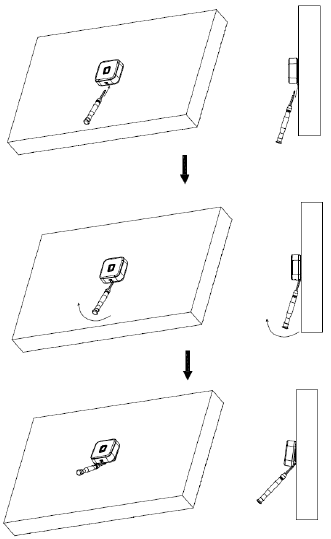
កំណត់រចនាសម្ព័ន្ធកម្មវិធីអានកាតប៊្លូធូស
ឧបករណ៍អានកាតប៊្លូធូសត្រូវបានប្រើរួមគ្នាជាមួយកម្មវិធី Easy4Key ដើម្បីបើកទ្វារពីចម្ងាយ។
តម្រូវការជាមុន
- កំណែចុងក្រោយបំផុតរបស់ Smart PSS AC ត្រូវបានដំឡើងនៅលើកុំព្យូទ័រ។
- ការអនុញ្ញាតក្នុងការអូសកាតត្រូវបានប្រគល់ឱ្យអ្នកប្រើប្រាស់ដោយជោគជ័យ។ សម្រាប់ព័ត៌មានលម្អិត សូមមើលសៀវភៅណែនាំអ្នកប្រើប្រាស់របស់ SmartPSS AC ។
- កម្មវិធី Easy4Key ត្រូវបានដំឡើងនៅលើទូរសព្ទ។
នីតិវិធី
- ចូលទៅ Smart PSS AC ។
- ជ្រើសរើស "ដំណោះស្រាយចូលប្រើ> អ្នកគ្រប់គ្រងបុគ្គលិក" ។
- ជ្រើសរើសអ្នកប្រើប្រាស់ដែលបានបន្ថែមហើយចុច
អ្នកប្រើប្រាស់ 
- ចុច "វិញ្ញាបនប័ត្រ" ហើយបន្ទាប់មកចុច
វិញ្ញាបនប័ត្រ 
- បើក Easy4Key នៅលើទូរសព្ទហើយចុច
- ស្កេនកូដ QR នៅលើ Smart PSS AC ដើម្បីបន្ថែមកាត។
បន្ទាប់ពីបន្ថែមកាតដោយជោគជ័យ អ្នកប្រើប្រាស់អាចបើកទ្វារតាមរយៈ Easy4Key នៅលើទូរសព្ទ។ - ចម្ងាយរវាងទូរស័ព្ទ និងឧបករណ៍អានកាតត្រូវតែតិចជាង 10 ម៉ែត្រ។
Easy4Key

សំឡេងនិងពន្លឺជំរុញ
បន្ទាប់ពីឧបករណ៍ត្រូវបានបើក ឧបករណ៍នឹងលោតម្តង ហើយសូចនាករមានពណ៌ខៀវរឹង ដែលមានន័យថាឧបករណ៍កំពុងដំណើរការត្រឹមត្រូវ។
- ឧបករណ៍អាចអានកាតតែមួយក្នុងពេលតែមួយ។ នៅពេលដែលសន្លឹកបៀច្រើនដាក់បញ្ចូលគ្នា វាមិនអាចដំណើរការបានត្រឹមត្រូវទេ។
86 ប្រអប់និងម៉ូដែលស្ដើង
សំឡេងនិងពន្លឺនៃប្រអប់លេខ 86 និងម៉ូដែលស្ដើងគឺដូចគ្នា។
ការពិពណ៌នាអំពីសំឡេង និងពន្លឺ
| ស្ថានភាព | សំឡេងនិងពន្លឺជំរុញ | |||
| បើក។ | Buzz ម្តង។ សូចនាករគឺពណ៌ខៀវរឹង។ |
|||
| ការដកឧបករណ៍ចេញ។ | សំឡេងរោទិ៍យូរ 15 វិនាទី។ | |||
| ការចុចប៊ូតុង។ | ខ្លីៗតែម្តង។ | |||
| សំឡេងរោទិ៍ត្រូវបានបង្កឡើងដោយឧបករណ៍បញ្ជា។ | សំឡេងរោទិ៍យូរ 15 វិនាទី។ | |||
| កាតអនុញ្ញាតទំនាក់ទំនង RS-485 ។ |
និង |
ការអូស |
an |
Buzz ម្តង។ សូចនករបញ្ចេញពណ៌បៃតងម្តង ហើយបន្ទាប់មកប្រែទៅជាពណ៌ខៀវរឹង ជារបៀបរង់ចាំ។ |
| កាតទំនាក់ទំនង RS-485 ដែលគ្មានការអនុញ្ញាត។ |
និង |
ការអូស |
an |
Buzz បួនដង។ សូចនករបញ្ចេញពន្លឺពណ៌ក្រហមម្តង ហើយបន្ទាប់មកប្រែទៅជាពណ៌ខៀវរឹងជារបៀបរង់ចាំ។ |
| ការប្រាស្រ័យទាក់ទងមិនធម្មតា 485 និងការអូសកាតដែលមានការអនុញ្ញាត/គ្មានការអនុញ្ញាត។ | Buzz បីដង។ សូចនករបញ្ចេញពន្លឺពណ៌ក្រហមម្តង ហើយបន្ទាប់មកប្រែទៅជាពណ៌ខៀវរឹងជារបៀបរង់ចាំ។ |
|||
| ប័ណ្ណអនុញ្ញាតទំនាក់ទំនង Wiegand ។ |
និង |
ការអូស |
an |
Buzz ម្តង។ សូចនករបញ្ចេញពណ៌បៃតងម្តង ហើយបន្ទាប់មកប្រែទៅជាពណ៌ខៀវរឹង ជារបៀបរង់ចាំ។ |
| កាតទំនាក់ទំនង Wiegand ដែលគ្មានការអនុញ្ញាត។ |
និង |
ការអូស |
an |
Buzz បីដង។ សូចនករបញ្ចេញពន្លឺពណ៌ក្រហមម្តង ហើយបន្ទាប់មកប្រែទៅជាពណ៌ខៀវរឹងជារបៀបរង់ចាំ។ |
| ការធ្វើបច្ចុប្បន្នភាពកម្មវិធី ឬរង់ចាំការអាប់ដេតនៅក្នុង BOOT។ | សូចនករបង្ហាញពណ៌ខៀវរហូតដល់ការអាប់ដេតត្រូវបានបញ្ចប់។ | |||
ម៉ូដែលស្នាមម្រាមដៃ
វិមាត្រនៃគំរូស្នាមម្រាមដៃ (មម [អ៊ីញ])
 ការពិពណ៌នាអំពីសំឡេង និងពន្លឺ
| ស្ថានភាព | សំឡេងនិងពន្លឺជំរុញ |
| ឧបករណ៍ត្រូវបានបើក | Buzz ម្តង។ សូចនាករគឺពណ៌ខៀវរឹង។ |
| ស្ថានភាព | សំឡេងនិងពន្លឺជំរុញ |
| ការដកឧបករណ៍ចេញ។ | សំឡេងរោទិ៍យូរ 15 វិនាទី។ |
| ការភ្ជាប់សំឡេងរោទិ៍ត្រូវបានបង្កឡើងដោយឧបករណ៍បញ្ជា។ | សំឡេងរោទិ៍យូរ 15 វិនាទី។ |
| 485 ការទំនាក់ទំនង និងការអូសកាតដែលមានការអនុញ្ញាត។ | Buzz ម្តង។ សូចនករបញ្ចេញពណ៌បៃតងម្តង ហើយបន្ទាប់មកប្រែទៅជាពណ៌ខៀវរឹង ជារបៀបរង់ចាំ។ |
| 485 ការទំនាក់ទំនង និងការអូសកាតដែលគ្មានការអនុញ្ញាត | Buzz បួនដង។ សូចនករបញ្ចេញពន្លឺពណ៌ក្រហមម្តង ហើយបន្ទាប់មកប្រែទៅជាពណ៌ខៀវរឹងជារបៀបរង់ចាំ។ |
| ការប្រាស្រ័យទាក់ទងមិនធម្មតា 485 និងការអូសកាត/ស្នាមម្រាមដៃដែលមានការអនុញ្ញាត ឬគ្មានការអនុញ្ញាត។ | Buzz បីដង។ សូចនករបញ្ចេញពន្លឺពណ៌ក្រហមម្តង ហើយបន្ទាប់មកប្រែទៅជាពណ៌ខៀវរឹងជារបៀបរង់ចាំ។ |
| ការទំនាក់ទំនង 485 និងស្នាមម្រាមដៃត្រូវបានទទួលស្គាល់ | Buzz ម្តង។ |
| 485 ទំនាក់ទំនង និងអូសស្នាមម្រាមដៃដែលមានការអនុញ្ញាត | Buzz ពីរដងជាមួយនឹងចន្លោះពេល 1 វិនាទី។ សូចនករបញ្ចេញពណ៌បៃតងម្តង ហើយបន្ទាប់មកប្រែទៅជាពណ៌ខៀវរឹង ជារបៀបរង់ចាំ។ |
| 485 ការទំនាក់ទំនង និងការអូសស្នាមម្រាមដៃដែលគ្មានការអនុញ្ញាត | Buzz ម្តង ហើយបន្ទាប់មកបួនដង។ សូចនករបញ្ចេញពន្លឺពណ៌ក្រហមម្តង ហើយបន្ទាប់មកប្រែទៅជាពណ៌ខៀវរឹងជារបៀបរង់ចាំ។ |
| ប្រតិបត្តិការស្នាមម្រាមដៃ រួមទាំងការបន្ថែម ការលុប និងការធ្វើសមកាលកម្ម | សូចនាករបង្ហាញពណ៌បៃតង។ |
| ការចាកចេញពីប្រតិបត្តិការស្នាមម្រាមដៃ រួមទាំងការបន្ថែម ការលុប និងការធ្វើសមកាលកម្ម | សូចនាករគឺពណ៌ខៀវរឹង។ |
| ការធ្វើបច្ចុប្បន្នភាពកម្មវិធី ឬរង់ចាំការអាប់ដេតនៅក្នុង BOOT | សូចនករបង្ហាញពណ៌ខៀវរហូតដល់ការធ្វើបច្ចុប្បន្នភាពបានបញ្ចប់។ |
ការធ្វើបច្ចុប្បន្នភាពឧបករណ៍
ក្រុមហ៊ុន Smart PSS AC
ប្រើ Smart PSS AC ដើម្បីធ្វើបច្ចុប្បន្នភាពឧបករណ៍តាមរយៈឧបករណ៍បញ្ជាការចូលប្រើ។
តម្រូវការជាមុន
- ឧបករណ៍ និងឧបករណ៍បញ្ជាការចូលប្រើត្រូវបានភ្ជាប់ និងបើកដំណើរការ។
- Smart PSS AC ត្រូវបានដំឡើងនៅលើកុំព្យូទ័ររបស់អ្នក។
នីតិវិធី
- ចូលទៅកាន់ Smart PSS AC ហើយបន្ទាប់មកជ្រើសរើស Device Manager។
ម៉ឺនុយមេរបស់ Smart PSS AC 
- ចុច
ជ្រើសរើសឧបករណ៍បញ្ជាការចូលប្រើ
- ចុច ហើយដើម្បីជ្រើសរើសការអាប់ដេត file
ការធ្វើបច្ចុប្បន្នភាពឧបករណ៍
- ចុច អាប់ដេត។
សូចនាករនៃឧបករណ៍នឹងបញ្ចេញពន្លឺពណ៌ខៀវរហូតដល់ការអាប់ដេតត្រូវបានបញ្ចប់ ហើយបន្ទាប់មកឧបករណ៍ចាប់ផ្តើមឡើងវិញដោយស្វ័យប្រវត្តិ។
ឧបករណ៍កំណត់រចនាសម្ព័ន្ធ
ប្រើ Configtool ដើម្បីធ្វើបច្ចុប្បន្នភាពឧបករណ៍តាមរយៈឧបករណ៍បញ្ជាការចូលប្រើ។
តម្រូវការជាមុន
- ឧបករណ៍ និងឧបករណ៍បញ្ជាការចូលប្រើត្រូវបានភ្ជាប់ និងបើកដំណើរការ។
- Configtool ត្រូវបានដំឡើងនៅលើកុំព្យូទ័ររបស់អ្នក។
នីតិវិធី
- បើក Configtool ហើយបន្ទាប់មកជ្រើសរើស Device upgrade។
ម៉ឺនុយមេនៃ Configtool 
- ចុចហើយជ្រើសរើសបច្ចុប្បន្នភាព file សម្រាប់ឧបករណ៍បញ្ជាការចូលប្រើនីមួយៗ ហើយបន្ទាប់មកចុច .
- ចុច អាប់ដេតជាបាច់។
សូចនាករនៃឧបករណ៍នឹងបញ្ចេញពន្លឺពណ៌ខៀវរហូតដល់ការអាប់ដេតត្រូវបានបញ្ចប់ ហើយបន្ទាប់មកឧបករណ៍ចាប់ផ្តើមឡើងវិញដោយស្វ័យប្រវត្តិ។
ការធ្វើបច្ចុប្បន្នភាពជាបាច់
ឧបសម្ព័ន្ធទី 1 ការណែនាំអំពីការប្រមូលស្នាមម្រាមដៃ
ការប្រុងប្រយ័ត្នជាមុន
- ត្រូវប្រាកដថាម្រាមដៃរបស់អ្នកស្អាត និងស្ងួត មុនពេលប្រមូលស្នាមម្រាមដៃរបស់អ្នក។
- កុំដាក់ម៉ាស៊ីនស្កេនស្នាមម្រាមដៃទៅសីតុណ្ហភាព និងសំណើមខ្ពស់។
- ប្រសិនបើស្នាមម្រាមដៃរបស់អ្នកពាក់ ឬមិនច្បាស់លាស់ សូមប្រើវិធីផ្សេងទៀត រួមទាំងពាក្យសម្ងាត់ និងកាត។
ម្រាមដៃដែលបានណែនាំ
ម្រាមមេដៃ ម្រាមដៃកណ្តាល និងម្រាមដៃចិញ្ចៀនត្រូវបានណែនាំ។ មេដៃ និងម្រាមដៃតូចមិនអាចដាក់នៅមជ្ឈមណ្ឌលចាប់បានយ៉ាងងាយស្រួលនោះទេ។
ឧបសម្ព័ន្ធរូបភាព 1-1 ម្រាមដៃដែលបានណែនាំ
 វិធីត្រឹមត្រូវនៃការចុចម្រាមដៃរបស់អ្នក។
ចុចម្រាមដៃរបស់អ្នកទៅកន្លែងប្រមូលស្នាមម្រាមដៃ ហើយតម្រឹមកណ្តាលនៃស្នាមម្រាមដៃរបស់អ្នកទៅកណ្តាលនៃតំបន់ប្រមូល។ ឧបសម្ព័ន្ធរូបភាព 1-3 វិធីមិនត្រឹមត្រូវ
 ឧបសម្ព័ន្ធទី 2 តម្រូវការស្កេនកូដ QR
- ដើម្បីធានាបាននូវដំណើរការស្កេនកូដ QR កាន់តែប្រសើរ លក្ខខណ្ឌភ្លើងបំភ្លឺល្អត្រូវបានទាមទារ ហើយឧបករណ៍បំភ្លឺតម្រូវឱ្យផ្តល់ពន្លឺនៅពេលយប់ ឬថ្ងៃដែលមានពពកច្រើន។
- ចម្ងាយរវាងលេខកូដ QR និងកញ្ចក់ស្កេនរបស់អ្នកអានគឺ 3 សង់ទីម៉ែត្រទៅ 30 សង់ទីម៉ែត្រ។
- ទំហំនៃលេខកូដ QR មិនគួរតិចជាង 30 មម × 30 មម។
- សមត្ថភាពបៃនៃកូដ QR ត្រូវតែតិចជាង 100 បៃ ហើយក្រដាសកូដពីរវិមាត្រត្រូវតែសំប៉ែត។
- ខ្សែភាពយន្តឯកជនភាពដែលភ្ជាប់ជាមួយទូរស័ព្ទអាចប៉ះពាល់ដល់ដំណើរការស្កេន។
 ឧបសម្ព័ន្ធ ការណែនាំអំពីសុវត្ថិភាពអ៊ីនធឺណិត
វិធានការចាំបាច់ដែលត្រូវអនុវត្តសម្រាប់សុវត្ថិភាពបណ្តាញឧបករណ៍មូលដ្ឋាន៖
- ប្រើពាក្យសម្ងាត់ខ្លាំង
សូមមើលការណែនាំខាងក្រោមដើម្បីកំណត់ពាក្យសម្ងាត់៖- ប្រវែងមិនគួរតិចជាង 8 តួអក្សរទេ។
- រួមបញ្ចូលយ៉ាងហោចណាស់តួអក្សរពីរប្រភេទ; ប្រភេទតួអក្សររួមមានអក្សរធំ និងអក្សរតូច លេខ និងនិមិត្តសញ្ញា។
- កុំដាក់ឈ្មោះគណនី ឬឈ្មោះគណនីតាមលំដាប់បញ្ច្រាស។
- កុំប្រើតួអក្សរបន្តដូចជា 123, abc ។ល។
- កុំប្រើតួអក្សរត្រួតគ្នាដូចជា 111, aaa ។ល។
- ធ្វើបច្ចុប្បន្នភាពកម្មវិធីបង្កប់ និងកម្មវិធីអតិថិជនទាន់ពេល
- យោងតាមនីតិវិធីស្តង់ដារនៅក្នុង Tech-industry យើងសូមផ្តល់អនុសាសន៍ឱ្យរក្សាឧបករណ៍របស់អ្នក (ដូចជា NVR, DVR, IP camera, etc.) firmware up to date ដើម្បីធានាថាប្រព័ន្ធត្រូវបានបំពាក់ជាមួយនឹងបំណះសុវត្ថិភាពចុងក្រោយបំផុត និងការជួសជុល។ នៅពេលដែលឧបករណ៍ត្រូវបានភ្ជាប់ទៅបណ្តាញសាធារណៈ វាត្រូវបានណែនាំឱ្យបើកមុខងារ "ពិនិត្យដោយស្វ័យប្រវត្តិសម្រាប់ការអាប់ដេត" ដើម្បីទទួលបានព័ត៌មានទាន់ពេលវេលានៃការអាប់ដេតកម្មវិធីបង្កប់ដែលបានចេញផ្សាយដោយក្រុមហ៊ុនផលិត។
- យើងស្នើឱ្យអ្នកទាញយក និងប្រើកំណែចុងក្រោយបំផុតនៃកម្មវិធីអតិថិជន។
ការណែនាំ "រីករាយដែលមាន" ដើម្បីបង្កើនសុវត្ថិភាពបណ្តាញឧបករណ៍របស់អ្នក៖
- ការការពាររាងកាយ
យើងស្នើឱ្យអ្នកអនុវត្តការការពាររាងកាយចំពោះឧបករណ៍ ជាពិសេសឧបករណ៍ផ្ទុក។ សម្រាប់អតីតampឡេ ដាក់ឧបករណ៍នៅក្នុងបន្ទប់កុំព្យូទ័រពិសេស និងគណៈរដ្ឋមន្ត្រី ហើយអនុវត្តការអនុញ្ញាតការគ្រប់គ្រងការចូលដំណើរការដែលធ្វើបានល្អ និងការគ្រប់គ្រងគន្លឹះ ដើម្បីការពារបុគ្គលិកដែលគ្មានការអនុញ្ញាតពីការធ្វើទំនាក់ទំនងរាងកាយ ដូចជាការខូចខាតផ្នែករឹង ការភ្ជាប់ឧបករណ៍ចល័តដោយគ្មានការអនុញ្ញាត (ដូចជា USB flash disk ។ ច្រកសៀរៀល) ។ល។ - ផ្លាស់ប្តូរពាក្យសម្ងាត់ជាទៀងទាត់
យើងស្នើឱ្យអ្នកផ្លាស់ប្តូរពាក្យសម្ងាត់ជាទៀងទាត់ ដើម្បីកាត់បន្ថយហានិភ័យនៃការទស្សន៍ទាយ ឬបំបែក។ - កំណត់ និងធ្វើបច្ចុប្បន្នភាពពាក្យសម្ងាត់ កំណត់ព័ត៌មានឡើងវិញទាន់ពេលវេលា
ឧបករណ៍នេះគាំទ្រមុខងារកំណត់ពាក្យសម្ងាត់ឡើងវិញ។ សូមរៀបចំព័ត៌មានដែលទាក់ទងសម្រាប់ការកំណត់ពាក្យសម្ងាត់ឡើងវិញទាន់ពេល រួមទាំងប្រអប់សំបុត្ររបស់អ្នកប្រើប្រាស់ចុងក្រោយ និងសំណួរការពារពាក្យសម្ងាត់។ ប្រសិនបើព័ត៌មានផ្លាស់ប្តូរ សូមកែប្រែវាឱ្យទាន់ពេលវេលា។ នៅពេលកំណត់សំណួរការពារពាក្យសម្ងាត់ វាត្រូវបានណែនាំមិនឱ្យប្រើពាក្យទាំងនោះដែលអាចទាយបានយ៉ាងងាយស្រួល។ - បើកការចាក់សោគណនី
មុខងារចាក់សោគណនីត្រូវបានបើកតាមលំនាំដើម ហើយយើងណែនាំអ្នកឱ្យរក្សាវាបន្ត ដើម្បីធានាសុវត្ថិភាពគណនី។ ប្រសិនបើអ្នកវាយប្រហារព្យាយាមចូលដោយប្រើពាក្យសម្ងាត់ខុសច្រើនដង គណនីដែលត្រូវគ្នា និងអាសយដ្ឋាន IP ប្រភពនឹងត្រូវបានចាក់សោ។ - ផ្លាស់ប្តូរ HTTP លំនាំដើម និងច្រកសេវាកម្មផ្សេងទៀត។
យើងស្នើឱ្យអ្នកផ្លាស់ប្តូរ HTTP លំនាំដើម និងច្រកសេវាផ្សេងទៀតទៅក្នុងសំណុំនៃលេខណាមួយរវាង 1024-65535 ដោយកាត់បន្ថយហានិភ័យនៃអ្នកខាងក្រៅដែលអាចទាយបានថាច្រកណាមួយដែលអ្នកកំពុងប្រើ។ - បើកដំណើរការ HTTPS
យើងស្នើឱ្យអ្នកបើក HTTPS ដូច្នេះអ្នកចូលមើល Web សេវាកម្មតាមរយៈបណ្តាញទំនាក់ទំនងដែលមានសុវត្ថិភាព។ - ការចងអាសយដ្ឋាន MAC
យើងណែនាំអ្នកឱ្យចងអាសយដ្ឋាន IP និង MAC នៃច្រកផ្លូវទៅកាន់ឧបករណ៍ ដូច្នេះកាត់បន្ថយហានិភ័យនៃការក្លែងបន្លំ ARP ។ - ចាត់ចែងគណនី និងសិទ្ធិដោយសមហេតុផល
យោងតាមតម្រូវការអាជីវកម្ម និងការគ្រប់គ្រង បន្ថែមអ្នកប្រើប្រាស់ដោយសមហេតុផល និងកំណត់ការអនុញ្ញាតអប្បបរមាដល់ពួកគេ។ - បិទសេវាកម្មដែលមិនចាំបាច់ ហើយជ្រើសរើសរបៀបសុវត្ថិភាព
ប្រសិនបើមិនត្រូវការ វាត្រូវបានណែនាំឱ្យបិទសេវាកម្មមួយចំនួនដូចជា SNMP, SMTP, UPnP ជាដើម ដើម្បីកាត់បន្ថយហានិភ័យ។ បើចាំបាច់ វាត្រូវបានណែនាំយ៉ាងខ្លាំងឱ្យអ្នកប្រើរបៀបសុវត្ថិភាព រួមទាំងប៉ុន្តែមិនកំណត់ចំពោះសេវាកម្មខាងក្រោម៖- SNMP៖ ជ្រើសរើស SNMP v3 ហើយដំឡើងពាក្យសម្ងាត់ការអ៊ិនគ្រីបខ្លាំង និងពាក្យសម្ងាត់ផ្ទៀងផ្ទាត់។
- SMTP៖ ជ្រើសរើស TLS ដើម្បីចូលប្រើម៉ាស៊ីនមេប្រអប់សំបុត្រ។
- FTP៖ ជ្រើសរើស SFTP ហើយកំណត់ពាក្យសម្ងាត់ខ្លាំង។
- AP hotspot៖ ជ្រើសរើសរបៀបអ៊ិនគ្រីប WPA2-PSK ហើយដំឡើងពាក្យសម្ងាត់ខ្លាំង។
- អូឌីយ៉ូ និងវីដេអូ ការបញ្ជូនដែលបានអ៊ិនគ្រីប
ប្រសិនបើមាតិកាទិន្នន័យអូឌីយ៉ូ និងវីដេអូរបស់អ្នកមានសារៈសំខាន់ខ្លាំង ឬរសើប យើងសូមណែនាំឱ្យអ្នកប្រើមុខងារបញ្ជូនដែលបានអ៊ិនគ្រីប ដើម្បីកាត់បន្ថយហានិភ័យនៃការលួចទិន្នន័យសំឡេង និងវីដេអូអំឡុងពេលបញ្ជូន។
ការរំលឹក៖ ការបញ្ជូនដែលបានអ៊ិនគ្រីបនឹងបណ្តាលឱ្យបាត់បង់ប្រសិទ្ធភាពនៃការបញ្ជូន។ - សវនកម្មសុវត្ថិភាព
- ពិនិត្យអ្នកប្រើប្រាស់អនឡាញ៖ យើងស្នើឱ្យអ្នកពិនិត្យមើលអ្នកប្រើប្រាស់អនឡាញជាប្រចាំ ដើម្បីមើលថាតើឧបករណ៍ត្រូវបានចូលដោយគ្មានការអនុញ្ញាត។
- ពិនិត្យកំណត់ហេតុឧបករណ៍៖ ដោយ viewនៅក្នុងកំណត់ហេតុ អ្នកអាចដឹងពីអាសយដ្ឋាន IP ដែលត្រូវបានប្រើដើម្បីចូលឧបករណ៍របស់អ្នក និងប្រតិបត្តិការសំខាន់ៗរបស់វា។
- កំណត់ហេតុបណ្តាញ
ដោយសារតែសមត្ថភាពផ្ទុកមានកំណត់របស់ឧបករណ៍ កំណត់ហេតុដែលបានរក្សាទុកត្រូវបានកំណត់។ ប្រសិនបើអ្នកត្រូវការរក្សាទុកកំណត់ហេតុក្នុងរយៈពេលយូរ វាត្រូវបានណែនាំឱ្យអ្នកបើកមុខងារកំណត់ហេតុបណ្តាញ ដើម្បីធានាថាកំណត់ហេតុសំខាន់ៗត្រូវបានធ្វើសមកាលកម្មទៅម៉ាស៊ីនមេកំណត់ហេតុបណ្តាញសម្រាប់ការតាមដាន។ - បង្កើតបរិយាកាសបណ្តាញសុវត្ថិភាព
ដើម្បីធានាបាននូវសុវត្ថិភាពនៃឧបករណ៍ និងកាត់បន្ថយហានិភ័យតាមអ៊ីនធឺណិតដែលអាចកើតមាន យើងសូមណែនាំ៖
- បិទមុខងារធ្វើផែនទីច្រករបស់រ៉ោតទ័រ ដើម្បីជៀសវាងការចូលដោយផ្ទាល់ទៅកាន់ឧបករណ៍អ៊ីនធឺណេតពីបណ្តាញខាងក្រៅ។
- បណ្តាញគួរតែត្រូវបានបែងចែក និងដាច់ដោយឡែកតាមតម្រូវការបណ្តាញជាក់ស្តែង។ ប្រសិនបើមិនមានតម្រូវការទំនាក់ទំនងរវាងបណ្តាញរងពីរទេ វាត្រូវបានស្នើឱ្យប្រើ VLAN បណ្តាញ GAP និងបច្ចេកវិទ្យាផ្សេងទៀតដើម្បីបែងចែកបណ្តាញ ដើម្បីសម្រេចបាននូវប្រសិទ្ធភាពនៃការដាច់បណ្តាញ។
- បង្កើតប្រព័ន្ធផ្ទៀងផ្ទាត់ការចូលប្រើ 802.1x ដើម្បីកាត់បន្ថយហានិភ័យនៃការចូលប្រើបណ្តាញឯកជនដោយគ្មានការអនុញ្ញាត។
- បើកមុខងារតម្រងអាសយដ្ឋាន IP/MAC ដើម្បីកំណត់ជួរនៃម៉ាស៊ីនដែលត្រូវបានអនុញ្ញាតឱ្យចូលប្រើឧបករណ៍។
ឯកសារ/ធនធាន
 |
dahua ASR2100A-ME ឧបករណ៍អានកាតត្រួតពិនិត្យការចូលប្រើ [pdf] សៀវភៅណែនាំអ្នកប្រើប្រាស់ ASR2100A-ME, ឧបករណ៍អានកាតត្រួតពិនិត្យការចូលដំណើរការ, កម្មវិធីអានកាតត្រួតពិនិត្យការចូលប្រើ ASR2100A-ME, ឧបករណ៍អានកាតត្រួតពិនិត្យ, កម្មវិធីអានកាត |


