


កម្មវិធីភ្ជាប់ Fluval

- កំណែប៊្លូធូស៖ BLE 4.0 និងខ្ពស់ជាងនេះ។
- តម្រូវការប្រព័ន្ធទូរស័ព្ទ៖
- ប្រព័ន្ធប្រតិបត្តិការ Android 6.0 និងខ្ពស់ជាងនេះ។
- ប្រព័ន្ធប្រតិបត្តិការ iOS 13.0 និងខ្ពស់ជាងនេះ។
ការណែនាំអំពីការប្រើប្រាស់ផលិតផល
មុនពេលអ្នកចាប់ផ្តើមការភ្ជាប់ពន្លឺរបស់អ្នក៖
- Plant 4.0 & Reef 4.0 / Plant PRO / Plant 3.0 & Reef 3.0៖
- ភ្ជាប់អំពូល LED ចូលទៅក្នុងម៉ាស៊ីនបំប្លែង បន្ទាប់មកដោតប្លែងទៅជាព្រីភ្លើង។
- ប៊ូតុងបិទបើកនៅលើឯកតាពន្លឺនឹងបំភ្លឺបន្ទាប់ពីបើកថាមពល។
- Aquasky 3.0 / Roma & Shaker 2.0 / Siena 2.0 / Aquasky 2.0 / Roma & Shaker / Siena / V&V៖
- ភ្ជាប់អំពូល LED ចូលទៅក្នុងម៉ាស៊ីនបំប្លែង បន្ទាប់មកដោតប្លែងទៅជាព្រីភ្លើង។
- Plant Nano 4.0 & Reef Nano 4.0 / Plant Nano 3.0 & Reef Nano 3.0៖
- ភ្ជាប់ LED ទៅនឹងតង្កៀបម៉ោនពីលើកញ្ចក់។
- ភ្ជាប់អំពូល LED ចូលទៅក្នុងម៉ាស៊ីនបំប្លែង បន្ទាប់មកដោតប្លែងទៅជាព្រីភ្លើង។
សេចក្តីណែនាំអំពីប្រតិបត្តិការ
- នៅក្នុង Google Play Store (អ្នកប្រើប្រាស់ Android) ឬ App Store (អ្នកប្រើប្រាស់ iOS) សូមស្វែងរក FluvalConnect ហើយដំឡើងកម្មវិធីឥតគិតថ្លៃ។
ដំណើរការកម្មវិធី និងការកំណត់
- បន្ទាប់ពីដំឡើងរួច សូមជ្រើសរើសរូបតំណាង FluvalConnect ដើម្បីបើកកម្មវិធី។
- នៅពេលបើកកម្មវិធីជាលើកដំបូង សូមជ្រើសរើសចុះឈ្មោះដើម្បីបង្កើតគណនីដែលមានសិទ្ធិចូលប្រើមុខងារទាំងអស់ ឬជ្រើសរើស រំលង ដើម្បីដំណើរការឧបករណ៍របស់អ្នកដោយគ្មានគណនី ដែលផ្តល់នូវមុខងារគ្រប់គ្រងមានកំណត់។
- របៀបរំលង៖ ប្រសិនបើអ្នកចូលចិត្តការគ្រប់គ្រងក្នុងតំបន់តែប៉ុណ្ណោះ អ្នកអាចជ្រើសរើសប៊ូតុង 'រំលង' នៅលើអេក្រង់មេ នៅពេលចូលកម្មវិធី។ នេះអនុញ្ញាតឱ្យអ្នករំលងដំណើរការចូល និងបន្ថែមឧបករណ៍ Fluval មួយជំហានម្តងៗ។ ចំណាំថានៅក្នុងរបៀបរំលង ការគ្រប់គ្រងត្រូវបានកំណត់ ហើយមុខងារមួយចំនួនប្រហែលជាមិនមានទេ។
APP លើសVIEW
ជាងview
- កម្មវិធី FluvalConnect ត្រូវបានរចនាឡើងដើម្បីដំណើរការទាំងអាងចិញ្ចឹមត្រី Fluval ជំនាន់ថ្មីរបស់អ្នក។amp និង 15t Generation Bluetooth LED series តាមរយៈ Bluetooth Mesh, Bluetooth+Wi-Fi (Aquasky 3.0), Bluetooth only (1s Generation LED series) បច្ចេកវិទ្យាឥតខ្សែ ដែលផ្តល់ការគ្រប់គ្រងសរុបនៃអង្គភាព LED និងផលប៉ះពាល់ពន្លឺផ្សេងៗរបស់វា។
ម៉ូដែលដែលអាចអនុវត្តបាន។
ស៊េរីអំពូល LED ថ្មី។

ប៊្លូធូស (ជំនាន់ទី 1) ស៊េរីអំពូល LED 
មុនពេលអ្នកចាប់ផ្តើម
- តម្រូវការប្រព័ន្ធទូរស័ព្ទចល័ត Bluetooth កំណែ BLE 4.0 និងខ្ពស់ជាង Android 6.0 និងខ្ពស់ជាងនេះ / iOS 13.0 និងខ្ពស់ជាងនេះ។
- ការភ្ជាប់ Plant 4.0 & Reef 4.0 របស់អ្នក / Plant PRO / Plant 3.0 & Reef 3.0 ភ្ជាប់អំពូល LED ចូលទៅក្នុង transformer បន្ទាប់មកដោត transformer ចូលទៅក្នុងព្រីភ្លើង។
 Aquasky 3.0 / Roma & Shaker 2.0 / Siena 2.0 / Aquasky 2.0 / Roma & Shaker / Siena / V&V ភ្ជាប់អំពូល LED ចូលទៅក្នុង transformer បន្ទាប់មកដោត transformer ចូលទៅក្នុងព្រីភ្លើង។
Plant Nano 4.0 & Reef Nano 4.0 / Plant Nano 3.0 & Reef Nano 3.0
- ភ្ជាប់ LED ទៅនឹងតង្កៀបម៉ោនពីលើកញ្ចក់។
- ភ្ជាប់អំពូល LED ចូលទៅក្នុងម៉ាស៊ីនបំប្លែង បន្ទាប់មកដោតប្លែងទៅជាព្រីភ្លើង។

ការណែនាំអំពីប្រតិបត្តិការ
ការដំឡើងកម្មវិធី
ទាញយកកម្មវិធី FluvalConnect
នៅក្នុង Google Play Store (អ្នកប្រើប្រាស់ Android) ឬ App Store (អ្នកប្រើប្រាស់ iOS) ស្វែងរក “FluvalConnect” ហើយដំឡើងកម្មវិធីឥតគិតថ្លៃ។

ដំណើរការកម្មវិធី និងការកំណត់
- បន្ទាប់ពីដំឡើងរួច សូមជ្រើសរើសរូបតំណាង “FluvalConnect” ដើម្បីបើកកម្មវិធី៖

- នៅពេលបើកកម្មវិធីជាលើកដំបូង សូមជ្រើសរើស “ចុះឈ្មោះ” ដើម្បីបង្កើតគណនីដែលមានសិទ្ធិចូលប្រើមុខងារទាំងអស់ ឬជ្រើសរើស “រំលង” ដើម្បីដំណើរការឧបករណ៍របស់អ្នកដោយគ្មានគណនី ដែលផ្តល់នូវមុខងារគ្រប់គ្រងមានកំណត់។
របៀបរំលង៖ ប្រសិនបើអ្នកចូលចិត្តការគ្រប់គ្រងក្នុងតំបន់តែប៉ុណ្ណោះ អ្នកអាចជ្រើសរើសប៊ូតុង 'រំលង' នៅលើអេក្រង់មេ នៅពេលចូលកម្មវិធី។ នេះអនុញ្ញាតឱ្យអ្នករំលងដំណើរការចូល និងបន្ថែមឧបករណ៍ Fluval មួយជំហានម្តងៗ។ ចំណាំថានៅក្នុងរបៀបរំលង ការគ្រប់គ្រងត្រូវបានកំណត់ ហើយមុខងារមួយចំនួនប្រហែលជាមិនមានទេ។
របៀបចុះឈ្មោះ និងចូល៖ អ្នកក៏អាចចុះឈ្មោះគណនីថ្មីដោយប្រើអាសយដ្ឋានអ៊ីមែលរបស់អ្នក។ លេខកូដផ្ទៀងផ្ទាត់នឹងត្រូវបានផ្ញើទៅកាន់អ៊ីមែលរបស់អ្នក ដែលអនុញ្ញាតឱ្យអ្នកកំណត់ពាក្យសម្ងាត់ និងបង្កើតគណនីរបស់អ្នក។ នៅពេលចុះឈ្មោះ អ្នកអាចប្រើមុខងារចូលសម្រាប់ការចូលមើលកម្មវិធីជាបន្តបន្ទាប់ទាំងអស់ ដោយបង្ហាញថាអ្នកមានការចូលប្រើមុខងារទាំងអស់។
កម្មវិធី និង Lamp ការតភ្ជាប់
(ការចូល និងរបៀបរំលងមានជំហានតភ្ជាប់ដូចគ្នា មានតែមុខងារពីចម្ងាយ Wi-Fi ប៉ុណ្ណោះដែលមិនមានសម្រាប់ LEDs Aquasky 3.0 នៅក្រោមរបៀបរំលង។ )
- ធានា LED lamp ត្រូវបានបើក ហើយការភ្ជាប់ប៊្លូធូសនៅលើឧបករណ៍ចល័តរបស់អ្នកក៏ត្រូវបានបើកផងដែរ។
- ជ្រើសរើសរូបតំណាង "ឧបករណ៍" ហើយបន្ទាប់មកជ្រើសរើស "+" នៅជ្រុងខាងក្រោមខាងស្តាំនៃអេក្រង់។
- បន្ទាប់មក ផ្ទៀងផ្ទាត់ម៉ូដែលឧបករណ៍ Fluval របស់អ្នក ហើយជ្រើសរើសរូបតំណាងដែលពាក់ព័ន្ធ។ បន្ទាប់មកកម្មវិធីនឹងស្កេនជុំវិញភ្លាមៗរបស់អ្នកសម្រាប់ Fluval l ដែលត្រូវគ្នា។ampស. សម្រាប់អតីតampដូច្នេះ Aquasky 3.0 LED ត្រូវបានជ្រើសរើសខាងក្រោម។

- កម្មវិធីនឹងស្កេនភ្លើងនៅក្បែរ និងបង្ហាញឧបករណ៍ដែលត្រូវគ្នានៅលើអេក្រង់។ ជ្រើសរើសមួយដែលអ្នកចង់ភ្ជាប់។
- ប្តូរឈ្មោះឧបករណ៍របស់អ្នក (ជាជម្រើស) ហើយជ្រើសរើស 'យល់ព្រម' ដើម្បីបញ្ចប់ដំណើរការតភ្ជាប់។

- ជ្រើសរើសឧបករណ៍ដែលបានបន្ថែមដើម្បីបញ្ចូលចំណុចប្រទាក់គ្រប់គ្រង។

ការពិពណ៌នាអំពីសោមុខងារ
របៀប "បុរស" (ដោយដៃ)
Aquasky 3.0
- ប៊ូតុងរបៀបដោយដៃ។
- ការលៃតម្រូវពន្លឺ - រុញពីលើគ្រាប់ចុចបន្ថយពន្លឺ ដើម្បីគ្រប់គ្រងអាំងតង់ស៊ីតេ
- ប៊ូតុងថាមពល៖ បង្វែរ lamp បើក និងបិទ។
- ឆានែលពណ៌៖
ប៉ះចំណុចពណ៌ទាំង 4 ដើម្បីកែតម្រូវអាំងតង់ស៊ីតេនៃប៉ុស្តិ៍ទាំងអស់ក្នុងពេលដំណាលគ្នា ឬជ្រើសរើសចំណុចពណ៌ 1 ក្នុងពេលតែមួយ ដើម្បីកែតម្រូវអាំងតង់ស៊ីតេឆានែលដោយឯករាជ្យ។ - P1, P2, P3, និង P4 អនុញ្ញាតឱ្យអ្នកកម្មវិធី (រក្សាទុក) រហូតដល់ 4 វិសាលគមពន្លឺដែលបានបញ្ចូលដោយដៃ។ បន្ទាប់ពីបញ្ចូលកម្រិតអាំងតង់ស៊ីតេពណ៌ដែលចង់បានដោយដៃសូមចុចលើប៊ូតុងទាំងនេះឱ្យជាប់ ដើម្បីរក្សាទុកការកំណត់។
ចំណាំ៖ ការកំណត់លំនាំដើម P1 និង P2 មានអាំងតង់ស៊ីតេ 100% សម្រាប់ប៉ុស្តិ៍ពណ៌ទាំងអស់ រហូតដល់ការកំណត់ថ្មីត្រូវបានសរសេរជាន់ពីលើ។ - ប៊ូតុងបែបផែនអាកាសធាតុថាមវន្ត។ (រុញឆ្វេង ឬស្តាំ ដើម្បីមើលជម្រើសដែលមានទាំងអស់ ឬចុច
 ប៊ូតុង)
 - ការបង្ហាញរបៀបបញ្ជា៖ ស៊េរី Aquasky 3.0 LED អាចត្រូវបានគ្រប់គ្រងតាមរយៈប៊្លូធូស ឬ Wi-Fi ។ រូបតំណាងបំភ្លឺបង្ហាញពីរបៀបគ្រប់គ្រងបច្ចុប្បន្ន។


Plant & Reef 4.0 / Plant & Reef Nano 4.0 / Plant Pro
- ប៊ូតុងរបៀបដោយដៃ។
ការលៃតម្រូវពន្លឺ - រុញគ្រាប់ចុចបន្ថយដើម្បីគ្រប់គ្រងអាំងតង់ស៊ីតេ - ប៊ូតុងថាមពល៖ បង្វែរ lamp បើក និងបិទ។
- ឆានែលពណ៌៖
ប៉ះចំណុចពណ៌ទាំង 4 ដើម្បីកែតម្រូវអាំងតង់ស៊ីតេនៃប៉ុស្តិ៍ទាំងអស់ក្នុងពេលដំណាលគ្នា ឬជ្រើសរើសចំណុចពណ៌ 1 ក្នុងពេលតែមួយ ដើម្បីកែតម្រូវអាំងតង់ស៊ីតេឆានែលដោយឯករាជ្យ។ - P1, P2, P3, និង P4 អនុញ្ញាតឱ្យអ្នកកម្មវិធី (រក្សាទុក) រហូតដល់ 4 វិសាលគមពន្លឺដែលបញ្ចូលដោយដៃ។ បន្ទាប់ពីបញ្ចូលកម្រិតអាំងតង់ស៊ីតេពណ៌ដែលចង់បានដោយដៃសូមចុចលើប៊ូតុងទាំងនេះឱ្យជាប់ ដើម្បីរក្សាទុកការកំណត់។
ចំណាំ៖ មុខងារកំណត់លំនាំដើម P1 និង P2 - អាំងតង់ស៊ីតេ 100% សម្រាប់ប៉ុស្តិ៍ពណ៌ទាំងអស់ រហូតដល់ការកំណត់ថ្មីត្រូវបានសរសេរជាន់ពីលើ។
- ប៊ូតុងបែបផែនអាកាសធាតុថាមវន្តថ្មី។
Roma & Shaker 2.0
Roma & Shaker 2.0 មានមុខងារ "Man" (Manual) mode control interface ដូច Aquasky 3.0។ សូមមើលផ្នែក 3.4.1.1 ។
ចំណាំ៖ Roma & Shaker 2.0 មិនរួមបញ្ចូលមុខងារ Wi-Fi ទេ។
ស៊ីណា 2.0
Siena 2.0 មានលក្ខណៈពិសេសដូចគ្នាទៅនឹង "Man" (Manual) mode control interface ដូចជា Plant & Reef 4.0 / Plant & Reef Nano 4.0 / Plant PRO ។ សូមមើលផ្នែក 3.4.1.2
ការពិពណ៌នាអំពីគ្រាប់ចុចអនុគមន៍ (ត)
របៀប "ស្វ័យប្រវត្តិ" (ស្វ័យប្រវត្តិ)
Aquasky
របៀបស្វ័យប្រវត្តិ
- ប៊ូតុងរបៀបស្វ័យប្រវត្តិ។
- ក្រាហ្វពេលវេលាដំណើរការ 24 ម៉ោង - បង្ហាញដោយមើលឃើញនូវការកំណត់បច្ចុប្បន្ន។
- ប្ដូរកាលវិភាគពន្លឺ និងអាំងតង់ស៊ីតេនៃឆានែលពណ៌តាមបំណង។
- នាំចេញ – អនុញ្ញាតឱ្យអ្នកប្រើនាំចេញ (ចូលរួម) កំណត់ជាមុន ឬប្ដូរតាមបំណង files បានរក្សាទុកនៅក្នុងកម្មវិធី។
- រក្សាទុកជា - អនុញ្ញាតឱ្យអ្នកប្រើរក្សាទុកការកំណត់ដែលចង់បាន។
- មុនview - ដំណើរការតាមរយៈពន្លឺ 24 ម៉ោង។
- បែបផែនថាមវន្ត – ជ្រើសរើស និងកំណត់កាលវិភាគផលប៉ះពាល់ថាមវន្តក្នុងរយៈពេលជាក់លាក់មួយ និងថ្ងៃនៃសប្តាហ៍។ បន្ទាប់ពីដំណើរការបែបផែនថាមវន្ត វានឹងត្រលប់ទៅរបៀបស្វ័យប្រវត្តិតាមវដ្តលំនាំដើមក្នុងរយៈពេល 1 នាទី។
- ការបង្ហាញរបៀបបញ្ជា៖ ស៊េរី Aquasky 3.0 LED អាចត្រូវបានគ្រប់គ្រងតាមរយៈប៊្លូធូស ឬ Wi-Fi ។ រូបតំណាងបំភ្លឺបង្ហាញពីរបៀបគ្រប់គ្រងបច្ចុប្បន្ន។
- បច្ចុប្បន្នបានអនុវត្តការកំណត់ជាមុន។
- Lamp ទំព័រកំណត់។

សូមមើលទំព័រមុនសម្រាប់ឯកសារយោង

Aquasky ការកំណត់ថាមវន្ត
- ប៊ូតុងបើកបែបផែនថាមវន្ត។
- ការកំណត់ពេលវេលាចាប់ផ្តើម។
- ការកំណត់ពេលវេលាបញ្ចប់។
- កំណត់ឡើងវិញ។ ជ្រើសរើសមួយថ្ងៃ ឬច្រើនថ្ងៃ ដើម្បីដំណើរការបែបផែនដែលបានជ្រើសរើស។
- ការជ្រើសរើសបែបផែនថាមវន្ត។ ជ្រើសរើសបែបផែនមួយតែប៉ុណ្ណោះដែលអ្នកចង់អនុវត្តចំពោះពន្លឺ។
ចំណាំ៖ ដោយសារមិនមែនគ្រប់ឧបករណ៍ចល័តដូចគ្នាទេ សូមរុញឡើងលើ ឬចុះក្រោម ដើម្បីស្វែងរកប៊ូតុង 'រក្សាទុក' ប្រសិនបើអ្នកមិនឃើញវា។ - បោះបង់ - បោះបង់ពាក្យបញ្ជាអេក្រង់បច្ចុប្បន្ន ហើយត្រឡប់ទៅប៉ារ៉ាម៉ែត្រដែលបានរក្សាទុកពីមុន។
- រក្សាទុក - រក្សាពាក្យបញ្ជាអេក្រង់បច្ចុប្បន្ន។

Plant & Reef 4.0 / Plant & Reef Nano 4.0 / Plant PRO
- ប៊ូតុងរបៀបស្វ័យប្រវត្តិ។
- ក្រាហ្វពេលវេលាដំណើរការ 24 ម៉ោង - បង្ហាញដោយមើលឃើញនូវការកំណត់បច្ចុប្បន្ន។
- ប្ដូរកាលវិភាគពន្លឺ និងអាំងតង់ស៊ីតេនៃឆានែលពណ៌តាមបំណង។
- នាំចេញ – អនុញ្ញាតឱ្យអ្នកប្រើនាំចេញ (ចូលរួម) កំណត់ជាមុន ឬប្ដូរតាមបំណង files បានរក្សាទុកនៅក្នុងកម្មវិធី។
- រក្សាទុកជា - អនុញ្ញាតឱ្យអ្នកប្រើរក្សាទុកការកំណត់ដែលចង់បាន។
- មុនview - ដំណើរការតាមរយៈពន្លឺ 24 ម៉ោង។
- បែបផែនថាមវន្ត – ជ្រើសរើស និងកំណត់កាលវិភាគផលប៉ះពាល់ថាមវន្តក្នុងរយៈពេលជាក់លាក់មួយ និងថ្ងៃនៃសប្តាហ៍។ បន្ទាប់ពីដំណើរការបែបផែនថាមវន្ត វានឹងត្រឡប់ទៅរបៀបស្វ័យប្រវត្តិតាមលំនាំដើម ហើយវិលក្នុងរយៈពេល 1 នាទី។
- បច្ចុប្បន្នបានអនុវត្តការកំណត់ជាមុន។
- Lamp ទំព័រកំណត់។

សូមមើលទំព័រមុនសម្រាប់ឯកសារយោង (ផ្នែក 3.4.2.2) ឆានែលពណ៌៖
ប៉ះចំណុចពណ៌ទាំង 4 ដើម្បីកែតម្រូវអាំងតង់ស៊ីតេនៃប៉ុស្តិ៍ទាំងអស់ក្នុងពេលដំណាលគ្នា ឬជ្រើសរើសចំណុចពណ៌ 1 ក្នុងពេលតែមួយ ដើម្បីកែតម្រូវអាំងតង់ស៊ីតេឆានែលដោយឯករាជ្យ។ ប៊ូតុងបើកម៉ោងគេង។
Roma & Shaker 2.0
Roma & Shaker 2.0 បំពាក់នូវចំណុចប្រទាក់គ្រប់គ្រងរបៀប "ស្វ័យប្រវត្តិ" ដូច Aquasky 3.0 ។ សូមមើលផ្នែក 3.4.2.1 ។
ចំណាំ៖ Roma & Shaker 2.0 មិនរួមបញ្ចូលមុខងារ Wi-Fi ទេ។
ស៊ីណា 2.0
Siena 2.0 មានលក្ខណៈពិសេសដូចគ្នាទៅនឹងចំណុចប្រទាក់គ្រប់គ្រងរបៀប "ស្វ័យប្រវត្តិ" ដូចជា Plant & Reef 4.0 / Plant & Reef Nano 4.0 / Plant PRO ។ សូមមើលផ្នែក 3.4.2.2 ។
ការពិពណ៌នាអំពីគ្រាប់ចុចអនុគមន៍ (ត)
របៀប "Pro" (វិជ្ជាជីវៈ)
Aquasky 3.0
- ប៊ូតុងមុខងារ Pro ។
- ក្រាហ្វពេលវេលាដំណើរការ 24 ម៉ោង - បង្ហាញដោយមើលឃើញនូវការកំណត់បច្ចុប្បន្ន។
- ចំណុចពេលវេលា - បង្ហាញចំណុចពេលវេលាផ្សេងៗដែលបានកំណត់ពេញមួយវដ្ដពន្លឺ 24 ម៉ោង។
- អស់ពេលវេលាview – View គ្រប់ពេលវេលា។ អនុញ្ញាតឱ្យលុបចំណុចពេលវេលានីមួយៗតាមការចង់បាន។
- បន្ថែមពេលវេលាកំណត់ - កម្មវិធីអនុញ្ញាតឱ្យកំណត់ពេលវេលាផ្ទាល់ខ្លួនរហូតដល់ 12 ។
- នាំចេញ – អនុញ្ញាតឱ្យអ្នកប្រើនាំចេញ (ចូលរួម) កំណត់ជាមុន ឬប្ដូរតាមបំណង files បានរក្សាទុកនៅក្នុងកម្មវិធី។
- រក្សាទុកជា - អនុញ្ញាតឱ្យអ្នកប្រើរក្សាទុកការកំណត់ដែលចង់បាន។
- មុនview - ដំណើរការតាមរយៈពន្លឺ 24 ម៉ោង។
- បែបផែនថាមវន្ត – ជ្រើសរើស និងកំណត់កាលវិភាគផលប៉ះពាល់ថាមវន្តក្នុងរយៈពេលជាក់លាក់មួយ និងថ្ងៃនៃសប្តាហ៍។ បន្ទាប់ពីដំណើរការបែបផែនថាមវន្ត វានឹងត្រលប់ទៅរបៀបស្វ័យប្រវត្តិតាមវដ្តលំនាំដើមក្នុងរយៈពេល 1 នាទី។
- ការបង្ហាញរបៀបបញ្ជា៖ ស៊េរី Aquasky 3.0 LED អាចត្រូវបានគ្រប់គ្រងតាមរយៈប៊្លូធូស ឬ Wi-Fi ។ រូបតំណាងបំភ្លឺបង្ហាញពីរបៀបគ្រប់គ្រងបច្ចុប្បន្ន។
- Lamp ទំព័រកំណត់។

Plant & Reef 4.0 / Plant & Reef Nano 4.0 / Plant PRO
- ប៊ូតុងមុខងារ Pro ។
- ក្រាហ្វពេលវេលាដំណើរការ 24 ម៉ោង - បង្ហាញដោយមើលឃើញនូវការកំណត់បច្ចុប្បន្ន។
- ចំណុចពេលវេលា - បង្ហាញចំណុចពេលវេលាផ្សេងៗដែលបានកំណត់ពេញមួយវដ្ដពន្លឺ 24 ម៉ោង។
- អស់ពេលវេលាview – View គ្រប់ពេលវេលា។ អនុញ្ញាតឱ្យលុបចំណុចពេលវេលានីមួយៗតាមការចង់បាន។
- បន្ថែមពេលវេលាកំណត់ - កម្មវិធីអនុញ្ញាតឱ្យកំណត់ពេលវេលាផ្ទាល់ខ្លួនរហូតដល់ 12 ។
- នាំចេញ – អនុញ្ញាតឱ្យអ្នកប្រើនាំចេញ (ចូលរួម) កំណត់ជាមុន ឬប្ដូរតាមបំណង files បានរក្សាទុកនៅក្នុងកម្មវិធី។
- រក្សាទុកជា - អនុញ្ញាតឱ្យអ្នកប្រើរក្សាទុកការកំណត់ដែលចង់បាន។
- មុនview - ដំណើរការតាមរយៈពន្លឺ 24 ម៉ោង។
- បែបផែនថាមវន្ត – ជ្រើសរើស និងកំណត់កាលវិភាគផលប៉ះពាល់ថាមវន្តក្នុងរយៈពេលជាក់លាក់មួយ និងថ្ងៃនៃសប្តាហ៍។ បន្ទាប់ពីដំណើរការបែបផែនថាមវន្ត វានឹងត្រលប់ទៅរបៀបស្វ័យប្រវត្តិតាមវដ្តលំនាំដើមក្នុងរយៈពេល 1 នាទី។
- បច្ចុប្បន្នកំពុងអនុវត្តការកំណត់ជាមុន។
- Lamp ទំព័រកំណត់។

Roma & Shaker 2.0
Roma & Shaker 2.0 មានមុខងារ "Pro" mode control interface ដូច Aquasky 3.0។ សូមមើលផ្នែក 3.4.3.1 ។
ចំណាំ៖ Roma & Shaker 2.0 មិនរួមបញ្ចូលមុខងារ Wi-Fi ទេ។
ស៊ីណា 2.0
Siena 2.0 មានចំណុចប្រទាក់គ្រប់គ្រងរបៀប "Pro" ដូចគ្នាជាមួយ Plant & Reef 4.0 / Plant & Reef Nano 4.0 / Plant PRO ។ សូមមើលផ្នែក 3.4.3.2 ។
ការកែសម្រួលនៅក្នុងរបៀប "Pro"
- ចុចដើម្បីកែតម្រូវអាំងតង់ស៊ីតេ និងពេលវេលាចាប់ផ្តើម។
- ចុចឱ្យជាប់ (2-3 វិនាទី) ដើម្បីលុបចំណុចពេលវេលា។


- រុញឆ្វេង និងស្តាំ ឬជ្រើសរើស
 ទៅ view ចំណុចពេលវេលាបច្ចុប្បន្នមិនត្រូវបានបង្ហាញនៅលើអេក្រង់ទេ។
 - ជ្រើសរើស Overview រូបតំណាងទៅ view ចំណុចពេលវេលាទាំងអស់ និងលុបណាមួយតាមការចង់បាន។
- បន្ថែមពេលវេលាកំណត់ - កម្មវិធីអនុញ្ញាតឱ្យកំណត់ពេលវេលាផ្ទាល់ខ្លួនរហូតដល់ 12 ។ កំណត់ពេលវេលាចាប់ផ្តើម លៃតម្រូវទៅអាំងតង់ស៊ីតេដែលចង់បាន និងរក្សាទុក។
- ការកំណត់បែបផែនថាមវន្ត – សូមមើលផ្នែក 3.4.2.1.1.1

ប៊្លូធូសពីមុន (ជំនាន់ទី 1) LED Lighting Series- កម្មវិធី និង Lamp ការតភ្ជាប់
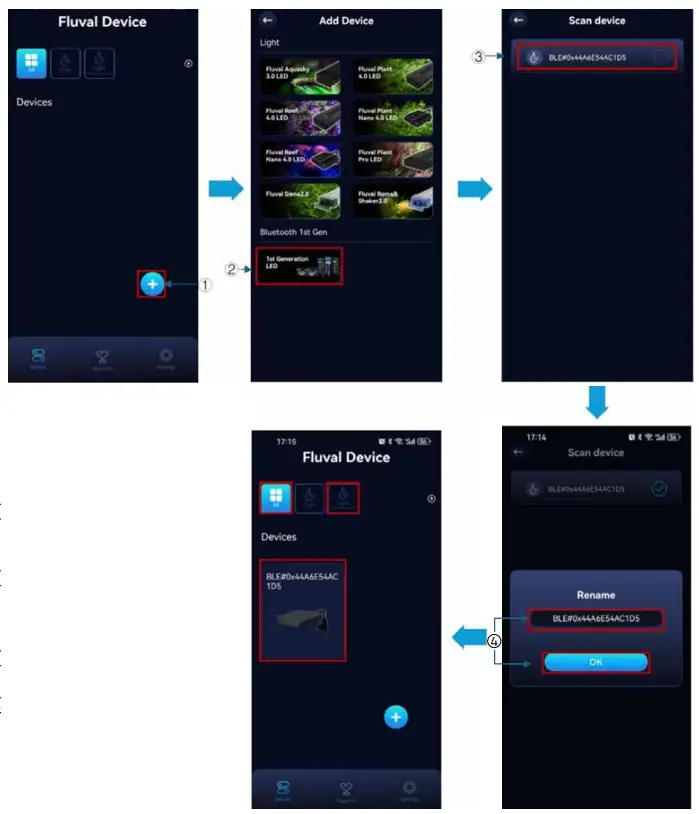
ធានា lamp ត្រូវបានបើក ហើយការភ្ជាប់ប៊្លូធូសត្រូវបានបើកទៅឧបករណ៍ចល័តរបស់អ្នក។
- ជ្រើសរើសរូបតំណាង "ឧបករណ៍" ហើយចុច "+" នៅជ្រុងខាងក្រោមខាងស្តាំនៃអេក្រង់។
- ជ្រើសរើសរូបតំណាង '1ST Generation LED' ដើម្បីស្កេនជុំវិញភ្លាមៗរបស់អ្នកសម្រាប់ Fluval l ជំនាន់មុនដែលត្រូវគ្នាamps.
- ជ្រើសរើសឧបករណ៍ដែលអ្នកចង់ភ្ជាប់។
- ប្តូរឈ្មោះឧបករណ៍របស់អ្នក (ជាជម្រើស) ហើយជ្រើសរើស 'យល់ព្រម' ដើម្បីបញ្ចប់ដំណើរការតភ្ជាប់។
- ជ្រើសរើសឧបករណ៍ដែលបានបន្ថែមដើម្បីបញ្ចូលចំណុចប្រទាក់គ្រប់គ្រង។
ចំណាំ៖
- ជំនាន់មុន lamps (ឧ. Plant & Reef 3.0, Plant Nano & Reef Nano 3.0 ។ល។) មិនរួមបញ្ចូលផលប៉ះពាល់ថាមវន្តទេ។
- របៀប Man/Auto/Pro សម្រាប់ LEDs ជំនាន់មុនមានចំណុចប្រទាក់គ្រប់គ្រងដូចគ្នាទៅនឹង LEDs ជំនាន់ថ្មី។ មុខងារ Pro ផ្តល់ជូនរហូតដល់ 10 ពេលវេលាអតិបរមា។
- Aquasky 2.0 LED ជំនាន់មុនមិនរួមបញ្ចូលមុខងារបញ្ជាពីចម្ងាយ Wi-Fi ទេ។
- LEDs ជំនាន់មុនអាចរកបាននៅក្រោមផ្នែក 'ឧបករណ៍' ឬ 'Light Bluetooth 1st Gen' ។
Lamp ការកំណត់
Aquasky 3.0
Aquasky 3.0 លីត្រamp ការកំណត់
- ប្តូរឈ្មោះ៖ ប្តូរឈ្មោះឧបករណ៍របស់អ្នក។
- របៀបបញ្ជា៖ ប្តូររបៀបគ្រប់គ្រងរវាងប៊្លូធូស និង Wi-Fi ។
- កំណែ៖ កំណែកម្មវិធីបង្កប់បច្ចុប្បន្នរបស់ឧបករណ៍។
- អាប់ដេត OTA៖ ធ្វើបច្ចុប្បន្នភាព lamp កម្មវិធីបង្កប់នៅទីនេះ (នៅពេលមាន)។
- ស្វែងរក៖ ជ្រើសរើស “Find” នៅផ្នែកខាងក្រោមនៃអេក្រង់ ដើម្បីបញ្ជាក់ LED បច្ចុប្បន្នស្ថិតនៅក្រោមការគ្រប់គ្រង។ វាមានប្រយោជន៍ជាពិសេសនៅពេលដំណើរការឧបករណ៍ជាច្រើន។ តំណភ្ជាប់ lamp(s) នឹងបើក និងបិទជាច្រើនដង។
- លុប៖ លុប lamp ពីអេក្រង់ view និងគណនីចូលបច្ចុប្បន្ន (ក្នុងរបៀបចូល) ឬលុបលេខដែលបានភ្ជាប់amp ពីអេក្រង់ view តែប៉ុណ្ណោះ (នៅក្នុងរបៀបរំលង)។

ប្តូររបៀបបញ្ជា Aquasky 3.0
- របៀបបញ្ជាប៊្លូធូស៖ អំពូល LED Aquasky 3.0 ភ្ជាប់តាមប៊្លូធូសតាមលំនាំដើម។ អ្នកនឹងឃើញ 'របៀបគ្រប់គ្រងប៊្លូធូស' ដែលរំលេចនៅក្នុងទំព័រម៉ឺនុយការកំណត់។
- របៀបគ្រប់គ្រង Wi-Fi៖ នៅក្នុងការកំណត់ សូមជ្រើសរើស 'Wi-Fi control mode' ហើយបញ្ចូលឈ្មោះ និងពាក្យសម្ងាត់បណ្តាញ Wi-Fi របស់អ្នក (គាំទ្រតែ 2.4GHz)។ បន្ទាប់ពីការកំណត់រចនាសម្ព័ន្ធជោគជ័យ អ្នកនឹងឃើញរូបតំណាង Wi-Fi ហើយ 'របៀបគ្រប់គ្រង Wi-Fi' នឹងត្រូវបានបន្លិចនៅក្នុងទំព័រម៉ឺនុយការកំណត់។

Plant & Reef 4.0 / Plant & Reef Nano 4.0 / Plant PRO
- អំពូល LED ទាំងអស់មានមុខងារដូចគ្នានឹងអំពូល
- ស៊េរី LED Aquasky 3.0 លើកលែងតែមុខងារបញ្ជា។
ស៊េរី LED ជំនាន់ទី 1
LED ជំនាន់ទី 1 ប៊្លូធូសពីមុនមិនមានមុខងារអាប់ដេត OTA ទេ។

Roma & Shaker 2.0
Roma & Shaker LEDs មានមុខងារដូចគ្នាទៅនឹងស៊េរី LED Aquasky 3.0 លើកលែងតែមុខងារបញ្ជា។
ស៊ីណា 2.0
អំពូល LED Siena 2.0 មានមុខងារដូចគ្នាទៅនឹងស៊េរី Aquasky 3.0 LED លើកលែងតែមុខងារបញ្ជា។
ក្រុមពន្លឺ (Aquasky 3.0) - ដំណើរការច្រើនលីត្រamps នៅក្នុងក្រុមមួយ។
- ជ្រើសរើសរូបតំណាង 'ពន្លឺ' នៃផ្នែកខាងលើនៃអេក្រង់។
- ជ្រើសរើស '
 ' រូបតំណាងនៅផ្នែកខាងក្រោមនៃអេក្រង់ដើម្បីបញ្ចូលចំណុចប្រទាក់ការកំណត់ក្រុមពន្លឺ។
 - ជ្រើសរើស lampដែលអ្នកចង់គ្រប់គ្រង ដាក់ឈ្មោះក្រុមរបស់អ្នក ហើយជ្រើសរើសប៊ូតុង 'ក្រុម'។
- អ្នកនឹងឃើញក្រុមពន្លឺដែលបានរក្សាទុកនៅក្រោមប្រភេទ 'ពន្លឺ' ។ ជ្រើសរើសក្រុមដែលអ្នកចង់បាន ដើម្បីចូលទំព័រគ្រប់គ្រង។
- ចូលទៅកាន់ចំណុចប្រទាក់ការកំណត់ក្រុមពន្លឺ ដើម្បីបញ្ជាក់ថាតើភ្លើងមួយណាត្រូវបានរួមបញ្ចូលនៅក្នុងក្រុម។ នៅទីនេះ អ្នកអាចជ្រើសរើស 'Ungroup' (បោះបង់) ក្រុមពន្លឺ ប្រសិនបើចង់។
ចំណាំ៖
- អំពូល LED Aquasky 3.0 ត្រូវតែដំណើរការក្នុងរបៀបគ្រប់គ្រង Wi-Fi ដើម្បីគ្រប់គ្រងក្នុងក្រុមពន្លឺ។
- ប្រសិនបើអ្នកលុបពន្លឺណាមួយចេញពីបញ្ជីឧបករណ៍របស់អ្នកដែលជាកម្មសិទ្ធិរបស់ក្រុមពន្លឺ អ្នកអាចនឹងទទួលបានការជូនដំណឹងលេចឡើងដែលសុំឱ្យអ្នកបង្កើតក្រុមថ្មី ប្រសិនបើក្រុមពីមុនឥឡូវនេះទទេ។

កម្មវិធីធ្វើបច្ចុប្បន្នភាពអូឌីអាយ
Aquasky 3.0

- សម្រាប់ Aquasky 3.0 LED ត្រូវប្រាកដថាឧបករណ៍ស្ថិតនៅក្រោមការគ្រប់គ្រង Wi-Fi ដោយសារការអាប់ដេត OTA មាននៅក្នុងរបៀបនេះប៉ុណ្ណោះ។
- ចូលទៅកាន់ 'ការកំណត់ពន្លឺ '>' ការធ្វើបច្ចុប្បន្នភាព OTA' ហើយធ្វើតាមការណែនាំជាជំហានៗ ដើម្បីបញ្ចប់ដំណើរការអាប់ដេត។
- ប្រសិនបើការអាប់ដេតបរាជ័យ សូមជ្រើសរើស “ព្យាយាមម្តងទៀត” ដើម្បីព្យាយាមដំណើរការធ្វើបច្ចុប្បន្នភាពឡើងវិញ។
- ចំណាំ៖ ប្រសិនបើប៊ូតុង 'ព្យាយាមម្តងទៀត' មិនបង្ហាញនៅលើអេក្រង់ ឬការធ្វើបច្ចុប្បន្នភាព OTA មិនអាចបិទបន្ទាប់ពីការព្យាយាមបរាជ័យ អ្នកប្រហែលជាត្រូវបិទ ហើយបញ្ចូលកម្មវិធីម្តងទៀត។

Plant & Reef 4.0 / Plant & Reef Nano 4.0 / Plant PRO / Roma & Shaker 2.0 / Siena 2.0


- ត្រូវប្រាកដថាការភ្ជាប់ប៊្លូធូសត្រូវបានបើកនៅលើឧបករណ៍ចល័តរបស់អ្នក។
- ចូលទៅកាន់ 'ការកំណត់ពន្លឺ'> 'ការធ្វើបច្ចុប្បន្នភាព OTA' ហើយធ្វើតាមការណែនាំជាជំហានៗ ដើម្បីបញ្ចប់ដំណើរការអាប់ដេត OTA
- ប្រសិនបើការអាប់ដេតបរាជ័យ សូមជ្រើសរើស “ព្យាយាមម្តងទៀត” ដើម្បីព្យាយាមដំណើរការធ្វើបច្ចុប្បន្នភាពឡើងវិញ។
ចំណាំ៖ ប្រសិនបើប៊ូតុង 'ព្យាយាមម្តងទៀត' មិនបង្ហាញនៅលើអេក្រង់ ឬការធ្វើបច្ចុប្បន្នភាព OTA មិនអាចបិទបន្ទាប់ពីការព្យាយាមបរាជ័យ អ្នកប្រហែលជាត្រូវបិទ ហើយបញ្ចូលកម្មវិធីម្តងទៀត។
យក LAMP
វិធីសាស្រ្ត 1: ចូលទៅកាន់ទំព័រការកំណត់ពន្លឺ ហើយជ្រើសរើស 'លុប' ដើម្បីលុប lamp ពីបញ្ជីឧបករណ៍បច្ចុប្បន្ន។ វិធីសាស្រ្តទី 2: នៅក្រោមបញ្ជីឧបករណ៍ ចុចឱ្យជាប់ (2-3 វិនាទី) ដើម្បីលុប lamp ពីបញ្ជីឧបករណ៍បច្ចុប្បន្ន។
ព័ត៌មានគណនី

- ចូលទៅកាន់ 'ការកំណត់' ហើយជ្រើសរើសអ្នកជំនាញfile រូបភាពដើម្បីបញ្ចូលក្នុងចំណុចប្រទាក់គណនី។
- ផ្ទុកឡើងអ្នកជំនាញfile រូបភាពពីកាមេរ៉ា ឬបណ្ណាល័យរូបថតរបស់អ្នក។
- ប្តូរឈ្មោះគណនីរបស់អ្នក។
- អ៊ីមែលគណនីបច្ចុប្បន្នបានចុះឈ្មោះជាមួយកម្មវិធី FluvalConnect ។
- ផ្លាស់ប្តូរពាក្យសម្ងាត់គណនីរបស់អ្នក។
- ចេញពីគណនីរបស់អ្នក។
ភ្លេចលេខសំងាត់
ចូលទៅកាន់ ចូល > ភ្លេចពាក្យសម្ងាត់ ហើយធ្វើតាមការណែនាំជាជំហាន ៗ ដើម្បីបញ្ចប់ដំណើរការពាក្យសម្ងាត់ថ្មី។

ព័ត៌មានផ្សេងទៀត។
គាំទ្រ
- ចូលប្រើមុខងារ FAQ និងដោះស្រាយបញ្ហា ដើម្បីស្វែងរកចម្លើយភ្លាមៗចំពោះសំណួរទូទៅទាក់ទងនឹងកម្មវិធី និងការប្រើប្រាស់របស់វា។
- សៀវភៅណែនាំអ្នកប្រើប្រាស់៖ ចូលប្រើការណែនាំលម្អិតនៅលើ lamp និងប្រតិបត្តិការកម្មវិធី។
- វីដេអូមានប្រយោជន៍៖ ស្វែងរកដំបូន្មានមានប្រយោជន៍អំពី lamp និងដំណើរការកម្មវិធីក្នុងទម្រង់វីដេអូ។
- ទាក់ទងមកយើងខ្ញុំ៖ ទាក់ទងជាមួយផ្នែកជំនួយកម្មវិធី FluvalConnect តាមរយៈរបស់យើង។ webគេហទំព័រ អ៊ីមែល ឬវេទិកាប្រព័ន្ធផ្សព្វផ្សាយសង្គម។

ការកំណត់ចំណុចប្រទាក់
របៀបចូល
- គណនី Profile.
- ការកំណត់ភាសាកម្មវិធី។
- កំណែប្រតិបត្តិការកម្មវិធីបច្ចុប្បន្ន។ សូមចូលទៅកាន់ Google Play ឬ App Store ដើម្បីទាញយក និងដំឡើងកំណែដែលបានអាប់ដេត ប្រសិនបើមាន។
- អំពី Rolf C Hagen Inc. និងកម្មវិធី FluvalConnect ។

របៀបរំលង
- ការកំណត់ភាសាកម្មវិធី។
- កំណែប្រតិបត្តិការកម្មវិធីបច្ចុប្បន្ន។ សូមចូលទៅកាន់ Google Play ឬ App Store ដើម្បីទាញយក និងដំឡើងកំណែដែលបានអាប់ដេត ប្រសិនបើមាន។
- អំពី Rolf C Hagen Inc. និងកម្មវិធី FluvalConnect ។
- ចុះឈ្មោះ៖ ចុះឈ្មោះ (បង្កើត) គណនីកម្មវិធី FluvalConnect ។
- ចូល៖ នៅពេលដែលអ្នកបានចុះឈ្មោះ (បង្កើត) គណនី FluvalConnect អ្នកអាចបញ្ចូលកម្មវិធីនៅទីនេះ រាល់ការចូលមើលជាបន្តបន្ទាប់ ដើម្បីចូលប្រើចំណុចប្រទាក់អ្នកប្រើ។

សំណួរគេសួរញឹកញាប់
A: កម្មវិធីនេះទាមទារកំណែប៊្លូធូស BLE 4.0 និងខ្ពស់ជាងនេះ ហើយអាចប្រើបានជាមួយ Android 6.0 និងខ្ពស់ជាងនេះ ព្រមទាំង iOS 13.0 និងខ្ពស់ជាងនេះ។សំណួរ: តើខ្ញុំភ្ជាប់អំពូល LED របស់ខ្ញុំដោយរបៀបណា?
A: អាស្រ័យលើម៉ូដែលអ្នកនឹងត្រូវភ្ជាប់អំពូល LED ចូលទៅក្នុងប្លែងហើយបន្ទាប់មកដោតឌុយប្លែងទៅជាព្រីភ្លើង។ ការណែនាំជាក់លាក់ត្រូវបានផ្តល់ជូនសម្រាប់ម៉ូដែលផ្សេងៗគ្នានៅក្នុងសៀវភៅណែនាំអ្នកប្រើប្រាស់។
សំណួរ៖ តើខ្ញុំអាចដំណើរការកម្មវិធីដោយមិនចាំបាច់បង្កើតគណនីដោយរបៀបណា?
A: អ្នកអាចជ្រើសរើសដំណើរការកម្មវិធីនៅក្នុងរបៀបរំលង ដែលអនុញ្ញាតឱ្យអ្នកគ្រប់គ្រងឧបករណ៍របស់អ្នកដោយមិនចាំបាច់បង្កើតគណនី។ ទោះជាយ៉ាងណាក៏ដោយ ចំណាំថាមុខងារអាចត្រូវបានកំណត់នៅក្នុងរបៀបនេះ។
ឯកសារ/ធនធាន
 |
ភ្ជាប់កម្មវិធី Fluval Connect [pdf] សៀវភៅណែនាំអ្នកប្រើប្រាស់ 16650, 16651, 16652, 16653, 16654, 16655, 16656, 16638, 16640, 16641, 16642, 16643, 16885, 16886, 16887, 16888, 16905, 16906, 16907, 16908, 16895, 16986, 16897, 16898, A16875, A16879, A13350, A13351, A13352, A13353, A13248, A13249, 13256, 13257, 13258, 14550, 14551, 14552, 14553, 14554, 14555, 14556, Fluval App, Connect App, Connect |