

 NODE-2
បំប្លែង Art-Net និង sACN ទៅ DMX សន្លឹកទិន្នន័យ &
ការណែនាំអំពីការចាប់ផ្តើមរហ័ស
សូមអបអរសាទរចំពោះការទិញឧបករណ៍បញ្ជា CHROMATEQ របស់អ្នក។
សូមអានសៀវភៅណែនាំនេះដោយប្រុងប្រយ័ត្ន និងហ្មត់ចត់មុនពេលប្រើ NODE-2 Chromateq ។
ព័ត៌មានដែលបង្ហាញនៅទីនេះផ្តល់នូវការណែនាំដ៏មានប្រយោជន៍ចំពោះជួរដ៏ធំទូលាយនៃមុខងារ ការកំណត់ និងមុខងារដែលមាននៅក្នុង NODE-2 បង្រួមនេះ។
សៀវភៅណែនាំបច្ចេកទេស NODE-2 ត្រូវបានសរសេរជាភាសាអង់គ្លេស និងបារាំង
ផលិតផល និងកម្មវិធីទាំងអស់ត្រូវបានបង្កើត និងរចនានៅប្រទេសបារាំង។
CHROMATEQ SARL
191 Allée de Lauzard 34980 St Gély du Fesc FRANCE VAT: FR18521458034 Siret: 52145803400027
Web អ៊ីមែល៖www.chromateq.com
ទូរស័ព្ទ៖ +33 952210755 / +86 13422062209
Whatsapp៖ +8613422062209 Wechat: Chromateq QQ: 2908265661
Twitter៖ https://twitter.com/Chromateq
ហ្វេសប៊ុក៖ https://www.facebook.com/ChromateqCompany/
YouTube៖ https://www.youtube.com/c/chromateq
ព័ត៌មានរក្សាសិទ្ធិ និងការបដិសេធ
រក្សាសិទ្ធិ © 2021 – CHROMATEQ ។ រក្សាសិទ្ធិគ្រប់យ៉ាង។
គ្មានផ្នែកណាមួយនៃការបោះពុម្ពផ្សាយនេះអាចត្រូវបានផលិតឡើងវិញ ចែកចាយ ឬបញ្ជូនតាមទម្រង់ណាមួយ ឬដោយមធ្យោបាយណាមួយឡើយ រួមទាំងការថតចម្លង ការថតចម្លង ឬវិធីសាស្រ្តអេឡិចត្រូនិក ឬមេកានិចផ្សេងទៀត ដោយគ្មានការអនុញ្ញាតជាលាយលក្ខណ៍អក្សរជាមុនពីអ្នកបោះពុម្ពផ្សាយ លើកលែងតែក្នុងករណីសម្រង់ខ្លីៗក្នុងការរិះគន់ និងការប្រើប្រាស់មិនពាណិជ្ជកម្មមួយចំនួនផ្សេងទៀតដែលត្រូវបានអនុញ្ញាតដោយច្បាប់រក្សាសិទ្ធិ។
សម្រាប់សំណើសុំការអនុញ្ញាតណាមួយ សូមសរសេរទៅកាន់អ្នកបោះពុម្ពផ្សាយតាមអាសយដ្ឋានខាងលើ។
ឥណទានពាណិជ្ជសញ្ញា
Microsoft និង Windows គឺជាពាណិជ្ជសញ្ញាដែលបានចុះបញ្ជីនៅសហរដ្ឋអាមេរិករបស់សាជីវកម្ម Microsoft ។ Art-Net – រចនាដោយ និងរក្សាសិទ្ធិ Artistic License Holdings Ltd. ផលិតផលផ្សេងទៀតទាំងអស់ដែលបានលើកឡើងនៅទីនេះអាចជាពាណិជ្ជសញ្ញារបស់ក្រុមហ៊ុន ® រៀងៗខ្លួន។
មាតិកាកញ្ចប់
1x NODE-2
ខ្សែ USB 1x
1x ការផ្គត់ផ្គង់ថាមពល 9-12V DC (រន្ធ Euro/US)
តំណទាញយកកម្មវិធី 1x និងឯកសារបច្ចេកទេស
ប្រយ័ត្ន៖ ពិនិត្យមើលខ្លឹមសារនៃកញ្ចប់ និងលក្ខខណ្ឌនៃចំណុចប្រទាក់ បន្ទាប់ពីពន្លា! ទាក់ទងអ្នកផ្គត់ផ្គង់របស់អ្នក ប្រសិនបើមានអ្វីមួយបាត់ ឬខូច។ កុំប្រើឧបករណ៍ប្រសិនបើវាហាក់ដូចជាខូច!
សេចក្តីផ្តើម
NODE-2 គឺជាដំណោះស្រាយងាយស្រួលប្រើសម្រាប់គម្រោងរបស់អ្នក។ វាបំប្លែងសញ្ញា Art-Net និង sACN ទៅជាសញ្ញា DMX 512 នៅលើបន្ទាត់ 2 DMX ។
ឧបករណ៍អាចត្រូវបានកំណត់តាមរយៈ USB និង Ethernet ដោយប្រើកម្មវិធី DEVICETOOL កម្មវិធី Wi-Light 2 ឬ web កម្មវិធីរុករក។
លក្ខណៈបច្ចេកទេស
| បញ្ចូល | USB-C & RJ45 អ៊ីសឺរណិត (10Mb/s) |
| លទ្ធផល DMX | 2 × 512 ឬ 1024 នៅលើខិត្តប័ណ្ណ XLR 3 (ជម្រើស XLR 5 en) |
| សញ្ញាបញ្ចូល | Art-Net & sACN សម្រាប់ x2 universes (2×512 channels) |
| ម៉ូដដែលគាំទ្រ | UDP, Broadcast Unicast, Multicast, IP ថេរ, DHCP |
| ការផ្គត់ផ្គង់ថាមពល | 5V, 0,3A តាមរយៈ USB-C |
| ការវាយតម្លៃ IP | IP22 |
| វិមាត្រ (មម) | H : 45 (1.77 in ) / L : 90 (3,54 in) / 1: 80 (3.15 in) |
| ទំងន់សុទ្ធ | 0.19 គីឡូក្រាម (0.42 Ibs) |
| ទំងន់សរុប | 0.31 គីឡូក្រាម (0.68 Ibs) |
| ការប្រើប្រាស់ថាមពល | 1,5 វ |
| វ៉ុលខ្ពស់tage ការការពារ | បាទ ហ្វុយស៊ីស និងឌីយ៉ូត |
| លំនៅដ្ឋាន | Anthracite ពណ៌ប្រផេះ, អាលុយមីញ៉ូមជក់ |
| បរិយាកាសប្រតិបត្តិការ | ក្នុងផ្ទះ |
| ការផ្ទុក | រក្សាឱ្យស្ងួត |
| សីតុណ្ហភាពប្រតិបត្តិការ | ពី 40 ទៅ +85 ° C |
| វិញ្ញាបនប័ត្រ | CE, RoHS |
| ការធានាអន្តរជាតិ | បាទ 3 ឆ្នាំ។ |
| ភាពឆបគ្នានៃប្រព័ន្ធ | Windows (7 និងខ្ពស់ជាងនេះ), MAC OS X (10.13 និងខ្ពស់ជាងនេះ) និង Linux (64 Bits, Debian, Redhat, Archlinux, Raspberry Pi) |
ការតភ្ជាប់លំនៅដ្ឋាន
បន្ទះខាងមុខ
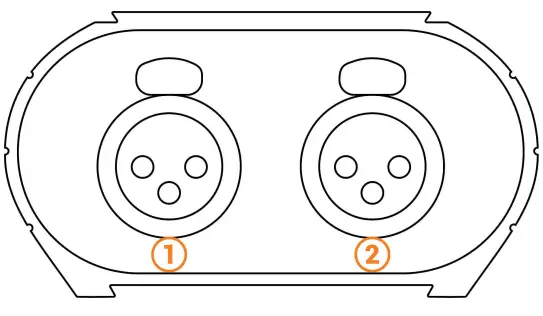
1 - លទ្ធផល DMX A,
2 - បញ្ចូល / ទិន្នផល DMX B
ឧបករណ៍ភ្ជាប់ XLR 3 pin
១៖ ដី
២៖ ទិន្នន័យ
៣៖ ទិន្នន័យ +
បន្ទះខាងក្រោយ

- ការតភ្ជាប់ RJ45 បណ្តាញ (LAN)
- USB-C, ឧបករណ៍ភ្ជាប់ថាមពល (5V. DC, 0.3A)
- ឧបករណ៍ទទួលអ៊ីនហ្វ្រារ៉េដ LED ជាជម្រើស
- ឧបករណ៍ជ្រើសរើសរបៀប (5 s.) Art-Net ឬ sACN
- សញ្ញា LEDs: បៃតង (G) និងលឿង (Y)
ស្ថានភាពប្រតិបត្តិការ LED សញ្ញា USB
| G បិទ + Y បិទ | ចំណុចប្រទាក់មិនត្រូវបានដំណើរការទេ។ |
| G បើក + Y បិទ | ចំណុចប្រទាក់ដំណើរការដោយមិនមានឈុតឆាកកំពុងលេងទេ។ |
| G ភ្លឹបភ្លែតៗ + Y បិទ | ការទំនាក់ទំនង USB ដែលដំណើរការជាមួយកម្មវិធី |
| G on + Y ភ្លឹបភ្លែតៗ | ការទំនាក់ទំនងសញ្ញាអ៊ីសឺរណិតកំពុងដំណើរការ |
| G ព្រិចភ្នែកយឺត + Y បិទ | មុខងារ Stand Alone និងលេងឈុតពីការចងចាំ |
| G បើក + Y ភ្លឹបភ្លែតៗ xl | NODE Mode បំលែង Art-Net ទៅ DMX |
| G បើក + Y ព្រិចភ្នែកយឺត x2 | NODE Mode បំលែង sACN ទៅ DMX |
| G + Y ភ្លឹបភ្លែតៗ | នៅក្នុងរបៀប bootloader រង់ចាំដើម្បីផ្ទុកកម្មវិធីបង្កប់ថ្មី។ |
ការតភ្ជាប់ និងកម្មវិធីបញ្ជា USB
ឧបករណ៍អាចត្រូវបានភ្ជាប់តាមរយៈ USB ។ ត្រូវតែដំឡើងកម្មវិធីបញ្ជា USB ដើម្បីទំនាក់ទំនងជាមួយឧបករណ៍ និងកែប្រែការកំណត់។
ការដំឡើងកម្មវិធីបញ្ជា USB គឺចាំបាច់សម្រាប់តែ Windows នៅចុងបញ្ចប់នៃការដំឡើង។ កម្មវិធីបញ្ជាសម្រាប់ប្រព័ន្ធ Mac និង Linux ត្រូវបានដំឡើងដោយស្វ័យប្រវត្តិ។
ពិនិត្យកម្មវិធីបញ្ជា USB៖
នៅក្នុងកម្មវិធីគ្រប់គ្រងឧបករណ៍វីនដូ។ ពិនិត្យមើលថារូបតំណាងឧបករណ៍អាចមើលឃើញនៅក្នុង "ឧបករណ៍បញ្ជាឡានក្រុង USB"។
 ប្រសិនបើកម្មវិធីបញ្ជាមិនត្រូវបានដំឡើងទេ កម្មវិធីគ្រប់គ្រងឧបករណ៍វីនដូរាយបញ្ជីឧបករណ៍ដែលមានការព្រមានពណ៌លឿង។

នៅក្រោម Mac OS អ្នកគ្រាន់តែពិនិត្យមើលមែកធាងឧបករណ៍ USB ដើម្បីមើល "DMX 512 Stand Alone Device"។
នៅក្រោមលីនុច សូមប្រើពាក្យបញ្ជា "lsusb" ដើម្បី view បញ្ជី "ឧបករណ៍ DMX 512 Stand Alone" ។
បន្ទាប់ពីដំឡើងកម្មវិធីបញ្ជា និងកម្មវិធីបញ្ជា USB
- ភ្ជាប់ឧបករណ៍ជាមួយខ្សែ USB ។
- ចាប់ផ្តើម DEVICETOOL ហើយជ្រើសរើស "បើកឧបករណ៍ USB" ដើម្បីកែប្រែការកំណត់។
ឧបករណ៍ដែលបានភ្ជាប់ និងរកឃើញទាំងអស់ត្រូវបានរាយបញ្ជីជានិច្ច។
ការតភ្ជាប់អ៊ីសឺរណិត និងការកំណត់រចនាសម្ព័ន្ធ
ឧបករណ៍នេះក៏អាចភ្ជាប់តាមរយៈអ៊ីសឺរណិតផងដែរ។ ការប្រាស្រ័យទាក់ទងតាមអ៊ីសឺរណិតត្រូវតែបង្កើតឡើង ដើម្បីទំនាក់ទំនងជាមួយឧបករណ៍ និងកែប្រែប៉ារ៉ាម៉ែត្រ។
ការទំនាក់ទំនងតាមអ៊ីសឺរណិតអាចត្រូវបានបង្កើតឡើងតាមវិធីជាច្រើន។ ដោយផ្ទាល់តាមរយៈកុងតាក់ IP ឬរ៉ោតទ័រ Wifi ។ ឧបករណ៍ស្ថិតនៅក្នុងរបៀប DHCP តាមលំនាំដើម។
ជំហានដំបូងត្រូវបានទាមទារ
- ភ្ជាប់ឧបករណ៍ទៅបណ្តាញក្នុងតំបន់ (LAN) ឬកុំព្យូទ័រតាមរយៈខ្សែ RJ45 Ethernet ។
- ផ្គត់ផ្គង់ថាមពលតាមខ្សែ USB (5V DC, 0.3A)។
- ភ្ជាប់កុំព្យូទ័រទៅបណ្តាញដូចគ្នា (LAN) ឬចំណុចប្រទាក់តាមរយៈខ្សែ RJ45 Ethernet ។
DHCP / IP ឋិតិវន្ត
នៅក្នុងរបៀប DHCP ប្រសិនបើមិនមានការឆ្លើយតបពីម៉ាស៊ីនមេ DHCP បន្ទាប់ពីរយៈពេលខ្លី ចំណុចប្រទាក់នឹងប្រើរបៀប IP ឋិតិវន្តជាមួយនឹងអាសយដ្ឋាន IP លំនាំដើមរបស់វា ហើយរង់ចាំការស្នើសុំ DHCP បន្ទាប់ដើម្បីប្រើរបៀប DHCP ។
ដូច្នេះ 1t នឹងនៅតែអាចភ្ជាប់ដោយផ្ទាល់ទៅកុំព្យូទ័រក្នុងរបៀប IP ឋិតិវន្ត។ ឧបករណ៍ស្ថិតនៅក្នុងរបៀប DHCP តាមលំនាំដើម។
ការតភ្ជាប់ DHCP
របៀប DHCP បើកការទំនាក់ទំនងជាមួយឧបករណ៍តាមរយៈម៉ាស៊ីនមេ DHCP ដែលកំណត់ និងគ្រប់គ្រងអាសយដ្ឋាន IP ដោយស្វ័យប្រវត្តិសម្រាប់ឧបករណ៍នីមួយៗ។ ម៉ាស៊ីនមេ DHCP អាចជា IP Switch, Router ឬប្រភេទផ្សេងទៀត។
ឧបករណ៍ស្ថិតនៅក្នុងរបៀប DHCP តាមលំនាំដើម។
វាត្រូវបានរកឃើញដោយស្វ័យប្រវត្តិដោយកម្មវិធី នៅពេលដែលកុំព្យូទ័រត្រូវបានភ្ជាប់តាមរយៈ DHCP ទៅកាន់បណ្តាញដូចគ្នា ឬជាមួយអាសយដ្ឋាន IP ឋិតិវន្តនៃជួរដូចគ្នា។
អាវ៉ានtage នៃ DHCP គឺថាម៉ាស៊ីនមេ DHCP គ្រប់គ្រងអាសយដ្ឋាន IP របស់ឧបករណ៍ដែលបានភ្ជាប់ដោយស្វ័យប្រវត្តិ។ ដូច្នេះអ្នកមិនចាំបាច់ដឹងពី IP ពិតប្រាកដនៃឧបករណ៍របស់អ្នកដើម្បីភ្ជាប់ទៅវានោះទេ។
ទោះយ៉ាងណាក៏ដោយ អាសយដ្ឋាន IP ផ្លាស់ប្តូរជាទៀងទាត់ ដែលអាចធ្វើឱ្យការដំឡើងមិនសូវជឿជាក់។
ការដំឡើងការតភ្ជាប់ DHCP
- បន្ទាប់ពីជំហានដំបូងត្រូវបានបញ្ចប់។
- ប្រសិនបើឧបករណ៍ស្ថិតនៅក្នុងរបៀប DHCP (របៀបលំនាំដើម)។
- កំណត់រចនាសម្ព័ន្ធកុំព្យូទ័រក្នុងរបៀប DHCP ។
- ចាប់ផ្តើមឧបករណ៍ DEVICETOOL ដោយជ្រើសរើស "បើកឧបករណ៍អ៊ីសឺរណិត"។
ការតភ្ជាប់ IP ឋិតិវន្ត
របៀប IP ឋិតិវន្តអាចឱ្យការទំនាក់ទំនងដោយផ្ទាល់ជាមួយចំណុចប្រទាក់ដោយមិនចាំបាច់ឆ្លងកាត់ឧបករណ៍ផ្សេងទៀតដូចជា IP switch, router ឬ access point។ វាក៏ត្រូវបានប្រើនៅលើបណ្តាញមូលដ្ឋានដោយគ្មានម៉ាស៊ីនមេ DHCP ផងដែរ។
របៀប IP ឋិតិវន្តក៏អាចត្រូវបានប្រើដើម្បីបង្កកការកំណត់រចនាសម្ព័ន្ធបណ្តាញដែលនាំមកនូវស្ថេរភាពកាន់តែខ្ពស់ចំពោះការដំឡើងដែលបានបង្កើតឡើងជាមួយនឹងឧបករណ៍ជាច្រើនដោយប្រើកុងតាក់ IP ឬរ៉ោតទ័រ។
តម្លៃឋិតិវន្តលំនាំដើមរបស់ឧបករណ៍គឺ៖
អាសយដ្ឋាន IP៖ 192.168.0.5
របាំងបណ្ដាញរង៖ 255.255.255.0
ការដំឡើងការភ្ជាប់ IP ឋិតិវន្ត
- បន្ទាប់ពីជំហានដំបូងដែលត្រូវការត្រូវបានបញ្ចប់។
- ប្រសិនបើឧបករណ៍ស្ថិតនៅក្នុងរបៀប IP ឋិតិវន្ត។
- កំណត់អាសយដ្ឋាន IP របស់កុំព្យូទ័រទៅជួរអាសយដ្ឋាន IP ដូចគ្នាបេះបិទ ដូចជា 192.168.0.x ។ ជាមួយនឹង “x” មិនស្មើនឹង 5 ដើម្បីជៀសវាងការប៉ះទង្គិចនៃអាសយដ្ឋាន IP ដូចគ្នានៅលើបណ្តាញ។ កំណត់របាំងបណ្ដាញរងទៅ 255.255.255.0 ។
- ចាប់ផ្តើមកម្មវិធី ឬកម្មវិធី។
នៅក្នុងវិធីនេះ ឧបករណ៍នឹងត្រូវបានទទួលស្គាល់នៅពេលដែលកម្មវិធីចាប់ផ្តើមឡើង ដោយសារវាស្ថិតនៅក្នុងជួរអាសយដ្ឋាន IP ដូចគ្នា។
កំណត់អាសយដ្ឋាន IP ឡើងវិញ
ប្រសិនបើអ្នកមិនស្គាល់អាសយដ្ឋាន IP លំនាំដើមរបស់ឧបករណ៍ទេ សូមប្រើការភ្ជាប់ USB និងឧបករណ៍ការកំណត់ ដើម្បីពិនិត្យមើល ឬកែប្រែអាសយដ្ឋាន IP របស់វា។
ការដំឡើងរបៀប NODE
ដំឡើងជាមួយឧបករណ៍ឧបករណ៍
ការរៀបចំបណ្តាញ
បើកឧបករណ៍តាមរយៈ USB ឬអ៊ីសឺរណិតដោយប្រើជម្រើស "បើកឧបករណ៍ USB" ឬបើក "ឧបករណ៍អ៊ីសឺរណិត។
ជ្រើសរើសផ្ទាំង "បណ្តាញ" ។
នៅក្នុងផ្ទាំង "អ៊ីសឺរណិត" សូមពិនិត្យមើល "DHCP" ដើម្បីដាក់ឧបករណ៍នៅក្នុងរបៀប "DHCP" ហើយអនុវត្ត។
ដើម្បីដាក់ឧបករណ៍នៅក្នុងរបៀប IP ឋិតិវន្ត សូមដោះធីក DHCP ហើយបញ្ចូលអាសយដ្ឋាន IP របាំងបណ្តាញរង ច្រកផ្លូវ និងឈ្មោះ បន្ទាប់មកអនុវត្ត។

NODE Art-Net ឬរបៀប sACN
របៀប Node របស់ឧបករណ៍ធ្វើឱ្យវាអាចបំប្លែងសញ្ញា Art-Net និង sACN ទៅ DMX។
បើកឧបករណ៍តាមរយៈ USB ឬអ៊ីសឺរណិតដោយប្រើជម្រើស "បើកឧបករណ៍ USB" ឬបើក "ឧបករណ៍អ៊ីសឺរណិត។
ជ្រើសរើសផ្ទាំង "ម៉ូដ" ។ ជ្រើសរើស Node Art-Net ដើម្បីផ្លាស់ប្តូរការកំណត់ដែលចង់បាន។
វាអាចធ្វើទៅបានដើម្បីកំណត់ឈ្មោះជាមួយ "ឈ្មោះខ្លី" និង "ឈ្មោះវែង" ។
វាអាចធ្វើទៅបានដើម្បីផ្លាស់ប្តូរច្រក DMX ឬលទ្ធផលនៃ Node ដោយកែប្រែ "SubNet" និង "DMX Universe" ហើយបន្ទាប់មកអនុវត្ត។
ជ្រើសរើស Node sACN ដើម្បីជ្រើសរើស DMX និងអនុវត្ត Universes។
ចុច "អនុវត្ត" ដើម្បីពិចារណាលើការកំណត់ថ្មី។

ដើម្បីប្រើឧបករណ៍នៅក្នុងរបៀបដែលបានជ្រើសរើស អ្នកត្រូវតែចាប់ផ្តើមឧបករណ៍ឡើងវិញបន្ទាប់ពីការកំណត់រចនាសម្ព័ន្ធដោយដកវាចេញពីការផ្គត់ផ្គង់ថាមពល។
វាក៏អាចធ្វើទៅបានដើម្បីប្តូររវាងរបៀប Art-Net និង sSACN ជាមួយនឹងការគាំទ្ររយៈពេលវែង (5s.) នៅលើប៊ូតុងរបៀបឧបករណ៍ និងធ្វើតាមការកំណត់បណ្តាញរបស់ឧបករណ៍។
រៀបចំជាមួយ ក Web កម្មវិធីរុករក
មុខងារនេះមិនមានទេនាពេលបច្ចុប្បន្ន។
Udp, Broadcast, Unicast, Multicast
Art-Net និង sACN គឺជាពិធីការទំនាក់ទំនងដោយផ្អែកលើស្តង់ដារ UDP/IP ។
ពិធីការទាំង 2 នេះរួមបញ្ចូលស៊ុម DMX ទៅក្នុងស៊ុមអ៊ីសឺរណិតដែលអនុញ្ញាតឱ្យខ្សែភ្លើងកាន់តែងាយស្រួល និងងាយស្រួលជាងមុនជាមួយនឹងការប្រើប្រាស់ឧបករណ៍ប្តូរ IP ឬស្ថានីយ WIFI ។
ខ្សែ DMX ជាច្រើនអាចត្រូវបានរុំព័ទ្ធក្នុងស៊ុម Ethernet ហើយដូច្នេះកាត់បន្ថយខ្សែទៅ 1 ខ្សែ Ethernet តែមួយសម្រាប់ខ្សែ X DMX ។
ទិន្នន័យបណ្តាញ Art-Net ត្រូវបានបញ្ជូនក្នុងរបៀបផ្សាយ ឬ unicast ។
Unicast គឺល្អជាងនៅពេលប្រើឧបករណ៍ជាច្រើននៅលើបណ្តាញ និងនៅពេលគ្រប់គ្រងសកលលោក DMX ច្រើនជាង 10 ។
ទិន្នន័យបណ្តាញ sACN ត្រូវបានបញ្ជូនជា Unicast និង Multicast ។
កំពុងភ្ជាប់ទៅរ៉ោតទ័រវ៉ាយហ្វាយ
ច្រក RJ45 របស់ឧបករណ៍អនុញ្ញាតឱ្យមានការតភ្ជាប់ខ្សែទៅបណ្តាញមូលដ្ឋាន ប៉ុន្តែវាក៏អាចភ្ជាប់ទៅវាតាមរយៈ WIFI តាមរយៈរ៉ោតទ័រ WIFI ផងដែរ។
រូបភាពខាងក្រោមគឺជាអតីតample នៃការកំណត់រចនាសម្ព័ន្ធដោយប្រើរ៉ោតទ័រវ៉ាយហ្វាយខ្នាតតូចភាគីទីបីដើម្បីអនុញ្ញាតឱ្យមានការតភ្ជាប់ឥតខ្សែ។ ការពិពណ៌នាផ្សេងទៀតនៃ Router ទាំងនេះអាចជា "hotspot", "hub", "dongle", "bridge", "repeater" ជាដើម។
ចំណាំ៖ វាក៏អាចធ្វើទៅបានដើម្បីភ្ជាប់ឧបករណ៍ជាច្រើនទៅនឹងរ៉ោតទ័រវ៉ាយហ្វាយឬពង្រីកច្រក RJ45 ដែលមានជាមួយ Switch IP ។

ការអនុវត្តបណ្តាញ WIFI៖
- ដំឡើងរ៉ោតទ័រវ៉ាយហ្វាយជា Hotspot ដើម្បីបង្កើតចំណុចចូលដំណើរការថ្មី។
- ឬកំណត់រចនាសម្ព័ន្ធរ៉ោតទ័រវ៉ាយហ្វាយជា "ស្ពាន" ឬអ្នកនិយាយឡើងវិញដើម្បីចូលរួមបណ្តាញដែលមានស្រាប់។
- វាអាចធ្វើទៅបានដើម្បីកំណត់រចនាសម្ព័ន្ធរ៉ោតទ័រនៅក្នុង Static IP ឬ DHCP ។
- នៅក្នុង DHP (របៀបលំនាំដើមនៃរ៉ោតទ័រ) អាសយដ្ឋាន IP ត្រូវបានកំណត់ថាមវន្តនៅលើបណ្តាញដោយម៉ាស៊ីនមេ DHCP ។
- បន្ទាប់ពីកំណត់រចនាសម្ព័ន្ធរ៉ោតទ័រ សូមភ្ជាប់ច្រក RJ45 និងកំណត់រចនាសម្ព័ន្ធឧបករណ៍នៅក្នុងរបៀប DHCP ឬ IP ឋិតិវន្ត។
- នៅពេលដែលឧបករណ៍ត្រូវបានភ្ជាប់ទៅរ៉ោតទ័រ វាអាចប្រើបាន និងអាចមើលឃើញនៅលើបណ្តាញ។
កំណត់ឧបករណ៍លំនាំដើមឡើងវិញ
ដើម្បីស្ដារតម្លៃលំនាំដើម និងកំណត់ឧបករណ៍របស់អ្នកឡើងវិញ សូមកំណត់រចនាសម្ព័ន្ធឧបករណ៍ឡើងវិញតាមរយៈ USB ឬ Ethernet ដោយប្រើ DEVICETOOL ឬកម្មវិធី ហើយចាប់ផ្ដើមវាឡើងវិញ ដើម្បីគិតគូរអំពីរបៀប និងការកំណត់ថ្មី។ វាក៏អាចធ្វើទៅបានដើម្បីផ្លាស់ប្តូររបៀបដោយផ្ទាល់នៅលើឧបករណ៍ដោយចុចឱ្យយូរ 5 វិនាទីនៅលើប៊ូតុងរបៀប។
ដ្យាក្រាមខ្សែភ្លើង NODE

វិមាត្រនៃលំនៅដ្ឋាន

ការរកឃើញ NODE នៅលើបណ្តាញ
វាអាចធ្វើទៅបានដើម្បីភ្ជាប់ឧបករណ៍ជាច្រើនទៅបណ្តាញតែមួយដើម្បីគុណសកលលទ្ធផល DMX ។
សវនកម្មនៃជំហានមុន។
- ការកំណត់អាសយដ្ឋាន IP និងរបាំងបណ្តាញរង។
- ការកំណត់រចនាសម្ព័ន្ធឧបករណ៍តាមរយៈកម្មវិធី ឬឧបករណ៍ឧបករណ៍។
- ការភ្ជាប់ឧបករណ៍ទៅបណ្តាញ។
- ឧបករណ៍ថាមពល។
ប្រសិនបើជំហានត្រូវបានអនុវត្តតាម ឧបករណ៍ទាំងនោះអាចមើលឃើញនៅលើបណ្តាញដោយកម្មវិធី ឬដោយឧបករណ៍ផ្សេងទៀតដែលត្រូវគ្នាជាមួយស៊ុម Art-Net ។

ការដោះស្រាយបញ្ហា
| ឧបករណ៍មិនត្រូវបានរកឃើញដោយឧបករណ៍ឧបករណ៍ ឬកម្មវិធី USB ទេ។ | ដកដោតដើម្បីចាប់ផ្តើមឧបករណ៍ឡើងវិញ។ |
| ផ្លាស់ប្តូរខ្សែ USB | |
| ឧបករណ៍មិនត្រូវបានរកឃើញដោយឧបករណ៍ឧបករណ៍ ឬកម្មវិធីអ៊ីសឺរណិតទេ។ | ដកដោតដើម្បីចាប់ផ្តើមឧបករណ៍ឡើងវិញ។ |
| ផ្លាស់ប្តូរខ្សែអ៊ីសឺរណិត | |
| ពិនិត្យជម្រើសនៃបណ្តាញអ៊ីសឺរណិត មុនពេលបើក។ | |
| ឧបករណ៍នេះមិនត្រូវបានរកឃើញនៅលើបណ្តាញទេ។ | ពិនិត្យមើលរបៀបនៃការប្រាស្រ័យទាក់ទងជាមួយសញ្ញា LED និងកំណត់រចនាសម្ព័ន្ធឧបករណ៍ឡើងវិញតាមរយៈ USB ប្រសិនបើចាំបាច់ |
| ផ្ទៀងផ្ទាត់ថាអាសយដ្ឋាន IP និងរបាំងបណ្តាញរងត្រូវបានកំណត់រចនាសម្ព័ន្ធត្រឹមត្រូវ។ | |
| ធ្វើបច្ចុប្បន្នភាពកម្មវិធីបង្កប់របស់ឧបករណ៍តាមរយៈកម្មវិធី ឬឧបករណ៍ឧបករណ៍ | |
| ធ្វើបច្ចុប្បន្នភាពកម្មវិធីជាមួយនឹងកំណែចុងក្រោយបំផុត ហើយព្យាយាមម្តងទៀត | |
| បើក និងអនុញ្ញាតឱ្យច្រកទំនាក់ទំនងដែលប្រើដោយឧបករណ៍។ បណ្តាញក្នុងស្រុកមួយចំនួនអាចតម្រូវឱ្យបើកច្រក UDP ខាងក្រោមដោយដៃ៖ 8011 + 8012 សម្រាប់ការទំនាក់ទំនងរវាងឧបករណ៍ និងកម្មវិធី។ |
ប្រសិនបើអ្នកជួបប្រទះបញ្ហាដែលមិនមានក្នុងបញ្ជី សូមទាក់ទងអ្នកលក់ ឬអ្នកផលិតរបស់អ្នកដោយផ្ទាល់ ដើម្បីបង្ហាញពីបញ្ហារបស់អ្នក និងទទួលបានដំណោះស្រាយ។
ការរចនាផលិតផល និងលក្ខណៈពិសេសអាចនឹងមានការផ្លាស់ប្តូរដោយមិនចាំបាច់ជូនដំណឹងជាមុន។
ឧបករណ៍ចាស់ៗ (លក់មុនឆ្នាំ 2020) មិនត្រូវគ្នាជាមួយ PRO DMX កំណែ 2 ទេ។
191 Allée de Lauzard
34980 ផ្លូវ Gély du Fesc ប្រទេសបារាំង
Web: www.chromateq.com
អ៊ីមែល៖ info@chromateq.com
ទូរស័ព្ទ៖ +33 952210755
Wechat: Chromateq
WhatsApp៖ +8613422062209
សំណួរ៖ ៤៩៣២៩៩៥២៣
ធានាផលិតផល: 1-3-5 ឆ្នាំ។
កញ្ចប់កម្មវិធី៖ https://chromateq.com/dmx-software-downloads/
រក្សាសិទ្ធិ © 2021 – CHROMATEQ ។ រក្សាសិទ្ធិគ្រប់យ៉ាង។
ឯកសារ/ធនធាន
 |
CHROMATEQ NODE 2 បំប្លែង Art-Net និង sACN ទៅជា DMX [pdf] ការណែនាំអ្នកប្រើប្រាស់ RECHLE10_461880, NODE 2 បំប្លែង Art-Net និង sACN ទៅជា DMX, NODE 2, បំប្លែង Art-Net និង sACN ទៅជា DMX, Art-Net និង sACN ទៅជា DMX, sACN ទៅ DMX |