

Channel Vision A0125 Multi Source Volume Control Keypad

ការណែនាំ
នេះ។ ក៣១ គឺជាផ្ទាំងបញ្ជាកម្រិតសំឡេងសម្រាប់ប្រព័ន្ធសំឡេង CAT5 ដែលមានប្រភពតែមួយ និងប្រភពច្រើនរបស់ Channel Vision ។ វាផ្តល់នូវការគ្រប់គ្រងកម្រិតសំឡេងដ៏ងាយស្រួល និងសមត្ថភាពជ្រើសរើសប្រភព ខណៈពេលដែលរចនាប័ទ្មតុបតែងដ៏ឆើតឆាយរបស់វារួមបញ្ចូលគ្នាយ៉ាងរលូនជាមួយនឹងឧបករណ៍ប្តូរជញ្ជាំងផ្សេងទៀត។
លក្ខណៈពិសេស
A ឆបគ្នាជាមួយប្រព័ន្ធសំឡេង P-2014 និង P-2044 CAT5A គាំទ្រការគ្រប់គ្រង IR៖ ឆបគ្នាជាមួយឧបករណ៍បញ្ជាពីចម្ងាយ A0501, A0502, និង A0505A LEDs បង្ហាញកម្រិតសំឡេង ឬការជ្រើសរើសប្រភពA ធ្វើការនៅ CAT5 ប្រវែងរហូតដល់ 300 ហ្វីត
របៀបដែលវាដំណើរការ
A0125 អាចប្រើបានក្នុងរបៀបពីរផ្សេងគ្នា៖ 1) របៀបប្រភពតែមួយ ឬ 2) របៀបពហុប្រភព។ ការជ្រើសរើសរបៀបត្រូវបានគ្រប់គ្រងដោយការកំណត់ jumper មុនពេលដំឡើង។ នៅពេលប្រើ A0125 ជាមួយនឹងមជ្ឈមណ្ឌលអូឌីយ៉ូ CAT5 ដែលមានប្រភពតែមួយ វាគួរតែត្រូវបានកំណត់សម្រាប់របៀបប្រភពតែមួយ។ នៅក្នុងរបៀបនេះ អង្គភាពផ្តល់នូវការគ្រប់គ្រងជាមូលដ្ឋាន៖ កម្រិតសំឡេងឡើង កម្រិតសំឡេងចុះក្រោម និងបើក/បិទថាមពល។ នៅពេលប្រើវាជាមួយម៉ាទ្រីសអូឌីយ៉ូ CAT5 ពហុប្រភព វាគួរតែត្រូវបានកំណត់សម្រាប់របៀបពហុប្រភព។ នៅក្នុងរបៀបនេះ តំបន់ណាមួយអាចជ្រើសរើស និងស្តាប់ប្រភពណាមួយដោយឯករាជ្យបានគ្រប់ពេល។ ការជ្រើសរើសប្រភពអាចត្រូវបានធ្វើទាំងពី A0125 ampបន្ទះក្ដារចុចដែលបានពង្រឹង ឬដោយប្រើឧបករណ៍បញ្ជាពីចម្ងាយ A0501, A0502, ឬ A0505 ។
ប្រតិបត្តិការមូលដ្ឋាន
ដោយប្រើប៊ូតុងបញ្ជាកម្រិតសំឡេង A0125…
ប៊ូតុង Pwr (ថាមពល) ដែលស្ថិតនៅផ្នែកខាងក្រោមខាងឆ្វេងនៃបន្ទះក្ដារចុចត្រូវបានប្រើសម្រាប់ការជ្រើសរើសប្រភព និងដើម្បីបើក ឬបិទឯកតា។ នៅពេលដែលនៅក្នុងរបៀបប្រភពតែមួយ ចុចហើយលែងប៊ូតុង Pwr ដើម្បីបិទបើកឬបិទបន្ទះចុច។ នៅពេលដែលនៅក្នុងរបៀបពហុប្រភព ប្រសិនបើបន្ទះចុចបិទ ចុចហើយលែង Pwr ដើម្បីបើកវា។ ចុច Pwr ម្តងទៀតដើម្បីមើលការជ្រើសរើសប្រភពបច្ចុប្បន្ន ហើយចុចម្តងហើយម្តងទៀតដើម្បីរមូរតាមប្រភពទាំង 4 ។ ចុចប៊ូតុងថាមពលឱ្យជាប់ដើម្បីបិទបន្ទះក្ដារចុច។ ខណៈពេលដែលបន្ទះចុចបិទ សូមចុចប៊ូតុងថាមពលម្តងទៀត ដើម្បីបិទទិន្នផលតំបន់នៃ P-2044។
នៅពេលដែលអ្នកផ្លាស់ប្តូរប្រភពនៅពេលដែលនៅក្នុងរបៀបច្រើន អ្នកនឹងសម្គាល់ឃើញថា LEDs កំពូលទាំង 4 បំភ្លឺដែលត្រូវគ្នាទៅនឹងប្រភពដែលអ្នកបានជ្រើសរើស។ នៅពេលដែលប្រភពមួយត្រូវបានជ្រើសរើស LED ទីមួយត្រូវបានបំភ្លឺ នៅពេលដែលប្រភពទីពីរត្រូវបានជ្រើសរើស LED ទីពីរត្រូវបានបំភ្លឺ ហើយដូច្នេះនៅលើ។
នៅពេលដែលឧបករណ៍លោត Intercom របស់ A0125 ត្រូវបានកំណត់ទៅទីតាំង INTERCOM នោះក្តារចុចនឹងប្រតិកម្មចំពោះព្រឹត្តិការណ៍ intercom ដោយពន្លឺភ្លើង Pwr LED និងផ្លាស់ប្តូរកម្រិតសំឡេងទៅកម្រិតសំឡេង intercom ដែលបានកំណត់ជាមុន។ សម្រាប់ព័ត៌មានលម្អិតសូមមើលផ្នែកដែលមានចំណងជើងថា: Jumper Settings ។
បន្ទាប់ពីប្រភពមួយត្រូវបានជ្រើស LED នឹងនៅភ្លឺរយៈពេល 5 វិនាទីបន្ទាប់មកវានឹងត្រឡប់ទៅបង្ហាញកម្រិតសំឡេងបច្ចុប្បន្ន។
ការលៃតម្រូវកម្រិតសំឡេងអាចត្រូវបានធ្វើឡើងដោយប្រើប៊ូតុងឡើងលើ/ចុះក្រោមនៅផ្នែកខាងស្តាំនៃបន្ទះចុច។ បន្ទះចុចអាចត្រូវបានគ្រប់គ្រងពីឧបករណ៍បញ្ជាពីចម្ងាយ A0505 (សូមមើលផ្នែកដែលមានចំណងជើងថា: ការប្រើប្រាស់ឧបករណ៍បញ្ជាពីចម្ងាយ A0505 សម្រាប់ព័ត៌មានលម្អិតបន្ថែម) ។
ការកំណត់ Jumper
ការកំណត់ Jumper កំណត់ពីរបៀបដែល A0125 នឹងមានប្រតិកម្មក្នុងកាលៈទេសៈផ្សេងៗ។ jumpers ទាំងនេះគួរតែត្រូវបានកំណត់ទៅការកំណត់ដែលចង់បានមុនពេល A0125 ត្រូវបានដំឡើង។ ប្រសិនបើអ្នកត្រូវធ្វើការផ្លាស់ប្តូរការកំណត់ jumper A0125 ត្រូវតែផ្តាច់ចេញពីប្រព័ន្ធជាមុនសិន។
មុខងារកំណត់ Jumper បានពន្យល់៖
កម្រិតសំឡេងដែលបានកំណត់ជាមុន - jumper នេះកំណត់កម្រិតសំឡេងដែលក្តារចុចនឹងសម្រាប់តន្ត្រី (មិនប៉ះពាល់ដល់កម្រិតសំឡេង Intercom) នៅពេលវាត្រូវបានបើក។ ប្រសិនបើ jumper ស្ថិតនៅលើម្ជុល 1 & 2 នោះកម្រិតសំឡេងនឹងតែងតែត្រូវបានកំណត់នៅកម្រិតលំនាំដើមនៅពេលដែល A0125 ត្រូវបានបើក។ ប្រសិនបើ jumper ស្ថិតនៅលើម្ជុល 2 & 3 នោះកម្រិតសំឡេងនឹងនៅកម្រិតដូចគ្នាដូចពីមុន A0125 ត្រូវបានបិទ។
ស្ថានភាពសកម្ម - អ្នកលោតនេះមិនសកម្មទេនៅពេលនេះនៅលើ A0125 ។
របៀបប្រភព – jumper នេះកំណត់ថាតើ A0125 នឹងត្រូវបានប្រើជាក្ដារចុចពហុប្រភព ឬបន្ទះចុចប្រភពតែមួយ។ ប្រសិនបើអ្នកកំពុងប្រើគ្រាប់ចុចនៅក្នុងប្រព័ន្ធប្រភពតែមួយ សូមកំណត់ jumper នៅលើ pins 1 & 2។ ប្រសិនបើអ្នកកំពុងប្រើ keypad នៅក្នុងប្រព័ន្ធ multi-source សូមកំណត់ jumper នៅលើ pins 2 & 3។
Intercom - jumper នេះប្រាប់ក្តារចុចថាវាត្រូវបានភ្ជាប់ទៅ hub ដែលមានមុខងារ intercom រួមបញ្ចូលគ្នា។ នៅពេលដែលនៅក្នុងរបៀប intercom ព្រឹត្តិការណ៍ intercom នឹងបណ្តាលឱ្យអំពូល LED pwr ហើយកម្រិតសំឡេងនឹងផ្លាស់ប្តូរទៅកម្រិតសំឡេង intercom ជំនួសរបស់វា។ ខណៈពេលដែល pwr LED កំពុងបញ្ចេញពន្លឺ ការផ្លាស់ប្តូរកម្រិតសំឡេងនៅលើ A0125 នឹងផ្លាស់ប្តូរកម្រិតសំឡេង intercom ដែលមិនអាស្រ័យលើកម្រិតសំឡេង។
| មុខងារ Jumper | Jumper នៅលើ Pins 1 & 2 | Jumper នៅលើ Pins 2 & 3 |
| កម្រិតសំឡេង | កម្រិតសំឡេងលំនាំដើម | កម្រិតសំឡេងពីមុន |
| ស្ថានភាពសកម្ម | (មិនប្រើ) | (មិនប្រើ) |
| របៀបប្រភព | ប្រភពតែមួយ | ពហុប្រភព |
| អ៊ីនធឺខម | អ៊ីនធឺខម | គ្មាន Intercom |

ការដំឡើង
A0125 (ខាងក្រោយ View)

ភ្ជាប់ A0125 ទៅនឹង CAT5 Audio Hubs របស់ Channel Vision ។ CAT5 Audio Hub នឹងចែកចាយកម្រិតសំឡេង និងថាមពលទៅកាន់ A0125។

ប្រព័ន្ធប្រភពតែមួយ

នៅពេលប្រើ A0125 ជាមួយនឹងមជ្ឈមណ្ឌលអូឌីយ៉ូ CAT5 ប្រភពតែមួយ អ្នកលោតរបៀបប្រភពគួរតែត្រូវបានកំណត់សម្រាប់ប្រភពតែមួយ។ នៅក្នុងរបៀបនេះ មុខងារជ្រើសរើសប្រភពមិនមានទេ។ ការចុចប៊ូតុង Pwr នឹងបិទក្តារចុច ប៉ុន្តែបន្ទះចុចផ្សេងទៀតនឹងបន្តលេង។
កម្មវិធីពហុប្រភព
នៅពេលប្រើ A0125 នៅក្នុងប្រព័ន្ធពហុប្រភពជាមួយ P-2044 អ្នកលោតរបៀបប្រភពគួរតែត្រូវបានកំណត់សម្រាប់ពហុប្រភព។ នៅក្នុងរបៀបនេះ មុខងារជ្រើសរើសប្រភពត្រូវបានបើកអនុញ្ញាតឱ្យតំបន់ណាមួយជ្រើសរើសដោយឯករាជ្យ និងស្តាប់ប្រភពណាមួយនៅពេលណាមួយ។

ដោយប្រើឧបករណ៍បញ្ជាពីចម្ងាយ A0505
ដោយប្រើឧបករណ៍បញ្ជាពីចម្ងាយ A0505…
A0505 ត្រូវបានរចនាឡើងដើម្បីអនុញ្ញាតឱ្យអ្នកគ្រប់គ្រង P-2044 របស់អ្នកដោយមិនចាំបាច់ប៉ះប៊ូតុងនៅលើ A0125 ។ គ្រាន់តែចង្អុលឧបករណ៍បញ្ជាពីចំងាយ A0505 នៅឧបករណ៍ចាប់សញ្ញា IR ដែលមានទីតាំងនៅផ្នែកខាងក្រោមនៃ A0125 ហើយចុចប៊ូតុងដែលចង់បាន។
ការប្រើប្រាស់ពីចម្ងាយ A0505 ជាមួយ iBus…
ការគ្រប់គ្រងយានជំនិះរបស់ iPod របស់អ្នកអាចដំណើរការពី A0505 នៅពេលដែលវាត្រូវបានចតនៅក្នុងស្ថានីយ៍ជញ្ជាំង iBus ដែលត្រូវគ្នា។
ការបង្កើតតំបន់រង
មជ្ឈមណ្ឌលអូឌីយ៉ូ CAT5 ប្រភពតែមួយ (ម៉ូដែល P-2014) អាចត្រូវបានរួមបញ្ចូលជាមួយម៉ាទ្រីសអូឌីយ៉ូ CAT5 ពហុប្រភព (ម៉ូដែល P-2044) ។ បន្ទះក្ដារចុចដែលភ្ជាប់ទៅនឹង P-2014 នឹងដើរតួជាតំបន់រងទៅនឹង P-2044 ។ តំបន់រងទាំងនេះនឹងចាក់សំឡេងដូចគ្នា ដែលល្អឥតខ្ចោះសម្រាប់តំបន់ទូទៅដូចជា សាលធំ បន្ទប់ទឹក ផ្ទះបាយ ឬបន្ទប់បរិភោគអាហារ។ សម្រាប់ប្រព័ន្ធប្រភេទនេះ គ្រាប់ចុច A0125 ទាំងអស់គួរតែត្រូវបានកំណត់រចនាសម្ព័ន្ធសម្រាប់ពហុមុខងារ។
គ្រាប់ចុច A0125 ទាំងអស់ដែលភ្ជាប់ទៅ P-2014 នឹងអាចជ្រើសរើសប្រភពបញ្ចូលណាមួយក្នុងចំណោម 4 ។ ទោះយ៉ាងណាក៏ដោយ ប្រសិនបើការជ្រើសរើសប្រភពត្រូវបានផ្លាស់ប្តូរនៅក្នុងតំបន់រងមួយ វាក៏នឹងត្រូវបានផ្លាស់ប្តូរផងដែរសម្រាប់តំបន់រងផ្សេងទៀតទាំងអស់ដែលភ្ជាប់ទៅនឹង P-2014 ។ គ្រាប់ចុច A0125 ទាំងអស់ដែលភ្ជាប់ទៅ P-2044 នឹងអាចជ្រើសរើស និងស្តាប់ប្រភពណាមួយដោយឯករាជ្យនៅពេលណាក៏បាន។

ការណែនាំអំពីការតភ្ជាប់ និងការដោះស្រាយបញ្ហា
- ត្រូវប្រាកដថាអ្នកបានភ្ជាប់ខ្សែ CAT5 ត្រឹមត្រូវ។ អនុវត្តតាមស្តង់ដារ TIA568A នៅចុងទាំងពីរ។ ខ្សែភ្លើងខុសអាចបណ្តាលឱ្យខូចសំឡេង ឬរារាំងប្រព័ន្ធមិនដំណើរការទាំងអស់!
- ត្រូវប្រាកដថាអ្នកបានភ្ជាប់វាគ្មិនក្នុងដំណាក់កាល។ ធ្វើតាមស្លាកនៅលើផលិតផល។ ឧបករណ៍បំពងសម្លេងក្រៅដំណាក់កាលអាចប្លន់ប្រព័ន្ធនៃបាសរបស់វា ជាពិសេសនៅពេលបើកបរឧបករណ៍បំពងសំឡេងពីរ។
- មានបញ្ហាជាមួយការគ្រប់គ្រង IR?
a. ត្រូវប្រាកដថាអ្នកកំពុងប្រើឧបករណ៍បញ្ជាពីចម្ងាយត្រឹមត្រូវ។ A0125 នឹងឆ្លើយតបទៅនឹងសញ្ញា IR ពីឧបករណ៍បញ្ជាពីចម្ងាយ A0501, A0502 និង A0505 ដែលផលិតដោយ Channel Vision ។ ឧបករណ៍បញ្ជាពីចម្ងាយទាំងនេះអាចផ្តល់ទាំងការគ្រប់គ្រងកម្រិតសំឡេង និងពាក្យបញ្ជាជ្រើសរើសប្រភព។ ឧបករណ៍បញ្ជាពីចម្ងាយរបស់ភាគីទី 3 ផ្សេងទៀតដែលមានសមត្ថភាពរៀនកូដ IR ពីឧបករណ៍បញ្ជាពីចម្ងាយដែលបានរាយបញ្ជីខាងលើក៏អាចត្រូវបានប្រើផងដែរ។
b. អំពូល LED កំពូលនៅលើ A0125 ដើរតួជា LED ផ្តល់មតិរបស់អ្នកទទួល IR ដែលបញ្ចេញពន្លឺនៅពេលណាដែលសញ្ញា IR ត្រូវបានទទួល។ ពិនិត្យមើលឱ្យប្រាកដថា LED បញ្ចេញពន្លឺរាល់ពេលដែលអ្នកចុចប៊ូតុងលើការបញ្ជាពីចម្ងាយរបស់អ្នក។ ប្រសិនបើអ្នកមិនឃើញ LED បញ្ចេញមតិទេ សូមព្យាយាមជំនួសថ្មនៅក្នុងឧបករណ៍បញ្ជាពីចម្ងាយរបស់អ្នក។
c. ព្យាយាមកែតម្រូវការដាក់ឧបករណ៍បញ្ចេញ IR របស់អ្នក។ ប្រសិនបើពួកវាត្រូវបានដាក់ដោយផ្ទាល់ពីលើឧបករណ៍ចាប់សញ្ញានៅលើឧបករណ៍ដែលអ្នកកំពុងព្យាយាមគ្រប់គ្រង សូមព្យាយាមផ្លាស់ទីពួកវាទៅចម្ងាយខ្លីពីឧបករណ៍ចាប់សញ្ញា។ - ប្រសិនបើគ្មានសំឡេងទេ សូមពិនិត្យមើលឱ្យប្រាកដថាប្រភពអូឌីយ៉ូកំពុងចាក់ បន្ទាប់មកចុចប៊ូតុងថាមពលនៅលើ A0125 ដើម្បីប្រាកដថាវាត្រូវបានបើក។
a. ប្រហែលជាមានអ្វីមួយខុសជាមួយ CAT5 audio hub។ មជ្ឈមណ្ឌលអូឌីយ៉ូ Channel Vision មួយចំនួនផ្តល់នូវសូចនាករ LED ដើម្បីបង្ហាញថាតំបន់ណាមួយត្រូវបានភ្ជាប់ និងសកម្ម។ ឡើងវិញview LEDs ទាំងនេះ ហើយយោងទៅសៀវភៅណែនាំសម្រាប់មជ្ឈមណ្ឌលអូឌីយ៉ូជាក់លាក់របស់អ្នក។ - សង្កេតមើលលក្ខណៈបច្ចេកទេសចម្ងាយខ្សែ។ ប្រវែងខ្សែអតិបរិមានៃដែលបានណែនាំរវាងទិន្នផលមជ្ឈមណ្ឌលអូឌីយ៉ូ និង A0125 គឺ 300 ហ្វីត។ ទោះបីជា A0125 អាចដំណើរការនៅចម្ងាយឆ្ងាយជាងនេះក៏ដោយ ចម្ងាយខ្លាំងបែបនេះមិនត្រូវបានណែនាំទេ ពីព្រោះដំណើរការធ្លាក់ចុះអាចបណ្តាលមកពីការបាត់បង់សញ្ញាដែលបណ្តាលមកពីការរត់ខ្សែ CAT5 យូរជាងនេះ។
- ប្រសិនបើអ្នកត្រូវការជំនួយបន្ថែមក្នុងការដោះស្រាយបញ្ហា A0125 សូមទាក់ទងផ្នែកជំនួយបច្ចេកទេសរបស់ Channel Vision (1-៨៦៦-៤៤៧-២១៩៤) ឬពិនិត្យមើលរបស់យើង។ webគេហទំព័រសម្រាប់ព័ត៌មានលម្អិត៖ www.channelvision.com.
ការដកនិងភ្ជាប់ខ្សែ CAT5
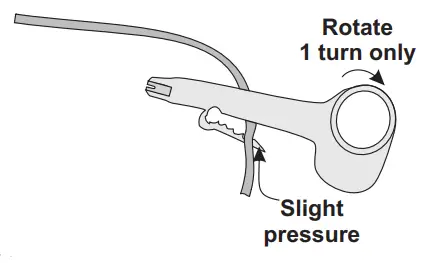
ខ្សែ CAT5 គួរតែត្រូវបានដោះចេញដោយប្រើឧបករណ៍ច្រូតត្រឹមត្រូវ ដូចជាឧបករណ៍ J-110 របស់ Channel Vision ។
- ដាក់ CAT5 រវាង blade និងស្នាមរន្ធដំបូងនៃឧបករណ៍ J-110 ។

- បង្វិលឧបករណ៍តែម្តងប៉ុណ្ណោះ។ ការបង្វិលច្រើនអាចធ្វើឱ្យខូចខ្សែភ្លើងខាងក្នុង។
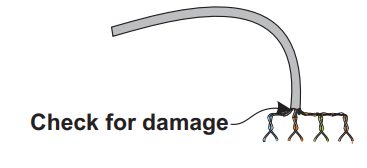
- ពិនិត្យខ្សែភ្លើងខាងក្នុងសម្រាប់ការខូចខាត។ ប្រសិនបើខ្សែណាមួយត្រូវបានកាត់ ចាប់ផ្តើមម្តងទៀតនៅជំហានទី 1 ។
កម្មវិធីជំនួយម៉ូឌុល TIA-568A RJ-45

លក្ខណៈពិសេស៖ (ធម្មតា @25°C)
វ៉ុលប្រតិបត្តិការtagអ៊ី៖ 18VDC
តម្រូវការខ្សែ៖ CAT5 ឬប្រសើរជាងនេះ។
ប្រវែងខ្សែអតិបរមា៖ 300 ហ្វីត។
IR ធ្វើម្តងទៀត៖ 30-60kHz
ជួរឧបករណ៍ចាប់សញ្ញា IR៖ 40'@40kHz, 25'@56kHz
សីតុណ្ហភាពប្រតិបត្តិការ៖ -10ºC ដល់ +50ºC
ការបញ្ជាក់អាចផ្លាស់ប្តូរដោយគ្មានការជូនដំណឹងជាមុន
ការធានារយៈពេល 1 ឆ្នាំមានកំណត់
Channel Vision Technology នឹងជួសជុល ឬជំនួសពិការភាពណាមួយនៃសម្ភារៈ ឬស្នាដៃដែលកើតឡើងក្នុងអំឡុងពេលប្រើប្រាស់ធម្មតានៃផលិតផលនេះជាមួយនឹងគ្រឿងបន្លាស់ថ្មី ឬដែលបានបង្កើតឡើងវិញ ដោយមិនគិតថ្លៃនៅសហរដ្ឋអាមេរិក សម្រាប់រយៈពេលពីរឆ្នាំគិតចាប់ពីថ្ងៃទិញដើម។ នេះជាការធានាដែលគ្មានការរំខានដោយគ្មានសំបុត្រក្នុងកាតធានាដែលត្រូវការ។ ការធានានេះមិនគ្របដណ្តប់លើការខូចខាតក្នុងការដឹកជញ្ជូន ការបរាជ័យដែលបណ្តាលមកពីផលិតផលផ្សេងទៀតដែលមិនត្រូវបានផ្គត់ផ្គង់ដោយ Channel Vision Technology ឬការបរាជ័យដោយសារគ្រោះថ្នាក់ ការប្រើប្រាស់ខុស ការរំលោភបំពាន ឬការផ្លាស់ប្តូរឧបករណ៍។ ការធានានេះត្រូវបានបន្តសម្រាប់តែអ្នកទិញដើមប៉ុណ្ណោះ ហើយវិក័យប័ត្រទិញ វិក្កយបត្រ ឬភស្តុតាងផ្សេងទៀតនៃកាលបរិច្ឆេទទិញដើមនឹងត្រូវបានទាមទារ មុនពេលការជួសជុលធានាត្រូវបានផ្តល់ជូន។
សំបុត្រនៅក្នុងសេវាកម្មអាចទទួលបានក្នុងអំឡុងពេលធានាដោយការហៅទូរស័ព្ទ ៨៦៦-៤៤៧-២១៩៤. លេខអនុញ្ញាតត្រឡប់ត្រូវតែទទួលបានជាមុនហើយអាចត្រូវបានសម្គាល់នៅខាងក្រៅនៃកេសដឹកជញ្ជូន។
ការធានានេះផ្តល់ឱ្យអ្នកនូវសិទ្ធិស្របច្បាប់ជាក់លាក់ ហើយអ្នកអាចមានសិទ្ធិផ្សេងទៀត (ដែលប្រែប្រួលពីរដ្ឋមួយទៅរដ្ឋមួយ)។ ប្រសិនបើបញ្ហាជាមួយផលិតផលនេះកើតឡើងក្នុងអំឡុងពេល ឬក្រោយរយៈពេលធានា សូមទាក់ទង Channel Vision Technology អ្នកលក់របស់អ្នក ឬមជ្ឈមណ្ឌលសេវាកម្មដែលមានការអនុញ្ញាតពីរោងចក្រ។
234 Fischer Avenue, Costa Mesa, California 92626 សហរដ្ឋអាមេរិក
(714)424-6500 (800)840-0288 (714)424-6510 fax
អ៊ីមែល៖ techsupport@channelvision.com
www.channelvision.com

ឯកសារ/ធនធាន
 |
Channel Vision A0125 Multi Source Volume Control Keypad [pdf] សេចក្តីណែនាំ A0125 Multi Source Volume Control Keypad, A0125, Multi Source Volume Control Keypad, Source Volume Control Keypad, Volume Control Keypad, Control Keypad |