BRTSys PDM Outlook បន្ថែមចូល

ព័ត៌មានអំពីផលិតផល
លក្ខណៈពិសេស៖
- ផ្នែក៖ កម្មវិធីបន្ថែមរបស់ Outlook
- កំណែ៖ ០១៤៨៦០៧៤-០០៤
- កំណែឯកសារ៖ 2.0
- កាលបរិច្ឆេទចេញផ្សាយ៖ ៨៦៦-៤៤៧-២១៩៤
- ឯកសារយោងលេខ៖ BRTSYS_000119
- លេខបោសសំអាត៖ BRTSYS #080
ការណែនាំអំពីការប្រើប្រាស់ផលិតផល
- ចាប់ផ្តើមជាមួយ Outlook Add-In
- ការដំឡើងកម្មវិធី Outlook Add-In
អនុវត្តតាមការណែនាំដំឡើងដែលមាននៅក្នុងការណែនាំដើម្បីដំឡើងកម្មវិធី Outlook Add-In ។ - កំណត់រចនាសម្ព័ន្ធកម្មវិធីបន្ថែមរបស់ Outlook
កំណត់រចនាសម្ព័ន្ធការកំណត់របស់ Outlook Add-In តាមចំណូលចិត្តរបស់អ្នកដោយធ្វើតាមជំហានដែលបានរៀបរាប់នៅក្នុងការណែនាំ។ - គាំទ្រfile
ដំឡើងអ្នកជំនាញរបស់អ្នក។file នៅក្នុង Outlook Add-In ដោយបញ្ចូលព័ត៌មានពាក់ព័ន្ធដូចដែលបានណែនាំនៅក្នុងការណែនាំ។ - ស្វែងរកមនុស្ស
ប្រើមុខងារស្វែងរកដើម្បីស្វែងរកមនុស្សម្នាក់នៅក្នុង Outlook Add-In ។ - ការកក់តុ
កក់តុដោយប្រើផែនទី View ឬបញ្ជី View ជម្រើសដែលបានផ្តល់នៅក្នុង Add-In ។- តុកក់ដោយប្រើផែនទី View
អនុវត្តតាមជំហានដែលបានរៀបរាប់សម្រាប់ការកក់តុដោយប្រើផែនទី View លក្ខណៈ។ - តុកក់ដោយប្រើបញ្ជី View
អនុវត្តតាមការណែនាំសម្រាប់ការកក់តុដោយប្រើបញ្ជី View លក្ខណៈ។ - មុខងារកក់ផ្សេងទៀត។
រុករកមុខងារកក់បន្ថែមដូចជា viewការកែសម្រួល ការលុបចោល ការពង្រីក និងការបញ្ចប់ការកក់តាមតម្រូវការរបស់អ្នក។- View និងកែសម្រួលការកក់
- បោះបង់ការកក់
- ពង្រីកការកក់
- បញ្ចប់ការកក់
- ការកក់របស់ខ្ញុំ
ចូលប្រើ និងគ្រប់គ្រងការកក់របស់អ្នកតាមរយៈផ្នែកដែលបានកំណត់នៅក្នុង Outlook Add-In ។ - មតិកែលម្អ
ផ្តល់មតិកែលម្អលើបទពិសោធន៍របស់អ្នកជាមួយកម្មវិធីបន្ថែម ដើម្បីជួយកែលម្អមុខងាររបស់វា។ - អំពី
ស្វែងរកព័ត៌មានបន្ថែមអំពី Outlook Add-In និងលក្ខណៈពិសេសរបស់វានៅក្នុងផ្នែកនេះ។
- តុកក់ដោយប្រើផែនទី View
- ការដំឡើងកម្មវិធី Outlook Add-In
- ឧបសម្ព័ន្ធ
សូមមើលឧបសម្ព័ន្ធសម្រាប់ព័ត៌មានលម្អិតបន្ថែម និងធនធានដែលទាក់ទងនឹង Outlook Add-In ។
សំណួរដែលសួរញឹកញាប់ (FAQ)
- សំណួរ៖ តើខ្ញុំអាចអាប់ដេត Outlook Add-In ទៅកំណែចុងក្រោយបានដោយរបៀបណា?
ចម្លើយ៖ ដើម្បីអាប់ដេត Outlook Add-In សូមពិនិត្យមើលការអាប់ដេតដែលមាននៅក្នុងផ្នែក Add-Ins នៃ Outlook ហើយធ្វើតាមការណែនាំដើម្បីដំឡើងកំណែចុងក្រោយបំផុត។ - សំណួរ៖ តើខ្ញុំអាចប្រើ Add-In នៅលើឧបករណ៍ជាច្រើនក្នុងពេលដំណាលគ្នាបានទេ?
ចម្លើយ៖ លទ្ធភាពប្រើប្រាស់កម្មវិធីបន្ថែមនៅលើឧបករណ៍ជាច្រើនក្នុងពេលដំណាលគ្នាអាចប្រែប្រួលដោយផ្អែកលើការកំណត់អាជ្ញាបណ្ណ និងការកំណត់រចនាសម្ព័ន្ធរបស់ស្ថាប័នរបស់អ្នក។ យោងទៅផ្នែក IT របស់អ្នកសម្រាប់ការណែនាំជាក់លាក់។
ទាំងផ្នែកទាំងមូល ឬផ្នែកណាមួយនៃព័ត៌មានដែលមាននៅក្នុង ឬផលិតផលដែលបានពិពណ៌នានៅក្នុងសៀវភៅណែនាំនេះ អាចត្រូវបានកែសម្រួល ឬផលិតឡើងវិញនៅក្នុងសម្ភារៈ ឬទម្រង់អេឡិចត្រូនិក ដោយគ្មានការយល់ព្រមជាលាយលក្ខណ៍អក្សរជាមុនពីម្ចាស់កម្មសិទ្ធិបញ្ញា។ ផលិតផលនេះ និងឯកសាររបស់វាត្រូវបានផ្គត់ផ្គង់តាមមូលដ្ឋាន ហើយគ្មានការធានាចំពោះភាពសមស្របរបស់ពួកគេសម្រាប់គោលបំណងជាក់លាក់ណាមួយត្រូវបានធ្វើឡើង ឬបង្កប់ន័យឡើយ។ BRT Systems Pte Ltd នឹងមិនទទួលយកការទាមទារសំណងណាមួយចំពោះការខូចខាតដែលកើតឡើងជាលទ្ធផលនៃការប្រើប្រាស់ ឬការបរាជ័យនៃផលិតផលនេះទេ។ សិទ្ធិស្របច្បាប់របស់អ្នកមិនត្រូវបានប៉ះពាល់ទេ។ ផលិតផលនេះ ឬបំរែបំរួលណាមួយរបស់វាមិនត្រូវបានបម្រុងទុកសម្រាប់ប្រើប្រាស់នៅក្នុងឧបករណ៍ ឬប្រព័ន្ធបរិក្ខារពេទ្យណាមួយ ដែលការបរាជ័យនៃផលិតផលអាចត្រូវបានគេរំពឹងថានឹងបណ្តាលឱ្យមានរបួសផ្ទាល់ខ្លួន។ ឯកសារនេះផ្តល់ព័ត៌មានបឋមដែលអាចមានការផ្លាស់ប្តូរដោយគ្មានការជូនដំណឹងជាមុន។ គ្មានសេរីភាពក្នុងការប្រើប្រាស់ប៉ាតង់ ឬសិទ្ធិកម្មសិទ្ធិបញ្ញាផ្សេងទៀត ត្រូវបានបង្ហាញដោយការបោះពុម្ពឯកសារនេះ។
អំពីការណែនាំនេះ
ការណែនាំនេះពន្យល់អំពីការប្រើប្រាស់ PDM Outlook Add-Ins ។ រូបថតអេក្រង់ដែលប្រើគឺសម្រាប់គោលបំណងបង្ហាញតែប៉ុណ្ណោះ។
ទស្សនិកជនដែលមានបំណង
ទស្សនិកជនដែលមានបំណងគឺអ្នកបញ្ចូលប្រព័ន្ធ និងអ្នកប្រើប្រាស់បច្ចេកទេស/រដ្ឋបាល ដែលនឹងជួយក្នុងការយល់ដឹងអំពីសមត្ថភាព មុខងារ និងអត្ថប្រយោជន៍ពេញលេញនៃផលិតផល។
ឯកសារយោង
| ឈ្មោះឯកសារ | ប្រភេទឯកសារ | ទម្រង់ |
| BRTSYS_AN_044_PDM មគ្គុទ្ទេសក៍អ្នកប្រើប្រាស់ – 1. សេចក្តីផ្តើម | កំណត់សម្គាល់កម្មវិធី/ការណែនាំអ្នកប្រើប្រាស់ | |
| BRTSYS_AN_045_PDM មគ្គុទ្ទេសក៍អ្នកប្រើប្រាស់ – 2. ការដំឡើង និងការកំណត់រចនាសម្ព័ន្ធ | ||
| BRTSYS_AN_046_PDM មគ្គុទ្ទេសក៍អ្នកប្រើប្រាស់ – 3. ការគ្រប់គ្រង PDM
កុងសូល និងតុ Viewer |
||
| BRTSYS_AN_047_PDM មគ្គុទ្ទេសក៍អ្នកប្រើប្រាស់ – 4. កម្មវិធីអតិថិជនចល័ត និងអេក្រង់ PanL PD35L |
ចាប់ផ្តើមជាមួយ Outlook Add-In
ការដំឡើងកម្មវិធី Outlook Add-In
Microsoft Outlook Add-In ផ្តល់ជម្រើសជំនួសសម្រាប់អ្នកប្រើប្រាស់ view និងតុសៀវភៅពីប្រតិទិនក្រៅពីកម្មវិធីទូរស័ព្ទ។
- ស្រង់ចេញ ឬពន្លាកញ្ចប់ PDM- Add-In file ផ្តល់ និងប្រតិបត្តិ .exe file. សូមប្រាកដថា .net framework v4.6.6 ឬថ្មីជាងនេះ ត្រូវបានដំឡើងជាមុន។ ចុចដំឡើង។

- នៅពេលដែលការដំឡើងលេចឡើងសូមចុច [ដំឡើង] ។

- នៅពេលដំឡើងដោយជោគជ័យ សារសមរម្យដែលបង្ហាញដូចគ្នាត្រូវបានបង្ហាញ។

ចំណាំ៖
ផ្ទាំង PDM ប្រហែលជាមិនលេចឡើងជាផ្នែកនៃម៉ឺនុយបន្ទាប់ពីការដំឡើងដោយសារតែ Outlook បិទការបន្ថែមចូល។ បញ្ហានេះអាចត្រូវបានដោះស្រាយដោយការលុប PDM Add-Ins ចេញពីបញ្ជីខ្មៅរបស់ Outlook ។ នៅក្នុង Outlook សូមចូលទៅកាន់ File > គ្រប់គ្រង COM Add-ins ។ នៅក្រោមកម្មវិធីគ្រប់គ្រងតុ PanL សូមចុច "ជម្រើស" ទម្លាក់ចុះ ជ្រើសរើស "បើកដំណើរការបន្ថែមនេះជានិច្ច" ហើយចុច "អនុវត្ត" ។
កំណត់រចនាសម្ព័ន្ធកម្មវិធីបន្ថែមរបស់ Outlook
ដោយប្រើគណនីអ៊ីមែល MS-Outlook ដែលមានសុពលភាព ចូលទៅកាន់ប្រតិទិន Outlook កម្មវិធីបន្ថែមគួរតែបង្ហាញជាផ្ទាំងនៅលើរបារខាងលើ។
ដើម្បីកំណត់រចនាសម្ព័ន្ធការកំណត់បន្ថែម
- ពីម៉ឺនុយរបារកំពូល ចុច PDM > ការកំណត់រចនាសម្ព័ន្ធ។

- បន្ថែម/ធ្វើបច្ចុប្បន្នភាពព័ត៌មានខាងក្រោម តាមតម្រូវការ
- តាមលំនាំដើម ម៉ាស៊ីនមេ PDM URL/ IP ត្រូវបានបង្ហាញ។ ដើម្បីចូលប្រើម៉ាស៊ីនមេ PDM ផ្សេង URL/IP ចុច [Switch Server]។ បញ្ចូលថ្មី។ URL/IP ដោយដៃ (ប្រសិនបើកុំព្យូទ័រម៉ាស៊ីនភ្ញៀវ Outlook មិនមែនជាផ្នែកនៃបណ្តាញ PDM មូលដ្ឋាន) ឬចុចលើ Discover
 ប៊ូតុងដើម្បីស្វែងរកម៉ាស៊ីនមេ PDM URL/IP ដោយស្វ័យប្រវត្តិហើយចុច [ផ្លាស់ប្តូរ] ។
- ចុច [Sign in with Microsoft] ដើម្បីចូលដោយប្រើគណនី Microsoft ។
- ជាជម្រើស ចុចប្រើប្រាស់គណនីផ្សេងទៀត ដើម្បីជ្រើសរើសគណនីផ្សេងទៀត។

- ផ្អែកលើគណនី Microsoft ដែលបានជ្រើសរើស ប្រទេសលំនាំដើម និងអគារលំនាំដើមត្រូវបានបញ្ចូលដោយស្វ័យប្រវត្តិ។

- នៅពេលបន្ថែម/ធ្វើបច្ចុប្បន្នភាពការកំណត់សូមចុច [រក្សាទុក]។ សារត្រូវបានបង្ហាញដើម្បីបង្ហាញថាការកំណត់ត្រូវបានអាប់ដេតដោយជោគជ័យឬអត់។
- តាមលំនាំដើម ម៉ាស៊ីនមេ PDM URL/ IP ត្រូវបានបង្ហាញ។ ដើម្បីចូលប្រើម៉ាស៊ីនមេ PDM ផ្សេង URL/IP ចុច [Switch Server]។ បញ្ចូលថ្មី។ URL/IP ដោយដៃ (ប្រសិនបើកុំព្យូទ័រម៉ាស៊ីនភ្ញៀវ Outlook មិនមែនជាផ្នែកនៃបណ្តាញ PDM មូលដ្ឋាន) ឬចុចលើ Discover
គាំទ្រfile
ប្រូfile ចំណុចប្រទាក់បង្ហាញអ្នកប្រើប្រាស់គាំទ្រfile និងស្ថិតិការកក់ទាក់ទងនឹងអ្នកប្រើប្រាស់។ ដើម្បីចូលប្រើ User Profile
- ពីម៉ឺនុយរបារខាងលើចុច PDM> Profile.

- អ្នកប្រើប្រាស់ Profile ចំណុចប្រទាក់ត្រូវបានបង្ហាញ។ ចំណុចប្រទាក់នេះផ្តល់នូវព័ត៌មានលម្អិតនៃអ្នកប្រើប្រាស់ដែលបានចូល -Username, Favorite Desks Email Address និង Booking Statistics (ដូចជាការកក់ដោយជោគជ័យ 7 ថ្ងៃកន្លងមក / 4 សប្តាហ៍មុន / 12 សប្តាហ៍មុន / 6 ខែមុន និងរូបភាពតំណាងនៃទិន្នន័យស្ថិតិ)។

ស្វែងរកមនុស្ស
ចំណុចប្រទាក់នេះត្រូវបានប្រើដើម្បីស្វែងរកមនុស្សម្នាក់ និងកក់តុដែលមាននៅជិតមនុស្សនោះ។
ដើម្បីស្វែងរកមនុស្សម្នាក់
- ពីម៉ឺនុយរបារកំពូល ចុច PDM > ស្វែងរកមនុស្ស។

- ស្វែងរកចំណុចប្រទាក់មនុស្សត្រូវបានបង្ហាញ។ បញ្ចូលវាលខាងក្រោម កាលបរិច្ឆេទ ពេលវេលា និងឈ្មោះបុគ្គល។ ចុច [ស្វែងរកមនុស្ស] ។ ប្រសិនបើការស្វែងរកបានជោគជ័យ សារសមស្របមួយត្រូវបានបង្ហាញ។

- ទីតាំងរបស់មនុស្សរួមជាមួយនឹងតុដែលអាចកក់ទុកបាននៅក្បែរនោះ (ប្រសិនបើមាន) ត្រូវបានបង្ហាញ។
- ចុចលើទីតាំង
 រូបតំណាងទៅ view ព័ត៌មានលម្អិត (ឧទាហរណ៍ ឈ្មោះមនុស្ស ឈ្មោះតុ ពត៌មានទីតាំង ស្ថានភាពកក់តុ និងម៉ោងកក់)។
ការកក់តុ
ចំណុចប្រទាក់ការកក់តុត្រូវបានប្រើសម្រាប់ការកក់តុ។ អ្នកប្រើប្រាស់អាចកក់តុនៅក្នុងផែនទី View ឬបញ្ជី View. តាមលំនាំដើម ចំណុចប្រទាក់ការកក់តុត្រូវបានបើកនៅក្នុងផែនទី View. អ្នកប្រើប្រាស់អាចប្តូររវាងផែនទី View និងបញ្ជី View អាស្រ័យលើតម្រូវការរបស់ពួកគេ។
ដើម្បីចូលប្រើចំណុចប្រទាក់ការកក់តុ
- ពីម៉ឺនុយរបារខាងលើ ចុច PDM> Desk Booking។

- ចំណុចប្រទាក់ការកក់តុត្រូវបានបើកនៅក្នុងផែនទី View.

- ប្រទេស អគារ និងទីតាំងដែលបានកំណត់ជាមុនត្រូវបានបង្ហាញនៅលើបន្ទះខាងលើ។
- ផែនទីទីតាំងត្រូវបានបង្ហាញជាមួយនឹងតុដែលអាចកក់បានដែលបានបង្ហាញជាពណ៌បៃតង។ សូមមើលតារាងទី 1 - ស្ថានភាពតុសម្រាប់ស្ថានភាពតុផ្សេងៗ។

តុកក់ដោយប្រើផែនទី View
ដើម្បីកក់តុដោយប្រើផែនទី View
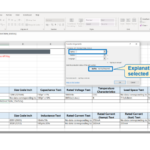
- កំណត់កាលបរិច្ឆេទ ពេលវេលាចាប់ផ្តើម និងពេលវេលាបញ្ចប់នៃការកក់នៅក្នុងវាល កាលបរិច្ឆេទ ពី និងទៅរៀងៗខ្លួន។ ជ្រើសរើសគ្រឿងបរិក្ខារប្រសិនបើចាំបាច់។ ប្រសិនបើអ្នកចង់ស្វែងរកតុជាក់លាក់មួយ អ្នកក៏អាចបញ្ចូល Desk Name ផងដែរ។ ចុច [Find Desk]។ តុដែលអាចប្រើបានជាមួយនឹងគ្រឿងបរិក្ខារដែលបានជ្រើសរើស និង/ឬឈ្មោះតុដែលត្រូវគ្នានឹងត្រូវបានបង្ហាញ។ ជ្រើសរើសតុដែលអាចកក់បានមួយបន្ថែមទៀត (បង្ហាញជាពណ៌បៃតង)។

- តុដែលបានជ្រើសរើសត្រូវបានចង្អុលបង្ហាញជា BLUE ។ តុដែលបានជ្រើសរើស និងកាលបរិច្ឆេទ និងពេលវេលានៃការកក់ត្រូវបានបង្ហាញនៅក្រោមបញ្ជីនៃការកក់។ ចុច [បន្ទាប់]។

- គុណលក្ខណៈដែលទាក់ទងនឹងការកក់ខាងក្រោមត្រូវបានបង្ហាញ។ ផ្លាស់ប្តូរគុណលក្ខណៈតាមតម្រូវការ

- ពេលវេលាកំណត់ពេលវេលាចាប់ផ្តើមការកក់តុ និងពេលវេលាបញ្ចប់ដោយចុចលើការកំណត់ពេលវេលា។ ដើម្បីផ្លាស់ប្តូរពេលវេលាចាប់ផ្តើម/ម៉ោងបញ្ចប់ សូមអូសគែមនៃរន្ធពេលវេលានៅលើបង្អួចប្រតិទិនដូចបានបង្ហាញខាងលើ។ កាលបរិច្ឆេទនៃការកក់ក៏អាចត្រូវបានផ្លាស់ប្តូរដោយចុចលើចន្លោះពេល ហើយអូសវាទៅថ្ងៃផ្សេងទៀតនៅលើបង្អួចប្រតិទិន។ រន្ធដោតពណ៌ប្រផេះនឹងបង្ហាញថាតុត្រូវបានកក់រួចហើយនៅពេលនោះ។
- រំលឹកការជូនដំណឹងអំពី Outlook មុនពេលការកក់ចាប់ផ្តើម។ តាមលំនាំដើម វានឹងធ្វើតាមការកំណត់ពេលវេលារំលឹកនៅក្រោម PDM Console > Configure > Policy។

- ការកើតឡើងវិញ កំណត់លំនាំនៃការកក់ឡើងវិញ (គ្មាន/ប្រចាំថ្ងៃ/សប្តាហ៍/ខែ/ឆ្នាំ)។ យោងទៅ Error! រកមិនឃើញប្រភពឯកសារយោងទេ។ សម្រាប់ព័ត៌មានលម្អិតអំពីលំនាំនៃការកើតឡើងវិញ។ នៅពេលជ្រើសរើសលំនាំកើតឡើងដដែលៗដែលពេញចិត្តសូមចុច [រក្សាទុក]។

ប្រេកង់ វ៉ារ្យ៉ង់ ការពិពណ៌នា គ្មាន – ការប្រជុំនឹងត្រូវបានកក់ទុកនៅថ្ងៃដែលបានបញ្ជាក់។ ប្រចាំថ្ងៃ – ការប្រជុំនឹងត្រូវបានកក់រៀងរាល់ថ្ងៃ X ដោយចាប់ផ្តើមពីកាលបរិច្ឆេទចាប់ផ្តើម។ ប្រចាំសប្តាហ៍
–
ការប្រជុំនឹងត្រូវបានកក់រៀងរាល់ X សប្តាហ៍ នៅថ្ងៃដែលបានជ្រើសរើសនៃសប្តាហ៍។ យ៉ាងហោចណាស់ 1 ថ្ងៃត្រូវតែជ្រើសរើស។
ប្រចាំខែ
ថ្ងៃ X នៃរៀងរាល់ខែ Y ការប្រជុំនឹងត្រូវបានកក់នៅថ្ងៃជាក់លាក់រៀងរាល់ខែ។ ការកើតឡើងដែលកាលបរិច្ឆេទមិនត្រឹមត្រូវ (ឧទាហរណ៍ 31 ខែកុម្ភៈ) នឹងត្រូវបានរំលង។
ថ្ងៃទី N នៃសប្តាហ៍នៃរៀងរាល់ X ខែ
ការប្រជុំនឹងត្រូវបានកក់ទុកសម្រាប់ការកើតឡើងលើកទី 1 នៃថ្ងៃជាក់លាក់នៃសប្តាហ៍រៀងរាល់ X ខែ មានតែ 1 ថ្ងៃនៃសប្តាហ៍ប៉ុណ្ណោះដែលអាចជ្រើសរើសបាន។
ប្រចាំឆ្នាំ
នៅថ្ងៃជាក់លាក់នៃខែរៀងរាល់ X ឆ្នាំ ការប្រជុំនឹងត្រូវបានកក់នៅថ្ងៃដែលបានបញ្ជាក់រៀងរាល់ X ឆ្នាំម្តង។ ការកើតឡើងដែលកាលបរិច្ឆេទមិនត្រឹមត្រូវ (ឧ. 29 កុម្ភៈ 2001) នឹងត្រូវបានរំលង។ ថ្ងៃទី N នៃសប្តាហ៍នៃខែជាក់លាក់មួយ។ រៀងរាល់ X ឆ្នាំ
ការប្រជុំនឹងត្រូវបានកក់ទុកសម្រាប់ការកើតឡើងលើកទី 1 នៃថ្ងៃជាក់លាក់នៃសប្តាហ៍ និងខែរៀងរាល់ X ឆ្នាំម្តង។ មានតែ 1 ថ្ងៃនៃសប្តាហ៍និងខែប៉ុណ្ណោះដែលអាចជ្រើសរើសបាន។
ជម្រើសបញ្ចប់៖
ជម្រើស ការពិពណ៌នា បញ្ចប់ ការកក់នឹងធ្វើឡើងរហូតដល់កាលបរិច្ឆេទជាក់លាក់។ ត្រូវតែមានការកក់យ៉ាងហោចណាស់ 1 មុន ឬនៅថ្ងៃដែលបានបញ្ជាក់។ បញ្ចប់បន្ទាប់ពីការកើតឡើង X ការកក់ X សរុបនឹងត្រូវបានធ្វើឡើង។ តារាងទី 2 លំនាំនៃការកើតឡើងវិញ។
- Assignee ប្រសិនបើ desk(s) ត្រូវបានកក់ទុកក្នុងនាមអ្នកប្រើប្រាស់ផ្សេងទៀត ចុចលើប្រអប់ Assignee ហើយបញ្ចូល Username/Email ID របស់គាត់។

- ចំណាំ ដើម្បីបន្ថែមកំណត់ចំណាំទៅការកក់ ចុចលើកន្លែងកក់ក្នុងបង្អួចប្រតិទិន ហើយវាយបញ្ចូលតាមតម្រូវការ។

- ចុច [បន្ថែមបន្ថែម] ប្រសិនបើអ្នកចង់បន្ថែមតុបន្ថែម ឬចុច x ដើម្បីលុបការកក់តុ។

- នៅពេលបន្ថែម/ធ្វើបច្ចុប្បន្នភាពលក្ខណៈទាក់ទងនឹងការកក់សូមចុច [សៀវភៅ]។ សារត្រូវបានបង្ហាញដើម្បីបញ្ជាក់ថាការកក់បានជោគជ័យឬអត់។ អ៊ីមែលនឹងត្រូវបានផ្ញើទៅអ្នកទទួលការកក់ដោយជូនដំណឹងថាការកក់តុបានបញ្ចប់។
តុកក់ដោយប្រើបញ្ជី View
ដើម្បីកក់តុដោយប្រើបញ្ជី View
- តាមលំនាំដើម ចំណុចប្រទាក់ការកក់តុនឹងបើកនៅក្នុងផែនទី View. ប្តូរទៅបញ្ជី View ដោយចុចលើតំណ។

- បញ្ជីនៃតុដែលមាននៅក្នុងទីតាំងដែលបានជ្រើសរើសត្រូវបានបង្ហាញ។ តារាងពេលវេលានៃតុអសកម្មនឹងមានពណ៌ប្រផេះ។ កំណត់កាលបរិច្ឆេទ ពេលវេលាចាប់ផ្តើម និងពេលវេលាបញ្ចប់នៃការកក់នៅក្នុងវាល កាលបរិច្ឆេទ ពី និងទៅរៀងៗខ្លួន។ ជ្រើសរើសគ្រឿងបរិក្ខារប្រសិនបើចាំបាច់ ហើយចុច [Find Desk]។ ពេលវេលាកំណត់ត្រូវបានកែតម្រូវទៅតាមនោះ ហើយបញ្ជីនៃតុដែលអាចប្រើបានដែលមានគ្រឿងបរិក្ខារដែលបានបញ្ជាក់ត្រូវបានបង្ហាញ។ ចុចលើ + ដើម្បីបន្ថែមតុសម្រាប់ការកក់។ តុដែលបានជ្រើសរើស រួមជាមួយនឹងកាលបរិច្ឆេទ និងពេលវេលាដែលពេញចិត្តត្រូវបានបង្ហាញនៅក្រោមបញ្ជីនៃការកក់។

- លក្ខណៈដែលទាក់ទងនឹងការកក់ត្រូវបានបង្ហាញ។ អ្នកអាចផ្លាស់ប្តូរគុណលក្ខណៈ តាមតម្រូវការ។ យោងទៅតុកក់ដោយប្រើផែនទី View សម្រាប់ព័ត៌មានលម្អិតនៃការកំណត់លក្ខណៈនៃការកក់។ ចុចលើ [បន្ថែមបន្ថែម] ប្រសិនបើអ្នកចង់បន្ថែមតុបន្ថែម ឬចុច x ដើម្បីលុបការកក់។ នៅពេលបន្ថែម/ធ្វើបច្ចុប្បន្នភាពលក្ខណៈទាក់ទងនឹងការកក់ សូមចុចលើ [សៀវភៅ]។

- សារត្រូវបានបង្ហាញដើម្បីបញ្ជាក់ថាការកក់បានជោគជ័យឬអត់។ អ៊ីមែលនឹងត្រូវបានផ្ញើទៅកាន់អ្នកទទួលការកក់ ប្រសិនបើការកក់បានជោគជ័យ។
មុខងារកក់ផ្សេងទៀត។
View និងកែសម្រួលការកក់
ដើម្បីកែសម្រួលព័ត៌មានលម្អិតនៃការកក់
- ពីម៉ឺនុយរបារកំពូល ចុច PDM > ការកក់របស់ខ្ញុំ។

- សេចក្តីសង្ខេបនៃការកក់ត្រូវបានបង្ហាញនៅក្នុងបង្អួចប្រតិទិន។ អ្នកនឹងអាចកែសម្រួលការកក់ដែលស្ថិតក្នុងស្ថានភាពប៉ុណ្ណោះ (ចន្លោះពេលដែលបង្ហាញជាពណ៌ខៀវ)។ ចុចទ្វេដងលើការកក់។

- ព័ត៌មានលម្អិតនៃការកក់ត្រូវបានបង្ហាញ។ ចុច [កែសម្រួល] ។ កែសម្រួលព័ត៌មានលម្អិតនៃការកក់តាមតម្រូវការ ហើយចុច [រក្សាទុក] ដើម្បីធ្វើបច្ចុប្បន្នភាពការផ្លាស់ប្តូរ ប្រសិនបើមាន។ សារមួយត្រូវបានបង្ហាញដើម្បីបង្ហាញថាការអាប់ដេតបានជោគជ័យឬអត់។ អ៊ីមែលនឹងត្រូវបានផ្ញើទៅអ្នកទទួលការកក់ដោយជូនដំណឹងដល់ពួកគេអំពីការផ្លាស់ប្តូរ។

បោះបង់ការកក់
ដើម្បីលុបចោលការកក់
- ពីម៉ឺនុយរបារកំពូល ចុច PDM > ការកក់របស់ខ្ញុំ។

- សេចក្តីសង្ខេបនៃការកក់ត្រូវបានបង្ហាញនៅក្នុងបង្អួចប្រតិទិន។ ចុចកណ្ដុរស្ដាំហើយជ្រើសរើស "បោះបង់" ឬចុចពីរដងលើការកក់។ ព័ត៌មានលម្អិតនៃការកក់ត្រូវបានបង្ហាញ។

- ព័ត៌មានលម្អិតនៃការកក់ត្រូវបានបង្ហាញ។ ចុច [បោះបង់]។ សារបញ្ជាក់ត្រូវបានបង្ហាញ។ ចុច [បាទ/ចាស] ដើម្បីលុបចោលការកក់ ឬ [ទេ] ដើម្បីរក្សាការកក់ទុក។ នៅពេលជ្រើសរើស [បាទ/ចាស] សារមួយត្រូវបានបង្ហាញដើម្បីបង្ហាញថាតើការលុបចោលការកក់បានជោគជ័យឬអត់។ អ៊ីមែលនឹងត្រូវបានផ្ញើទៅកាន់អ្នកទទួលការកក់ ដើម្បីជូនដំណឹងដល់ពួកគេអំពីការលុបចោល។

ពង្រីកការកក់
ដើម្បីពង្រីកការកក់
- ពីចំណុចប្រទាក់ការកក់របស់ខ្ញុំ ចុចកណ្ដុរស្ដាំលើការកក់ដែលជា "កំពុងដំណើរការ" (ពេលវេលាបង្ហាញជាពណ៌ក្រហម) ហើយជ្រើសរើស "ពង្រីក" ឬចុចពីរដងលើការកក់ដែល "កំពុងដំណើរការ" ដើម្បី view បង្អួចព័ត៌មានលម្អិតនៃការកក់។

- ជ្រើសរើសពេលវេលាដើម្បីពង្រីកការកក់។ ចុច [ពង្រីក] ។ សារមួយត្រូវបានបង្ហាញដើម្បីបង្ហាញថាតើការកក់ត្រូវបានពង្រីកដោយជោគជ័យឬអត់។" អ៊ីមែលនឹងត្រូវបានផ្ញើទៅកាន់អ្នកទទួលការកក់ ដើម្បីជូនដំណឹងដល់ពួកគេអំពីផ្នែកបន្ថែម។

- ពេលវេលានៃការកក់ត្រូវបានធ្វើបច្ចុប្បន្នភាពស្របតាមបង្អួចប្រតិទិន។

បញ្ចប់ការកក់
ដើម្បីបញ្ចប់ការកក់
- ពីចំណុចប្រទាក់ការកក់របស់ខ្ញុំ ចុចកណ្ដុរស្ដាំលើការកក់ដែល "កំពុងដំណើរការ" (ពេលវេលាបង្ហាញជាពណ៌ក្រហម) ហើយជ្រើសរើស "បញ្ចប់" ឬចុចពីរដងលើការកក់ដែល "កំពុងដំណើរការ" ដើម្បី view បង្អួចលម្អិតសៀវភៅ។

- ចុច [End] ។ សារបញ្ជាក់ត្រូវបានបង្ហាញ។ ចុច [បាទ/ចាស] ដើម្បីបញ្ចប់ការកក់ ឬ [ទេ] ដើម្បីបោះបង់ប្រតិបត្តិការ។ នៅពេលជ្រើសរើស [បាទ/ចាស] សារមួយត្រូវបានបង្ហាញដើម្បីបង្ហាញថាការកក់ត្រូវបានបញ្ចប់ដោយជោគជ័យឬអត់។ អ៊ីមែលនឹងត្រូវបានផ្ញើទៅកាន់អ្នកទទួលការកក់ ដើម្បីជូនដំណឹងដល់ពួកគេថាការកក់បានបញ្ចប់។
- ពេលវេលានៃការកក់ត្រូវបានធ្វើបច្ចុប្បន្នភាពតាមបង្អួចប្រតិទិន (ពេលវេលាបង្ហាញជាពណ៌ប្រផេះ)។

- ដើម្បីធ្វើការកក់ម្តងទៀត ចុចកណ្ដុរស្ដាំលើសេចក្ដីសង្ខេបនៃការកក់ ហើយជ្រើសរើស "កក់ម្តងទៀត"។ ចូលតាមនីតិវិធីកក់ដូចដែលបានផ្ដល់ជូននៅក្នុងផ្នែកការកក់តុ។
ការកក់របស់ខ្ញុំ
ចំណុចប្រទាក់ My Bookings បង្ហាញបញ្ជីនៃតុដែលបានកក់ដោយអ្នកប្រើប្រាស់។ ទៅ view បញ្ជីនៃការកក់,
- ពីម៉ឺនុយរបារកំពូល ចុច PDM > ការកក់របស់ខ្ញុំ។

- ការកក់ប្រសិនបើមាន ត្រូវបានបង្ហាញនៅក្នុងប្រតិទិន view. ចុចពីរដងលើការកក់ទៅ view ព័ត៌មានលម្អិតនៃការកក់។ ខៀវកក់, ពណ៌ទឹកក្រូច - រង់ចាំការទាមទារ, ក្រហម - កំពុងដំណើរការ, ពណ៌ប្រផេះបានបញ្ចប់។

មតិកែលម្អ
ចំណុចប្រទាក់មតិអ្នកប្រើអនុញ្ញាតឱ្យអ្នកប្រើផ្ញើមតិកែលម្អអំពីដំណោះស្រាយ PanL Desk Manager (PDM) ទៅកាន់អ្នកប្រើប្រាស់អ្នកគ្រប់គ្រង។
ដើម្បីផ្ញើមតិកែលម្អ
- ពីម៉ឺនុយរបារកំពូល ចុច PDM > មតិកែលម្អ។

- ចំណុចប្រទាក់មតិកែលម្អត្រូវបានបង្ហាញជាមួយនឹងសំណុំនៃជម្រើសមតិកែលម្អដែលបានកំណត់ជាមុន (កំណត់ជាមុននៅក្នុងកុងសូល PDM ក្រោមការគ្រប់គ្រងមតិកែលម្អដោយអ្នកគ្រប់គ្រង)។ ចុចហើយជ្រើសរើសជម្រើសណាមួយ។ ប្រសិនបើជម្រើសផ្សេងទៀតត្រូវបានជ្រើសរើស អ្នកប្រើប្រាស់អាចវាយបញ្ចូលក្នុងមតិកែលម្អផ្ទាល់ខ្លួន។ នៅពេលផ្តល់មតិកែលម្អ សូមចុច [ផ្ញើ]។ សារត្រូវបានបង្ហាញដើម្បីបញ្ជាក់ថាសារត្រូវបានផ្ញើដោយជោគជ័យឬអត់។

អំពី
ចំណុចប្រទាក់អំពី បង្ហាញកំណែបន្ថែមរបស់ Outlook អ្នកអភិវឌ្ឍន៍ផលិតផល និងព័ត៌មានលម្អិតទំនាក់ទំនងអ្នកគ្រប់គ្រង។
- ពីម៉ឺនុយរបារកំពូល ចុច PDM > អំពី។

- ចំណុចប្រទាក់អំពី បង្ហាញកំណែបន្ថែមរបស់ PDM Outlook ក៏ដូចជាព័ត៌មានលម្អិតទំនាក់ទំនងអ្នកគ្រប់គ្រងរបស់ស្ថាប័ន។ វាក៏បង្ហាញតំណសម្រាប់ការចូលប្រើអាជ្ញាប័ណ្ណកម្មវិធី អាជ្ញាប័ណ្ណប្រភពបើកចំហ និងព័ត៌មានអំពីគោលការណ៍ឯកជនភាព។

សូមមើលផ្នែកការកំណត់គោលការណ៍នៅក្នុង BRTSYS_AN_046_PDM User Guide – 3. PDM Management Console និង Desk Viewer នៅ https://brtsys.com/resources/ (នៅក្រោម PanL Desk Manager> Application Notes/Installation Guides/User Guide) សម្រាប់ការបន្ថែមព័ត៌មានផលិតផល។
ឧបសម្ព័ន្ធ
សទ្ទានុក្រមនៃពាក្យ អក្សរកាត់ និងអក្សរកាត់
| ពាក្យ ឬអក្សរកាត់ | និយមន័យឬអត្ថន័យ |
| IP | ពិធីការអ៊ីនធឺណិត (IP) គឺជាពិធីការទំនាក់ទំនងស្រទាប់បណ្តាញនៅក្នុងឈុតពិធីការអ៊ីនធឺណិតសម្រាប់ការបញ្ជូនបន្ត។tagrams ឆ្លងកាត់ព្រំដែនបណ្តាញ។ |
| អូឌីស៊ី | OpenID Connect គឺជាពិធីការផ្ទៀងផ្ទាត់អត្តសញ្ញាណដែលជាផ្នែកបន្ថែមនៃការអនុញ្ញាតបើកចំហ (OAuth) 2.0 ដើម្បីធ្វើស្តង់ដារដំណើរការសម្រាប់
ការផ្ទៀងផ្ទាត់ និងផ្តល់សិទ្ធិឱ្យអ្នកប្រើប្រាស់ នៅពេលដែលពួកគេចូលប្រើប្រាស់សេវាកម្មឌីជីថល។ |
| PDM | PanL Desk Manager គឺជាប្រព័ន្ធកក់តុដែលដោះស្រាយបញ្ហាការបែងចែកធនធានលើតុ ដោយអនុញ្ញាតឱ្យស្ថាប័នគ្រប់គ្រង hotdesks ដោយស្វ័យប្រវត្តិ។ |
| URL | Uniform Resource Locator ដែលត្រូវបានគេស្គាល់ជាទូទៅថាជាអាសយដ្ឋាននៅលើ Webគឺជាការយោងទៅកាន់ធនធានដែលបញ្ជាក់ទីតាំងរបស់វានៅលើបណ្តាញកុំព្យូទ័រ និងយន្តការសម្រាប់ការទាញយកវាមកវិញ។ |
ប្រវត្តិកែប្រែ
- ចំណងជើងឯកសារ៖ BRTSYS_AN_048 មគ្គុទ្ទេសក៍អ្នកប្រើប្រាស់ PDM – Outlook Add-In
- ឯកសារយោងលេខ៖ BRTSYS_000119
- លេខបោសសំអាត៖ BRTSYS #080
- ទំព័រផលិតផល៖ https://brtsys.com/pdm/
- មតិកែលម្អឯកសារ៖ ផ្ញើមតិកែលម្អ
| ការពិនិត្យឡើងវិញ | ការផ្លាស់ប្តូរ | កាលបរិច្ឆេទ |
| កំណែ 1.0 | ការចេញផ្សាយដំបូងសម្រាប់ PanL Desk Manager (PDM) V2.6.0 | ៨៦៦-៤៤៧-២១៩៤ |
| កំណែ 2.0 | ការចេញផ្សាយដែលបានធ្វើបច្ចុប្បន្នភាពសម្រាប់ PanL Desk Manager (PDM) V3.1.0 Outlook បន្ថែមនៅក្នុងកំណែ 3.7.0 (3.5.0) | ៨៦៦-៤៤៧-២១៩៤ |
រក្សាសិទ្ធិ © BRT Systems Pte Ltd.
ឯកសារ/ធនធាន
 |
BRTSys PDM Outlook បន្ថែមចូល [pdf] ការណែនាំអ្នកប្រើប្រាស់ Ver.3.7.0, 3.5.0, PDM Outlook Add In, PDM, Outlook Add In, Add In, In |