

 MS-3 Multi Effects Switcher
ការណែនាំអ្នកប្រើប្រាស់
ដោយប្រើកម្មវិធីនិពន្ធ MS-3 / បណ្ណារក្ស
ឯកសារនេះពន្យល់ពីប្រតិបត្តិការជាមូលដ្ឋានរបស់ MS-3 Editor/Librarian (ក្រោយមកហៅថា "EDITOR")។
ការត្រៀមខ្លួនដើម្បីប្រើប្រាស់កម្មវិធី EDITOR
លក្ខខណ្ឌសំខាន់ៗនៅក្នុង EDITOR
បណ្ណាល័យ
នេះគឺជាកន្លែងផ្ទុកនៅខាងក្នុង EDITOR ។
បំណះដែលអ្នកបានបម្រុងទុកពី MS-3 ត្រូវបានរក្សាទុកនៅក្នុងបណ្ណាល័យ។
ឈុតផ្ទាល់
សំណុំជីវិតគឺជាក្រុមនៃបំណះជាច្រើន។
បំណះដែលអ្នកបានបម្រុងទុកពី EDITOR ត្រូវបានដាក់ជាក្រុម និងរក្សាទុកក្នុងបណ្ណាល័យខាងក្នុង EDITOR ។
អ្នកក៏អាចប្រមូលបំណះដែលអ្នកចូលចិត្តដើម្បីបង្កើតឈុតជីវិតដើម។
ការដំឡើងកម្មវិធីបញ្ជាយូអេសប៊ី
មុនពេលដែលអ្នកប្រើ EDITOR កម្មវិធីបញ្ជា USB ដែលសមរម្យសម្រាប់ផលិតផលដែលអ្នកកំពុងប្រើត្រូវតែត្រូវបានដំឡើងនៅលើកុំព្យូទ័ររបស់អ្នក។
- ពីទំព័រជំនួយផលិតផល សូមទាញយកកម្មវិធីបញ្ជា MS-3 ។
ដើម្បីទទួលបានកម្មវិធីបញ្ជា USB ចុងក្រោយបំផុត សូមចូលទៅកាន់គេហទំព័រខាងក្រោម URLហើយទាញយក និងដំឡើងកម្មវិធីបញ្ជាដែលសមរម្យសម្រាប់ផលិតផលដែលអ្នកកំពុងប្រើ។
https://www.boss.info/support/ - ចុចទ្វេដងលើកម្មវិធីបញ្ជា MS-3 ដែលបានទាញយក។
ការដំឡើងចាប់ផ្តើម។
បន្តការដំឡើងតាមការណែនាំដោយអេក្រង់ដំឡើង។
នៅពេលដែលអេក្រង់បង្ហាញថា "ការដំឡើងត្រូវបានបញ្ចប់" ។ ចុចប៊ូតុង [បិទ] ។
កម្មវិធីបញ្ជា MS-3 ត្រូវបានដំឡើងនៅលើកុំព្យូទ័ររបស់អ្នក។
កំពុងដំឡើង EDITOR
មី។ អូ
មុនពេលអ្នកដំឡើងកម្មវិធី EDITOR ត្រូវតែដំឡើងកម្មវិធីបញ្ជា USB នៅក្នុងកុំព្យូទ័ររបស់អ្នក ដូចដែលបានពិពណ៌នានៅក្នុង "ការដំឡើងកម្មវិធីបញ្ជា USB" (ទំព័រ 1) ។
អ្នកប្រើប្រាស់វីនដូ
- ទាញយក “MS-3 Editor/Librarian” ពីទំព័រជំនួយផលិតផល។
- ចុចពីរដងលើឯកសារដែលបានទាញយក file ដើម្បីបង្រួមវា។
- នៅខាងក្នុងថតដែលបានបង្កើតដោយការបង្រួមឯកសារ fileចុចទ្វេដងលើ "MS-3 Editor/Librarian.exe" ។
ការដំឡើងចាប់ផ្តើម។
បន្តការដំឡើងតាមការណែនាំដោយអេក្រង់ដំឡើង។
នៅពេលដែលអេក្រង់បង្ហាញថា "ការដំឡើងត្រូវបានបញ្ចប់" ។ ចុចប៊ូតុង [បិទ] ។
អ្នកប្រើប្រាស់ Mac OS
- ទាញយក “MS-3 Editor/Librarian” ពីទំព័រជំនួយផលិតផល។
- ចុចពីរដងលើឯកសារដែលបានទាញយក file ដើម្បីបង្រួមវា។
- ចុចទ្វេដងលើការបង្ហាប់ file.
រូបតំណាង "កម្មវិធីនិពន្ធ MS-3/បណ្ណារក្ស" និងរូបតំណាង "ថតកម្មវិធី" លេចឡើង។ - អូស និងទម្លាក់រូបតំណាង “កម្មវិធីនិពន្ធ MS-3/បណ្ណារក្ស” ទៅលើរូបតំណាង “ថតកម្មវិធី”។
កម្មវិធីនិពន្ធ/បណ្ណារក្ស MS-3 ត្រូវបានបន្ថែមទៅកម្មវិធី។
បិទថតដែលអ្នកបានបើកក្នុងជំហានទី 3 ។
កំពុងចាប់ផ្តើម EDITOR
- ប្រើខ្សែ USB ដើម្បីភ្ជាប់ MS-3 ទៅកុំព្យូទ័ររបស់អ្នក ហើយបន្ទាប់មកបើកថាមពលរបស់ MS-3។
មី។ អូ
អ្នកអាចកែសម្រួលសំណុំជីវិតបានទោះបីជា MS-3 មិនត្រូវបានភ្ជាប់ទៅកុំព្យូទ័ររបស់អ្នកតាមរយៈខ្សែ USB ក៏ដោយ។
ទោះយ៉ាងណាក៏ដោយ អ្នកមិនអាចរក្សាទុកលទ្ធផលនៃការកែសម្រួលបំណះបានទេ។ ដើម្បីរក្សាទុកបំណះដែលបានកែសម្រួល អ្នកនឹងត្រូវភ្ជាប់ទៅកុំព្យូទ័ររបស់អ្នក។ - ចុចពីរដងលើរូបតំណាងផ្លូវកាត់ EDITOR ។
 នៅពេលអ្នកចាប់ផ្តើមដំបូង ប្រអប់ "ជ្រើសរើសឧបករណ៍ភ្ជាប់ជាមួយ"។ លេចឡើង។
មី។ អូ
នៅលើការចាប់ផ្តើមទីពីរ និងជាបន្តបន្ទាប់ ឧបករណ៍ត្រូវបានជ្រើសរើសដោយស្វ័យប្រវត្តិ។
អ្នកប្រើប្រាស់ Mac OS
ពី Finder ក្នុងថតកម្មវិធី ចុចពីរដង [MS-3 Editor/ Librarian]។ - ជ្រើសរើស "MS-3" ហើយចុចប៊ូតុង [យល់ព្រម] ។

EDITOR ចាប់ផ្តើម។
មី។ អូ
ដោយសារទិន្នន័យនឹងត្រូវបានផ្ទុកពី MS-3 វាអាចចំណាយពេលខ្លះរហូតដល់អ្នកអាចប្រើ EDITOR ។
ការកែសម្រួលបំណះ
ក្នុងនាមជាអតីតampដូច្នេះ យើងនឹងពន្យល់ពីរបៀបកែសម្រួលបំណះអ្នកប្រើប្រាស់ “01-1 NATURAL CLEAN”។
- នៅផ្នែកខាងលើខាងឆ្វេងនៃអេក្រង់ EDITOR សូមចុចប៊ូតុង [Editor]។

- ចុចលើបំណះដែលអ្នកចង់កែសម្រួល។ នៅក្នុងនេះ អតីតampចុច "01-1 NATURAL CLEAN" ។

- នៅក្នុងអេក្រង់ខ្សែសង្វាក់បែបផែន (ផ្នែកខាងលើនៃអេក្រង់) ចុចរូបតំណាងនៃឥទ្ធិពលដែលអ្នកចង់កែសម្រួល។ នៅក្នុងនេះ អតីតampបន្ទាប់មកចុចលើរូបតំណាង [MOD1] ។
រូបតំណាងនៃបែបផែនដែលអ្នកបានចុចមានពណ៌ខៀវ ហើយការកំណត់បែបផែនត្រូវបានបង្ហាញ។
- កែសម្រួលបែបផែន។
មី។ អូ
• ប្រសិនបើអ្នកចង់ផ្លាស់ប្តូរប្រភេទ MOD1 សូមចុច [▼] ប៊ូតុងដែលមានទីតាំងនៅខាងស្តាំ amp ឈ្មោះ។ • អ្នកក៏អាចផ្លាស់ប្តូរការដាក់ប្រភេទបែបផែនផ្សេងៗនៅក្នុងអេក្រង់ខ្សែសង្វាក់បែបផែនផងដែរ។ អូស និងទម្លាក់ឥទ្ធិពលដែលអ្នកចង់ផ្លាស់ទី។
(អ្នកអាចផ្លាស់ទីវាទៅទីតាំងដែលបង្ហាញជាពណ៌ក្រហម។ )
- ប្រសិនបើអ្នកចង់កែសម្រួលបែបផែនផ្សេងទៀត សូមធ្វើជំហានទី 3-4 ឡើងវិញ។
រក្សាទុកបែបផែនដែលបានកែសម្រួលទៅ MS-3 (សរសេរ)
នេះជារបៀបរក្សាទុកបែបផែនដែលបានកែសម្រួលទៅ MS-3 ។
- នៅខាងស្តាំខាងលើនៃអេក្រង់ EDITOR សូមចុចប៊ូតុង [សរសេរ]។
 ប្រអប់ "សូមជ្រើសរើសគោលដៅរក្សាទុក" លេចឡើង។
 - ជ្រើសរើសលេខបំណះអ្នកប្រើប្រាស់ រក្សាទុកគោលដៅ។
នៅក្នុងនេះ អតីតampជ្រើសរើស "01-2" ។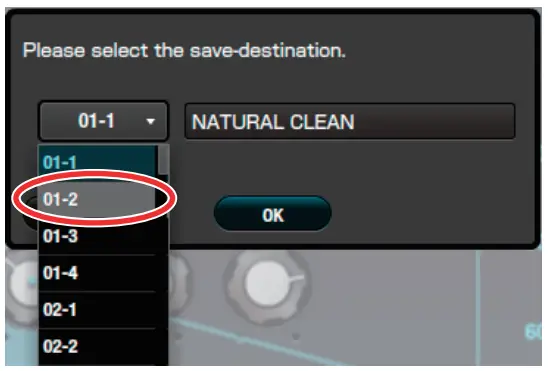 ចំណាំ
ចំណាំ
នៅពេលអ្នករក្សាទុក បំណះអ្នកប្រើប្រាស់នៃលេខដែលបានជ្រើសរើសត្រូវបានសរសេរជាន់ពីលើ។ ការកំណត់ដើមមិនអាចយកមកវិញបានទេ។ ជ្រើសរើសបំណះអ្នកប្រើប្រាស់ដែលអ្នកមិនខ្វល់នឹងការសរសេរជាន់លើ។ - ប្រសិនបើអ្នកចង់ផ្លាស់ប្តូរឈ្មោះនៃបំណះអ្នកប្រើ, ចុចវាលឈ្មោះបំណះអ្នកប្រើ។ ទស្សន៍ទ្រនិចលេចឡើង ហើយអ្នកអាចប្រើក្តារចុចកុំព្យូទ័ររបស់អ្នកដើម្បីបញ្ចូលឈ្មោះបំណះអ្នកប្រើប្រាស់។

- ចុចប៊ូតុង [យល់ព្រម] ។
ការកំណត់នៃបំណះអ្នកប្រើប្រាស់ថ្មីត្រូវបានរក្សាទុកក្នុងបញ្ជីបំណះរបស់ EDITOR និងក្នុង MS-3។
ការចុះបញ្ជីការកំណត់បែបផែន
អ្នកអាចចុចប៊ូតុងបញ្ជី ដើម្បីមើលការកំណត់បែបផែនជាបញ្ជី។
អ្នកក៏អាចកែសម្រួលការកំណត់នៅទីនេះផងដែរ។ ការកំណត់ឧបករណ៍បញ្ជា និងបំណះបំរែបំរួលការកំណត់ MIDI
អ្នកអាចកំណត់មុខងារជាច្រើនទៅកុងតាក់លេខ [1]–[4] នៅពេលដែលនៅក្នុងរបៀបដោយដៃ និងទៅកុងតាក់លេខ CURRENT ឬឈ្នាន់កន្សោម ឬ footswitch ដែលភ្ជាប់ទៅ CTL IN EXP 1 CTL 1/2 jack ឬ CTL IN EXP 2 CTL 3/4 jack នៅពេលនៅក្នុងរបៀបអង្គចងចាំ។
អ្នកក៏អាចបញ្ជាក់សារ MIDI ដែលត្រូវបានបញ្ជូននៅពេលអ្នកផ្លាស់ប្តូរបំណះ។
- នៅក្នុងអេក្រង់ EDITOR ចុចប៊ូតុង [CTL] ។

- កំណត់មុខងារ។

រក្សាទុកបំណះអ្នកប្រើប្រាស់ MS-3 ទាំងអស់ទៅ EDITOR (បម្រុងទុក)
នេះជារបៀបដែលបំណះរបស់ MS-3 ទាំងអស់អាចត្រូវបានរក្សាទុក (បម្រុងទុក) ទៅបណ្ណាល័យ EDITOR ។ បំណះទាំងអស់ត្រូវបានរក្សាទុកជាឈុតជីវិត។
- នៅក្នុងអេក្រង់ EDITOR ចុចប៊ូតុង [LIBRARIAN]។

- នៅផ្នែកខាងលើនៃអេក្រង់ EDITOR ចុចប៊ូតុង [បម្រុងទុក] ។
 ប្រអប់ "បម្រុងទុក" លេចឡើង។
- ចុចប៊ូតុង [យល់ព្រម] ។
សារ "បានបញ្ចប់" ។ លេចឡើង។ - ចុចប៊ូតុង [យល់ព្រម] ។
បំណះអ្នកប្រើប្រាស់ត្រូវបានរក្សាទុកជាសំណុំជីវិតនៅក្នុងបណ្ណាល័យរបស់ EDITOR ។
ការស្តារ Liveset ដែលបានបម្រុងទុកទៅ MS-3
នេះជារបៀបដែលសំណុំជីវិតដែលអ្នកបានរក្សាទុកជាការបម្រុងទុកអាចត្រូវបានស្ដារឡើងវិញទៅបំណះអ្នកប្រើប្រាស់របស់ MS-3 ។
- ចុចលើសំណុំជីវិតដែលអ្នកចង់ស្តារ។

- នៅផ្នែកខាងលើនៃអេក្រង់ EDITOR សូមចុចប៊ូតុង [Apply Liveset]។
 ប្រអប់ "អនុវត្ត Liveset" លេចឡើង។
- ចុចប៊ូតុង [យល់ព្រម] ។
សំណុំជីវិតដែលបានជ្រើសរើសត្រូវបានសរសេរត្រឡប់ទៅ MS-3 វិញ។
ការស្ដារបំណះទៅ MS-3
នេះជារបៀបជ្រើសរើសបំណះពី lifeset ដែលអ្នកបានរក្សាទុកជាការបម្រុងទុក ហើយស្ដារវាត្រឡប់ទៅ MS-3 វិញ។
- អូស និងទម្លាក់បំណះដែលអ្នកចង់ស្តារទៅលើលេខបំណះដែលចង់បានរបស់ MS-3 ។
ចំណាំ
នៅពេលអ្នកទម្លាក់បំណះ វាសរសេរជាន់លើបំណះនៃលេខដែលបានជ្រើសរើស។ ការកំណត់ដើមមិនអាចយកមកវិញបានទេ។ ជ្រើសរើសបំណះដែលអ្នកមិនខ្វល់នឹងការសរសេរជាន់លើ។
នៅក្នុងនេះ អតីតample, អូស និងទម្លាក់បំណះ “01 NATURAL CLEAN” ទៅលើ “01-3 SLAPBACK ECHO”។ នៅលើ MS-3 សូមជ្រើសរើសបំណះអ្នកប្រើប្រាស់ “01-3” ហើយអ្នកនឹងអាចប្រើបំណះដែលបានស្ដារឡើងវិញ។
មី។ អូ
អ្នកក៏អាចជ្រើសរើសបំណះជាច្រើនដូចដែលបានពិពណ៌នានៅក្នុង “ការជ្រើសរើសបំណះច្រើន” (ទំព័រ 9)។
រក្សាទុក Liveset ទៅកុំព្យូទ័រ (នាំចេញ)
សំណុំជីវិតដែលអ្នកបានបម្រុងទុកអាចត្រូវបាននាំចេញទៅកុំព្យូទ័ររបស់អ្នក (នាំចេញ)។
- ចុចលើសំណុំជីវិតដែលអ្នកចង់នាំចេញទៅកុំព្យូទ័ររបស់អ្នក។

- នៅផ្នែកខាងលើនៃអេក្រង់ EDITOR ចុចប៊ូតុង [នាំចេញ] ។
 ប្រអប់ "នាំចេញ" លេចឡើង។
មី។ អូ
នេះ។ file ឈ្មោះនឹងជាឈ្មោះនៃសំណុំជីវិត ប៉ុន្តែអ្នកអាចប្ដូរវាទៅជាផ្សេង file ឈ្មោះប្រសិនបើអ្នកចង់។ - បញ្ចូលឈ្មោះ និងគោលដៅរក្សាទុក ហើយចុចប៊ូតុង [រក្សាទុក]។
សារ "បានបញ្ចប់" ។ លេចឡើង។ - ចុចប៊ូតុង [យល់ព្រម] ។
ជីវិតមួយ។ file (liveset-name.tsl) ត្រូវបានបង្កើតនៅ save-destination។
វិធីប្រើសំណុំជីវិតដែលបាននាំចេញ
- ប្រើ USB flash drive ដើម្បីចម្លងសំណុំជីវិតទៅកុំព្យូទ័រផ្សេង។
- បានផ្ញើសំណុំជីវិតតាមរយៈអ៊ីមែលទៅអ្នកប្រើប្រាស់ MS-3 ផ្សេងទៀត។
ការនាំចូល Liveset ពីកុំព្យូទ័រចូលទៅក្នុងបណ្ណាល័យ (នាំចូល)
សំណុំជីវិតដែលអ្នកបាននាំចេញទៅកុំព្យូទ័រអាចត្រូវបាននាំចូលទៅក្នុងបណ្ណាល័យ EDITOR (នាំចូល)។
- នៅផ្នែកខាងលើនៃអេក្រង់ EDITOR ចុចប៊ូតុង [នាំចូល] ។
 ប្រអប់ "នាំចូល" លេចឡើង។
មី។ អូ
ឈ្មោះនៃសំណុំជីវិតត្រូវបានទទួលដោយស្វ័យប្រវត្តិពី file ឈ្មោះ។
ប្រសិនបើ file ឈ្មោះមានតួអក្សរពីរបៃ ពួកវានឹងមិនត្រូវបានឆ្លុះបញ្ចាំងនៅក្នុងឈ្មោះសំណុំជីវិតទេ។ - ជ្រើសរើសឈុតជីវិត file (ផ្នែកបន្ថែម៖ .tsl) ដែលអ្នកចង់នាំចូលទៅក្នុងបណ្ណាល័យ ហើយចុចប៊ូតុង [បើក]។
សំណុំជីវិតត្រូវបាននាំចូល ហើយសារ "បានបញ្ចប់"។ លេចឡើង។ - ចុចប៊ូតុង [យល់ព្រម] ។
សំណុំជីវិតត្រូវបាននាំចូលទៅក្នុងបណ្ណាល័យ EDITOR ។
ការបង្កើត Liveset ដើម
អ្នកអាចប្រមូលបំណះដែលអ្នកចូលចិត្តដើម្បីបង្កើតឈុតជីវិតដើម។
- នៅផ្នែកខាងលើនៃអេក្រង់ EDITOR ចុចប៊ូតុង [Create LiveSet]។
 សារ "បានបញ្ចប់" ។ លេចឡើង។
 - ចុចប៊ូតុង [យល់ព្រម] ។
សំណុំជីវិតទទេដែលមិនមានបំណះត្រូវបានបង្កើត។
- ពីបញ្ជីបំណះនៅខាងឆ្វេងនៃអេក្រង់ EDITOR សូមអូស និងទម្លាក់បំណះដែលអ្នកចូលចិត្តទៅក្នុងឈុតជីវិតថ្មី។
បំណះដែលបានជ្រើសរើសត្រូវបានចុះឈ្មោះនៅក្នុងឈុតជីវិតថ្មី។
មី។ អូ
- បំណះអតិបរមា 400 អាចត្រូវបានចុះឈ្មោះក្នុងមួយជីវិត។ ប្រសិនបើការបញ្ចូលបំណះនឹងធ្វើឱ្យឈុតជីវិតលើសពី 400 បំណះ បំណះដែលលើសពី 400 មិនត្រូវបានបញ្ចូលទេ (សារមួយត្រូវបានបង្ហាញ) ។
- បំណះដែលត្រូវបានចុះឈ្មោះក្នុងសំណុំជីវិតផ្សេងទៀតក៏អាចអូស និងទម្លាក់ទៅក្នុងសំណុំជីវិតថ្មីផងដែរ។
- អ្នកអាចអូស និងទម្លាក់បំណះនៅក្នុងឈុតជីវិត ដើម្បីផ្លាស់ប្តូរលំដាប់របស់វា។
ការចម្លងបំណះ
នេះជារបៀបចម្លងបំណះទៅឈុតជីវិតផ្សេងទៀត ឬទៅបំណះ MS-3។
- ចុចលើបំណះដែលអ្នកចង់ចម្លង។
មី។ អូ
អ្នកក៏អាចជ្រើសរើស និងចម្លងបំណះជាច្រើន ដូចដែលបានពិពណ៌នានៅក្នុង “ការជ្រើសរើសបំណះជាច្រើន” (ទំព័រ 9)។ - អូស និងទម្លាក់បំណះដែលបានជ្រើសរើសទៅកន្លែងចម្លងដែលចង់បាន។

ចំណាំ
នៅពេលអ្នកទម្លាក់បំណះ ពួកវាត្រូវបានសរសេរជាន់លើលើបំណះនៃផ្ទៃក្រហមដែលបានជ្រើសរើស ហើយការកំណត់ដើមមិនអាចយកមកវិញបានទេ។
ជ្រើសរើសបំណះដែលអ្នកមិនខ្វល់នឹងការសរសេរជាន់លើ។
មី។ អូ
- ប្រសិនបើអ្នកជ្រើសរើសបំណះដែលមិនជាប់គ្នា ហើយចម្លងពួកវា នោះពួកវាត្រូវបានចម្លងជាបំណះបន្តបន្ទាប់គ្នា។

- បំណះអតិបរមា 400 អាចត្រូវបានចុះឈ្មោះក្នុងមួយជីវិត។ ប្រសិនបើការបញ្ចូលបំណះនឹងធ្វើឱ្យឈុតជីវិតលើសពី 400 បំណះ បំណះដែលលើសពី 400 មិនត្រូវបានបញ្ចូលទេ (សារមួយត្រូវបានបង្ហាញ) ។
- បំណះដែលត្រូវបានចុះឈ្មោះក្នុង lifeset អាចត្រូវបានចម្លងទៅកាន់ lifeset ផ្ទាល់ខ្លួនរបស់អ្នក ឬទៅកាន់ lifeset ថ្មី។ ប្រសិនបើអ្នកចង់ចម្លងបំណះទៅឈុតជីវិតផ្ទាល់ខ្លួនរបស់អ្នក សូមអនុវត្តប្រតិបត្តិការខាងក្រោម។
| កុំព្យូទ័រប្រើ | ប្រតិបត្តិការ |
| វីនដូ | ខណៈពេលដែលសង្កត់គ្រាប់ចុច [Ctrl] នៃក្តារចុចកុំព្យូទ័ររបស់អ្នក អូស និងទម្លាក់បំណះ។ |
| Mac OS | ខណៈពេលដែលសង្កត់គ្រាប់ចុច [ជម្រើស] នៃក្តារចុចកុំព្យូទ័ររបស់អ្នក អូស និងទម្លាក់បំណះ។ |
ការជ្រើសរើសបំណះជាច្រើន។
ដោយប្រើកណ្ដុរ និងក្តារចុចកុំព្យូទ័ររបស់អ្នកជាមួយគ្នា អ្នកអាចជ្រើសរើសបំណះជាច្រើន។
ការជ្រើសរើសជួរនៃបំណះ
នេះជារបៀបជ្រើសរើសជួរនៃបំណះជាប់គ្នា។
- ចុចបំណះដំបូងដែលអ្នកចង់ជ្រើសរើស។
- ខណៈពេលដែលសង្កត់គ្រាប់ចុច [Shift] នៃក្តារចុចកុំព្យូទ័ររបស់អ្នក ចុចបំណះចុងក្រោយដែលអ្នកចង់ជ្រើសរើស។
បំណះដំបូងរហូតដល់ចុងក្រោយដែលអ្នកចុចត្រូវបានជ្រើសរើស។
ការជ្រើសរើសបំណះដោយឡែកពីគ្នា។
នេះជារបៀបជ្រើសរើសបំណះនីមួយៗដែលអ្នកចុច។
- ខណៈពេលដែលសង្កត់គ្រាប់ចុច [Ctrl] នៃក្តារចុចកុំព្យូទ័ររបស់អ្នក ចុចបំណះដែលអ្នកចង់ជ្រើសរើស។
បំណះដែលអ្នកចុចត្រូវបានជ្រើសរើស។ បំណះដែលបានជ្រើសរើសត្រូវបានបន្លិច។
អ្នកប្រើប្រាស់ Mac OS
ខណៈពេលដែលសង្កត់គ្រាប់ចុច [ពាក្យបញ្ជា] នៃក្តារចុចកុំព្យូទ័ររបស់អ្នក ចុចបំណះដែលអ្នកចង់ជ្រើសរើស។ - ប្រសិនបើអ្នកចង់ជ្រើសរើសបំណះផ្សេងទៀត សូមធ្វើជំហានទី 1 ឡើងវិញ។
ប្រសិនបើអ្នកសង្កត់គ្រាប់ចុច [Ctrl] ហើយចុចបំណះដែលបានជ្រើសរើស (បន្លិច) ម្តងទៀត នោះការជ្រើសរើសនឹងត្រូវបានសម្អាត (បំណះនោះមិនត្រូវបានបន្លិចទៀតទេ)។
ភាពខុសគ្នារវាងប្រតិបត្តិការនៅពេលជ្រើសរើស និងចម្លងបំណះច្រើន។
នៅពេលអ្នកអូស និងទម្លាក់បំណះដែលបានជ្រើសរើស លទ្ធផលចម្លងនឹងខុសគ្នាអាស្រ័យលើប្រតិបត្តិការកណ្តុររបស់អ្នក។
អូស និងទម្លាក់ នៅពេលដែលផ្ទៃក្រហមត្រូវបានបង្ហាញនៅទីតាំងចម្លង (សរសេរជាន់លើច្បាប់ចម្លង)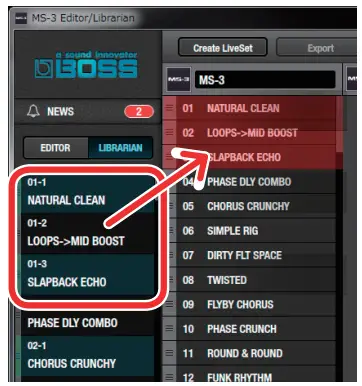 បំណះត្រូវបានចម្លងទៅតំបន់ដែលបង្ហាញដោយពណ៌ក្រហម។
អូសនិងទម្លាក់រវាងបំណះចម្លងទិសដៅ (បញ្ចូល)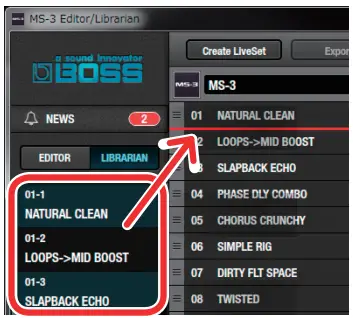 បំណះត្រូវបានបញ្ចូលនៅទីតាំងនៃបន្ទាត់ក្រហម។
បំណះជាបន្តបន្ទាប់ត្រូវបានផ្លាស់ទីទៅក្រោយ។
ការផ្លាស់ទីបំណះ
នេះជារបៀបផ្លាស់ទីបំណះទៅឈុតជីវិតផ្សេងទៀត ឬទៅបំណះ MS-3។ នៅពេលអ្នកផ្លាស់ទីបំណះ វានឹងបាត់ពីទីតាំងពីមុនរបស់វា។
- ចុចលើបំណះដែលអ្នកចង់ផ្លាស់ទី។
មី។ អូ
អ្នកក៏អាចជ្រើសរើស និងផ្លាស់ទីបំណះជាច្រើនដូចដែលបានពិពណ៌នានៅក្នុង “ការជ្រើសរើសបំណះច្រើន” (ទំព័រ 9)។ - ខណៈពេលដែលសង្កត់គ្រាប់ចុច [Alt] នៃក្តារចុចកុំព្យូទ័ររបស់អ្នក អូស និងទម្លាក់បំណះដែលបានជ្រើសរើសទៅកន្លែងចម្លងដែលចង់បាន។
អ្នកប្រើប្រាស់ Mac OS
ខណៈពេលដែលសង្កត់គ្រាប់ចុច [ពាក្យបញ្ជា] នៃក្តារចុចកុំព្យូទ័ររបស់អ្នក អូសនិងទម្លាក់។
ការលុបបំណះ
នេះជារបៀបលុបបំណះដែលមិនចង់បាន។
- ចុចលើបំណះដែលអ្នកចង់លុប។
មី។ អូ
អ្នកក៏អាចជ្រើសរើស និងលុបបំណះជាច្រើន ដូចដែលបានពិពណ៌នានៅក្នុង “ការជ្រើសរើសបំណះច្រើន” (ទំព័រ 9)។ - ចុចគ្រាប់ចុច [លុប] ក្តារចុចកុំព្យូទ័ររបស់អ្នក។
សារ "លុបបំណះ" លេចឡើង។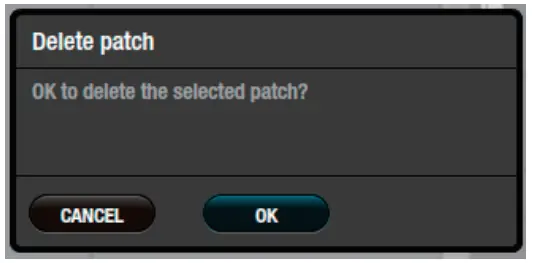 ចំណាំ
ចំណាំ
បំណះដែលបានលុបមិនអាចយកមកវិញបានទេ។ ប្រសិនបើអ្នកសម្រេចចិត្តមិនលុប សូមចុចប៊ូតុង [CANCEL]។ - ចុចប៊ូតុង [យល់ព្រម] ។
បំណះដែលបានជ្រើសរើសត្រូវបានលុប។
ការកែសម្រួល Liveset
អ្នកអាចកំណត់ឈ្មោះទៅសំណុំជីវិត ហើយដាក់ស្លាកវាដោយរូបតំណាង។
- ចុចលើសំណុំជីវិតដែលអ្នកចង់កែសម្រួល។

- ចុចប៊ូតុង [កែសម្រួល] ដែលមានទីតាំងនៅខាងស្តាំនៃឈ្មោះជីវិត។
 ប្រអប់ "កែសម្រួល LIVESET" លេចឡើង។
 - ចុចឈ្មោះសំណុំជីវិត ហើយប្រើក្តារចុចកុំព្យូទ័ររបស់អ្នកដើម្បីបញ្ចូលឈ្មោះសំណុំជីវិត។

- ជ្រើសរើសរូបតំណាងពី PRESET IMAGE ។

- ចុចប៊ូតុង [យល់ព្រម] ។
ការប្រើរូបភាពដើមជារូបតំណាង
អ្នកអាចផ្តល់រូបភាពផ្ទាល់ខ្លួនរបស់អ្នក ហើយកំណត់វាជារូបតំណាងសម្រាប់ឈុតជីវិត។ ចុចប៊ូតុង [អាប់ឡូតរូបភាព] ហើយជ្រើសរើសរូបភាព ឬអូស និងទម្លាក់រូបភាព file ចូលទៅក្នុងស៊ុមដែលបង្ហាញក្នុងរូបភាព។
មី។ អូ
ក្រាហ្វិកដែលប្រើជារូបតំណាងអាចជាទម្រង់ JPG ទ្រង់ទ្រាយ GIF ឬទម្រង់ PNG ។ ទំហំក្រាហ្វិកដែលបានណែនាំគឺ 100 x 100 ភីកសែល ប៉ុន្តែវាត្រូវបានកែតម្រូវដោយស្វ័យប្រវត្តិ ប្រសិនបើទំហំខុសគ្នា។
ការរៀបចំ Livesets ឡើងវិញ
នេះជារបៀបរៀបចំសំណុំជីវិតឡើងវិញដែលត្រូវបានបង្ហាញ។
- ចុចលើសំណុំជីវិតដែលអ្នកចង់រៀបចំឡើងវិញ។
- អូស និងទម្លាក់ឈ្មោះសំណុំជីវិត។
សំណុំជីវិតផ្លាស់ទីទៅទីតាំងដែលបង្ហាញដោយបន្ទាត់ក្រហម។
បង្ហាញ/លាក់ព័ត៌មាន Memo របស់ Liveset
អ្នកអាចបើក/បិទការបង្ហាញព័ត៌មាននៃអនុស្សរណៈដែលកាន់ដោយបំណះនីមួយៗ។
នៅពេលដែលការបង្ហាញព័ត៌មានអនុស្សរណៈត្រូវបានបិទ បំណះជាច្រើនទៀតអាចត្រូវបានបង្ហាញក្នុងអេក្រង់តែមួយ។
- ចុចប៊ូតុង [បង្ហាញអនុស្សរណៈ] ដើម្បីបង្ហាញព័ត៌មានបំណះបំណះ។
ឥឡូវនេះ ប្រសិនបើអ្នកចុចប៊ូតុង [លាក់អនុស្សរណៈ] នោះព័ត៌មានបំណះត្រូវបានលាក់។
មី។ អូ
ទោះបីជាការបង្ហាញអនុស្សរណៈត្រូវបានបិទក៏ដោយ អនុស្សរណៈនឹងលេចឡើងជាផ្ទាំងលេចឡើងនៅពេលអ្នកផ្លាស់ទីទស្សន៍ទ្រនិចកណ្ដុរទៅឈ្មោះបំណះ។
ការលុប Liveset
នេះជារបៀបលុបឈុតជីវិតដែលអ្នកលែងត្រូវការ។
- ចុចលើសំណុំជីវិតដែលអ្នកចង់លុប។

- ចុចប៊ូតុង [X] ។
 ចំណាំ
ចំណាំ
សំណុំជីវិតដែលបានលុបមិនអាចយកមកវិញបានទេ។ ប្រសិនបើអ្នកសម្រេចចិត្តលុបចោលដោយមិនលុប សូមចុចប៊ូតុង [CANCEL]។ - ចុចប៊ូតុង [យល់ព្រម] ។
សំណុំជីវិតដែលបានជ្រើសរើសត្រូវបានលុប។
ការជ្រើសរើសឧបករណ៍ដែលគ្រប់គ្រងដោយ EDITOR
នេះជារបៀបជ្រើសរើសឧបករណ៍ដែលគ្រប់គ្រងដោយ EDITOR។
- នៅផ្នែកខាងស្តាំនៃអេក្រង់ EDITOR សូមចុចប៊ូតុង [ប្រព័ន្ធ]។
អេក្រង់ "ប្រព័ន្ធ" លេចឡើង។
- ចុចប៊ូតុង [ឧបករណ៍] ។
អេក្រង់ "ឧបករណ៍" លេចឡើង។ - នៅក្នុងបញ្ជីឧបករណ៍ដែលបានបង្ហាញសូមចុច [MS-3] ។

- ចុចប៊ូតុង [យល់ព្រម] ។
បង្កើតការកំណត់ឧបករណ៍លម្អិត
អ្នកអាចធ្វើការកំណត់លម្អិតដូចជាទិសដៅបញ្ចូល/ទិន្នផលសម្រាប់ទិន្នន័យ MIDI ។
- បន្ទាប់ពីអនុវត្តជំហាន 1-3 នៃ "ការជ្រើសរើសឧបករណ៍
គ្រប់គ្រងដោយ EDITOR” (ទំព័រ 13) ចុចប៊ូតុង [លម្អិត] ។ អេក្រង់ "ការតភ្ជាប់" លេចឡើង។
 - ធ្វើការកំណត់សម្រាប់ការបញ្ចូល/ទិន្នផល MIDI ។

មី។ អូ
ជ្រើសរើសប្រភេទដូចគ្នាសម្រាប់ MIDI IN និង MIDI OUT ។ ការភ្ជាប់មិនអាចធ្វើទៅបានទេ ប្រសិនបើអ្នកជ្រើសរើសការកំណត់ផ្សេងៗ។
ឯកសារ/ធនធាន
 |
BOSS MS-3 Multi Effects Switcher [pdf] ការណែនាំអ្នកប្រើប្រាស់ MS-3 Multi Effects Switcher, MS-3, Multi Effects Switcher, Effects Switcher |


