

 ម៉ូឌុលបញ្ជូនតឆ្លាតវៃ SwitchBoxD
សៀវភៅណែនាំ
ប្តូរម៉ូឌុលបញ្ជូនតឆ្លាតវៃ BoxD

ម៉ូឌុលបញ្ជូនតឆ្លាតវៃ Bleb ox
ការណែនាំអំពីការដំឡើង និងការរួមបញ្ចូល Tedee
ម៉ូឌុលបញ្ជូនតឆ្លាតវៃ BleBox គឺជាគ្រឿងបន្លាស់បន្ថែមសម្រាប់ឧបករណ៍បញ្ជាបញ្ជូនតដែលមានស្រាប់របស់អ្នក។ ម៉ូឌុលនេះត្រូវបានរចនាឡើងដើម្បីធានាសោទ្វារអេឡិចត្រូនិច ច្រកទ្វារយានដ្ឋាន រនាំងកន្លែងចតរថយន្ត ឬឧបករណ៍ផ្សេងទៀតដែលត្រូវបានដោះសោដោយសញ្ញាអគ្គិសនី។
ការបន្ថែមម៉ូឌុលបញ្ជូនតឆ្លាតវៃ BleBox ទៅក្នុងការដំឡើងរបស់អ្នកអនុញ្ញាតឱ្យអ្នកគ្រប់គ្រងឧបករណ៍របស់អ្នកពីគ្រប់ទីកន្លែងដោយប្រើកម្មវិធី Tedee ដែលបានកំណត់របស់យើង។
ត្រូវដឹងថាម៉ូឌុលនេះមិនមែនជាឧបករណ៍បញ្ជាបញ្ជូនតទេ។ ពួកវាជាឧបករណ៍ពីរដាច់ដោយឡែក។
ម៉ូឌុលបញ្ជូនតឆ្លាតវៃ BleBox ត្រូវបានភ្ជាប់ដោយខ្សែទៅឧបករណ៍បញ្ជាបញ្ជូនត។ វាក៏អាចចូលប្រើបានដោយបណ្តាញ Wi-Fi ក្នុងស្រុក និងអ៊ីនធឺណិត ដើម្បីរួមបញ្ចូលជាមួយវេទិកាពពកអនឡាញ។ នេះអនុញ្ញាតឱ្យអ្នកមានការគ្រប់គ្រងស្មាតហ្វូនពីចម្ងាយ និងឥតខ្សែសម្រាប់ឧបករណ៍របស់អ្នក - មិនថាចម្ងាយ ឬទីតាំងនោះទេ។
ការតភ្ជាប់ពពក
ត្រូវដឹងថា ម៉ូឌុលបញ្ជូនតឆ្លាតវៃ BleBox អាចដំណើរការបានលុះត្រាតែស្មាតហ្វូនរបស់អ្នកត្រូវបានភ្ជាប់ទៅអ៊ីនធឺណិត។ ការភ្ជាប់ពពកតម្រូវឱ្យចូលប្រើជាអចិន្ត្រៃយ៍ទៅកាន់ម៉ូឌុលតាមអ៊ីនធឺណិត។.
ប្រសិនបើម៉ូឌុលបញ្ជូនតរបស់អ្នកមិនអាចភ្ជាប់ទៅបណ្តាញ Wi-Fi បានទេនោះ ការដំឡើងរ៉ោតទ័រ Wi-Fi ទិន្នន័យចល័តបន្ថែម (ដែលអាចពាក់ព័ន្ធនឹងថ្លៃសេវាប្រចាំខែ) គឺចាំបាច់។
សូមចំណាំថាការភ្ជាប់ប៊្លូធូសចម្ងាយខ្លី ឬការតភ្ជាប់ Wi-Fi ផ្ទាល់គឺមិនមានសម្រាប់ការគ្រប់គ្រងឧបករណ៍ក្នុងតំបន់ទេ។
លើសពីនេះ ការធ្វើឱ្យសកម្មម៉ូឌុលបញ្ជូនតឆ្លាតវៃ BleBox ក៏តម្រូវឱ្យមានការតភ្ជាប់អ៊ីនធឺណិតនៅក្នុងស្មាតហ្វូនរបស់អ្នក។ ត្រូវដឹងថា ប្រសិនបើអ្នកកំពុងដំឡើងឧបករណ៍បញ្ជាបញ្ជូនតសម្រាប់ឧបករណ៍នៅក្នុងទីតាំងដែលមិនមានការតភ្ជាប់អ៊ីនធឺណិត ដូចជាយានដ្ឋានក្រោមដី ឬច្រករបៀងបិទ អ្នកនឹងត្រូវស្វែងរកការតភ្ជាប់អ៊ីនធឺណិតដើម្បីគ្រប់គ្រងវា។
លើសពីនេះទៀតប៊ូតុងរុញអគ្គិសនីអាចត្រូវបានភ្ជាប់ទៅម៉ូឌុល។
ការរៀបចំសម្រាប់ការដំឡើង
ការដំឡើងម៉ូឌុលបញ្ជូនតឆ្លាតវៃ BleBox ទាមទារចំណេះដឹងបច្ចេកទេសមួយចំនួន។ អនុវត្តតាមជំហានខាងក្រោមដើម្បីធានាថាម៉ូឌុលគឺត្រូវគ្នាជាមួយឧបករណ៍ហាតវែររបស់អ្នក។
ភាពឆបគ្នា។
ទាំង DC និង AC ផ្តល់ថាមពលដល់ម៉ូឌុលបញ្ជូនតឆ្លាតវៃ BleBox ជាមួយនឹងវ៉ុលtage ជួរ 12-24V ។ វាគាំទ្រឧបករណ៍បើកបញ្ជូនតដែលផ្គត់ផ្គង់ជាមួយ 230V និងចរន្តរហូតដល់ 5A ។
យន្តការបើកធម្មតា (NO) និងធម្មតាបិទ (NC) គឺត្រូវគ្នាជាមួយម៉ូឌុល។ NO ត្រូវបានកំណត់ជាលំនាំដើមនៅក្នុងការកំណត់កម្រិតខ្ពស់របស់ឧបករណ៍បញ្ជា (នៅក្នុងកម្មវិធីប្រអប់)។
ទីតាំងរបស់ឧបករណ៍បញ្ជាបញ្ជូនត និងការយល់ព្រមសម្រាប់ការផ្លាស់ប្តូរ
ម៉ូឌុលត្រូវបានដំឡើងនៅខាងក្នុងឧបករណ៍បញ្ជាបញ្ជូនត ដែលប្រហែលជានៅឆ្ងាយពីឧបករណ៍ដែលអ្នកចង់គ្រប់គ្រង។ សម្រាប់អតីតampដូច្នេះ ឧបករណ៍បញ្ជាបញ្ជូនតសម្រាប់ច្រកទ្វាររបងរបស់អចលនទ្រព្យអាចត្រូវបានដំឡើងនៅក្នុងយានដ្ឋាន។
វាអាចចាំបាច់ក្នុងការស្នើសុំការគ្រប់គ្រង ឬការថែទាំអគាររបស់អ្នកសម្រាប់ការដាក់ និង/ឬ ការយល់ព្រមសម្រាប់ការកែប្រែផ្នែករឹងដែលបានចែករំលែក។
ជួរ Wi-Fi
បន្ទាប់ពីកំណត់ទីតាំងរបស់ឧបករណ៍បញ្ជាបញ្ជូនត អ្នកត្រូវតែបញ្ជាក់ថាមានអ៊ីនធឺណិតអចិន្ត្រៃយ៍នៅកន្លែងនេះ ហើយការតភ្ជាប់ទៅបណ្តាញ Wi-Fi ដំណើរការត្រឹមត្រូវ។
ការផ្ទេរទិន្នន័យទៅ និងពីម៉ូឌុល និងរវាង Wi-Fi គឺតិចតួចបំផុត ដូច្នេះការតភ្ជាប់មិនតម្រូវឱ្យមានល្បឿនផ្ទេរជាក់លាក់ទេ។ ទោះជាយ៉ាងណាក៏ដោយ សូមប្រាកដថាម៉ូឌុលបញ្ជូនតមានការតភ្ជាប់ថេរទៅបណ្តាញឥតខ្សែដែលអាចចូលដំណើរការបាន ហើយថាអ្នកមានពាក្យសម្ងាត់របស់វា ឬអាចចូលប្រើការកំណត់របស់វា។
ការណែនាំអំពីការតំឡើង
ដំណើរការដំឡើងនៃម៉ូឌុលបញ្ជូនតឆ្លាតវៃ BleBox ពាក់ព័ន្ធនឹងការភ្ជាប់អេឡិចត្រូនិច ដើម្បីភ្ជាប់វាជាមួយសេវាកម្មពពកអនឡាញ ហើយបន្ទាប់មកបញ្ចូលប្រព័ន្ធជាមួយកម្មវិធី Tedee ។ គ្រាន់តែធ្វើតាមជំហានខាងក្រោម។
ម៉ូឌុលបញ្ជូនតឆ្លាតវៃ BleBox គួរតែត្រូវបានដំឡើងដោយអ្នកដំឡើងដែលមានលក្ខណៈសម្បត្តិគ្រប់គ្រាន់ ឬជាងអគ្គិសនីប៉ុណ្ណោះ។
 ការព្រមាន
ភ្ជាប់តែតាមដ្យាក្រាមដែលបង្ហាញក្នុងសៀវភៅណែនាំនេះប៉ុណ្ណោះ។ ការភ្ជាប់មិនត្រឹមត្រូវអាចមានគ្រោះថ្នាក់ បំផ្លាញឧបករណ៍បញ្ជាបញ្ជូនត និងប៉ះពាល់ដល់ការធានារបស់អ្នក។
គ្រោះថ្នាក់! គ្រោះថ្នាក់ឆ្លងចរន្តអគ្គិសនី! ទោះបីជាឧបករណ៍ត្រូវបានបិទក៏ដោយ លទ្ធផលអាចនៅតែផ្សាយបន្តផ្ទាល់។ ការងារដំឡើងទាំងអស់គួរតែត្រូវបានអនុវត្តជានិច្ចជាមួយនឹងសៀគ្វីថាមពលដែលផ្តាច់។
ការភ្ជាប់ឧបករណ៍ទៅនឹងការផ្គត់ផ្គង់ថាមពលដែលមិនបំពេញតាមតម្រូវការគុណភាពដែលបានបញ្ជាក់នៅក្នុង EN 50081-1, EN 50082-1, UL508, និង EN 60950 នឹងប៉ះពាល់ដល់ការធានា។
ការរៀបចំ
ផ្តាច់ការផ្គត់ផ្គង់ការដំឡើង voltage មុនពេលដំឡើងម៉ូឌុល។ បិទហ្វុយស៊ីបមេ ឬផ្តាច់ខ្សែថាមពលចេញពីរន្ធមេ។
ម៉ូឌុលគួរតែត្រូវបានដំឡើងនៅកន្លែងដែលការពារប្រឆាំងនឹងលក្ខខណ្ឌបរិស្ថានមិនល្អ និងការចូលប្រើដោយភាគីទីបី ឧទាហរណ៍ampឡ នៅក្នុងប្រអប់ទឹក ឬនៅខាងក្នុងឧបករណ៍ដែលគ្រប់គ្រង។
សូមចាំថា ធាតុលោហធាតុ (ខ្សែភ្លើង ផ្នែកលំនៅដ្ឋាន) អាចជះឥទ្ធិពលអវិជ្ជមានដល់ការភ្ជាប់ឥតខ្សែនៃឧបករណ៍ និងការងាររបស់វា។ វាត្រូវបានណែនាំថាម៉ូឌុលត្រូវបានជួសជុលក្នុងទីតាំងស្ថិរភាព។
អានដ្យាក្រាមខាងក្រោម បន្ទាប់មកបន្តដំឡើងម៉ូឌុលបញ្ជូនត។ យកចិត្តទុកដាក់ជាពិសេសចំពោះការរចនាឧបករណ៍ភ្ជាប់ម៉ូឌុលបញ្ជូនត។
ការតភ្ជាប់

ចាប់ផ្តើមដោយភ្ជាប់ថាមពល +12V ឬ +24V ទៅនឹងធាតុបញ្ចូល [12-24 AC/DC] (3) & (4) ដូចដែលបានបង្ហាញនៅលើគំនូរខាងលើ។
ភ្ជាប់សោប៊ូឡុងអគ្គិសនី ឬសៀគ្វីចាក់សោអេឡិចត្រូម៉ាញ៉េទិចទៅនឹងសៀគ្វីបញ្ចេញបញ្ជូនត – ឧបករណ៍ភ្ជាប់ (1) & (2) ។
លទ្ធផល NO ត្រូវបានបើកជាធម្មតា ដែលមានន័យថា វាមិនដំណើរការក្នុងស្ថានភាពនៅសល់ ខណៈពេលដែល
ទិន្នផល NC ត្រូវបានបិទជាធម្មតា ដែលមានន័យថា វាដំណើរការក្នុងស្ថានភាពនៅសល់។ អ្នកអាចដំឡើងមុខងារ NO (លំនាំដើម) ឬ NC នៅក្នុងការកំណត់ម៉ូឌុលនៅលើកម្មវិធីប្រអប់ (នៅក្នុងផ្នែក "ការកំណត់កម្រិតខ្ពស់") ខណៈពេលដែលអ្នកត្រូវបានភ្ជាប់ដោយផ្ទាល់ទៅ Wi-Fi របស់ម៉ូឌុល។
វាអាចទៅរួចក្នុងការទទួលបានមតិកែលម្អពីឧបករណ៍បញ្ជាដែលបង្ហាញពីទីតាំង 'បិទ' ឬ 'ទីតាំងមធ្យម' ។ ដើម្បីធ្វើដូចនេះភ្ជាប់សៀគ្វីនៃកុងតាក់ដែនកំណត់អេឡិចត្រូមេកានិកជាមួយនឹងការបញ្ចូល IN1 របស់ឧបករណ៍បញ្ជាដូចដែលបានបង្ហាញនៅលើគំនូរ: ឧបករណ៍ភ្ជាប់ (3) & (5) ។ សូមចំណាំថាបន្ទាត់រាងប៉ូលនៃការបញ្ចូលកុងតាក់ដែនកំណត់មិនមានបញ្ហាទេ។
វាក៏អាចធ្វើទៅបានផងដែរដើម្បីភ្ជាប់ឧបករណ៍ចាប់សញ្ញាជិត inductive ឌីជីថល។ ឧបករណ៍ចាប់សញ្ញានេះត្រូវតែត្រូវបានបំពាក់ដោយធាតុបញ្ចូលដូចគ្នាដែលអ្នកភ្ជាប់ឧបករណ៍បញ្ជាទៅ ហើយលទ្ធផលឧបករណ៍ចាប់សញ្ញាគួរតែត្រូវបានភ្ជាប់ទៅឧបករណ៍បញ្ចូល IN1 – ឧបករណ៍ភ្ជាប់ (5) ។
ដើម្បីដោះសោការបញ្ជូនតដោយប្រើកុងតាក់ monostable ស្រេចចិត្ត (ប៊ូតុងរុញ) សូមភ្ជាប់សៀគ្វីប្តូរទៅ IN2 – connector (6) និង COM input របស់ controller – connector (3)។ កុងតាក់នេះជាធម្មតាត្រូវបានប្រើជាប៊ូតុងចេញសម្រាប់អគារ ឬអចលនទ្រព្យ។
ត្រូវប្រាកដថាឧបករណ៍ត្រូវបានភ្ជាប់យ៉ាងត្រឹមត្រូវតាមដ្យាក្រាម ហើយមិនមានសមាសធាតុលោហៈដែលអាចកាត់ដោយចៃដន្យទេ។
ឥឡូវនេះ សូមចាប់ផ្តើមឧបករណ៍ដោយបើកថាមពល ហើយបើកហ្វុយស៊ីបមេ ឬភ្ជាប់ខ្សែថាមពលទៅព្រីភ្លើង។
ការកំណត់រចនាសម្ព័ន្ធឧបករណ៍
រៀបចំកម្មវិធី wBox
ទាញយក និងដំឡើងកម្មវិធីទូរស័ព្ទ wBox ដោយ blebox.eu ដែលមាននៅក្នុង Google Play និង App Store ។
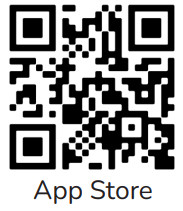 |
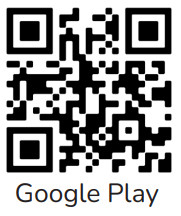 |
| https://qrco.de/bdrbEJ | https://qrco.de/bdgXs4 |
បើកដំណើរការកម្មវិធី ហើយបង្កើតការចូលដើម្បីចូលប្រើគណនី wBox របស់អ្នក។ បង្កើតគណនីថ្មី ឬចូលជាមួយ Google ឬ Facebook ។ ប្រសិនបើអ្នកជាអ្នកដំឡើងអាជីព ត្រូវប្រាកដថាអតិថិជនរបស់អ្នកអាចចូលប្រើគណនីនេះសម្រាប់ការប្រើប្រាស់ និងការកំណត់រចនាសម្ព័ន្ធនាពេលអនាគត។

ចាប់ផ្តើមបន្ថែមឧបករណ៍ថ្មី។
ចាប់ផ្តើមបន្ថែមឧបករណ៍ថ្មីដោយចុចលើរូបតំណាង “+” នៅជ្រុងខាងស្តាំខាងលើនៃអេក្រង់។
ជ្រើសរើស "បន្ថែមឧបករណ៍ថ្មី។"
ជ្រើសរើស "បន្ថែម និងដំឡើងឧបករណ៍ថ្មី។"
ភ្ជាប់ទៅម៉ូឌុលបញ្ជូនត
ត្រូវប្រាកដថាម៉ូឌុលបញ្ជូនតរបស់អ្នកត្រូវបានបំពាក់។
បិទ 'ការផ្ទេរទិន្នន័យ' នៅលើស្មាតហ្វូនរបស់អ្នក។
បើកបណ្តាញ Wi-Fi នៅលើស្មាតហ្វូនរបស់អ្នក ហើយស្វែងរក 'ឧបករណ៍ Wi-Fi' ។
ភ្ជាប់ទៅបណ្តាញ Wi-Fi ដែលហៅថា “DOSBox – ”។ នឹងជាលេខកំណត់តំណាងឱ្យលេខស៊េរីឧបករណ៍របស់អ្នក។

បន្ថែមឧបករណ៍ទៅក្នុងគណនីរបស់អ្នក។
ត្រឡប់ទៅកម្មវិធី wBox របស់អ្នក។ បិទបង្អួចបង្រៀនការរួមបញ្ចូលដោយចុច "X" នៅជ្រុងខាងលើឆ្វេង។
បង្អួចផ្ទះរបស់កម្មវិធីរបស់អ្នកនឹងបង្ហាញសារដែលបញ្ជាក់ថាអ្នកបានភ្ជាប់ទៅឧបករណ៍ថ្មី ហើយអាចបញ្ចូលវាទៅក្នុងគណនីរបស់អ្នក។ ចុច "បន្ថែមឧបករណ៍ទៅគណនី។"
ភ្ជាប់ទៅ Wi-Fi ក្នុងតំបន់របស់អ្នក។
ចុច “គ្រប់គ្រងឧបករណ៍នេះ” ក្រោមឈ្មោះឧបករណ៍របស់អ្នក។
ចុចរូបតំណាង "ការកំណត់" នៅជ្រុងខាងស្តាំខាងលើនៃអេក្រង់។

នៅក្នុងបង្អួចការកំណត់របស់ឧបករណ៍ ចុច "ការតភ្ជាប់"។
ជ្រើសរើសបណ្តាញ Wi-Fi មូលដ្ឋានរបស់អ្នកនៅផ្នែកខាងក្រោមនៃអេក្រង់ ហើយចូលដោយប្រើពាក្យសម្ងាត់ Wi-Fi របស់អ្នក។
កំណត់រចនាសម្ព័ន្ធ
អ្នកអាចចូលទៅកាន់ "ការកំណត់ឧបករណ៍" នៅក្នុងអេក្រង់ការកំណត់ខាងលើ ដើម្បីចូលប្រើជម្រើសកំណត់រចនាសម្ព័ន្ធបន្ថែម។
នៅទីនេះអ្នកអាចកែសម្រួលប្រតិបត្តិការរបស់ម៉ូឌុលទៅនឹងយន្តការបើកធម្មតា (NO) ឬធម្មតាបិទ (NC) របស់អ្នក។
អ្នកក៏អាចកែសម្រួលរយៈពេលនៃការជំរុញពី 0.1 ទៅ 300 វិនាទី។
ការផ្លាស់ប្តូរការកំណត់ទាំងនេះអាចប្រើបានតែនៅពេលដែលស្មាតហ្វូនរបស់អ្នក និងម៉ូឌុលបញ្ជូនតត្រូវបានភ្ជាប់ទៅបណ្តាញ Wi-Fi ក្នុងតំបន់ដូចគ្នា។
សមាហរណកម្ម
ឥឡូវនេះ អ្នកហៀបនឹងបញ្ចូលគណនី wBox និង Tedee របស់អ្នក។ នេះត្រូវបានធ្វើតែម្តងគត់ មិនថាអ្នកបញ្ចូលម៉ូឌុលបញ្ជូនតប៉ុន្មានទៅគណនី wBox របស់អ្នកទេ។ ម៉ូឌុលបញ្ជូនតណាមួយនឹងរួមបញ្ចូលជាមួយកម្មវិធី Tedee ។
បើកដំណើរការកម្មវិធី Tedee របស់អ្នក ហើយចូលទៅគណនី Tedee របស់អ្នក។ ប្រសិនបើអ្នកនៅតែត្រូវការក្លាយជាអ្នកប្រើប្រាស់ បង្កើតគណនី Tedee ។
ចុចរូបតំណាងម៉ឺនុយនៅជ្រុងខាងឆ្វេងខាងលើហើយជ្រើសរើស "ការកំណត់" បន្ទាប់មក "ការរួមបញ្ចូល" និង "BleBox" ។
ចុច “ភ្ជាប់” ហើយចូលដោយប្រើព័ត៌មានលម្អិតគណនីកម្មវិធី wBox របស់អ្នក។ នៅពេលត្រូវបានស្នើសុំឱ្យអនុញ្ញាត Tedee ទៅកាន់គណនី wBox របស់អ្នក ចុច "អនុញ្ញាត" ។
ឥឡូវនេះ អ្នកអាចមើលឃើញការរួមបញ្ចូលគ្នា "បានតភ្ជាប់" ស្ថានភាព។ ម៉ូឌុលបញ្ជូនតត្រូវបានបន្ថែមទៅក្នុងបញ្ជីឧបករណ៍របស់អ្នកនៅក្នុងកម្មវិធី Tedee ។
ប្រសិនបើម៉ូឌុលបញ្ជូនតរបស់អ្នកមិនត្រូវបានបន្ថែមទៅក្នុងបញ្ជីឧបករណ៍របស់អ្នកទេ សូមចូលទៅកាន់ការកំណត់ការរួមបញ្ចូលនេះហើយចុច "សមកាលកម្ម" ដើម្បីផ្ទុកឡើងវិញ។
ឥឡូវនេះ អ្នកអាចគ្រប់គ្រងការបញ្ជូនតរបស់អ្នកជាមួយនឹងកម្មវិធី Tedee ។
របៀបគ្រប់គ្រងការបញ្ជូនតរបស់អ្នកជាមួយកម្មវិធី Tedee
ចុចលើម៉ូឌុលបញ្ជូនតដើម្បីចូលប្រើអេក្រង់គ្រប់គ្រងរបស់វា។

ប៉ះប៊ូតុងកណ្តាល ដើម្បីបើកឧបករណ៍បញ្ជូនតដែលបានភ្ជាប់។
អ្នកអាចចុចប៊ូតុងម្តងទៀតដើម្បីពន្យារពេលបើកដំណើរការ។ វិធីនេះ ទ្វារ ឬទ្វារនឹងត្រូវបានដោះសោយូរជាងនេះ។
នៅផ្នែកខាងក្រោមនៃអេក្រង់ អ្នកអាចចូលទៅកាន់ផ្ទាំង "ចូលប្រើការចែករំលែក" "កំណត់ហេតុសកម្មភាព" ឬ "ការកំណត់" ដើម្បីចូលប្រើមុខងារបន្ថែម។ ទៅ https://tedee.com សម្រាប់ព័ត៌មានបន្ថែមអំពីរបៀបប្រើមុខងារចូលប្រើឆ្លាតវៃ។
ការពារបណ្តាញ Wi-Fi របស់ឧបករណ៍
ជំហាននេះគឺមានសារៈសំខាន់សម្រាប់ការគ្រប់គ្រងសុវត្ថិភាពលើឧបករណ៍សម្រាប់តែអ្នកដែលមានការអនុញ្ញាតប៉ុណ្ណោះ។
បើគ្មានវាទេ ភាគីទីបីណាមួយអាចចូលប្រើការកំណត់របស់វា។
ដើម្បីទប់ស្កាត់ការចូលប្រើរបស់មនុស្សដែលគ្មានការអនុញ្ញាតទៅកាន់ម៉ូឌុលបញ្ជូនតរបស់អ្នក អ្នកត្រូវតែកំណត់ពាក្យសម្ងាត់ដើម្បីការពារដើម្បីការពារបណ្តាញ Wi-Fi របស់ឧបករណ៍។
ត្រឡប់ទៅកម្មវិធី wBox ទៅកាន់ទំព័រការកំណត់ឧបករណ៍ ហើយជ្រើសរើស “ការតភ្ជាប់សេវាកម្ម (AP)”។
ចុចលើរបារ "បន្ថែមការការពារពាក្យសម្ងាត់" ។
បញ្ចូលពាក្យសម្ងាត់ហើយចុច "រក្សាទុក" នៅជ្រុងខាងស្តាំខាងលើ
កំណត់រោងចក្រឡើងវិញ
ប្រសិនបើអ្នកចង់ធ្វើឱ្យការដំឡើងម៉ូឌុលឡើងវិញ ហើយដំឡើងវាជាមួយផ្នែករឹងផ្សេងទៀត អ្នកប្រហែលជាចង់កំណត់ឧបករណ៍របស់អ្នកឡើងវិញដោយប្រើជម្រើស "កំណត់ឡើងវិញពីរោងចក្រឡើងវិញ"។
ត្រូវដឹងថាដំណើរការនេះលុបការកំណត់រចនាសម្ព័ន្ធឧបករណ៍ទាំងអស់ (វាមិនផ្លាស់ប្តូរម្ចាស់ឧបករណ៍ទេ)។ ប្រសិនបើអ្នកប្រើប៊ូតុង "កំណត់ឡើងវិញពីរោងចក្រ" ម៉ូឌុលត្រូវតែបញ្ចូលម្តងទៀតដោយធ្វើតាមជំហាននៅក្នុងសៀវភៅណែនាំនេះ។
ការកំណត់ឡើងវិញត្រូវបានចង្អុលបង្ហាញដោយដៃដោយភ្ជាប់ម៉ូឌុលទៅនឹងប៊ូតុងដែលអាចផ្លាស់ប្តូរបាន analogue និងធ្វើតាមលំដាប់នៃការចុច។
រៀបចំកម្មវិធីកំណត់ម៉ោង ឬប្រើនាឡិកាដើម្បីតាមដានលំដាប់នៃជំហាន។
ភ្ជាប់ប៊ូតុងមួយ។
ការកំណត់ឡើងវិញត្រូវបានចង្អុលបង្ហាញដោយដៃដោយភ្ជាប់ម៉ូឌុលទៅប៊ូតុងដែលអាចផ្លាស់ប្តូរបាន analogue ។
មុនពេលរៀបចំខ្សែភ្លើង សូមបិទថាមពលរបស់ប្រព័ន្ធ។
ដោតប៊ូតុងរុញទៅ IN1 និង COM៖ បញ្ចូល (3) & (5)
ប្រសិនបើអ្នកបានប្រើប៊ូតុងរុញដែលអាចកំណត់បានក្នុងការដំឡើងរបស់អ្នករួចហើយ សូមភ្ជាប់វាឡើងវិញពី IN2 ទៅច្រក IN1។
អនុវត្តតាមលំដាប់កំណត់ឡើងវិញ
- មុនពេលបើកថាមពលឡើងវិញ សូមអនុវត្តតាមលំដាប់កំណត់ឡើងវិញ និងតាមដានប៊ូតុងដែលអ្នកប្រើ។ ចាប់ផ្តើមលំដាប់មិនលើសពី 30 វិនាទីបន្ទាប់ពីបើកថាមពលឡើងវិញ។ ប្រសិនបើអ្នកមិនចាប់ផ្តើមលំដាប់ក្នុងអំឡុងពេលនេះទេ សូមបិទថាមពល ហើយបើកម្តងទៀត។
- ចុចប៊ូតុងឱ្យជាប់រយៈពេល 10 វិនាទី។ បន្ទាប់មកដោះលែង។
- ចុចប៊ូតុងប្រាំដង - ចុចហើយបញ្ចេញវាយ៉ាងលឿន។ ការចុចទាំងប្រាំគួរតែត្រូវបានប្រតិបត្តិក្នុងរយៈពេលមិនលើសពី 10 វិនាទី
- ចុចប៊ូតុងឱ្យជាប់រយៈពេល 10 វិនាទីម្តងទៀត។ បន្ទាប់មកដោះលែង។
- រង់ចាំ 10 វិនាទី។ ក្នុងអំឡុងពេលនេះ ម៉ូឌុលចាប់ផ្តើមឡើងវិញ ហើយបើកឡើងវិញនៅក្នុងការកំណត់របស់រោងចក្រ។

ត្រឡប់ទៅការកំណត់ពីមុន
បន្ទាប់ពីការកំណត់ដូចរោងចក្រឡើងវិញ អ្នកប្រហែលជាចង់កត់ត្រាប៊ូតុងដែលអាចកំណត់បានឡើងវិញទៅការដំឡើងចម្បងរបស់វា ឬលុបវាចេញទាំងស្រុង។
បិទថាមពលរបស់ប្រព័ន្ធ។
ចាក់សោប៊ូតុងឡើងវិញពី IN1 ទៅច្រក IN2 ឬដកខ្សែប៊ូតុងចេញ ហើយដកវាចេញ។
ដោតប៊ូតុងរុញចូលទៅក្នុងច្រក IN2 វិញ។
បើកថាមពលឡើងវិញ។
ជាចុងក្រោយ ម៉ូឌុលនឹងរក្សាការកំណត់រចនាសម្ព័ន្ធរោងចក្រថ្មី ហើយអ្នកអាចផ្គូផ្គងវាជាមួយកម្មវិធី និងឧបករណ៍ផ្សេងទៀតរបស់អ្នក។
ឯកសារ/ធនធាន
 |
blebox SwitchBoxD ម៉ូឌុលបញ្ជូនតឆ្លាតវៃ [pdf] សៀវភៅណែនាំ SwitchBoxD, SwitchBoxD Smart Relay Module, Smart Relay Module, Relay Module, Module |