


ប្រអប់ខ្មៅ EMERALD EMDRM ស៊េរីកម្មវិធីពីចម្ងាយ
ជំពូកទី 1៖ លក្ខណៈជាក់លាក់
- ផ្នែករឹង/កម្មវិធី៖ កុំព្យូទ័រ កុំព្យូទ័រយួរដៃ ថេប្លេត ឬស្ថានីយ៍អ្នកប្រើប្រាស់ផ្សេងទៀតដែលដំណើរការ 64-bit Windows® 10 ឬ 11
- អង្គចងចាំ៖ RAM ទំហំ 4 GB
- ឥតគិតថ្លៃ ទំហំថាស៖ 1 ជីកាបៃ
- ល្បឿន NIC៖ 1 Gbps
គោលដៅដែលបានគាំទ្រ៖ ប្រព័ន្ធប្រតិបត្តិការ និងចំនួនម៉ូនីទ័រគោលដៅខាងក្រោមត្រូវបានគាំទ្រនៅពេលប្រើកម្មវិធីពីចម្ងាយ។ ដើម្បីគាំទ្រដល់ម៉ូនីទ័រ/អេក្រង់ច្រើនជាងមួយ ប្រព័ន្ធប្រតិបត្តិការត្រូវតែមានសមត្ថភាពគាំទ្រ Absolute Mouse Mode។ នេះក៏គ្របដណ្តប់លើម៉ាស៊ីននិម្មិតដែលប្រើប្រព័ន្ធប្រតិបត្តិការដូចខាងក្រោម៖
- ប្រព័ន្ធប្រតិបត្តិការ Windows៖ អតិបរមា 2 ម៉ូនីទ័រ/អេក្រង់
- Mac OS៖ អតិបរមា 1 ម៉ូនីទ័រ / អេក្រង់
- លីនុច៖ អាស្រ័យលើការចែកចាយ
ជំពូកទី ២ ៈលើសVIEW
ការណែនាំ
- ប្រព័ន្ធ Emerald® ផ្តល់ឱ្យអ្នកប្រើប្រាស់នូវបទពិសោធន៍ផ្ទៃតុគ្មានថ្នេរគ្រប់ទីកន្លែងនៅលើបណ្តាញ TCP/IP ខណៈពេលដែលអនុញ្ញាតឱ្យផ្នែករឹងពិតប្រាកដត្រូវបានដាក់ដោយសុវត្ថិភាពនៅក្នុងមជ្ឈមណ្ឌលទិន្នន័យសាជីវកម្ម ឬនៅក្នុងពពក។
- ផ្ទៃតុពីចម្ងាយអាចត្រូវបានបង្ហោះនៅលើកុំព្យូទ័រ/ស្ថានីយការងារ ឬអាចជាផ្ទៃតុនិម្មិតដែលបង្ហោះនៅលើម៉ាស៊ីនមេឯកជន ឬក្នុងពពក។ ប្រព័ន្ធ Emerald ផ្តល់ឱ្យអ្នកប្រើប្រាស់របស់ខ្លួននូវអ្នកទទួលដែលទាក់ទងជាមួយថ្នាំងកុំព្យូទ័រគោលដៅ (កុំព្យូទ័រ ឬកុំព្យូទ័រនិម្មិត) លើបណ្តាញ TCP/IP ស្តង់ដារ។ អ្នកទទួលអាចជាប្រអប់ផ្នែករឹង ឬកម្មវិធី Emerald Remote App ។
- Emerald Remote App គឺជាកម្មវិធីពី Black Box ដែលអនុញ្ញាតឱ្យអ្នកប្រើប្រាស់ចូលប្រើការភ្ជាប់ Emerald របស់ពួកគេ ទាំងរូបវន្ត និងនិម្មិត ពីឧបករណ៍ 64-bit Windows® 10 ឬ 11 ។ នេះបង្កើនភាពចល័ត និងការចូលប្រើឧបករណ៍ និងការត្រួតពិនិត្យនៅក្នុងវីដេអូ Full HD នៅលើ Emerald System។ ការតភ្ជាប់ច្រើនអាចត្រូវបានបើកដំណើរការក្នុងពេលដំណាលគ្នា ដើម្បីជួយសម្រួលដល់ការគ្រប់គ្រងឧបករណ៍ច្រើន។
មានអាជ្ញាប័ណ្ណជាច្រើន៖
- EMDRMDEMO-LIC៖ ការចូលប្រើពីចម្ងាយ Emerald, ការសាកល្បងរយៈពេល 30 ថ្ងៃ (4 ការតភ្ជាប់)
- EMDRM1-LIC៖ ការចូលប្រើពីចម្ងាយ Emerald, 1 ការតភ្ជាប់
- EMDRM5-LIC៖ ការចូលប្រើពីចម្ងាយ Emerald, 5 ការតភ្ជាប់
- EMDRM10-LIC៖ ការចូលប្រើពីចម្ងាយ Emerald, 10 ការតភ្ជាប់
- EMDRM20-LIC៖ ការចូលប្រើពីចម្ងាយ Emerald, 20 ការតភ្ជាប់
កុំព្យូទ័រ/ស្ថានីយការងារ/ម៉ាស៊ីនមេមាន Emerald ZeroU, EmeraldSE, EmeraldPE, ឬអង្គភាពបញ្ជូន Emerald4K ដែលភ្ជាប់រាងកាយដើម្បីផ្តល់ការទំនាក់ទំនងតាមបណ្តាញ TCP/IP ។ ការអនុវត្តរបស់ Emerald អនុញ្ញាតឱ្យពួកវាត្រូវបានដាក់ពង្រាយនៅលើបណ្តាញសាជីវកម្មស្តង់ដារ និងសូម្បីតែនៅទូទាំង Wide-Area-Networks (WANs) ។ អ្នកប្រើប្រាស់កុំព្យូទ័រលើតុ ឬពីចម្ងាយអាចចូលប្រើសញ្ញាក្តារចុច និងកណ្តុរពីចម្ងាយពីប្រអប់ទទួល ឬកម្មវិធីកម្មវិធីពីចម្ងាយទៅកាន់កុំព្យូទ័រ/ស្ថានីយការងារពីចម្ងាយ ឬផ្ទៃតុនិម្មិតតាមរយៈប្រព័ន្ធ Emerald ។
លក្ខណៈពិសេសកម្មវិធីពីចម្ងាយ
- បទពិសោធន៍អ្នកប្រើប្រាស់ដែលមានគុណភាពខ្ពស់៖ គាំទ្រវីដេអូ HD រហូតដល់ 1920 x 1200 ជាមួយនឹងការចូលប្រើទាំងម៉ាស៊ីនរូបវ័ន្ត និងម៉ាស៊ីននិម្មិត។ ការតភ្ជាប់ 4K ត្រូវបានកាត់បន្ថយ។
- មិនតម្រូវឱ្យមានផ្នែករឹងនៅក្នុងកុំព្យូទ័រយួរដៃ ថេប្លេត ឬឧបករណ៍កុំព្យូទ័ររបស់អ្នកប្រើប្រាស់ដែលដំណើរការកម្មវិធីពីចម្ងាយនោះទេ។
ចំណាំ៖ ដើម្បីប្រើកម្មវិធីពីចម្ងាយក្នុងការអនុវត្ត អ្នកគ្រប់គ្រងBoxilla®ត្រូវបានទាមទារដើម្បីគ្រប់គ្រងប្រព័ន្ធទាំងមូល និងបង្ហោះសោអាជ្ញាប័ណ្ណកម្មវិធីពីចម្ងាយដែលត្រូវការ។ - ការតភ្ជាប់ច្រើន៖ បើកការតភ្ជាប់ទៅឧបករណ៍ជាច្រើនក្នុងពេលដំណាលគ្នា។ នេះអនុញ្ញាតឱ្យអ្នកធ្វើអន្តរកម្ម ឬត្រួតពិនិត្យប្រព័ន្ធជាច្រើនពីឧបករណ៍ផ្ទាល់ខ្លួនរបស់អ្នក។
- សុវត្ថិភាព៖ ការចូលប្រើទាំងអស់ត្រូវបានផ្ទៀងផ្ទាត់ដោយ Boxilla ក្នុងពេលវេលាជាក់ស្តែង ដោយធានាថាអ្នកគ្រប់គ្រង Emerald មានការគ្រប់គ្រងពេញលេញ និងអាចកំណត់បានតែអ្នកប្រើប្រាស់ដែលត្រូវការដើម្បីចូលប្រើពីចម្ងាយប៉ុណ្ណោះ។
- ការគាំទ្រ WAN៖ នៅពេលដែលអ្នកប្រើប្រាស់ផ្ទៀងផ្ទាត់ជាមួយ Boxilla ពួកគេអាចភ្ជាប់ពីគ្រប់ទិសទី ជាមួយនឹងការចូលប្រើធនធានដែលបានភ្ជាប់ទាំងអស់។
- គាំទ្រសំឡេង និងចម្លង និងបិទភ្ជាប់ពីអតិថិជនទៅគោលដៅ។
ជំពូកទី 3៖ ការកំណត់រចនាសម្ព័ន្ធ
ការកំណត់រចនាសម្ព័ន្ធកម្មវិធីពីចម្ងាយ EMERALD
- កម្មវិធីពីចម្ងាយគឺជាកម្មវិធីដែលដើរតួជាអ្នកទទួលនៅក្នុងប្រព័ន្ធ Emerald®។ កម្មវិធីផ្ទុកនៅលើ Windows® 10/11 PC របស់អ្នកដើម្បីភ្ជាប់ទៅបណ្តាញ TCP/IP ហើយវាធ្វើការឌិគ្រីប និងបង្រួមការស្ទ្រីម ដើម្បីផ្តល់នូវការតភ្ជាប់វីដេអូ ក្តារចុច និងកណ្តុរទៅកាន់អ្នកប្រើប្រាស់។
- កម្មវិធីពីចម្ងាយត្រូវបានគ្រប់គ្រងដោយផ្នែកដោយ Boxilla® ដោយអនុញ្ញាតឱ្យមានកំណែកម្មវិធីពីចម្ងាយអប្បបរមាដែលអាចប្រើបាន។ Boxilla ក៏ផ្តល់នូវវិធីមួយក្នុងការផ្តល់អាជ្ញាប័ណ្ណការចូលប្រើពីចម្ងាយទៅកាន់គណនីអ្នកប្រើប្រាស់ដែលតម្រូវឱ្យប្រើជាមួយកម្មវិធីពីចម្ងាយ ដើម្បីទទួលបានការចូលប្រើពីចម្ងាយទៅកាន់ការតភ្ជាប់។ Boxilla ក៏ប្រមូលការកត់ត្រាសកម្មភាពកម្មវិធីពីចម្ងាយសម្រាប់គោលបំណងសវនកម្មផងដែរ។
- ការតភ្ជាប់គោលដៅត្រូវបានកំណត់ដោយឈ្មោះគោលដៅ ចូលឈ្មោះអ្នកប្រើប្រាស់/ពាក្យសម្ងាត់ និងលេខច្រក TCP ដែលត្រូវប្រើ។ ការតភ្ជាប់ដែលបង្ហាញនៅក្នុងកម្មវិធីពីចម្ងាយត្រូវបានកំណត់រចនាសម្ព័ន្ធនៅក្នុងកម្មវិធីគ្រប់គ្រង Boxilla ក្រោមអ្នកប្រើប្រាស់។ អ្នកប្រើប្រាស់ត្រូវកំណត់តួនាទី "ការចូលប្រើពីចម្ងាយ" នៅក្រោមបង្អួចកែសម្រួលសម្រាប់អ្នកប្រើប្រាស់ ហើយបន្ទាប់មកការតភ្ជាប់ចាំបាច់ត្រូវកំណត់សម្រាប់អ្នកប្រើប្រាស់នោះ។ បន្ទាប់មកការតភ្ជាប់ទាំងនោះនឹងអាចមើលឃើញនៅក្នុងអេក្រង់ជ្រើសរើសគោលដៅកម្មវិធីពីចម្ងាយ។ ការតភ្ជាប់ដែលបានភ្ជាប់មិនត្រូវបានគាំទ្រនៅក្នុងកម្មវិធីពីចម្ងាយទេ ហើយនឹងមិនត្រូវបានបង្ហាញនៅក្នុងបញ្ជីនៃការតភ្ជាប់ដែលមាននោះទេ។
- អ្នកប្រើកម្មវិធីពីចម្ងាយ គាំទ្រfile ត្រូវបានការពារដោយពាក្យសម្ងាត់ ដើម្បីអនុញ្ញាតឱ្យអ្នកប្រើផ្សេងគ្នាចូលប្រើឯកតាដូចគ្នាដោយសុវត្ថិភាព។
ការកំណត់រចនាសម្ព័ន្ធបញ្ជូន
- Emerald SE/PE/4K Transmitter ឬ ZeroU transmitter បំប្លែងការភ្ជាប់វីដេអូ និង USB របស់ PC ឬ workstation ទៅជាទម្រង់ដែលអាចភ្ជាប់ និងគ្រប់គ្រងលើបណ្តាញ TCP/IP ។ កម្មវិធីពីចម្ងាយក៏គាំទ្រសញ្ញាអូឌីយ៉ូអាណាឡូក 3.5mm ពីគោលដៅផងដែរ ប្រសិនបើត្រូវការសំឡេង។
- ឧបករណ៍បញ្ជូនគ្រប់គ្រងការភ្ជាប់ទៅស្ថានីយការងារ Emerald Remote App Windows 10/11 និងគ្រប់គ្រងលំហូរ
នៃព័ត៌មានទៅវា។ វាបំប្លែង និងបង្រួមព័ត៌មានវីដេអូ និងគ្រឿងកុំព្យូទ័រសម្រាប់ការបញ្ជូនតាមបណ្តាញ TCP/IP ស្តង់ដារ។ - ឧបករណ៍បញ្ជូនត្រូវបានកំណត់រចនាសម្ព័ន្ធពី Boxilla Manager ។ ការកំណត់បណ្តាញ ឈ្មោះឯកតា និងគុណភាពវីដេអូស្ថិតក្នុងចំណោមប៉ារ៉ាម៉ែត្រដែលអាចកំណត់រចនាសម្ព័ន្ធនៅលើឧបករណ៍បញ្ជូន។ ការកំណត់ HID ឧបករណ៍បញ្ជូនត្រូវតែប្រើ Absolute profile (ដាច់ខាត Mac Absolute ឬ Basic Absolute)។ បើមិនដូច្នេះទេ ដំណើរការកណ្តុរនឹងរងផលប៉ះពាល់ ឬកណ្ដុរប្រហែលជាមិនដំណើរការទាល់តែសោះ។
- កម្មវិធីពីចម្ងាយអាចធ្វើអន្តរកម្មជាមួយសញ្ញាវីដេអូ និងក្តារចុច USB និងកណ្តុរ បន្ថែមពីលើអូឌីយ៉ូអាណាឡូក ប៉ុន្តែវានឹងមិនគាំទ្រឧបករណ៍ដែលប្តូរទិសតាម USB ដូចជា ដ្រាយវ៍ពន្លឺ បន្ទះស្ទ្រីម និងថេប្លេត Wacom ទេ។
ការកំណត់រចនាសម្ព័ន្ធអ្នកគ្រប់គ្រង BOXILLA
- អាជ្ញាប័ណ្ណ file សម្រាប់កម្មវិធីពីចម្ងាយត្រូវតែត្រូវបានដំឡើងនៅលើ Boxilla និងបានកំណត់ទៅអ្នកប្រើប្រាស់។ Boxilla ក៏ត្រូវតែមានកំណែដែលគាំទ្រអប្បបរមានៃកម្មវិធីពីចម្ងាយដែលត្រូវកំណត់រចនាសម្ព័ន្ធនៅក្រោម System->Settings->Remote App។
- សម្រាប់ព័ត៌មានបន្ថែមអំពី Boxilla សូមមើលសៀវភៅណែនាំអ្នកប្រើប្រាស់ Boxilla ។
ជំពូកទី 4៖ កម្មវិធី EXAMPអិលអេស
ប្រព័ន្ធ Emerald® ត្រូវបានបង្កើតឡើងដើម្បីឱ្យមានភាពបត់បែន ដូច្នេះវាអាចត្រូវបានដាក់ឱ្យប្រើប្រាស់ក្នុងប្រភេទផ្សេងៗគ្នាជាច្រើនដូចជា កម្មវិធីបន្ថែមមូលដ្ឋាន ការផ្លាស់ប្តូរកម្មវិធី (ជួនកាលគេហៅថាម៉ាទ្រីស) ផ្ទៃតុដែលមានមូលដ្ឋានលើពពក បន្ទប់បញ្ជា ស្លាកសញ្ញាឌីជីថល និងកម្មវិធីបញ្ជរ និងកម្មវិធីផ្សេងទៀតនៅក្នុងវិស័យធនាគារ សេវាកម្មហិរញ្ញវត្ថុ ការផ្សាយ ប្រតិបត្តិការបណ្តាញ ឧស្សាហកម្ម រដ្ឋាភិបាល និងវិស័យកុំព្យូទ័រសហគ្រាស។ Emerald ផ្តល់ការសំដែងដ៏ទំនើបដោយ៖
- ដោយប្រើប្រភពឌីជីថលសម្រាប់ការគ្រប់គ្រងវីដេអូ និងគ្រឿងកុំព្យូទ័រ ដូច្នេះការលុបបំបាត់បញ្ហាសំឡេងអាណាឡូក ឬបញ្ហាបរិស្ថានដែលអាចកើតមានផ្សេងទៀត។
- ដោយប្រើការបង្ហាប់ដែលបង្កើនប្រសិទ្ធភាពកម្រិតខ្ពស់ ដើម្បីបើកវីដេអូដែលមើលមិនឃើញនៅលើបណ្តាញកម្រិតបញ្ជូនទាបស្តង់ដារ ជាជាងការតភ្ជាប់ដែលមានកម្មសិទ្ធិ ឬបណ្តាញជីហ្គាប៊ីតជាក់លាក់នៃប្រព័ន្ធជាច្រើន
វីដេអូ និងផ្នែកបន្ថែមគ្រឿងកុំព្យូទ័រ
- កម្មវិធីជាច្រើនទាមទារផ្នែកបន្ថែមវីដេអូ និងគ្រឿងកុំព្យូទ័រ ដូចជាការបិទខាងក្រោយកុំព្យូទ័រ ការបំពាក់បន្ទប់ក្តារបន្ទះ ការត្រួតពិនិត្យពីចម្ងាយ និងសញ្ញាឌីជីថល។
- ឧបករណ៍បញ្ជូន និងកុំព្យូទ័រកម្មវិធីពីចម្ងាយអាចភ្ជាប់ជាមួយបណ្តាញអ៊ីសឺរណិត IP ស្តង់ដារដើម្បីបង្កើនចម្ងាយរវាងឯកតា – ក្នុងអាគារ រវាងអាគារ ឬនៅទូទាំងប្រទេស។ មានតែច្បាប់ Ethernet/IP ស្តង់ដារ និងភាពយឺតយ៉ាវអតិបរមាដែលកម្មវិធីអាចទ្រាំទ្រនឹងតម្រូវការដែលត្រូវយកមកពិចារណា រួមទាំងការផ្ទៀងផ្ទាត់ច្រក TCP ត្រូវបានបើក (ច្រក 443, 3389, 9000 និង 16384)។ ប្រសិនបើផ្នែកបន្ថែមវីដេអូកំពុងត្រូវបានប្រើប្រាស់ ភាពយឺតយ៉ាវកម្រគឺជាការពិចារណា ព្រោះថាចរាចរណ៍ជាធម្មតាមានផ្លូវតែមួយ។
- នៅពេលដែលឧបករណ៍ភ្ជាប់ HID ដែលមានមូលដ្ឋានលើ USB ត្រូវបានទាមទារផងដែរ ភាពយឺតនៃបណ្តាញ <50 ms ត្រូវបានណែនាំ ដើម្បីជៀសវាងបញ្ហារបស់អ្នកប្រើ ដូចជា "ការឆ្លើយតបរបស់កណ្តុរមិនល្អ"។ សម្រាប់កម្មវិធីមួយចំនួន ដូចជាភាពយឺតនៃបណ្តាញរចនាក្រាហ្វិក <20 ms អាចត្រូវបានទាមទារ ដើម្បីធានាការពេញចិត្តរបស់អ្នកប្រើប្រាស់។ ភាពយឺតយ៉ាវជាធម្មតាគ្រាន់តែជាបញ្ហានៅពេលដែលពង្រីកនៅទូទាំង WAN ប៉ុណ្ណោះ ពីព្រោះភាពយឺតយ៉ាវនៅក្នុងអគារទំនើប ឬនៅលើបណ្តាញជាក់លាក់គឺតិចជាង 1 ms ។
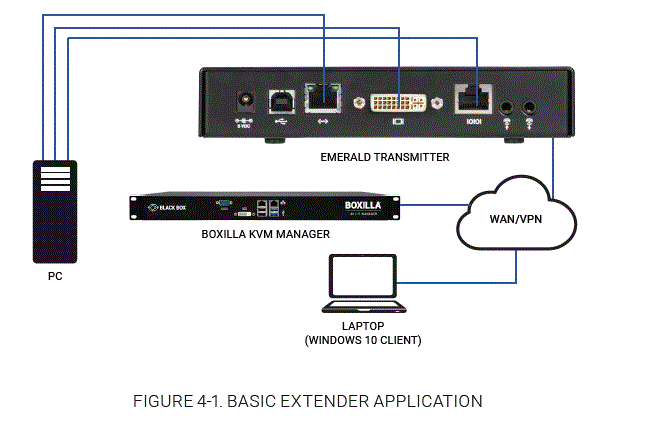
- នៅក្នុងរូបភាពទី 4-1 ការដាក់ពង្រាយធម្មតាត្រូវបានបង្ហាញនៅក្នុងកម្មវិធីពង្រីកមូលដ្ឋាន។ នៅក្នុងការដាក់ពង្រាយនេះ មានតែឧបករណ៍បញ្ជូនតែមួយ និង Emerald Remote App PC ប៉ុណ្ណោះដែលត្រូវបានប្រើដើម្បីអនុញ្ញាតឱ្យចូលប្រើពីចម្ងាយទៅកាន់ស្ថានីយការងារតែមួយ។ Boxilla® ត្រូវបានទាមទារដើម្បីគ្រប់គ្រងការតភ្ជាប់ និងកម្មវិធី Remote App និងអាជ្ញាប័ណ្ណ។
វីដេអូ និងការប្ដូរ USB
- កម្មវិធីជាច្រើនទាមទារឱ្យអាចប្តូររវាងកុំព្យូទ័រគោលដៅផ្សេងគ្នា ឬកុំព្យូទ័រលើតុនិម្មិត។
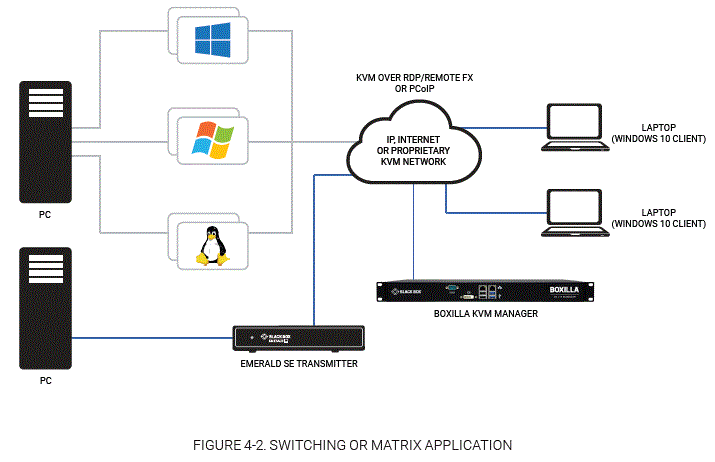
- ការតភ្ជាប់អាចត្រូវបានធ្វើឡើងទៅកាន់គោលដៅដោយប្រើ Emerald® On-Screen-Display (OSD)។ នៅក្នុងរូបភាពទី 4-2 ប្រព័ន្ធខ្នាតធំត្រូវបានបង្ហាញ។ នេះត្រូវបានគេហៅថាជាប្រភេទការប្ដូរ ឬម៉ាទ្រីសនៃការដាក់ពង្រាយ។ ក្នុងការដាក់ពង្រាយនេះ មានអ្នកទទួល ឬកុំព្យូទ័រកម្មវិធីពីចម្ងាយជាច្រើន ឧបករណ៍បញ្ជូន អ្នកគ្រប់គ្រង និងកុំព្យូទ័រនិម្មិត។
ជំពូកទី 5៖ OSD សម្រាប់កម្មវិធីពីចម្ងាយ
WIZARD ដំឡើងកម្មវិធីពីចម្ងាយ EMERALD
- ដើម្បីដំឡើងកម្មវិធី Emerald® Remote App នៅលើកុំព្យូទ័ររបស់អ្នក សូមទាញយកកម្មវិធីពី Black Box ដោយចូលទៅកាន់ផលិតផលរបស់យើង។ webទំព័រ និងស្វែងរកលេខកូដផ្នែកអាជ្ញាប័ណ្ណកម្មវិធីពីចម្ងាយ។ នៅលើទំព័រអាជ្ញាប័ណ្ណទាំងនោះ សូមចូលទៅកាន់ផ្ទាំងជំនួយ ហើយទាញយកកំណែចុងក្រោយបំផុតនៃកម្មវិធីពីចម្ងាយ។ នៅពេលដែលកម្មវិធីត្រូវបានទាញយក សូមអនុវត្តតាមជំហានខាងក្រោម៖
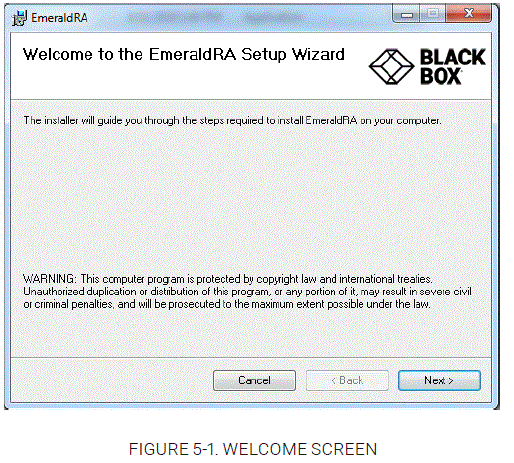
- ពីអេក្រង់ស្វាគមន៍ ចុចលើប៊ូតុងបន្ទាប់។ អេក្រង់កិច្ចព្រមព្រៀងអាជ្ញាប័ណ្ណនឹងលេចឡើង។
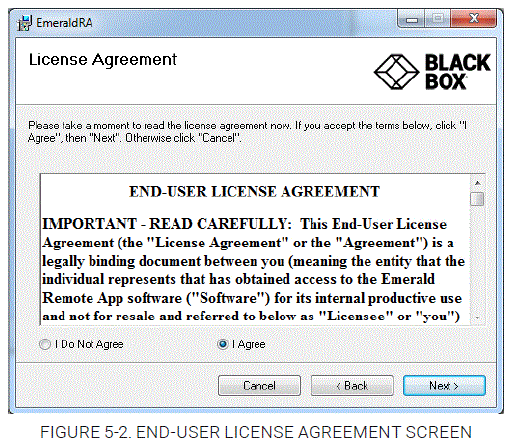
- ជ្រើសរើសប្រសិនបើអ្នកយល់ព្រម ឬមិនយល់ព្រម។ បន្ទាប់មកចុចលើប៊ូតុង Next (ឬប៊ូតុង Cancel ប្រសិនបើអ្នកមិនយល់ស្រប)។
- អេក្រង់ Select Installation Folder លេចឡើងបន្ទាប់ពីអ្នកទទួលយកកិច្ចព្រមព្រៀងអាជ្ញាប័ណ្ណ។
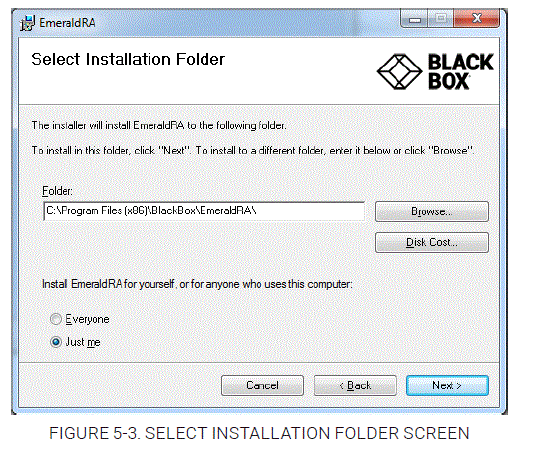
- ដើម្បីដំឡើងកម្មវិធីពីចម្ងាយ Emerald® នៅក្នុងថតដែលបង្ហាញក្នុងអេក្រង់ខាងលើ សូមចុចលើប៊ូតុងបន្ទាប់។ ដើម្បីដំឡើងវានៅក្នុងថតផ្សេង បញ្ចូលវាក្នុងវាលថត ឬចុច រកមើល ដើម្បីជ្រើសរើសថតផ្សេងទៀត។ បន្ទាប់មកចុចលើប៊ូតុង Next ។
អេក្រង់បញ្ជាក់ការដំឡើងលេចឡើង។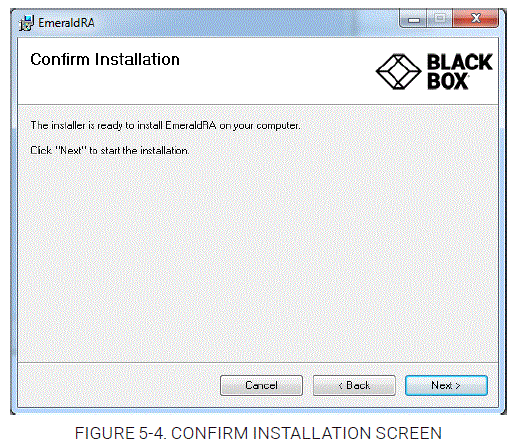
- ចុចលើប៊ូតុង Next ដើម្បីបញ្ជាក់។
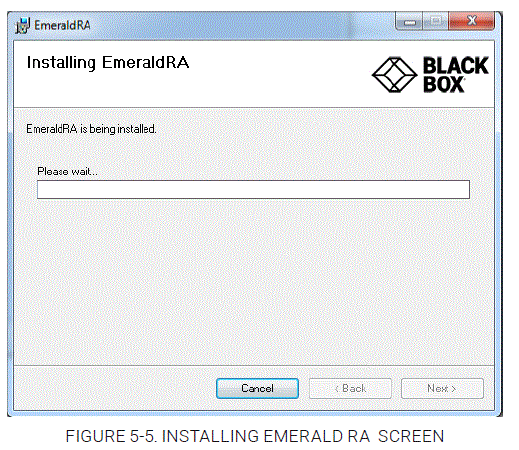
- អេក្រង់ដំឡើង EmeraldRA លេចឡើង។
ចំណាំ៖ កំឡុងពេលដំឡើង អ្នកអាចត្រូវបានជម្រុញឱ្យអនុញ្ញាតឱ្យដំឡើងកម្មវិធីជំនួយផ្សេងទៀត ដូចជា Microsoft Visual C++ Redistributable ។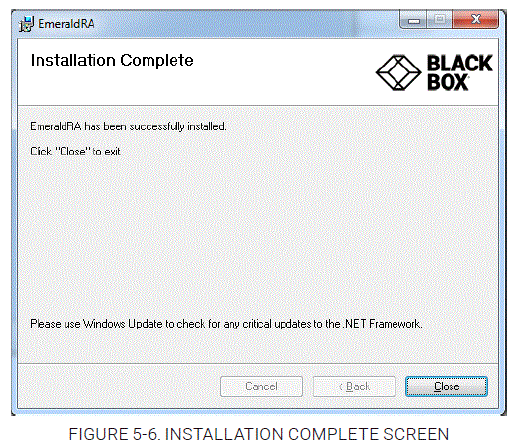
- នៅពេលដែលការដំឡើងបានបញ្ចប់ អ្នកនឹងត្រូវបានជូនដំណឹងអំពីលទ្ធផល ហើយត្រូវបានជម្រុញឱ្យចុចបិទដើម្បីចេញ។
- ចុចលើប៊ូតុងបិទដើម្បីចេញ។
- ប្រសិនបើ OpenSSL មិនត្រូវបានដំឡើងទេ អេក្រង់នេះបង្ហាញឡើង។
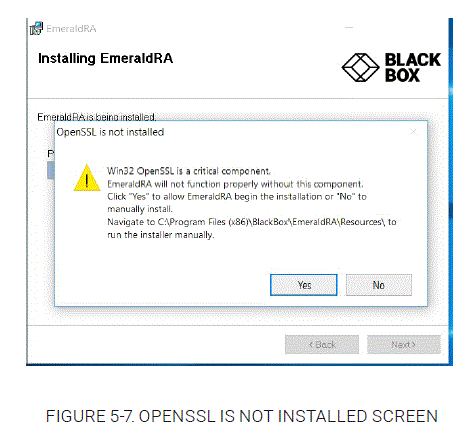
- ចុចលើប៊ូតុង Yes ដើម្បីដំឡើង OpenSSL ដោយស្វ័យប្រវត្តិ។
- បន្ទាប់ពីដំឡើងកម្មវិធី អ្នករួចរាល់ក្នុងការកំណត់កម្មវិធីពីចម្ងាយរបស់អ្នក។
ការកំណត់រចនាសម្ព័ន្ធ និងការប្រើប្រាស់កម្មវិធីពីចម្ងាយ EMERALD
- នៅពេលអ្នកបើកដំណើរការកម្មវិធីពីចម្ងាយ Emerald® អេក្រង់កំណត់រចនាសម្ព័ន្ធBoxilla®នឹងលេចឡើង។
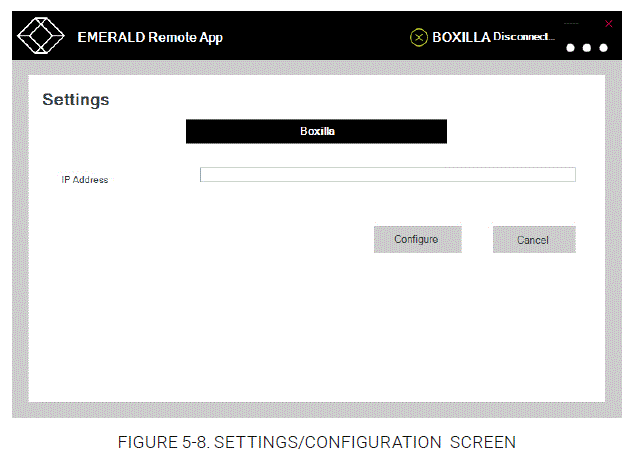
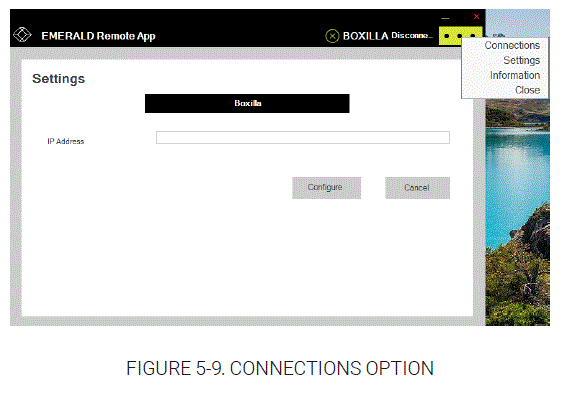
- បញ្ចូលអាសយដ្ឋាន IP របស់Boxilla®ដែលអ្នកចង់ប្រើដើម្បីគ្រប់គ្រងការភ្ជាប់កម្មវិធីពីចម្ងាយរបស់អ្នក។ បន្ទាប់មកជ្រើសរើស Connections, Settings, Information, Log Out ឬ Close ពីម៉ឺនុយទម្លាក់ចុះ ជម្រើស។
- អេក្រង់ចូលលេចឡើងបន្ទាប់។
- បញ្ចូលឈ្មោះអ្នកប្រើប្រាស់ និងពាក្យសម្ងាត់របស់អ្នក។
ចំណាំ៖ អ្នកប្រើប្រាស់ណាក៏ដោយដែលបានបើក "ការចូលប្រើពីចម្ងាយ" នៅក្នុង Boxilla អាចប្រើកម្មវិធី ប្រសិនបើអ្នកប្រើកំណត់ទង់នេះមុនពេលចូល។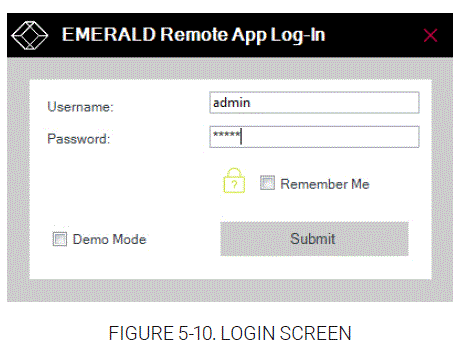
- ចុចលើប៊ូតុង បញ្ជូន។
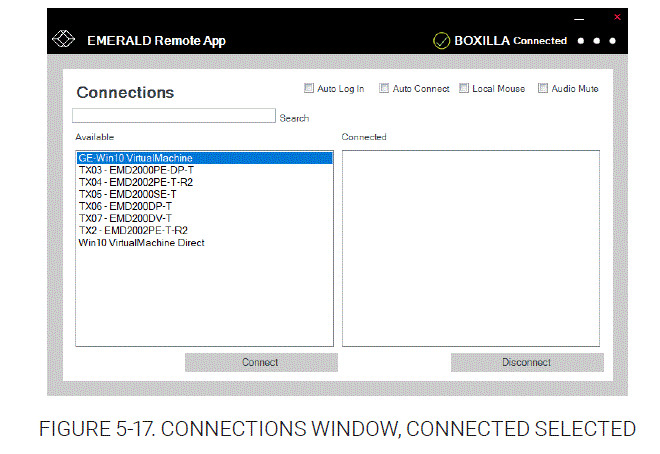
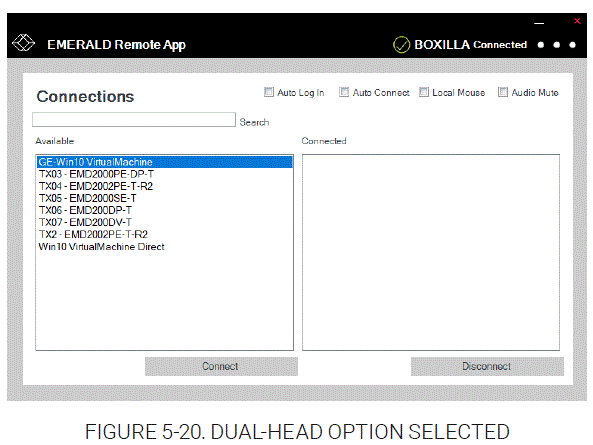
- នៅពេលអ្នកចូលជាអ្នកប្រើប្រាស់ អ្នកនឹងឃើញអេក្រង់នៃការតភ្ជាប់ដែលមានសម្រាប់អ្នក។ ប្រសិនបើអ្នកមិនឃើញការតភ្ជាប់ណាមួយទេ សូមពិនិត្យមើលការចូលប្រើរបស់អ្នកប្រើBoxilla® (ឧទាហរណ៍ គ្រប់គ្រងការតភ្ជាប់)។ ចុចលើការតភ្ជាប់ណាមួយ ហើយបន្ទាប់មកចុចលើប៊ូតុងតភ្ជាប់ ឬចុចពីរដងលើវា ដើម្បីបង្កើតការតភ្ជាប់ទៅការតភ្ជាប់ដែលបានជ្រើសរើស។ សំណើការតភ្ជាប់នឹងត្រូវបានប្រតិបត្តិ ហើយប្រព័ន្ធអាចបង្ហាញការលេចឡើងជាក់លាក់ដែលបញ្ជាក់ពីស្ថានភាពការតភ្ជាប់ ហើយនឹងបើកការតភ្ជាប់សម្រាប់ viewបើជោគជ័យ។
ចំណាំ៖ ប្រសិនបើអ្នកមិនឃើញការតភ្ជាប់គោលដៅណាមួយទេ សូមផ្ទៀងផ្ទាត់ថា Boxilla-> Connections “Connection Mode” ត្រូវបានកំណត់ទៅជា “Optimized” និងមិនមែន “Lossless”។ ប្រសិនបើអ្នកកំណត់ការតភ្ជាប់របស់អ្នកសម្រាប់ "ការបាត់បង់" កម្មវិធីពីចម្ងាយនឹងមិនបង្ហាញការតភ្ជាប់ទាំងនេះទេ។ កម្មវិធីពីចម្ងាយក៏មិនបង្ហាញការតភ្ជាប់ដែលបានភ្ជាប់ផងដែរ។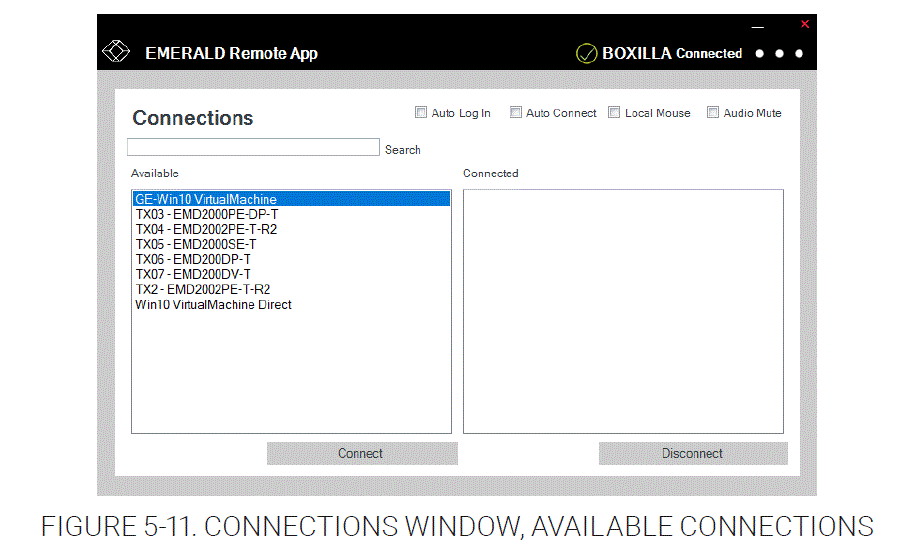
| តារាង 5-1 ។ ជម្រើសអេក្រង់តភ្ជាប់ | |
| ជម្រើស | ការពិពណ៌នា |
| ចូលដោយស្វ័យប្រវត្តិ | នៅពេលបើកដំណើរការ អនុញ្ញាតឱ្យអ្នកប្រើប្រាស់ដែលបានចូលបច្ចុប្បន្នចូលដោយស្វ័យប្រវត្តិនៅពេលចាប់ផ្ដើមកម្មវិធីបន្ទាប់។ |
| ភ្ជាប់ដោយស្វ័យប្រវត្តិ | នៅពេលបើកដំណើរការ ការតភ្ជាប់ដោយស្វ័យប្រវត្តិនឹងត្រូវបានផ្តួចផ្តើម ដែលនឹងអនុញ្ញាតឱ្យអ្នកប្រើដែលចូលត្រូវបានភ្ជាប់ដោយផ្ទាល់ទៅប្រព័ន្ធនោះដោយមិនចាំបាច់មានអន្តរាគមន៍បន្ថែមពីអ្នកប្រើប្រាស់។ |
| កណ្តុរក្នុងស្រុក | នៅពេលបើកដំណើរការ វានឹងបង្ហាញទ្រនិចកណ្ដុររបស់ម៉ាស៊ីនភ្ញៀវក្នុងតំបន់ នៅពេលដែលវាស្ថិតនៅពីលើបង្អួចកម្មវិធីកម្មវិធីពីចម្ងាយ។ |
| បិទសំឡេង | នៅពេលបើក វានឹងបិទសំឡេងទាំងអស់ដែលចេញមកពីកុំព្យូទ័រគោលដៅ។ |
- សារខាងក្រោមត្រូវបានបង្ហាញរវាងការចុចលើគោលដៅដើម្បីភ្ជាប់ទៅវា និងនៅពេលដែលគោលដៅត្រូវបានបង្ហាញ។ ផ្ទាំងលេចឡើងដែលបង្ហាញថាអ្នកប្រើប្រាស់កំពុងភ្ជាប់នឹងបាត់យ៉ាងឆាប់រហ័ស ហើយបង្អួចការតភ្ជាប់ត្រូវបានបង្ហាញ។
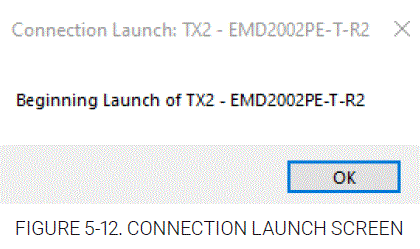
- ប្រសិនបើមានបញ្ហាក្នុងការតភ្ជាប់ ពួកវាគួរតែលេចឡើងជាការជូនដំណឹងលេចឡើង។ ក្នុងករណីបែបនេះ សូមផ្ទៀងផ្ទាត់ថាឧបករណ៍បញ្ជូន ឬម៉ាស៊ីននិម្មិតត្រូវបានបើក មិនស្ថិតក្នុងរបៀបសន្សំថាមពលណាមួយឡើយ ហើយបន្ទាប់មកព្យាយាមម្ដងទៀត។
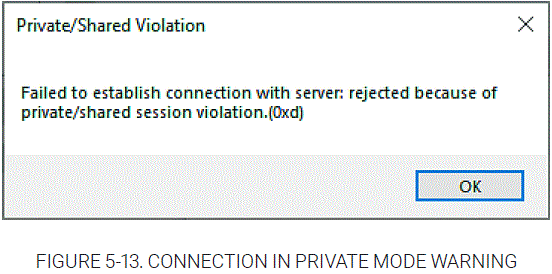
- ប្រសិនបើការតភ្ជាប់ត្រូវបានបង្កើតឡើងរួចហើយនៅក្នុងរបៀបឯកជន ហើយកម្មវិធីពីចម្ងាយព្យាយាមភ្ជាប់ទៅវា អ្នកនឹងទទួលបានសារព្រមានថាការតភ្ជាប់គឺនៅក្នុងរបៀបឯកជន។
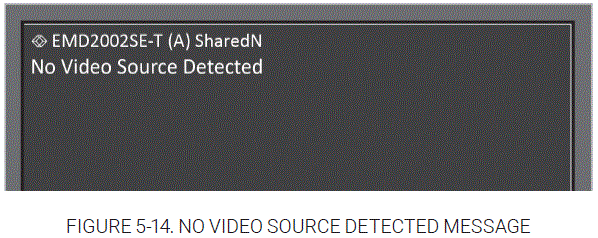
- ប្រសិនបើអ្នកភ្ជាប់ទៅគោលដៅ ហើយឧបករណ៍បញ្ជូនមិនឃើញការធ្វើសមកាលកម្មវីដេអូទេ អ្នកនឹងត្រូវបានជូនដំណឹងតាមរយៈសារនៅលើអេក្រង់។
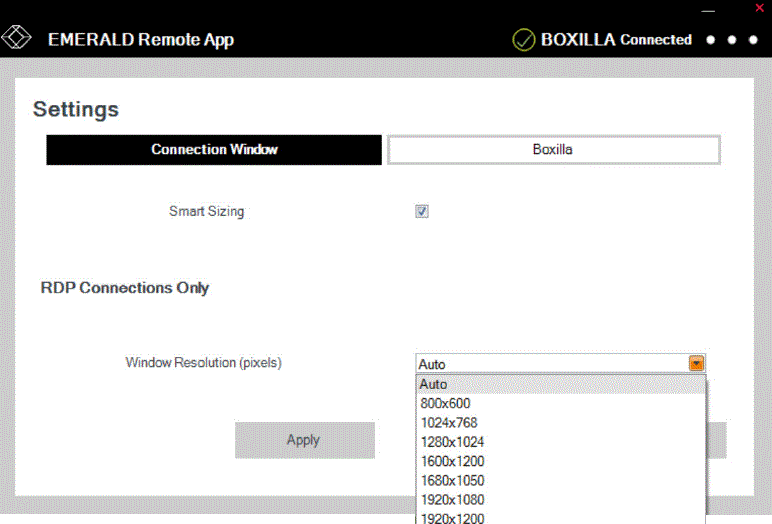
- អេក្រង់ការកំណត់ផ្តល់នូវប៉ារ៉ាម៉ែត្រតភ្ជាប់ផ្សេងគ្នាដែលនឹងត្រូវបានពន្យល់បន្ទាប់។
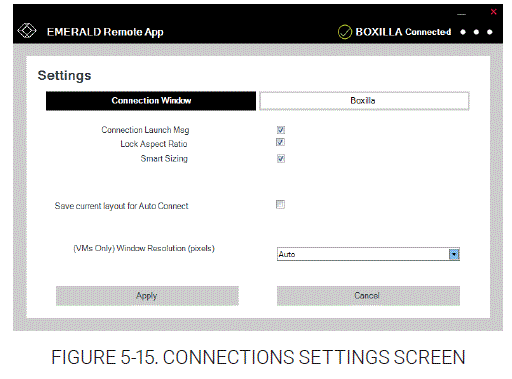
| តារាង 5-2 ។ ការកំណត់កម្មវិធីពីចម្ងាយ | |
| ការកំណត់ | ការពិពណ៌នា |
| Msg ចាប់ផ្តើមការតភ្ជាប់ | នៅពេលបើកដំណើរការ កម្មវិធីនឹងបង្ហាញការជូនដំណឹងលេចឡើង នៅពេលដែលការតភ្ជាប់កំពុងត្រូវបានបង្កើតឡើង។ |
| សមាមាត្រចាក់សោ | នៅពេលបើកដំណើរការ សមាមាត្រគុណភាពបង្ហាញវីដេអូនឹងត្រូវបានចាក់សោ ហើយវីដេអូនឹងត្រូវបានធ្វើមាត្រដ្ឋានតាមសមាមាត្រ។ |
| ការកំណត់ទំហំឆ្លាតវៃ | នៅពេលបើកដំណើរការ វានឹងធានាថាគុណភាពបង្ហាញវីដេអូនឹងមិនត្រូវបានធ្វើមាត្រដ្ឋាន ឬបង្ខូចទ្រង់ទ្រាយឡើយ។ |
| រក្សាទុកប្លង់បច្ចុប្បន្នសម្រាប់ការភ្ជាប់ស្វ័យប្រវត្តិ | នៅពេលបើកដំណើរការ ការកំណត់នឹងត្រូវបានរក្សាទុក និងប្រើសម្រាប់ការភ្ជាប់ដោយស្វ័យប្រវត្តិណាមួយ។ |
| (VMs តែប៉ុណ្ណោះ) ដំណោះស្រាយវីនដូ (ភីកសែល) | ជម្រើសនេះនឹងកំណត់ថាតើដំណោះស្រាយណាមួយត្រូវបានប្រើប្រាស់សម្រាប់ការភ្ជាប់ម៉ាស៊ីននិម្មិត។ |
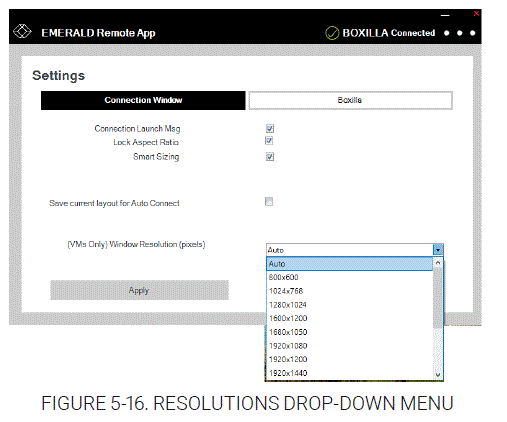
- សម្រាប់ម៉ាស៊ីននិម្មិតណាមួយ អ្នកអាចជ្រើសរើសដំណោះស្រាយ RDP ដែលនឹងត្រូវបានប្រើជាមួយកម្មវិធីពីចម្ងាយ។ ចុចលើប៊ូតុង អនុវត្ត ដើម្បីរក្សាទុកការកំណត់របស់អ្នក។
- ដើម្បីបោះបង់/ផ្តាច់ការតភ្ជាប់ សូមចុចលើ Connection ក្នុងជួរឈរដែលបានតភ្ជាប់។ បន្ទាប់មកចុចលើប៊ូតុង Disconnect ដើម្បីបញ្ចប់វា។
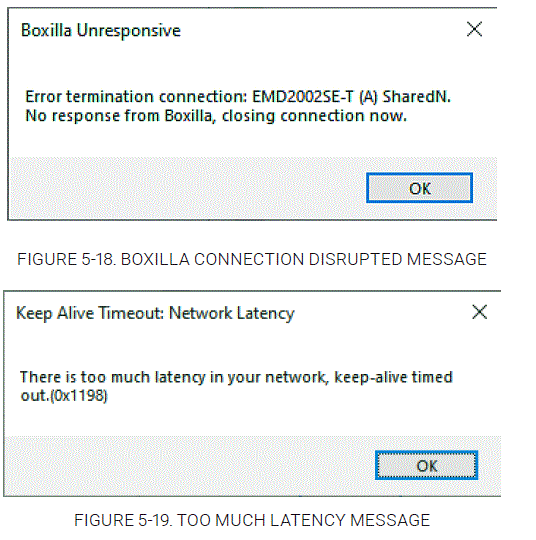
- ប្រសិនបើការភ្ជាប់បណ្តាញត្រូវបានទម្លាក់ (ឬចុះខ្សោយយ៉ាងខ្លាំង) នៅលើម៉ាស៊ីនភ្ញៀវ Windows® 10/11 ដែលដំណើរការកម្មវិធីពីចម្ងាយ អ្នកនឹងឃើញសារជាច្រើនដែលទាក់ទងនឹងការផ្តាច់ចេញពីBoxilla® និងការបង្កើនភាពយឺតយ៉ាវនៃការតភ្ជាប់ (ដែលមានន័យថាបណ្តាញទាំងពីរមានបញ្ហាចរាចរណ៍ខ្លាំង ឬអ្នកត្រូវបានផ្តាច់)។ កម្មវិធីពីចម្ងាយនឹងបញ្ចប់ការភ្ជាប់ណាមួយដោយរលូន នៅពេលដែលវាជួបប្រទះធនធាន CPU មិនគ្រប់គ្រាន់ ឬភាពយឺតយ៉ាវ។
- Emerald Remote App 2.x គាំទ្រប្រភេទការតភ្ជាប់បន្ថែមខាងក្រោម៖
- View-only ដែលជាកន្លែងដែលសកម្មភាពក្តារចុច និងកណ្ដុរត្រូវបានបិទនៅក្នុងការតភ្ជាប់។
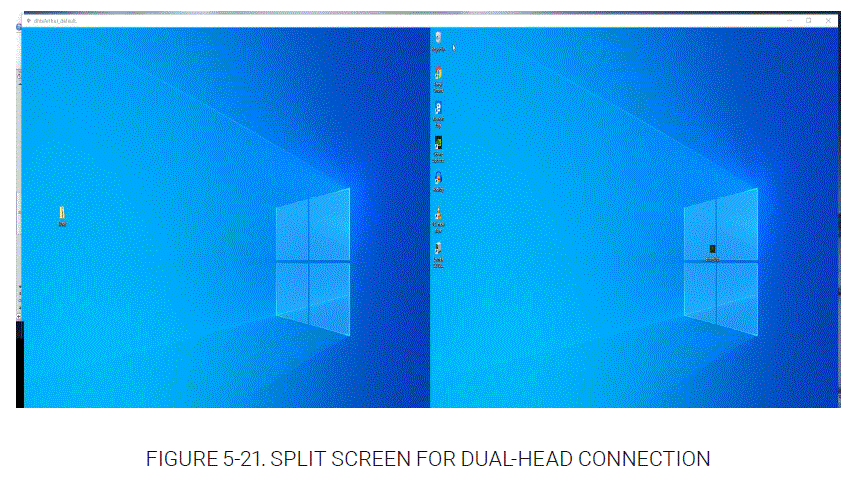
- Dual Head ដែលឧបករណ៍គោលដៅ head1 និង head2 ត្រូវបានបង្ហាញដោយចំហៀងនៅក្នុងបង្អួចកម្មវិធីពីចម្ងាយ ហើយអ្នកប្រើប្រាស់អាចផ្លាស់ទីកណ្តុរឆ្លងកាត់ផ្ទៃតុដែលពង្រីករបស់គោលដៅ។
- * (កម្មវិធីពីចម្ងាយ 2.7 ឬខ្ពស់ជាងនេះ) ការតភ្ជាប់ 4K ទៅ EMD4000T នៅពេលការតភ្ជាប់ត្រូវបានកំណត់សម្រាប់ Optimized ប៉ុណ្ណោះ។ វីដេអូនឹងត្រូវបានធ្វើមាត្រដ្ឋានចុះក្រោមដើម្បីឲ្យសមនឹងបង្អួចកម្មវិធីពីចម្ងាយ។
 ចំណាំ៖ ដើម្បីហៅទៅកម្មវិធីគ្រប់គ្រងភារកិច្ចពីចម្ងាយ ឬដើម្បីចូលដោយប្រើ ALT+CTRL+DEL សូមប្រើគ្រាប់ចុច ALT+CTRL+END ជំនួសវិញ។ ការប្រើប្រាស់ ALT+CTRL+DEL នឹងចាប់ផ្តើមកម្មវិធីគ្រប់គ្រងភារកិច្ចក្នុងតំបន់របស់អ្នក មិនមែនគោលដៅពីចម្ងាយនោះទេ។
ការចម្លងនិងបិទភ្ជាប់ក្តារតម្បៀតខ្ទាស់ទៅឧបករណ៍បញ្ជូន
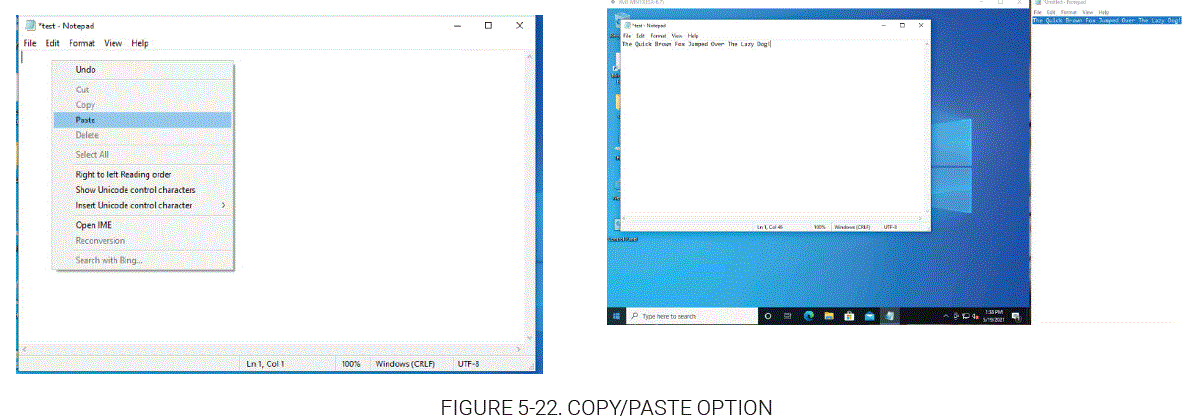
- អ្នកប្រើប្រាស់អាចចម្លងអត្ថបទមួយចំនួនតូច (អតិបរមា 255 តួអក្សរ ASCII) ពីកុំព្យូទ័រអតិថិជនរបស់ពួកគេ ហើយបិទភ្ជាប់ទៅក្នុងគោលដៅសម្រាប់ជម្រើសផ្ទេរទិន្នន័យកាន់តែងាយស្រួល។
ចំណាំ៖ កុំព្យូទ័រអតិថិជនគឺ Windows® 10/11 កុំព្យូទ័រ/កុំព្យូទ័រយួរដៃ។ គោលដៅគឺ VM/TX នៅក្នុង viewer បង្អួចដែលអ្នកប្រើប្រាស់កំពុងគ្រប់គ្រងពីចម្ងាយ។ - កម្មវិធីពីចម្ងាយដែលបានដំឡើងនៅលើកុំព្យូទ័រ ឬកុំព្យូទ័រយួរដៃ Windows 10/11 របស់អ្នកអាចចម្លងទិន្នន័យក្ដារតម្បៀតខ្ទាស់ទៅកាន់ឧបករណ៍គោលដៅដែលភ្ជាប់ទៅឧបករណ៍បញ្ជូន។ កម្មវិធីពីចម្ងាយមិនអាចយកទិន្នន័យក្ដារតម្បៀតខ្ទាស់ពីចម្ងាយពីឧបករណ៍គោលដៅដែលភ្ជាប់ទៅឧបករណ៍បញ្ជូន ហើយបន្ទាប់មកសរសេរទិន្នន័យនោះទៅកាន់ម៉ាស៊ីនភ្ញៀវ Windows PC ឬក្ដារតម្បៀតខ្ទាស់កុំព្យូទ័រយួរដៃ។
- ដើម្បីបិទភ្ជាប់ទិន្នន័យក្ដារតម្បៀតខ្ទាស់ទៅគោលដៅពីចម្ងាយ សូមចម្លងអត្ថបទពីម៉ាស៊ីនភ្ញៀវ។ បន្ទាប់មកបើកការភ្ជាប់កម្មវិធីពីចម្ងាយរបស់អ្នក ហើយដាក់ទស្សន៍ទ្រនិចដែលអ្នកជ្រើសរើសដើម្បីបិទភ្ជាប់ព័ត៌មាន ហើយប្រើគ្រាប់ចុចមុខងារ F8 ដើម្បីបិទភ្ជាប់ទិន្នន័យក្ដារតម្បៀតខ្ទាស់ទៅគោលដៅ។ F8 អាចត្រូវបានបិទជាការបិទភ្ជាប់ ប្រសិនបើវាត្រូវការប្រើដោយអ្នកប្រើក្នុងកម្មវិធី។ ដើម្បីបិទគ្រាប់ចុចបិទភ្ជាប់ F8 ចុចខាងស្តាំលើស៊ុមខាងលើ ហើយចុចខាងឆ្វេងលើជម្រើសម៉ឺនុយ "បិទគ្រាប់ចុចបិទភ្ជាប់ F8" ។
 ចំណាំ៖ មុខងារចម្លង និងបិទភ្ជាប់ក្ដារតម្បៀតខ្ទាស់ត្រូវបានបើកតាមលំនាំដើមសម្រាប់ការភ្ជាប់ឧបករណ៍បញ្ជូន ហើយមិនអាចបិទបានទេ។
 - កម្មវិធីពីចម្ងាយអាចចម្លងទិន្នន័យក្ដារតម្បៀតខ្ទាស់ទៅឧបករណ៍បញ្ជូន នៅពេលវិធីសាស្ត្របញ្ចូលរបស់វាគាំទ្រកញ្ចប់ភាសាទាំងនេះ៖ អង់គ្លេស (ចក្រភពអង់គ្លេស) អង់គ្លេស (សហរដ្ឋអាមេរិក) បារាំង អាល្លឺម៉ង់ អេស្ប៉ាញ ឬអ៊ីតាលី។
ការចម្លង និងបិទភ្ជាប់ក្តារតម្បៀតខ្ទាស់ទៅ និងពី VM
- កម្មវិធីពីចម្ងាយអាចចម្លងទិន្នន័យក្ដារតម្បៀតខ្ទាស់នៅលើម៉ាស៊ីនភ្ញៀវ Windows PC ឬកុំព្យូទ័រយួរដៃទៅកាន់ឧបករណ៍គោលដៅរបស់ Microsoft Windows Virtual Machine ។
- កម្មវិធីពីចម្ងាយអាចយកទិន្នន័យក្ដារតម្បៀតខ្ទាស់គោលដៅរបស់ Microsoft Windows Virtual Machine ហើយបន្ទាប់មកចម្លងទិន្នន័យទៅក្ដារតម្បៀតខ្ទាស់ Windows PC ។
ចំណាំ៖ សំណុំតួអក្សរចម្លង និងបិទភ្ជាប់ក្ដារតម្បៀតខ្ទាស់ត្រូវបានកំណត់ដោយប្រព័ន្ធប្រតិបត្តិការសម្រាប់ Microsoft Windows Virtual Machine ។ ការចម្លង និងបិទភ្ជាប់ក្ដារតម្បៀតខ្ទាស់ទំហំអតិបរមា (ចំនួនតួអក្សរ) ត្រូវបានកំណត់ដោយប្រព័ន្ធប្រតិបត្តិការសម្រាប់ Microsoft Windows Virtual Machine ។ - កម្មវិធីពីចម្ងាយអាចបិទភ្ជាប់ទិន្នន័យក្ដារតម្បៀតខ្ទាស់ Windows® PC ទៅកាន់ម៉ាស៊ីននិម្មិត Microsoft Windows គោលដៅដោយប្រើគ្រាប់ចុច CTRL-V ។
ចំណាំ៖ មុខងារចម្លង និងបិទភ្ជាប់ក្ដារតម្បៀតខ្ទាស់ត្រូវបានបើកតាមលំនាំដើម ហើយមិនអាចបិទសម្រាប់ Microsoft Windows Virtual Machine បានទេ។
តម្រូវការបិទយ៉ាងល្អប្រណិត
- កម្មវិធីពីចម្ងាយនឹងបញ្ចប់ការភ្ជាប់ណាមួយ នៅពេលដែលវាជួបប្រទះធនធាន CPU មិនគ្រប់គ្រាន់ ឬភាពយឺតយ៉ាវ។
- សារខាងក្រោមនឹងត្រូវបានបង្ហាញ៖ "ការភ្ជាប់បានអស់ពេល៖ ប្រហែលជាមានភាពយឺតយ៉ាវច្រើនពេកនៅក្នុងបណ្តាញរបស់អ្នក ឬម៉ាស៊ីនម៉ាស៊ីនអាចមានធនធាន CPU មិនគ្រប់គ្រាន់ដើម្បីរក្សាប្រតិបត្តិការ។"
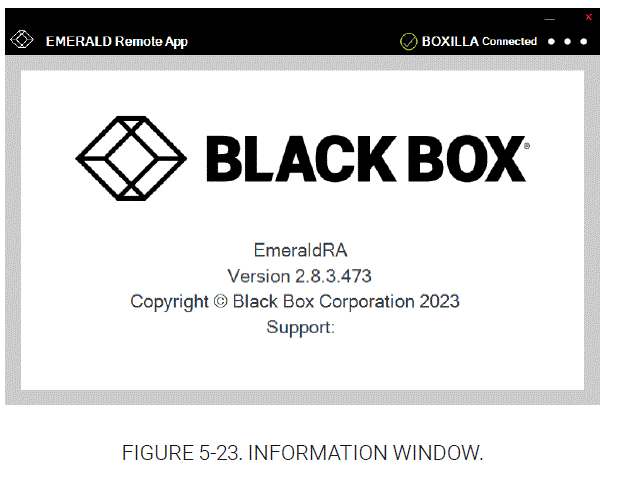
- ទៅ view ព័ត៌មានអំពីកម្មវិធីពីចម្ងាយ Emerald® របស់អ្នក ចុចលើជម្រើសព័ត៌មាន ពីម៉ឺនុយទម្លាក់ចុះ។ អេក្រង់ព័ត៌មានលេចឡើង។
- ដើម្បីចេញពីកម្មវិធី Emerald Remote ចុចលើ Close ពីម៉ឺនុយទម្លាក់ចុះ។
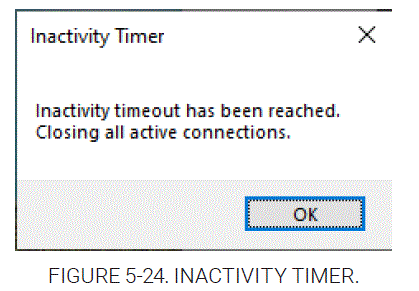
- កម្មវិធីពីចម្ងាយនឹងអស់ពេលបន្ទាប់ពីអសកម្មពីរនាទី ហើយនឹងតម្រូវឱ្យអ្នកប្រើប្រាស់ចូលម្តងទៀត។ បច្ចុប្បន្នមិនមានវិធីដើម្បីបិទមុខងារការចេញដោយស្វ័យប្រវត្តិនេះទេ។
ឌឹអូអូម៉ូ
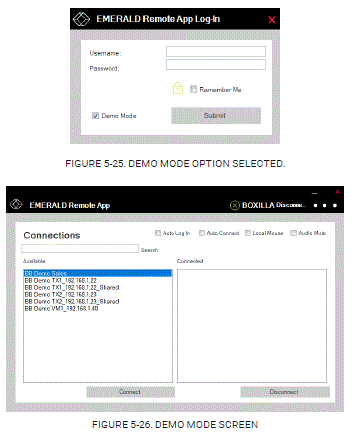
- របៀបសាកល្បងគឺសម្រាប់អ្នកប្រើប្រាស់ដែលចង់ប្រើ Emerald® Remote App ដោយមិនចាំបាច់មាន Boxilla® ដែលបានកំណត់រចនាសម្ព័ន្ធ ឬមានអាជ្ញាប័ណ្ណ។
- របៀបសាកល្បងផ្តល់ឱ្យអ្នកប្រើប្រាស់នូវការតភ្ជាប់រឹងចំនួនពីរ មួយទៅ TX ជាមួយអាសយដ្ឋាន IP លំនាំដើម 192.168.1.22 និងទីពីរទៅ VM ដែលមានអាសយដ្ឋាន IP លំនាំដើម 192.168.1.40 ។ កុំព្យូទ័រកម្មវិធីពីចម្ងាយ និង TX ឬ VM គោលដៅត្រូវតែស្ថិតនៅលើបណ្តាញរងឯកជន។
- ដើម្បីចូលប្រើមុខងារសាកល្បង សូមបញ្ចូល DEMO នៅលើបង្អួចកំណត់រចនាសម្ព័ន្ធ Boxilla។
- អ្នកអាចធ្វើវាជាលើកដំបូងដែលកម្មវិធីពីចម្ងាយត្រូវបានបើកដំណើរការបន្ទាប់ពីការដំឡើងដំបូង ឬអ្នកអាចផ្លាស់ប្តូរវាតាមរយៈជម្រើសការកំណត់។ នៅពេលដែលការកំណត់ Boxilla ត្រូវបានកំណត់ អេក្រង់ចូលនឹងត្រូវបានបង្ហាញ។ បន្ទាប់មកជ្រើសរើសប្រអប់ធីក "របៀបសាកល្បង" ហើយចុចលើប៊ូតុងបញ្ជូន។
ឧបសម្ព័ន្ធ A៖ កម្មវិធីពីចម្ងាយ, BOXILLA, និង EMERALD PROTOCOLS
ដំណោះស្រាយ Emerald® ប្រើពិធីការ IP ស្តង់ដារសម្រាប់ការទំនាក់ទំនងរវាង Remote App, Boxilla® និងឧបករណ៍បញ្ជូន។
តារាង A-1 ។ ច្រកប្រើប្រាស់ក្នុងមួយឧបករណ៍
| សមាសធាតុ | កម្មវិធី | ច្រក | EMERALD 4K | EMERALD PE/ZU |
| ឧបករណ៍ | វីដេអូ | TCP: 16384 | បាទ (6.3.10 តទៅ) | បាទ/ចាស (5.3x ឡើងទៅ) |
| ការតភ្ជាប់ TX | TCP: 3389 | បាទ | បាទ | |
| ប្រអប់ស៊ីឡា | Boxilla REST HTTPS | TCP: 443 | — | — |
ចំណាំ៖ ជញ្ជាំងភ្លើងនៅលើ WAN អាចបណ្តាលឱ្យសំឡេងបរាជ័យ ដោយសារបញ្ហាពិធីការដែលរារាំងវាឆ្លងកាត់ជញ្ជាំងភ្លើងមួយចំនួន។ ឆានែលអូឌីយ៉ូមិនដំណើរការលំដាប់ SYN/SYNACK ដែលនាំឱ្យស្ទ្រីមមួយចំនួននេះត្រូវបានរារាំង។
ឧបសម្ព័ន្ធ B៖ ការគាំទ្រផ្នែកបច្ចេកទេស/ការបដិសេធ/ពាណិជ្ជសញ្ញា
ជំនួយបច្ចេកទេស/ព័ត៌មានទំនាក់ទំនង
ទស្សនា blackbox.com/discover-bb/global-presence សម្រាប់ជំនួយបច្ចេកទេសក្នុងតំបន់ និងព័ត៌មានទំនាក់ទំនង។
ការបដិសេធ
- សាជីវកម្មប្រអប់ខ្មៅនឹងមិនទទួលខុសត្រូវចំពោះការខូចខាតនៃប្រភេទណាមួយរួមទាំងប៉ុន្តែមិនកំណត់ចំពោះការដាក់ទណ្ឌកម្មផលវិបាកឬតម្លៃនៃការខូចខាតគម្របដែលបណ្តាលមកពីកំហុសណាមួយនៅក្នុងព័ត៌មានអំពីផលិតផលឬការបញ្ជាក់ជាក់លាក់ដែលមានចែងក្នុងឯកសារនេះហើយសាជីវកម្មប្រអប់ខ្មៅអាចនឹងពិនិត្យឡើងវិញ ឯកសារនេះនៅពេលណាមួយដោយគ្មានការជូនដំណឹងជាមុន។
- រូបភាពដែលមាននៅក្នុងឯកសារនេះត្រូវបានរួមបញ្ចូលតែមួយគត់ដើម្បីបង្ហាញពីរបៀបប្រើប្រាស់ផលិតផល។ ដោយសារផលិតផលអាចត្រូវបានប្ដូរតាមបំណង និង/ឬឆ្លងកាត់ការអាប់ដេតតាមកាលកំណត់ រូបភាពនៅក្នុងសៀវភៅណែនាំនេះនឹងក្លាយជាតំណាងនៃរូបភាពដែលបង្ហាញនៅលើអេក្រង់របស់អ្នក ទោះបីជាមិនចាំបាច់ដូចគ្នាក៏ដោយ។
ពាណិជ្ជសញ្ញាដែលបានប្រើនៅក្នុងសៀវភៅណែនាំនេះ។
- ប្រអប់ខ្មៅ ប្រភេទ និងស្លាកសញ្ញារបស់ប្រអប់ខ្មៅ ហើយ Emerald គឺជាពាណិជ្ជសញ្ញាដែលបានចុះបញ្ជីរបស់ក្រុមហ៊ុន Black Box Corporation ។
- វីនដូគឺជាពាណិជ្ជសញ្ញាដែលបានចុះបញ្ជីរបស់សាជីវកម្ម Microsoft ។
- ពាណិជ្ជសញ្ញាផ្សេងទៀតដែលបានរៀបរាប់នៅក្នុងសៀវភៅណែនាំនេះត្រូវបានទទួលស្គាល់ថាជាកម្មសិទ្ធិរបស់ម្ចាស់ពាណិជ្ជសញ្ញា។
© រក្សាសិទ្ធិ 2021, 2022, 2025។ BLACK BOX CORPORATION។ រក្សាសិទ្ធិគ្រប់យ៉ាង។ EN_KVM_MANUAL_EMERALD-REMOTE-APP_VER2.8.3_REV1_2507.PDF
សំណួរគេសួរញឹកញាប់
- សំណួរ៖ តើមានម៉ូនីទ័រ/អេក្រង់ប៉ុន្មានដែលត្រូវបានគាំទ្រនៅក្នុង Windows OS?
- A: ប្រព័ន្ធប្រតិបត្តិការ Windows គាំទ្រអតិបរមា 2 ម៉ូនីទ័រ/អេក្រង់ នៅពេលប្រើកម្មវិធីពីចម្ងាយ។
- សំណួរ៖ តើមុខងារជំនួយ WAN ជាអ្វី?
- A: ការគាំទ្រ WAN អនុញ្ញាតឱ្យអ្នកប្រើប្រាស់ភ្ជាប់ពីគ្រប់ទីកន្លែងបន្ទាប់ពីការផ្ទៀងផ្ទាត់ ដោយផ្តល់នូវការចូលប្រើធនធានដែលបានភ្ជាប់ទាំងអស់ជាមួយនឹងការគាំទ្រសម្រាប់មុខងារអូឌីយ៉ូ និងចម្លងបិទភ្ជាប់។
ឯកសារ/ធនធាន
 |
ប្រអប់ខ្មៅ EMERALD EMDRM ស៊េរីកម្មវិធីពីចម្ងាយ [pdf] សៀវភៅណែនាំអ្នកប្រើប្រាស់ កម្មវិធីពីចម្ងាយស៊េរី EMERALD EMDRM, ស៊េរី EMERALD EMDRM, ស៊េរី EMDRM, EMERALD, កម្មវិធីពីចម្ងាយ, កម្មវិធី |