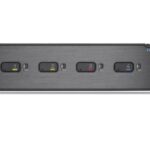
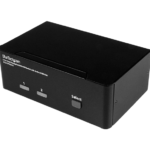
Belkin F1DN102KVM-UNN4 Secure Desktop KVM Switch

លក្ខណៈពិសេស៖
- ម៉ូដែល: F1DN204KVM-UN-4
- ច្រក៖ 2/4 Port Secure Single/Dual-Head DP/HDMI-DP/HDMI
- គាំទ្រ៖ ក្តារចុច USB និងការតភ្ជាប់កណ្តុរ
- លក្ខណៈពិសេស៖ មុខងារកាតចូលប្រើទូទៅ (CAC/DPP)
- LEDs៖ ច្រកសកម្ម, CAC/DPP សកម្ម (ប្រសិនបើបានបំពាក់), អូឌីយ៉ូសកម្ម (ប្រសិនបើបានបំពាក់), ប៊ូតុងឆានែល 1-4
ការណែនាំអំពីការប្រើប្រាស់ផលិតផល
ភ្ជាប់គ្រឿងកុំព្យូទ័រ៖
ភ្ជាប់ក្តារចុច USB និងកណ្តុរទៅច្រកកុងសូល KVM ដែលត្រូវគ្នា។ ត្រូវប្រាកដថាភ្លើងបំភ្លឺពណ៌បៃតងសម្រាប់ឧបករណ៍ដែលមានការអនុញ្ញាត។
ភ្ជាប់ឧបករណ៍ភ្ជាប់ទៅកុំព្យូទ័រ (ម៉ាស៊ីន) ច្រក៖
ភ្ជាប់ចុង USB A នៃខ្សែ USB A ទៅ USB B ទៅកុំព្យូទ័រ និងចុង USB B ទៅច្រកកុំព្យូទ័រ KVM សម្រាប់ភ្ជាប់ក្តារចុច និងកណ្តុរ។
ការកំណត់រចនាសម្ព័ន្ធ CAC/DPP និងប្រតិបត្តិការ៖
ប្រសិនបើបានបំពាក់ សូមភ្ជាប់ CAC/DPP ដោយប្រើខ្សែ USB ដាច់ដោយឡែក។ កំណត់រចនាសម្ព័ន្ធមុខងារ CAC/DPP សម្រាប់កុំព្យូទ័រដែលបានភ្ជាប់ និងប្តូរឆានែល/ផែនទីកុំព្យូទ័រតាមតម្រូវការ។
បើកប្រព័ន្ធរបស់អ្នក៖
ចុចប៊ូតុង LED បន្ទះខាងមុខដែលអាចអនុវត្តបាន ដើម្បីថាមពលនៅលើប្រព័ន្ធរបស់អ្នក។
ប្តូររវាងកុំព្យូទ័រ៖
ប្តូររវាងកុំព្យូទ័រដោយចុចប៊ូតុងបន្ទះខាងមុខដែលត្រូវគ្នានៅលើ KVM ។ ប៊ូតុងបន្ទះខាងមុខរបស់កុំព្យូទ័រដែលបានជ្រើសរើសនឹងបំភ្លឺ។
សន្ទស្សន៍ LEDs
- ក. ច្រកសកម្ម
- ខ. CAC/DPP សកម្ម (ប្រសិនបើបានបំពាក់)
- គ. អូឌីយ៉ូសកម្ម (ប្រសិនបើបានបំពាក់)
- ឃ. ប៊ូតុងឆានែល 1-4
សំណួរដែលសួរញឹកញាប់
- សំណួរ៖ តើខ្ញុំអាចបង្ហាញ hot-swap ជាមួយកុងតាក់ KVM នេះបានទេ?
- ចម្លើយ៖ ទេ កុងតាក់សុវត្ថិភាពមិនគាំទ្រការដោតក្តៅ ឬការផ្លាស់ប្តូរអេក្រង់ទេ។ ការប្តូរអេក្រង់ណាមួយតម្រូវឱ្យចាប់ផ្តើម KVM ឡើងវិញ។
- សំណួរ៖ តើខ្ញុំដឹងដោយរបៀបណាប្រសិនបើឧបករណ៍ USB ដែលបានភ្ជាប់របស់ខ្ញុំត្រូវបានអនុញ្ញាត?
- ចម្លើយ៖ ឧបករណ៍ដែលមានការអនុញ្ញាតនឹងមានពន្លឺភ្លើងពណ៌បៃតង។ ប្រសិនបើគ្មានការអនុញ្ញាត ភ្លើងនឹងបំភ្លឺពណ៌ក្រហម ឬភ្លឹបភ្លែតៗ។
គោលបំណង
- ស្កេនកូដ QR ឬចូលទៅកាន់ Belkin Cybersecurity YouTube Playlist សម្រាប់សុវត្ថិភាព KVM Unboxing និងវីដេអូដោះស្រាយបញ្ហា។
- មគ្គុទ្ទេសក៍នេះរួមបញ្ចូលការណែនាំសម្រាប់ការដំឡើង Belkin F1DN102KVM-UNN4 និង F1DN102KVM-UN-4, F1DN202KVM-UNN4 និង F1DN202KVM-UN-4, F1DN104KVM-UNN4, F1DN104KV4MUN1-104 និង F4DN1KVMUN204-4 -UNN1, F204DN4KVMUNN1Z និង F204DN4KVM-UN-XNUMX កុងតាក់ KVM ។
- Universal - ជំនាន់ទីពីរ KVM អនុញ្ញាតឱ្យចែករំលែកក្តារចុច វីដេអូ កណ្តុរ អូឌីយ៉ូ និងគ្រឿងកុំព្យូទ័រ USB រវាងកុំព្យូទ័រជាច្រើន។
- សៀវភៅណែនាំ និងឯកសារផលិតផលបន្ថែមនេះអាចរកបានសម្រាប់ការទាញយកតាមអ៊ីនធឺណិតនៅលើ Belkin webគេហទំព័រ។ សម្រាប់ជំនួយបន្ថែម សូមមើល៖ http://www.belkin.com/us/Resource-Center/Cybersecurity/Secure-KVM-Switching/.

ទូទៅ
- ផ្ទៀងផ្ទាត់ថាគ្រឿងកុំព្យូទ័រ និងកុំព្យូទ័រទាំងអស់ត្រូវបានបិទ មុនពេលភ្ជាប់ពួកវាទៅផលិតផល។
- បន្ទះខាងក្រោយរបស់ KVM ត្រូវបានបែងចែកទៅជាផ្នែកនៃច្រកកុងសូល និងច្រកកុំព្យូទ័រ។
- ភ្ជាប់គ្រឿងកុំព្យូទ័រដែលត្រូវចែករំលែកដោយ KVM ទៅកាន់កុងសូល Ports ។
- ភ្ជាប់កុំព្យូទ័រនីមួយៗដែលត្រូវការចូលប្រើគ្រឿងកុំព្យូទ័រដែលបានចែករំលែកទៅកាន់ផ្នែកច្រកកុំព្យូទ័រជាក់លាក់។
- ត្រូវប្រាកដថាកុំព្យូទ័រនីមួយៗត្រូវបានភ្ជាប់ទៅផ្នែកច្រកកុំព្យូទ័រដាច់ដោយឡែក។
- ប៊ូតុងរុញនៅលើបន្ទះខាងមុខរបស់ផលិតផលបង្ហាញថាកុំព្យូទ័រណាដែលមានសិទ្ធិចូលប្រើឧបករណ៍ប្រើប្រាស់រួមគ្នានាពេលបច្ចុប្បន្ន។
- ដើម្បីប្តូរគ្រឿងកុំព្យូទ័ររវាងកុំព្យូទ័រ សូមចុចប៊ូតុងរុញដែលសមស្របនៅលើបន្ទះខាងមុខរបស់ផលិតផល។
- មុនពេលដំឡើងអ្នកគ្រប់គ្រងអាចមានតម្រូវការក្នុងការកំណត់រចនាសម្ព័ន្ធ KVM សម្រាប់ CAC ឬ DPP និងការកំណត់ពណ៌នៃឆានែលបំភ្លឺ។ ពិគ្រោះជាមួយអ្នកគ្រប់គ្រងរបស់អ្នកសម្រាប់ព័ត៌មានលម្អិត
ម៉ូដែល F1DN204KVM-UN-4 ត្រូវបានបង្ហាញ
- ភ្ជាប់គ្រឿងកុំព្យូទ័រទៅច្រកកុងសូល KVM៖
- ក្ដារចុច និងកណ្ដុរ៖ ក្ដារចុច និងកណ្ដុរ៖ ភ្ជាប់ក្តារចុច និងកណ្ដុរ USB ទៅច្រកកុងសូល KVM ដែលត្រូវគ្នា។ ភ្លើងភ្ជាប់ក្តារចុច និងកណ្តុរ (បន្ទះខាងក្រោយ) នឹងបំភ្លឺពណ៌បៃតង។ ប្រសិនបើក្តារចុច ឬកណ្តុរមិនត្រូវបានអនុញ្ញាត ភ្លើងនឹងបំភ្លឺពណ៌ក្រហម។
- វីដេអូ៖ ភ្ជាប់ខ្សែម៉ូនីទ័រទៅច្រកវីដេអូកុងសូល KVM ។ EDID LEDs (បន្ទះខាងក្រោយ) នឹងដំណើរការដូចខាងក្រោម:
- បិទ៖ គ្មាន EDID
- Flicker៖ EDID កំពុងដំណើរការ
- បើក៖ EDID បានទទួល
ចំណាំ៖ EDID ត្រូវបានអានត្រឹមតែពីរបីវិនាទីដំបូងនៃការចាប់ផ្ដើមឧបករណ៍ប៉ុណ្ណោះ។ កុងតាក់សុវត្ថិភាពមិនគាំទ្រការដោតក្តៅ ឬការផ្លាស់ប្តូរអេក្រង់ទេ។ នៅក្នុងការផ្លាស់ប្តូរនៃការបង្ហាញណាមួយ វាត្រូវបានទាមទារដើម្បីចាប់ផ្តើម KVM ឡើងវិញ។
- គ្រឿងបរិក្ខារអូឌីយ៉ូ៖ ភ្ជាប់កាស/ឧបករណ៍បំពងសម្លេងទៅច្រកអូឌីយ៉ូកុងសូល KVM ។
- ការកំណត់រចនាសម្ព័ន្ធ និងប្រតិបត្តិការទូទៅនៃប័ណ្ណចូលប្រើប្រាស់ (CAC/DPP)៖ សូមយោងទៅផ្នែកដែលពាក់ព័ន្ធ។
- ភ្ជាប់គ្រឿងកុំព្យូទ័រទៅនឹង KVM Computer (Host) Ports៖
- ការភ្ជាប់ក្តារចុច និងកណ្ដុររបស់កុំព្យូទ័រ៖ ភ្ជាប់កុំព្យូទ័រនីមួយៗទៅនឹងក្តារចុច KVM និងរន្ធកុំព្យូទ័រកណ្តុរដោយប្រើខ្សែ USB A ទៅ USB B ។ ភ្ជាប់ចុង USB A ទៅកុំព្យូទ័រ និងចុង USB B ទៅ KVM ។
- ការភ្ជាប់វីដេអូកុំព្យូទ័រ៖ ភ្ជាប់កុំព្យូទ័រនីមួយៗទៅច្រកវីដេអូកុំព្យូទ័រ KVM ដោយប្រើខ្សែវីដេអូដែលត្រូវគ្នា (DisplayPort/HDMI) ប្រសិនបើការតភ្ជាប់វីដេអូពីរមាន សូមប្រាកដថាវីដេអូ PC 1 នីមួយៗស្ថិតនៅក្នុងឧបករណ៍ភ្ជាប់ខាងក្រោម។
- ការភ្ជាប់អូឌីយ៉ូកុំព្យូទ័រ៖ ភ្ជាប់កុំព្យូទ័រនីមួយៗទៅច្រកចូលអូឌីយ៉ូ KVM ដោយប្រើខ្សែអូឌីយ៉ូ។ ភ្ជាប់ចុងម្ខាងនៃខ្សែទៅនឹងរន្ធអូឌីយ៉ូរបស់កុំព្យូទ័រដោយប្រើដោតស្តេរ៉េអូ 1/8″ (3.5mm) ។ ភ្ជាប់ចុងម្ខាងទៀតនៃខ្សែអូឌីយ៉ូទៅច្រកកុំព្យូទ័រអូឌីយ៉ូ KVM ។
- អូឌីយ៉ូអាចត្រូវបានបង្កកនៅលើឆានែលមួយ (ប្រសិនបើបានបំពាក់) និងអនុញ្ញាតឱ្យប្រតិបត្តិករឮសំឡេងឆានែលដែលបានបង្កកពេលបានប្ដូរទៅឆានែលផ្សេង។
- ដើម្បីបង្កកឆានែលអូឌីយ៉ូសូមចុចឱ្យជាប់នឹងប៊ូតុងឆានែលដើម្បីបង្កករយៈពេល 3 វិនាទី។ ពន្លឺបង្កកអូឌីយ៉ូនឹងបំភ្លឺ។
- ដើម្បីឈប់បង្កកឆានែលអូឌីយ៉ូ ចុចប៊ូតុងឆានែលណាមួយឱ្យជាប់រយៈពេល 3 វិនាទី។ ពន្លឺបង្កកអូឌីយ៉ូនឹងពន្លត់

- កាតចូលប្រើទូទៅ (CAC/DPP) ការកំណត់រចនាសម្ព័ន្ធ និងប្រតិបត្តិការ (ប្រសិនបើបានបំពាក់)៖ ការភ្ជាប់ CAC/DPP ទៅកុំព្យូទ័រ (ប្រសិនបើមានបំពាក់) ទាមទារការតភ្ជាប់ខ្សែ USB ដាច់ដោយឡែក ហើយអនុញ្ញាតឱ្យអ្នកប្រើប្រាស់បញ្ជាក់ថាតើមានឧបករណ៍ភ្ជាប់ដែលត្រូវការសម្រាប់កុំព្យូទ័រនោះ ឬ ទេ។ នេះអនុញ្ញាតឱ្យច្រក CAC/ DPP ត្រូវបានភ្ជាប់ និងគ្រប់គ្រងដោយឡែកពីគ្នាទៅនឹងក្តារចុច កណ្តុរ វីដេអូ និងអូឌីយ៉ូ។
ជំហានទី 1 - ការដំឡើង:
- ដោយប្រើខ្សែ USB ដែលសមស្រប សូមភ្ជាប់ចុងម្ខាងនៃខ្សែទៅកុំព្យូទ័រដែលទាមទារ CAC/DPP និងចុងម្ខាងទៀតទៅកាន់ច្រក CAC/DPP នៅលើ KVM Switch ដែលត្រូវនឹងកុំព្យូទ័រ។ ចំណាំសំខាន់៖ កុំភ្ជាប់ខ្សែ USB ប្រសិនបើមុខងារ CAC/DPP មិនចាំបាច់សម្រាប់កុំព្យូទ័រនោះ។
- ប្រសិនបើមានតែកុំព្យូទ័រមួយចំនួនប្រើមុខងារ CAC/DPP សូមប្រាកដថាកុំព្យូទ័រលេខ 1 ត្រូវបានភ្ជាប់ទៅឧបករណ៍ CAC/DPP ។ បើចាំបាច់ ប្តូរប៉ុស្តិ៍/ការគូសផែនទីតាមកុំព្យូទ័រ ដើម្បីបង្កើតការកំណត់រចនាសម្ព័ន្ធនេះ។
- ប្រសិនបើ CAC/DPP ត្រូវបានភ្ជាប់ វាត្រូវបានបើកដោយស្វ័យប្រវត្តិ។
- នៅពេលដែលបានកំណត់រចនាសម្ព័ន្ធ ការភ្ជាប់ CAC/DPP នឹងត្រូវបានប្តូរនៅពេលដែលត្រូវការដោយកុំព្យូទ័រដែលបានភ្ជាប់។ នៅពេលប្តូរពីច្រកដែលបើកដំណើរការ CAC ទៅច្រកដែលមិនប្រើ CAC CAC/DPP អាចត្រូវបានបង្កកនៅលើឆានែលមួយ (ប្រសិនបើមានបំពាក់) និងអនុញ្ញាតឱ្យប្រតិបត្តិករប្រើប្រាស់គ្រឿងកុំព្យូទ័រដែលភ្ជាប់ទៅឆានែលនៅពេលប្តូរទៅឆានែលផ្សេងទៀត។ ដើម្បីបង្កក CAC/DPP ទៅឆានែលមួយ ចុចប៊ូតុងឆានែលដើម្បីបង្កក 3 ដងជាប់ៗគ្នា។ ពន្លឺត្រជាក់ CAC នឹងបំភ្លឺ។ ដើម្បីលែងបង្កក CAC/DPP ទៅឆានែលមួយ ចុចប៊ូតុងឆានែលណាមួយ 3 ដងជាប់ៗគ្នា។ ពន្លឺត្រជាក់ CAC នឹងពន្លត់។
- ក្នុងករណីដែលឧបករណ៍ USB ដែលបានភ្ជាប់មិនអាចត្រូវបានរកឃើញដោយផលិតផលដែលមានសុវត្ថិភាពនោះ LED ស្ថានភាព CAC នឹងមិនបំភ្លឺនៅពេលកក។ ឧបករណ៍ USB នឹងត្រូវបានរកឃើញលុះត្រាតែវាអនុលោមតាមស្តង់ដារ USB ដែលសមស្រប និងត្រូវបានបញ្ចូលក្នុងបញ្ជីឧបករណ៍ USB ដែលត្រូវបានទទួលស្គាល់ដែលកំណត់ដោយអ្នកគ្រប់គ្រង (សូមមើលអ្នកគ្រប់គ្រងរបស់អ្នកសម្រាប់ព័ត៌មានលម្អិត) នៅពេលកំណត់មុខងារ CAC ហេតុផលដែលអាចកើតមានសម្រាប់ឧបករណ៍ USB មិនដំណើរការ។ បានរកឃើញ៖
- ឧបករណ៍ USB មិនស្តង់ដារ
- ឧបករណ៍ USB បរាជ័យ
- ប្រសិនបើឧបករណ៍ត្រូវបានរកឃើញ ប៉ុន្តែមិនត្រូវបានអនុញ្ញាតទេ ឧបករណ៍នឹងត្រូវបានច្រានចោលសម្រាប់ហេតុផលសុវត្ថិភាព។ វានឹងត្រូវបានចង្អុលបង្ហាញដោយ LED ការតភ្ជាប់ CAC ដែលមិនឆេះ ឬមិនមានពន្លឺពណ៌បៃតង (បន្ទះខាងក្រោយ)។ ឧបករណ៍អានកាតឆ្លាតវៃ និង CACs ត្រូវបានរួមបញ្ចូលនៅក្នុងបញ្ជីឧបករណ៍ USB ដែលមានការអនុញ្ញាតជាស្តង់ដារ។
- បើកប្រព័ន្ធរបស់អ្នក៖
- បើកថាមពលលើម៉ូនីទ័រ៖ សូមប្រាកដថា ម៉ូនីទ័រ/s ត្រូវបានបើក មុនពេលបើកថាមពល KVM។
- បើកប្រព័ន្ធ៖ ភ្ជាប់គ្រឿងកុំព្យូទ័រ និងកុំព្យូទ័រទាំងអស់ទៅ KVM មុនពេលបើកថាមពលវា។ បើកថាមពល KVM ដោយដោតវាចូលទៅក្នុងព្រីជញ្ជាំង AC ។ តាមលំនាំដើម បន្ទាប់ពីថាមពលផលិតផលឡើង ឆានែលសកម្មនឹងជាកុំព្យូទ័រ #1 ដែលបង្ហាញដោយអំពូល LED ប៊ូតុងរុញបន្ទះខាងមុខដែលអាចអនុវត្តបាន។
- កំណត់សម្គាល់សំខាន់ៗ៖ ប្រឆាំង Tamper ប្រព័ន្ធ៖ កុងតាក់នេះត្រូវបានបំពាក់ដោយសកម្មប្រឆាំងនឹង tamper កេះ។ ការប៉ុនប៉ងណាមួយដើម្បីបើកឯករភជប់នឹងធ្វើឱ្យអង់ទីករសកម្មamper កេះ ធ្វើអោយអង្គភាពមិនអាចដំណើរការបាន ហើយការធានានឹងទុកជាមោឃៈ។ ប្រសិនបើឯករភជប់របស់អង្គភាពហាក់ដូចជាមានការរំខាន ឬប្រសិនបើច្រក LEDs ទាំងអស់បញ្ចេញពន្លឺជាបន្តបន្ទាប់ សូមទូរស័ព្ទទៅផ្នែកជំនួយបច្ចេកទេស Belkin តាមរយៈ ៨៦៦-៤៤៧-២១៩៤.
- ស្លាកព្រមានការបិទភ្ជាប់ផលិតផល និង Tamper Evident Labels: Belkin Secure Switch ប្រើស្លាកព្រមានផលិតផល និង holographic tamper ស្លាកភស្តុតាងដើម្បីផ្តល់នូវការចង្អុលបង្ហាញដែលមើលឃើញនៅក្នុងករណីនៃការប៉ុនប៉ងការរំលោភបំពាន។ ប្រសិនបើសម្រាប់ហេតុផលណាមួយនៃការផ្សាភ្ជាប់ទាំងនេះត្រូវបានបាត់ ឬហាក់ដូចជាមានការរំខាន សូមជៀសវាងការប្រើប្រាស់ផលិតផល ហើយទូរស័ព្ទទៅផ្នែកជំនួយបច្ចេកទេស Belkin តាមរយៈ ៨៦៦-៤៤៧-២១៩៤.
- បើកដំណើរការសាកល្បងដោយខ្លួនឯង៖ នៅពេលដែលផលិតផលដំណើរការវាដំណើរការនីតិវិធីសាកល្បងដោយខ្លួនឯង។ ក្នុងករណីមានការបរាជ័យក្នុងការធ្វើតេស្តដោយខ្លួនឯងដោយហេតុផលណាមួយ រួមទាំងប៊ូតុងជាប់គាំង ផលិតផលនឹងមិនអាចដំណើរការបាន ហើយការបរាជ័យក្នុងការធ្វើតេស្តដោយខ្លួនឯងនឹងត្រូវបានបង្ហាញដោយឥរិយាបថ LED មិនប្រក្រតី។ ក្នុងករណីដែលបានរៀបរាប់ខាងលើ សូមទូរស័ព្ទទៅផ្នែកជំនួយបច្ចេកទេស និងជៀសវាងការប្រើប្រាស់ផលិតផល។ សម្រាប់ព័ត៌មានបន្ថែម សូមមើលអ្នកគ្រប់គ្រងផលិតផល និងការណែនាំអំពីការដំឡើង។ សូមចំណាំ៖ Belkin Secure KVMs មិនអាចដំឡើង សេវា ឬជួសជុលបានទេ។
- ការប្តូររវាងកុំព្យូទ័រ៖ ប្តូររវាងកុំព្យូទ័រដោយចុចប៊ូតុងបន្ទះខាងមុខដែលត្រូវគ្នានៅលើ KVM ។ ប៊ូតុងបន្ទះខាងមុខនៃកុំព្យូទ័រដែលបានជ្រើសរើសនឹងបំភ្លឺ។
- បើកប្រព័ន្ធរបស់អ្នក៖
សន្ទស្សន៍ LEDs
- ក. ច្រកសកម្ម
- ខ. CAC/DPP សកម្ម (ប្រសិនបើបានបំពាក់)
- គ. អូឌីយ៉ូសកម្ម (ប្រសិនបើបានបំពាក់)
- ឃ. ប៊ូតុងឆានែល 1-4
- អ៊ី លេខចាក់សោ
- f. Caps Lock
- g. រមូរចាក់សោ

ដើម្បីស្វែងយល់ពីរបៀបផ្លាស់ប្តូរពណ៌បន្ទះខាងមុខ សូមចូលទៅកាន់៖ https://www.belkin.com/cybersecurity/resources ឬស្កេន
ការកំណត់ពណ៌ក្ដារចុច៖
- បើក WordPad ឬ Notepad នៅលើកុំព្យូទ័រដែលភ្ជាប់ទៅឆានែល #1 ។
- ដោយប្រើក្តារចុចវាយ CTRL (ឆ្វេង) CTRL (ស្តាំ) “t” នៅក្នុង WordPad ឬ Notepad ដើម្បីចូលទៅក្នុងរបៀបអ្នកគ្រប់គ្រង។ វាយ CTRL (ឆ្វេង) CTRL (ស្តាំ) “t” តាមលំដាប់លំដោយ កុំសង្កត់គ្រាប់ចុច។
- អត្ថបទនឹងបង្ហាញនៅក្នុង WordPad ឬ Notepad ស្នើសុំឈ្មោះអ្នកប្រើប្រាស់។ ឈ្មោះអ្នកប្រើលំនាំដើមគឺ: "admin1234" ។ លេខសម្គាល់គណនីនេះមិនអាចប្តូរ ឬលុបបានទេ។ វាយបញ្ចូលឈ្មោះអ្នកប្រើប្រាស់ បន្ទាប់មកចុច Enter ។
- ពាក្យសម្ងាត់ចូលឧបករណ៍ដំបូងលំនាំដើមគឺ៖ “1234ABCDefg!@#”។ វាយបញ្ចូលពាក្យសម្ងាត់ បន្ទាប់មកចុច Enter ។ (នៅពេលចូលដំបូង អ្នកគ្រប់គ្រងត្រូវតែកំណត់ពាក្យសម្ងាត់ថ្មី មិនមែនលំនាំដើម។ ពាក្យសម្ងាត់ថ្មីត្រូវតែមានយ៉ាងហោចណាស់ 8 តួអក្សរ ប៉ុន្តែមិនលើសពី 24k យ៉ាងហោចណាស់អក្សរធំមួយ និងអក្សរតូចមួយ យ៉ាងហោចណាស់លេខមួយ យ៉ាងហោចណាស់ និមិត្តសញ្ញាមួយ) ។
- នៅពេលដែលការផ្ទៀងផ្ទាត់បានជោគជ័យ វាយជម្រើសទី 3 – កំណត់រចនាសម្ព័ន្ធ sc តាមនោះ បន្ទាប់មកចុច Enter ។
- នៅក្រោម configure sc វាយជម្រើស 7 – RGB fp configuration បន្ទាប់មកចុច Enter ។
- នៅពេលជ្រើសរើសជម្រើសទី 7 - ការកំណត់រចនាសម្ព័ន្ធបន្ទះខាងមុខ RGB ម៉ឺនុយថ្មីនឹងបង្ហាញជាមួយជម្រើសដូចខាងក្រោមៈ
- ផ្ទុកឡើងការកំណត់រចនាសម្ព័ន្ធ FP ពីម៉ាស៊ីន
- ជ្រើសរើសពណ៌សម្រាប់ឆានែល
- 8 ថយក្រោយ
- 9 ចេញពីមុខងារស្ថានីយ
នៅពេលជ្រើសរើសជម្រើសទី 1 - អ្នកប្រើប្រាស់អាចផ្ទុកឡើងខាងក្រៅបាន។ file ជាមួយនឹងការកំណត់រចនាសម្ព័ន្ធ RGB ។ ជម្រើសទី 2 បើកប្រអប់ដែលអ្នកប្រើប្រាស់នឹងជ្រើសរើសការកំណត់រចនាសម្ព័ន្ធពណ៌ដូចខាងក្រោម៖- ជ្រើសរើសឆានែល [1..4] (* ឬ 1-8 ក្នុង 8 Port units) ឬចុច esc ដើម្បីត្រឡប់ទៅវិញ
- ជ្រើសរើសពណ៌មួយ។
- r - ក្រហម
- o - ពណ៌ទឹកក្រូច
- y - លឿង
- w - ពណ៌ស
- m - mint
- g - បៃតង
- គ-ខៀវ
- ខ - ខៀវ
- p - ពណ៌ស្វាយ
- t - ស្វាយ
- 8 ថយក្រោយ
- ជ្រើសរើសជម្រើសទី 9 ចេញពីរបៀបស្ថានីយ។

ផ្នែករឹងដែលគាំទ្រ
កុងតាក់ KVM គាំទ្រឧបករណ៍បំពងសម្លេង កាស និងក្តារចុច USB និងកណ្តុរស្តង់ដារភាគច្រើន។
ចំណាំ៖ សម្រាប់ហេតុផលសុវត្ថិភាព៖
- មីក្រូហ្វូន ឬកាសដែលមានមីក្រូហ្វូនមិនគួរប្រើ និងមិនត្រូវបានគាំទ្រទេ។
- ក្តារចុចឥតខ្សែ កណ្ដុរ និងអូឌីយ៉ូមិនគួរប្រើ ហើយមិនត្រូវបានគាំទ្រទេ។
ម៉ូដែលរួមមាន "UN ឬ UNN" នៅក្នុងឈ្មោះម៉ូដែលគាំទ្រ DVI-D, DisplayPort និង HDMI Video ទាំងពីកុំព្យូទ័រ និងម៉ូនីទ័រ។ គុណភាពបង្ហាញអតិបរមាដែលគាំទ្រគឺ 3840X2160 @60Hz ។ សម្រាប់ដំណើរការល្អបំផុត និងហេតុផលសុវត្ថិភាព វាត្រូវបានណែនាំឱ្យប្រើសំណុំខ្សែ Belkin ដើម្បីភ្ជាប់កុំព្យូទ័រ និងម៉ូនីទ័រ។ Belkin ផ្តល់ជូននូវខ្សែពេញលេញសម្រាប់ផ្គត់ផ្គង់តម្រូវការរបស់អតិថិជន។ សូមទាក់ទងតំណាងផ្នែកលក់ Belkin របស់អ្នក ឬទៅកាន់ Belkin Webគេហទំព័រ៖
https://www.belkin.com/business/cybersecurityand-secure-kvm/kvm-switches—secure/secureaccessories/
បរិស្ថាន
- សីតុណ្ហភាពប្រតិបត្តិការគឺ 32 °ទៅ 104 ° F (0 °ទៅ 40 ° C) ។
- សីតុណ្ហភាពផ្ទុកគឺ -4 °ទៅ 140 ° F (-20 °ទៅ 60 ° C) ។
- តម្រូវការសំណើមគឺ 0-80% សំណើមដែលទាក់ទង, និងមិន condensing ។
ប្រព័ន្ធប្រតិបត្តិការ
- Microsoft® Windows®
- Red Hat®, Ubuntu® និងវេទិកា Linux® ផ្សេងទៀត។
- Mac OS® X v10.3 និងខ្ពស់ជាងនេះ។
ថាមពល
- DC 12 វ៉ុល (+/- 10%) , 2.5-Amp (អតិបរមា)
- F1DN102KVM-UN-4 និង
- F1DN102KVM- វិមាត្រ
- 12.5 (W)x1.9 (H)x6.2 (L) Inches, ទម្ងន់: 3.9 Lbs
- 317.5, (W)x48.3 (H)x157.5 (L) mm, ទម្ងន់៖ 1.77 គីឡូក្រាម
- F1DN202KVM-UN-4 និង
- វិមាត្រ F1DN202KVM-UNN4
- 12.5 (W)x1.9 (H)x6.2 (L) Inches, ទម្ងន់: 3.9 Lbs
- 317.5 (W)x48.3 (H)x157.5 (L) mm, ទម្ងន់៖ 1.77 គីឡូក្រាម
- F1DN104KVM-UN-4,
- F1DN104KVMUNN4Z និង
- វិមាត្រ F1DN104KVM-UNN4
- 12.5 (W)x1.9 (H)x6.2 (L) Inches, ទម្ងន់: 3.9 Lbs
- 317.5 (W)x48.3 (H)x157.5 (L) mm, ទម្ងន់៖ 1.77 គីឡូក្រាម
- F1DN204KVM-UN-4,
- F1DN204KVMUNN4Z និង
- វិមាត្រ F1DN204KVM-UNN4
- 12.5 (W)x2.5 (H)x6.2 (L) Inches, ទម្ងន់: 4.85 Lbs
- 317.5 (W)x63.5 (H)x157.5 (L) mm, ទម្ងន់៖ 2.2 គីឡូក្រាម
ផលិតផលនេះត្រូវបានបញ្ជាក់ទៅ NIAP Protection Profile PSD កំណែ 4.0 ដែលជាវិញ្ញាបនប័ត្រសម្រាប់ឧបករណ៍ប្តូរការចែករំលែកគ្រឿងកុំព្យូទ័រ។ លើសពីនេះទៀត Belkin International Inc, នៃ 555 S. Aviation Blvd. Suite 180, El Segundo, CA 90245- 4852 ប្រកាសនៅក្រោមទំនួលខុសត្រូវតែមួយគត់របស់យើងថាផលិតផលដែលបានពិពណ៌នានៅក្នុងប្រអប់នេះគោរពតាមសេចក្តីប្រកាសដែលមាននៅ:
https://www.belkin.com/us/supportarticle?
លេខអត្ថបទ=316284
ឯកសារ/ធនធាន
 |
belkin F1DN102KVM-UNN4 Secure Desktop KVM Switch [pdf] ការណែនាំអំពីការដំឡើង F1DN102KVM-UNN4, F1DN202KVM-UNN4, F1DN104KVM-UNN4, F1DN104KVMUNN4Z, F1DN204KVM-UNN4, F1DN204KVMUNN4Z, F1DN-102KV F4DN1KVM-UN-202, F4DN1KVM-UN-104, F4DN1KVM-UN-204, F4DN1KVM-UNN102 Secure Desktop KVM Switch, F4DN1KVM-UNN102, Secure Desktop KVM Switch, Desktop KVM Switch, Switch |