


អង្គភាពសំខាន់ AXIS FA51-B
សៀវភៅណែនាំអ្នកប្រើប្រាស់
ចាប់ផ្តើម
ភ្ជាប់ឯកតាឧបករណ៍ចាប់សញ្ញា
នៅពេលអ្នកភ្ជាប់ឯកតាឧបករណ៍ចាប់សញ្ញាទៅអង្គភាពមេ យើងសូមណែនាំឱ្យអ្នកធ្វើការតភ្ជាប់ មុនពេលអ្នកបញ្ចូលថាមពលទៅឯកតាមេ។ ប្រសិនបើអ្នកផ្តាច់ឯកតាឧបករណ៍ចាប់សញ្ញា ហើយភ្ជាប់ឧបករណ៍ផ្សេង អ្នកត្រូវតែចាប់ផ្តើមអង្គភាពមេឡើងវិញ។
កាត់ខ្សែឯកតាឧបករណ៍ចាប់សញ្ញា
ចំណាំ
- ខ្សែឯកតាឧបករណ៍ចាប់សញ្ញាមិនអាចពង្រីក ឬបំបែកបានទេ។
- នៅពេលបញ្ជូនខ្សែឯកតាឧបករណ៍ចាប់សញ្ញា កាំពត់អប្បបរមាគឺ 40 មីលីម៉ែត្រ។
ឯកតាឧបករណ៍ចាប់សញ្ញាត្រូវបានបញ្ជូនដោយខ្សែ។ ដើម្បីបង្រួមខ្សែ សូមអនុវត្តតាមជំហានទាំងនេះ៖
- កាត់ខ្សែទៅប្រវែងដែលចង់បាន។ វាស់ពីឯកតាឧបករណ៍ចាប់សញ្ញា។
- ដោះសំបកខាងក្រៅផ្លាស្ទិចចេញពីចុងខ្សែ។
- បកស្រទាប់ការពារមកវិញ។
- រុញខ្សភ្លើងពណ៌តាមលំដាប់ដូចរៀបរាប់ខាងក្រោម។
1 B rowwn 2 W hhiittee//bbrowwn 3 មិនអីទេបងប្អូន 4 មិនអីទេបងប្អូន 5 W hhiittee // bblluue 6 ប លូ - បញ្ចូលខ្សភ្លើងទាំងអស់ទៅក្នុងឧបករណ៍ភ្ជាប់ 6P6C RJ12 ដែលមានការការពារ។
សេចក្តីជូនដំណឹង
ត្រូវប្រាកដថាខ្សែភ្លើងស្ថិតក្នុងលំដាប់ត្រឹមត្រូវ ហើយប្រឡោះខ្សែធ្វើឱ្យមានទំនាក់ទំនងល្អជាមួយប្រឡោះឧបករណ៍ភ្ជាប់។ - ប្រើឧបករណ៍បិទភ្ជាប់ដើម្បីភ្ជាប់ឧបករណ៍ភ្ជាប់ទៅខ្សែ។

ស្វែងរកឧបករណ៍នៅលើបណ្តាញ
ដើម្បីរកឧបករណ៍អេស៊ីអេសនៅលើបណ្តាញហើយកំណត់អាសយដ្ឋាន IP នៅក្នុងវីនដូសូមប្រើឧបករណ៍អេចអាយអេសអាយអេសអេសឬឧបករណ៍គ្រប់គ្រងឧបករណ៍អេចអាយអេស។ កម្មវិធីទាំងពីរគឺឥតគិតថ្លៃហើយអាចទាញយកពី axis.com/support.
សម្រាប់ព័ត៌មានបន្ថែមអំពីរបៀបស្វែងរកនិងកំណត់អាសយដ្ឋាន IP សូមចូលទៅកាន់របៀបកំណត់អាសយដ្ឋាន IP និងចូលប្រើឧបករណ៍របស់អ្នក។
ការគាំទ្រកម្មវិធីរុករក
អ្នកអាចប្រើឧបករណ៍ជាមួយកម្មវិធីរុករកដូចខាងក្រោមៈ
| Chrome | Firefox® | គែម® | សាហ្វារី | |
| វីនដូស៍ | បានណែនាំ | x | x | |
| macOS® | បានណែនាំ | x | ||
| ប្រព័ន្ធប្រតិបត្តិការផ្សេងទៀត។ | x | x |
ប្រសិនបើអ្នកត្រូវការព័ត៌មានបន្ថែមអំពីកម្មវិធីរុករកដែលបានណែនាំសូមចូលទៅកាន់ axis.com/browser- គាំទ្រ.
ចូលប្រើឧបករណ៍
- បើកកម្មវិធីរុករកហើយបញ្ចូលអាសយដ្ឋាន IP ឬឈ្មោះម៉ាស៊ីនរបស់ឧបករណ៍អ័ក្ស។ ប្រសិនបើអ្នកមិនស្គាល់អាសយដ្ឋាន IP សូមប្រើ AXIS IP Utility ឬ AXIS Device Manager ដើម្បីស្វែងរកឧបករណ៍នៅលើបណ្តាញ។
- បញ្ចូលឈ្មោះអ្នកប្រើនិងពាក្យសម្ងាត់។ ប្រសិនបើអ្នកចូលប្រើឧបករណ៍ជាលើកដំបូងអ្នកត្រូវកំណត់ពាក្យសម្ងាត់ជា root ។ មើលកំណត់ពាក្យសម្ងាត់ថ្មីសម្រាប់គណនីគោលនៅទំព័រ ៦ ។
- ការផ្សាយបន្តផ្ទាល់ view ទំព័របើកនៅក្នុងកម្មវិធីរុករករបស់អ្នក។
ផ្ទៀងផ្ទាត់ថាគ្មាននរណាម្នាក់មាន tampered ជាមួយកម្មវិធីបង្កប់
ដើម្បីប្រាកដថាឧបករណ៍នេះមានកម្មវិធីបង្កប់អ័ក្សដើមរបស់វា ឬដើម្បីគ្រប់គ្រងឧបករណ៍ពេញលេញបន្ទាប់ពីការវាយប្រហារផ្នែកសុវត្ថិភាព៖
- កំណត់ឡើងវិញទៅការកំណត់លំនាំដើមរបស់រោងចក្រ។ សូមមើលការកំណត់ឡើងវិញទៅការកំណត់លំនាំដើមរបស់រោងចក្រនៅទំព័រ 17។ បន្ទាប់ពីការកំណត់ឡើងវិញ ការចាប់ផ្ដើមដោយសុវត្ថិភាពធានានូវស្ថានភាពនៃឧបករណ៍។
- កំណត់រចនាសម្ព័ន្ធនិងដំឡើងឧបករណ៍។
កំណត់ពាក្យសម្ងាត់ថ្មីសម្រាប់គណនីគោល
សំខាន់
ឈ្មោះអ្នកប្រើអ្នកគ្រប់គ្រងលំនាំដើមគឺ root ។ ប្រសិនបើពាក្យសម្ងាត់សម្រាប់ root ត្រូវបានបាត់បង់ សូមកំណត់ឧបករណ៍ឡើងវិញទៅការកំណត់លំនាំដើមរបស់រោងចក្រ។

ដើម្បីមើលវីដេអូនេះសូមចូលទៅកាន់ web កំណែនៃឯកសារនេះ។
www.axis.com/products/online-manual/71903#t10098905
ព័ត៌មានជំនួយ៖ ពិនិត្យការបញ្ជាក់សុវត្ថិភាពពាក្យសម្ងាត់
- បញ្ចូលពាក្យសម្ងាត់។ អនុវត្តតាមការណែនាំអំពីលេខសម្ងាត់ដែលមានសុវត្ថិភាព។ មើលពាក្យសម្ងាត់មានសុវត្ថិភាពនៅទំព័រ ៦ ។
- វាយលេខសំងាត់ឡើងវិញ ដើម្បីបញ្ជាក់អក្ខរាវិរុទ្ធ។
- ចុចបង្កើតការចូល។ ពាក្យសម្ងាត់ឥឡូវត្រូវបានកំណត់រចនាសម្ព័ន្ធ។
ពាក្យសម្ងាត់មានសុវត្ថិភាព
សំខាន់
ឧបករណ៍អ័ក្សផ្ញើពាក្យសម្ងាត់ដែលបានកំណត់ដំបូងជាអត្ថបទច្បាស់នៅលើបណ្តាញ។ ដើម្បីការពារឧបករណ៍របស់អ្នកបន្ទាប់ពីចូលលើកដំបូងរៀបចំការភ្ជាប់ HTTPS ដែលមានសុវត្ថិភាពនិងអ៊ីនគ្រីបហើយបន្ទាប់មកប្តូរពាក្យសម្ងាត់។
ពាក្យសម្ងាត់ឧបករណ៍គឺជាការការពារចម្បងសម្រាប់ទិន្នន័យ និងសេវាកម្មរបស់អ្នក។ ឧបករណ៍អ័ក្សមិនដាក់គោលការណ៍ពាក្យសម្ងាត់ទេ ព្រោះវាអាចប្រើក្នុងការដំឡើងប្រភេទផ្សេងៗ។ ដើម្បីការពារទិន្នន័យរបស់អ្នក យើងសូមណែនាំយ៉ាងមុតមាំថាអ្នក៖
- ប្រើពាក្យសម្ងាត់ដែលមានយ៉ាងហោចណាស់ 8 តួអក្សរ ដែលនិយមបង្កើតដោយម៉ាស៊ីនបង្កើតពាក្យសម្ងាត់។
- កុំបង្ហាញពាក្យសម្ងាត់។
- ផ្លាស់ប្តូរពាក្យសម្ងាត់នៅចន្លោះពេលដដែលៗ យ៉ាងហោចណាស់ម្តងក្នុងមួយឆ្នាំ។
Webទំព័រview


| 1 ផ្សាយបន្តផ្ទាល់ view របារត្រួតពិនិត្យ 2 ផ្សាយបន្តផ្ទាល់ view 3 ឈ្មោះផលិតផល 4 ព័ត៌មានអ្នកប្រើប្រាស់ ស្បែកពណ៌ និងជំនួយ |
5 របារត្រួតពិនិត្យវីដេអូ 6 ការកំណត់បិទបើក 7 ផ្ទាំងការកំណត់ |
ការកំណត់បន្ថែម
កែតម្រូវរូបភាព
ផ្នែកនេះរួមបញ្ចូលការណែនាំអំពីរបៀបកំណត់ឧបករណ៍របស់អ្នក។ ប្រសិនបើអ្នកចង់ស្វែងយល់បន្ថែមអំពីមុខងារមុខងារជាក់លាក់ សូមចូលទៅកាន់ ស្វែងយល់បន្ថែមនៅទំព័រ 14។
កម្រិតកាមេរ៉ា
ដើម្បីកែតម្រូវ view ទាក់ទងនឹងតំបន់យោង ឬវត្ថុមួយ ប្រើការណែនាំកម្រិត រួមជាមួយនឹងការលៃតម្រូវមេកានិចនៃកាមេរ៉ា។
- ចូលទៅកាន់ការកំណត់> ប្រព័ន្ធ> តំរង់ទិសហើយចុច

- កែតម្រូវកាមេរ៉ាដោយមេកានិក រហូតដល់ទីតាំងនៃតំបន់យោង ឬវត្ថុត្រូវបានតម្រឹមជាមួយការណែនាំកម្រិត។
ជ្រើសរបៀបប៉ះពាល់
មានជម្រើសរបៀបបង្ហាញពន្លឺខុសគ្នានៅក្នុងកាមេរ៉ាដែលកែសំរួលជំរៅល្បឿនល្បឿននិងបង្កើនគុណភាពរូបភាពសម្រាប់ឈុតតាមដានជាក់លាក់។ ចូលទៅកាន់ Settings> Image> Exposure ហើយជ្រើសរើសរវាងរបៀបបង្ហាញដូចខាងក្រោមៈ
- សម្រាប់ករណីប្រើប្រាស់ភាគច្រើនជ្រើសរើសការប៉ះពាល់ដោយស្វ័យប្រវត្តិ។
- សម្រាប់បរិស្ថានដែលមានភ្លើងបំភ្លឺសិប្បនិម្មិតជាក់លាក់សម្រាប់អតីតample ភ្លើងហ្វ្លុយវ៉េសសិនជ្រើសរើសហ្វ្លុយឃឺសេរី
ជ្រើសរើសប្រេកង់ដូចគ្នានឹងប្រេកង់ខ្សែថាមពល។ - សម្រាប់បរិស្ថានដែលមានពន្លឺសិប្បនិម្មិតនិងពន្លឺភ្លឺសម្រាប់ឧampនៅខាងក្រៅដោយមានភ្លើងហ្វ្លុយវ៉េសនៅពេលយប់និងព្រះអាទិត្យនៅពេលថ្ងៃសូមជ្រើសរើសបន្ថយពន្លឺ
ជ្រើសរើសប្រេកង់ដូចគ្នានឹងប្រេកង់ខ្សែថាមពល។ - ដើម្បីចាក់សោរការកំណត់ការប៉ះពាល់បច្ចុប្បន្នជ្រើសយកចរន្ត។
កាត់បន្ថយចលនាព្រិលក្នុងស្ថានភាពពន្លឺតិច
ដើម្បីកាត់បន្ថយចលនាព្រិលៗក្នុងស្ថានភាពពន្លឺតិច សូមកែតម្រូវការកំណត់ខាងក្រោមមួយ ឬច្រើននៅក្នុងការកំណត់ > រូបភាព > ពន្លឺ៖
- ផ្លាស់ទីគ្រាប់រំកិលបិទការដោះដូរសំឡេងមិនច្បាស់ ឆ្ពោះទៅកាន់ចលនាព្រិលទាប។
ចំណាំ នៅពេលអ្នកបង្កើនការទទួលបាន សម្លេងរំខាននៃរូបភាពក៏កើនឡើងផងដែរ។ - កំណត់ Max shutter ទៅរយៈពេលខ្លីជាង ហើយ Max gain ដល់តម្លៃខ្ពស់ជាង។
ប្រសិនបើអ្នកនៅតែមានបញ្ហាជាមួយចលនាព្រិល៖
- បង្កើនកម្រិតពន្លឺនៅក្នុងកន្លែងកើតហេតុ។
- ដំឡើងកាមេរ៉ា ដើម្បីឱ្យវត្ថុផ្លាស់ទីឆ្ពោះទៅរកវា ឬឆ្ងាយពីវា ជាជាងទៅចំហៀង។
ដោះស្រាយឈុតឆាកជាមួយអំពូល Backlight ខ្លាំង
ជួរថាមវន្តគឺជាភាពខុសគ្នានៃកម្រិតពន្លឺនៅក្នុងរូបភាព។ ក្នុងករណីខ្លះភាពខុសគ្នារវាងតំបន់ដែលងងឹតនិងភ្លឺបំផុតអាចមានសារៈសំខាន់។ លទ្ធផលច្រើនតែជារូបភាពដែលអាចមើលឃើញកន្លែងងងឹតឬតំបន់ភ្លឺ។ ជួរថាមវន្តធំទូលាយ (WDR) ធ្វើឱ្យតំបន់ងងឹតនិងភ្លឺនៃរូបភាពអាចមើលឃើញ។
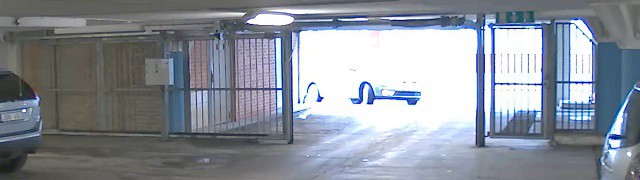
រូបភាពដោយគ្មាន WDR ។
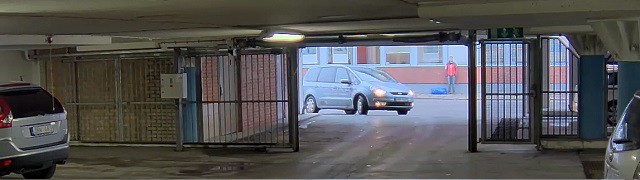
រូបភាពជាមួយ WDR ។
ចំណាំ
- WDR អាចបណ្តាលឱ្យមានវត្ថុបុរាណនៅក្នុងរូបភាព។
- WDR ប្រហែលជាមិនមានសម្រាប់របៀបថតទាំងអស់ទេ។
- ចូលទៅកាន់ការកំណត់> រូបភាព> វដ្ដធំទូលាយ។
- បើក WDR ។
- ប្រើគ្រាប់រំកិលកម្រិតពណ៌ក្នុងតំបន់ ដើម្បីកែតម្រូវបរិមាណ WDR ។
- ប្រសិនបើអ្នកនៅតែមានបញ្ហា សូមចូលទៅកាន់ Exposure ហើយកែតម្រូវតំបន់ Exposure ដើម្បីគ្របដណ្តប់តំបន់ដែលចាប់អារម្មណ៍។
ស្វែងយល់បន្ថែមអំពី WDR និងរបៀបប្រើវានៅ axis.com/web- អត្ថបទ/wdr ។
តាមដានតំបន់វែងនិងតូចចង្អៀត
ប្រើទម្រង់ច្រករបៀង ដើម្បីប្រើប្រាស់វាលពេញលេញនៃ view នៅក្នុងតំបន់វែង និងតូចចង្អៀត ឧទាហរណ៍ampជណ្តើរផ្លូវដើរផ្លូវឬផ្លូវរូងក្រោមដី។
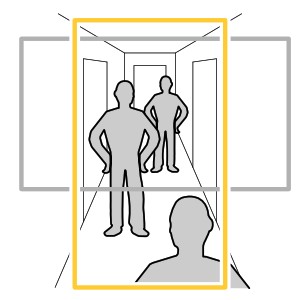
- អាស្រ័យលើឧបករណ៍របស់អ្នកសូមបង្វិលកាមេរ៉ាឬកែវថតអ័ក្ស ៣ ក្នុងកាមេរ៉ា ៩០ °ឬ ២៧០ °។
- ប្រសិនបើឧបករណ៍មិនមានការបង្វិលដោយស្វ័យប្រវត្តិ viewចូលទៅក្នុងឯកសារ webទំព័រហើយចូលទៅការកំណត់> ប្រព័ន្ធ> ការតំរង់ទិស។
- ចុច
 .
. - បង្វិល view ៩០ °ឬ ២៧០ °។
ស្វែងយល់បន្ថែមនៅ អ័ក្ស.com/axis-corridor-format.
លាក់ផ្នែកនៃរូបភាពជាមួយនឹងរបាំងឯកជនភាព
អ្នកអាចបង្កើតរបាំងភាពឯកជនមួយឬច្រើនដើម្បីលាក់ផ្នែកនៃរូបភាព។
ដើម្បីមើលវីដេអូនេះសូមចូលទៅកាន់ web កំណែនៃឯកសារនេះ។
www.axis.com/products/online-manual/71903#t10106902
របៀបបង្កើតរបាំងភាពឯកជន
- ចូលទៅកាន់ការកំណត់> របាំងភាពឯកជន។
- ចុច ថ្មី។
- លៃតម្រូវទំហំពណ៌និងឈ្មោះនៃរបាំងភាពឯកជនស្របតាមតម្រូវការរបស់អ្នក។
ដើម្បីមើលវីដេអូនេះសូមចូលទៅកាន់ web កំណែនៃឯកសារនេះ។
www.axis.com/products/online-manual/71903#t10106902
របៀបផ្លាស់ប្តូររូបរាងនៃរបាំង
បង្ហាញរូបភាពត្រួតលើគ្នា។
អ្នកអាចបន្ថែមរូបភាពជាការត្រួតគ្នាក្នុងការផ្សាយវីដេអូ។
- ចូលទៅកាន់ការកំណត់> ត្រួតលើគ្នា។
- ចុចលើបញ្ជីរូបភាព។
- បង្ហោះរូបភាពហើយចុច Done ។
- ចុចបង្កើតការត្រួតលើគ្នា។
- ជ្រើសរើសរូបភាពហើយចុចបង្កើត។
- ជ្រើសរើសរូបភាពពីបញ្ជីទម្លាក់ចុះ។
- ដើម្បីកំណត់ទីតាំងការលាបលើរូបភាព សូមជ្រើសរើស Custom ឬមួយក្នុងចំណោមការកំណត់ជាមុន។
- ចុចបង្កើត។
View និងថតវីដេអូ
ផ្នែកនេះរួមបញ្ចូលការណែនាំអំពីរបៀបកំណត់ឧបករណ៍របស់អ្នក។ ដើម្បីស្វែងយល់បន្ថែមអំពីរបៀបដែលការផ្សាយ និងការផ្ទុកដំណើរការ សូមចូលទៅកាន់ការផ្សាយ និងការផ្ទុកនៅលើទំព័រ 14។
កាត់បន្ថយកម្រិតបញ្ជូន និងការផ្ទុក
សំខាន់
ប្រសិនបើអ្នកកាត់បន្ថយកម្រិតបញ្ជូនវាអាចបណ្តាលឱ្យបាត់បង់ព័ត៌មានលម្អិតនៅក្នុងរូបភាព។
- ទៅរស់នៅ view ហើយជ្រើសរើស H.264 ។
- ចូលទៅកាន់ការកំណត់> ស្ទ្រីម។
- ធ្វើមួយ ឬច្រើនខាងក្រោម៖
- បើក GOP ថាមវន្តហើយកំណត់តម្លៃប្រវែង GOP ខ្ពស់។
- បង្កើនការបង្ហាប់។
- បើកអេហ្វភីអេហ្វិច។
View ការផ្សាយបន្តផ្ទាល់វីដេអូនៅលើម៉ូនីទ័រ
កាមេរ៉ារបស់អ្នកអាចបញ្ជូនវីដេអូបន្តផ្ទាល់ទៅកាន់ម៉ូនីទ័រ HDMI ទោះបីជាគ្មានការតភ្ជាប់បណ្តាញក៏ដោយ។ ម៉ូនីទ័រអាចត្រូវបានប្រើសម្រាប់គោលបំណងឃ្លាំមើលឬសម្រាប់សាធារណៈ viewing, ឧ. នៅក្នុងហាងមួយ។
- ភ្ជាប់ម៉ូនីទ័រខាងក្រៅដោយប្រើឧបករណ៍ភ្ជាប់ HDMI ។
- ផ្លាស់ប្តូរការកំណត់ HDMI នៅក្រោមការកំណត់ > ប្រព័ន្ធ > HDMI ។
រៀបចំការផ្ទុកបណ្តាញ
ដើម្បីរក្សាទុកការថតនៅលើបណ្តាញ អ្នកត្រូវរៀបចំការផ្ទុកបណ្តាញរបស់អ្នក។
- ចូលទៅកាន់ការកំណត់> ប្រព័ន្ធ> ឧបករណ៍ផ្ទុក។
- ចុច ដំឡើង នៅក្រោមការផ្ទុកបណ្តាញ។
- បញ្ចូលអាសយដ្ឋាន IP របស់ម៉ាស៊ីនមេ។
- បញ្ចូលឈ្មោះទីតាំងដែលបានចែករំលែកនៅលើម៉ាស៊ីនមេ។
- ផ្លាស់ប្តូរកុងតាក់ប្រសិនបើការចែករំលែកត្រូវការការចូលហើយបញ្ចូលឈ្មោះអ្នកប្រើនិងពាក្យសម្ងាត់។
- ចុចភ្ជាប់។
ថតនិងមើលវីដេអូ
ដើម្បីថតវីដេអូ អ្នកត្រូវតែរៀបចំកន្លែងផ្ទុកបណ្តាញជាមុនសិន សូមមើល រៀបចំការផ្ទុកបណ្តាញនៅទំព័រ 11 ឬដំឡើងកាត SD ។
ថតវីដេអូ
- ចូលទៅការផ្សាយផ្ទាល់ view.
- ដើម្បីចាប់ផ្តើមការថត សូមចុច កត់ត្រា។ ចុចម្តងទៀតដើម្បីបញ្ឈប់ការថត។
មើលវីដេអូ
- ចុច កន្លែងផ្ទុក > ចូលទៅកាន់ការថត។
- ជ្រើសរើសការថតរបស់អ្នកនៅក្នុងបញ្ជី ហើយវានឹងចាក់ដោយស្វ័យប្រវត្តិ។
រៀបចំច្បាប់និងការដាស់តឿន
អ្នកអាចបង្កើតច្បាប់ដើម្បីធ្វើឱ្យឧបករណ៍របស់អ្នកអនុវត្តសកម្មភាពមួយនៅពេលដែលព្រឹត្តិការណ៍ជាក់លាក់កើតឡើង។ ច្បាប់មួយមានលក្ខខណ្ឌ និងសកម្មភាព។ លក្ខខណ្ឌអាចត្រូវបានប្រើដើម្បីបង្កសកម្មភាព។ សម្រាប់អតីតampលើសពីនេះឧបករណ៍អាចចាប់ផ្តើមថតឬផ្ញើអ៊ីមែលនៅពេលវារកឃើញចលនាឬបង្ហាញអត្ថបទត្រួតលើគ្នានៅពេលឧបករណ៍កំពុងថត។
ជំរុញសកម្មភាព
- ចូលទៅកាន់ការកំណត់ > ប្រព័ន្ធ > ព្រឹត្តិការណ៍ ដើម្បីរៀបចំច្បាប់។ ច្បាប់កំណត់នៅពេលដែលឧបករណ៍នឹងអនុវត្តសកម្មភាពជាក់លាក់។ ច្បាប់អាចត្រូវបានរៀបចំតាមកាលវិភាគ កើតឡើងម្តងទៀត ឬសម្រាប់ឧទាហរណ៍ample បង្កឡើងដោយការរកឃើញចលនា។
- ជ្រើសរើសលក្ខខណ្ឌដែលត្រូវតែបំពេញដើម្បីកេះសកម្មភាព។ ប្រសិនបើអ្នកបញ្ជាក់លក្ខខណ្ឌលើសពីមួយសម្រាប់ច្បាប់លក្ខខណ្ឌទាំងអស់ត្រូវតែបំពេញដើម្បីកេះសកម្មភាព។
- ជ្រើសរើសសកម្មភាពណាមួយដែលឧបករណ៍គួរអនុវត្ត នៅពេលដែលលក្ខខណ្ឌត្រូវបានបំពេញ។
ចំណាំ ប្រសិនបើអ្នកធ្វើការផ្លាស់ប្តូរច្បាប់សកម្ម អ្នកត្រូវតែចាប់ផ្តើមច្បាប់ឡើងវិញដើម្បីឱ្យការផ្លាស់ប្តូរមានប្រសិទ្ធភាព។
ថតវីដេអូនៅពេលកាមេរ៉ាចាប់ចលនា
អតីតampលេពន្យល់ពីរបៀបតំឡើងកាមេរ៉ាដើម្បីចាប់ផ្តើមថតទៅកាតអេសឌីប្រាំវិនាទីមុនពេលវាចាប់ចលនាហើយឈប់មួយនាទីក្រោយ។
ដើម្បីមើលវីដេអូនេះសូមចូលទៅកាន់ web កំណែនៃឯកសារនេះ។
www.axis.com/products/online-manual/71903#t10106619
របៀបថតវីដេអូស្ទ្រីម នៅពេលកាមេរ៉ាចាប់ចលនា
ត្រូវប្រាកដថាអេមអេសអាយអេសអូអេសអេសអូអេសកំពុងដំណើរការ៖
- ចូលទៅកាន់ការកំណត់ > កម្មវិធី > ការរកឃើញចលនាវីដេអូ AXIS ។
- ចាប់ផ្តើមកម្មវិធីប្រសិនបើវាមិនទាន់ដំណើរការ។
- ត្រូវប្រាកដថាអ្នកបានដំឡើងកម្មវិធីតាមតម្រូវការរបស់អ្នក។ ប្រសិនបើអ្នកត្រូវការជំនួយ សូមមើលសៀវភៅណែនាំអ្នកប្រើប្រាស់សម្រាប់ AXIS Video Motion Detection 4។
បង្កើតច្បាប់៖
- ចូលទៅកាន់ការកំណត់> ប្រព័ន្ធ> ព្រឹត្តិការណ៍និងបន្ថែមច្បាប់។
- វាយបញ្ចូលឈ្មោះសម្រាប់ច្បាប់។
- នៅក្នុងបញ្ជីនៃល័ក្ខខ័ណ្ឌដែលស្ថិតនៅក្រោមការដាក់ពាក្យសុំសូមជ្រើសរើសការស្វែងរកចលនាវីដេអូអេចអាយអេសអេសអេសអេស។
- នៅក្នុងបញ្ជីសកម្មភាពក្រោមការថតសម្លេងជ្រើសរើសវីដេអូថតខណៈពេលដែលច្បាប់សកម្ម។
- ជ្រើសរើសស្ទ្រីមដែលមានស្រាប់file ឬបង្កើតថ្មីមួយ។
- កំណត់ពេលវេលាមុនទៅ ៥ វិនាទី។
- កំណត់ពេលវេលាក្រោយរយៈពេលដល់ ៦០ វិនាទី។
- នៅក្នុងបញ្ជីជម្រើសផ្ទុក សូមជ្រើសរើសកាត SD ។
- ចុចរក្សាទុក។
បង្ហាញអត្ថបទត្រួតលើគ្នានៅក្នុងខ្សែរវីដេអូនៅពេលដែលឧបករណ៍រកឃើញចលនា
អតីតample ពន្យល់ពីរបៀបបង្ហាញអត្ថបទ “Motion detected” នៅពេលដែលឧបករណ៍រកឃើញចលនា។
ដើម្បីមើលវីដេអូនេះសូមចូលទៅកាន់ web កំណែនៃឯកសារនេះ។
www.axis.com/products/online-manual/71903#t10103832
របៀបបង្ហាញការលាបលើអត្ថបទ នៅពេលដែលកាមេរ៉ាចាប់ចលនា
ត្រូវប្រាកដថាអេមអេសអាយអេសអូអេសអេសអូអេសកំពុងដំណើរការ៖
- ចូលទៅកាន់ការកំណត់ > កម្មវិធី > ការរកឃើញចលនាវីដេអូ AXIS ។
- ចាប់ផ្តើមកម្មវិធីប្រសិនបើវាមិនទាន់ដំណើរការ។
- ត្រូវប្រាកដថាអ្នកបានដំឡើងកម្មវិធីតាមតម្រូវការរបស់អ្នក។ បន្ថែមអត្ថបទត្រួតលើគ្នា៖
- ចូលទៅកាន់ការកំណត់> ត្រួតលើគ្នា។
- ជ្រើសរើស បង្កើតការត្រួតលើគ្នា ហើយជ្រើសរើសអត្ថបទត្រួតលើគ្នា។
- បញ្ចូល #D ក្នុងប្រអប់អត្ថបទ។
- ជ្រើសរើសទំហំ និងរូបរាងអត្ថបទ។
- ដើម្បីដាក់ទីតាំងដាក់លើអត្ថបទ សូមជ្រើសរើស Custom ឬមួយក្នុងចំនោមការកំណត់ជាមុន។
បង្កើតច្បាប់៖ - ចូលទៅប្រព័ន្ធ> ព្រឹត្តិការណ៍> ច្បាប់និងបន្ថែមច្បាប់។
- វាយបញ្ចូលឈ្មោះសម្រាប់ច្បាប់។
- នៅក្នុងបញ្ជីនៃលក្ខខណ្ឌសូមជ្រើសរើសការស្វែងរកចលនាវីដេអូអេអេសអាយ។
- នៅក្នុងបញ្ជីសកម្មភាពជ្រើសប្រើអត្ថបទត្រួតលើគ្នា។
- ជ្រើសរើស ក view តំបន់។
- វាយ "រកឃើញចលនា"។
- កំណត់រយៈពេល។
- ចុចរក្សាទុក។
ចំណាំ
ប្រសិនបើអ្នកធ្វើបច្ចុប្បន្នភាពអត្ថបទត្រួតគ្នានោះវានឹងត្រូវបានធ្វើបច្ចុប្បន្នភាពដោយស្វ័យប្រវត្តិលើខ្សែរវីដេអូទាំងអស់ដោយថាមវន្ត។
ស្វែងយល់បន្ថែម
របាំងភាពឯកជន
របាំងភាពឯកជនគឺជាតំបន់កំណត់ដោយអ្នកប្រើប្រាស់ដែលគ្របដណ្តប់ផ្នែកមួយនៃតំបន់ដែលបានត្រួតពិនិត្យ។ នៅក្នុងការផ្សាយវីដេអូ របាំងឯកជនភាពលេចឡើងជាប្លុកនៃពណ៌រឹង ឬជាមួយនឹងលំនាំ mosaic ។
អ្នកនឹងឃើញរបាំងឯកជនភាពនៅលើរូបថតទាំងអស់ វីដេអូដែលបានថត និងការផ្សាយផ្ទាល់។
អ្នកអាចប្រើចំណុចប្រទាក់កម្មវិធី VAPIX® (API) ដើម្បីបិទរបាំងឯកជនភាព។
សំខាន់
ប្រសិនបើអ្នកប្រើរបាំងឯកជនភាពច្រើន វាអាចប៉ះពាល់ដល់ដំណើរការរបស់ផលិតផល។
ជាន់លើ
ការត្រួតលើគ្នាត្រូវបានដាក់ពីលើការផ្សាយវីដេអូ។ ពួកវាត្រូវបានប្រើដើម្បីផ្តល់ព័ត៌មានបន្ថែមកំឡុងពេលថត ដូចជាពេលវេលាampឬកំឡុងពេលតំឡើងនិងតំឡើងផលិតផល។ អ្នកអាចបន្ថែមរូបភាពឬអត្ថបទ។
ស្ទ្រីមនិងផ្ទុក
ទ្រង់ទ្រាយបង្ហាប់វីដេអូ
សម្រេចចិត្តថាតើវិធីបង្ហាប់ណាដែលត្រូវប្រើដោយផ្អែកលើរបស់អ្នក។ viewតម្រូវការ និងលើលក្ខណៈសម្បត្តិនៃបណ្តាញរបស់អ្នក។ ជម្រើសដែលមានគឺ៖ H.264 ឬ MPEG-4 Part 10/AVC
ចំណាំ
H.264 គឺជាបច្ចេកវិទ្យាដែលមានអាជ្ញាប័ណ្ណ។ ផលិតផលអ័កស៊ីសរួមមានអេច .២៦៤ viewនៅក្នុងអាជ្ញាប័ណ្ណអតិថិជន។ ដើម្បីដំឡើងច្បាប់ចម្លងបន្ថែមដែលគ្មានអាជ្ញាប័ណ្ណរបស់អតិថិជនត្រូវបានហាមឃាត់។ ដើម្បីទិញអាជ្ញាប័ណ្ណបន្ថែមសូមទាក់ទងអ្នកលក់បន្តរបស់អ្នក។
H.264 អាចកាត់បន្ថយទំហំវីដេអូឌីជីថលដោយមិនប៉ះពាល់ដល់គុណភាពរូបភាព file ច្រើនជាង ៨០% បើប្រៀបធៀបទៅនឹងទ្រង់ទ្រាយជូជីជីនិង ៥០% បើប្រៀបធៀបទៅនឹងស្តង់ដារ MPEG-៤ ។ នេះមានន័យថាកម្រិតបញ្ជូនបណ្តាញនិងទំហំផ្ទុកតិចត្រូវបានទាមទារសម្រាប់វីដេអូ file។ ឬឃើញវិធីផ្សេងទៀតគុណភាពវីដេអូខ្ពស់អាចសម្រេចបានសម្រាប់អត្រាប៊ីត
តើរូបភាព ស្ទ្រីម និងស្ទ្រីម pro យ៉ាងដូចម្តេច?file ការកំណត់ទាក់ទងគ្នាទៅវិញទៅមក?
ផ្ទាំងរូបភាពមានការកំណត់កាមេរ៉ាដែលប៉ះពាល់ដល់ការផ្សាយវីដេអូទាំងអស់ពីផលិតផល។ ប្រសិនបើអ្នកផ្លាស់ប្តូរអ្វីមួយនៅក្នុងផ្ទាំងនេះ វាប៉ះពាល់ដល់ការផ្សាយវីដេអូ និងការថតទាំងអស់ភ្លាមៗ។
ផ្ទាំងស្ទ្រីមមានការកំណត់សម្រាប់ការផ្សាយវីដេអូ។ អ្នកទទួលបានការកំណត់ទាំងនេះ ប្រសិនបើអ្នកស្នើសុំការផ្សាយវីដេអូពីផលិតផល ហើយមិនបញ្ជាក់សម្រាប់អតីតample ដំណោះស្រាយ ឬអត្រាស៊ុម។ នៅពេលដែលអ្នកផ្លាស់ប្តូរការកំណត់នៅក្នុងផ្ទាំង Stream វាមិនប៉ះពាល់ដល់ការផ្សាយដែលកំពុងបន្តនោះទេ ប៉ុន្តែវានឹងមានប្រសិទ្ធភាពនៅពេលអ្នកចាប់ផ្តើមការផ្សាយថ្មី។
ស្ទ្រីមគាំទ្រfileការកំណត់ s បដិសេធការកំណត់ពីផ្ទាំងស្ទ្រីម។ ប្រសិនបើអ្នកស្នើសុំការផ្សាយជាមួយស្ទ្រីមជាក់លាក់fileស្ទ្រីមមានការកំណត់របស់អ្នកជំនាញនោះ។file. ប្រសិនបើអ្នកស្នើសុំស្ទ្រីមដោយមិនបញ្ជាក់ស្ទ្រីមគាំទ្រfileឬស្នើសុំការផ្សាយពាណិជ្ជកម្មfile ដែលមិនមាននៅក្នុងផលិតផល ស្ទ្រីមមានការកំណត់ពីផ្ទាំងស្ទ្រីម។
ការគ្រប់គ្រងអត្រាប៊ីត
ជាមួយនឹងការគ្រប់គ្រងអត្រាប៊ីតអ្នកអាចគ្រប់គ្រងការប្រើប្រាស់កម្រិតបញ្ជូននៃវីដេអូរបស់អ្នក។
អត្រាប៊ីតអថេរ (VBR) ជាមួយនឹងអត្រាប៊ីតអថេរ ការប្រើប្រាស់កម្រិតបញ្ជូនប្រែប្រួលអាស្រ័យលើកម្រិតនៃសកម្មភាពនៅក្នុងកន្លែងកើតហេតុ។ សកម្មភាពកាន់តែច្រើននៅក្នុងកន្លែងកើតហេតុ កម្រិតបញ្ជូនកាន់តែច្រើនដែលអ្នកត្រូវការ។ អ្នកត្រូវបានធានាគុណភាពរូបភាពថេរ ប៉ុន្តែវាទាមទាររឹមទំហំផ្ទុក។
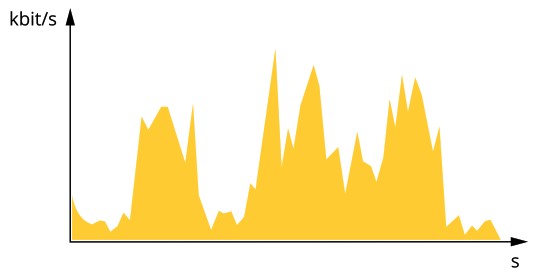 អត្រាប៊ីតអតិបរមា (MBR)
ជាមួយអត្រាប៊ីតអតិបរិមាអ្នកអាចកំណត់អត្រាប៊ីតគោលដៅដើម្បីដោះស្រាយដែនកំណត់អត្រាប៊ីតនៅក្នុងប្រព័ន្ធរបស់អ្នក។ អ្នកអាចឃើញការធ្លាក់ចុះនៃគុណភាពរូបភាពឬអត្រាស៊ុមនៅពេលអត្រាប៊ីតភ្លាមៗត្រូវបានរក្សានៅខាងក្រោមអត្រាចង្វាក់គោលដៅដែលបានបញ្ជាក់។ អ្នកអាចជ្រើសរើសផ្តល់អាទិភាពលើគុណភាពរូបភាពឬអត្រាស៊ុម។ យើងណែនាំឱ្យអ្នកតំឡើងអត្រាចង្វាក់គោលដៅទៅតម្លៃខ្ពស់ជាងអត្រាចង្វាក់ដែលរំពឹងទុក។ នេះផ្តល់ឱ្យអ្នកនូវរឹមសម្រាប់ភាពស្មុគស្មាញបន្ថែមដែលត្រូវការចាប់យក។
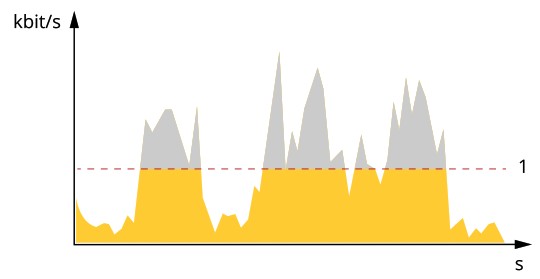 1 អត្រាប៊ីតគោលដៅ
កម្មវិធី
វេទិកាកម្មវិធីកាមេរ៉ា AXIS (ACAP) គឺជាវេទិកាបើកចំហដែលអាចឱ្យភាគីទីបីបង្កើតការវិភាគ និងកម្មវិធីផ្សេងទៀតសម្រាប់ផលិតផលអ័ក្ស។ ដើម្បីស្វែងយល់បន្ថែមអំពីកម្មវិធីដែលមាន ការទាញយក ការសាកល្បង និងអាជ្ញាប័ណ្ណ សូមចូលទៅកាន់ axis.com/applications។ ដើម្បីស្វែងរកសៀវភៅណែនាំអ្នកប្រើប្រាស់សម្រាប់កម្មវិធី Axis សូមចូលទៅកាន់ អ័ក្ស.
ដើម្បីមើលវីដេអូនេះសូមចូលទៅកាន់ web កំណែនៃឯកសារនេះ។
www.axis.com/products/online-manual/71903#t10001688
របៀបទាញយក និងដំឡើងកម្មវិធី
ដើម្បីមើលវីដេអូនេះសូមចូលទៅកាន់ web កំណែនៃឯកសារនេះ។
www.axis.com/products/online-manual/71903#t10001688
របៀបធ្វើឱ្យកូដអាជ្ញាប័ណ្ណកម្មវិធីសកម្មនៅលើឧបករណ៍
ឧបករណ៍ចាប់មុខ AXIS
AXIS Face Detector គឺជាកម្មវិធីដែលរកឃើញមុខនៅក្នុងតំបន់ដែលបានកំណត់ជាមុននៃវីដេអូបន្តផ្ទាល់។ មុខដែលបានរកឃើញត្រូវបានសម្គាល់នៅក្នុងប្រអប់។
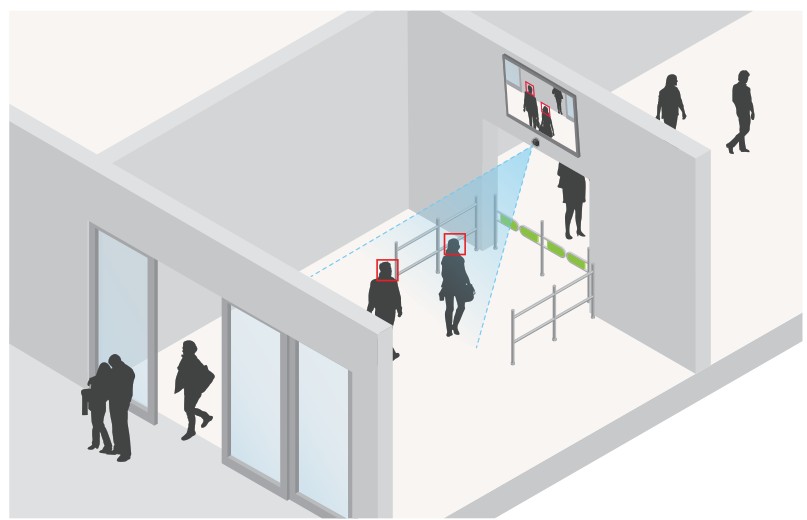 ដើម្បីស្វែងយល់បន្ថែមអំពីកម្មវិធី សូមមើល axis.com/products/axis-face-detector
ការដោះស្រាយបញ្ហា
កំណត់ឡើងវិញទៅការកំណត់លំនាំដើមរបស់រោងចក្រ
សំខាន់
កំណត់ឡើងវិញទៅលំនាំដើមរបស់រោងចក្រគួរតែត្រូវបានប្រើដោយប្រុងប្រយ័ត្ន។ ការកំណត់ឡើងវិញទៅលំនាំដើមរបស់រោងចក្រកំណត់ឡើងវិញនូវការកំណត់ទាំងអស់ រួមទាំងអាសយដ្ឋាន IP ទៅជាតម្លៃលំនាំដើមរបស់រោងចក្រ។
ដើម្បីកំណត់ផលិតផលឡើងវិញទៅការកំណត់លំនាំដើមរបស់រោងចក្រ៖
វាក៏អាចកំណត់ប៉ារ៉ាម៉ែត្រឡើងវិញតាមលំនាំដើមពីរោងចក្រតាមរយៈ web ចំណុចប្រទាក់។ ចូលទៅកាន់ Settings > System > Maintenance ហើយចុច Default។
ជម្រើសកម្មវិធីបង្កប់
Axis ផ្តល់នូវការគ្រប់គ្រងកម្មវិធីបង្កប់ផលិតផលដោយយោងទៅតាមបទសកម្ម ឬបទគាំទ្ររយៈពេលវែង (LTS)។ ការនៅលើផ្លូវសកម្មមានន័យថាបន្តការចូលប្រើមុខងារផលិតផលចុងក្រោយបំផុតទាំងអស់ ខណៈពេលដែលបទ LTS ផ្តល់នូវវេទិកាថេរជាមួយនឹងការចេញផ្សាយតាមកាលកំណត់ដែលផ្តោតជាសំខាន់លើការកែបញ្ហា និងការអាប់ដេតសុវត្ថិភាព។
ការប្រើប្រាស់កម្មវិធីបង្កប់ពីបទសកម្មត្រូវបានណែនាំ ប្រសិនបើអ្នកចង់ចូលប្រើមុខងារថ្មីបំផុត ឬប្រសិនបើអ្នកប្រើការផ្តល់ជូនប្រព័ន្ធពីចុងដល់ចុងរបស់អ័ក្ស។ បទ LTS ត្រូវបានណែនាំ ប្រសិនបើអ្នកប្រើការរួមបញ្ចូលភាគីទីបី ដែលមិនត្រូវបានបន្តសុពលភាពប្រឆាំងនឹងបទសកម្មចុងក្រោយបំផុត។ ជាមួយនឹង LTS ផលិតផលអាចរក្សាសុវត្ថិភាពតាមអ៊ីនធឺណិតដោយមិនបង្ហាញការផ្លាស់ប្តូរមុខងារសំខាន់ៗ ឬប៉ះពាល់ដល់ការរួមបញ្ចូលដែលមានស្រាប់ណាមួយឡើយ។ សម្រាប់ព័ត៌មានលម្អិតបន្ថែមអំពីយុទ្ធសាស្ត្រកម្មវិធីបង្កប់ផលិតផល Axis សូមចូលទៅកាន់ axis.com/support/firmware ។
ពិនិត្យកម្មវិធីបង្កប់បច្ចុប្បន្ន
កម្មវិធីបង្កប់គឺជាកម្មវិធីដែលកំណត់មុខងាររបស់ឧបករណ៍បណ្តាញ។ សកម្មភាពដំបូងរបស់អ្នកនៅពេលដោះស្រាយបញ្ហា គួរតែពិនិត្យមើលកំណែកម្មវិធីបង្កប់បច្ចុប្បន្ន។ កំណែចុងក្រោយបំផុតអាចមានការកែតម្រូវដែលដោះស្រាយបញ្ហាជាក់លាក់របស់អ្នក។
ដើម្បីពិនិត្យមើលកម្មវិធីបង្កប់បច្ចុប្បន្ន៖
- ចូលទៅកាន់ផលិតផល webទំព័រ។
- ចុចលើម៉ឺនុយជំនួយ

- ចុច អំពី។
ដំឡើងកំណែកម្មវិធីបង្កប់
សំខាន់
ការកំណត់ដែលបានកំណត់ជាមុននិងការប្តូរតាមបំណងត្រូវបានរក្សាទុកនៅពេលកម្មវិធីបង្កប់ត្រូវបានធ្វើឱ្យប្រសើរ (ផ្តល់ជូនថាលក្ខណៈពិសេសមាននៅក្នុងកម្មវិធីបង្កប់ថ្មី) ទោះបីជាវាមិនត្រូវបានធានាដោយអ័ក្សអេមអេសអេមអេ។
សំខាន់
ត្រូវប្រាកដថាផលិតផលនៅតែភ្ជាប់ទៅប្រភពថាមពលពេញមួយដំណើរការធ្វើឱ្យប្រសើរឡើង។
ចំណាំ
នៅពេលអ្នកធ្វើឱ្យប្រសើរឡើងនូវផលិតផលជាមួយកម្មវិធីបង្កប់ចុងក្រោយនៅក្នុងបទសកម្មផលិតផលទទួលបានមុខងារចុងក្រោយបំផុតដែលអាចរកបាន។ អានការណែនាំអំពីការធ្វើឱ្យប្រសើរឡើងជានិច្ចនិងកំណត់ត្រាចេញផ្សាយដែលមានជាមួយការចេញផ្សាយថ្មីនីមួយៗមុនពេលធ្វើឱ្យប្រសើរឡើងនូវកម្មវិធីបង្កប់។ ដើម្បីរកកម្មវិធីបង្កប់ចុងក្រោយនិងកំណត់ត្រាចេញផ្សាយសូមចូលទៅកាន់ axis.com/support/firmware ។
កម្មវិធីគ្រប់គ្រងឧបករណ៍អេអេសអាយអាចត្រូវបានប្រើសម្រាប់ការធ្វើបច្ចុប្បន្នភាពជាច្រើន។ ស្វែងយល់បន្ថែមនៅ axis.com/products/axis-device-manager ។
ដើម្បីមើលវីដេអូនេះសូមចូលទៅកាន់ web កំណែនៃឯកសារនេះ។
www.axis.com/products/online-manual/71903#t10095327
របៀបដំឡើងកម្មវិធីបង្កប់
- ទាញយកកម្មវិធីបង្កប់ file ទៅកាន់កុំព្យូទ័ររបស់អ្នក អាចរកបានដោយឥតគិតថ្លៃនៅ axis.com/support/firmware ។
- ចូលទៅផលិតផលជាអ្នកគ្រប់គ្រង។
- ចូលទៅកាន់ការកំណត់> ប្រព័ន្ធ> ថែទាំ។ អនុវត្តតាមការណែនាំនៅលើទំព័រ។ នៅពេលការធ្វើឱ្យប្រសើរបានបញ្ចប់ផលិតផលចាប់ផ្តើមដោយស្វ័យប្រវត្តិ។
បញ្ហាបច្ចេកទេស តម្រុយ និងដំណោះស្រាយ
ប្រសិនបើអ្នកមិនអាចរកឃើញអ្វីដែលអ្នកកំពុងរកនៅទីនេះទេសូមសាកល្បងផ្នែកដោះស្រាយបញ្ហានៅអ័ក្ស.com/support។
បញ្ហាក្នុងការអាប់ដេតកម្មវិធីបង្កប់
| ការបរាជ័យក្នុងការតំឡើងកម្មវិធីបង្កប់ | ប្រសិនបើការតំឡើងកម្មវិធីបង្កប់បរាជ័យឧបករណ៍នឹងផ្ទុកកម្មវិធីបង្កប់ពីមុនឡើងវិញ។ មូលហេតុទូទៅបំផុតគឺកម្មវិធីបង្កប់ខុស file ត្រូវបានផ្ទុកឡើង។ ពិនិត្យមើលឈ្មោះរបស់កម្មវិធីបង្កប់ file ត្រូវនឹងឧបករណ៍របស់អ្នក ហើយព្យាយាមម្តងទៀត។ |
បញ្ហាក្នុងការកំណត់អាសយដ្ឋាន IP
| ឧបករណ៍មានទីតាំងនៅលើបណ្តាញរងផ្សេង | ប្រសិនបើអាសយដ្ឋាន IP ដែលមានបំណងសម្រាប់ឧបករណ៍ និងអាសយដ្ឋាន IP របស់កុំព្យូទ័រដែលប្រើដើម្បីចូលប្រើឧបករណ៍មានទីតាំងនៅលើបណ្តាញរងផ្សេងៗគ្នា អ្នកមិនអាចកំណត់អាសយដ្ឋាន IP បានទេ។ ទាក់ទងអ្នកគ្រប់គ្រងបណ្តាញរបស់អ្នកដើម្បីទទួលបានអាសយដ្ឋាន IP ។ |
| អាសយដ្ឋាន IP កំពុងត្រូវបានប្រើប្រាស់ដោយឧបករណ៍ផ្សេងទៀត។ | ផ្តាច់ឧបករណ៍អ័ក្សពីបណ្តាញ។ ដំណើរការពាក្យបញ្ជា ping (នៅក្នុងបង្អួច Command/DOS វាយ ping និងអាសយដ្ឋាន IP របស់ឧបករណ៍)៖
• ប្រសិនបើអ្នកទទួលបាន៖ ឆ្លើយតបពី ៖ បៃ = ៣២; time=32… នេះមានន័យថាអាសយដ្ឋាន IP ប្រហែលជាត្រូវបានប្រើប្រាស់រួចហើយដោយឧបករណ៍ផ្សេងទៀតនៅលើបណ្តាញ។ ទទួលបានអាសយដ្ឋាន IP ថ្មីពីអ្នកគ្រប់គ្រងបណ្តាញ ហើយដំឡើងឧបករណ៍ឡើងវិញ។ |
| អាសយដ្ឋាន IP ដែលអាចមានជម្លោះជាមួយឧបករណ៍ផ្សេងទៀតនៅលើបណ្តាញរងដូចគ្នា។ | អាសយដ្ឋាន IP ឋិតិវន្តនៅក្នុងឧបករណ៍អ័ក្សត្រូវបានប្រើមុនពេលម៉ាស៊ីនមេ DHCP កំណត់អាសយដ្ឋានថាមវន្ត។ នេះមានន័យថាប្រសិនបើអាសយដ្ឋាន IP ឋិតិវន្តលំនាំដើមដូចគ្នាត្រូវបានប្រើដោយឧបករណ៍ផ្សេងទៀតផងដែរ វាអាចមានបញ្ហាក្នុងការចូលប្រើឧបករណ៍។ |
ឧបករណ៍មិនអាចចូលប្រើពីកម្មវិធីរុករកបានទេ។
| មិនអាចចូលបានទេ | នៅពេល HTTPS ត្រូវបានបើក ត្រូវប្រាកដថាពិធីការត្រឹមត្រូវ (HTTP ឬ HTTPS) ត្រូវបានប្រើនៅពេលព្យាយាមចូល។ អ្នកប្រហែលជាត្រូវវាយ http ឬ https ដោយដៃនៅក្នុងវាលអាសយដ្ឋានរបស់កម្មវិធីរុករក។ ប្រសិនបើពាក្យសម្ងាត់សម្រាប់ root អ្នកប្រើប្រាស់ត្រូវបានបាត់បង់ ឧបករណ៍ត្រូវតែកំណត់ឡើងវិញទៅការកំណត់លំនាំដើមរបស់រោងចក្រ។ សូមមើលកំណត់ឡើងវិញទៅការកំណត់លំនាំដើមរបស់រោងចក្រនៅទំព័រ 17។ |
| អាសយដ្ឋាន IP ត្រូវបានផ្លាស់ប្តូរដោយ DHCP | អាសយដ្ឋាន IP ដែលទទួលបានពីម៉ាស៊ីនមេ DHCP គឺថាមវន្ត ហើយអាចផ្លាស់ប្តូរបាន។ ប្រសិនបើអាសយដ្ឋាន IP ត្រូវបានផ្លាស់ប្តូរ សូមប្រើ AXIS IP Utility ឬ AXIS Device Manager ដើម្បីកំណត់ទីតាំងឧបករណ៍នៅលើបណ្តាញ។ កំណត់អត្តសញ្ញាណឧបករណ៍ដោយប្រើម៉ូដែល ឬលេខស៊េរីរបស់វា ឬដោយឈ្មោះ DNS (ប្រសិនបើឈ្មោះត្រូវបានកំណត់រចនាសម្ព័ន្ធ) ។ ប្រសិនបើចាំបាច់អាសយដ្ឋាន IP ឋិតិវន្តអាចត្រូវបានកំណត់ដោយដៃ។ សម្រាប់ការណែនាំសូមចូលទៅកាន់ axis.com/support ។ |
ឧបករណ៍នេះអាចចូលប្រើក្នុងមូលដ្ឋាន ប៉ុន្តែមិនមែនខាងក្រៅទេ។
ដើម្បីចូលប្រើឧបករណ៍ខាងក្រៅ យើងសូមណែនាំឱ្យប្រើកម្មវិធីមួយក្នុងចំណោមកម្មវិធីខាងក្រោមសម្រាប់ Windows®៖
- ដៃគូ AXIS៖ ឥតគិតថ្លៃ ល្អបំផុតសម្រាប់ប្រព័ន្ធតូចៗដែលមានតម្រូវការតាមដានជាមូលដ្ឋាន។
- ស្ថានីយ៍ម៉ាស៊ីនថតអេស៊ីអេសៈកំណែសាកល្បង ៣០ ថ្ងៃដោយមិនគិតថ្លៃសម្រាប់ប្រព័ន្ធតូចនិងមធ្យម។
សម្រាប់ការណែនាំនិងទាញយកសូមចូលទៅកាន់ axis.com/vms.
បញ្ហាជាមួយការផ្សាយ
| Multicast H.264 អាចចូលដំណើរការបានដោយអតិថិជនក្នុងស្រុក | ពិនិត្យមើលថាតើរ៉ោតទ័ររបស់អ្នកគាំទ្រការខាសច្រើន ឬប្រសិនបើការកំណត់រ៉ោតទ័ររវាងម៉ាស៊ីនភ្ញៀវ និងឧបករណ៍ចាំបាច់ត្រូវកំណត់រចនាសម្ព័ន្ធ។ តម្លៃ TTL (Time To Live) ប្រហែលជាត្រូវបង្កើន។ |
| មិនមានម៉ាល់ធីហ្សិច H.264 ត្រូវបានបង្ហាញនៅក្នុងម៉ាស៊ីនភ្ញៀវទេ | ពិនិត្យជាមួយអ្នកគ្រប់គ្រងបណ្តាញរបស់អ្នកថាអាសយដ្ឋានច្រើនដែលប្រើដោយឧបករណ៍អ័ក្សគឺត្រឹមត្រូវសម្រាប់បណ្តាញរបស់អ្នក។ សូមពិនិត្យមើលជាមួយអ្នកគ្រប់គ្រងបណ្តាញរបស់អ្នកដើម្បីដឹងថាតើមានជញ្ជាំងភ្លើងការពារដែរឬទេ viewing. |
| ការបង្ហាញរូបភាព H.264 ខ្សោយ | ត្រូវប្រាកដថាកាតក្រាហ្វិករបស់អ្នកកំពុងប្រើកម្មវិធីបញ្ជាចុងក្រោយ។ ជាធម្មតាកម្មវិធីបញ្ជាចុងក្រោយអាចទាញយកបានពីក្រុមហ៊ុនផលិត webគេហទំព័រ។ |
| តិត្ថិភាពពណ៌គឺខុសគ្នានៅក្នុង H.264 និង Motion JPEG | កែប្រែការកំណត់សម្រាប់អាដាប់ទ័រក្រាហ្វិករបស់អ្នក។ ចូលទៅកាន់ឯកសាររបស់អាដាប់ធ័រសម្រាប់ព័ត៌មានបន្ថែម។ |
| អត្រាស៊ុមទាបជាងការរំពឹងទុក | • សូមមើលការពិចារណាអំពីការអនុវត្តនៅទំព័រ 19 ។ • កាត់បន្ថយចំនួនកម្មវិធីដែលកំពុងដំណើរការលើកុំព្យូទ័រអតិថិជន។ • កំណត់ចំនួនក្នុងពេលដំណាលគ្នា។ viewers ។ • ពិនិត្យជាមួយអ្នកគ្រប់គ្រងបណ្តាញថាមានកម្រិតបញ្ជូនគ្រប់គ្រាន់។ • បន្ថយគុណភាពបង្ហាញរូបភាព។ |
ការពិចារណាលើការអនុវត្ត
នៅពេលរៀបចំប្រព័ន្ធរបស់អ្នកវាចាំបាច់ត្រូវពិចារណាពីរបៀបដែលការកំណត់និងស្ថានភាពផ្សេងៗប៉ះពាល់ដល់ដំណើរការ។ កត្តាមួយចំនួនប៉ះពាល់ដល់ចំនួនកម្រិតបញ្ជូន (អត្រាប៊ីត) ដែលត្រូវការ, កត្តាខ្លះទៀតអាចប៉ះពាល់ដល់អត្រាហ្វ្រេមនិងកត្តាខ្លះប៉ះពាល់ទាំងពីរ។ ប្រសិនបើបន្ទុកនៅលើស៊ីភីយូឈានដល់កម្រិតអតិបរិមានេះក៏ប៉ះពាល់ដល់អត្រាស៊ុមផងដែរ។
កត្តាខាងក្រោមនេះជាកត្តាសំខាន់បំផុតដែលត្រូវពិចារណា៖
- គុណភាពបង្ហាញរូបភាពខ្ពស់ ឬកម្រិតបង្ហាប់ទាប បណ្តាលឱ្យរូបភាពមានទិន្នន័យកាន់តែច្រើន ដែលជះឥទ្ធិពលដល់កម្រិតបញ្ជូន។
- ការបង្វិលរូបភាពនៅក្នុង GUI នឹងបង្កើនបន្ទុកស៊ីភីយូរបស់ផលិតផល។
- ការចូលប្រើដោយអតិថិជន Motion JPEG ឬ unicast H.264 មួយចំនួនធំប៉ះពាល់ដល់កម្រិតបញ្ជូន។
- ក្នុងពេលដំណាលគ្នា។ viewការបញ្ចូលស្ទ្រីមផ្សេងៗគ្នា (ដំណោះស្រាយការបង្ហាប់) ដោយអតិថិជនផ្សេងៗគ្នាប៉ះពាល់ទាំងអត្រាស៊ុមនិងកម្រិតបញ្ជូន។
ប្រើស្ទ្រីមដូចគ្នានៅគ្រប់ទីកន្លែងដែលអាចធ្វើបានដើម្បីរក្សាអត្រាស៊ុមខ្ពស់។ ស្ទ្រីមគាំទ្រfiles អាចត្រូវបានប្រើដើម្បីធានាថាស្ទ្រីមគឺដូចគ្នាបេះបិទ។ - ការចូលប្រើការផ្សាយវីដេអូ Motion JPEG និង H.264 ក្នុងពេលដំណាលគ្នាប៉ះពាល់ដល់ទាំងអត្រាស៊ុម និងកម្រិតបញ្ជូន។
- ការប្រើប្រាស់យ៉ាងខ្លាំងនៃការកំណត់ព្រឹត្តិការណ៍ប៉ះពាល់ដល់ការផ្ទុកស៊ីភីយូរបស់ផលិតផលដែលវាប៉ះពាល់ដល់អត្រាស៊ុម។
- ការប្រើប្រាស់ HTTPS អាចកាត់បន្ថយអត្រាស៊ុម ជាពិសេសប្រសិនបើការផ្សាយចលនា JPEG។
- ការប្រើប្រាស់បណ្តាញខ្លាំងដោយសារតែហេដ្ឋារចនាសម្ព័ន្ធមិនល្អប៉ះពាល់ដល់កម្រិតបញ្ជូន។
- Viewការប្រើប្រាស់កុំព្យូទ័ររបស់អតិថិជនដែលដំណើរការមិនបានល្អ ធ្វើឱ្យការថយចុះនៃការយល់ឃើញ និងប៉ះពាល់ដល់អត្រាស៊ុម។
- ដំណើរការកម្មវិធីអេអូអេសអាយអេសអូអេសអេសអេសអេសអេសអេស (អេអេអេសអេស) ជាច្រើនក្នុងពេលដំណាលគ្នាអាចប៉ះពាល់ដល់អត្រាស៊ុមនិងដំណើរការទូទៅ។
ទាក់ទងផ្នែកគាំទ្រ
ទាក់ទងផ្នែកគាំទ្រនៅ axis.com/support ។
លក្ខណៈបច្ចេកទេស
ផលិតផលលើសview
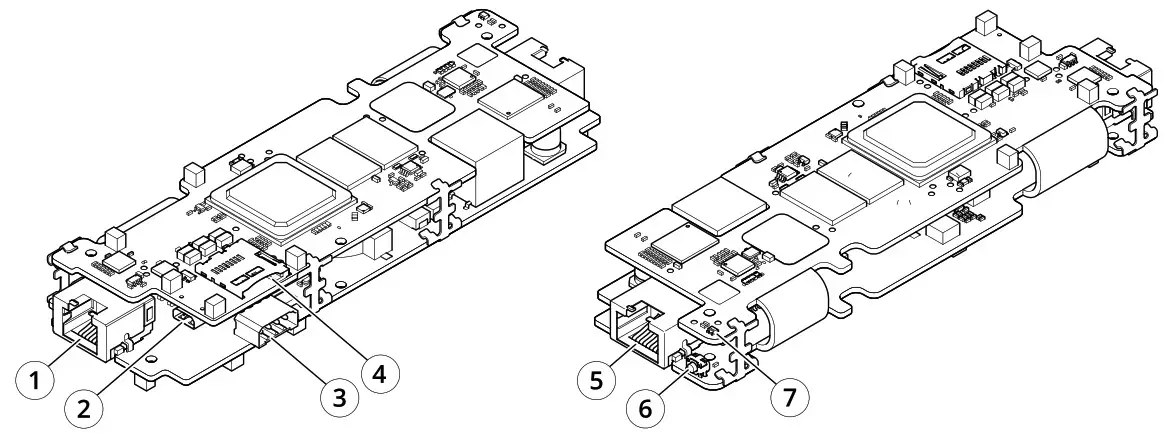
| ឧបករណ៍ភ្ជាប់ 1 RJ12 2 HDMI ប្រភេទ D 3 ឧបករណ៍ភ្ជាប់ I/O រន្ធដោតកាត microSD ចំនួន ៣ |
5 ឧបករណ៍ភ្ជាប់បណ្តាញ (PoE) 6 ប៊ូតុងបញ្ជា 7 សូចនាករ LED ស្ថានភាព |
សូចនាករ LED
| ស្ថានភាព LED | ការចង្អុលបង្ហាញ |
| គ្មានពន្លឺ | ការតភ្ជាប់និងដំណើរការធម្មតា។ |
| បៃតង | បង្ហាញពណ៌បៃតងថេររយៈពេល 10 វិនាទីសម្រាប់ប្រតិបត្តិការធម្មតាបន្ទាប់ពីការចាប់ផ្តើមបានបញ្ចប់។ |
| អំពិល | ស្ថិរភាពអំឡុងពេលចាប់ផ្តើម។ ពន្លឺកំឡុងពេលដំឡើងកំណែកម្មវិធីបង្កប់ ឬកំណត់ឡើងវិញទៅលំនាំដើមរបស់រោងចក្រ។ |
| Amber/ក្រហម | បញ្ចេញពន្លឺពណ៌លឿង/ក្រហម ប្រសិនបើការតភ្ជាប់បណ្តាញមិនអាចប្រើបាន ឬបាត់បង់។ |
រន្ធដោតកាតអេសឌី
សេចក្តីជូនដំណឹង
- ហានិភ័យនៃការខូចខាតដល់កាតអេសឌី។ កុំប្រើឧបករណ៍មុតស្រួច វត្ថុលោហៈ ឬកម្លាំងខ្លាំងពេក ពេលបញ្ចូល ឬដកកាត SD ។ ប្រើម្រាមដៃរបស់អ្នកដើម្បីបញ្ចូល និងដកកាតចេញ។
- ហានិភ័យនៃការបាត់បង់ទិន្នន័យ និងការថតដែលខូច។ កុំដកកាត SD ចេញ ខណៈពេលដែលផលិតផលកំពុងដំណើរការ។ ដកកាត SD ចេញពីផលិតផល webទំព័រមុនពេលដកចេញ។
ផលិតផលនេះគាំទ្រកាត microSD / microSDHC / microSDXC ។
សម្រាប់អនុសាសន៍កាតអេសឌីសូមមើល axis.com ។
 និមិត្តសញ្ញាមីក្រូអេសអឹមភីអេសនិងអឹមភីអេសអេសគឺជានិមិត្តសញ្ញារបស់អេសអេស - 3 ស៊ីអិលស៊ី។ microSD, microSDHC, microSDXC គឺជាពាណិជ្ជសញ្ញាឬពាណិជ្ជសញ្ញាដែលបានចុះបញ្ជីរបស់ SD-3C, LLC នៅសហរដ្ឋអាមេរិក, ប្រទេសផ្សេងទៀតឬទាំងពីរ។
ប៊ូតុង
ប៊ូតុងបញ្ជា
ប៊ូតុងបញ្ជាត្រូវបានប្រើសម្រាប់៖
- កំណត់ផលិតផលឡើងវិញទៅការកំណត់លំនាំដើមរបស់រោងចក្រ។ សូមមើលការកំណត់ឡើងវិញទៅការកំណត់លំនាំដើមរបស់រោងចក្រនៅទំព័រ 17 ។
ឧបករណ៍ភ្ជាប់
ឧបករណ៍ភ្ជាប់ HDMI
ប្រើឧបករណ៍ភ្ជាប់ microHDMI™ ដើម្បីភ្ជាប់អេក្រង់ ឬសាធារណៈ view ម៉ូនីទ័រ។
ឧបករណ៍ភ្ជាប់បណ្តាញ
ឧបករណ៍ភ្ជាប់ RJ45 អ៊ីសឺរណិតជាមួយថាមពលលើអ៊ីធឺណិត (ប៉ូអ៊ី) ។
ឧបករណ៍ភ្ជាប់ I / O
ប្រើឧបករណ៍ភ្ជាប់ I/O ជាមួយឧបករណ៍ខាងក្រៅរួមបញ្ចូលគ្នាជាមួយឧទាហរណ៍ample, ការរកឃើញចលនា, កេះព្រឹត្តិការណ៍និងការជូនដំណឹងរោទិ៍។ បន្ថែមលើចំណុចយោងនិងថាមពល ០ វីស៊ីស៊ី (ទិន្នផលឌីស៊ី) ឧបករណ៍ភ្ជាប់អាយ/អូផ្តល់នូវចំណុចប្រទាក់ទៅ៖
ការបញ្ចូលឌីជីថល - សម្រាប់ភ្ជាប់ឧបករណ៍ដែលអាចបិទបើករវាងសៀគ្វីបើក និងបិទ ឧampឧបករណ៍ចាប់សញ្ញា le PIR ទំនាក់ទំនងទ្វារ/បង្អួចនិងឧបករណ៏បំបែកកញ្ចក់
ទិន្នផលឌីជីថល - សម្រាប់ភ្ជាប់ឧបករណ៍ខាងក្រៅដូចជា បញ្ជូនត និង LEDs ។ ឧបករណ៍ដែលបានភ្ជាប់អាចត្រូវបានធ្វើឱ្យសកម្មដោយចំណុចប្រទាក់កម្មវិធី VAPIX® ដំណើរការព្រឹត្តិការណ៍ ឬពីផលិតផល webទំព័រ។
ប្លុកស្ថានីយ 4-pin

| មុខងារ | ម្ជុល | កំណត់ចំណាំ | លក្ខណៈបច្ចេកទេស |
| ដីឌីស៊ី | 1 | 0 V DC | |
| ទិន្នផលឌីស៊ី | 2 | អាចត្រូវបានប្រើដើម្បីផ្តល់ថាមពលដល់ឧបករណ៍ជំនួយ។ ចំណាំ៖ ម្ជុលនេះអាចប្រើបានតែពេលដាច់ភ្លើងប៉ុណ្ណោះ។ | 12 V DC បន្ទុកអតិបរមា = 50 mA |
| អាចកំណត់រចនាសម្ព័ន្ធ (បញ្ចូលឬទិន្នផល) | ០១៤៨៦០៧៤-០០៤ | ការបញ្ចូលឌីជីថល – ភ្ជាប់ទៅម្ជុលលេខ 1 ដើម្បីដំណើរការ ឬទុកបណ្តែត (មិនភ្ជាប់) ដើម្បីបិទដំណើរការ។ | ពី 0 ទៅ 30 V DC អតិបរមា |
| ទិន្នផលឌីជីថល - ភ្ជាប់ខាងក្នុងទៅនឹងម្ជុល 1 (ដី DC) នៅពេលសកម្ម និងអណ្តែត (មិនភ្ជាប់) នៅពេលអសកម្ម។ ប្រសិនបើប្រើជាមួយបន្ទុក inductive ឧ. relay ភ្ជាប់ diode ស្របនឹងបន្ទុក ដើម្បីការពារប្រឆាំងនឹង voltagអ៊ីឆ្លងកាត់ | ពី 0 ទៅ 30 V DC អតិបរមា បង្ហូរបើក 100 mA |
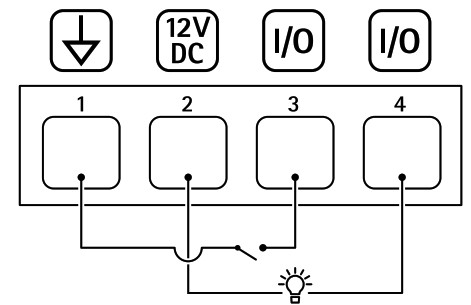
| ដី 1 DC 2 DC ទិន្នផល 12 V, អតិបរមា 50mA |
3 I/O បានកំណត់រចនាសម្ព័ន្ធជាការបញ្ចូល 4 I/O កំណត់រចនាសម្ព័ន្ធជាលទ្ធផល |
ឧបករណ៍ភ្ជាប់ RJ12
ឧបករណ៍ភ្ជាប់ RJ12 ត្រូវបានប្រើសម្រាប់ភ្ជាប់ឯកតាឧបករណ៍ចាប់សញ្ញាទៅអង្គភាពមេ។
សម្រាប់ព័ត៌មានអំពីរបៀបកាត់បន្ថយខ្សែឯកតាឧបករណ៍ចាប់សញ្ញា សូមមើល ធ្វើឱ្យខ្លីខ្សែឯកតាឧបករណ៍ចាប់សញ្ញានៅទំព័រ 3 ។
សៀវភៅណែនាំអ្នកប្រើប្រាស់ AXIS FA51-B ឯកតាសំខាន់
រក្សាសិទ្ធិដោយ Axis Communications AB ឆ្នាំ ២០១៧
Ver ។ ម ៧.២
កាលបរិច្ឆេទ៖ ខែឧសភា ឆ្នាំ ២០២២
ផ្នែកលេខ T10166227
ឯកសារ/ធនធាន
 |
AXIS Communication Unit FA51-B Connect Sensor Unit [pdf] សៀវភៅណែនាំអ្នកប្រើប្រាស់ FA51-B, Connect Sensor Unit, Sensor Unit, Unit, FA51-B, Main Unit |


