

អង្គភាពចែកចាយថាមពលស៊េរី AVIOSYS IP Power 9658
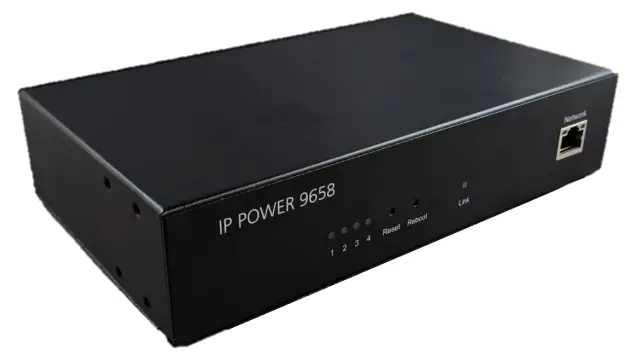
លក្ខណៈបច្ចេកទេស
- ឈ្មោះផលិតផល៖ ស៊េរី IP Power 9658 (9658S / 9658T)
- កំណែ៖ V1.01
- កាលបរិច្ឆេទចេញផ្សាយ៖ ខែវិច្ឆិកា។ ២០២៤
លក្ខណៈពិសេស
- ច្រកចំនួនបួន កុងតាក់ថាមពលពីចម្ងាយសម្រាប់ថាមពល បើក បិទ និងចាប់ផ្ដើមឡើងវិញ។
- បង្កប់ Web ម៉ាស៊ីនមេ - គ្រប់គ្រងដោយ web កម្មវិធីរុករកតាមអ៊ីនធឺណិតរបស់ Windows, Android និង iOS ។
- បន្ថែម Active Surge Filter សម្រាប់កម្មវិធីដែលមានការកើនឡើងខ្ពស់។
- ពិធីការបណ្តាញ — HTTP, HTTPS/SSL, IPv4, IPv6, mDNS, SNMP v1&v2, SMTP, NTP, Telnet TLS, MQTT/CNT Cloud ។
- ទែម៉ូម៉ែត្រ និងទែម៉ូម៉ែត្របច្ចុប្បន្ន (ខាងក្នុង)។ សំឡេងរោទិ៍ចរន្តលើស៖ បិទភ្លើងដោយស្វ័យប្រវត្តិ។
ស៊េរី IP Power 9658 គាំទ្រពិធីការបណ្តាញផ្សេងៗរួមទាំង HTTP, HTTPS/SSL, IPv4, IPv6, mDNS, SNMP v1&v2, SMTP, NTP, Telnet TLS, MQTT/CNT Cloud ។ វាមានមុខងារបង្កប់ web server សម្រាប់ការគ្រប់គ្រងតាមរយៈ web កម្មវិធីរុករកតាមអ៊ីនធឺណិតនៅលើឧបករណ៍ Windows, Android និង iOS ។ ឧបករណ៍នេះរួមបញ្ចូលទាំងម៉ែត្របច្ចុប្បន្ន និងទែម៉ូម៉ែត្រសម្រាប់ត្រួតពិនិត្យស្ថានភាពខាងក្នុង និងការជូនដំណឹងលើសចរន្តសម្រាប់បិទព្រីភ្លើងដោយស្វ័យប្រវត្តិ។
មុនពេលចាប់ផ្តើម
ត្រូវប្រាកដថាអ្នកបានអានសៀវភៅណែនាំអ្នកប្រើប្រាស់ឱ្យបានហ្មត់ចត់មុនពេលបន្ត។
ការតភ្ជាប់ផ្នែករឹង
ភ្ជាប់ស៊េរី IP Power 9658 ទៅប្រភពថាមពល និងធានាការភ្ជាប់បណ្តាញត្រឹមត្រូវតាមការណែនាំដែលបានផ្តល់។
Web ចំណុចប្រទាក់
ចូលប្រើឧបករណ៍ web ចំណុចប្រទាក់ដោយប្រើឆបគ្នា។ web browser គ្រប់គ្រងការកំណត់ថាមពលពីចម្ងាយ។
មធ្យោបាយផ្សេងទៀតក្នុងការគ្រប់គ្រង
- 5.1 ពាក្យបញ្ជា CGI HTTP៖ ប្រើប្រាស់ពាក្យបញ្ជា CGI HTTP សម្រាប់ជម្រើសត្រួតពិនិត្យបន្ថែម។
- 5.2 Telnet Control៖ ចូលប្រើឧបករណ៍តាមរយៈ Telnet សម្រាប់វិធីគ្រប់គ្រងជំនួស។
សំណួរគេសួរញឹកញាប់
សំណួរ៖ តើអ្វីជាឧបករណ៍ពេញនិយមសម្រាប់អ្នកបញ្ចូលប្រព័ន្ធដែលបានលើកឡើងនៅក្នុងសៀវភៅណែនាំអ្នកប្រើប្រាស់?
A: ឧបករណ៍ពេញនិយមរួមមាន MQTT, Telnet, SNMP, និង HTTP/CGI Command (Web-API) ។
សំណួរ៖ តើកម្មវិធី IP Power 9658 ស៊េរីមានអ្វីខ្លះ?
A: កម្មវិធីរួមមាន ការគ្រប់គ្រងថាមពល ការគ្រប់គ្រងម៉ាស៊ីនមេ ឧបករណ៍កំណត់ពេលវេលាដែលអាចគ្រប់គ្រងអ៊ីនធឺណិតបាន ឧបករណ៍វាស់ចរន្ត និងទែម៉ូម៉ែត្រ (ខាងក្នុង) ការជូនដំណឹងលើសចរន្ត ការរួមបញ្ចូលប្រព័ន្ធ ការគ្រប់គ្រងថាមពលពីចម្ងាយនៅក្នុងទីតាំងពីចម្ងាយ។
“`
ក្រៅពីការគ្រប់គ្រងតាមរយៈ web កម្មវិធីរុករកតាមអ៊ីនធឺណិត មាន APP ជាក់លាក់សម្រាប់អ្នកប្រើប្រាស់ Android / iOS ដើម្បីគ្រប់គ្រងការបើក ឬបិទ និងឧបករណ៍ស្វែងរករហ័សនៅក្នុង LAN / WAN នៃប្រព័ន្ធ iOS / Android ។ មិនត្រូវការបរិស្ថានប្រព័ន្ធកុំព្យូទ័រ ឬការប្រើប្រាស់បន្ទាន់សម្រាប់ការឆ្លើយតបរហ័សក្នុងវិនាទី។ មិនត្រឹមតែគ្រប់គ្រងដោយដៃប៉ុណ្ណោះទេ 9658 គាំទ្រ Auto Ping, Time Scheduler ដែលសមស្របជាងសម្រាប់ស្វ័យប្រវត្តិកម្មរោងចក្រ/ពាណិជ្ជកម្ម/ការិយាល័យ/ផ្ទះ។ មានព័ត៌មាន LOG ដែលអាចមើលឃើញប្រវត្តិប្រតិបត្តិការរបស់ឧបករណ៍។ អ្នកប្រើប្រាស់អាចបម្រុងទុកការកំណត់ និងនាំចេញការកំណត់ដូចគ្នាទៅ IP POWER ច្រើនដើម្បីធ្វើឱ្យដំណើរការដំឡើងកាន់តែមានប្រសិទ្ធភាព។សម្រាប់ការបង្កើតកម្មវិធីបញ្ចូលប្រព័ន្ធ មានការបង់ប្រាក់ដ៏ពេញនិយមមួយចំនួនដូចជា MQTT, Telnet, SNMP និង HTTP/CGI Command (Web-API) សម្រាប់។ កម្មវិធីផ្សេងៗរបស់ 9658 រួមមានៈ ការគ្រប់គ្រងថាមពល ការគ្រប់គ្រងម៉ាស៊ីនមេ ឧបករណ៍កំណត់ពេលវេលាដែលអាចគ្រប់គ្រងអ៊ីនធឺណិតបាន ឧបករណ៍វាស់ចរន្ត និងទែម៉ូម៉ែត្រ (ខាងក្នុង) ការជូនដំណឹងលើសចរន្ត ការរួមបញ្ចូលប្រព័ន្ធ ការគ្រប់គ្រងថាមពលពីចម្ងាយនៅក្នុងទីតាំងពីចម្ងាយ ………..។ល។
ងាយស្រួលប្រើ។ ភាពងាយស្រួល និងថាមពល,
ព័ត៌មានអំពីផលិតផល
លក្ខណៈពិសេស
1. ច្រកចំនួនបួន កុងតាក់ថាមពលពីចម្ងាយសម្រាប់ថាមពល បើក បិទ និងចាប់ផ្ដើមឡើងវិញ។ 2. បង្កប់ Web ម៉ាស៊ីនមេ - គ្រប់គ្រងដោយ web កម្មវិធីរុករកតាមអ៊ីនធឺណិតរបស់ Windows, Android និង iOS ។
ដូចជា Edge, Google Chrome, Safari ... ជាដើម។ 3. បន្ថែម “Active Surge Filter” សម្រាប់កម្មវិធីដែលមានការកើនឡើងខ្ពស់ 4. Network Protocols — HTTP, HTTPS/SSL, IPv4, IPv6, mDNS, SNMP v1&v2, SMTP, NTP,
Telnet TLS, MQTT/CNT Cloud 5. Current Meter & Thermometer (ខាងក្នុង)។ ការជូនដំណឹងលើសចរន្ត៖ បិទភ្លើងដោយស្វ័យប្រវត្តិ
ការជូនដំណឹងតាមអ៊ីមែល ឬសំឡេងប៊ីប។ 6. មុខងារ Ping៖ ស្វ័យប្រវត្តិ Ping ដើម្បីគ្រប់គ្រង/ចាប់ផ្តើមឡើងវិញនូវព្រីនីមួយៗ ប្រសិនបើ ping បរាជ័យ 7. Back Up សម្រាប់ការដំឡើងរហ័សសម្រាប់ឧបករណ៍ជាច្រើនដូចជា Time Schedule, Network Setting។ 8. តារាងពេលវេលាសម្រាប់ Outlet ON, OFF ឬ Reboot និងសម្រាប់ WOL & SOL 9. Eventlog៖ រក្សាទុកព័ត៌មានកំណត់ហេតុ។ 10. កម្មវិធីជាក់លាក់ដែលបង្កើតឡើងដោយ Aviosys និងផ្តល់ជូនដោយឥតគិតថ្លៃ
– IP Power Center (IPC) – គ្រប់គ្រង IP Power ច្រើននៅក្រោមកម្មវិធី WIN តែមួយ – CNT ( Cross Network Technology ) : ដើម្បីគ្រប់គ្រង IP Power ដោយ IPC ដោយមិនបាច់បញ្ជូនបន្តដោយគ្រាន់តែដោត និងលេង។ – ពិធីការ MQTT 11. គាំទ្រ SSL ដើម្បីផ្ញើអ៊ីមែលដោយម៉ាស៊ីនភ្ញៀវសាធារណៈ៖ @gmail.com, @yahoo.com, @hotmail.com……។ល។ 12. គាំទ្រកម្មវិធីសម្រាប់ប្រព័ន្ធ Android ឬ iOS (មុខងារមានកំណត់) – កម្មវិធី Android — ដាក់ឈ្មោះថា “IP Power” ទាញយកដោយឥតគិតថ្លៃនៅក្នុង Google Play ។ - កម្មវិធី iOS - ដាក់ឈ្មោះ "IPPOWER+" ទាញយកដោយឥតគិតថ្លៃនៅក្នុង Apple App Store ។ – កម្មវិធីគាំទ្រ CNT – គ្រប់គ្រងការបើក/បិទភ្លើងដោយមិនចាំបាច់ Port Forwarding/Port Mapping – ការស្វែងរករហ័សនៅក្នុង LAN/WAN (ដូចជា IPEDIT & IP Service) 13. ឧបករណ៍អភិវឌ្ឍន៍ទីពីរ៖ Web-API (CGI / HTTP command), SNMP(MIB), Telnet & MQTT 14. អាប់ដេតតាមអ៊ីនធឺណិត ឬបណ្តាញមូលដ្ឋាន។
ស្រេចចិត្ត៖ – WLAN៖ ម៉ូដែលឥតខ្សែអាចប្រើបាន – គាំទ្រត្រចៀកសម្រាប់ម៉ោនរ៉ាកែត។
6
2.2 ការបញ្ជាក់
ថាមពលបញ្ចូល: 100 – 240VAC, 50-60Hz, ការផ្ទុកអតិបរមានៃទិន្នផលនីមួយៗ: 10A ការផ្ទុកអតិបរមា: 10A / 240VAC, 15A / 100VAC ការការពារ Fuse: 10A / 250VAC (ជាមួយ fuse ទំនេរក្នុងរន្ធ 195 xmen 116 45 ) L x W x H ) ទម្ងន់៖ 1 គីឡូក្រាម ស្រោម Matel ពណ៍ខ្មៅ សីតុណ្ហភាពប្រតិបត្តិការ៖ – 15°C ~ 60°C ឬ 5°F ~ 140°F
១.១ តម្រូវការប្រព័ន្ធអប្បបរមា
Web កម្មវិធីរុករកតាមអ៊ីនធឺណិត WINDOWS / iOS / Android : Google Chrome, Safari, Edge ល... ការតភ្ជាប់បណ្តាញសម្រាប់ការភ្ជាប់អ៊ីនធឺណិត។ Internet HUB & Switch (ជាមួយច្រក RJ45)
2.4 មាតិកាកញ្ចប់
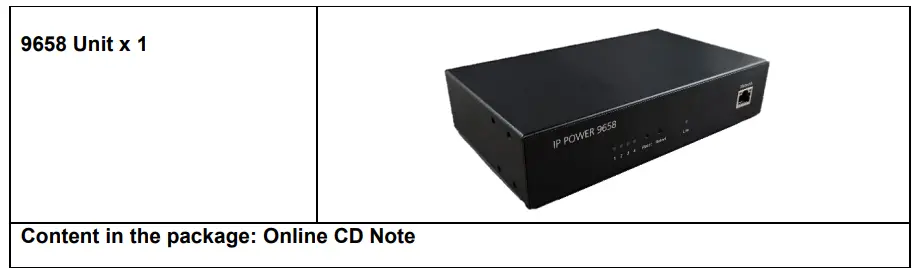
9658 ឯកតា x 1
ខ្លឹមសារក្នុងកញ្ចប់៖ ចំណាំស៊ីឌីអនឡាញ
7
2.5 ចំណុចប្រទាក់
ខាងមុខ View
ពីឆ្វេងទៅស្តាំ៖
LED នៃការកំណត់ស្ថានភាព Outlet ឡើងវិញ
ចាប់ផ្ដើមឡើងវិញ
បណ្តាញ
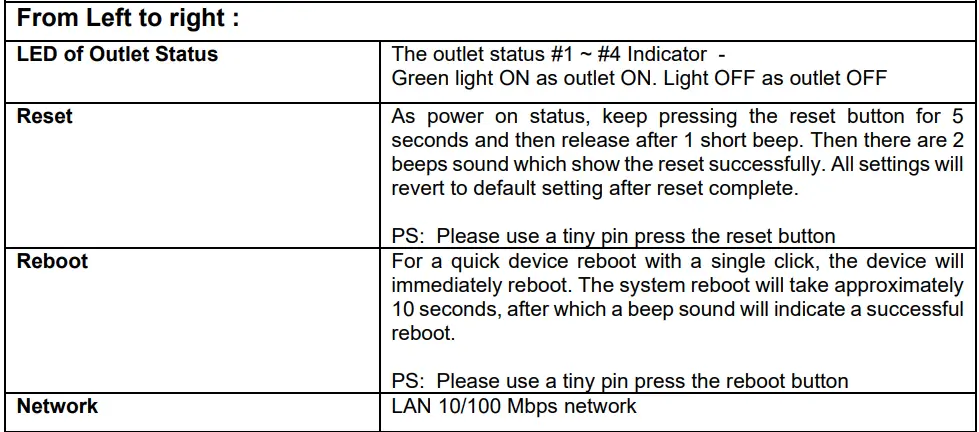
ស្ថានភាពព្រី #1 ~ #4 ភ្លើងពណ៌បៃតងបើកជាព្រីភ្លើង ON។ បិទភ្លើងជាភ្លើងបិទ
នៅពេលបើកស្ថានភាព សូមបន្តចុចប៊ូតុងកំណត់ឡើងវិញរយៈពេល 5 វិនាទី ហើយបន្ទាប់មកបញ្ចេញបន្ទាប់ពីសំឡេងប៊ីបខ្លី 1 ។ បន្ទាប់មកមានសំឡេងប៊ីបចំនួន 2 ដែលបង្ហាញពីការកំណត់ឡើងវិញដោយជោគជ័យ។ ការកំណត់ទាំងអស់នឹងត្រលប់ទៅការកំណត់លំនាំដើមវិញ បន្ទាប់ពីការកំណត់ឡើងវិញបានបញ្ចប់។
PS: សូមប្រើម្ជុលតូចចុចប៊ូតុងកំណត់ឡើងវិញ ដើម្បីឱ្យឧបករណ៍ចាប់ផ្ដើមឡើងវិញបានរហ័សដោយចុចមួយដង ឧបករណ៍នឹងចាប់ផ្ដើមឡើងវិញភ្លាមៗ។ ការចាប់ផ្ដើមប្រព័ន្ធឡើងវិញនឹងចំណាយពេលប្រហែល 10 វិនាទី បន្ទាប់មកសំឡេងប៊ីបនឹងបង្ហាញពីការចាប់ផ្ដើមឡើងវិញដោយជោគជ័យ។
PS: សូមប្រើម្ជុលតូចមួយចុចប៊ូតុងចាប់ផ្តើមឡើងវិញបណ្តាញ LAN 10/100 Mbps
8
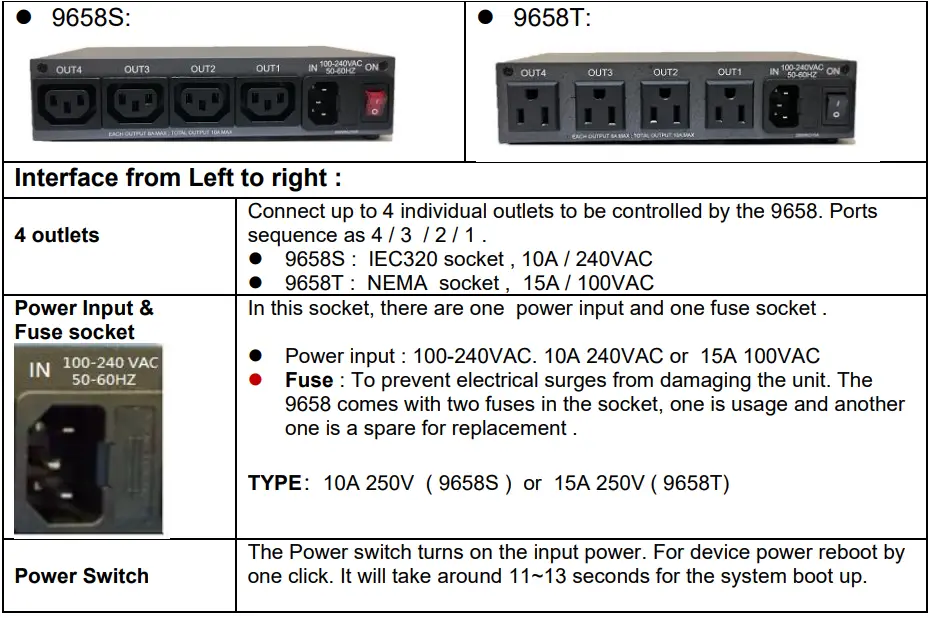
ខាងក្រោយ View 9658 ស៖
9658T៖
ចំណុចប្រទាក់ពីឆ្វេងទៅស្តាំ៖
4 កន្លែងលក់
ការបញ្ចូលថាមពល និងរន្ធ Fuse
ភ្ជាប់រហូតដល់ទៅ 4 កន្លែងដែលត្រូវបានគ្រប់គ្រងដោយ 9658 ។ លំដាប់ច្រកជា 4/3/2/1 ។ 9658S : រន្ធ IEC320 , 10A / 240VAC 9658T : រន្ធ NEMA , 15A / 100VAC នៅក្នុងរន្ធនេះមានបញ្ចូលថាមពលមួយ និងរន្ធ fuse មួយ។
ថាមពលបញ្ចូល: 100-240VAC ។ 10A 240VAC ឬ 15A 100VAC Fuse: ដើម្បីការពារការឡើងចរន្តអគ្គិសនីពីការបំផ្លាញអង្គភាព។ នេះ។
9658 ភ្ជាប់មកជាមួយហ្វុយហ្ស៊ីបពីរនៅក្នុងរន្ធ មួយគឺការប្រើប្រាស់ និងមួយទៀតជាគ្រឿងបន្លាស់សម្រាប់ជំនួស។
TYPE10A 250V (9658S) ឬ 15A 250V (9658T)
កុងតាក់ថាមពល
កុងតាក់ថាមពលបើកថាមពលបញ្ចូល។ សម្រាប់ថាមពលឧបករណ៍ចាប់ផ្តើមឡើងវិញដោយចុចតែម្តង។ វានឹងចំណាយពេលប្រហែល 11 ~ 13 វិនាទីសម្រាប់ការចាប់ផ្ដើមប្រព័ន្ធ។
ការជំនួសហ្វុយស៊ីប
1.) ហ្វុយហ្ស៊ីបស្ថិតនៅចន្លោះកុងតាក់ថាមពល និងដោតបញ្ចូលថាមពល។
2.) ដករន្ធដោត fuse ដោយប្រុងប្រយ័ត្នដោយប្រើទួណឺវីសសំប៉ែត។ 3.) ហ្វុយហ្ស៊ីបអាចទិញបានពីហាងអេឡិចត្រូនិច។ បញ្ជាក់ : 10A 250VAC
9
3. ការដំឡើងឧបករណ៍របស់អ្នក។
3.1 មុនពេលចាប់ផ្តើម
*មុននឹងដំឡើងឧបករណ៍ ត្រូវប្រាកដថាមានចំណុចខាងក្រោម៖ 1.) មាតិកាកញ្ចប់ទាំងអស់ត្រូវបានរួមបញ្ចូលទាំងអស់ ប្រសិនបើមានអ្វីខ្វះខាត សូមទាក់ទងអ្នកចែកបៀដែលជាកន្លែងដែល
ឧបករណ៍ត្រូវបានទិញពី។ 2.) ពិនិត្យមើលខ្សែបញ្ចូលថាមពលដំណើរការត្រឹមត្រូវ។ 3.) ពិនិត្យខ្សែទាំងអស់ដើម្បីប្រាកដថាមិនមានបញ្ហាជាមួយវា។
3.2 ការភ្ជាប់ផ្នែករឹង
សូមយោងនីតិវិធីដូចខាងក្រោមៈ
1.) ភ្ជាប់ខ្សែអ៊ីសឺរណិត (RJ45) ទៅ 9658 ទៅបណ្តាញក្នុងតំបន់របស់អ្នក។
2.) បន្ទាប់មកភ្ជាប់ខ្សែថាមពលចូលទៅក្នុងច្រកបញ្ចូលថាមពលរបស់ 9658 ។
3.) ភ្ជាប់ឧបករណ៍ដែលអ្នកចង់គ្រប់គ្រងទៅដោតលទ្ធផលនៅផ្នែកខាងមុខនៃ 9658។
4.) បន្ទាប់ពីបើកថាមពលប្រហែល 11~13 វិនាទី មានសំឡេងប៊ីបខ្លីសម្រាប់ 9658 ដែលមានន័យថាការចាប់ផ្តើមប្រព័ន្ធដោយជោគជ័យ
6. ) សូមចូលទៅកាន់ទំព័រ #11 សម្រាប់ការណែនាំអំពីការដំឡើងកម្មវិធី ប្រើ IP EDIT ដើម្បីចូល webទំព័រ 9658 ។
មានវិធីពីរយ៉ាងក្នុងការភ្ជាប់ IP9658 (1) ការភ្ជាប់ Router: PC Router IP9658 (2) PC connection: PC IP9658 (វានឹងចំណាយពេល 1~3 នាទីដើម្បីភ្ជាប់នៅពេលដែលគ្មាន DHCP ច្បាស់)
*ចំណាំ៖ ប្រសិនបើអ្នកប្រើចង់ផ្លាស់ប្តូរការភ្ជាប់ពី “ការភ្ជាប់រ៉ោតទ័រទៅការភ្ជាប់កុំព្យូទ័រ” សូមបិទកុងតាក់ថាមពល IP9658 ហើយបើកដើម្បីធ្វើឱ្យយន្តការស្វែងរករបស់វាដំណើរការ បន្ទាប់មកភ្ជាប់ទៅកុំព្យូទ័ររបស់អ្នកដើម្បីចាប់ផ្តើមការភ្ជាប់កុំព្យូទ័រ។
* ឧបករណ៍នឹងត្រូវបានកំណត់ដោយស្វ័យប្រវត្តិទៅ DHCP ហើយនឹងបង្ហាញនៅលើ IP Edit។
ប្រសិនបើគ្មាន DHCP ត្រូវបានរកឃើញទេ ឧបករណ៍នឹងប្រើ IP លំនាំដើមខាងក្រោម និងការចូល/ពាក្យសម្ងាត់៖ សូមផ្លាស់ទីទៅ P.37 “4.3.1 Setup” ប្រសិនបើអ្នកចង់កំណត់ពេលអស់ពេលសម្រាប់ DHCP ។
IP លំនាំដើម៖ 192.168.1.100 (នៅពេលគ្មាន DHCP ច្បាស់) ឈ្មោះអ្នកប្រើប្រាស់ចូលលំនាំដើម៖ admin ពាក្យសម្ងាត់លំនាំដើម៖ 12345678
ការតភ្ជាប់រ៉ោតទ័រ
ការតភ្ជាប់កុំព្យូទ័រ
ខ្សែអ៊ីសឺរណិត
ខ្សែអ៊ីសឺរណិត
ខ្សែអ៊ីសឺរណិត
10
3.3 ការដំឡើងកម្មវិធី
សូមផ្លាស់ទីទៅ www.aviosys.com/cd ។ ចំណាំដែលមានតំណភ្ជាប់ស៊ីឌីអនឡាញនេះភ្ជាប់មកជាមួយ
កញ្ចប់។
កម្មវិធីថាមពល IP៖
(1) IpEdit (ទាមទារ) (2) IP Power Center *(សម្រាប់គោលបំណងគ្រប់គ្រងឧបករណ៍ IP Power ច្រើន)
សូមទាញយកស៊េរី IPC-98 ស៊េរី IPC-98 គាំទ្រ IP9658 ដើម្បីដំណើរការ។
1.) ជ្រើសរើស IP Power 9658
2.) រាល់ការទាញយកដែលមានសម្រាប់ 9658 នឹងត្រូវបានបង្ហាញ 3.) ទាញយកកម្មវិធីដែលត្រូវការ IPEdit.exe - ដោយចុចលើប៊ូតុងទាញយក។
បន្ទាប់មកអ្នកអាចជ្រើសរើសដើម្បីភ្ជាប់ 9658 ។
11
3.3.1 LAN ភ្ជាប់ដោយកម្មវិធី IP Search “IPEDIT”
IP Edit គឺជាឧបករណ៍ស្វែងរកដែលត្រូវបានរចនាឡើងដើម្បីស្វែងរក កំណត់រចនាសម្ព័ន្ធ ឬចូលប្រើ IP Power 9658 ពីកុំព្យូទ័រដែលមានបណ្តាញមូលដ្ឋាន។
*ចំណាំ៖ ប្រសិនបើអ្នកមាន IPEDIT រួចហើយ សូមពិនិត្យមើលកំណែបច្ចុប្បន្នរបស់អ្នក 9658 គាំទ្រតែកំណែ 1.2.8.2 ខាងលើប៉ុណ្ណោះ។ អ្នកអាចពិនិត្យមើលកំណែ IPEDIT របស់អ្នកដោយចុច "alt+A" ។ បើមិនដូច្នោះទេ សូមផ្លាស់ទៅកាន់មន្ត្រីរបស់ Aviosys webគេហទំព័រទាញយកកំណែចុងក្រោយបំផុត។
IP Power 9658 ការចូល/ពាក្យសម្ងាត់លំនាំដើម
IP លំនាំដើម៖ 192.168.1.100 (នៅពេលគ្មាន DHCP ច្បាស់) ឈ្មោះអ្នកប្រើប្រាស់ចូលលំនាំដើម៖ admin ពាក្យសម្ងាត់លំនាំដើម៖ 12345678
1.) នៅក្នុងផ្នែកឧបករណ៍មូលដ្ឋាន អ្នកប្រើប្រាស់នឹងឃើញឧបករណ៍អ្នកប្រើប្រាស់បង្ហាញប្រសិនបើការតភ្ជាប់ត្រឹមត្រូវ។
12
សេចក្តីជូនដំណឹង៖
ប្រសិនបើមិនអាចមើលឃើញ IP នៅក្នុងតំបន់នៃឧបករណ៍មូលដ្ឋាននៃ IPEDIT.exe ។ សូមពិនិត្យមើលស្ថានភាពខាងក្រោម
1. ចាប់ផ្ដើមដោយជោគជ័យ៖ សូមចាប់ផ្ដើម 9658 ឡើងវិញ ហើយពិនិត្យមើលថាតើមានសំឡេងប៊ីបខ្លី 1 បន្ទាប់ពី 11 ~ 13 វិនាទី។ សំឡេងប៊ីបនេះមានន័យថាឧបករណ៍ចាប់ផ្ដើមដោយជោគជ័យ។ ប្រសិនបើមិនមានទេ ឧបករណ៍អាចមានបញ្ហា។
2. កាតបណ្តាញ៖ សូមពិនិត្យមើលថាតើមានកាតបណ្តាញពីរទៀតដែលរួមបញ្ចូលខ្សែ / ឥតខ្សែ / ថាមវន្ត - នៅក្នុងកុំព្យូទ័រដែលបានប្រើកម្មវិធី IPEIT ។ IPEDIT គាំទ្រតែកុំព្យូទ័របណ្តាញតែមួយប៉ុណ្ណោះ សូមបិទការភ្ជាប់បណ្តាញ/មុខងារផ្សេងទៀត។ អ្នកប្រើប្រាស់អាចប្រតិបត្តិ IPEDIT ហើយចុច "alt + Z" ដើម្បីពិនិត្យមើលអាដាប់ទ័របណ្តាញនៅក្នុងកុំព្យូទ័រ។
3. កម្មវិធីប្រឆាំងមេរោគ / Firewall៖ សូមបិទជញ្ជាំងភ្លើងកម្មវិធីកំចាត់មេរោគបណ្តោះអាសន្ន។
4. ថាមពល៖ ប្រសិនបើមិនមានថាមពលទៅកាន់លេខ 9658 សូមពិនិត្យមើលផ្នែកហ្វុយស៊ីប។ វានឹងមិនមានថាមពលសម្រាប់ 9658 ប្រសិនបើប៊ូតុងហ្វុយស៊ីបត្រូវបានបិទ – មិនងាយស្រួល/បត់បែនក្នុងការចុចដូចដែលវាត្រូវបានផ្ទុកលើសម៉ោង សូមចុច fuse ត្រឡប់មកវិញ ហើយថាមពលនឹងទៅ 9658 ដើម្បីចាប់ផ្ដើម។
5. ការតភ្ជាប់៖ សូមប្រាកដថា 9658 ស្ថិតនៅក្រោមរ៉ោតទ័រដូចគ្នាជាមួយនឹងកុំព្យូទ័រដែលបានប្រើ IPEDIT ។ វាជាការល្អក្នុងការតភ្ជាប់តាមរ៉ោតទ័រច្រើន ប៉ុន្តែត្រូវដំឡើងផ្នែក MASK ដែលត្រូវការចំណេះដឹងខ្លះៗ។
1.) ជ្រើសរើសឧបករណ៍ 9658 ហើយព័ត៌មានឧបករណ៍នឹងលេចឡើងនៅខាងស្តាំ។ 2.) សូមពិនិត្យមើលថា gateway IP និង IP Address (9658) ត្រូវគ្នានឹងបណ្តាញអ្នកប្រើប្រាស់បច្ចុប្បន្ន។
បើមិនដូច្នោះទេ សូមវាយបញ្ចូលព័ត៌មានត្រឹមត្រូវ បន្ទាប់មកចុចប៊ូតុងបញ្ជូន ដើម្បីរក្សាទុកការផ្លាស់ប្តូរ។
សម្រាប់អតីតample: ប្រសិនបើអ្នកប្រើមានព័ត៌មានខាងក្រោមទាក់ទងនឹង 9658 និងបណ្តាញអ្នកប្រើប្រាស់
បណ្តាញកុំព្យូទ័រអ្នកប្រើប្រាស់ : អាសយដ្ឋាន IP របស់កុំព្យូទ័រ៖ 192.168.1.122 ច្រកផ្លូវ៖ 192.168.1.1 របាំងសុទ្ធរង៖ 255.255.255.0 ច្រក៖ 80
អ្នកប្រើប្រាស់ 9658 ក្នុង IPEDIT : 9658 អាសយដ្ឋាន IP: 192.168.100.34 Gateway: 192.168.100.1 Sub Net mask: 255.255.0.0 Port: 80
ចាប់តាំងពីអាសយដ្ឋាន IP របស់ 9658 គឺ : 192.168.100.34
អ្នកប្រើប្រាស់នឹងត្រូវប្រាកដថា 3 ផ្នែកដំបូងនៃអ្នកប្រើប្រាស់ 9658 IP Address ត្រូវតែផ្គូផ្គងនឹង 3 ផ្នែកដំបូងនៃ IP gateway របស់អ្នកប្រើប្រាស់។
13
ផ្នែកទី 3 ដំបូងនៃអាសយដ្ឋានផ្លូវចេញចូល៖ 192.168.1.X ដូច្នេះអ្នកប្រើប្រាស់អាសយដ្ឋាន IP ថ្មីសម្រាប់ 9658 គួរតែជា៖ 192.168.1.X ព័ត៌មានបណ្តាញថ្មី
9658 អាសយដ្ឋាន IP: 192.168.1.26 អាសយដ្ឋានច្រកផ្លូវ: 192.168.1.1 អាសយដ្ឋាន IP កុំព្យូទ័រក្នុងតំបន់: 192.168.1.122 របាំងសុទ្ធរង: 255.255.255.0 ច្រក: 80
2.) ចុចប៊ូតុង "ស្កេនឡើងវិញ" ដើម្បីមើលថាតើការផ្លាស់ប្តូរត្រូវបានធ្វើឡើងឬអត់។
3.) ចុចពីរដងលើឧបករណ៍នៅក្នុងផ្នែកឧបករណ៍មូលដ្ឋាន និង IE មួយ។ web កម្មវិធីរុករកតាមអ៊ីនធឺណិតជាមួយនឹងការចូលឧបករណ៍នឹងលេចឡើង។
4.) វាយបញ្ចូល Default Login and IP Address ដើម្បីចូលទៅក្នុងឧបករណ៍។
ការចូលលំនាំដើម៖ អ្នកគ្រប់គ្រង
លំនាំដើម៖ ២០៤៨
សេចក្តីជូនដំណឹង៖ * អ្នកប្រើប្រាស់អាចចុច "REF" នៅក្នុង IEPDIT ដើម្បីស្វែងរកដោយស្វ័យប្រវត្តិនូវការកំណត់ IP ត្រឹមត្រូវសម្រាប់ 9658។ វានឹងចំណាយពេលពីរបីនាទីដើម្បីបង្ហាញអ្នកជំនួយការដែលបានស្នើ។
សូមចុច “អនុវត្ត” នៅពេលឃើញអ្នកជំនួយការស្នើ សូមចុច “បាទ/ចាស” ដើម្បីមិនអើពើនឹងសាររំលឹក IP ដែលកំពុងត្រូវបានប្រើប្រាស់ ហើយបន្ទាប់មកវាយបញ្ចូលឈ្មោះអ្នកប្រើប្រាស់ និងពាក្យសម្ងាត់ ដើម្បីផ្លាស់ប្តូរការកំណត់ IP ។
ឈ្មោះអ្នកប្រើ : admin ពាក្យសម្ងាត់ : 12345678
សេចក្តីជូនដំណឹង៖ # ផ្នែក៖ លេខ ៩ ខ្ទង់ដំបូងនៃអាសយដ្ឋាន IP ។ EX៖ IP នៃកុំព្យូទ័រអ្នកប្រើប្រាស់គឺ 9។ ប្រសិនបើ "អាសយដ្ឋាន IP មូលដ្ឋាន" គឺ 192.168.100.122 ។ x ( X អាចតម្លៃ 192.168.100 ~ 1 ) កុំព្យូទ័រអ្នកប្រើប្រាស់អាចចូលទៅក្នុង webទំព័រ 9658 ។
14
3.3.2 ការដំឡើងអ៊ីនធឺណិត
ដើម្បីភ្ជាប់ IP Power 9658 នៅលើអ៊ីនធឺណិត មានវិធីពីរយ៉ាង Setup Port Mapping / Port Forwarding នៅក្នុង Router របស់អ្នក។ សូមពិនិត្យមើលសៀវភៅណែនាំរបស់ម្ចាស់រ៉ោតទ័ររបស់អ្នក។
3.3.3 ការប្រើប្រាស់សេវា IP
សេវា IP គឺជាមុខងារដែលអនុញ្ញាតឱ្យអ្នកប្រើស្វែងរកឧបករណ៍បានយ៉ាងងាយស្រួលដោយមិនចាំបាច់ចាំអាសយដ្ឋាន IP ដ៏ស្មុគស្មាញយូរ។ ជំនួសមកវិញ ប្រសិនបើអ្នកប្រើប្រាស់ស្គាល់ឈ្មោះឧបករណ៍របស់អ្នកប្រើប្រាស់ IP Power device ហើយអ្នកប្រើប្រាស់អាចស្វែងរកអាសយដ្ឋាន IP បានយ៉ាងងាយស្រួលជាមួយនឹងសេវាកម្ម IP ។ ដើម្បីចូល webទំព័រ 9658 នៅលើអ៊ីនធឺណិតដោយ WAN អ្នកប្រើប្រាស់នៅតែត្រូវធ្វើ "ការបញ្ជូនបន្តច្រក" នៅក្នុងរ៉ោតទ័រផ្ទាល់ខ្លួន។ សេវាកម្ម IP ចុចបើកក្នុងការកំណត់ IP Sever ចុចអនុវត្ត ដើម្បីរក្សាទុកការកំណត់។ មុនពេលប្រើ "សេវា IP" សូមប្តូរឈ្មោះឧបករណ៍របស់អ្នកប្រើ 9658 ដើម្បីជៀសវាងឈ្មោះស្រដៀងគ្នានៅក្នុងម៉ាស៊ីនមេ។
1.) បើក IP Edit ហើយជ្រើសរើស server ដែល 9658 របស់អ្នកប្រើប្រាស់ត្រូវបានកំណត់។ 2.) ចុចប៊ូតុង Green Connect នៅផ្នែកខាងលើនៃ IP Edit។
3.) បន្ទាប់មកវាយបញ្ចូលឈ្មោះ 9658 ដែលអ្នកប្រើប្រាស់បានជ្រើសរើសសម្រាប់ឧបករណ៍ ហើយចុចប៊ូតុងស្វែងរក។
15
4.) ស្វែងរកឧបករណ៍អ្នកប្រើប្រាស់ ហើយចុចពីរដងលើអេក្រង់ និង a web បង្អួចកម្មវិធីរុករកនឹងលេចឡើងដែលភ្ជាប់ទៅឧបករណ៍អ្នកប្រើប្រាស់។ *ឧបករណ៍អ្នកប្រើប្រាស់ត្រូវតែជាច្រកបញ្ជូនបន្តដើម្បីឱ្យអេក្រង់ចូលលេចឡើង។
EX: ឈ្មោះឧបករណ៍ 9658 ជា IP9658 ហើយអ្នកប្រើប្រាស់អាចស្វែងរកឧបករណ៍បានយ៉ាងងាយស្រួល៖
5.) បន្ទាប់ពីអ្នកប្រើប្រាស់បានភ្ជាប់ទៅឧបករណ៍អ្នកប្រើប្រាស់រួចហើយ សូមវាយបញ្ចូលក្នុង Login និង Password សម្រាប់ឧបករណ៍អ្នកប្រើប្រាស់។
ការតភ្ជាប់ 3.3.4 mDNS
អ្នកអាចចូល IP9658 របស់អ្នកដោយមិនប្រើអាសយដ្ឋាន IP របស់វា។ ជាមួយនឹងការគាំទ្រ mDNS អ្នកគ្រាន់តែវាយបញ្ចូល៖ “http://IP9658.local” ដើម្បីចូលប្រើ 9658 web UI ប្រសិនបើអ្នកមានឧបករណ៍ IP9658 ជាច្រើនដែលភ្ជាប់ទៅកុំព្យូទ័រតែមួយ អ្នកមិនអាចប្រើ “http://IP9658.local” សូមស្វែងរកអាសយដ្ឋាន MAC របស់អ្នក ដែលនៅផ្នែកម្ខាងនៃឧបករណ៍របស់អ្នក។ ប្រើលេខពីរខ្ទង់ចុងក្រោយនៃអាសយដ្ឋាន MAC IP9658 ដើម្បីភ្ជាប់។ ដើម្បីស្វែងរក mDNS របស់អ្នក សូមផ្លាស់ទីទៅ P.37(4.3.1) ជាមុនសិន ហើយធ្វើតាមការណែនាំខាងក្រោម។ 1.Only one IP9658 តភ្ជាប់ទៅកុំព្យូទ័រ (1-1) បើកណាមួយ។ web កម្មវិធីរុករក (សូមណែនាំ Chrome, Edge) ។ (1-2) នៅក្នុងរបារអាសយដ្ឋាន វាយ “IP9658.local” ហើយចុច Enter ។
16
2.Multiple IP9658 ឬឧបករណ៍ផ្សេងទៀត 9658 ភ្ជាប់ក្នុងកុំព្យូទ័រតែមួយ។ (2-1) ស្វែងរកអាសយដ្ឋាន MAC របស់ឧបករណ៍របស់អ្នក ដែលមានទីតាំងនៅចំហៀងឧបករណ៍របស់អ្នក។ MAC អតីតample: 003258000520 (2-2) បើកណាមួយ។ web កម្មវិធីរុករកតាមអ៊ីនធឺណិត (សូមណែនាំ Chrome, Edge) (2-3) នៅក្នុងរបារអាសយដ្ឋាន វាយ ” ip9658XX.local “ ដែល XX គឺជាលេខពីរខ្ទង់ចុងក្រោយនៃអាសយដ្ឋាន MAC 9658 របស់អ្នក។ ឧample: ប្រសិនបើអាសយដ្ឋាន MAC គឺ 003258000520 វាយ ” ip965820.local ” បន្ទាប់ពីវាយអាសយដ្ឋាននៅក្នុងរបារអាសយដ្ឋានរបស់កម្មវិធីរុករកតាមអ៊ីនធឺណិតរបស់អ្នក ចុចបញ្ចូល។ អ្នកនឹងឃើញអេក្រង់ចូល។ បង្ហាញថាអ្នកបានភ្ជាប់ IP9658 របស់អ្នកដោយជោគជ័យ។
17
4. Web ចំណុចប្រទាក់
នៅពេលដែល 9658 ត្រូវបានតំឡើងយ៉ាងត្រឹមត្រូវ សូមចូលទៅកាន់ឧបករណ៍។ ឈ្មោះអ្នកប្រើ និងពាក្យសម្ងាត់លំនាំដើមសម្រាប់ 9658
ឈ្មោះអ្នកប្រើប្រាស់៖ admin ពាក្យសម្ងាត់៖ 12345678 កុងសូលត្រួតពិនិត្យ
ផ្នែកខាងស្តាំនៃម៉ឺនុយ Web ចំណុចប្រទាក់គ្រប់គ្រងមុខងារ និងការកំណត់នៃ IP Power 9658។
កុងសូល IP Power 9658 មានផ្នែកសំខាន់ៗចំនួន XNUMX ដែលនឹងត្រូវបានពន្យល់លម្អិតខាងក្រោម។ ជួរខាងលើ៖ ឈ្មោះឧបករណ៍ ការបង្ហាញជួរឈរ ព័ត៌មានពេលវេលា សីតុណ្ហភាពឧបករណ៍ បច្ចុប្បន្ន និង
ការគ្រប់គ្រងប្រេកង់ AC៖ IOControl, Schedule, Ping Network: Setup, NTP System: Management, E-mail, IP Service, Eventlog, Firmware Logout
18
ផ្តាច់ការជូនដំណឹង៖ *ផ្តាច់ការជូនដំណឹង៖ ប្រសិនបើ IP9658 របស់អ្នកបាត់បង់ការតភ្ជាប់ភ្លាមៗ។
IP9658 webទំព័រនឹងបង្ហាញ "ផ្តាច់!!" នៅជ្រុងខាងឆ្វេងខាងក្រោម។ នេះ។ webទំព័រនឹងត្រូវបានជាប់គាំងក្នុងស្ថានភាពផ្តាច់ សកម្មភាពណាមួយនឹងមិនមានទេ រហូតដល់អ្នកផ្ទុកសារឡើងវិញ webទំព័រហើយចូល IP9658 ឡើងវិញ។ ស្ថានភាពខាងក្រោមអាចបណ្តាលឱ្យមានការផ្តាច់ទំនាក់ទំនង៖ (1) បញ្ហាបណ្តាញ៖ ពិនិត្យមើលស្ថានភាពអ៊ីនធឺណិតកុំព្យូទ័ររបស់អ្នក វាអាចនឹងបាត់បង់ការភ្ជាប់អ៊ីនធឺណិតរបស់អ្នក។
បណ្តាលឱ្យ IP9658 ផ្តាច់។ (2) អស់ពេល៖ ប្រសិនបើកុំព្យូទ័រនៅតែទំនេរ ពេលខ្លះ IP9658 នឹងផ្តាច់។ (3) អ្នកប្រើប្រាស់ពីរនាក់ចូលក្នុងពេលដំណាលគ្នា៖ ប្រសិនបើមានអ្នកប្រើប្រាស់ពីរនាក់ចូល IP9658 នៅ
ក្នុងពេលជាមួយគ្នានេះ អ្នកប្រើប្រាស់ដំបូងដែលចូលនឹងត្រូវចេញដោយបង្ខំ។
19
4.1 ជួរខាងលើ
២ ឈ្មោះឧបករណ៍
ផ្នែកនេះបង្ហាញឈ្មោះឧបករណ៍។ អ្នកអាចប្តូរឈ្មោះឧបករណ៍នៅទីនេះ៖ គ្រប់គ្រង IO Control Config ឈ្មោះឧបករណ៍ ប្តូរឈ្មោះ ” IP9658” as “ Enjoy 9658”
បន្ទាប់ពីអនុវត្តការផ្លាស់ប្តូរ, ប្រសិនបើឈ្មោះឧបករណ៍របស់អ្នកមិនបានផ្លាស់ប្តូរ, សូមចុច "ធ្វើឱ្យស្រស់" នៃ webទំព័រដើម្បីទទួលបានបច្ចុប្បន្នភាពការបង្ហាញ។
20
4.1.2 ពេលវេលា
នៅក្នុងផ្នែកនេះ វាបង្ហាញម៉ោងនៅឆ្នាំ ខែ កាលបរិច្ឆេទ ម៉ោង : នាទី : វិនាទី។ ដើម្បីរៀបចំពេលវេលា សូមចូលទៅកាន់ "Network NTP" ហើយចុច "Apply" ដើម្បីរក្សាទុកការកំណត់ថ្មី។ ពេលវេលា - ការកំណត់ដោយដៃ ឬធ្វើសមកាលកម្មជាមួយម៉ាស៊ីនមេ NTP
(1) (2)
1. ពេលវេលា – ការកំណត់ដោយដៃ៖ បំពេញពេលវេលាដែលបានកំណត់ (1) ហើយបន្ទាប់មកចុច “Apply” (2) នៅក្នុងផ្នែកពេលវេលា 2. NTP Server – ធ្វើសមកាលកម្មជាមួយ sever ដែលបានកំណត់ ហើយអាចកំណត់ពេលវេលាសម្រាប់ការធ្វើសមកាលកម្ម។
សេចក្តីជូនដំណឹង៖ ដូចជាការប្រើប្រាស់ម៉ាស៊ីនមេ NTP ដូចជា webការរាប់ម៉ោងទំព័រនឹងយឺតជាងម៉ោងឧបករណ៍ សូមផ្ទុកឡើងវិញ webទំព័រ ឬប្រើពាក្យបញ្ជា telnet ដើម្បីបញ្ជាក់ពេលវេលាឧបករណ៍។ រូបភាពនេះបង្ហាញកាលបរិច្ឆេទ និងពេលវេលានៅក្នុង putty (telnet)៖
21
4.2 ការត្រួតពិនិត្យ
ផ្នែកត្រួតពិនិត្យ IO អនុញ្ញាតឱ្យអ្នកគ្រប់គ្រងដោយផ្ទាល់ / ដោយស្វ័យប្រវត្តិនូវច្រកចេញនៃ 9658 ក៏ដូចជាកាលវិភាគប្រចាំថ្ងៃ សប្តាហ៍ និងប្រចាំខែ។ មាន 3 ផ្នែក៖ IO Control, Schedule, PING
4.2.1 ការត្រួតពិនិត្យ
មានទំព័រកំណត់ចំនួន 2 នៅក្នុងផ្នែកនេះ។ មួយគឺ "ការគ្រប់គ្រងថាមពល" និងមួយទៀតគឺ "កំណត់រចនាសម្ព័ន្ធ"
ក. ការគ្រប់គ្រងថាមពល៖ *
* អ្នកប្រើប្រាស់អាចធ្វើប្រតិបត្តិការជាមូលដ្ឋានចំនួន 5 ខាងក្រោមនៅក្នុងទំព័រនេះ៖
(1) បិទ/បើក, (2) ការពន្យាពេលថាមពល, (3) វដ្តថាមពល, (4) Wake on Lan, (5) បិទនៅលើ Lan
22
1. បិទ/បើក៖ ច្រកនីមួយៗ ON ឬ OFF ដោយផ្ទាល់ដោយចុចប៊ូតុង។ សម្រាប់អតីតampឡេ៖ រូបភាពខាងក្រោមមានន័យថា ថាមពល #1 & #2 ត្រូវបានបើក ថាមពល #3 & #4 ត្រូវបានបិទ
2. ការពន្យាពេលថាមពល៖ វាជាមុខងារពន្យាពេលដែលដំណើរការលើប៊ូតុង ON/Off សម្រាប់ការគ្រប់គ្រងដោយដៃនៅចំណុចប្រទាក់នៃ webទំព័រ។ អ្នកប្រើអាចពន្យារពេលវេលាសកម្មភាពដោយចុចប៊ូតុងបញ្ជាចូល webទំព័រ។ ពេលវេលាពន្យាពេលអាចត្រូវបានកំណត់ពី 1 ទៅ 9999 វិនាទី
3. វដ្តថាមពល៖ គ្រប់គ្រងការពន្យាពេលបញ្ជូនតដោយដៃពេលខ្លះដើម្បីបើក ឬបិទ។ ពេលវេលាវដ្តនៃការបញ្ជូនតអាចត្រូវបានកំណត់ពី 1 ទៅ 9999 វិនាទី
- ក្នុងនាមជា ON ជ្រើសរើស ON ហើយចុច “Apply” បន្ទាប់មកស្ថានភាពចេញគឺ ON OFF ON។ - នៅពេលបិទ ជ្រើសរើស OFF ហើយចុច "Apply" បន្ទាប់មកស្ថានភាពចេញគឺ OFFON
សេចក្តីជូនដំណឹង៖ អ្នកប្រើប្រាស់អាចកំណត់ពេលវេលា និងស្ថានភាពចុងក្រោយក្នុងវដ្តថាមពលជា ON/OFF
23
សម្រាប់អតីតample: ( sec = seconds ) Original Outlet ជា “ OFF ” ជ្រើសរើសស្ថានភាពចុងក្រោយជា “ OFF ” ហើយបំពេញ 20 វិ។ បន្ទាប់ពីចុចប៊ូតុង "អនុវត្ត" ព្រីនឹងបើករយៈពេល 20 វិនាទីហើយបន្ទាប់មកបិទ។ បិទ ON ( 20 វិនាទី ) OFF រូបភាពបង្ហាញបន្ទាប់ពីបានធ្វើឱ្យសកម្ម៖
Original Outlet ជា “ON” ជ្រើសរើសស្ថានភាពចុងក្រោយជា “ON” ហើយបំពេញ 10 វិ។ បន្ទាប់ពីចុចប៊ូតុង "អនុវត្ត" ព្រីនឹងបិទរយៈពេល 10 វិនាទីហើយបន្ទាប់មកបើក។
ON —> បិទ (10 វិ។ ) ON រូបភាពបង្ហាញបន្ទាប់ពីបានធ្វើឱ្យសកម្ម៖
4. Wake on Lan៖ នេះគឺជាកម្មវិធីសម្រាប់ PC / Server / Main board ដែលត្រូវបានបើកមុខងារ "WAKE ON LAN" នៅក្នុងការកំណត់ផ្ទាល់ខ្លួន។ អ្នកប្រើប្រាស់ត្រូវដឹងពីអាសយដ្ឋាន MAC របស់ PC/Server ដើម្បីធ្វើការដាស់មុខងារ LAN ។
5. Shutdown On Lan៖ វាអាចប្រើដើម្បីបិទប្រព័ន្ធ WINDOWS ឬ LINUX តាមរយៈបណ្តាញ Network។ ជាមួយនឹងមុខងារនេះ អ្នកអាចបិទប្រព័ន្ធណាមួយដែលភ្ជាប់ទៅ IP Power 9658 ពីចម្ងាយ តាមរយៈដំណើរការបិទ Windows/LINUX ធម្មតា។ មុនពេលដំណើរការមុខងារបិទកម្មវិធី វាចាំបាច់ណាស់ក្នុងការដំឡើងកម្មវិធីរបស់យើង។
* ប្រសិនបើអ្នកត្រូវការប្រើមុខងារនេះ សូមទាក់ទងអ្នកលក់ នោះនឹងផ្ដល់ជូន file ដើម្បីដំឡើង។
File ឈ្មោះ៖ Shutdown_On_LAN ចំណាំ៖ ការកំណត់ពេលវេលាពន្យារក្នុងផ្នែកនេះគឺសម្រាប់នីតិវិធី “បិទនៅលើ LAN”។
មិនមែនសម្រាប់មុខងារ ON/OFF របស់ព្រីភ្លើងទេ។
24
ខ. ការកំណត់រចនាសម្ព័ន្ធគ្រប់គ្រង IO៖
ផ្លាស់ទីទៅ IO control ហើយចុចលើ Config ។
នៅក្នុងទំព័រនេះ អ្នកប្រើប្រាស់អាចដំឡើងឈ្មោះនៃច្រក និងឧបករណ៍នីមួយៗ ស្ថានភាពថាមពលលំនាំដើម ការជូនដំណឹង ការបញ្ជូនតកេះ WOL&SOL និងដែនកំណត់បច្ចុប្បន្ន។
B.1 ឈ្មោះឧបករណ៍ និងថាមពល៖
អ្នកប្រើប្រាស់អាចដាក់ឈ្មោះថាមពលនីមួយៗដោយចុចលើឈ្មោះខាងលើប៊ូតុងថាមពល។ ចំនួនតួអក្សរអតិបរមាគឺ 15 តួអក្សរ ហើយប្តូរឈ្មោះដោយប្រើអត្ថបទជាភាសាអង់គ្លេស។ ឧample : ប្តូរព្រី #1 ពី "power1" ទៅ "server-001"
បន្ទាប់ពីចុច "កំណត់រចនាសម្ព័ន្ធអនុវត្ត" ទំព័រនឹងផ្លាស់ទីទៅទំព័រ "ការគ្រប់គ្រងថាមពល" ដើម្បីបង្ហាញឈ្មោះអាប់ដេត។
មុខងារផ្សេងទៀត៖ ស្ថានភាពថាមពលលំនាំដើម៖ ជម្រើសនៃការកំណត់គឺ៖ បើក បិទ និងចុងក្រោយ។ វានឹងរក្សាស្ថានភាពថាមពលរបស់អ្នក។ ការជូនដំណឹង៖ (1) គ្មាន (2) Beeper (3) អ៊ីមែល (4) ទាំងពីរ។ WOL&SOL trigger relay៖ នៅពេលអ្នកបើកមុខងារ WOL/SOL បើក Trigger Relay នឹងភ្ជាប់មុខងារ WOL និង SOL។ ឧample: ប្រសិនបើ 9658 outlet 1 បានដំឡើងបាល់ពន្លឺមួយ។
(1) ស្ថានភាពបិទ៖ ប្រសិនបើអ្នកកំណត់អាសយដ្ឋាន MAC របស់កុំព្យូទ័រមួយរបស់អ្នក ប៉ុន្តែកំណត់ស្ថានភាពនៅលើការបញ្ជូនតកេះ ពន្លឺនឹងមិនបើកនៅពេលដែលកុំព្យូទ័ររបស់អ្នកស្ថិតក្នុងស្ថានភាព WOL/SOL ។
(2) ស្ថានភាព៖ ប្រសិនបើអ្នកកំណត់អាសយដ្ឋាន MAC កុំព្យូទ័រមួយរបស់អ្នក ប៉ុន្តែបិទស្ថានភាពនៅលើការបញ្ជូនតកេះ ពន្លឺនឹងបើកនៅពេលដែលកុំព្យូទ័ររបស់អ្នកស្ថិតក្នុងស្ថានភាព WOL/SOL
25
ដែនកំណត់បច្ចុប្បន្ន៖ មុខងារនេះអនុញ្ញាតឱ្យកំណត់ Amp ដែនកំណត់ ដែលនឹងបិទការគ្រប់គ្រង I/O នៃឧបករណ៍ IP9658 នៅពេលដែលដែនកំណត់ត្រូវបានឈានដល់។ មុនពេលបិទ សំឡេង "ប៊ីប" នឹងជូនដំណឹងដល់អ្នកប្រើប្រាស់។ ប្រសិនបើចំនួននៃការជូនដំណឹងត្រូវបានឈានដល់ ការគ្រប់គ្រង I/O នឹងត្រូវបានបិទដោយបង្ខំ។ ពេលវេលាជូនដំណឹង និងសំឡេងប៊ីបមាននៅក្នុងការកំណត់។
ជាមុន៖ ចុចលើ “Advance” ខាងក្រោម វានឹងបង្ហាញឡើងនូវ Phase Shift Switch to setting។
ការផ្លាស់ប្តូរដំណាក់កាល៖ នេះគឺជាយន្តការសុវត្ថិភាពរបស់ឧបករណ៍ ដែលការពារផ្កាភ្លើងពីការបង្កគ្រោះថ្នាក់ដល់ឧបករណ៍។ អ្នកប្រើអាចកំណត់រចនាសម្ព័ន្ធវាជាស្វ័យប្រវត្តិ ដោយឆ្លងកាត់ ឬដោយដៃ។ របៀបស្វ័យប្រវត្តិ៖
តាមរបៀបឆ្លង៖
របៀបដោយដៃ៖
26
4.2.2 កាលវិភាគ
នៅក្នុងផ្នែកនេះ អ្នកប្រើប្រាស់អាចឃើញបញ្ជីកាលវិភាគកំណត់ជាមុនរហូតដល់ 8 ច្បាប់។ ដើម្បីរៀបចំកាលវិភាគនីមួយៗ សូមចុច “Schedule Setting” បន្ទាប់មកអ្នកប្រើប្រាស់អាចទទួលបានទំព័រ “Schedule List” ដូចតទៅ៖ សូមចុចលើ “No.X” ដែលអ្នកចង់កំណត់ក្នុង “Schedule list “:
បន្ទាប់ពីចុចលេខ 1 កែសម្រួល៖
27
កាលវិភាគអនុញ្ញាតឱ្យអ្នកគ្រប់គ្រងព្រីភ្លើង ឬបើក/បិទ/កំណត់ឡើងវិញនៅពេលកំណត់ – បន្ថែមព្រឹត្តិការណ៍ដែលបានគ្រោងទុក 1. ជ្រើសរើសរយៈពេលសកម្មភាព៖
មាន 3 ការកំណត់ - ម្តង, ជារៀងរាល់ថ្ងៃ, រៀងរាល់សប្តាហ៍
ម្តង៖
Exampឡេ៖ ជ្រើសរើសកាលបរិច្ឆេទ 2024/8/16 តារាងពេលវេលា៖ 8:00 ព្រឹក សកម្មភាពកិច្ចការ៖ ច្រកចេញទី 1 នៅលើ 9658 បើកដំណើរការច្រកចេញ 1 (បើក) តែម្តងគត់ក្នុងឆ្នាំ 2024/08/16 បន្ទាប់ពីឆ្នាំ 2024/8/16 ។ 9658 នឹងមិនធ្វើសកម្មភាពរហូតដល់កំណត់កាលវិភាគថ្មី។
ជារៀងរាល់ថ្ងៃ៖
Example: ជ្រើសរើសជារៀងរាល់ថ្ងៃ តារាងពេលវេលា៖ 8:00 ព្រឹក សកម្មភាពកិច្ចការ៖ ច្រកចេញ 1~4 នៅលើ 9658 នឹងបើកដំណើរការ 1~4(បើក) នៅម៉ោង 8:00 ព្រឹកជារៀងរាល់ថ្ងៃ។ វានឹងមិនបញ្ឈប់រហូតដល់កាលវិភាគនេះបិទ ឬផ្លាស់ប្តូរ។
28
រៀងរាល់សប្តាហ៍៖
ជម្រើសប្រចាំសប្តាហ៍៖ អ្នកអាចជ្រើសរើសមួយថ្ងៃ ពីរថ្ងៃ ឬច្រើនជាងនេះ សូម្បីតែពេញមួយសប្តាហ៍។
រូបភាព៖ ជ្រើសរើសពីរថ្ងៃ
រូបភាព៖ ជ្រើសរើសរៀងរាល់ថ្ងៃ (ក្នុងមួយសប្តាហ៍)។
Example: ជ្រើសរើសពីរថ្ងៃ (ថ្ងៃចន្ទ និងថ្ងៃពុធ) តារាងពេលវេលា៖ 10:00 ព្រឹក សកម្មភាពកិច្ចការ៖ ច្រកចេញ 1 ~ 4 នៅលើ
9658 នឹងបើកដំណើរការ 1~4(on) នៅម៉ោង 10:00 ព្រឹក រៀងរាល់ថ្ងៃចន្ទ និងថ្ងៃពុធ។ វានឹងមិនបញ្ឈប់រហូតដល់កាលវិភាគនេះបិទ ឬផ្លាស់ប្តូរ។
29
2. យកអតីតample ជាការកំណត់ "ម្តង" ជ្រើសរើសជួរកាលបរិច្ឆេទជាក់លាក់ដែលឧបករណ៍នឹងធ្វើម្តងទៀតនូវសកម្មភាពដែលចង់បានក្នុងអំឡុងពេលដែលបានបញ្ជាក់។
3. ជ្រើសរើសតារាងពេលវេលា។
30
4. ជ្រើសរើសសកម្មភាព៖ បើកថាមពលដោយចុចលើ Task Action ការ៉េខ្មៅតូច ហើយជ្រើសរើសមួយពី power action នៃ OFF/ON/Sys.Reboot/Nop/Opposite/Cycle on/Cycle off តាមដែលអ្នកត្រូវការ។
ON OFF Sys.Reboot៖ ចាប់ផ្ដើមប្រព័ន្ធឧបករណ៍ឡើងវិញ។ ទេ៖ បិទកិច្ចការ គ្មានប្រតិបត្តិការទេ។ ផ្ទុយ៖ កំពុងប្តូរស្ថានភាពប្រើប្រាស់ឧបករណ៍។ Cycle On៖ ស្ថានភាពរបស់ព្រីនឹងត្រូវបានកែតម្រូវជាចុងក្រោយ។ Cycle Off៖ ស្ថានភាពរបស់ព្រីនឹងត្រូវបានកែតម្រូវទៅជាបិទ។ WOL: Wake on lan SOL: Shutdown on lan
31
នៅពេលដែលកម្មវិធីកំណត់ពេលត្រូវបានតំឡើងសូមចុច "បិទដំណើរការ" (1) ដំបូងវានឹងប្រែទៅជារបៀប "ធ្វើឱ្យសកម្ម" បន្ទាប់មកចុចប៊ូតុង "អនុវត្តក្រុម" (2) ។ *ចំណាំ៖ ប្រសិនបើអ្នកមិនចុច Deactivated ជាមុនទេ គ្រាន់តែចុច Save វាគ្រាន់តែរក្សាទុកការកំណត់របស់អ្នកក្នុងកាលវិភាគប៉ុណ្ណោះ។
ប៉ុន្តែនឹងមិនអនុវត្តតាមការកំណត់នោះទេ។
(2) (1)
អ្នកនឹងឃើញការកំណត់របស់អ្នកដែលមាននៅលើកំពូលនៃបញ្ជីកាលវិភាគបន្ទាប់ពីការកំណត់រក្សាទុក៖
32
4.2.3 ភីង
មុខងារ Ping អនុញ្ញាតឱ្យឧបករណ៍ Ping អាសយដ្ឋាន IP ដោយស្វ័យប្រវត្តិ ដើម្បីដើរតួជាអ្នកឃ្លាំមើល ដើម្បីប្រាកដថាឧបករណ៍ទទួលបាន Ping និងដំណើរការត្រឹមត្រូវ។ សូមចុចប៊ូតុងដើម្បីប្តូររវាង "ការកំណត់ Ping" & " Ping List "។ អ្នកប្រើអាចលាក់ផ្នែកការកំណត់ដោយចុច ” Ping List ” មាន 4 NO.X សម្រាប់ Ping ប៉ុណ្ណោះ ច្បាប់នីមួយៗអាចដំឡើង 1~4 outlets ។ - ទំព័របញ្ជី Ping៖
- ទំព័រកំណត់ Ping៖
33
ទាំងនេះគឺជាផ្នែកសម្រាប់ការកំណត់ ping នីមួយៗខាងក្រោម៖ 1. ការកំណត់លេខច្បាប់៖ អ្នកប្រើប្រាស់អាចចុចដើម្បីជ្រើសរើសលេខក្បួនផ្សេងៗនៅខាងស្តាំនៃ “Ping list”, “No.X” ដូចរូបភាពខាងក្រោម។
2. អថេរថេរសកល៖
សូមចុចលើប្រអប់ Global constant variables ជាដំបូង បន្ទាប់មក Global constant variables នឹងបង្ហាញឡើង។ សាកល្បងចន្លោះពេលការងារ៖ ចំនួនវិនាទី (វិ។ ) រវាង ping នីមួយៗ។ សាកល្បងម៉ោងការងារម្តងទៀត កំណត់ពេលវេលាដើម្បីប្រតិបត្តិសកម្មភាព Ping Failure ។
កំណត់ 0 មានន័យថាសកម្មភាពមិនឈប់ - រក្សាសកម្មភាព & គ្មានពេលវេលាកំណត់។ * ម៉ោងការងារដែលអ្នកបានកំណត់នឹងមានឥទ្ធិពលលើការងារដែលបានបញ្ចប់ការព្យាយាមម្តងទៀត។ (នៅក្នុង "ការព្យាយាមម្តងទៀតបានបញ្ចប់ការងារ" P.36) ។ អស់ពេលឆ្លើយតប Ping៖ ចំនួនមីលីវិនាទី (= ms.) នៃឧបករណ៍នឹងរង់ចាំការឆ្លើយតបពីឧបករណ៍ Pinged ប្រសិនបើគ្មាន ping ត្រូវបានរកឃើញក្នុងរយៈពេលនេះ វានឹងចាត់ទុកថាបរាជ័យ Ping។ * ការកំណត់អតិបរមានៃមីលីវិនាទី (= ms) គឺ 9999 ms ។ នៅពេលដែលការកំណត់បានបញ្ចប់ សូមចុច "រក្សា" ដើម្បីរក្សាទុកការកំណត់នៅក្នុងផ្នែកនេះ កុំភ្លេចចុច "រក្សាទុកជាក្រុម" នៅពេលដែលការកំណត់ទាំងអស់របស់អ្នកបានរក្សាទុករួចរាល់។
34
2-1 បញ្ចូលអាសយដ្ឋាន IP (ឧទាហរណ៍: 122.116.123.138) ឬម៉ាស៊ីន - web អាសយដ្ឋាន (ឧទាហរណ៍៖ www.google.com) អ្នកប្រើប្រាស់ចង់ Ping ។
2-2 Ping Failure Threshold៖ កំណត់ពេលវេលានៃសកម្មភាពបន្ទាប់ពីការបរាជ័យ Ping ។ កំណត់ចំនួនអតិបរមាគឺ 99 រាប់។
ចុចលើរូបតំណាងជាមុនសិន នោះកម្រិតនៃការបរាជ័យ Ping នឹងបង្ហាញឡើង។
2-3 ការពន្យាពេល៖ អ្នកអាចកំណត់ពេលវេលាពន្យាពេលដើម្បីបើក/បិទ បើក/បិទថាមពល។
35
2-4 សកម្មភាពការងារ៖ កំណត់សកម្មភាព ping របស់អ្នក។ ចុច Job Action (1) ជាដំបូង បន្ទាប់មក Task option (2) នឹងបង្ហាញឡើង។
(១៦១៦)
(១៦១៦)
2-5 ការងារបានបញ្ចប់ការព្យាយាមម្តងទៀត៖ (1) បញ្ឈប់ ping៖ ឧបករណ៍នឹងបញ្ឈប់សកម្មភាពបន្ទាប់ពី ping ម្តង។
(2) បន្ត X ដង។ អាស្រ័យលើការកំណត់សកល។ (សាកល្បងម៉ោងការងារម្តងទៀត P.34)។ * របៀបស្តារឡើងវិញ៖ មុខងារនេះការពារឧបករណ៍ពីការខូចខាតដល់ព្រីផ្សេងទៀតដែលភ្ជាប់ទៅវា នៅពេលដែលការព្យាយាម ping ដែលគ្មានដែនកំណត់ត្រូវបានកំណត់ ហើយឧបករណ៍នៅតែមិនអាចភ្ជាប់ទៅ IP បាន។
ប្រសិនបើអ្នកបើករបៀបសង្គ្រោះ សកម្មភាព ping នឹងធ្វើឱ្យសកម្មតែម្តងប៉ុណ្ណោះ។ បន្ទាប់ពីនោះ ប្រព័ន្ធនឹងគ្រប់គ្រងសកម្មភាព pinging មិនមែនចេញទេ រហូតដល់វារកឃើញ IP។
36
4.3 បណ្តាញ
មាន 2 ផ្នែកនៅក្នុងច្រកនេះ៖ ការដំឡើង និង NTP
ការកំណត់បណ្តាញ LAN៖
ស្ថានភាពបណ្តាញត្រូវបានភ្ជាប់ដោយខ្សែ ether ជាមួយនឹងឧបករណ៍ភ្ជាប់ RJ45 ។ មានវិធីតភ្ជាប់បណ្តាញ 2: ឋិតិវន្ត IP / DHCP ។ *ប្រសិនបើអ្នកចង់ប្តូរការតភ្ជាប់ផ្សេងគ្នារវាងឋិតិវន្ត និង DHCP សូមផ្លាស់ទីទៅការកំណត់ការកំណត់ DHCP ។
4.3.1 រៀបចំ
ដំឡើងអាសយដ្ឋាន IP, DNS, ច្រកដោយដៃ ហើយបើក DHCP, SNMP និង TELNET ។ នេះអនុញ្ញាតឱ្យ 9658 ទទួលបានអាសយដ្ឋាន IP ដោយស្វ័យប្រវត្តិពីម៉ាស៊ីនមេរបស់អ្នកប្រើដែលភ្ជាប់ទៅអ៊ីនធឺណិត។ ត្រូវបានណែនាំសម្រាប់អ្នកប្រើប្រាស់ដែលត្រូវការគ្រប់គ្រងតាមរយៈអ៊ីនធឺណិត។ ដើម្បីមើលពីរបៀបដែល mDNS ដំណើរការ សូមផ្លាស់ទីទៅផ្នែក 3.3.4(P.16) សូមបំពេញច្រក/ច្រកត្រឹមត្រូវសម្រាប់ការចូលពីអ៊ីនធឺណិត។ សូមបំពេញម៉ាស៊ីនមេ DNS ដែលត្រឹមត្រូវសម្រាប់ការផ្ញើ/ទទួលអ៊ីមែល (ការជូនដំណឹង)។
* នៅក្នុងផ្នែក DHCP អ្នកអាចកំណត់ "ស្នើសុំអស់ពេល X នាទីទៅឋិតិវន្ត 192.168.1.100"
មុខងារនេះត្រូវបានរចនាឡើងដើម្បីការពារអ្នកប្រើប្រាស់ពីការបរាជ័យក្នុងការទទួលបាន Router DHCP IP នៅពេលចាប់ផ្តើម IP9658 ឬនៅពេលភ្ជាប់វាដោយផ្ទាល់ទៅកុំព្យូទ័រ។ វាអនុញ្ញាតឱ្យឧបករណ៍ប្តូរទៅអាសយដ្ឋានឋិតិវន្ត (192.168.1.100) បន្ទាប់ពីពេលវេលាជាក់លាក់ (1-3 នាទី) សម្រាប់ការចូល។ អ្នកប្រើប្រាស់អាចជ្រើសរើសការអស់ពេលដោយដៃ៖ ១ នាទី ២ នាទី ៣ នាទី។
* កុំភ្លេចចុច "អនុវត្ត" បន្ទាប់ពីអ្នកផ្លាស់ប្តូរការកំណត់របស់អ្នក។
37
4.3.2 NTP
នៅក្នុងផ្នែកនេះ អ្នកប្រើប្រាស់អាចដំឡើងកាលបរិច្ឆេទ ពេលវេលា ពេលវេលាបច្ចុប្បន្ន តំបន់ពេលវេលា ម៉ាស៊ីនមេ NTP និងធ្វើសមកាលកម្មជាមួយ NTP ដើម្បីទទួលបានការធ្វើសមកាលកម្មពេលវេលា។
(1) ផ្លាស់ប្តូរកាលបរិច្ឆេទនិងពេលវេលាដោយដៃ
(1) (2)
ដើម្បីផ្លាស់ប្តូរកាលបរិច្ឆេទ និងពេលវេលារបស់អ្នក សូមចុចរូបតំណាងប្រតិទិន (1) ជាមុនសិន បន្ទាប់មកប្រតិទិន និងពេលវេលា (2) នឹងបង្ហាញ។ បន្ទាប់ពីកំណត់កាលបរិច្ឆេទ និងពេលវេលារបស់អ្នក សូមចុច "អនុវត្ត" ដើម្បីបញ្ចប់ការកំណត់។
(2) ធ្វើសមកាលកម្មជាមួយ NTP-Server៖ ធ្វើសមកាលកម្មជាមួយ sever ដែលបានកំណត់ ចុច “SYNC with NTP-Server” ពេលវេលានឹងធ្វើសមកាលកម្មជាមួយ NTP ភ្លាមៗ។
38
4.4 ការកំណត់ប្រព័ន្ធ
៤.៥.២ ការគ្រប់គ្រង
នៅក្នុងផ្នែកនេះមានការកំណត់ចំនួន 3៖ ពាក្យសម្ងាត់ នាំចូល/នាំចេញ ការកំណត់រចនាសម្ព័ន្ធ file និងវិញ្ញាបនបត្រ Https ។
1. ការគ្រប់គ្រងគណនី៖ (1-1) ការផ្ទៀងផ្ទាត់ដោយមិនមានពាក្យសម្ងាត់៖ អ្នកនឹងមិនចាំបាច់បញ្ចូលលេខ 9658 តាមរយៈអ្នកប្រើប្រាស់ និងពាក្យសម្ងាត់នៅពេលបើកដំណើរការទេ។
39
(1-2) ប្តូរឈ្មោះអ្នកប្រើប្រាស់៖
(1-3) ប្តូរលេខសម្ងាត់៖
សូមកែប្រែលេខសម្ងាត់ជាលេខ ឬអក្សរអង់គ្លេសពី ១ ដល់ ១៤ តួអក្សរ។ កុំប្រើនិមិត្តសញ្ញាពិសេសដូចជា "" ; ~ ! @ # $ % ^ & * ( )
រូបតំណាងនេះបង្ហាញថាពាក្យសម្ងាត់ត្រូវបានលាក់ ប្រសិនបើអ្នកចុចរូបតំណាងពីរដង វានឹងបង្ហាញរូបតំណាង វាបង្ហាញថាអ្នកអាចមើលឃើញអត្ថបទពាក្យសម្ងាត់របស់អ្នក។
2. នាំចូល/នាំចេញការកំណត់រចនាសម្ព័ន្ធ file:
(2-1) នាំចូល៖ ដើម្បីដំឡើងច្រើនជាមួយការកំណត់ដូចគ្នា អ្នកប្រើប្រាស់អាចនាំចូលការកំណត់របស់ 9658 ផ្សេងទៀតពី “DAT” file ដែលត្រូវបាននាំចេញជាទម្រង់ 9658 មួយផ្សេងទៀត។ តាមរយៈការនាំចូលនេះ។ file ទៅកាន់ឧបករណ៍ 9658 ផ្សេងទៀត ហើយកាត់បន្ថយពេលវេលាដំឡើង។ (2-2) នាំចេញ៖ នាំចេញការកំណត់ទៅក្នុង DAT file សម្រាប់ការនាំចូលទៅកាន់ 9658 ផ្សេងទៀត 3. វិញ្ញាបនបត្រ Https៖ បញ្ចូលអត្ថបទវិញ្ញាបនបត្ររបស់អ្នកក្នុងស៊ុមពណ៌ស បន្ទាប់ពីអ្នកបញ្ចប់សូមចុច “អាប់ឡូត” ទៅ
បញ្ចប់ បញ្ចូលវិញ្ញាបនបត្រ។
មានវិញ្ញាបនបត្រពីរ file អ្នកអាចផ្ទុកឡើង។ 1. CAfile 2. PEMfile
40
4.4.2 អ៊ីមែល
ការកំណត់អ៊ីមែល៖
អ្នកប្រើអាចទទួលបានការប្រឹក្សាតាមអ៊ីមែលដោយសារស្ថានភាពមួយដូចខាងក្រោមកើតឡើង៖
- ទទួល E-mail ជាការផ្លាស់ប្តូរស្ថានភាព ON/OFF នៅក្នុងលទ្ធផលនីមួយៗ។
– * មុខងារភ្លេចពាក្យសម្ងាត់៖ 9658 នឹងផ្តល់ពាក្យសម្ងាត់បណ្តោះអាសន្នតាមរយៈអ៊ីមែល។
ដើម្បីដឹងពីរបៀបដែលវាដំណើរការ សូមយោងទៅ P.42 ។
សេចក្តីជូនដំណឹង៖ ដើម្បីផ្ញើអ៊ីមែលដោយជោគជ័យ សូមពិនិត្យមើលការកំណត់ DNS របស់អ្នកប្រើប្រាស់ពីរដង។ (ការកំណត់ DNS បណ្តាញ)
9658 អនុញ្ញាតឱ្យអ្នកប្រើផ្ញើពីគណនីអ៊ីមែលសាធារណៈដូចជា @gmail ឬ @hotmail ឬ @yahoo.com
ម៉ាស៊ីនមេ SMTP៖ នេះគឺជាម៉ាស៊ីនមេរបស់អ្នកផ្ញើ
ប្រសិនបើអ្នកប្រើជ្រើសរើសគណនី @gmail ឬ @hotmail ជាម៉ាស៊ីនមេ SMTP នោះ 9658 នឹងបំពេញ SSL & Port ដោយស្វ័យប្រវត្តិ
ច្រក៖ នេះគឺជាច្រករបស់ម៉ាស៊ីនមេ SMTP ។ ច្រកទូទៅបំផុតសម្រាប់ផ្ញើអ៊ីមែលគឺច្រក 25
*StartTLS៖ វាអាស្រ័យលើការសាកសួររបស់ម៉ាស៊ីនមេអ៊ីមែល ដើម្បីបើក ឬបិទការសាកសួរនេះ។
នៅពេលប្រើគណនី Gmail សូមបើកមុខងារនេះ។
*ចំណាំ៖ ដើម្បីបើកដំណើរការ StartTLS សូមជ្រើសរើសច្រករបស់អ្នកទៅ 587 បើមិនដូច្នេះទេមុខងារនេះនឹងមិនមានទេ។
បើកដំណើរការ
អ្នកប្រើប្រាស់៖ ចូលសម្រាប់អាសយដ្ឋានអ៊ីមែល។ ឧទាហរណ៍៖ 9658@gmail.com
ពាក្យសម្ងាត់៖ ពាក្យសម្ងាត់សម្រាប់អាសយដ្ឋានអ៊ីមែល។ EX: 12345678
ពី៖ អាសយដ្ឋានអ្នកផ្ញើសំបុត្រ ដើម្បីផ្ញើអ៊ីមែលចេញ។ ឧទាហរណ៍៖ 9658@gmail.com
ទៅ៖ អាសយដ្ឋានអ្នកទទួលសំបុត្រ ដើម្បីទទួលបានអ៊ីមែលចូល។ ឧទាហរណ៍៖ 9658@hotmail.com
តេស្ត៖ អាចជួយពិនិត្យមើលថាតើការកំណត់អ៊ីមែលដំណើរការឬអត់។
អនុវត្ត៖ ដើម្បីរក្សាទុកការកំណត់នៅក្នុងផ្នែកនេះ។
វិញ្ញាបនបត្រ SMTP៖ នាំចូលវិញ្ញាបនបត្រ SMTP របស់អ្នក។ fileបន្ទាប់ពីអ្នកបញ្ចប់សូមចុច "អាប់ឡូត" ដើម្បីបញ្ចប់ការបញ្ចូលវិញ្ញាបនបត្រ។
41
ភ្លេចមុខងារពាក្យសម្ងាត់៖
ប្រសិនបើអ្នកបានបញ្ចប់ការកំណត់រចនាសម្ព័ន្ធសំបុត្ររបស់អ្នករួចហើយ ហើយចុចលើ "អនុវត្ត" (រូបភាពកំណត់រចនាសម្ព័ន្ធ) មុខងារភ្លេចពាក្យសម្ងាត់នឹងដំណើរការដោយស្វ័យប្រវត្តិ។ រូបភាពកំណត់រចនាសម្ព័ន្ធ៖
ដើម្បីមើលពីរបៀបដែលភ្លេចពាក្យសម្ងាត់ដំណើរការ សូមចុចចេញពីគណនី។ អ្នកនឹងឃើញការចូល webទំព័រនឹងបង្ហាញ “ភ្លេចលេខសម្ងាត់”។ (រូបភាពទី 1) ចុច “ភ្លេចពាក្យសម្ងាត់” វានឹងបង្ហាញ “ការផ្ទៀងផ្ទាត់ពាក្យសម្ងាត់អ៊ីមែល”។ (រូបភាពទី 2) បញ្ចូលការផ្ទៀងផ្ទាត់ពាក្យសម្ងាត់ដែលអ្នកបានកំណត់ក្នុង “ការកំណត់សំបុត្រ”។ រូបភាពទី ១៖
រូបភាពទី ៧៖
បន្ទាប់ពីអ្នកអនុវត្តការផ្ទៀងផ្ទាត់ពាក្យសម្ងាត់ដោយជោគជ័យ ប្រព័ន្ធនឹងបង្ហាញសារថាពាក្យសម្ងាត់បណ្តោះអាសន្នត្រូវបានផ្ញើទៅកាន់អ៊ីមែលរបស់អ្នក។
42
នៅពេលអ្នកចូលទៅកាន់អ៊ីមែលរបស់អ្នក។ webទំព័រ អ្នកនឹងទទួលបានអ៊ីមែលពី IP9658 ។ វាផ្តល់ឈ្មោះអ្នកប្រើប្រាស់ និងពាក្យសម្ងាត់បណ្តោះអាសន្នរបស់អ្នក។ ពាក្យសម្ងាត់ត្រូវបានបង្កើតដោយ 9658 ដើម្បីឱ្យអ្នកចូល។
បន្ទាប់ពីអ្នកចូល 9658 webទំព័រនឹងផ្លាស់ទីដោយផ្ទាល់ទៅការគ្រប់គ្រងគណនី ហើយពាក្យសម្ងាត់ចាស់របស់អ្នកនឹងលេចឡើង។ អ្នកអាចជ្រើសរើសបន្តប្រើពាក្យសម្ងាត់ចាស់ ឬប្តូរពាក្យសម្ងាត់របស់អ្នក។
*ចំណាំ៖ ពាក្យសម្ងាត់ចាស់នឹងបង្ហាញតែម្តងគត់
ប្រសិនបើអ្នកធ្វើឱ្យស្រស់ webទំព័រ ឬចុចលើផ្នែកផ្សេងទៀត ពាក្យសម្ងាត់ចាស់នឹងបាត់។ សូមចំណាំពាក្យសម្ងាត់ចាស់របស់អ្នកប្រសិនបើអ្នកចង់រក្សាទុកវា។
43
4.4.3 សេវា IPS
នៅក្នុងផ្នែកនេះ អ្នកប្រើប្រាស់អាចដំឡើង៖
A. IP Server & CNT ( Cross Network Technology ) , B. CNT ( MQTT )
ក. សេវាកម្ម IP និងការកំណត់ CNT៖
សេវា IP អនុញ្ញាតឱ្យ 9658 អាចចូលប្រើបានយ៉ាងងាយស្រួលនៅលើអ៊ីនធឺណិតដោយមជ្ឈមណ្ឌលថាមពល IP ឬ IP EDIT របស់យើង។ ជាមួយនឹងមុខងារនេះ នរណាម្នាក់អាចស្វែងរកឧបករណ៍របស់វាដោយគ្មានបញ្ហា។ ម៉ាស៊ីនមេសេវា IP៖ អនុញ្ញាតឱ្យអ្នកប្រើអាចស្វែងរកអ្នកប្រើប្រាស់ 9658 នៅលើអ៊ីនធឺណិតដោយមិនចាំបាច់ចាំអាសយដ្ឋាន IP យូរ។ ជំនួសមកវិញ អ្នកប្រើប្រាស់អាចគ្រាន់តែចងចាំឈ្មោះឧបករណ៍របស់អ្នកប្រើប្រាស់ប៉ុណ្ណោះ។
បើក៖ បើក ឬបិទមុខងារនេះដោយចុចលើប្រអប់តូច។ ឈ្មោះឧបករណ៍ ប្រទេស និងទីក្រុង៖
អ្នកប្រើប្រាស់អាចស្វែងរកលេខ 9658 តាមឈ្មោះឧបករណ៍ ប្រទេស ឬទីក្រុង។ នេះអនុញ្ញាតឱ្យឧបករណ៍អាចចូលប្រើបានយ៉ាងងាយស្រួលនៅលើអ៊ីនធឺណិត អ្នកប្រើប្រាស់លែងត្រូវ Port Forwarding ឧបករណ៍អ្នកប្រើប្រាស់ដើម្បីអាចប្រើវាបាន។ មានតែឧបករណ៍មួយចំនួនប៉ុណ្ណោះដែលអាចប្រើបានជាមួយ CNT ។
– 44 –
សូមយោងទំព័រ #15 សម្រាប់មុខងាររបស់ IP Server
B. CNT (MQTT)
បើកដំណើរការ CNT (MQTT) អ្នកអាចប្រើទូរស័ព្ទដៃរបស់អ្នកដើម្បីគ្រប់គ្រងឧបករណ៍។
– 45 –
4.4.4 កំណត់ហេតុព្រឹត្តិការណ៍
នៅក្នុងផ្នែកនេះ អ្នកប្រើប្រាស់អាចទទួលបានព័ត៌មានប្រតិបត្តិការប្រព័ន្ធ 9658 ហើយផ្ញើព័ត៌មានដើម្បីផ្តល់អាសយដ្ឋាន IP របស់ម៉ាស៊ីនមេ (មិនគាំទ្រឈ្មោះ) ។ ព័ត៌មានប្រព័ន្ធនឹងត្រូវបានលុបបន្ទាប់ពីថាមពលឧបករណ៍ 9658 ចាប់ផ្ដើមឡើងវិញ។ * កំណត់ហេតុព្រឹត្តិការណ៍ក៏គាំទ្រការកត់ត្រាថាមពលចុងក្រោយ (កាត់) ដែលអនុញ្ញាតឱ្យអ្នកប្រើប្រាស់ត្រូវបានជូនដំណឹងអំពីស្ថានភាពរបស់វា។ ឧample: 2024-10-04 15:52:56 LastPowerDownAt:2024-10-04 15:47:00
កំណត់ហេតុ file: 9658 ការគាំទ្រកំណត់ហេតុប្រព័ន្ធដើម្បីនាំចេញ fileនិងមុខងារ clearlog ។
ថាមពល, ផ្នែកប្រព័ន្ធ៖ ចុចពួកវានីមួយៗនឹងបង្ហាញក្រាហ្វផ្ទាល់ខ្លួនរបស់ពួកគេ។ ប្រសិនបើអ្នកចង់ឃើញកំណត់ហេតុដើម គ្រាន់តែចុចលើផ្នែកដែលអ្នកជ្រើសរើសម្តងទៀត។
ត្រឡប់ទៅកំណត់ហេតុដើម Exampឡេ៖ នៅពេលអ្នកនៅក្នុងអេក្រង់ថាមពល គ្រាន់តែចុចប្រអប់ថាមពល (ពណ៌ខៀវ) ម្តងទៀត អេក្រង់នឹងត្រលប់ទៅកំណត់ហេតុដើមវិញ នៅពេលដែលប្រអប់ថាមពលប្រែទៅជាពណ៌ស។
– 46 –
ផ្នែកថាមពល៖ វានឹងបង្ហាញក្រាហ្វនៃប្រវត្តិបើក/បិទថាមពលរបស់អ្នក។
ផ្នែកប្រព័ន្ធ៖ វានឹងបង្ហាញប្រវត្តិកំណត់ហេតុការងាររបស់ប្រព័ន្ធឧបករណ៍ 9658។ មិនរាប់បញ្ចូលប្រវត្តិផ្សេងទៀត (ឧ. បើក/បិទថាមពល)
– 47 –
4.4.5 កម្មវិធីបង្កប់
សូមប្រើតែ file ការផ្គត់ផ្គង់ពីអ្នកចែកចាយ Aviosys ឬ Aviosys ។ មានបួនផ្នែក៖ ការធ្វើឱ្យប្រសើរអ៊ីនធឺណិត, ការធ្វើឱ្យប្រសើរក្នុងតំបន់, កំណត់ឡើងវិញពីរោងចក្រ, ចាប់ផ្ដើមឡើងវិញ, ការចាប់ផ្ដើមប្រព័ន្ធ
(1) ការដំឡើងអ៊ីនធឺណិត:
(1-1) ការអាប់ដេតអ៊ីនធឺណិត៖ អាប់ដេតដោយម៉ាស៊ីនមេផ្លូវការ AVIOSYS នៅពេលដែលព័ត៌មានអាប់ដេតបានចេញផ្សាយ អ្នកអាចចុច “Firmware Update” ដើម្បីអាប់ដេតដោយគ្មាននីតិវិធីណាមួយ។
*ចំណាំ៖ ការអាប់ដេតអ៊ីនធឺណិតទាមទារបណ្តាញដើម្បីធ្វើបច្ចុប្បន្នភាពកម្មវិធីបង្កប់ សូមប្រាកដថារបស់អ្នក។
9658 ត្រូវបានភ្ជាប់ជាមួយអ៊ីនធឺណិត ប្រសិនបើអ្នកប្រើជ្រើសរើស OTA ដើម្បីធ្វើបច្ចុប្បន្នភាព។ (2) ការអាប់ដេតក្នុងមូលដ្ឋាន៖ ការធ្វើបច្ចុប្បន្នភាពដោយដៃដោយការបង្ហោះកម្មវិធីបង្កប់ file.
ប្រសិនបើអ្នកត្រូវការអាប់ដេតកម្មវិធីបង្កប់ថ្មីដោយដៃ សូមទាក់ទងមកយើងខ្ញុំ។
(3) កំណត់ឡើងវិញពីរោងចក្រ៖ កំណត់ត្រឡប់ទៅលំនាំដើមរបស់រោងចក្រវិញ។ (4) ចាប់ផ្ដើមឡើងវិញ: 9658 ឧបករណ៍ចាប់ផ្ដើមឡើងវិញថាមពល។
(5) Bootload Ver: វាបង្ហាញកំណែ hardware របស់អ្នក ដែលនឹងអាប់ដេតដោយស្វ័យប្រវត្តិ នៅពេលដែលកំណែ firmware ត្រូវបានធ្វើបច្ចុប្បន្នភាព។
ការជូនដំណឹងអំពីបច្ចុប្បន្នភាព៖
សូមអាននៅទំព័របន្ទាប់៖
– 48 –
មុខងារអាប់ដេតកម្មវិធីបង្កប់គាំទ្រតែក្នុងការតភ្ជាប់ LAN ប៉ុណ្ណោះ។ មុនពេលអាប់ដេត សូមអាន HI-LITE MESSAGE BLOW៖ វាត្រូវចំណាយពេលប្រហែល 1 នាទីដើម្បីអាប់ដេត Flash ហើយសូមអត់ធ្មត់។ ប្រយ័ត្ន! រូបភាពដែលខូចនឹងព្យួរប្រព័ន្ធ។ ដើម្បីអាប់ដេត 9658 សូមអនុវត្តតាមការណែនាំខាងក្រោម ដើម្បីការពារអ្វីៗដែលកើតឡើងដូចជាអាប់ដេតមិនពេញលេញ ឬបិទដំណើរការផ្នែករឹងដែលអាចបណ្តាលមកពីការធ្វើបច្ចុប្បន្នភាពខុស៖ 1) បិទកម្មវិធីជជែកទាំងអស់រួមមាន (Skype, FB. QQ, AIM, Yahoo messenger…. ល) 2) ពិនិត្យឱ្យប្រាកដថាឧបករណ៍ទាំងអស់ត្រូវបានបើកដោយសុវត្ថិភាព និងមានថាមពល 3) ពេលកំពុងអាប់ដេតកុំបិទភ្លើង 4) សូមប្រាកដថាខ្សែត្រូវបានភ្ជាប់។ 5) កុំរំខានដំណើរការអាប់ដេត ការធ្វើបច្ចុប្បន្នភាពត្រូវតែបញ្ចប់ទាំងស្រុង។ 6) បិទ Spyware ឬកម្មវិធីកំចាត់មេរោគដែលអាចមានជម្លោះជាមួយការធ្វើបច្ចុប្បន្នភាព។ 7) អាប់ដេតកម្មវិធីបង្កប់ក្នុងបណ្តាញតំបន់មូលដ្ឋាន (LAN) 8) សូមប្តូរ PORT ជា 80 9) ចាប់ផ្ដើមឡើងវិញ ហើយធ្វើ Hardware Reset (បន្តចុចប៊ូតុង RESET រយៈពេល 5 វិនាទី)
បន្ទាប់ពីការធ្វើបច្ចុប្បន្នភាពដោយជោគជ័យ។
– 49 –
5. វិធីផ្សេងទៀតដើម្បីគ្រប់គ្រង
ក្រៅពីនេះ។ web ការគ្រប់គ្រងទំព័រ មានវិធីជាច្រើនដើម្បីគ្រប់គ្រងច្រកចេញ៖ ដោយពាក្យបញ្ជា HTTPS/CGI ។ 9658 ក៏គាំទ្រ SNMP (MIB) ផងដែរ។
សូមពិនិត្យមើលទំព័រ #37 ដើម្បីពិនិត្យ និងបើកមុខងារ។
5.1 ពាក្យបញ្ជា CGI HTTP
ពាក្យបញ្ជា CGI អនុញ្ញាតឱ្យអ្នកបញ្ចូល 9658 យ៉ាងងាយស្រួលជាមួយប្រព័ន្ធ និងកម្មវិធីផ្សេងទៀត។ សូមអានការណែនាំដោយប្រុងប្រយ័ត្នអំពីរបៀបប្រើ Http:// Commands
ដើម្បីប្រើ http:// Commands បើក a web browser ហើយវាយពាក្យបញ្ជាដែលអ្នកចង់ប្រើ។
1. ការអនុញ្ញាតពីអ្នកប្រើប្រាស់ For example : អាសយដ្ឋាន IP 192.168.1.18 ឈ្មោះអ្នកប្រើប្រាស់ : admin. លេខសម្ងាត់៖ 12345678
1.1 http://192.168.1.18/set.cmd?user=admin+pass=12345678+cmd=getpower
2. ពាក្យបញ្ជា set.cmd?cmd= ពាក្យបញ្ជាទាំងអស់មិនបំបែកអក្សរធំ/អក្សរតូចទេ និមិត្តសញ្ញាតភ្ជាប់រវាងពាក្យបញ្ជាអាចជា “+” “&” និង “?” ។
2.1 ដើម្បីបើក/បិទ setpower setpower+p6x=0 ឬ 1 p6x=0 មានន័យថា offp6x=1 មានន័យថា ONx អាចមានពី 1 ដល់ 4 (power1 to power 4)
Example : បើក POWER1 http://192.168.1.18/set.cmd?user=admin+pass=12345678+cmd=setpower+p61=1 Outputp61=1,
Example : បិទ POWER1 http://192.168.1.18/set.cmd?user=admin+pass=12345678+cmd=setpower+p61=0 Outputp61=0,
Example : បិទ POWER1 បើក POWER 2 http://192.168.1.18/set.cmd?user=admin+pass=12345678+cmd=setpower+p61=0& p62=1 Outputp61=0, p62=1
Example : បិទ POWER1, POWER2, បើក POWER 3, POWER 4 http://192.168.1.18/set.cmd?user=admin+pass=12345678+cmd=setpower+p61=0& p62=0&p63=1&p64=1, Output=61&p0=62, Output=0&p63=1&p64=1, pXNUMX=XNUMX
– 50 –
2.2 ការពន្យាពេលថាមពល ពាក្យបញ្ជាពន្យារពេលថាមពលអនុញ្ញាតឱ្យអ្នកពន្យារពេលពាក្យបញ្ជាថាមពលដែលបានកំណត់។
ទម្រង់ពាក្យបញ្ជា៖ p61n មានន័យថាសកម្មភាពទី 2
t61=y មានន័យថាពន្យាពេល y វិនាទីរវាងសកម្មភាព 2 ( y range = 1 – 9999 វិនាទី)
Example៖ បើកលទ្ធផល #1 រយៈពេល 30 វិនាទី បន្ទាប់មកបិទ http://192.168.1.18/set.cmd?user=admin+pass=12345678+cmd=setpower+p61=1+ p61n=0+t61=30 OutputP61=1
Example: បិទលទ្ធផល #1 រយៈពេល 30 វិនាទី បន្ទាប់មកបើក http://192.168.1.18/set.cmd?user=admin+pass=12345678+cmd=setpower+p61=0+ p61n=1+t61=30 OutputP61=0
Example: បើក Output #1, Output #2 for 30 Seconds then turn OFF http://192.168.1.18/set.cmd?user=admin+pass=12345678+cmd=setpower+p61=1+ p61n=0+t61=30&p62=1+p62n0=62+p30n61 P=1=62
Example: បិទ Output #1, Output #2 for 30 Seconds then turn ON http://10.33.122.67/set.cmd?user=admin+pass=12345678+cmd=setpower+p61=0+ p61n=1+t61=30&p62=0+p62=1+p62n30 P=61=0
2.3 ដើម្បីទទួលបានស្ថានភាពនៃការបើក/បិទ getpower http://192.168.1.18/set.cmd?user=admin+pass=12345678+cmd=getpower
OutputP61=1, P62=1, P63=1, P64=1
2.4 ចាប់ផ្ដើមឡើងវិញ http://192.168.1.18/set.cmd?user=admin+pass=12345678+cmd=reboot
OutputReboot យល់ព្រម
2.5 ដើម្បីទទួលបានតម្លៃបច្ចុប្បន្ន getcurrent http://192.168.1.18/set.cmd?user=admin+pass=12345678+cmd=getcurrent
តម្លៃបច្ចុប្បន្នទិន្នផល: 0.00A
2.6 ដើម្បីទទួលបានតម្លៃសីតុណ្ហភាព gettemperature ឬ gettemp http://192.168.1.18/set.cmd?user=admin+pass=12345678+cmd=gettemperature
តម្លៃសីតុណ្ហភាព : 27.7C/81.9F
– 51 –
5.2 ការគ្រប់គ្រង Telnet
សូមបើកមុខងារ telnet នៅក្នុង “បណ្តាញ” “ការដំឡើង” ឬពិនិត្យមើលទំព័រ #37 ដើម្បីពិនិត្យ និងបើកមុខងារ។
– 52 –
ពាក្យបញ្ជា៖ អំណាច
*ចំណាំ៖ Power 1~Power 4 display ពីស្តាំទៅឆ្វេង។ command:getpower command:getcurrent command:gettemp command:network
command:date command:ver * reboot: ពាក្យបញ្ជា "reboot" ផ្តល់ឱ្យអ្នកឱ្យ reboot IP Power
– 53 –
6. សំណួរគេសួរញឹកញាប់៖
សំណួរទី 1: ហេតុអ្វីបានជាខ្ញុំមិនអាចឃើញអាសយដ្ឋាន IP របស់ 9658 នៅក្នុង IPEDIT.exe?
ចម្លើយ៖ សូមពិនិត្យមើលកុំព្យូទ័រដែលអ្នកប្រើស្ថិតនៅក្រោមបណ្តាញ LAN/ network/segment ដូច 9658។ សូមបិទកម្មវិធី Anti-Virus/online chatting software មួយចំនួន។ ប្រសិនបើមានកាតបណ្តាញច្រើនជាង 1 រួមបញ្ចូលកាតបណ្តាញថាមវន្ត សូមបិទកាតមួយ ហើយត្រូវប្រាកដថាកាតដែលអ្នកបានជ្រើសរើសគឺស្ថិតនៅក្រោមផ្នែកដូចគ្នាជាមួយ IP9658។
សូមយោងផ្នែកដែលអាចមានខាងក្រោមសម្រាប់ 9658 នេះមិនត្រូវបានស្វែងរកដោយ IPEDIT ទេ។
ចាប់ផ្ដើមដោយជោគជ័យ៖ សូមចាប់ផ្ដើម 9658 ឡើងវិញ ហើយពិនិត្យមើលថាតើមានសំឡេងប៊ីបខ្លី 1 បន្ទាប់ពី 11 ~ 13 វិនាទី។ សំឡេងប៊ីបនេះមានន័យថាឧបករណ៍ចាប់ផ្ដើមដោយជោគជ័យ។ ប្រសិនបើមិនមានទេ ឧបករណ៍អាចមានបញ្ហា។
កាតបណ្តាញ៖ សូមពិនិត្យមើលថាតើមានពេលព្រឹកដែលកាតបណ្តាញពីររួមបញ្ចូលខ្សែ / ឥតខ្សែ / ថាមវន្ត - នៅក្នុងកុំព្យូទ័រដែលបានប្រើកម្មវិធី IPEIT ។ IPEDIT គាំទ្រតែកុំព្យូទ័របណ្តាញតែមួយប៉ុណ្ណោះ សូមបិទការភ្ជាប់បណ្តាញ/មុខងារផ្សេងទៀត។ អ្នកប្រើប្រាស់អាចប្រតិបត្តិ IPEDIT ហើយចុច "alt + Z" ដើម្បីពិនិត្យមើលអាដាប់ទ័របណ្តាញនៅក្នុងកុំព្យូទ័រ។
កម្មវិធីប្រឆាំងមេរោគ / Firewall៖ សូមបិទជញ្ជាំងភ្លើងកម្មវិធីកំចាត់មេរោគបណ្តោះអាសន្ន។
ថាមពល៖ ប្រសិនបើមិនមានថាមពលទៅកាន់លេខ 9658 សូមពិនិត្យមើលផ្នែកហ្វុយស៊ីប។ វានឹងមិនមានថាមពលសម្រាប់ 9658 ប្រសិនបើប៊ូតុង fuse ចាប់ផ្តើមឡើង – មិនងាយស្រួល/អាចបត់បែនបានក្នុងការចុចដូចដែលវាត្រូវបានផ្ទុកលើសទម្ងន់អស់រយៈពេលជាយូរសូមចុច fuse ត្រឡប់មកវិញហើយថាមពលនឹងទៅ 9658 ដើម្បីចាប់ផ្តើម។
ការតភ្ជាប់៖ សូមប្រាកដថា 9658 ស្ថិតនៅក្រោមរ៉ោតទ័រដូចគ្នាជាមួយកុំព្យូទ័រដែលបានប្រើ IPEDIT ។ វាជាការល្អក្នុងការតភ្ជាប់តាមរ៉ោតទ័រច្រើន ប៉ុន្តែត្រូវដំឡើងផ្នែក MASK ដែលត្រូវការចំណេះដឹងខ្លះៗ។
សំណួរទី 2: ហេតុអ្វីបានជាខ្ញុំមិនអាចទទួលអ៊ីមែល?
ចម្លើយ៖ សូមពិនិត្យមើលការកំណត់ DNS និង GATEWAY ជាមុនសិន (ពិនិត្យរ៉ោតទ័រអ្នកប្រើប្រាស់ ឬសួរក្រុមហ៊ុន ISP អ្នកប្រើប្រាស់)។ មានប៊ូតុងសាកល្បងសម្រាប់ពិនិត្យមើលការកំណត់ជោគជ័យ ឬបរាជ័យក្នុងការផ្ញើអ៊ីមែល។
សំណួរទី 3: តើខ្ញុំអាចកំណត់ឡើងវិញទៅលំនាំដើមដោយរបៀបណា?
ចម្លើយ៖ ដើម្បីកំណត់ឡើងវិញទៅការកំណត់លំនាំដើម សូមចុចប៊ូតុងកំណត់ឡើងវិញដោយប្រើម្ជុលតូចយ៉ាងហោចណាស់ 5 វិនាទី។ នៅពេលអ្នកឮសំឡេង "ប៊ីប" ខ្លី លែងប៊ូតុង។ បន្ទាប់មកអ្នកនឹងឮសំឡេងប៊ីបចំនួន 2 ដែលបង្ហាញថាការកំណត់ឡើងវិញបានបញ្ចប់។ បន្ទាប់ពីការកំណត់ឡើងវិញ ការកំណត់ទាំងអស់នឹងត្រលប់ទៅការកំណត់លំនាំដើម (DHCP IP)។
– 54 –
ឯកសារ/ធនធាន
 |
អង្គភាពចែកចាយថាមពលស៊េរី AVIOSYS IP Power 9658 [pdf] សៀវភៅណែនាំអ្នកប្រើប្រាស់ អង្គភាពចែកចាយថាមពល 9658S, 9658T, IP Power 9658 Series, IP Power 9658 Series, អង្គភាពចែកចាយថាមពល, អង្គភាពចែកចាយ, ឯកតា |