ជំនួយការរួមបញ្ចូល Pulse Hub HomeKit ដោយស្វ័យប្រវត្តិ

ព័ត៌មានអំពីផលិតផល
ការគាំទ្រការរួមបញ្ចូល AutomateTM HomeKit
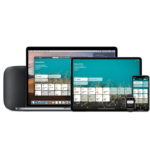
Automate Pulse 2 ដំណើរការយ៉ាងរលូនជាមួយ Apple HomeKit ដើម្បីផ្តល់ការគ្រប់គ្រងសំឡេងនៃស្រមោលរបស់អ្នកដោយប្រើ Siri ។ ដើម្បីប្រើមុខងារនេះ អ្នកនឹងត្រូវការ Automate Pulse Hub 2 និងឧបករណ៍ Siri ដែលត្រូវគ្នា។ ជាមួយនឹងការរួមបញ្ចូល Apple HomeKit អ្នកអាចគ្រប់គ្រងស្រមោលបុគ្គល ឬក្រុមដោយភាពជាក់លាក់។
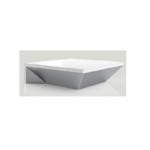
ស្វ័យប្រវត្តិកម្ម Pulse Hub 2 ជាងview
- Automate Pulse Hub 2 គឺជាមជ្ឈមណ្ឌលឆ្លាតវៃដែលភ្ជាប់ស្រមោលរបស់អ្នកទៅនឹងប្រព័ន្ធអេកូ Apple HomeKit ។ វាអនុញ្ញាតឱ្យអ្នកគ្រប់គ្រង និងធ្វើឱ្យស្រមោលរបស់អ្នកដោយស្វ័យប្រវត្តិដោយប្រើការបញ្ជាដោយសំឡេង និងកម្មវិធី Apple Home ។
- Pulse Hub 2 ដើរតួជាស្ពានរវាងស្រមោលរបស់អ្នក និងឧបករណ៍ដែលបើក Siri របស់អ្នក។
អំពី Automate Pulse 2 និង Apple HomeKit
Automate Pulse 2 របស់អ្នកឥឡូវនេះកាន់តែឆ្លាតវៃជាមួយនឹងការរួមបញ្ចូល Apple HomeKit ។ ដោយភ្ជាប់មជ្ឈមណ្ឌល Pulse 2 របស់អ្នកទៅ Apple HomeKit អ្នកអាចគ្រប់គ្រងស្រមោលរបស់អ្នកដោយប្រើពាក្យបញ្ជាសំឡេង និង Siri ។ គ្រាន់តែបន្ថែម Pulse 2 hub របស់អ្នកជាគ្រឿងបន្សំនៅក្នុងកម្មវិធី Apple Home ហើយផ្គូផ្គងស្រមោលម៉ូតូរបស់អ្នកតាមរយៈកម្មវិធី Pulse 2 ដើម្បីចាប់ផ្តើម។
ការគ្រប់គ្រងស្រមោលដោយស្វ័យប្រវត្តិរបស់អ្នកតាមរយៈ Siri
ដើម្បីបង្កើតបទពិសោធន៍ប្រើដៃដោយមិនប្រើដៃ សូមពិចារណាប្ដូរឈ្មោះស្រមោលរបស់អ្នកតាមបំណងនៅក្នុងកម្មវិធី Automate Pulse 2។ វានឹងអនុញ្ញាតឱ្យអ្នកប្រើភាសាធម្មជាតិពេលផ្តល់ការបញ្ជាជាសំឡេងទៅ Siri ។ សម្រាប់អតីតample ជំនួសឱ្យការនិយាយថា "Shade 1" អ្នកអាចប្តូរឈ្មោះទៅជា "បន្ទប់ទទួលភ្ញៀវ" នៅក្នុងកម្មវិធី Automate Pulse 2 ។
លើសVIEW
មជ្ឈមណ្ឌល PULSE ស្វ័យប្រវត្តិ 2 ជាងVIEW

យកបទពិសោធន៍ Automate របស់អ្នកទៅកម្រិតបន្ទាប់ដោយរួមបញ្ចូល Automate motorized shades ទៅក្នុងប្រព័ន្ធគ្រប់គ្រង Apple HomeKit។ Automate Pulse គឺជាការរួមបញ្ចូលដ៏សំបូរបែប គាំទ្រការគ្រប់គ្រងម្លប់ដាច់ពីគ្នា និងមានប្រព័ន្ធទំនាក់ទំនងពីរផ្លូវដែលផ្តល់នូវទីតាំងម្លប់ពេលវេលាពិត និងស្ថានភាពកម្រិតថ្ម។ Automate Pulse Hub 2 គាំទ្រខ្សែ Ethernet (CAT 5) និង Wireless Communication 2.4GHz) សម្រាប់ការរួមបញ្ចូលដោយស្វ័យប្រវត្តិនៅផ្ទះដោយប្រើច្រក RJ45 ដែលមានទីតាំងនៅផ្នែកខាងក្រោយនៃមជ្ឈមណ្ឌល។ មជ្ឈមណ្ឌលនីមួយៗអាចគាំទ្រការរួមបញ្ចូលរហូតដល់ 30 ស្រមោល។
អំពី PULSE 2 និង APPLE HOMEKIT
Automate Pulse 2 របស់អ្នកកាន់តែឆ្លាតវៃ។ Apple HomeKit ដំណើរការជាមួយ Automate Pulse 2 ដើម្បីគ្រប់គ្រងស្រមោលរបស់អ្នកដោយប្រើសំឡេង និង Siri របស់អ្នក។ អ្វីដែលអ្នកត្រូវការគឺ Automate Pulse Hub 2 និងឧបករណ៍ Siri ដែលត្រូវគ្នា។ នេះអនុញ្ញាតឱ្យអ្នកត្រួតពិនិត្យបុគ្គលឬក្រុមនៃស្រមោលដោយភាពជាក់លាក់។
ចាប់ផ្តើម
ចូលទៅកាន់ Apple Home App ហើយបន្ថែម Pulse 2 hub របស់អ្នកជាគ្រឿងបន្សំមួយ៖ បន្តដើម្បីផ្គូផ្គង Motorized shades តាមរយៈ Pulse 2 App
ការគ្រប់គ្រងស្រមោលស្វ័យប្រវត្តិរបស់អ្នកតាមរយៈ SIRI
ដើម្បីបង្កើតបទពិសោធន៍គ្មានថ្នេរសម្រាប់ការធ្វើឱ្យសកម្មដោយសំឡេងដោយមិនប្រើដៃ សូមពិចារណាវិធីធម្មជាតិដែលអ្នក និងក្រុមគ្រួសាររបស់អ្នកនឹងហៅស្រមោលនៅលើឧបករណ៍ដែលបើក Siri ណាមួយ។ អ្នកប្រហែលជាចង់ពិចារណាផ្លាស់ប្តូរឈ្មោះពី Shade 1 ទៅ Living room Shade នៅក្នុង Automate Pulse 2 App របស់អ្នក។
បញ្ជា SIRI
Siri យល់ពីភាសាធម្មជាតិដូចជាបើកមនុស្សពិការភ្នែក ឬសូម្បីតែជំនួសមនុស្សខ្វាក់ដោយម្លប់។ Siri ដឹងពីអ្វីដែលអ្នកចង់និយាយ។ Siri សូម្បីតែយល់ពីគុណនាមដូចជា; "បើកមនុស្សខ្វាក់បន្តិច" ឬសូម្បីតែមិនហៅឈ្មោះពិតប្រាកដដែលមានក្នុងកម្មវិធី Pulse កម្មវិធី Siri នឹងដឹងពីអ្វីដែលអ្នកចង់មានន័យ។ សម្រាប់អតីតample ប្រសិនបើឈ្មោះមនុស្សខ្វាក់គឺផ្ទះបាយ ហើយអ្នកប្រើប្រាស់និយាយថាបើកបង្អួចផ្ទះបាយ Siri នឹងមិនអើពើផ្នែក "បង្អួច" ទេ។ នេះគឺជាពាក្យបញ្ជាដែលរំពឹងទុក និងការឆ្លើយតបដែលរំពឹងទុកពី Siri ។
| ពាក្យបញ្ជាសំឡេង | ចលនាស្រមោលរំពឹងទុក ឬការឆ្លើយតប |
| បិទ / បើក | ម្លប់នឹងបើក / បិទទៅកំពូល ឬបាតដែនកំណត់ |
| បិទ / បើក ពិការភ្នែក / ស្រមោល | បន្ទប់នឹងបើក / បិទទៅខាងលើ ឬខាងក្រោមដែនកំណត់ (បន្ទប់ត្រូវបានដំឡើងនៅក្នុងកម្មវិធី Home) |
| កំណត់ ទៅtage> | ម្លប់នឹងផ្លាស់ទីទៅ percen ដែលគេហៅថាtage (100% គឺបើក 0% ត្រូវបានបិទ) |
| បើក / បិទ ទៅtage> | ម្លប់នឹងផ្លាស់ទីទៅ percen ដែលគេហៅថាtage (100% គឺបើក 0% ត្រូវបានបិទ) |
| បិទ / បើក | ម្លប់នឹងបើកឬបិទ 10% នៃដែនកំណត់សរុបទៅទិសដៅនៃដែនកំណត់ដែលបានហៅ |
| បិទ / បើក ពាក់កណ្តាលផ្លូវ | ម្លប់នឹងផ្លាស់ទីទៅ 50% ពីដែនកំណត់ខាងលើ ឬខាងក្រោម |
| បើក / បិទពិការភ្នែក | ពិការភ្នែកទាំងអស់នៅក្នុងកម្មវិធី Pulse 2 នឹងធ្វើតាមពាក្យបញ្ជាបើក ឬបិទ |
| បើក / បិទស្រមោល | ពិការភ្នែកទាំងអស់នៅក្នុងកម្មវិធី Pulse 2 នឹងធ្វើតាមពាក្យបញ្ជាបើក ឬបិទ |
| លើក / ពិការភ្នែកទាប / ស្រមោល | ពិការភ្នែកទាំងអស់នៅក្នុងកម្មវិធី Pulse 2 នឹងធ្វើតាមពាក្យបញ្ជាបើក ឬបិទ |
| មាន បើក? | Siri នឹងឆ្លើយតប បាទ ឬទេ ពិការភ្នែករបស់អ្នកបើក ឬបិទ |
| អ្វីទៅជាទីតាំងរបស់អ ? | Siri នឹងឆ្លើយតបភាគរយtage នៃទីតាំងពិការភ្នែកគឺ X% |
| តើអ្វីទៅជាភាគរយនៃថ្មtage នៃ ? | Siri នឹងឆ្លើយតប ether Critical ឬ Normal, Normal គឺលើសពី 50% Critical មានន័យថា បញ្ចូលថ្មឥឡូវនេះ |
ការគ្រប់គ្រងក្រុម
វិធីសាស្រ្តមួយផ្សេងទៀតនៃប្រតិបត្តិការស្រមោលបង្អួចតាមរយៈ HomeKit គឺតាមរយៈបន្ទប់។ បន្ទប់ទាំងនេះត្រូវរៀបចំនៅក្នុងកម្មវិធី Home បន្ទប់ដែលបានបង្កើតនៅក្នុងកម្មវិធី Pulse 2 មិនត្រូវបានផ្ទេរទៅកម្មវិធីផ្ទះទេ។ នៅពេលដែលបន្ទប់នោះត្រូវបានបង្កើតនៅក្នុងកម្មវិធី Home ដែលធ្វើឱ្យវាដំណើរការ គឺសាមញ្ញដូចជាការសួរ Siri ឱ្យបើក/បិទបន្ទប់នោះ។
PERCENTAGអ៊ី គ្រប់គ្រង
ស្រមោលបង្អួចបុគ្គល ឬក្រុមអាចត្រូវបានផ្ញើទៅភាគរយណាមួយ។tagអ៊ីនៃភាពបើកចំហ។ ភាគរយtage នឹងផ្អែកលើដែនកំណត់កម្មវិធីនៅលើម៉ូទ័រ។ ម្លប់ដែលត្រូវបានលើកឡើងទាំងស្រុងទៅកម្រិតខាងលើគឺនៅត្រឹម 0% ខណៈដែលម្លប់ដែលត្រូវបានបន្ទាបទាំងស្រុងទៅកម្រិតទាបគឺនៅ 100%។ ដើម្បីរំកិលម្លប់នីមួយៗចុះក្រោមបន្តិច អ្នកគ្រាន់តែនិយាយថា "Siri បិទម្លប់បន្តិច"
គន្លឹះ
Siri ឆ្លើយតបទៅនឹងឈ្មោះដែលបានបង្កើតនៅក្នុងកម្មវិធី Automate Pulse 2 ។ ជៀសវាងការប្រើពាក្យពិការភ្នែក ឬម្លប់នៅក្នុងការពិពណ៌នាកម្មវិធី Automate Pulse 2 example blinds 1. វានឹងមានជម្លោះនៅពេលអ្នកនិយាយថាបើក blinds ទាំងអស់។ ប្រសិនបើអ្នកបានផ្លាស់ប្តូរឈ្មោះនៃម្លប់របស់អ្នកនៅក្នុងកម្មវិធី Pulse 2 របស់អ្នក សូមប្រាកដថាអ្នកបានបង្ខំឱ្យបិទកម្មវិធី Automate Pulse 2 បន្ទាប់មកបើកកម្មវិធី Pulse ឡើងវិញ។ បើកកម្មវិធី Apple home ដើម្បីពិនិត្យមើលឈ្មោះដែលបានផ្ទេរទៅ Apple Home
ស្វ័យប្រវត្តិកម្ម Pulse 2 - Apple HomeKit
ការដំឡើងដំបូង

- ជំហានទី 1
- បើកកម្មវិធីទូរស័ព្ទ "HomeKit" ។
- ជំហានទី 2
- ពីអេក្រង់ដើមជ្រើស "បន្ថែមគ្រឿងបន្លាស់" នៅរូបតំណាងនៃទំព័រ។
- ជំហានទី 3
- ស្កេន QR Code នៅខាងក្រោយ Hub ដើម្បីធ្វើសមកាលកម្មជាមួយមុខងារ HomeKit នៃឧបករណ៍ Apple របស់អ្នក។
- ជំហានទី 4
- ចុចប៊ូតុង "បន្ថែមទៅផ្ទះ" នៅលើអេក្រង់ ដើម្បីបន្តការបន្ថែម Pulse 2 ទៅកម្មវិធីផ្ទះ។

- ចុចប៊ូតុង "បន្ថែមទៅផ្ទះ" នៅលើអេក្រង់ ដើម្បីបន្តការបន្ថែម Pulse 2 ទៅកម្មវិធីផ្ទះ។
- ជំហានទី 5
- Hub វាត្រូវបានបន្ថែមនៅលើកម្មវិធី HomeKit ។
- ជំហានទី 6
- ជ្រើសរើសឈ្មោះសម្រាប់ទីតាំង Hub ហើយចុចប៊ូតុង "បន្ត" ដើម្បីឆ្ពោះទៅមុខជាមួយនឹងការកំណត់រចនាសម្ព័ន្ធ។
- ជំហានទី 7
- បញ្ជាក់ ឬកែសម្រួលឈ្មោះ Hub ហើយចុចប៊ូតុង "បន្ត" ដើម្បីឆ្ពោះទៅមុខជាមួយនឹងការកំណត់។
- ជំហានទី 8
- បញ្ជាក់ឧបករណ៍ម្លប់ ហើយចុចប៊ូតុង "បន្ត" ដើម្បីឆ្ពោះទៅមុខជាមួយនឹងការកំណត់។

- បញ្ជាក់ឧបករណ៍ម្លប់ ហើយចុចប៊ូតុង "បន្ត" ដើម្បីឆ្ពោះទៅមុខជាមួយនឹងការកំណត់។
- ជំហានទី 9
- ជ្រើសរើសឈ្មោះសម្រាប់ទីតាំងស្រមោល ហើយចុចប៊ូតុង "បន្ត" ដើម្បីឆ្ពោះទៅមុខជាមួយនឹងការកំណត់រចនាសម្ព័ន្ធ។
- ជំហានទី 10
- បញ្ជាក់ ឬកែសម្រួលឈ្មោះស្រមោល ហើយចុចប៊ូតុង "បន្ត" ដើម្បីឆ្ពោះទៅមុខជាមួយនឹងការកំណត់រចនាសម្ព័ន្ធ។
- ជំហានទី 11
- Hub រួចរាល់សម្រាប់ប្រើប្រាស់។ ចុច “រួចរាល់” ដើម្បីចាប់ផ្តើមប្រើកម្មវិធី HomeKit ដើម្បីគ្រប់គ្រងស្រមោល។
របៀបដំណើរការស្រមោល
របៀបដំណើរការស្រមោលពីកម្មវិធី Hub

- ជំហានទី 1
- នៅលើអេក្រង់ដើម ចុចឱ្យជាប់ "រូបតំណាងម្លប់" ដើម្បីចាប់ផ្តើមគ្រប់គ្រងម្លប់របស់អ្នក។
- ជំហានទី 2
- ផ្លាស់ទីម្លប់ទៅទីតាំងណាមួយដែលអ្នកចង់បាន ដោយរំកិលបន្ទាត់ (ពណ៌ស) ទៅទីតាំងណាមួយ។
- ជំហានទី 3
- បើកម្លប់ដោយរមូរបន្ទាត់ (ពណ៌ស) ទៅទីតាំងខាងលើ។
- ជំហានទី 4
- បិទម្លប់ដោយរំកិលបន្ទាត់ (ពណ៌ស) ទៅបាត។
របៀបបង្កើតឈុតក្នុងកម្មវិធី Home៖

- ជំហានទី 1
- ចុចលើ "+" ហើយជ្រើសរើសប៊ូតុង "បន្ថែមឈុត" ដើម្បីចាប់ផ្តើមកម្មវិធីឈុតដែលអ្នកចង់បាន។
- ជំហានទី 2
- ជ្រើសរើសឈុតដែលបានណែនាំ "អរុណសួស្តី" នៅក្នុងកម្មវិធី Home ដើម្បីបង្កើតឈុត។
- ជំហានទី 3
- ផ្លាស់ទីម្លប់ទៅទីតាំងណាមួយដែលចង់បាន មុនពេលបញ្ចប់ការរៀបចំទៅកន្លែងកើតហេតុ។
- ជំហានទី 4
- ប្រសិនបើអ្នកជ្រើសរើសឈុត "អរុណសួស្តី" អ្នកអាចបើកស្រមោល ឬក្រុមនៃស្រមោល ដូចដែលបានកំណត់កម្មវិធី។

- ប្រសិនបើអ្នកជ្រើសរើសឈុត "អរុណសួស្តី" អ្នកអាចបើកស្រមោល ឬក្រុមនៃស្រមោល ដូចដែលបានកំណត់កម្មវិធី។
- ជំហានទី 5
- ជ្រើសរើសឈុតដែលបានណែនាំ "រាត្រីសួស្តី" នៅក្នុងកម្មវិធី Home ដើម្បីបង្កើតឈុត។
- ជំហានទី 6
- ផ្លាស់ទីម្លប់ទៅទីតាំងណាមួយដែលចង់បាន មុនពេលបញ្ចប់ការរៀបចំទៅកន្លែងកើតហេតុ។
- ជំហានទី 7
- ប្រសិនបើអ្នកជ្រើសរើសឈុត "រាត្រីសួស្តី" អ្នកអាចបិទស្រមោល ឬក្រុមនៃស្រមោល ដូចដែលបានកំណត់កម្មវិធី។
របៀបប្ដូរតាមបំណង
របៀបប្ដូរឈុតឆាកតាមបំណង Hub របស់អ្នក។

- ជំហានទី 1
- ចុច “+” ហើយជ្រើសរើសប៊ូតុង “បន្ថែមឈុត” ដើម្បីចាប់ផ្តើមរៀបចំកម្មវិធីឈុតឆាកផ្ទាល់ខ្លួនរបស់អ្នក។
- ជំហានទី 2
- ប្រសិនបើអ្នកជ្រើសរើសឈុត "ផ្ទាល់ខ្លួន" អ្នកអាចបង្កើតឈុតឆាកតាមបំណងសម្រាប់ស្រមោល ដែលមានរូបតំណាង ឈ្មោះ និងទីតាំងដែលចង់បាន។
- ជំហានទី 3
- ជ្រើសរើសរូបតំណាងសមរម្យសម្រាប់ឈុត។
- ជំហានទី 4
- ប្ដូរឈ្មោះឈុតរបស់អ្នកតាមបំណង ហើយកំណត់ទីតាំងដែលចង់បាននៃម្លប់របស់អ្នក។

- ប្ដូរឈ្មោះឈុតរបស់អ្នកតាមបំណង ហើយកំណត់ទីតាំងដែលចង់បាននៃម្លប់របស់អ្នក។
- ជំហានទី 5
- ប្រសិនបើអ្នកមានឧបករណ៍ Homekit ផ្សេងទៀតដែលមាននៅលើ Home App អ្នកក៏អាចបញ្ចូលវាទៅក្នុង "Customized Scene" ជាឧបករណ៍ Homepod ផងដែរ។
- ជំហានទី 6
- ប្រសិនបើអ្នកជ្រើសរើសឈុត "ពេលវេលាភាពយន្ត" អ្នកអាចផ្លាស់ទីស្រមោល ឬក្រុមនៃស្រមោល ដែលត្រូវបានកំណត់កម្មវិធី។ ដូចគ្នានេះផងដែរ អ្នកអាចធ្វើឱ្យឧបករណ៍ Homepod សកម្ម។
របៀបប្ដូរកម្មវិធី Home របស់អ្នកតាមបំណង

- ជំហានទី 1
- ប្រសិនបើអ្នកចូលចិត្ត សូមប្តូរពណ៌ និងឈ្មោះបន្ទប់តាមបំណង។
- ជំហានទី 2
- ជ្រើសរើសពណ៌ ឬរូបភាពណាមួយដែលអ្នកចង់ប្រើ ដើម្បីប្ដូរកម្មវិធីផ្ទះរបស់អ្នកតាមបំណង។
- ជំហានទី 3
- អាប់ដេតរូបភាព "ពណ៌ចាស់" នៅលើកម្មវិធីផ្ទះរបស់អ្នកតាមតម្រូវការ។
- ជំហានទី 4
- អាប់ដេតរូបភាព "ពណ៌ថ្មី" នៅលើកម្មវិធីផ្ទះរបស់អ្នកតាមតម្រូវការ។
Siri ឆ្លើយតបដែលរំពឹងទុក

- ជំហានទី 1
- នៅលើទូរសព្ទរបស់អ្នក និយាយថា "Hey Siri ឬចុចឱ្យជាប់ប៊ូតុងចំហៀង ដើម្បីដំណើរការ Siri សម្រាប់ការគ្រប់គ្រងស្រមោលរបស់អ្នក។
- ជំហានទី 2
- សុំ Siri បើកស្រមោល។
- ជំហានទី 3
- សុំ Siri ឱ្យបិទស្រមោល។
- ជំហានទី 4
- សុំឱ្យ Siri ផ្តល់ឱ្យអ្នកនូវកម្រិតថ្មសម្រាប់ស្រមោល។
HomeKit ដោះស្រាយបញ្ហា
ប្រសិនបើអ្នកបានបរាជ័យក្នុងការផ្គូផ្គងមជ្ឈមណ្ឌលរបស់អ្នកទៅកម្មវិធី Automate Pulse 2 ឬ HomeKit អ្នកប្រហែលជាត្រូវដក Pulse2 Hub ចេញពីកម្មវិធី Home ជាមុនសិន។ នេះគឺជាជំហានដើម្បីលុប Pulse2 Hub ចេញពីកម្មវិធី Pulse 2 និង Apple Home ។
ពីកម្មវិធី Automate Pulse 2

- ជំហានទី 1
- បើកកម្មវិធី Pulse 2 ។
- ជំហានទី 2
- ជ្រើសរើសទីតាំងពីម៉ឺនុយខាងឆ្វេងខាងលើ។
- ជំហានទី 3
- ជ្រើសរើសទីតាំងហើយ "លុបមជ្ឈមណ្ឌល"
- ជំហានទី 4
- បញ្ជាក់ថា Hub ត្រូវបានលុបចេញពីកម្មវិធី Pulse 2 ហើយបង្ខំឱ្យចាកចេញពីកម្មវិធី។
ការដក Pulse 2 Hub
ការដក Pulse 2 Hub ចេញពី Apple Homekit

- ជំហានទី 1
- ជ្រើសរើសកម្មវិធី Home នៅលើទូរសព្ទរបស់អ្នក។
- ជំហានទី 2
- ជ្រើសរើសរូបតំណាង "ផ្ទះ" នៅផ្នែកខាងលើខាងឆ្វេងហើយជ្រើសរើស "ការកំណត់ផ្ទះ" ។
- ជំហានទី 3
- ជ្រើសរើស “Hubs and Bridges” នៅលើបញ្ជី ហើយជ្រើសរើសឧបករណ៍ RA-Pulse- XXXX ដែលត្រូវលុប។
- ជំហានទី 4
- លុបតែឧបករណ៍ RA-Pulse- XXXX ពីទីតាំងបន្ទប់ទទួលភ្ញៀវ។

- លុបតែឧបករណ៍ RA-Pulse- XXXX ពីទីតាំងបន្ទប់ទទួលភ្ញៀវ។
- ជំហានទី 5
- ជ្រើសរើស “Remove Bridge from Home” ដើម្បីបន្តលុប Pulse 2 Hub ចេញពីកម្មវិធីផ្ទះ។
- ជំហានទី 6
- ចុចប៊ូតុង "យកចេញ" នៅលើអេក្រង់ដើម្បីលុប Pulse 2 Hub ។
- ជំហានទី 7
- បញ្ជាក់ប្រសិនបើឧបករណ៍ផ្សេងទៀតនៅតែស្ថិតនៅទីតាំងកម្មវិធី Home ដូចពីមុន ហើយ Pulse 2 Hub ត្រូវបានលុបចោលរួចរាល់ហើយ។
- ជំហានទី 8
- ឧបករណ៍ផ្សេងទៀតទាំងអស់គួរតែនៅតែដំណើរការពីទីតាំងដូចគ្នានៅក្នុងកម្មវិធីផ្ទះ។
ស្វែងរកកម្មវិធី Apple Home នៅលើឧបករណ៍
ស្វែងរកកម្មវិធី Apple Home នៅលើឧបករណ៍ iPhone, iPad ឬ iPod
ក្នុងករណីខ្លះ Apple Homekit ប្រហែលជាមិនត្រូវបានដំឡើងនៅលើទូរសព្ទរបស់អ្នកទេ។ សូមអនុវត្តតាមជំហានខាងក្រោម ដំឡើងកម្មវិធីផ្ទះ។

- ជំហានទី 1
- ជ្រើសរើស "ការកំណត់" ហើយផ្ទៀងផ្ទាត់វាដែលបានដំឡើង។ បើមិនដូច្នោះទេ សូមចូលទៅកាន់ App Store ហើយវាយពាក្យ Homekit។
- ជំហានទី 2
- ទាញយកកម្មវិធី Home ។
- ជំហានទី 3
- Home App ឥឡូវនេះរួចរាល់ហើយ។ សូមមើលការដំឡើងដំបូងខាងលើ។
បើកដំណើរការឯកជនភាព Homekit នៅលើទូរសព្ទរបស់អ្នក។
ក្នុងករណីខ្លះ អ្នកប្រើប្រាស់មិនអនុញ្ញាតឱ្យ Apple Homekit នៅលើទូរសព្ទរបស់អ្នកទេ ហើយវាមិនអនុញ្ញាតឱ្យអ្នកផ្គូផ្គង Hub ជាមួយកម្មវិធី Automate App នោះទេ។ ប្រសិនបើអ្នកកំពុងប្រឈមមុខនឹងបញ្ហាមួយប្រភេទ សូមអនុវត្តតាមជំហានខាងក្រោម៖ Hub មិនចូលមកក្នុងកម្មវិធីស្វ័យប្រវត្តិទេ។

- ជំហានទី 1
- នៅពេលអ្នកបើកកម្មវិធីស្វ័យប្រវត្តិ វាកំពុងសួរអំពីការអនុញ្ញាតទិន្នន័យផ្ទះ។ ប្រសិនបើវាមិនអនុញ្ញាត ដំណើរការផ្គូផ្គងនឹងបរាជ័យ។
- ជំហានទី 2
- ប្រសិនបើវាមិនអនុញ្ញាត Hub នឹងមិនចេញមកទេ ដោយហាមអ្នកឱ្យបន្តដំណើរការផ្គូផ្គង។
- ជំហានទី 3
- ប្រសិនបើវាកើតឡើង អ្នកអាចបើកដំណើរការដោយដៃ។
- ជ្រើសរើស "ការកំណត់" ហើយវាយ Homekit ។
- ជំហានទី 4
- ចុចរូបតំណាងឯកជនភាព Homekit ហើយពិនិត្យមើលថាតើកម្មវិធី Pulse 2 ត្រូវបានបិទដើម្បីដំណើរការជាមួយ Homekit ដែរឬទេ។

- ចុចរូបតំណាងឯកជនភាព Homekit ហើយពិនិត្យមើលថាតើកម្មវិធី Pulse 2 ត្រូវបានបិទដើម្បីដំណើរការជាមួយ Homekit ដែរឬទេ។
- ជំហានទី 5
- ចុច និងបិទបើកប៊ូតុង ដើម្បីបើកកម្មវិធី Pulse 2 ដើម្បីដំណើរការជាមួយ Homekit ។
- ជំហានទី 6
- ប្រសិនបើអ្នកកំពុងរៀបចំ Hub ជាលើកដំបូង អ្នកអាចប្រើ "ការចាប់ផ្តើមរហ័ស" ជាជំហានមួយដើម្បីណែនាំអ្នកឱ្យបើកកម្មវិធី Pulse 2 ដើម្បីធ្វើការជាមួយ Homekit ។
- ជំហានទី 7
- កម្មវិធី Pulse 2 ណែនាំអ្នកឱ្យបើកការអនុញ្ញាត Homekit ដោយស្វ័យប្រវត្តិ។
ជាប់គាំងនៅលើ HomeKit – មិនអាចលុប Pulse 2 Hub ចេញពីកម្មវិធី Homekit របស់អ្នកបានទេ។
ក្នុងករណីខ្លះ Apple Homekit មិនអនុញ្ញាតឱ្យអ្នកលុបផ្ទះចេញពី Home App ទេ។ ដើម្បីលុបផ្ទះចេញពីកម្មវិធី Homekit របស់អ្នក អ្នកត្រូវកំណត់ឧបករណ៍របស់អ្នកឡើងវិញទាំងស្រុង ហើយព្យាយាមម្តងទៀត។

- ជំហានទី 1
- ប្រសិនបើអ្នកមិនអាចលុប Pulse 2 Hub ចេញពីកម្មវិធី Home របស់អ្នក។ កំណត់ឧបករណ៍របស់អ្នកឡើងវិញទាំងស្រុង។
- ជំហានទី 2
- ចុចឱ្យជាប់ប៊ូតុងថាមពលរយៈពេលពីរបីវិនាទី ហើយរុញប៊ូតុងបិទថាមពល។
- បន្ទាប់ពីនោះ សូមបើកឧបករណ៍របស់អ្នក ហើយធ្វើតាមជំហានម្តងទៀត ដើម្បីលុប Hub ចេញ។
មិនអាចប្រើ ឬស្កេន QR Code ដោយប្រើកម្មវិធី HomeKit របស់ខ្ញុំបានទេ។
ដើម្បីប្រើកម្មវិធី Homekit នៅក្នុងឧបករណ៍របស់អ្នក អ្នកត្រូវប្រាកដថា Two Factor Authentication ត្រូវបានបើក។ បើមិនដូច្នោះទេ អ្នកមិនអាចប្រើកម្មវិធី Home របស់អ្នកដើម្បីគ្រប់គ្រងស្រមោលណាមួយឡើយ។ អនុវត្តតាមជំហានខាងក្រោមដើម្បីបញ្ជាក់ ឬក្លាយជាការផ្ទៀងផ្ទាត់កត្តាពីររបស់អ្នកគឺ "បើក" នៅក្នុងឧបករណ៍របស់អ្នក។

- ជំហានទី 1
- ប្រសិនបើអ្នកមិនអាចស្កេនកូដ QR ដោយប្រើកម្មវិធី Homekit បានទេ សូមពិនិត្យមើលថាតើគណនី Apple ID របស់អ្នកមាន Two-Factor Authentication On ឬអត់។
- ជំហានទី 2
- ជ្រើសរើស "ការកំណត់" ចូលទៅកាន់ "ពាក្យសម្ងាត់ និងសុវត្ថិភាព" ពិនិត្យមើលថាតើការផ្ទៀងផ្ទាត់កត្តាពីរគឺបើកឬអត់។ បើមិនដូច្នោះទេ អ្នកត្រូវបើកជម្រើសនេះ ដើម្បីប្រើជាមួយ HomeKit។
តើខ្ញុំអាចផ្គូផ្គង Pulse 2 Hub បានទេ។
តើខ្ញុំអាចផ្គូផ្គង Pulse 2 Hub ពី Home App នៅកន្លែងដំបូងបានទេ?
វាអាចទៅរួចក្នុងការប្រើកម្មវិធី Home ជាជម្រើសជំនួសដើម្បីផ្តល់ Hub នៅលើ Wi-fi ហើយបន្ទាប់មកបញ្ចប់ការកំណត់នៅលើ Automata App ។

- ជំហានទី 1
- ចុចឱ្យជាប់ប៊ូតុង "P" នៅផ្នែកខាងក្រោយនៃ Hub រហូតដល់ LED ក្លាយជាពណ៌បៃតង។ បន្ទាប់មក លែងប៊ូតុង។ ដើម្បីទទួលបាន Hub លើរបៀបផ្គូផ្គង ដើម្បីធ្វើឡើងវិញនូវដំណើរការផ្គូផ្គង។
- ជំហានទី 2
- ពីអេក្រង់ដើមជ្រើស "បន្ថែមគ្រឿងបន្លាស់" នៅរូបតំណាងនៃទំព័រ។
- ជំហានទី 3
- ស្កេន QR Code នៅខាងក្រោយ Hub ដើម្បីធ្វើសមកាលកម្មជាមួយមុខងារ HomeKit នៃឧបករណ៍ Apple របស់អ្នក។
- ជំហានទី 4
- Hub រួចរាល់សម្រាប់ប្រើប្រាស់។ ចុច “រួចរាល់” ដើម្បីចាប់ផ្តើមប្រើកម្មវិធី HomeKit ដើម្បីគ្រប់គ្រងស្រមោល។

- Hub រួចរាល់សម្រាប់ប្រើប្រាស់។ ចុច “រួចរាល់” ដើម្បីចាប់ផ្តើមប្រើកម្មវិធី HomeKit ដើម្បីគ្រប់គ្រងស្រមោល។
- ជំហានទី 5
- ជ្រើសរើស "Hub" នៅក្នុងកម្មវិធីស្វ័យប្រវត្តិរបស់អ្នកតាមរយៈឧបករណ៍ Home លេចឡើង។
- ជំហានទី 6
- ជ្រើសរើសលេខសម្គាល់ HUB របស់អ្នកពីបញ្ជីនោះ ហើយបន្តដំណើរការផ្គូផ្គង។
- ជំហានទី 7
- ជ្រើសរើសតំបន់ពេលវេលារៀងៗខ្លួន ហើយចុច "បន្ទាប់" ។
- ជំហានទី 8
- ចុច “Finish” ដើម្បីបញ្ចប់ដំណើរការផ្គូផ្គង Hub របស់អ្នកដោយប្រើកម្មវិធី Pulse 2។
សំណួរដែលសួរញឹកញាប់
តើ "HomeKit" មានន័យយ៉ាងណាសម្រាប់ Automate Pulse 2?
Automate Shades អាចដំណើរការដោយនិយាយទៅកាន់ Siri នៅក្នុងផ្ទះរបស់អ្នក ប្រសិនបើអ្នកមាន Pulse 2 Hub ភ្ជាប់ទៅ Router របស់អ្នកតាមរយៈ Lan ឬ Wi-Fi និងកម្មវិធី Automate Pulse 2 App ឥតគិតថ្លៃដែលបានដំឡើងនៅលើឧបករណ៍ iOS ដោយប្រើ iOS11.3 ឬខ្ពស់ជាងនេះជាមួយ Apple ® HomeKit ។ ដូចគ្នានេះផងដែរ អ្នកអាចផ្ញើពាក្យបញ្ជាទៅកាន់ម្លប់របស់អ្នកដែលដំណើរការផលិតផលដែលប្រើ HomeKit នៅខាងក្រៅផ្ទះដែលនិយាយជាមួយ Siri តម្រូវឱ្យ Apple TV ឬ Homepod ជំនាន់ទី 4 ។ សម្រាប់ព័ត៌មានបន្ថែមអំពី HomeKit ចុច៖ (https://support.apple.com/en-us/HT204893)
តើខ្ញុំអាចគ្រប់គ្រងស្រមោលរបស់ខ្ញុំតាមរយៈ Siri ពីគ្រប់ទីកន្លែងបានទេ?
- Siri នឹងដំណើរការតែស្រមោល ប្រសិនបើអ្នកភ្ជាប់តាមរយៈ Wi-Fi ក្នុងតំបន់។
- ជាជម្រើសរៀបចំ Home Pod, Apple TV ឬ iPad ជាមជ្ឈមណ្ឌលផ្ទះ ដើម្បីផ្តល់ឱ្យអ្នកនូវការចូលប្រើដើម្បីគ្រប់គ្រងឧបករណ៍ HomeKit របស់អ្នកពីចម្ងាយ។
តើផ្នែករឹង/កម្មវិធីរបស់ Apple ត្រូវការអ្វីខ្លះសម្រាប់ HomeKit?
- iPhone®, iPad® ឬ iPod® touch ជាមួយ iOS 11.3 ឬថ្មីជាងនេះ គឺត្រូវបានទាមទារសម្រាប់ HomeKit ។ អ្នកអាចពិនិត្យមើលកំណែ iOS របស់អ្នកនៅក្នុងការកំណត់ > ទូទៅ > អំពី > កំណែ។
- សម្រាប់ការចូលប្រើពីចម្ងាយ អ្នកនឹងត្រូវមាន Apple TV ជំនាន់ទីបី ឬក្រោយជាមួយនឹងកម្មវិធីកំណែ 7.0 ឬក្រោយនេះនៅក្នុងផ្ទះរបស់អ្នក ឬឧបករណ៍ Homepod ។ សូមអនុវត្តតាមជំហាននៅទីនេះ ដើម្បីប្រាកដថាអ្នកមានទូរទស្សន៍ Apple TV ឬ Homepod ដែលគាំទ្រ៖ https://support.apple.com/en-us/HT200008 or https://www.apple.com/homepod/
- ការចូលប្រើពីចម្ងាយតាមរយៈ Apple TV អាចតម្រូវឱ្យអ្នកចេញពី iCloud® ហើយចូលវិញនៅលើ Apple TV របស់អ្នក។
- គន្លឹះ៖ Siri® នឹងកាន់តែមានការឆ្លើយតប ប្រសិនបើអ្នកកំណត់ការកំណត់ “Sleep After” ទៅជា “Never” នៅក្នុងការកំណត់>
- ប្រសិនបើអ្នកមានបញ្ហាផ្សេងទៀតក្នុងការដំឡើង Apple TV សូមទាក់ទងផ្នែកជំនួយអតិថិជន Apple ។
តើត្រូវការផ្នែករឹង/កម្មវិធីស្វ័យប្រវត្តិអ្វីខ្លះសម្រាប់ HomeKit?
- ត្រូវការ Automate Pulse 2 Hub (MT02-0401-067001) ក៏ដូចជាកំណែចុងក្រោយបំផុតនៃកម្មវិធី iOS Automate Pulse 2 ។
ចំណាំ៖ Automate Pulse 1 (MTRF-WIFIBRIDGE-KIT) មិនគាំទ្រ HomeKit ទេ។ លើកលែងតែការគាំទ្រ HomeKit មុខងារផ្សេងទៀតទាំងអស់នៅតែដូចគ្នាសម្រាប់ជំនាន់ទី 1 និងជំនាន់ទី 2 ។
តើ Automate Pulse 2 Hub ដែលមានមុខងារ HomeKit ដំណើរការជាមួយស្មាតហ្វូន និងថេប្លេតដែលមិនមែនជារបស់ Apple (ឧ. Android™) ទេ?
- កម្មវិធី Automate Pulse 2 សម្រាប់ Pulse 2 Hub មានសម្រាប់ Android ។
- ទោះយ៉ាងណាក៏ដោយ ឧបករណ៍ Android មិនមាន Siri និងមិនគាំទ្រកម្មវិធី HomeKit ភាគីទីបី។
- Automate Pulse 2 ទាំងអស់ (ជំនាន់ 1 និង 2) មានដំណើរការដូចគ្នាបេះបិទនៅលើ Android ។
តើគ្រប់គ្នានៅក្នុងផ្ទះអាចប្រើ Siri ពីឧបករណ៍ iOS ផ្ទាល់ខ្លួនបានទេ?
- ដោយប្រើកម្មវិធី Homekit អ្នកអាចចែករំលែកការគ្រប់គ្រងជាមួយក្រុមគ្រួសារ និងមិត្តភក្តិ។ និងទទួលបានការជូនដំណឹងអំពីសកម្មភាពនៅក្នុងផ្ទះរបស់អ្នក ដូច្នេះអ្នកមិនដែលខកខានអ្វីឡើយ។
- សម្រាប់ព័ត៌មានបន្ថែមអំពី HomeKit សូមចុច៖ https://support.apple.com/en-us/HT204893
ស្វែងរកកម្មវិធី Apple Home នៅលើ iPhone OS 12.4.3 ឬខាងក្រោម
- ប្រសិនបើកម្មវិធី Automate Pulse 2 របស់អ្នកបរាជ័យ ឬជាមួយសារដែលនិយាយថា "ERROR" វាមានបញ្ហាក្នុងការតភ្ជាប់ជាមួយ Hub របស់អ្នកជាមួយ HomeKit ។
ការដកមជ្ឈមណ្ឌល Pulse 2 ចេញពី HomeKit
សូមប្រាកដថាមជ្ឈមណ្ឌលរបស់អ្នកត្រូវបានដកចេញពីកម្មវិធី 'Home' ហើយព្យាយាមម្តងទៀត។ ចូលទៅកាន់កម្មវិធី Home (កម្មវិធីនេះមាននៅលើឧបករណ៍ iOS របស់អ្នកថាតើអ្នកបានប្រើវាហើយឬនៅ) ជ្រើសរើសរូបតំណាងផ្ទះនៅជ្រុងខាងឆ្វេងខាងលើនៃអេក្រង់ដើម ជ្រើសរើស 'ការកំណត់ផ្ទះ' ជ្រើសរើស 'ទីតាំងមជ្ឈមណ្ឌល' (ទីតាំងមជ្ឈមណ្ឌល ត្រូវបានបន្ថែមដោយស្វ័យប្រវត្តិទៅ 'ផ្ទះ' ពេលផ្គូផ្គងក្នុងកម្មវិធី) រំកិលចុះក្រោម ហើយជ្រើស 'យកផ្ទះចេញ'។ ត្រលប់ទៅកម្មវិធី Automate ហើយចាប់ផ្តើមពីដំបូង។

- ជំហានទី 1
- Spinner នៅក្នុងសារនេះ។
- ជំហានទី 2
- ជ្រើសរើសរូបតំណាង "ផ្ទះ" នៅផ្នែកខាងលើខាងឆ្វេងហើយជ្រើសរើស "ការកំណត់ផ្ទះ" ។
- ជំហានទី 3
- ជ្រើសរើស “Hubs and Bridges” នៅលើបញ្ជី ហើយជ្រើសរើសឧបករណ៍ RA-Pulse- XXXX ដែលត្រូវលុប។
- ជំហានទី 4
- ចុចប៊ូតុង "យកចេញ" នៅលើអេក្រង់ដើម្បីលុប Pulse 2 Hub ។
- ប្រសិនបើអ្នកចង់ចាប់ផ្តើមពីដំបូង សូមប្រាកដថាអ្នកកំពុងចុចប៊ូតុង “P” នៅខាងក្រោយ Hub ដើម្បីជួសជុលវាម្តងទៀត ទាំងពីកម្មវិធី Pulse 2 ឬពី Home App ។
- ជំហានទី 5

- បន្ទាប់ពីដកចេញ Pulse 2 Hub ពី Home App សូមចុចប៊ូតុង “P” នៅខាងក្រោយ Hub រហូតដល់ LED ក្លាយជាពណ៌បៃតង។ បន្ទាប់មក លែងប៊ូតុង។ ដើម្បីទទួលបាន Hub លើរបៀបផ្គូផ្គង ដើម្បីធ្វើឡើងវិញនូវដំណើរការផ្គូផ្គង។
Homekit QR កូដ
តើ Homekit QR Code ស្ថិតនៅលើ Automate Pulse 2 Hub នៅឯណា?
កូដ QR របស់ Homekit មានទីតាំងនៅផ្នែកខាងក្រោមនៃមជ្ឈមណ្ឌល។ *រូបតំណាងផ្ទះនៅផ្នែកខាងលើខាងឆ្វេងនៃកូដ QR តំណាងឱ្យកម្មវិធី Home សម្រាប់ Homekit ។

- ជំហានទី 1
- បន្ទាប់ពីដកចេញ Pulse 2 Hub ពី Home App សូមចុចប៊ូតុង “P” នៅខាងក្រោយ Hub រហូតដល់ LED ក្លាយជាពណ៌បៃតង។ បន្ទាប់មក លែងប៊ូតុង។ ដើម្បីទទួលបាន Hub លើរបៀបផ្គូផ្គង ដើម្បីធ្វើឡើងវិញនូវដំណើរការផ្គូផ្គង។
- កូដ QR របស់ Homekit ស្ថិតនៅផ្នែកខាងក្រោមនៃ Pulse 2 Hub ។
- ជំហានទី 2
- ស្កេន QR Code នៅខាងក្រោយ Hub ដើម្បីធ្វើសមកាលកម្មជាមួយមុខងារ HomeKit នៃឧបករណ៍ Apple របស់អ្នក។
- ជំហានទី 3
- ចុចប៊ូតុង "បន្ថែមទៅផ្ទះ" នៅលើអេក្រង់ ដើម្បីបន្តការបន្ថែម Pulse 2 ទៅកម្មវិធីផ្ទះ។
- ជំហានទី 4
- Hub រួចរាល់សម្រាប់ប្រើប្រាស់។ ចុច “បន្ត” ដើម្បីចាប់ផ្តើមប្រើកម្មវិធី HomeKit ដើម្បីគ្រប់គ្រងស្រមោល។
ប្រសិនបើការស្កេន QR បរាជ័យ អ្នកនឹងត្រូវបានជម្រុញឱ្យបញ្ចូលកូដដំឡើង លេខកូដនេះគឺជាលេខប្រាំបីខ្ទង់ដែលមានទីតាំងនៅខាងស្តាំខាងលើនៃកូដ QR ។

- ជំហានទី 1
- ប្រសិនបើអ្នកបរាជ័យក្នុងការស្កេនកូដ QR របស់ Homekit ចុច “ខ្ញុំមិនមានលេខកូដ ឬមិនអាចស្កេនបានទេ” ដើម្បីបន្ថែមវាដោយដៃ។
- ជំហានទី 2
- ប្រសិនបើឧបករណ៍របស់អ្នកនៅតែមិនបង្ហាញក្នុងបញ្ជី សូមចុច "គ្រឿងបន្លាស់របស់ខ្ញុំមិនត្រូវបានបង្ហាញនៅទីនេះ" ដើម្បីផ្លាស់ទីទៅជំហានបន្ទាប់។
- ជំហានទី 3
- នៅលើអេក្រង់កម្មវិធី Home ជ្រើសរើស “បញ្ចូលលេខកូដ” ដើម្បីបញ្ចូលវាដោយដៃ។
- ជំហានទី 4
- វាយលេខកូដ Homekit Setup ដែលមាននៅលើស្លាកនៅផ្នែកខាងក្រោមនៃ Pulse 2 Hub ។

- វាយលេខកូដ Homekit Setup ដែលមាននៅលើស្លាកនៅផ្នែកខាងក្រោមនៃ Pulse 2 Hub ។
- ជំហានទី 5
- Pulse 2 Hub នឹងបង្ហាញជាគ្រឿងបន្លាស់ថ្មីដែលមាននៅលើកម្មវិធី Home ដែលត្រូវបន្ថែម។
- ជំហានទី 6
- ជ្រើសរើស Pulse 2 Hub ហើយរង់ចាំរហូតដល់ Home App បញ្ចប់ដំណើរការ ដើម្បីបន្ថែម Hub ទៅក្នុងវា។
តើធ្វើដូចម្តេចដើម្បីកំណត់ថាតើឧបករណ៍ទូរស័ព្ទរបស់ខ្ញុំត្រូវបានភ្ជាប់ទៅ 2.4Ghz ឬ 5Ghz?
នៅពេលអ្នកប្រើកូដ QR របស់ Homekit ដើម្បីផ្គូផ្គង Pulse 2 Hub កម្មវិធីនឹងបង្ហាញអ្នក ប្រសិនបើអ្នកមិនបានភ្ជាប់ទៅបណ្តាញត្រឹមត្រូវ។

- ជំហានទី 1
- ប្រើកម្មវិធី Home ដើម្បីពិនិត្យ និងបញ្ជាក់ថាតើឧបករណ៍របស់អ្នកបានភ្ជាប់ទៅបណ្តាញ 2.4Ghz ដែរឬទេ។
© 2021 Rollease Acmeda Group ។
ឯកសារ/ធនធាន
 |
ជំនួយការរួមបញ្ចូល Pulse Hub HomeKit ដោយស្វ័យប្រវត្តិ [pdf] ការណែនាំអ្នកប្រើប្រាស់ ការគាំទ្រការរួមបញ្ចូល Pulse Hub HomeKit ការគាំទ្រការរួមបញ្ចូល Hub HomeKit ការគាំទ្រការរួមបញ្ចូល HomeKit ការគាំទ្រការរួមបញ្ចូល ការគាំទ្រ |