1. សេចក្តីផ្តើម
ក្ដារចុច និងកណ្ដុរឥតខ្សែ Logitech MK950 Signature Slim ផ្តល់នូវដំណោះស្រាយបញ្ចូលដ៏សម្បូរបែប និងមានប្រសិទ្ធភាពសម្រាប់ឧបករណ៍ច្រើន។ ត្រូវបានរចនាឡើងសម្រាប់ប្រតិបត្តិការស្ងាត់ និងអាយុកាលថ្មយូរ ការរួមបញ្ចូលគ្នានេះបង្កើនផលិតភាពនៅទូទាំងប្រព័ន្ធប្រតិបត្តិការផ្សេងៗ។
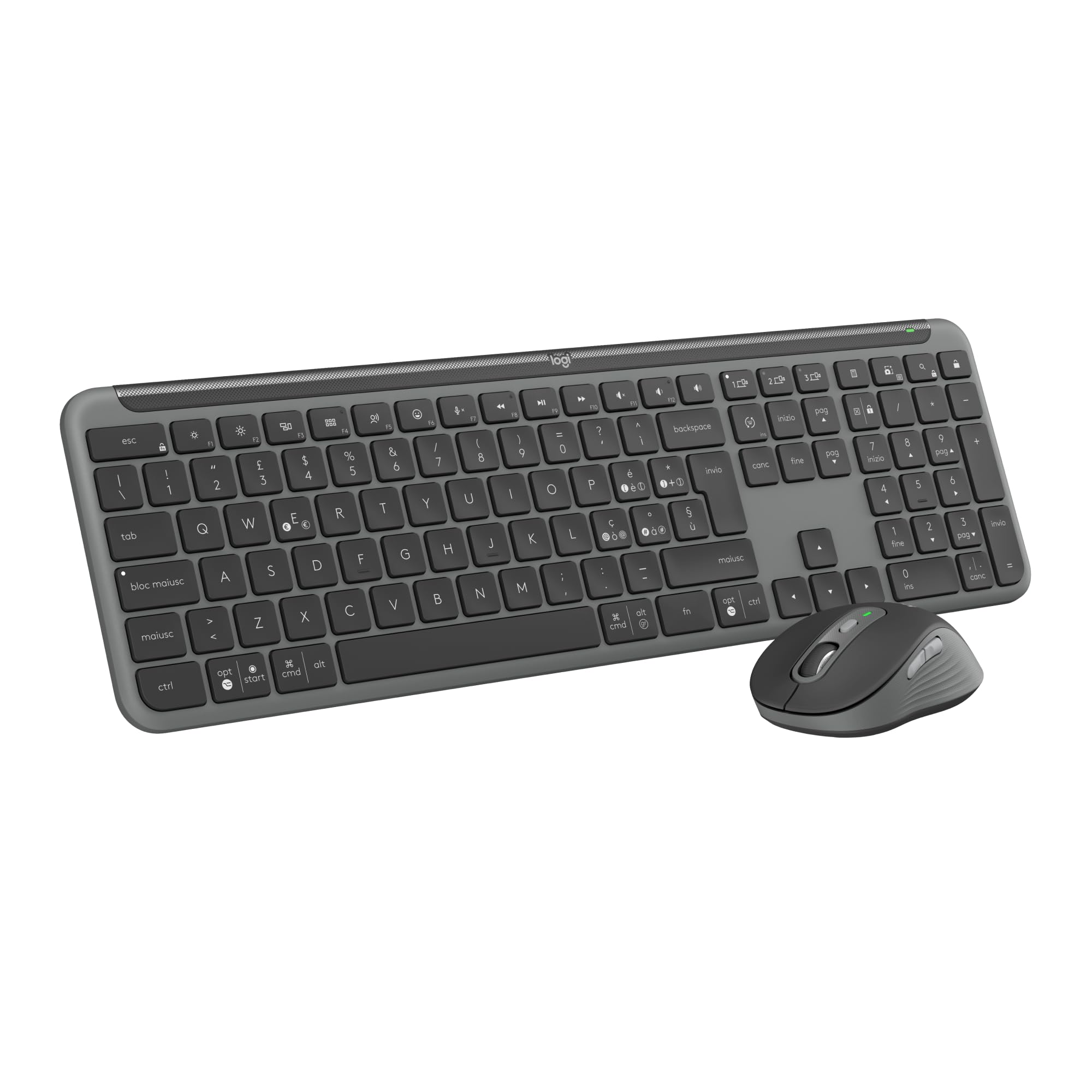
រូបភាព៖ ក្ដារចុច និងកណ្ដុរឥតខ្សែ Logitech MK950 Signature Slim Combo ដែលបង្ហាញasinទាំងក្តារចុច និងកណ្ដុរ ជាពណ៌ប្រផេះក្រាហ្វីត។
2. រៀបចំ
៣.១ ការវេចខ្ចប់ និងការបើកថាមពលដំបូង
ពេលแกะប្រអប់រួច សូមប្រាកដថាគ្រឿងផ្សំទាំងអស់មានវត្តមាន៖ ក្ដារចុចឥតខ្សែ កណ្ដុរឥតខ្សែ និងឧបករណ៍ទទួល Logi Bolt USB។ ក្ដារចុច និងកណ្ដុរមកជាមួយថ្ម AAA ដែលបានដំឡើងរួចជាស្រេច។ សូមដកផ្ទាំងការពារចេញពីបន្ទប់ថ្មដើម្បីធ្វើឲ្យវាសកម្ម។
រូបភាព៖ ដៃមួយកំពុងបើកប្រអប់ថ្មនៃក្តារចុច Logitech MK950 ដោយបង្ហាញថ្មដែលបានដំឡើងជាមុន និងរន្ធសម្រាប់ផ្ទុកឧបករណ៍ទទួល Logi Bolt USB។
2.2 ជម្រើសនៃការតភ្ជាប់
បន្សំ MK950 ផ្តល់នូវវិធីសាស្ត្រតភ្ជាប់ចម្បងពីរ៖
- Logi Bolt អ្នកទទួល USB៖ ដោតឧបករណ៍ទទួល Logi Bolt USB ចូលទៅក្នុងរន្ធ USB ដែលមាននៅលើកុំព្យូទ័ររបស់អ្នក។ ក្តារចុច និងកណ្ដុរត្រូវបានភ្ជាប់ជាមុនជាមួយឧបករណ៍ទទួលសម្រាប់ប្រើប្រាស់ភ្លាមៗ។
- ប៊្លូធូស៖ សម្រាប់ឧបករណ៍ដែលគ្មានរន្ធ USB ឬដើម្បីបង្កើនរន្ធ សូមភ្ជាប់តាមរយៈប៊្លូធូស។ ធ្វើឱ្យប៊្លូធូសសកម្មនៅលើឧបករណ៍របស់អ្នក ហើយអនុវត្តតាមការណែនាំអំពីការផ្គូផ្គងនៅក្នុងការកំណត់ឧបករណ៍របស់អ្នក។ ក្តារចុច និងកណ្ដុរមានប៊ូតុង Easy-Switch ដើម្បីគ្រប់គ្រងការតភ្ជាប់ឆ្លងកាត់ឧបករណ៍រហូតដល់បី។
3. សេចក្តីណែនាំប្រតិបត្តិការ
៤.១ ប្រតិបត្តិការក្តារចុច
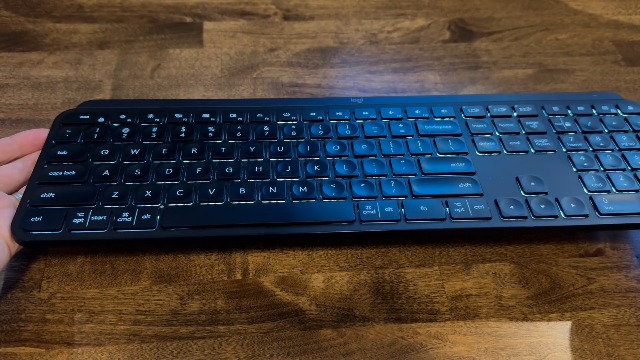
ក្ដារចុច K950 Signature Slim ផ្តល់នូវបទពិសោធន៍វាយអក្សរដែលធ្លាប់ស្គាល់ស្រដៀងនឹងកុំព្យូទ័រយួរដៃ។ វារួមបញ្ចូលទាំងបន្ទះលេខពេញលេញ និងគ្រាប់ចុចមេឌៀដែលឧទ្ទិសដល់ភាពងាយស្រួល។
3.2 ប្រតិបត្តិការកណ្តុរ
កណ្ដុរឥតខ្សែ M750 Signature Plus មានបច្ចេកវិទ្យា SilentTouch ដែលកាត់បន្ថយសំឡេងចុច 90% សម្រាប់បរិយាកាសការងារដែលស្ងាត់ជាងមុន។ SmartWheel អនុញ្ញាតឱ្យមានការរមូរបន្ទាត់ដោយបន្ទាត់ ឬការរមូរលឿនតាមរយៈឯកសារវែងៗ និង web ទំព័រ។
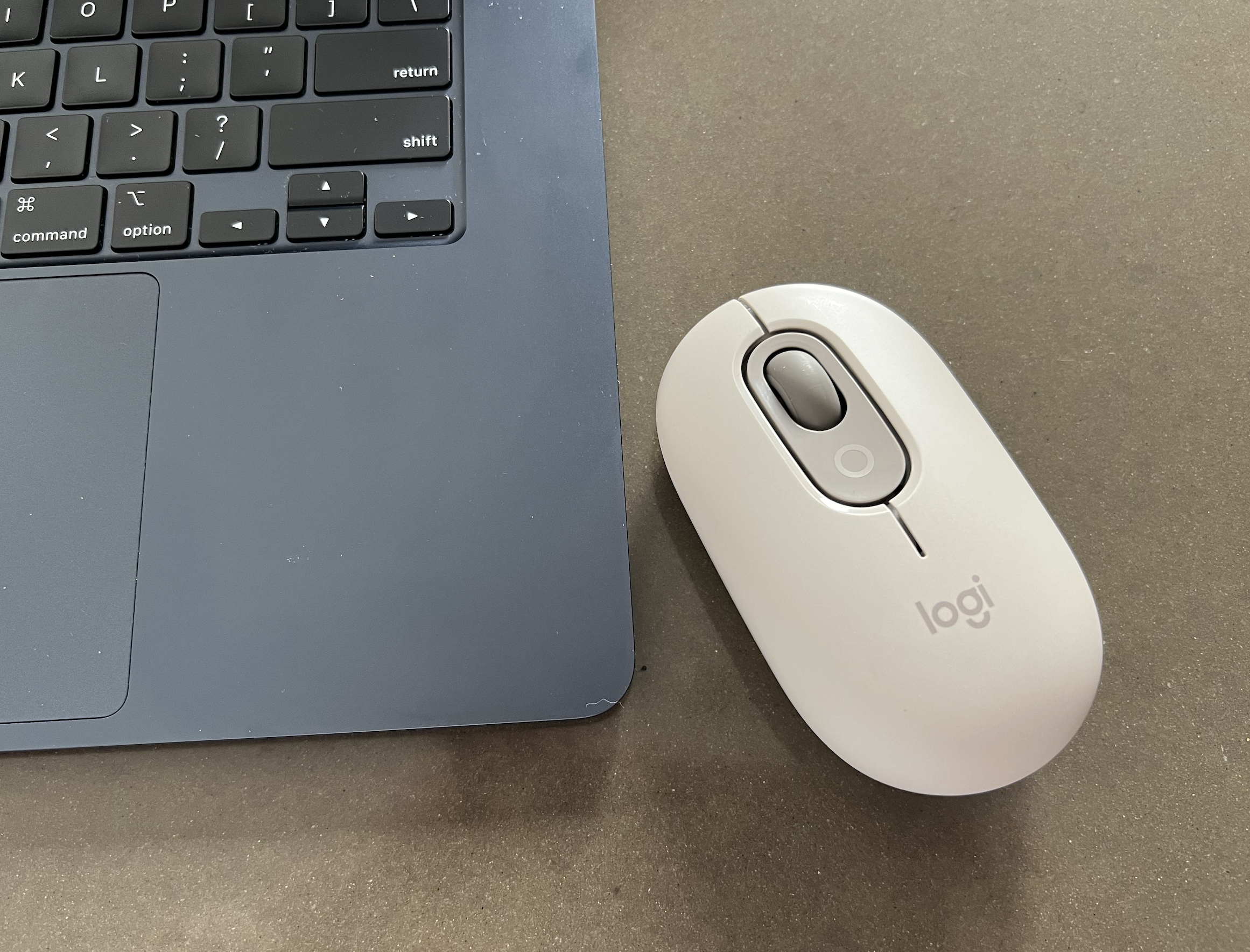
រូបភាព៖ កណ្ដុរឥតខ្សែ Logitech M750 Signature Plus ដែលបង្ហាញពីការរចនា ergonomic និងកង់រំកិលរបស់វា។
3.3 ការប្តូរឧបករណ៍ច្រើន
ទាំងក្ដារចុច និងកណ្ដុរ សុទ្ធតែមានប៊ូតុង Easy-Switch ដែលអនុញ្ញាតឱ្យអ្នកប្តូររវាងឧបករណ៍ដែលបានភ្ជាប់រហូតដល់បី (ឧ. កុំព្យូទ័រយួរដៃ ថេប្លេត ស្មាតហ្វូន) ដោយគ្រាន់តែចុចតែម្តងប៉ុណ្ណោះ។
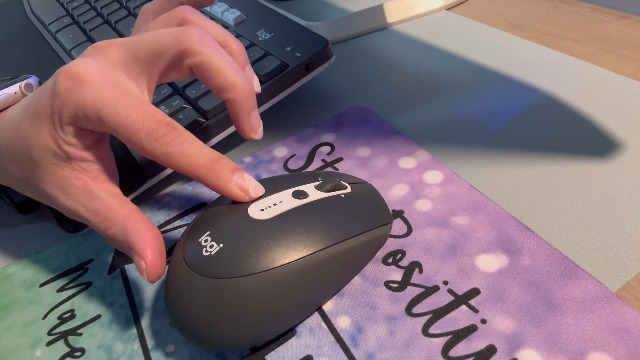
រូបភាព៖ ដៃមួយបង្ហាញមុខងារប្តូរឧបករណ៍ច្រើននៅលើក្តារចុច Logitech MK950 ជាមួយនឹងគ្រាប់ចុចលេខដែលបង្ហាញពីការតភ្ជាប់ឧបករណ៍ផ្សេងៗគ្នា។
៤.៧.២. ការប្ដូរតាមបំណង
បង្កើនប្រសិទ្ធភាពដំណើរការការងាររបស់អ្នកដោយប្ដូរតាមបំណងនូវគ្រាប់ចុច ប៊ូតុង និងផ្លូវកាត់ដោយប្រើកម្មវិធី Logi Options+។ កម្មវិធីនេះអាចប្រើបានសម្រាប់ Windows និង macOS ដោយផ្តល់នូវលទ្ធភាពបន្ថែមសម្រាប់ការគ្រប់គ្រងផ្ទាល់ខ្លួនលើកណ្តុរ និងក្តារចុចឥតខ្សែរបស់អ្នក។
៥. អាយុកាលថ្ម និងការថែទាំ
ក្ដារចុចផ្តល់ជូនអាយុកាលថ្មរហូតដល់ 36 ខែ ខណៈពេលដែលកណ្ដុរផ្តល់ជូនរហូតដល់ 24 ខែ ដែលធានាបាននូវការប្រើប្រាស់រយៈពេលយូរដោយមិនមានការរំខាន។ ឧបករណ៍ទាំងពីរប្រើថ្មអាល់កាឡាំង AAA ស្តង់ដារ។ សូមប្តូរថ្មនៅពេលដែលសូចនាករថ្មទាបភ្លឺ។
5.1 ការជំនួសថ្ម
ដើម្បីជំនួសថ្ម សូមបើកបន្ទប់ថ្មដែលបានកំណត់នៅផ្នែកខាងក្រោមនៃឧបករណ៍។ បញ្ចូលថ្ម AAA ថ្មី ដោយធានាថាប៉ូលត្រឹមត្រូវ ហើយបិទបន្ទប់ឲ្យជិត។
5.2 ការសម្អាត
ដើម្បីសម្អាតក្តារចុច និងកណ្ដុរ សូមប្រើក្រណាត់ទន់ ឬក្រណាត់ទន់។amp ក្រណាត់។ ជៀសវាងសារធាតុគីមីដ៏អាក្រក់ ឬសម្ភារៈសំណឹកដែលអាចបំផ្លាញផ្ទៃ។
២.១. ភាពឆបគ្នា។
កុំព្យូទ័រយួរដៃ Logitech MK950 Signature Slim combo អាចប្រើបានជាមួយប្រព័ន្ធប្រតិបត្តិការជាច្រើនប្រភេទ រួមមាន៖
- Windows 10, 11 ឬថ្មីជាងនេះ។
- macOS 11 ឬថ្មីជាងនេះ។
- Chrome OS
- លីនុច
- iPadOS និង iOS 14 ឬក្រោយនេះ
- ប្រព័ន្ធប្រតិបត្តិការ Android 9.0 ឬថ្មីជាងនេះ។
7. លក្ខណៈបច្ចេកទេស
| លក្ខណៈ | លម្អិត |
|---|---|
| ម៉ាក | ឡូជីតិច |
| លេខម៉ូដែល | ០១៤៨៦០៧៤-០០៤ |
| បច្ចេកវិទ្យាតភ្ជាប់ | ប៊្លូធូស, ឧបករណ៍ទទួល USB Logi Bolt |
| ការពិពណ៌នាក្តារចុច | ភ្នាស |
| បច្ចេកវិទ្យារកឃើញចលនា | អុបទិក |
| ការតំរង់ទិសដៃ | មិនប្រឌិត |
| លក្ខណៈពិសេស | ភ្ជាប់ឧបករណ៍រហូតដល់បី, ការចុចគ្មានសំឡេង, ប៊ូតុងដែលអាចសរសេរកម្មវិធីបាន, ផ្លូវកាត់ និងប៊ូតុងមេឌៀ, Smartwheel |
| ប្រភេទប្រភពថាមពល | ថាមពលថ្ម (រួមបញ្ចូលថ្ម AAA ចំនួន 2) |
| សម្ភារៈ | គ្រឿងបន្លាស់ប្លាស្ទិករួមមានប្លាស្ទិកកែច្នៃឡើងវិញដែលមានវិញ្ញាបនបត្រ (យ៉ាងតិច ៤៨% សម្រាប់ក្តារចុច ២៥% សម្រាប់កណ្តុរ) |
8. ការដោះស្រាយបញ្ហា
8.1 បញ្ហានៃការតភ្ជាប់
- ធានាបាននូវថាមពល៖ សូមពិនិត្យមើលថាក្តារចុច និងកណ្ដុរត្រូវបានបើក ហើយមានអាយុកាលថ្មគ្រប់គ្រាន់។
- ការត្រួតពិនិត្យអ្នកទទួល៖ ប្រសិនបើប្រើឧបករណ៍ទទួល Logi Bolt សូមប្រាកដថាវាត្រូវបានដោតជាប់ល្អទៅក្នុងរន្ធ USB ដែលដំណើរការ។ សាកល្បងរន្ធ USB ផ្សេងប្រសិនបើចាំបាច់។
- ការភ្ជាប់ប៊្លូធូស៖ សម្រាប់ការតភ្ជាប់ប៊្លូធូស សូមផ្ទៀងផ្ទាត់ថាប៊្លូធូសត្រូវបានបើកនៅលើឧបករណ៍របស់អ្នក ហើយក្តារចុច/កណ្ដុរស្ថិតនៅក្នុងរបៀបផ្គូផ្គង។ ចាប់ផ្តើមដំណើរការផ្គូផ្គងឡើងវិញ ប្រសិនបើការតភ្ជាប់ត្រូវបានបាត់បង់។
- ងាយស្រួលប្តូរ៖ សូមបញ្ជាក់ថាឆានែល Easy-Switch (1, 2, ឬ 3) ដែលត្រឹមត្រូវត្រូវបានជ្រើសរើសទាំងនៅលើក្តារចុច និងកណ្ដុរសម្រាប់ឧបករណ៍ដែលអ្នកមានបំណងប្រើ។
៨.២ គ្រាប់ចុច/ការចុចមិនឆ្លើយតប
- ការជំនួសថ្ម៖ សូមប្តូរថ្មនៅក្នុងឧបករណ៍ទាំងពីរ ទោះបីជាភ្លើងសញ្ញាមិនទាន់សកម្មក៏ដោយ។
- ការជ្រៀតជ្រែក៖ ផ្លាស់ទីឧបករណ៍ឱ្យកាន់តែជិតនឹងឧបករណ៍ទទួល ឬកុំព្យូទ័រដែលបើកដំណើរការ Bluetooth ដើម្បីកាត់បន្ថយការជ្រៀតជ្រែកឥតខ្សែដែលអាចកើតមាន។
- អាប់ដេតកម្មវិធី៖ ត្រូវប្រាកដថាកម្មវិធី Logi Options+ និងប្រព័ន្ធប្រតិបត្តិការរបស់អ្នកត្រូវបានធ្វើបច្ចុប្បន្នភាព។
9. ការធានា និងការគាំទ្រ
សម្រាប់ព័ត៌មានលម្អិតអំពីការធានា និងការគាំទ្របច្ចេកទេស សូមមើលគេហទំព័រផ្លូវការរបស់ Logitech webឬទាក់ទងសេវាកម្មអតិថិជន Logitech។ ការចុះឈ្មោះផលិតផលអាចនឹងត្រូវបានទាមទារដើម្បីធ្វើឱ្យការធានារបស់អ្នកសកម្ម។


