

APsystems ប្រព័ន្ធត្រួតពិនិត្យ និងវិភាគថាមពល

សេចក្តីផ្តើម
ប្រព័ន្ធត្រួតពិនិត្យ និងវិភាគថាមពល APsystems គឺជាការត្រួតពិនិត្យ webគេហទំព័រដែលរចនា និងបើកដំណើរការដោយប្រព័ន្ធ AP ដែលរួមបញ្ចូលការចុះឈ្មោះ ការត្រួតពិនិត្យ ប្រតិបត្តិការ និងការថែទាំ និងការគ្រប់គ្រង។ វាមានគោលបំណងទៅលើអ្នកជំនាញ PV (អ្នកដំឡើង) និងអាចឱ្យពួកគេកំណត់ទីតាំងអតិថិជនយ៉ាងឆាប់រហ័សដែលត្រូវការការគ្រប់គ្រង តាមដានប្រតិបត្តិការនៃប្រព័ន្ធរបស់ពួកគេ និងកំណត់ប៉ារ៉ាម៉ែត្រប្រតិបត្តិការនៃប្រព័ន្ធរបស់ពួកគេពីចម្ងាយ ជួយអ្នកជំនាញ PV (អ្នកដំឡើង) កាត់បន្ថយប្រតិបត្តិការ និងការថែទាំ។ ចំណាយ និងបង្កើនប្រសិទ្ធភាពប្រតិបត្តិការ និងថែទាំ។
ចូលទៅកាន់ EMA Webគេហទំព័រ
➢ ចូលទៅកាន់ http://apsystems.com/
➢ ចុច "ចូល EMA" ពណ៌ទឹកក្រូចនៅជ្រុងខាងលើខាងស្តាំនៃអេក្រង់ដើម្បីចូលទៅកាន់ទំព័រចូល EMA,

ទំព័រចូល APsystems EMA ត្រូវបានបង្ហាញ។

 ចំណាំ
ចំណាំ
- អ្នកនឹងត្រូវបានចេញនូវគណនីចូលជាអចិន្ត្រៃយ៍ និងពាក្យសម្ងាត់បណ្តោះអាសន្ន នៅពេលអ្នកបញ្ចប់ការបណ្តុះបណ្តាលអ្នកដំឡើងប្រព័ន្ធ APsystems។ ទាក់ទងផ្នែកជំនួយបច្ចេកទេស APsystems ដើម្បីចុះឈ្មោះសម្រាប់ការបណ្តុះបណ្តាលអ្នកដំឡើង (ចូលទៅកាន់ https://usa.apsystems.com/resources/training, ឬទូរស័ព្ទទៅលេខ 1.844.666.7034)
- ពាក្យសម្ងាត់គឺប្រកាន់អក្សរតូចធំ។
- ប្រសិនបើអ្នកភ្លេចពាក្យសម្ងាត់របស់អ្នក សូមជ្រើសរើស "បាត់ពាក្យសម្ងាត់របស់អ្នក? ចុចទីនេះ…”
➢ បញ្ចូល "គណនីចូល" និង "ពាក្យសម្ងាត់" របស់អ្នក។
➢ ចុចប៊ូតុង “ចូល” ។
ការត្រួតពិនិត្យ និងការវិភាគ
Review ផ្ទាំងគ្រប់គ្រងរបស់អតិថិជន
ទំព័របញ្ជីអតិថិជនជាក់លាក់របស់អ្នកត្រូវបានបង្ហាញ។

ស្ថានភាពប្រព័ន្ធ
- ធ្វើការជាធម្មតា។
- ការប្រាស្រ័យទាក់ទងជាមួយមីក្រូ Inverter មួយចំនួនបានរំខានចាប់តាំងពីការចាប់ផ្តើមនៃថ្ងៃ។
មីក្រូ Inverter មួយចំនួនមិនត្រូវបានចុះបញ្ជីត្រឹមត្រូវទេ។ - ECU ត្រូវបានផ្តាច់ចេញពីអ៊ីនធឺណិត។
- ប្រព័ន្ធនេះមិនដែលរាយការណ៍ពីទិន្នន័យផលិតកម្មទេ។
ចំណាំ
បន្ទាប់ពីបើក "ជម្រើសច្រើនទៀត" អ្នកអាចទទួលបានធាតុតម្រងបន្ថែម។

➢ ជ្រើសរើសអតិថិជនដែលអ្នកចង់ធ្វើម្តងទៀតview ពីបញ្ជីអតិថិជន។
របស់កម្មវិធីដំឡើង view ផ្ទាំងគ្រប់គ្រងរបស់អតិថិជនត្រូវបានបង្ហាញ។

ចំណាំ
ខណៈពេលដែលអ្នកនៅ viewនៅក្នុងទិន្នន័យប្រព័ន្ធរបស់អតិថិជន វាត្រូវបានបង្ហាញខុសពីម្ចាស់ប្រព័ន្ធ
view.
អតិថិជន View សម្រាប់ការប្រៀបធៀប

| ប្រភេទទិន្នន័យ | រយៈពេលរាយការណ៍ទិន្នន័យ; ថាមពលសម្រាប់ថ្ងៃបច្ចុប្បន្ន ថាមពលប្រចាំថ្ងៃសម្រាប់ខែបច្ចុប្បន្ន ប្រចាំខែសម្រាប់ឆ្នាំបច្ចុប្បន្ន និងប្រចាំឆ្នាំសម្រាប់អាយុកាលនៃប្រព័ន្ធ។ |
| ខ្សែកោងថាមពល | តំណាងក្រាហ្វិកនៃប្រភេទទិន្នន័យនីមួយៗ |
| កាលបរិច្ឆេទ/ពេលវេលាប្រព័ន្ធ | កាលបរិច្ឆេទ និងពេលវេលានៅទីតាំងអារេ |
| ព័ត៌មានផ្ទាល់ខ្លួន | ព័ត៌មានផ្ទាល់ខ្លួនរបស់អតិថិជន។ |
| ថាមពលថ្ងៃនេះ | បរិមាណថាមពលដែលបានផលិតសម្រាប់កាលបរិច្ឆេទថ្ងៃនេះ - បង្ហាញជា kWh ។ |
| ថាមពលបច្ចុប្បន្ន | បរិមាណថាមពលដែលត្រូវបានផលិតនៅពេលវេលាដែលបានផ្តល់ឱ្យនេះ - បង្ហាញជាវ៉ាត់។ |
| សកម្មភាព | ការកាត់ខ្លីទៅការរាយការណ៍របស់ ECU (លម្អិត) និងឡើងវិញviewនៅក្នុងស្ថានភាព ECU ។ |
| ព័ត៌មានទំនាក់ទំនងអ្នកដំឡើង | ព័ត៌មានទំនាក់ទំនងរបស់អ្នកដំឡើង។ ព័ត៌មាននេះបង្ហាញនៅលើអតិថិជនរបស់អ្នក។ view នៃគណនីរបស់ពួកគេ។ |
ចំណាំ
អ្នកអាចពិនិត្យមើលការផលិតថាមពលនៅចំណុចណាមួយតាមក្រាហ្វ "ខ្សែកោងថាមពល" ដោយផ្លាស់ទីទស្សន៍ទ្រនិចទៅពេលវេលាជាក់លាក់ ឬកាលបរិច្ឆេទនៅក្នុងសំណួរ។

Review ម៉ូឌុលរបស់អតិថិជន
➢ ជ្រើសរើស “MODULE” នៅក្នុងរបារចំហៀងខាងឆ្វេង។

ទំព័រការអនុវត្តម៉ូឌុលត្រូវបានបង្ហាញ។

| ក្រុម View ឈ្មោះ | ដកឈ្មោះក្រុមដែលពាក់ព័ន្ធជាមួយគណនីនេះ។ |
| Viewរយៈពេល | Viewការជ្រើសរើសរយៈពេល; ថាមពលសម្រាប់ថ្ងៃបច្ចុប្បន្ន និងថាមពលប្រចាំថ្ងៃក្នុងរយៈពេល 30 ថ្ងៃចុងក្រោយ។ |
| កាលបរិច្ឆេទសំណួរ | ជ្រើសរើសកាលបរិច្ឆេទដែលអ្នកចង់ធ្វើម្តងទៀតview |
| ឧបករណ៍គ្រប់គ្រងពេលវេលា | ជំរុញសញ្ញាសម្គាល់បន្ទាត់ពេលវេលានៅលើបន្ទាត់ពេលវេលា |
| បន្ទះ/ម៉ូឌុល | តំណាងក្រាហ្វិកអំពីរបៀបដែលអារេត្រូវបានដាក់ចេញ។ លេខនៅកណ្តាលនៃម៉ូឌុលនីមួយៗតំណាងឱ្យថាមពលដែលត្រូវបានបង្កើតដោយម៉ូឌុលនៅពេលបច្ចុប្បន្ន - បង្ហាញជាវ៉ាត់ / ឌីស៊ី។ |
| ដំណើរការប្រព័ន្ធ បន្ទាត់ពេលវេលា | e តំណាងក្រាហ្វិកនៃថាមពលដែលបង្កើតដោយប្រព័ន្ធទាំងមូលកំឡុងពេលបច្ចុប្បន្ន viewរយៈពេល។ |
| កំណត់ពេលវេលាសម្គាល់ | សូចនាករពេលវេលាសម្រាប់បន្ទាត់ពេលវេលា។ ថាមពលត្រូវបានបង្ហាញក្នុងពេលដំណាលគ្នានៅលើបន្ទះ/ម៉ូឌុល។ មានវិធីពីរយ៉ាងដើម្បីបង្ហាញថាមពលតាមពេលវេលា។ មួយ ជ្រើសរើសរយៈពេលហើយចុច “Timeline Controller” ហើយពីរអូសសញ្ញាសម្គាល់បន្ទាត់ពេលវេលាឆ្លងកាត់បន្ទាត់ពេលវេលាទៅ view ពេលវេលាផលិតជាក់លាក់។ |
ចំណាំ
ពត៌មានលំអិតអំពីម៉ូឌុលនីមួយៗអាចឡើងវិញបាន។viewed ដោយចុចលើម៉ូឌុល។

| ប៊ូតុងស្វែងរក | ស្វែងរកមិនច្បាស់សម្រាប់អាំងវឺតទ័រតាមលេខ UID ឬស្វែងរកអាំងវឺរទ័រតាមទីតាំង |
| ប៊ូតុងពង្រីក | បន្ទះ/ម៉ូឌុលកាន់តែធំ |
| ប៊ូតុងពង្រីក | បន្ទះ/ម៉ូឌុលក្លាយជាតូចជាងមុន។ |
| បង្អួចរុករក | សម្រាប់ប្រព័ន្ធធំៗ វាអាចកំណត់ទីតាំងបន្ទះ/ម៉ូឌុលដែលត្រូវគ្នាបានយ៉ាងឆាប់រហ័ស។ |
| ពង្រីក View | ពង្រីកទាំងមូល viewលាក់ព័ត៌មានបន្ទះ/ម៉ូឌុល បន្ទាត់ពេលវេលា និងបង្អួចរុករកខាងក្រោម។ |
| NC | ឧបករណ៍ Inverter ដោយគ្មានការទំនាក់ទំនង។ |
Review របាយការណ៍ប្រព័ន្ធរបស់អតិថិជន
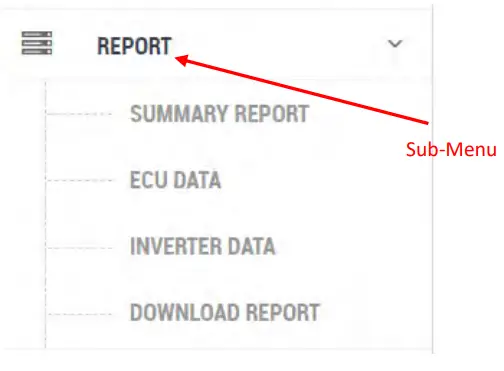
➢ ជ្រើសរើស “រាយការណ៍” នៅក្នុងរបារចំហៀងខាងឆ្វេង។

តំបន់ម៉ឺនុយរងត្រូវបានបង្ហាញនៅក្រោម "របាយការណ៍" ។
របាយការណ៍សង្ខេប
➢ ជ្រើសរើស “របាយការណ៍សង្ខេប” នៅក្រោម “របាយការណ៍” នៅក្នុងរបារចំហៀងខាងឆ្វេង។
ទំព័ររបាយការណ៍សង្ខេបត្រូវបានបង្ហាញ។

ចំណាំ
ការសន្សំដែលបានឆ្លុះបញ្ចាំងនៅក្នុងពេលវេលាផលិតកម្ម/ការសន្សំការចំណាយគឺជាការគណនាដោយផ្អែកលើតម្លៃរបស់ក្រុមហ៊ុនឧបករណ៍ប្រើប្រាស់ក្នុងមួយគីឡូវ៉ាត់ម៉ោងនៅទីតាំងនេះ។ តម្លៃក្នុងមួយគីឡូវ៉ាត់ម៉ោងត្រូវបានបញ្ចូលក្នុងវាល "តម្លៃក្នុងមួយគីឡូវ៉ាត់ម៉ោង" នៅក្នុងបន្ទាត់ពេលវេលា។
របាយការណ៍ ECU
➢ ជ្រើសរើស “ECU DATA” នៅក្រោម “របាយការណ៍” នៅក្នុងរបារចំហៀងខាងឆ្វេង។
ទំព័រទិន្នន័យកម្រិត ECU ត្រូវបានបង្ហាញ។

| រយៈពេលរាយការណ៍ទិន្នន័យ | រយៈពេលរាយការណ៍ទិន្នន័យ; ថាមពលសម្រាប់ថ្ងៃបច្ចុប្បន្ន ថាមពលប្រចាំថ្ងៃសម្រាប់ខែបច្ចុប្បន្ន ប្រចាំខែសម្រាប់ឆ្នាំបច្ចុប្បន្ន និងប្រចាំឆ្នាំសម្រាប់អាយុកាលនៃប្រព័ន្ធ។ |
| កាលបរិច្ឆេទសំណួរ | ជ្រើសរើសកាលបរិច្ឆេទដែលអ្នកចង់ធ្វើម្តងទៀតview |
| ប៊ូតុងនាំចេញ | នាំចេញទិន្នន័យជាទម្រង់សៀវភៅបញ្ជី។ |
| ក្រាហ្វនៃផលិតកម្មថាមពល | តំណាងក្រាហ្វិកនៃផលិតកម្មថាមពលរបស់ប្រព័ន្ធតាមពេលវេលា។ |
របាយការណ៍ Inverter
របាយការណ៍កម្រិត Inverter ត្រូវបានប្រើដើម្បីវិភាគថាមពលម៉ូឌុល (DC – ថាមពល/វ៉ាត់ វ៉ុល និង
បច្ចុប្បន្ន/amps) ប៉ារ៉ាម៉ែត្រក្រឡាចត្រង្គ (វ៉ុល AC ប្រេកង់និងសីតុណ្ហភាព) ។
ចំណាំ
តំបន់រាយការណ៍នេះមានប្រយោជន៍ខ្លាំងណាស់ក្នុងការដោះស្រាយបញ្ហា Inverter ។
➢ ជ្រើសរើស “INVERTER LEVEL DATA” នៅក្រោម “របាយការណ៍” នៅក្នុងរបារចំហៀងខាងឆ្វេង។
ទំព័រទិន្នន័យកម្រិត Inverter ត្រូវបានបង្ហាញ។

➢ ជ្រើសរើស Inverter ID ដែលអ្នកចង់ធ្វើម្តងទៀតview ពី Inverter ID ទាញចុះ។
ក្រាហ្វិកទិន្នន័យសម្រាប់លេខសម្គាល់ Inverter ដែលបានជ្រើសរើសត្រូវបានបង្ហាញ។
| លេខសម្គាល់ Inverter | វាលទាញចុះសម្រាប់ viewហើយជ្រើសរើស Inverter IDs ដែលភ្ជាប់ជាមួយគណនី |
| ប្រភេទទិន្នន័យ | រយៈពេលរាយការណ៍ទិន្នន័យ; ថាមពលសម្រាប់ថ្ងៃបច្ចុប្បន្ន ថាមពលប្រចាំថ្ងៃសម្រាប់ខែបច្ចុប្បន្ន ប្រចាំខែសម្រាប់ឆ្នាំបច្ចុប្បន្ន និងប្រចាំឆ្នាំសម្រាប់អាយុកាលរបស់ Inverter ។ |
| បិទ/បើកការប្រៀបធៀប | បិទបើក និងបិទបើកសម្រាប់ការប្រៀបធៀបទិន្នន័យ/ដំណើរការនៃ Inverter ឬកម្រិតទិន្នន័យច្រើនជាងមួយ។ |
| កាលបរិច្ឆេទសំណួរ | ជ្រើសរើសកាលបរិច្ឆេទដែលអ្នកចង់ធ្វើម្តងទៀតview |
| កម្រិតទិន្នន័យ | វាលទាញចុះសម្រាប់ជ្រើសរើសទិន្នន័យ AC ឬ DC តាមឆានែល |
| ក្រាហ្វទិន្នន័យ | តំណាងក្រាហ្វិកនៃប្រភេទទិន្នន័យដែលបានជ្រើសរើស និងកម្រិតទិន្នន័យបន្ថែមម៉ោង |
| បិទបើកទិន្នន័យ | ប្រើដើម្បីបិទ/បើកក្រាហ្វកម្រិតទិន្នន័យ បើក ឬបិទ។ |
- Examples នៃ Inverter Data Graphs
➢ ជ្រើសរើស "OUTPUT" នៅក្នុង "កម្រិតទិន្នន័យ" ទាញចុះ។

ចំណាំ
ខាងក្រោមនេះនៅក្នុងអតីតample ខាងលើ៖
ប្រភេទទិន្នន័យ៖ ថាមពលសម្រាប់ថ្ងៃបច្ចុប្បន្ន។
លេខសម្គាល់ Inverter៖ ប្រភេទផ្សេងគ្នានៃអាំងវឺតទ័រនឹងមានចំនួនឆានែលផ្សេងគ្នា។
កម្រិតទិន្នន័យ៖ ថាមពល DC / វ៉ាត់ វ៉ុល ចរន្ត (Amps) ជម្រើសទិន្នន័យនឹងប្រែប្រួលអាស្រ័យលើឧបករណ៍ Inverter
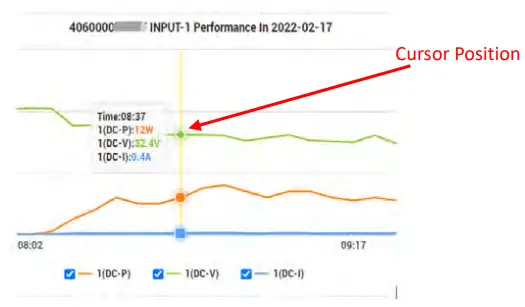
ការប្រៀបធៀប៖ បិទ (ដូច្នេះគ្រាន់តែឃើញឆានែលអាំងវឺរទ័រមួយ និង/ឬកម្រិតទិន្នន័យ) អ្នកអាចឃើញកម្រិតថាមពលសម្រាប់ពេលជាក់លាក់មួយដោយអូសទស្សន៍ទ្រនិចតាមក្រាហ្វ។
- ទៅ view ប៉ារ៉ាម៉ែត្រ AC (ក្រឡាចត្រង្គ) នៅលើឆានែលដូចគ្នាសម្រាប់អាំងវឺរទ័រដូចគ្នា។
➢ ជ្រើសរើស "OUTPUT" នៅក្នុង "កម្រិតទិន្នន័យ" ទាញចុះ។

អ្នកអាចមើលឃើញប៉ារ៉ាម៉ែត្រសម្រាប់ពេលជាក់លាក់មួយដោយអូសទស្សន៍ទ្រនិចតាមក្រាហ្វ។

- ដើម្បីប្រៀបធៀបកម្រិតទិន្នន័យសម្រាប់អាំងវឺតទ័រពីរផ្សេងគ្នា
➢ បើកបិទបើក "ប្រៀបធៀប" ។
➢ ជ្រើសរើសអាំងវឺរទ័រដែលអ្នកចង់ប្រៀបធៀប។
ចំណាំ
អ្នកអាចជ្រើសរើស Inverter ដូចគ្នា និងប្រៀបធៀបឆានែលផ្សេងគ្នាប្រសិនបើចាំបាច់។
➢ ជ្រើសរើសឆានែលដែលអ្នកចង់ប្រៀបធៀប។
➢ ជ្រើសរើសថាតើអ្នកចង់ប្រៀបធៀប DC ឬ AC ។
ក្រាហ្វដែលមានកម្រិតទិន្នន័យ Inverter ទាំងពីរត្រូវបានបង្ហាញ។

ចំណាំ
អ្នកអាចបិទ/បើកធាតុទិន្នន័យក្រាហ្វដោយប្រើការបិទ/បើកទិន្នន័យ ប្រសិនបើចាំបាច់សម្រាប់ភាពច្បាស់លាស់នៃទិន្នន័យ។
ចំណាំ
"របាយការណ៍" នៃប្រព័ន្ធដែលមានឧបករណ៍វាស់អគ្គិសនីឆ្លាតវៃមានរបាយការណ៍បន្ថែម "ការប្រើប្រាស់ថាមពល" និងរបាយការណ៍ "ការវិភាគថាមពល" បើប្រៀបធៀបទៅនឹងប្រព័ន្ធ photovoltaic សុទ្ធ។ របាយការណ៍ "ការប្រើប្រាស់ថាមពល" និងរបាយការណ៍ "ការវិភាគថាមពល" ត្រូវបានបង្ហាញនៅក្នុងរូបភាពខាងក្រោម។
ការប្រើប្រាស់ថាមពល

ការវិភាគថាមពល

| ប្រភេទទិន្នន័យ | រយៈពេលរាយការណ៍ទិន្នន័យ; ថាមពលសម្រាប់ថ្ងៃបច្ចុប្បន្ន ថាមពលប្រចាំថ្ងៃសម្រាប់ខែបច្ចុប្បន្ន ប្រចាំខែសម្រាប់ឆ្នាំបច្ចុប្បន្ន និងប្រចាំឆ្នាំសម្រាប់អាយុកាលនៃការវាស់វែងថាមពល |
| កាលបរិច្ឆេទសំណួរ | ជ្រើសរើសកាលបរិច្ឆេទដែលអ្នកចង់ធ្វើម្តងទៀតview. |
| ផលិត | ថាមពលដែលបង្កើតដោយបន្ទះស្រូបពន្លឺព្រះអាទិត្យ។ |
| នាំចូល | ប្រភពថាមពលដែលផ្តល់ដោយក្រុមហ៊ុនឧបករណ៍ប្រើប្រាស់។ |
| បាននាំចេញ | បន្ទះស្រូបពន្លឺព្រះអាទិត្យបានផ្តល់ថាមពលដល់បណ្តាញឧបករណ៍ប្រើប្រាស់។ |
| ប្រើប្រាស់ | បរិមាណថាមពលដែលប្រើប្រាស់ដោយឧបករណ៍ប្រើប្រាស់។ |
ទាញយករបាយការណ៍
របាយការណ៍ក្នុងតំបន់នេះគឺជារបាយការណ៍ជាលេខលម្អិតដែលអាចត្រូវបាននាំចេញទៅសៀវភៅបញ្ជី។
➢ ជ្រើសរើស "ទាញយករបាយការណ៍" នៅក្រោម "របាយការណ៍" នៅក្នុងរបារចំហៀងខាងឆ្វេង។
ទំព័រទិន្នន័យរបាយការណ៍ទាញយកត្រូវបានបង្ហាញ។

| ការដកលេខសម្គាល់ ECU | វាលទាញចុះសម្រាប់ viewហើយជ្រើសរើសលេខសម្គាល់ ECU |
| វាយ Pulldown | មានរបាយការណ៍ "ប្រភេទ" ជាច្រើនដែលអ្នកអាចជ្រើសរើសបាន។ |
|
|
| កាលបរិច្ឆេទសំណួរ | ជ្រើសរើសកាលបរិច្ឆេទ ឬជួរទិន្នន័យដែលសមស្របដែលអ្នកចង់ធ្វើម្តងទៀតview |
| ប៊ូតុងសំណួរ | “សំណួរ” ដំណើរការដំណើរការរាយការណ៍សម្រាប់ប្រភេទ និងកាលបរិច្ឆេទដែលអ្នកបានជ្រើសរើស។ |
| ប៊ូតុងនាំចេញ | នាំចេញទិន្នន័យជាទម្រង់សៀវភៅបញ្ជី។ |
ចំណាំ
"របាយការណ៍ទាញយក" នៃប្រព័ន្ធដែលមានឧបករណ៍វាស់អគ្គិសនីឆ្លាតវៃមានរបាយការណ៍ "ការវិភាគថាមពល" ច្រើនជាងប្រព័ន្ធ photovoltaic សុទ្ធ។ ទំព័រ "ការវិភាគថាមពល" ត្រូវបានបង្ហាញក្នុងរូបភាពខាងក្រោម។
ការវិភាគថាមពល

Reviewអំពីប្រវត្តិថែទាំប្រព័ន្ធ
➢ ជ្រើសរើស “HISTORY” នៅក្នុងរបារចំហៀងខាងឆ្វេង។
តំបន់ម៉ឺនុយរងត្រូវបានបង្ហាញនៅក្រោម "ប្រវត្តិ" ។

ប្រវត្តិ ECU
➢ ជ្រើសរើស “ECU HISTORY” នៅក្រោម “HISTORY” នៅក្នុងរបារចំហៀងខាងឆ្វេង។
ទំព័រប្រវត្តិ ECU ត្រូវបានបង្ហាញ។

| បញ្ជីលេខសម្គាល់ ECU | បញ្ជីនៃ ECU ទាំងអស់ដែលមាននៅលើប្រព័ន្ធ។ |
| បង្កើតកាលបរិច្ឆេទ | កាលបរិច្ឆេទដែល ECU ត្រូវបានធ្វើឱ្យសកម្មនៅលើ EMA ។ |
| ជំនួសកាលបរិច្ឆេទ | កាលបរិច្ឆេទដែល ECU ត្រូវបានជំនួស និងកែសម្រួលនៅលើ EMA |
| ថាមពលពេញមួយជីវិត | ប្រវត្តិនៃបរិមាណថាមពល (បង្ហាញជាគីឡូវ៉ាត់ម៉ោង) ដែលផលិតបានខណៈពេលដែល ECU ស្ថិតនៅលើប្រព័ន្ធ។ |
| ទិសដៅ | ឯកសារជំនួសឧបករណ៍ ECU ចាស់ និងថ្មី។ |
ចំណាំ
ការចុចលើ ECU ID នៅក្នុងបញ្ជីលេខសម្គាល់ ECU អនុញ្ញាតឱ្យអ្នកធ្វើម្តងទៀតview ការផលិតថាមពលពីកាលបរិច្ឆេទ ECU
ត្រូវបានធ្វើឱ្យសកម្មជាលើកដំបូងនៅលើ EMA ។
ប្រវត្តិ Inverter
➢ ជ្រើសរើស “INVERTER HISTORY” នៅក្រោម “HISTORY” នៅក្នុងរបារចំហៀងខាងឆ្វេង។
ទំព័រប្រវត្តិ Inverter ត្រូវបានបង្ហាញ។

| បង្កើតកាលបរិច្ឆេទ | កាលបរិច្ឆេទដែល Inverter ត្រូវបានធ្វើឱ្យសកម្មនៅលើ EMA ។ |
| ជំនួសកាលបរិច្ឆេទ | កាលបរិច្ឆេទដែល Inverter ត្រូវបានជំនួស និងកែសម្រួលនៅលើ EMA ។ |
| ទិសដៅ | ឯកសារជំនួសឧបករណ៍ Inverter ចាស់ និងថ្មី។ |
Reviewការធ្វើរោគវិនិច្ឆ័យ
បង្ហាញស្ថានភាពនៃប្រព័ន្ធ និងភ្ជាប់ការណែនាំមួយចំនួន ប្រសិនបើស្ថានភាពមិនមានសុខភាពល្អ។
ធ្វើរោគវិនិច្ឆ័យ
➢ ជ្រើសរើស “DIAGNOSE” នៅក្នុងរបារចំហៀងខាងឆ្វេង។
ព័ត៌មានរបស់ប្រព័ន្ធត្រូវបានបង្ហាញនៅក្រោម "ការវិភាគ" ។

ការធ្វើរោគវិនិច្ឆ័យឆ្លាតវៃ
➢ ជ្រើសរើស “ការវិនិច្ឆ័យឆ្លាតវៃ” នៅក្រោម “ការវិភាគ” នៅក្នុងរបារចំហៀងខាងឆ្វេង។
ស្ថានភាពប្រព័ន្ធ និងការណែនាំមួយចំនួនត្រូវបានបង្ហាញ។

ស្ថានភាពប្រព័ន្ធមិនមានសុខភាពល្អទេ។

ការគ្រប់គ្រងប្រព័ន្ធ
➢ ជ្រើសរើសរូបតំណាង "ការកំណត់" នៅផ្នែកខាងលើនៃទំព័រ។

ទំព័រការកំណត់ត្រូវបានបង្ហាញ។

ការកំណត់
ព័ត៌មានលម្អិតអំពីគណនី
➢ ជ្រើសរើសរូបតំណាង “ព័ត៌មានលម្អិតគណនី” នៅផ្នែកខាងឆ្វេងនៃទំព័រ។
ទំព័រ "ព័ត៌មានលម្អិតគណនី" ត្រូវបានបង្ហាញ។

ចំណាំ
កែសម្រួលព័ត៌មានផ្ទាល់ខ្លួនរបស់អ្នកណាមួយ (លើកលែងតែឈ្មោះអ្នកប្រើប្រាស់របស់អ្នក)។ ទាក់ទងអ្នកដំឡើងរបស់អ្នក ប្រសិនបើអ្នកត្រូវការប្តូរឈ្មោះអ្នកប្រើរបស់អ្នក។
សុវត្ថិភាពគណនី
➢ ជ្រើសរើសរូបតំណាង “សុវត្ថិភាពគណនី” នៅផ្នែកខាងឆ្វេងនៃទំព័រ។
ទំព័រ "សុវត្ថិភាពគណនី" ត្រូវបានបង្ហាញ។

ជំនួយ
➢ ជ្រើសរើសរូបតំណាង “ជំនួយ” នៅផ្នែកខាងឆ្វេងនៃទំព័រ។
ទំព័រជំនួយត្រូវបានបង្ហាញ។

ប្រវត្តិកំណែ
➢ ជ្រើសរើសរូបតំណាង “ប្រវត្តិកំណែ” នៅផ្នែកខាងឆ្វេងនៃទំព័រ។
ទំព័រប្រវត្តិកំណែត្រូវបានបង្ហាញ។

ធនធាន
➢ ជ្រើសរើសរូបតំណាង “ធនធាន” នៅផ្នែកខាងឆ្វេងនៃទំព័រ។
ទំព័រធនធានត្រូវបានបង្ហាញ។


ឯកសារ/ធនធាន
 |
APsystems ប្រព័ន្ធត្រួតពិនិត្យ និងវិភាគថាមពល [pdf] សៀវភៅណែនាំ កំណែ 5.1 ប្រព័ន្ធត្រួតពិនិត្យ និងវិភាគថាមពល ប្រព័ន្ធត្រួតពិនិត្យ និងវិភាគ ប្រព័ន្ធវិភាគ |


