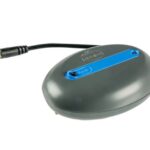
អ្នកទទួលអេក្រង់ឥតខ្សែ AnyCast 2BC6VG2

ព័ត៌មានអំពីផលិតផល
ឧបករណ៍ទទួលអេក្រង់ឥតខ្សែគឺជាឧបករណ៍ភ្ជាប់ដែលអនុញ្ញាតឱ្យអ្នកបោះអេក្រង់តូចនៃឧបករណ៍របស់អ្នកទៅអេក្រង់ធំដូចជាទូរទស្សន៍ ឬម៉ាស៊ីនបញ្ចាំង។ វាអាចធ្វើសមកាលកម្ម និងរុញវីដេអូ តន្ត្រី រូបថត ឯកសារ និងហ្គេមពីឧបករណ៍របស់អ្នកទៅអេក្រង់ធំ។ ផលិតផលនេះគឺសមរម្យសម្រាប់ការកម្សាន្តនៅផ្ទះ កិច្ចប្រជុំអាជីវកម្ម ការអប់រំ ការបណ្តុះបណ្តាល និងច្រើនទៀត។
ឧបករណ៍ភ្ជាប់មានពីររបៀប៖ Miracast និង DLNA ។ វាអាចប្រើបានជាមួយប្រព័ន្ធប្រតិបត្តិការ iOS, Android (ម៉ូដែល Android 4.2 ដែលមាន RAM 1GB ឬខ្ពស់ជាងនេះ), ឧបករណ៍ Windows (Windows 8.1 ឬខ្ពស់ជាងនេះ) និងឧបករណ៍ MAC (MAC 10.8 ឬខ្ពស់ជាងនេះ)។
ការណែនាំអំពីការប្រើប្រាស់ផលិតផល
ឧបករណ៍ភ្ជាប់៖
- ដោតឌុយហ្គោលចូលទៅក្នុងចំណុចប្រទាក់ HDMI របស់ទូរទស្សន៍។
- កំណត់ប្រភពនៅលើទូរទស្សន៍ទៅនឹងការបញ្ចូល HDMI ដែលត្រូវគ្នា។
- ភ្ជាប់ឧបករណ៍ភ្ជាប់ទៅប្រភពថាមពលដោយប្រើអាដាប់ទ័រថាមពលខាងក្រៅ 5V/1A ឬ 5V/2A។
- ចំណុចប្រទាក់ dongle UI នឹងបង្ហាញនៅលើទូរទស្សន៍ ឬម៉ាស៊ីនបញ្ចាំងជាមួយនឹងរបៀបពីរ៖ Miracast និង DLNA ។
សេចក្តីជូនដំណឹង៖
- ប្រសិនបើ dongle មិនត្រូវបានប្រើក្នុងរយៈពេលយូរ សូមដកខ្សែ USB ចេញ ដើម្បីសន្សំសំចៃអគ្គិសនី។
- ដាក់ dongle នៅក្នុងតំបន់ដែលមានសញ្ញា Wi-Fi ល្អ ដើម្បីធានាបាននូវការតភ្ជាប់ឥតខ្សែដ៏រឹងមាំ និងទាបរវាង dongle, ឧបករណ៍របស់អ្នក និង Wi-Fi router/hotspot។
- ត្រូវប្រាកដថាសញ្ញា Wi-Fi ខ្លាំងគ្រប់គ្រាន់រវាងរ៉ោតទ័រ Wi-Fi, dongle និងស្មាតហ្វូន/កុំព្យូទ័រយួរដៃ/Windows 8.1/Mac 10.8 ចល័តរបស់អ្នក។
- ផលិតផលនេះអាចទទួលបានការអាប់ដេត។ អ្នកអាចជ្រើសរើសដំឡើងកំណែផលិតផលនៅលើកុងសូលនៅ 192.168.49.1 ប្រសិនបើចង់បាន។
ឧបករណ៍ iOS កំណត់ការណែនាំចាប់ផ្តើមរហ័ស៖
- ចុចខ្លីៗលើប៊ូតុងរបៀបនៅលើឧបករណ៍ភ្ជាប់ ហើយប្តូរទៅរបៀប DLNA ។
- ការកំណត់ Airplay Mirroring៖
- បើកការកំណត់ Wi-Fi នៅលើឧបករណ៍ iOS របស់អ្នក ហើយភ្ជាប់ទៅ SSID របស់ dongle (ពាក្យសម្ងាត់លំនាំដើម: 12345678) ។
- ត្រលប់ទៅអេក្រង់ដើមរបស់ឧបករណ៍ iOS បើក Airplay Mirroring ហើយឆ្លុះអេក្រង់តូចរបស់ឧបករណ៍ iOS របស់អ្នកទៅអេក្រង់ធំនៃទូរទស្សន៍ ឬម៉ាស៊ីនបញ្ចាំង។ នេះអនុញ្ញាតឱ្យអ្នករីករាយជាមួយវីដេអូក្នុងស្រុក តន្ត្រី រូបភាព។ files ជាដើម នៅលើអេក្រង់ធំ។
- ប្រសិនបើអ្នកចង់រីករាយជាមួយវីដេអូអនឡាញ តន្ត្រី រូបភាពជាដើម សូមភ្ជាប់ឧបករណ៍ iOS របស់អ្នកទៅរ៉ោតទ័រ Wi-Fi ខាងក្រៅ៖
- ភ្ជាប់ឧបករណ៍ iOS របស់អ្នកទៅ SSID របស់ dongle ដោយមិនចាំបាច់បើក Airplay Mirroring។
- ស្កេនកូដ QR នៅលើ UI របស់ dongle ឬបើកកម្មវិធីរុករកហើយបញ្ចូល 192.168.49.1 ដើម្បីចូលប្រើកុងសូល។
- ចុចលើរូបតំណាង Wi-Fi ជ្រើសរើសបណ្តាញ Wi-Fi ដែលមាន បញ្ចូលពាក្យសម្ងាត់ ហើយភ្ជាប់។
- បន្ទាប់ពីភ្ជាប់ទៅរ៉ោតទ័រ ឈ្មោះរបស់វានឹងបង្ហាញនៅលើអេក្រង់ទូរទស្សន៍។ ឧបករណ៍ភ្ជាប់នឹងភ្ជាប់ដោយស្វ័យប្រវត្តិទៅរ៉ោតទ័រ នៅពេលបើកដំណើរការ។ បន្ទាប់មកឧបករណ៍ iOS របស់អ្នកអាចភ្ជាប់ទៅ dongle ឬ router សម្រាប់ការឆ្លុះ និងរុករកមាតិកាអនឡាញ។
- ការកំណត់ការលេងតាមអាកាស៖
- ប្រសិនបើ dongle ត្រូវបានភ្ជាប់ទៅរ៉ោតទ័រខាងក្រៅ សូមធ្វើតាមការណែនាំក្នុងជំហានទី 3 សម្រាប់ភ្ជាប់ឧបករណ៍ iOS របស់អ្នកទៅរ៉ោតទ័រ។
- បន្ទាប់ពីភ្ជាប់ទៅរ៉ោតទ័រ មានវិធីពីរយ៉ាងក្នុងការចាក់ផ្សាយវីដេអូ/តន្ត្រីតាមអ៊ីនធឺណិតទៅទូរទស្សន៍ ឬម៉ាស៊ីនបញ្ចាំង៖
- វិធីសាស្រ្ត A: ឧបករណ៍ iOS របស់អ្នកភ្ជាប់ទៅរ៉ោតទ័រដូចគ្នានឹងឧបករណ៍ភ្ជាប់។ ក្នុងករណីនេះ ឧបករណ៍ iOS និង dongle ស្ថិតនៅក្នុងបរិស្ថាន Wi-Fi ដូចគ្នា។
សេចក្តីជូនដំណឹង៖ វិធីសាស្រ្តនេះគឺ…
សូមអរគុណសម្រាប់ការទិញឧបករណ៍ទទួលអេក្រង់ឥតខ្សែរបស់យើង។ អ្នកអាចអានសៀវភៅណែនាំដើម្បីទទួលបានការយល់ដឹងដ៏ទូលំទូលាយអំពីវា និងរីករាយជាមួយមុខងារជាក់ស្តែង និងប្រតិបត្តិការដ៏ងាយស្រួល។ dongle ត្រូវបានប្រើជាចម្បងដើម្បីបញ្ជូនអេក្រង់តូចទៅអេក្រង់ធំ ដែលវាអាចធ្វើសមកាលកម្មរុញវីដេអូ តន្ត្រី រូបថត ឯកសារ និងហ្គេមទៅទូរទស្សន៍ និងម៉ាស៊ីនបញ្ចាំង សមរម្យសម្រាប់ការកម្សាន្តនៅផ្ទះ កិច្ចប្រជុំអាជីវកម្ម ការអប់រំ ការបណ្តុះបណ្តាល។ល។ រូបភាពនៅក្នុង សៀវភៅណែនាំនេះគ្រាន់តែជាឯកសារយោងប៉ុណ្ណោះ ប្រសិនបើរូបភាពណាមួយមិនត្រូវគ្នានឹងផលិតផលពិត នោះផលិតផលពិតនឹងឈ្នះ។ ក្រុមហ៊ុនយើងខ្ញុំសូមរក្សារទុកថា យើងនឹងមិនជូនដំណឹងដល់អ្នកទេ ខណៈពេលដែលខ្លឹមសារសៀវភៅដៃត្រូវបានកែសម្រួលម្តងម្កាល។
តម្រូវការប្រព័ន្ធ
| ប្រព័ន្ធប្រតិបត្តិការ iOS | |
| ប្រព័ន្ធប្រតិបត្តិការ Android | ម៉ូដែល Android 4.2 ជាមួយ 1GB
RAM |
| វីនដូ | Windows8.1+ |
| MAC | MAC10.8+ |
ភ្ជាប់ឧបករណ៍
- ដោតឌុយទៅចំណុចប្រទាក់ HDMI របស់ទូរទស្សន៍ ហើយកំណត់ប្រភពទៅឧបករណ៍ដែលត្រូវគ្នា។

- សូមប្រើអាដាប់ទ័រថាមពលខាងក្រៅ 5V/1A ឬ 5V/2A ដើម្បីផ្គត់ផ្គង់ថាមពល។
- ចំណុចប្រទាក់ dongle UI បង្ហាញនៅលើទូរទស្សន៍/ម៉ាស៊ីនបញ្ចាំង។ ជាមួយនឹងរបៀបពីរ៖ Miracast & DLNA ដូចខាងក្រោម៖

សេចក្តីជូនដំណឹង
- ប្រសិនបើរយៈពេលយូរមិនប្រើឧបករណ៍ភ្ជាប់ សូមដកខ្សែ USB ដើម្បីសន្សំសំចៃអគ្គិសនី។
- សូមដាក់ dongle នៅក្នុងបរិយាកាសសញ្ញាល្អ នោះវាអាចត្រូវបានធានាថាអន្តរកម្មរវាង dongle ឧបករណ៍ Android iOS និង WIFI router/hotspots មានកម្រិតបញ្ជូនល្អ និងសញ្ញាឥតខ្សែដែលមានភាពយឺតយ៉ាវទាប។
- pls សូមប្រាកដថាសញ្ញា wifi ខ្លាំងគ្រប់គ្រាន់រវាងរ៉ោតទ័រ wifi, dongle និងស្មាតហ្វូនចល័ត/កុំព្យូទ័រយួរដៃ/Windows 8.1/Mac10.8 laptop។
- កំណែផលិតផលនេះនឹងត្រូវបានអាប់ដេតពីពេលមួយទៅពេលមួយ យោងទៅតាមតម្រូវការផ្ទាល់ខ្លួនរបស់អ្នកក្នុងការជ្រើសរើសថាតើត្រូវដំឡើងកំណែនៅលើកុងសូល (192.168.49.1)
ឧបករណ៍ iOS ការកំណត់ការណែនាំចាប់ផ្តើមរហ័ស
ចុចឱ្យខ្លីលើប៊ូតុងរបៀបនៃឧបករណ៍ភ្ជាប់ហើយប្តូរទៅរបៀប DLNA
ការកំណត់ការឆ្លុះកញ្ចក់
- បើក WIFI នៃឧបករណ៍ iOS ស្វែងរក និងភ្ជាប់ទៅ dongle SSID
- (PS: លំនាំដើម ពាក្យសម្ងាត់: 12345678).
- ត្រឡប់ទៅផ្ទៃតុ ផ្នែកខាងលើនៃម៉ឺនុយអេក្រង់ដើមនៃឧបករណ៍ iOS បើក Airplay Mirroring និងឆ្លុះអេក្រង់តូចរបស់ឧបករណ៍ IOS របស់អ្នកទៅអេក្រង់ធំនៃទូរទស្សន៍/Projector ដោយវិធីនេះ អ្នកអាចរីករាយជាមួយវីដេអូ/តន្ត្រី/រូបភាព/files ជាដើមជាមួយនឹងអេក្រង់ធំ។

- Pls ភ្ជាប់រ៉ោតទ័រ WIFI ខាងក្រៅប្រសិនបើអ្នកចង់រីករាយជាមួយវីដេអូ / តន្ត្រី / រូបភាពជាដើម។ Pls កំណត់វាដូចខាងក្រោម:
- ឧបករណ៍ IOS ភ្ជាប់ទៅ dongle SSID ដោយមិនចាំបាច់មាន airplay mirroring។
- សូមស្កេនកូដ QR នៅលើ UI ឬបើកកម្មវិធីរុករក ហើយបញ្ចូល 192.168.49.1 ដើម្បីចូលទៅក្នុងកុងសូល។ ចុចរូបតំណាង WIFI ជ្រើសរើស WIFI ដែលមាន ហើយបញ្ចូលពាក្យសម្ងាត់ បន្ទាប់មកភ្ជាប់។

- បន្ទាប់ពីភ្ជាប់រ៉ោតទ័រ នឹងមានឈ្មោះរ៉ោតទ័រនៅលើអេក្រង់ទូរទស្សន៍។ នៅពេលដែលអ្នកជោគជ័យក្នុងការតភ្ជាប់រ៉ោតទ័រ លើកក្រោយអ្នកចាប់ផ្ដើមឧបករណ៍ភ្ជាប់ វានឹងភ្ជាប់រ៉ោតទ័រដោយស្វ័យប្រវត្តិ។ ទន្ទឹមនឹងនេះ ឧបករណ៍ IOS អាចភ្ជាប់ dongle ឬ router (ដែល dongle ភ្ជាប់) ដើម្បីធ្វើការឆ្លុះបញ្ចាំង និងរកមើល ccontent អនឡាញ។
ការកំណត់ការលេងតាមអាកាស
- ភ្ជាប់ dongle ជាមួយ routers ខាងក្រៅ សូមយក 3.3 សម្រាប់ជាឯកសារយោង។
- បន្ទាប់ពីភ្ជាប់រ៉ោតទ័ររួច មានវិធីពីរយ៉ាងក្នុងការចាក់ផ្សាយវីដេអូតាមអ៊ីនធឺណិត/តន្ត្រីទៅទូរទស្សន៍/ម៉ាស៊ីនបញ្ចាំង។
- A: ឧបករណ៍ IOS ភ្ជាប់រ៉ោតទ័រដូចគ្នាទៅនឹងឧបករណ៍ភ្ជាប់ ក្នុងករណីនេះឧបករណ៍ IOS និងឧបករណ៍ភ្ជាប់គឺស្ថិតនៅក្នុងបរិស្ថាន WIFI ដូចគ្នា។ សម្គាល់៖ វិធីសាស្ត្រនេះងាយស្រួល ដរាបណាឧបករណ៍ IOS ភ្ជាប់ទៅរ៉ោតទ័រ អ្នកអាចចាក់ផ្សាយវីដេអូ/តន្ត្រីតាមអ៊ីនធឺណិតតាមអ៊ីនធឺណិតបាន។ ខ៖ ឧបករណ៍ IOS ភ្ជាប់ SSID ។
- បើកកម្មវិធីតន្ត្រី/វីដេអូ (Tencent, YouTube) ដោយប្រើ
 (មុខងារ airplay) នៅក្នុងឧបករណ៍ IOS ជ្រើសរើសតន្ត្រី ឬវីដេអូ ហើយអ្នកអាចចាក់ផ្សាយពួកវាទៅទូរទស្សន៍/Projector។
 - បន្ទាប់ពីនោះ អ្នកអាចដំណើរការអ្នកលេងនៅផ្ទៃខាងក្រោយ។ ហើយទូរសព្ទរបស់អ្នកអាចធ្វើអ្វីៗផ្សេងទៀតដូចជា ការហៅទូរសព្ទ ការផ្ញើសារ ការលេងហ្គេមជាដើម។ ទាំងនេះនឹងមិនមានឥទ្ធិពលលើការលេងភាពយន្ត/តន្ត្រីទេ។
ការណែនាំអំពីការកំណត់ឧបករណ៍ Android ចាប់ផ្តើមរហ័ស
- ការកំណត់របៀប Miracast
- ចុចឱ្យខ្លីលើប៊ូតុងទម្រង់ឧបករណ៍ភ្ជាប់ដើម្បីប្ដូរទៅរបៀប Miracast
- បើកការកំណត់របស់ឧបករណ៍ Android បន្ទាប់មកចូលទៅកាន់មឺនុយចែករំលែកអេក្រង់ដើម្បីជ្រើសរើស dongle SSID ហើយភ្ជាប់ដូចខាងក្រោម៖

- មានភាពខុសប្លែកគ្នានៅលើម៉ាកទូរសព្ទ ឬថេប្លេតផ្សេងៗគ្នាដែលបង្ហាញជាមួយ WIFI Display, WLAN Display, Wireless Display, Allshare Display, Allshare Cast, Wireless Display ជាដើម។
ការកំណត់របៀប DLNA
- ចុចឱ្យខ្លីលើប៊ូតុងរបៀបដាក់ចូល ដើម្បីប្តូរទៅរបៀប DLNA។
- លើសពីនេះទៀត ភ្ជាប់រ៉ោតទ័រ WIFI ខាងក្រៅ ប្រសិនបើអ្នកចង់រីករាយជាមួយអ៊ីនធឺណិត។ ហើយពិនិត្យមើលវិធីតភ្ជាប់ជា 3.3 ។
Windows បង្កើតការណែនាំអំពីការចាប់ផ្តើមរហ័ស
- សូមពិនិត្យមើលជាមួយកុំព្យូទ័រយួរដៃរបស់អ្នកថាតើមានការគាំទ្រជាមួយ miracast ឬអត់។ ដូចជាវិធីទី៦ខាងក្រោម។ ប្រសិនបើមានការគាំទ្រ សូមចុចប៊ូតុងមុខងារ dongle ដើម្បីប្ដូរទៅរបៀប miracast។
- ដំណើរការការកំណត់ប្រព័ន្ធវីនដូ (ខាងលើ 8.1) ចុចហើយចូលទៅក្នុង "កុំព្យូទ័រផ្លាស់ប្តូរការកំណត់" ។

- ចុចហើយចូលទៅកាន់ "កុំព្យូទ័រ និងឧបករណ៍" ចុច "ឧបករណ៍" ដើម្បីបន្ថែមឧបករណ៍។

- ប្រព័ន្ធនឹងស្វែងរកដោយស្វ័យប្រវត្តិនូវ dongle ssid abc123 ចុចវា ហើយបន្ទាប់មករង់ចាំការតភ្ជាប់

- ការតភ្ជាប់ miracast ទទួលបានជោគជ័យ វាអាចចាប់ផ្តើមឆ្លុះអេក្រង់កុំព្យូទ័រយួរដៃទៅអេក្រង់ទូរទស្សន៍/projector។

វិធីសាស្រ្តដើម្បីពិនិត្យមើលថាតើកុំព្យូទ័រយួរដៃវីនដូរបស់អ្នកគាំទ្រ Miracast ដែរឬទេ
- សូមចុចនិង
 ប៊ូតុងក្នុងពេលតែមួយ នឹងមានប្រអប់បញ្ចូល dxdiag ហើយចុចយល់ព្រម។
- សូមចុចលើ ហើយរក្សាទុកទំព័រនៃឧបករណ៍វិភាគ DirectX ដូចខាងក្រោម៖

- សូមរក្សាទុកព័ត៌មានជា DxDiag.txt ដូចខាងក្រោម៖

- សូមប្រើ notepad របស់អ្នកដើម្បីបើក DxDiag.txt ហើយស្វែងរក Miracast អ្នកនឹងដឹងថាតើកុំព្យូទ័រយួរដៃរបស់អ្នកគាំទ្រ Miracast ដែរឬទេ ដូចខាងក្រោម៖

សូមធ្វើដូចខាងក្រោមៈ
- យើងនឹងបន្តអាប់ដេតកម្មវិធីបង្កប់ថ្មីជានិច្ច។ ប្រសិនបើអ្នកត្រូវការអាប់ដេត សូមអនុវត្តតាមជំហានខាងក្រោម។
- សូមភ្ជាប់ឧបករណ៍ទទួលអេក្រង់ឥតខ្សែរបស់អ្នកទៅអ៊ីនធឺណិតជា 3.3
- នៅក្នុងកុងសូល (192.168.49.1) ការកំណត់ — ធ្វើឱ្យប្រសើរឡើង
- ដំណើរការធ្វើឱ្យប្រសើរឡើងតាមអ៊ីនធឺណិតគឺដោយស្វ័យប្រវត្តិ។ បន្ទាប់ពីបានផ្ទុកទាំងអស់ វានឹងចាប់ផ្តើមឡើងវិញដោយស្វ័យប្រវត្តិ ហើយវានឹងក្លាយជាកំណែចុងក្រោយបំផុត។ ម៉ាស៊ីននឹងចាប់ផ្តើមឡើងវិញដោយស្វ័យប្រវត្តិ។ បន្ទាប់មក dongle គឺជាកំណែចុងក្រោយបំផុត។
ចំណាំ៖ កុំធ្វើអ្វីក្នុងអំឡុងពេលអាប់ដេតតាមអ៊ីនធឺណិត កុំបិទថាមពល បើមិនដូច្នេះទេវានឹងបង្កបញ្ហាធ្ងន់ធ្ងរ។
ការព្រមាន FCC
ឧបករណ៍នេះអនុលោមតាមផ្នែកទី 15 នៃច្បាប់ FCC ។ ប្រតិបត្តិការគឺស្ថិតក្រោមលក្ខខណ្ឌពីរដូចខាងក្រោមៈ
- ឧបករណ៍នេះប្រហែលជាមិនបង្កឱ្យមានការជ្រៀតជ្រែកដែលបង្កគ្រោះថ្នាក់ និង
- ឧបករណ៍នេះត្រូវតែទទួលយកការជ្រៀតជ្រែកណាមួយដែលទទួលបាន រួមទាំងការជ្រៀតជ្រែកដែលអាចបណ្តាលឱ្យប្រតិបត្តិការដែលមិនចង់បាន។
ការផ្លាស់ប្តូរ ឬការកែប្រែណាមួយដែលមិនមានការយល់ព្រមច្បាស់លាស់ដោយភាគីដែលទទួលខុសត្រូវចំពោះការអនុលោមភាពអាចចាត់ទុកជាមោឃៈសិទ្ធិអំណាចរបស់អ្នកប្រើប្រាស់ក្នុងប្រតិបត្តិការឧបករណ៍។
ចំណាំ៖ ឧបករណ៍នេះត្រូវបានសាកល្បង និងរកឃើញថាអនុលោមតាមដែនកំណត់សម្រាប់ឧបករណ៍ឌីជីថលថ្នាក់ B ក្រោមផ្នែកទី 15 នៃច្បាប់ FCC ។ ដែនកំណត់ទាំងនេះត្រូវបានរចនាឡើងដើម្បីផ្តល់ការការពារសមហេតុផលប្រឆាំងនឹងការជ្រៀតជ្រែកដែលបង្កគ្រោះថ្នាក់នៅក្នុងការដំឡើងលំនៅដ្ឋាន។ ឧបករណ៍នេះបង្កើតការប្រើប្រាស់ និងអាចបញ្ចេញថាមពលប្រេកង់វិទ្យុ ហើយប្រសិនបើមិនបានដំឡើង និងប្រើប្រាស់តាមការណែនាំ អាចបណ្តាលឱ្យមានការរំខានដល់ការទំនាក់ទំនងវិទ្យុ។ ទោះជាយ៉ាងណាក៏ដោយមិនមានការធានាថាការជ្រៀតជ្រែកនឹងមិនកើតឡើងនៅក្នុងការដំឡើងជាក់លាក់នោះទេ។ ប្រសិនបើឧបករណ៍នេះបង្កការរំខានប្រកបដោយគ្រោះថ្នាក់ដល់ការទទួលវិទ្យុ ឬទូរទស្សន៍ ដែលអាចត្រូវបានកំណត់ដោយការបិទ និងបើកឧបករណ៍ អ្នកប្រើប្រាស់ត្រូវបានលើកទឹកចិត្តឱ្យព្យាយាមកែតម្រូវការជ្រៀតជ្រែកដោយវិធានការមួយ ឬច្រើនដូចខាងក្រោម៖
- តំរង់ទិស ឬផ្លាស់ប្តូរទីតាំងអង់តែនទទួល។
- បង្កើនការបំបែករវាងឧបករណ៍និងអ្នកទទួល។
- ភ្ជាប់ឧបករណ៍ទៅនឹងព្រីនៅលើសៀគ្វីដែលខុសពីឧបករណ៍ទទួលត្រូវបានភ្ជាប់។
- ពិគ្រោះជាមួយអ្នកចែកបៀ ឬអ្នកបច្ចេកទេសវិទ្យុ/ទូរទស្សន៍ដែលមានបទពិសោធន៍ ដើម្បីទទួលបានជំនួយ។
ឧបករណ៍នេះអនុលោមតាមដែនកំណត់នៃការប៉ះពាល់នឹងវិទ្យុសកម្មរបស់ FCC ដែលបានកំណត់សម្រាប់បរិយាកាសដែលមិនអាចគ្រប់គ្រងបាន។ ឧបករណ៍នេះគួរតែត្រូវបានដំឡើង និងដំណើរការដោយមានចម្ងាយអប្បបរមា 20cm រវាងវិទ្យុសកម្ម និងរាងកាយរបស់អ្នក។
ឯកសារ/ធនធាន
 |
អ្នកទទួលអេក្រង់ឥតខ្សែ AnyCast 2BC6VG2 [pdf] ការណែនាំអ្នកប្រើប្រាស់ G2, 2BC6V-G2, 2BC6VG2, 2BC6VG2 ឧបករណ៍ទទួលអេក្រង់ឥតខ្សែ, អ្នកទទួលអេក្រង់ឥតខ្សែ, អ្នកទទួលអេក្រង់, អ្នកទទួល |