អាប់ដេតកម្មវិធីបង្កប់ ALTOS BIOS ពី BMC Web កុងសូល។

សូមប្រាកដថាផលិតផលរបស់អ្នកគឺជា "គំរូ GPU"
"ម៉ូដែល GPU" ផលិតផលខាងក្រោយ View
ភ្ជាប់ខ្សែអ៊ីសឺរណិតដូចខាងក្រោមរូបភាព
- 1U ម៉ាស៊ីនមេ BMC ភ្ជាប់ច្រកអ៊ីសឺរណិត

- 2U ម៉ាស៊ីនមេ BMC ភ្ជាប់ច្រកអ៊ីសឺរណិត

- បើកដំណើរការប្រព័ន្ធ ហើយចុចគ្រាប់ចុច [Del] ដើម្បីចូល BIOS Setup Utility ។ ចូលទៅកាន់ផ្ទាំង [Server Mgmt] ហើយជ្រើសរើសធាតុ [BMC network Configuration]។

- ចុចគ្រាប់ចុច [Enter] ដើម្បី “ប្រភពអាសយដ្ឋានកំណត់រចនាសម្ព័ន្ធ” ហើយប្តូរទៅ [ឋិតិវន្ត]
- ឬអ្នកអាចប្រើម៉ាស៊ីនមេ DHCP ដើម្បីផ្តល់អាសយដ្ឋាន IP4 ដោយស្វ័យប្រវត្តិ ហើយមើលអាសយដ្ឋាន IP4 នៅទីនេះ
- បញ្ចូលអាសយដ្ឋាន IP នៅក្នុងកម្មវិធីរុករក web វាលអាសយដ្ឋាន។ អ្នកនឹងឃើញ "មានបញ្ហាជាមួយនេះ។ webវិញ្ញាបនបត្រសុវត្ថិភាពគេហទំព័រ” webទំព័រ។ ចុចលើ [បន្តទៅនេះ។ webគេហទំព័រ (មិនត្រូវបានណែនាំ)] ។
បន្ទាប់មកអ្នកនឹងឃើញការចូល IPMI webទំព័រ។ វានឹងអនុញ្ញាតឱ្យអ្នកភ្ជាប់ទៅ BMC web UI
- ចូលទៅកាន់ការចូល BMC web UI ឈ្មោះអ្នកប្រើប្រាស់ និងពាក្យសម្ងាត់លំនាំដើមគឺអ្នកប្រើប្រាស់៖ ពាក្យសម្ងាត់អ្នកគ្រប់គ្រង៖ ពាក្យសម្ងាត់ បន្ទាប់ពីបញ្ចូលឈ្មោះអ្នកប្រើប្រាស់ និងពាក្យសម្ងាត់រួចចុចលើប៊ូតុង “ចូលខ្ញុំចូល”។

- បើកទំព័រអាប់ដេតកម្មវិធីបង្កប់ សូមចុច ថែទាំ អាប់ដេតកម្មវិធីបង្កប់ ពីរបារម៉ឺនុយដូចរូបភាពខាងក្រោម

- Sampរូបថតអេក្រង់នៃទំព័រអាប់ដេតកម្មវិធីបង្កប់បង្ហាញដូចខាងក្រោម
- ខាងក្រោមទំព័រគឺសម្រាប់ការអាប់ដេត BIOS
- ខាងក្រោមទំព័រសម្រាប់ការធ្វើបច្ចុប្បន្នភាព BMC
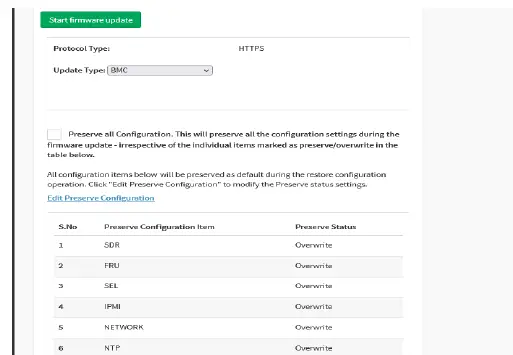
- ខាងក្រោមទំព័រគឺសម្រាប់ការអាប់ដេត BIOS
ការធ្វើបច្ចុប្បន្នភាព BIOS
ជំហានទី (1)
ជំហានទី (2)
ផ្ទុកឡើងរូបភាព RBU file ចុចប៊ូតុង "ចាប់ផ្តើមអាប់ដេតកម្មវិធីបង្កប់" បន្ទាប់ពីនោះសូមចុចប៊ូតុង យល់ព្រម ទំព័រផ្សេងទៀត។
ជំហានទី (3)
ផ្ទុកឡើង 100% សូមចុច "Flash BIOS" ប៊ូតុង
ជំហានទី (4)
កំពុងរង់ចាំពន្លឺដល់ 100% សូមចុចប៊ូតុង "យល់ព្រម" ធ្វើបច្ចុប្បន្នភាពដោយជោគជ័យ បន្ទាប់ពីនឹងលោតបង្អួចមួយទៀតក៏ចុចប៊ូតុង "យល់ព្រម" ។ បន្ទាប់ពីនោះសូមធ្វើវដ្ត AC
ពេលល្អមកដល់ហើយ
សម្រាប់ព័ត៌មានបន្ថែមអំពីផលិតផល Altos និងដំណោះស្រាយ
សូមទស្សនា Altos webគេហទំព័រ (សូមស្វាគមន៍ ស្កេនកូដ QR ឬប្រើ URL)
https://www.altoscomputing.com/en-US
ឯកសារ/ធនធាន
 |
អាប់ដេតកម្មវិធីបង្កប់ ALTOS BIOS ពី BMC Web កុងសូល។ [pdf] ការណែនាំអ្នកប្រើប្រាស់ អាប់ដេតកម្មវិធីបង្កប់ BIOS ពី BMC Web កុងសូល ការធ្វើបច្ចុប្បន្នភាពកម្មវិធីបង្កប់ BIOS ពី BMC Web កុងសូល, BMC Web កុងសូល Web កុងសូល, កុងសូល។ |