

មាតិកា
លាក់

Ai-Thinker Ai-M61EVB-S2 Open Source Hardware WiFi6 ក្រុមប្រឹក្សាអភិវឌ្ឍន៍ពហុមុខងារ
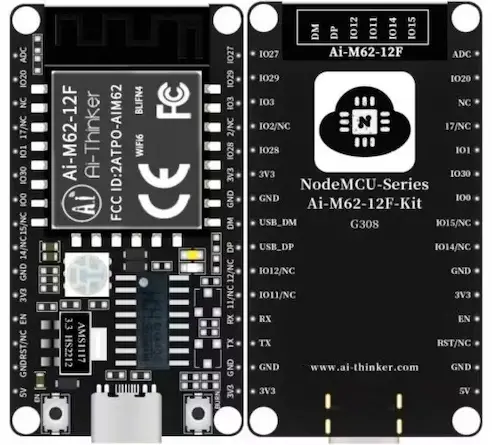
ព័ត៌មានអំពីផលិតផល
| កំណែ | កាលបរិច្ឆេទ | ការបង្កើត/ការកែប្រែ | អ្នកនិពន្ធ | អនុម័តដោយ |
|---|---|---|---|---|
| វី៣៥ | 2023.06.15 | ការបោះពុម្ពលើកដំបូង | ហ្សេកៃឈៀន | – |
ការណែនាំអំពីការប្រើប្រាស់ផលិតផល
ការរៀបចំពន្លឺ
- ការរៀបចំផ្នែករឹង៖
បញ្ជីផ្នែករឹង៖- បន្ទះ Ai-M61EVB-S2
- ម៉ូឌុល USB ទៅ TTL
- បន្ទាត់ DuPont (ជាច្រើន)
- ការណែនាំអំពីខ្សែភ្លើងផ្នែករឹង៖
| ផ្នែករឹង | Ai-M61EVB-S2 | ម៉ូឌុល USB ទៅ TTL |
|---|---|---|
| QTY | 1 | 1 |
| ខ្សែភ្លើង | 3V3 GND RXD TXD | USB TTL 3V3 GND TXD RXD |
ការរៀបចំកម្មវិធី៖
- កម្មវិធី Flash រៀបចំកម្មវិធីបង្កប់៖
- កញ្ចប់បង្ហាប់កម្មវិធីត្រូវបានផ្តល់ជូន។ បន្ទាប់ពីការបង្ហាប់ រចនាសម្ព័ន្ធថតមានដូចខាងក្រោម៖
- កំណែកម្មវិធីដែលប្រើក្នុងការធ្វើតេស្តប្រេកង់ថេរនេះគឺ 1.8.3 ។ កម្មវិធីបង្កប់ត្រូវបានផ្តល់ជូន។
ការដុតកម្មវិធីបង្កប់៖
- ដើម្បីដុតកម្មវិធីបង្កប់៖
- ដំណើរការ BLDevCube.exe
- ជ្រើសរើស BL616/618 នៅក្នុងប្រភេទបន្ទះឈីប
- ចុច Finish
- បញ្ចូលចំណុចប្រទាក់កម្មវិធី
- ជំហានបញ្ចេញពន្លឺ៖
- ភ្ជាប់ TTL ដែលភ្ជាប់ទៅម៉ូឌុលទៅកុំព្យូទ័រ។
- បន្ទាប់ពីបញ្ជាក់ការបើកភ្លើង សូមកំណត់ម៉ូឌុលទៅជារបៀបដុត។
- ដំណើរការជាក់លាក់នៃប្រតិបត្តិការ៖
- Long press the S2 button (BURN) without releasing វា។
- ចុចប៊ូតុង S1 (RST) ។
- លែងប៊ូតុង S2 (BURN) ។
- ជ្រើសរើសលេខច្រក COM ដែលភ្ជាប់ទៅបន្ទះឈីប។
- ជ្រើសរើស 921600 សម្រាប់អត្រា Uart ។
- ចុចប៊ូតុងបង្កើត និងទាញយក ដើម្បីចាប់ផ្តើមទាញយកកម្មវិធីបង្កប់។
- នៅពេលដែលជោគជ័យទាំងអស់ត្រូវបានបង្ហាញ វាមានន័យថាការទាញយកកម្មវិធីបង្កប់បានបញ្ចប់។
តេស្តមុខងារ AiPi-Eyes-S2៖
- ការរៀបចំផ្នែករឹង៖
បញ្ជីផ្នែករឹង៖- AiPi-Eyes-S2
- ខ្សែប្រភេទ -C
- GC9307N, 3.5 អ៊ីញ ចំណុចប្រទាក់ SPI អេក្រង់ប៉ះសមត្ថភាព
- វាគ្មិន
ភ្ជាប់អេក្រង់ ឧបករណ៍បំពងសំឡេង និងខ្សែ Type-C ទៅនឹងក្តារ។
- ការធ្វើតេស្តបើកថាមពល៖
បើកថាមពលលើម៉ូឌុលដោយប្រើចំណុចប្រទាក់ Type-C ជាមួយនឹងការផ្គត់ផ្គង់ថាមពល 5V ។ បន្ទាប់ពីបើកថាមពល អេក្រង់ចាប់ផ្តើមនឹងត្រូវបានបង្ហាញ។ - កំណត់រចនាសម្ព័ន្ធវ៉ាយហ្វាយ៖
- អូសចុះក្រោមពីកំពូលនៃអេក្រង់ ហើយចុចបណ្តាញ ដើម្បីបញ្ចូលចំណុចប្រទាក់កំណត់រចនាសម្ព័ន្ធវ៉ាយហ្វាយ។
- បញ្ចូលឈ្មោះ និងពាក្យសម្ងាត់វ៉ាយហ្វាយ ហើយចុចភ្ជាប់។
- ស្ថានភាពនឹងបង្ហាញស្ថានភាពតភ្ជាប់ (យល់ព្រមមានន័យថាជោគជ័យ បរាជ័យមានន័យថាបរាជ័យ)។
- បន្ទាប់ពីភ្ជាប់វ៉ាយហ្វាយដោយជោគជ័យ ពេលវេលានឹងត្រូវបានអាប់ដេតទៅកាន់ម៉ោងនៅទីក្រុងប៉េកាំងក្នុងពេលដំណាលគ្នា។ ចំណាំ៖ ការចាប់ផ្ដើមម៉ូឌុលឡើងវិញនឹងតម្រូវឱ្យមានពេលវេលាឡើងវិញ ហើយវ៉ាយហ្វាយត្រូវបញ្ចូលម្ដងទៀត។
- ការធ្វើតេស្តមុខងារប៊ូតុង៖
អូសចុះក្រោមពីផ្នែកខាងលើនៃអេក្រង់ ហើយវានឹងមានប៊ូតុងបី៖ បណ្តាញ ស្តារ និងព័ត៌មាន។ មុខងារដែលត្រូវគ្នាមានដូចខាងក្រោម៖- បណ្តាញ៖ កំណត់រចនាសម្ព័ន្ធបណ្តាញ
- ស្តារ៖ ចាប់ផ្តើមឡើងវិញ
- ព័ត៌មាន៖ បង្ហាញព័ត៌មានប្រព័ន្ធ
ការរៀបចំពន្លឺ
ការរៀបចំផ្នែករឹង
បញ្ជីផ្នែករឹង៖
| ផ្នែករឹង | QTY |
| Ai-M61EVB-S2 | 1 |
| ម៉ូឌុល USB ទៅ TTL | 1 |
| បន្ទាត់ DuPont | ជាច្រើន |
ការណែនាំអំពីខ្សែភ្លើង៖
| Ai-M61EVB-S2 | USB 转 TTL 模块 |
| 3V3 | 3V3 |
| GND | GND |
| RXD | TXD |
| TXD | RXD |
ដ្យាក្រាមខ្សែភ្លើង៖
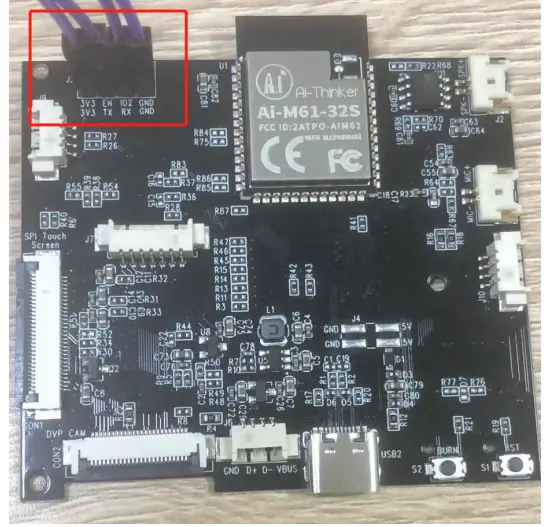
ភ្ជាប់បន្ទះ TTL៖

ការរៀបចំកម្មវិធី
- កម្មវិធី Flash រៀបចំកម្មវិធីបង្កប់
- កញ្ចប់បង្ហាប់កម្មវិធីមានដូចខាងក្រោម៖

- ថតបន្ទាប់ពីការបង្រួមកម្មវិធីមានដូចខាងក្រោម៖

- កំណែកម្មវិធីដែលប្រើក្នុងការធ្វើតេស្តប្រេកង់ថេរនេះគឺ 1.8.3

- កម្មវិធីបង្កប់មានដូចខាងក្រោម៖

- កញ្ចប់បង្ហាប់កម្មវិធីមានដូចខាងក្រោម៖
- ការដុតកម្មវិធីបង្កប់
ដំណើរការ “BLDevCube.exe” ជ្រើសរើស BL616/618 ក្នុងប្រភេទ Chip ចុច Finish ហើយបញ្ចូលចំណុចប្រទាក់សរសេរកម្មវិធីដូចខាងក្រោម។
ជំហានបញ្ចេញពន្លឺ៖
- Connect the TTL connected to the module to the computer. After confirming the power on, you need to set the module to the burning mode. The specific operation process is Long press the S2 button (BURN) without releasing it, press the S1 button (RST), and then release the S2 button (BURN)
- ច្រក COM៖ជ្រើសរើសលេខច្រក COM ដែលភ្ជាប់ទៅបន្ទះឈីប (ប្រសិនបើមិនមានច្រក COM បង្ហាញទេ ចុចប៊ូតុង "ធ្វើឱ្យស្រស់" ដើម្បីធ្វើឱ្យជម្រើសច្រក COM ឡើងវិញ) ជ្រើសរើស 921600 សម្រាប់អត្រា Uart ចុចប៊ូតុង "បង្កើត និងទាញយក" ដើម្បីចាប់ផ្តើមទាញយក កម្មវិធីបង្កប់នៅពេលដែល "ជោគជ័យទាំងអស់" ត្រូវបានបង្ហាញ វាមានន័យថាការទាញយកកម្មវិធីបង្កប់ត្រូវបានបញ្ចប់។
- ចំណុចប្រទាក់ជោគជ័យ flashing មានដូចខាងក្រោម:

តេស្តមុខងារ AIPi-Eyes-S2
- ការរៀបចំផ្នែករឹង
ផ្នែករឹង QTY AIPi-Eyes-S2 1 ខ្សែប្រភេទ -C 1 GC9307N, អេក្រង់ 3.5 អ៊ីង SPI ចំណុចប្រទាក់ capacitive touch screen
1 វាគ្មិន 1 - ភ្ជាប់អេក្រង់ ឧបករណ៍បំពងសម្លេង ខ្សែ Type-C ទៅនឹងក្តារ។

- តេស្តថាមពល
- ថាមពលនៅលើចំណុចប្រទាក់ Type-C ដែលផ្គត់ផ្គង់ថាមពលទៅម៉ូឌុល ហើយម៉ូឌុលប្រើប្រាស់ 5V សម្រាប់ការផ្គត់ផ្គង់ថាមពល។ បន្ទាប់ពីបើកដំណើរការ អេក្រង់ចាប់ផ្តើមមានដូចខាងក្រោម៖

- ចំណុចប្រទាក់ចម្បងមានដូចខាងក្រោម៖


- ថាមពលនៅលើចំណុចប្រទាក់ Type-C ដែលផ្គត់ផ្គង់ថាមពលទៅម៉ូឌុល ហើយម៉ូឌុលប្រើប្រាស់ 5V សម្រាប់ការផ្គត់ផ្គង់ថាមពល។ បន្ទាប់ពីបើកដំណើរការ អេក្រង់ចាប់ផ្តើមមានដូចខាងក្រោម៖
- កំណត់រចនាសម្ព័ន្ធវ៉ាយហ្វាយ
- អូសចុះក្រោមពីកំពូលនៃអេក្រង់ដោយប្រើម្រាមដៃរបស់អ្នក អ្នកអាចឃើញប៊ូតុងបី ចុចបណ្តាញ ដើម្បីបញ្ចូលចំណុចប្រទាក់កំណត់រចនាសម្ព័ន្ធវ៉ាយហ្វាយ។
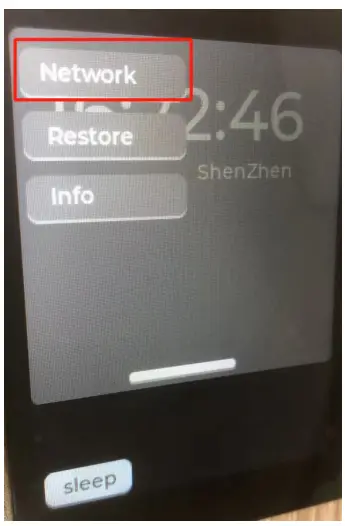
- បញ្ចូលឈ្មោះ និងពាក្យសម្ងាត់វ៉ាយហ្វាយ ហើយចុចភ្ជាប់។
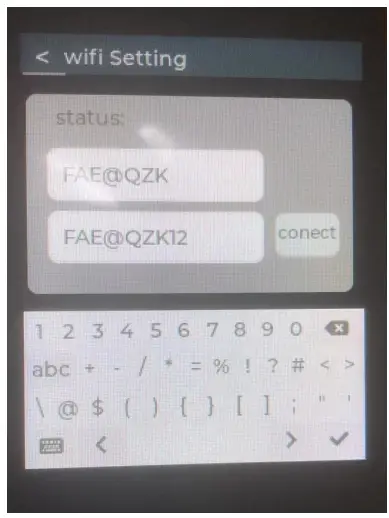
- បន្ទាប់ពីបញ្ចូលឈ្មោះ WiFi និងពាក្យសម្ងាត់ត្រឹមត្រូវ ស្ថានភាពនឹងបង្ហាញស្ថានភាពនៃការតភ្ជាប់ យល់ព្រមមានន័យថាជោគជ័យ ហើយ Fail មានន័យថាបរាជ័យ។

- បន្ទាប់ពីភ្ជាប់វ៉ាយហ្វាយដោយជោគជ័យ ពេលវេលានឹងត្រូវបានអាប់ដេតទៅកាន់ម៉ោងនៅទីក្រុងប៉េកាំងក្នុងពេលដំណាលគ្នា។ ចំណាំ៖ ពេលវេលាដែលត្រូវការដើម្បីចាប់ផ្តើមម៉ូឌុលឡើងវិញនឹងត្រូវកំណត់ពេលវេលាឡើងវិញ ហើយ WiFi ត្រូវតែបញ្ចូលម្តងទៀត។
- អូសចុះក្រោមពីកំពូលនៃអេក្រង់ដោយប្រើម្រាមដៃរបស់អ្នក អ្នកអាចឃើញប៊ូតុងបី ចុចបណ្តាញ ដើម្បីបញ្ចូលចំណុចប្រទាក់កំណត់រចនាសម្ព័ន្ធវ៉ាយហ្វាយ។
- ការធ្វើតេស្តមុខងារប៊ូតុង
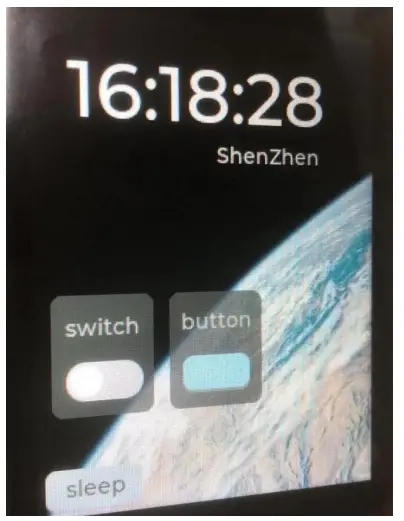
- ប៊ូតុងពីរត្រូវបានផ្តល់ជូននៅក្នុងចំណុចប្រទាក់មេ ដែលជាប៊ូតុងប្តូរ និងប៊ូតុង។ នាពេលបច្ចុប្បន្ននេះ ប៊ូតុងមិនមានមុខងារដដែលៗទេ។ មានតែឧបករណ៍បំពងសម្លេងប៉ុណ្ណោះដែលឆ្លើយតបទៅនឹងស្ថានភាពនៃប៊ូតុងបន្ទាប់ពីចុច ហើយសំឡេងបានផ្សាយថា "បើកកុងតាក់" និង "បិទកុងតាក់"។
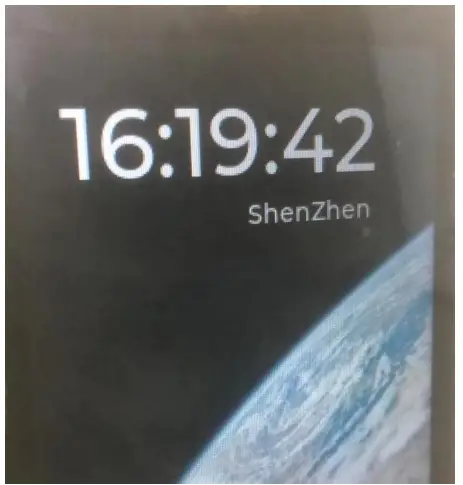
- នៅពេលដែលប៊ូតុងដេកនៅជ្រុងខាងស្តាំខាងក្រោមត្រូវបានចុច អេក្រង់នឹងចូលទៅក្នុងរបៀបគេង។ អេក្រង់នឹងបញ្ចូលរបៀបគេងដោយស្វ័យប្រវត្តិ ប្រសិនបើគ្មានការប៉ះរយៈពេល 30 វិនាទី។
- នៅក្នុងរបៀបគេង ពន្លឺនៃអេក្រង់មានកម្រិតទាប ហើយមានតែពេលដែលត្រូវបង្ហាញប៉ុណ្ណោះ។
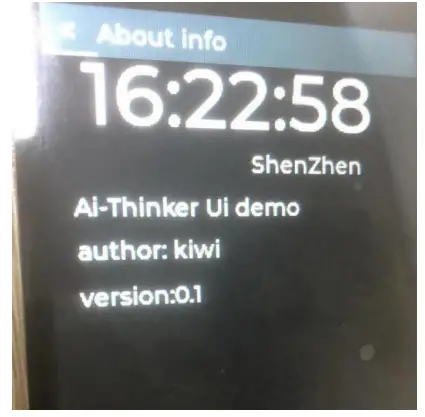
- អូសចុះក្រោមពីកំពូលនៃអេក្រង់ដោយប្រើម្រាមដៃរបស់អ្នក ហើយវានឹងមានប៊ូតុងបីគឺ បណ្តាញ ស្តារ និងព័ត៌មាន។ មុខងារដែលត្រូវគ្នាគឺ កំណត់រចនាសម្ព័ន្ធបណ្តាញ ការចាប់ផ្តើមឡើងវិញ និងព័ត៌មានប្រព័ន្ធ។ បន្ទាប់ពីចុចព័ត៌មានព័ត៌មានខាងក្រោមនឹងលេចឡើង។
ទាក់ទងមកយើងខ្ញុំ
- ផ្លូវការ webគេហទំព័រhttps://www.ai-thinker.com
- ឯកសារអភិវឌ្ឍន៍៖https://docs.ai-thinker.com
- វេទិកាផ្លូវការ៖http://bbs.ai-thinker.com
- ទិញ សampលេhttps://ai-thinker.en.alibaba.com/
- កិច្ចសហប្រតិបត្តិការអាជីវកម្ម:overseas@aithinker.com
- គាំទ្រ៖support@aithinker.com
- អាសយដ្ឋានការិយាល័យ៖បន្ទប់ 410, អគារ C, កំពង់ផែការច្នៃប្រឌិតវៃឆ្លាត Huafeng, Gushu, Xixiang, ស្រុក Baoan, Shenzhen 518126, ប្រទេសចិន
- ទូរស័ព្ទ: 0755-29162996
ឯកសារ/ធនធាន
 |
Ai-Thinker Ai-M61EVB-S2 Open Source Hardware WiFi6 ក្រុមប្រឹក្សាអភិវឌ្ឍន៍ពហុមុខងារ [pdf] សៀវភៅណែនាំអ្នកប្រើប្រាស់ Ai-M61EVB-S2 Open Source Hardware WiFi6 Multi-Functional Development Board, Ai-M61EVB-S2, Open Source Hardware WiFi6 Multi-Functional Development Board, Hardware WiFi6 Multi-Functional Development Board, WiFi6 Multi-Functional Development Board, ការអភិវឌ្ឍន៍ពហុមុខងារ ក្រុមប្រឹក្សាភិបាល, ក្រុមប្រឹក្សាភិបាល, ក្រុមប្រឹក្សាភិបាល |