

ដើម្បីទទួលបានអត្ថប្រយោជន៍ច្រើនបំផុតពីប៊ូតុង Aeotec ជាមួយ SmartThings វាត្រូវបានណែនាំឱ្យប្រើឧបករណ៍គ្រប់គ្រងឧបករណ៍ផ្ទាល់ខ្លួន។ ឧបករណ៍គ្រប់គ្រងឧបករណ៍ផ្ទាល់ខ្លួនគឺជាលេខកូដដែលអនុញ្ញាតឱ្យ SmartThings Hub បង្កើនលក្ខណៈពិសេសនៃឧបករណ៍ Z-Wave ដែលបានភ្ជាប់រួមទាំង Doorbell 6 ឬស៊ីរ៉ែន ៦ ជាមួយប៊ូតុង។
ទំព័រនេះបង្កើតបានជាផ្នែកមួយនៃទំហំធំ ការណែនាំអ្នកប្រើប៊ូតុង។ តាមតំណនោះដើម្បីអានការណែនាំពេញលេញ។
ការប្រើប៊ូតុង Aeotec តម្រូវឱ្យមានការផ្គូរផ្គងស៊ីរ៉ែន ៦ ឬទ្វា ៦ ដើម្បីអាចប្រើបាន។
តំណភ្ជាប់ខាងក្រោម៖
ទំព័រសហគមន៍ Doorbell 6 ។
https://community.smartthings.com/t/release-aeotec-doorbell-6/165030 (ដោយ krlaframboise)
ប៊ូតុង Aeotec ។
ជំហានតំឡើងឧបករណ៍គ្រប់គ្រងឧបករណ៍៖
- ចូល Web IDE ហើយចុចលើតំណ“ ប្រភេទឧបករណ៍ខ្ញុំ” នៅលើមឺនុយខាងលើ (ចូលទីនេះ៖ https://graph.api.smartthings.com/)
- ចុចលើ“ ទីតាំង”
- ជ្រើសរើសខ្លោងទ្វារស្វ័យប្រវត្តិកម្មផ្ទះឆ្លាតវៃរបស់អ្នកដែលអ្នកចង់ដាក់ឧបករណ៍គ្រប់គ្រងឧបករណ៍
- ជ្រើសរើសផ្ទាំង“ ឧបករណ៍គ្រប់គ្រងឧបករណ៍របស់ខ្ញុំ”
- បង្កើតឧបករណ៍គ្រប់គ្រងឧបករណ៍ថ្មីដោយចុចលើប៊ូតុង“ ឧបករណ៍គ្រប់គ្រងឧបករណ៍ថ្មី” នៅជ្រុងខាងស្តាំខាងលើ។
- ចុចលើ“ ពីលេខកូដ”
- ចម្លងកូដ krlaframboise ពី Github ហើយបិទភ្ជាប់វាទៅក្នុងផ្នែកកូដ។ (https://raw.githubusercontent.com/krlaframboise/SmartThings/master/devicetypes/krlaframboise/aeotec-doorbell-6-button.src/aeotec-doorbell-6-button.groovy)
- ចុចលើទំព័រកូដដើមហើយជ្រើសរើសទាំងអស់ដោយចុច (CTRL + a)
- ឥឡូវចម្លងអ្វីគ្រប់យ៉ាងដែលបានបន្លិចដោយចុច (CTRL + c)
- ចុចលើទំព័រលេខកូដ SmartThings ហើយបិទភ្ជាប់កូដទាំងអស់ (CTRL + v)
- ចុចលើ“ រក្សាទុក” បន្ទាប់មករង់ចាំឱ្យកង់វិលបាត់មុននឹងបន្ត
- ចុចលើ“ បោះពុម្ពផ្សាយ” ->“ បោះពុម្ពផ្សាយឱ្យខ្ញុំ”
- (ស្រេចចិត្ត) អ្នកអាចរំលងជំហានទី ១៧ - ២២ ប្រសិនបើអ្នកផ្គូរផ្គង Doorbell 17 បន្ទាប់ពីតំឡើងឧបករណ៍ដោះស្រាយឧបករណ៍ផ្ទាល់ខ្លួន។ កណ្តឹងទ្វារ ៦ គួរតែផ្គូផ្គងដោយស្វ័យប្រវត្តិជាមួយឧបករណ៍គ្រប់គ្រងឧបករណ៍ថ្មីដែលបានបន្ថែម។ ប្រសិនបើបានផ្គូផ្គងរួចហើយសូមបន្តឆ្ពោះទៅជំហានដូចខាងក្រោម។
- ដំឡើងវានៅលើ Doorbell 6 របស់អ្នកដោយចូលទៅទំព័រ“ ឧបករណ៍ខ្ញុំ” នៅក្នុង IDE
- រកកណ្តឹងទ្វាររបស់អ្នក ៦ ។
- ទៅផ្នែកខាងក្រោមនៃទំព័រសម្រាប់ទ្វា ៦ បច្ចុប្បន្នហើយចុចលើ“ កែសម្រួល” ។
- ស្វែងរកវាល“ ប្រភេទ” ហើយជ្រើសរើសឧបករណ៍គ្រប់គ្រងឧបករណ៍របស់អ្នក។ (គួរតែស្ថិតនៅផ្នែកខាងក្រោមនៃបញ្ជីជាអេអូថេកទ្វា ៦) ។
- ចុចលើ“ ធ្វើបច្ចុប្បន្នភាព”
- រក្សាទុកការផ្លាស់ប្តូរ
រូបថតអេក្រង់របស់ប៊ូតុង Aeotec ។
SmartThings ភ្ជាប់។

SmartThings បុរាណ។
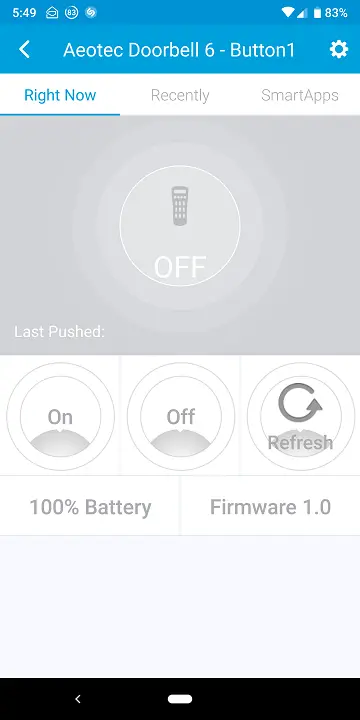
កំណត់រចនាសម្ព័ន្ធប៊ូតុង Aeotec ។
ការកំណត់រចនាសម្ព័ន្ធកណ្ដឹងនិងស៊ីរ៉ែន ៦ និងប៊ូតុងតម្រូវឱ្យអ្នកកំណត់រចនាសម្ព័ន្ធតាមរយៈ“ SmartThings Classic” ។ SmartThings Connect នឹងមិនអនុញ្ញាតឱ្យអ្នកកំណត់រចនាសម្ព័ន្ធសម្លេងនិងកម្រិតសំឡេងរបស់អ្នកដែល Doorbell/Siren 6 ប្រើ។ ដើម្បីកំណត់រចនាសម្ព័ន្ធប៊ូតុងកណ្ដឹង/ស៊ីរ៉ែន ៦ របស់អ្នក៖
- បើក SmartThings Classic (ភ្ជាប់នឹងមិនអនុញ្ញាតឱ្យអ្នកកំណត់រចនាសម្ព័ន្ធទេ) ។
- ចូលទៅកាន់“ ផ្ទះខ្ញុំ”
- បើកទ្វាផ្ទះ ៦ - ប៊ូតុង # (អាចជាលេខពី ១ ដល់ ៣) ដោយចុចលើវា
- នៅជ្រុងខាងស្តាំខាងលើចុចលើរូបតំណាង“ ត្រៀមលក្ខណៈ”
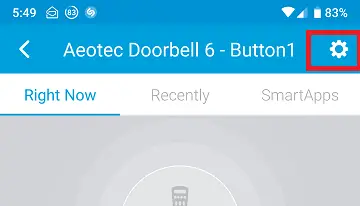
- នេះនឹងនាំអ្នកទៅកាន់ទំព័រកំណត់រចនាសម្ព័ន្ធដែលអ្នកនឹងត្រូវប៉ះជម្រើសនីមួយៗដែលអ្នកចង់កំណត់រចនាសម្ព័ន្ធ។

- សំឡេង - កំណត់សំឡេងដែលចាក់ដោយប៊ូតុង Aeotec ដែលបានជ្រើសរើស។
- បរិមាណ – កំណត់កម្រិតសំឡេង។
- បែបផែនពន្លឺ - កំណត់បែបផែនពន្លឺរបស់ស៊ីរ៉ែន ៦ ឬកណ្តឹងទ្វារ ៦ នៅពេលកេះដោយប៊ូតុង។
- ធ្វើម្តងទៀត - កំណត់ចំនួនដងដែលសំឡេងដែលបានជ្រើសរើសធ្វើឡើងវិញ។
- ធ្វើម្តងទៀតនូវការពន្យារពេល - កំណត់ពេលវេលាពន្យាពេលរវាងសំឡេងនីមួយៗឡើងវិញ។
- សម្លេងស្ទាក់ចាប់ប្រវែង – អនុញ្ញាតឱ្យអ្នកជ្រើសរើសថាតើសំឡេងតែមួយចាក់រយៈពេលប៉ុន្មាន។
- ឥឡូវចុចលើ“ រក្សាទុក” នៅជ្រុងខាងស្តាំខាងលើ
- ចូលទៅកាន់ទំព័រមេរបស់កណ្ដឹង - ប៊ូតុង #ហើយចុចលើប៊ូតុង“ ធ្វើឱ្យស្រស់” ។

- ត្រលប់ទៅទំព័រ“ ផ្ទះខ្ញុំ” ដែលបង្ហាញឧបករណ៍ទាំងអស់របស់អ្នក
- បើកទំព័រ“ កណ្តឹងទ្វារ ៦”
- ការជូនដំណឹងអំពីការធ្វើសមកាលកម្មគួរតែបញ្ជាក់“ ធ្វើសមកាលកម្ម…” រង់ចាំរហូតដល់វាបញ្ជាក់ថា“ ធ្វើសមកាលកម្ម”
- ឥឡូវនេះសាកល្បងប៊ូតុងម្តងទៀតសម្រាប់ការផ្លាស់ប្តូរសំលេងណាមួយដែលអ្នកបានធ្វើចំពោះប៊ូតុងនោះ។


