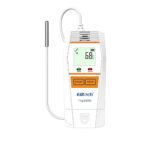
ADAPT IDEATIONS 2A7FF-ADAPT-PIXEL ឧបករណ៍កត់ត្រាសីតុណ្ហភាព

ព័ត៌មានអំពីផលិតផល
លក្ខណៈបច្ចេកទេស
- ឈ្មោះផលិតផល៖ Karto តែមួយ-ប្រើឧបករណ៍វាស់សីតុណ្ហភាពកោសិកា (KSB-TXF)
- ក្រុមហ៊ុនផលិត៖ ADAPT អ្នកកាប់ឈើ
- លំនាំដើម របៀប៖ របៀបមុន REC
ការណែនាំអំពីការប្រើប្រាស់ផលិតផល
របៀបមុន REC
- នេះគឺជាស្ថានភាពដំបូងនៃ Datalogger ។ នៅក្នុងរបៀប PRE-REC បច្ចុប្បន្ននេះ datalogger មិនត្រូវបានប្រើប្រាស់ និងត្រៀមខ្លួនជាស្រេចដើម្បីចាប់ផ្តើមថតនៅពេលណាដែលផ្តួចផ្តើមដោយអ្នកប្រើប្រាស់។
- អ្នកអាចកំណត់អត្តសញ្ញាណដោយមើលឃើញថា datalogger ស្ថិតនៅក្នុងរបៀប PRE-REC ដោយរកឃើញថាការបង្ហាញមិនបង្ហាញរូបតំណាង REC ឬ END ណាមួយនៅផ្នែកខាងលើទេ។
របៀប REC-DELAY
- នៅពេលដែលអ្នកចង់ចាប់ផ្តើមថត សូមចុចប៊ូតុងរយៈពេល 3 វិនាទី ដើម្បីណែនាំ Datalogger ឱ្យចូលទៅក្នុងរបៀប REC-DELAY ។ នៅក្នុងរបៀបនេះ Datalogger ត្រូវបានកម្មវិធីដើម្បីពន្យាពេលការថត។ ការពន្យារពេលនេះអនុញ្ញាតឱ្យ Datalogger ដោះស្រាយទៅនឹងសីតុណ្ហភាពបរិស្ថានរបស់វា និងការពារការបំពានសីតុណ្ហភាពដែលមិនចង់បាន។
របៀបបញ្ចប់
- ដើម្បីបញ្ឈប់ការថត សូមចុចប៊ូតុងរយៈពេល 3 វិនាទី ដើម្បីណែនាំ Datalogger ឱ្យចូលទៅក្នុងរបៀប END ។ អ្នកអាចកំណត់អត្តសញ្ញាណដោយមើលឃើញថា datalogger ស្ថិតនៅក្នុងរបៀប END ដោយរកឃើញថាអេក្រង់បង្ហាញរូបតំណាង END នៅផ្នែកខាងលើ។ ស្ថានភាពនេះមានន័យថា datalogger បច្ចុប្បន្នមិនកំណត់សីតុណ្ហភាពទេ។
- នៅពេលចុចដំបូង (ចុចនៅពេលដែលអេក្រង់បិទ): បង្ហាញសីតុណ្ហភាពអតិបរមានៃការធ្វើដំណើរ។
- នៅលើការចុចទីពីរ (ចុចក្នុងរយៈពេល 3 វិនាទីនៃការចុចដំបូង): បង្ហាញសីតុណ្ហភាពអប្បបរមានៃការធ្វើដំណើរ។
- ការចុចទីបី (ចុចក្នុងរយៈពេល 3 វិនាទីនៃការចុចទីពីរ): បង្ហាញសីតុណ្ហភាពជាមធ្យមនៃការធ្វើដំណើរ។
បង្កើត និងទាញយករបាយការណ៍
- ចូលទៅ KELVIN Web កម្មវិធីជាមួយនឹងលិខិតសម្គាល់របស់អ្នក។
- ចូលទៅកាន់ផ្នែក "របាយការណ៍" ។
- ស្វែងរក the particular Device ID and download the PDF report.
សំណួរគេសួរញឹកញាប់
សំណួរ៖ តើខ្ញុំអាចកំណត់អត្តសញ្ញាណរបៀបនៃ datalogger ដោយរបៀបណា?
A: នៅក្នុងរបៀប PRE-REC ការបង្ហាញមិនបង្ហាញរូបតំណាង REC ឬ END នៅផ្នែកខាងលើទេ។ នៅក្នុងរបៀប END អេក្រង់បង្ហាញរូបតំណាង END នៅផ្នែកខាងលើ។
សំណួរ៖ តើខ្ញុំអាចធ្វើដូចម្តេច view សីតុណ្ហភាពអតិបរមា អប្បបរមា និងមធ្យមនៃការធ្វើដំណើរ?
A: ចុចប៊ូតុងនៅលើ datalogger ដូចខាងក្រោម:
- ចុចទី 1 (ចុចនៅពេលអេក្រង់បិទ): បង្ហាញសីតុណ្ហភាពអតិបរមានៃការធ្វើដំណើរ
- ការចុចលើកទី 2 (ចុចក្នុងរយៈពេល 3 វិនាទីនៃការចុចលើកទី 1): បង្ហាញសីតុណ្ហភាពអប្បបរមានៃការធ្វើដំណើរ
- ការចុចលើកទី 3 (ចុចក្នុងរយៈពេល 3 វិនាទីនៃការចុចលើកទី 2): បង្ហាញសីតុណ្ហភាពជាមធ្យមនៃការធ្វើដំណើរ
សំណួរ៖ តើខ្ញុំបង្កើត និងទាញយករបាយការណ៍ដោយរបៀបណា?
ចម្លើយ៖ អនុវត្តតាមជំហានទាំងនេះ៖
- ចូលទៅ KELVIN Web កម្មវិធីជាមួយនឹងលិខិតសម្គាល់របស់អ្នក។
- ចូលទៅកាន់ផ្នែក "របាយការណ៍" ។
- ស្វែងរក the particular Device ID and download the PDF report.
សំណួរ៖ តើ FCC ប្រុងប្រយ័ត្នជាអ្វី?
- A: ការប្រុងប្រយ័ត្ន FCC បញ្ជាក់ថាឧបករណ៍នេះអនុលោមតាមផ្នែកទី 15 នៃច្បាប់ FCC ។ វាមិនគួរបង្កឱ្យមានការជ្រៀតជ្រែកដែលបង្កគ្រោះថ្នាក់ ហើយត្រូវតែទទួលយកការជ្រៀតជ្រែកណាមួយដែលទទួលបាន រួមទាំងការជ្រៀតជ្រែកដែលអាចបណ្តាលឱ្យប្រតិបត្តិការដែលមិនចង់បាន។
- សម្រាប់ជំនួយ ឬចម្ងល់ផ្សេងៗ សូមទាក់ទង Shiva តាមរយៈ +91 86397 39890 ឬចូលទៅកាន់ webគេហទំព័រ www.adaptloggers.com.
- Adapt Loggers, ជាន់ទីបី, អគារ Nasuja, ជ្រលងភ្នំ Shilpi, Madhapur, Hyderabad, Telangana ប្រទេសឥណ្ឌា។ ម្ជុល-500081
ការណែនាំអំពីការប្រើប្រាស់
សម្រាប់ (KSC-TXF) Karto តែមួយ-ប្រើទិន្នន័យឧបករណ៍ផ្ទុកទិន្នន័យកោសិកា
នៅពេលអ្នកទិញផលិតផល KARTO SINGLE-USE CELLULAR TEMPERATURE Datalogger របស់ ADAPT (KSB-TXF) – វាស្ថិតនៅក្នុងរបៀប PRE-REC តាមលំនាំដើម ចេញពីធ្នើ។
- របៀបរៀបចំមុនកំណត់៖ នេះគឺជាស្ថានភាពដំបូងនៃ Datalogger វាមានន័យថា datalogger បច្ចុប្បន្នមិនត្រូវបានប្រើ ហើយត្រៀមខ្លួនរួចរាល់ក្នុងការចាប់ផ្តើមការថតនៅពេលណាដែលផ្តួចផ្តើមដោយអ្នកប្រើប្រាស់។ ដោយមើលឃើញ អ្នកអាចកំណត់អត្តសញ្ញាណថា datalogger ស្ថិតនៅក្នុងរបៀប PRE-REC ដោយរកឃើញថាអេក្រង់មិនបង្ហាញរូបតំណាង REC ឬ END ណាមួយនៅផ្នែកខាងលើទេ។
- នៅលើ Single Click៖ ចុចលើប៊ូតុងម្តង – ដើម្បីបើកការបង្ហាញ & view ការអានសីតុណ្ហភាពបច្ចុប្បន្នរបស់វា។
- ឧបករណ៍នេះក៏ព្យាយាមភ្ជាប់អ៊ីនធឺណិត និងផ្ញើទិន្នន័យទៅម៉ាស៊ីនមេផងដែរ។

 ចាប់ផ្តើមការថត៖ នៅពេលដែលអ្នកត្រូវការ datalogger ដើម្បីចាប់ផ្តើមសីតុណ្ហភាពថត – អនុញ្ញាតឱ្យអេក្រង់បិទ បន្ទាប់មកចុចប៊ូតុងនៅលើឧបករណ៍ឱ្យជាប់យ៉ាងហោចណាស់ 3 វិនាទីរហូតដល់រូបតំណាង REC ចាប់ផ្តើមភ្លឹបភ្លែតៗនៅលើអេក្រង់។
- REC-DELAY MODE៖ នៅពេលដែល 'Start Recording' ត្រូវបានណែនាំដោយចុចប៊ូតុងរយៈពេល 3 វិនាទី Datalogger ត្រូវបានកម្មវិធីដើម្បីពន្យាពេលការថត។
- ការពន្យារពេលនេះអនុញ្ញាតឱ្យ Datalogger ដោះស្រាយទៅនឹងសីតុណ្ហភាពបរិស្ថានរបស់វា និងការពារការបំពានសីតុណ្ហភាពដែលមិនចង់បាន។
- អេក្រង់បើក និងបង្ហាញ៖
- រូបតំណាង REC ភ្លឹបភ្លែតៗ - បង្ហាញពីស្ថានភាព REC-DELAY ។
- ការអានសីតុណ្ហភាពបច្ចុប្បន្នរបស់វា។ (គិតជាដឺក្រេ)
- ការពន្យារពេលចន្លោះពេលរាប់ថយក្រោយ (គិតជានាទី)
- ឧបករណ៍នេះក៏ព្យាយាមភ្ជាប់អ៊ីនធឺណិត និងផ្ញើទិន្នន័យទៅម៉ាស៊ីនមេផងដែរ។

- របៀប REC៖ បន្ទាប់ពីចន្លោះពេលពន្យាពេល - Datalogger ចាប់ផ្តើមកត់ត្រាសីតុណ្ហភាពរៀងរាល់ 10 នាទីម្តង។ ស្ថានភាពនេះមានន័យថា datalogger បច្ចុប្បន្នកំពុងកត់ត្រាសីតុណ្ហភាព។
- ដោយមើលឃើញ មនុស្សម្នាក់អាចកំណត់អត្តសញ្ញាណថាឧបករណ៍មួយស្ថិតនៅក្នុងរបៀប REC នៅពេលដែលអេក្រង់បង្ហាញរូបតំណាង REC ឋិតិវន្តនៅផ្នែកខាងលើ។
- អេក្រង់បើក និងបង្ហាញ៖
- រូបតំណាង REC ឋិតិវន្ត - បង្ហាញពីស្ថានភាព REC ។
- ការអានសីតុណ្ហភាពបច្ចុប្បន្នរបស់វា។ (គិតជាដឺក្រេ)
- ការពន្យារពេលចន្លោះពេលរាប់ថយក្រោយ (គិតជានាទី)
- ឧបករណ៍នេះក៏ព្យាយាមភ្ជាប់អ៊ីនធឺណិត និងផ្ញើទិន្នន័យទៅម៉ាស៊ីនមេផងដែរ។
- រូបតំណាងកណ្ដឹងដើម្បីបង្ហាញពីការជូនដំណឹងអំពីការបំពាន (ប្រសិនបើមាន)
- អេក្រង់ដោយគ្មានសូចនាករបំពាន

- អេក្រង់ជាមួយការចង្អុលបង្ហាញអំពីការបំពាន

- បញ្ឈប់ការថត៖ នៅពេលដែលអ្នកត្រូវការ datalogger ដើម្បីបញ្ឈប់សីតុណ្ហភាពថត – ចុចប៊ូតុងនៅលើឧបករណ៍ឱ្យជាប់យ៉ាងហោចណាស់ 3 វិនាទីរហូតដល់រូបតំណាង END ចាប់ផ្តើមព្រិចភ្នែកនៅលើអេក្រង់។
- របៀបបញ្ចប់ ៖ នៅពេលដែល 'Stop Recording' ត្រូវបានណែនាំដោយចុចប៊ូតុងរយៈពេល 3 វិនាទី – Datalogger ចូល END Mode ។
- ដោយមើលឃើញ អ្នកអាចកំណត់អត្តសញ្ញាណថាអ្នកកត់ត្រាទិន្នន័យស្ថិតនៅក្នុងរបៀប END ដោយរកឃើញថាអេក្រង់បង្ហាញរូបតំណាង END នៅផ្នែកខាងលើ។
- ស្ថានភាពនេះមានន័យថា datalogger បច្ចុប្បន្នមិនមានសីតុណ្ហភាពនៃការកត់ត្រាទៀតទេ។
- នៅលើការចុចលើកទី 1 (ចុចនៅពេលដែលអេក្រង់បិទ):: បង្ហាញសីតុណ្ហភាពអតិបរមានៃការធ្វើដំណើរ
- នៅលើការចុចលើកទី 2 (ចុចក្នុងរយៈពេល 3 វិនាទីនៃការចុចលើកទី 1): បង្ហាញសីតុណ្ហភាពអប្បបរមានៃការធ្វើដំណើរ
- នៅលើ 3rd Click (ចុចក្នុងរយៈពេល 3 វិនាទីនៃការចុចលើកទី 2): សីតុណ្ហភាពជាមធ្យមនៃការធ្វើដំណើរ

- បង្កើត និងទាញយករបាយការណ៍៖
- ចូលទៅ KELVIN Web កម្មវិធីជាមួយនឹងលិខិតសម្គាល់របស់អ្នក។
- ចូលទៅកាន់ផ្នែក 'របាយការណ៍' ។
- ស្វែងរកលេខសម្គាល់ឧបករណ៍ជាក់លាក់ និងទាញយករបាយការណ៍ PDF ។
ការប្រុងប្រយ័ត្ន FCC
ឧបករណ៍នេះអនុលោមតាមផ្នែកទី 15 នៃច្បាប់ FCC ។ ប្រតិបត្តិការគឺស្ថិតក្រោមលក្ខខណ្ឌពីរដូចខាងក្រោមៈ
- ឧបករណ៍នេះប្រហែលជាមិនបង្កការរំខានដែលបង្កគ្រោះថ្នាក់ទេ
- ឧបករណ៍នេះត្រូវតែទទួលយកការជ្រៀតជ្រែកណាមួយដែលទទួលបាន រួមទាំងការជ្រៀតជ្រែកដែលអាចបណ្តាលឱ្យប្រតិបត្តិការដែលមិនចង់បាន។
ការផ្លាស់ប្តូរ ឬការកែប្រែណាមួយដែលមិនមានការយល់ព្រមច្បាស់លាស់ដោយភាគីដែលទទួលខុសត្រូវចំពោះការអនុលោមភាពអាចចាត់ទុកជាមោឃៈសិទ្ធិអំណាចរបស់អ្នកប្រើប្រាស់ក្នុងប្រតិបត្តិការឧបករណ៍។
ចំណាំ៖ ឧបករណ៍នេះត្រូវបានសាកល្បង និងរកឃើញថាអនុលោមតាមដែនកំណត់សម្រាប់ឧបករណ៍ឌីជីថលថ្នាក់ B ដោយអនុលោមតាមផ្នែកទី 15 នៃច្បាប់ FCC ។ ដែនកំណត់ទាំងនេះត្រូវបានរចនាឡើងដើម្បីផ្តល់ការការពារសមហេតុផលប្រឆាំងនឹងការជ្រៀតជ្រែកដែលបង្កគ្រោះថ្នាក់នៅក្នុងការដំឡើងលំនៅដ្ឋាន។ ឧបករណ៍នេះបង្កើតការប្រើប្រាស់ និងអាចបញ្ចេញថាមពលប្រេកង់វិទ្យុ ហើយប្រសិនបើមិនបានដំឡើង និងប្រើប្រាស់ដោយអនុលោមតាមការណែនាំ អាចបណ្តាលឱ្យមានការរំខានដល់ការទំនាក់ទំនងវិទ្យុ។ ទោះជាយ៉ាងណាក៏ដោយមិនមានការធានាថាការជ្រៀតជ្រែកនឹងមិនកើតឡើងនៅក្នុងការដំឡើងជាក់លាក់នោះទេ។ ប្រសិនបើឧបករណ៍នេះបង្កការរំខានប្រកបដោយគ្រោះថ្នាក់ដល់ការទទួលវិទ្យុ ឬទូរទស្សន៍ ដែលអាចត្រូវបានកំណត់ដោយការបិទ និងបើកឧបករណ៍ អ្នកប្រើប្រាស់ត្រូវបានលើកទឹកចិត្តឱ្យព្យាយាមកែតម្រូវការជ្រៀតជ្រែកដោយវិធានការមួយ ឬច្រើនដូចខាងក្រោម៖
- តំរង់ទិស ឬផ្លាស់ប្តូរទីតាំងអង់តែនទទួល។
- បង្កើនការបំបែករវាងឧបករណ៍និងអ្នកទទួល។
- ភ្ជាប់ឧបករណ៍ចូលទៅក្នុងព្រីមួយនៅលើសៀគ្វីដែលខុសពីឧបករណ៍ទទួលត្រូវបានភ្ជាប់។
- ពិគ្រោះជាមួយអ្នកចែកបៀ ឬអ្នកបច្ចេកទេសវិទ្យុ/ទូរទស្សន៍ដែលមានបទពិសោធន៍ ដើម្បីទទួលបានជំនួយ។
ព័ត៌មានអំពីអត្រាស្រូបយកជាក់លាក់ (SAR)៖
ឧបករណ៍នេះបំពេញតាមតម្រូវការរបស់រដ្ឋាភិបាលសម្រាប់ការប៉ះពាល់នឹងរលកវិទ្យុ។ គោលការណ៍ណែនាំគឺផ្អែកលើស្តង់ដារដែលត្រូវបានបង្កើតឡើងដោយអង្គការវិទ្យាសាស្ត្រឯករាជ្យតាមរយៈការវាយតម្លៃតាមកាលកំណត់ និងហ្មត់ចត់នៃការសិក្សាវិទ្យាសាស្ត្រ។ ស្ដង់ដាររួមមានរឹមសុវត្ថិភាពដ៏ច្រើនដែលត្រូវបានរចនាឡើងដើម្បីធានាសុវត្ថិភាពរបស់មនុស្សទាំងអស់ដោយមិនគិតពីអាយុ ឬសុខភាព។ FCC RF Exposure Information and Statement the SAR limit of USA (FCC) គឺ 1.6 W/kg ជាមធ្យមជាងមួយក្រាមនៃជាលិកា។ ប្រភេទឧបករណ៍៖ ទូរសព្ទឆ្លាតវៃ (លេខសម្គាល់ FCC៖ 2A7FF-ADAPT-PIXEL) ក៏ត្រូវបានសាកល្បងប្រឆាំងនឹងដែនកំណត់ SAR នេះផងដែរ។ ឧបករណ៍នេះត្រូវបានសាកល្បងសម្រាប់ប្រតិបត្តិការដែលពាក់លើរាងកាយធម្មតា ជាមួយនឹងផ្នែកខាងក្រោយនៃឧបករណ៍រក្សាចម្ងាយ 10mm ពីរាងកាយ។ ដើម្បីរក្សាការអនុលោមតាមតម្រូវការនៃការប៉ះពាល់ RF របស់ FCC សូមប្រើគ្រឿងបន្លាស់ដែលរក្សាចម្ងាយដាច់ពីគ្នា 10mm រវាងតួរបស់អ្នកប្រើប្រាស់ និងផ្នែកខាងក្រោយនៃទូរសព្ទ។ ការប្រើប្រាស់ខ្សែក្រវាត់ ស្រោម និងគ្រឿងបន្លាស់ស្រដៀងគ្នា មិនគួរមានសមាសធាតុលោហធាតុនៅក្នុងការជួបប្រជុំគ្នារបស់វាឡើយ។ ការប្រើប្រាស់គ្រឿងបន្លាស់ដែលមិនបំពេញតាមតម្រូវការទាំងនេះ ប្រហែលជាមិនអនុលោមតាមតម្រូវការនៃការប៉ះពាល់ជាមួយ FCC RF ហើយគួរតែត្រូវបានជៀសវាង។
- សម្រប អ្នកកាប់ឈើ ជាន់ទីបី អាគារ Nasuja ជ្រលងភ្នំ Shilpi Madhapur ក្រុង Hyderabad ទីក្រុង Telangana ប្រទេសឥណ្ឌា។ ម្ជុល-500081 www.adaptloggers.com
- ទំនាក់ទំនង៖ ព្រះសិវៈ (+៩១ ៨៦៣៩៧ ៣៩៨៩០)
ឯកសារ/ធនធាន
 |
ADAPT IDEATIONS 2A7FF-ADAPT-PIXEL ឧបករណ៍កត់ត្រាសីតុណ្ហភាព [pdf] សៀវភៅណែនាំអ្នកប្រើប្រាស់ 2A7FF-ADAPT-PIXEL, 2A7FFADAPTPIXEL, 2A7FF-ADAPT-PIXEL ឧបករណ៍កត់ត្រាសីតុណ្ហភាព, ឧបករណ៍កត់ត្រាសីតុណ្ហភាព, អ្នកកាប់ទិន្នន័យ, អ្នកកាប់ឈើ |