


មគ្គុទ្ទេសក៍ឧបករណ៍ចាប់សញ្ញាសីតុណ្ហភាព Adafruit MCP9808 Precision I2C
បង្កើតឡើងដោយ Lady ADA អាប់ដេតចុងក្រោយនៅថ្ងៃ 2021-06-23 01:04:33 PM EDT
ជាងview

ឧបករណ៍ចាប់សញ្ញាសីតុណ្ហភាពឌីជីថល I2C នេះគឺជាផ្នែកមួយនៃភាពត្រឹមត្រូវ/ច្បាស់លាស់ជាងដែលយើងធ្លាប់បានឃើញ ជាមួយនឹងភាពត្រឹមត្រូវធម្មតានៃ ±0.25°C លើជួរពី -40°C ដល់ +125°C របស់ឧបករណ៍ចាប់សញ្ញា និងភាពជាក់លាក់នៃ +0.0625°C។ ពួកវាដំណើរការល្អជាមួយ microcontroller ណាមួយដោយប្រើស្តង់ដារ i2c ។ មានម្ជុលអាសយដ្ឋាន 3 ដូច្នេះអ្នកអាចភ្ជាប់រហូតដល់ 8 ទៅកាន់ឡានក្រុង I2C តែមួយដោយមិនមានការប៉ះទង្គិចអាសយដ្ឋាន។ ល្អបំផុត វ៉ុលធំទូលាយtagជួរ e ធ្វើឱ្យវាអាចប្រើបានជាមួយនឹងតក្កវិជ្ជា 2.7V ទៅ 5.5V!
មិនដូច DS18B20 ទេ ឧបករណ៍ចាប់សញ្ញានេះមិនមាននៅក្នុងកញ្ចប់តាមរយៈរន្ធ ដូច្នេះយើងបានដាក់ឧបករណ៍ចាប់សញ្ញាតូចនេះនៅលើបន្ទះបំបែក PCB ដើម្បីងាយស្រួលប្រើ។ PCB រួមបញ្ចូលរន្ធសម្រាប់ម៉ោន និងឧបករណ៍ទប់ទល់សម្រាប់ម្ជុលអាសយដ្ឋាន 3 ។ យើងថែមទាំងបានសរសេរបណ្ណាល័យតូចមួយគួរឱ្យស្រឡាញ់សម្រាប់ Arduino ដែលនឹងធ្វើការជាមួយ Arduino ណាមួយដែលត្រូវគ្នា។ អ្នកនឹងងើបឡើង ហើយដំណើរការក្នុងរយៈពេល 15 នាទី ឬតិចជាងនេះ។
ដើម្បីឱ្យអ្នកដំណើរការបានលឿន យើងបានបង្កើត PCB ដែលផលិតដោយខ្លួនឯងជាមួយនឹង MCP9808 និងសៀគ្វីជំនួយមួយចំនួនដូចជា pullup resistors និង capacitors នៅក្នុង STEMMA QT form factor (https://adafru.it/LBQ), ធ្វើឱ្យពួកគេងាយស្រួលក្នុងការទាក់ទងជាមួយ។ ឧបករណ៍ភ្ជាប់ STEMMA QT (https://adafru.it/JqB) នៅផ្នែកម្ខាងៗគឺត្រូវគ្នាជាមួយ SparkFun Qwiic (https://adafru.it/Fpw) ឧបករណ៍ភ្ជាប់ I2C ។ នេះអនុញ្ញាតឱ្យអ្នកបង្កើតការភ្ជាប់ឥតខ្សែរវាងក្រុមប្រឹក្សាអភិវឌ្ឍន៍របស់អ្នក និង MCP9808 ឬភ្ជាប់ពួកវាជាមួយនឹងឧបករណ៍ចាប់សញ្ញា និងគ្រឿងបន្សំជាច្រើនផ្សេងទៀតដោយប្រើខ្សែដែលត្រូវគ្នា (https://adafru.it/JnB) QT Cable មិនត្រូវបានរាប់បញ្ចូលទេ ប៉ុន្តែយើងមានច្រើនប្រភេទនៅក្នុងហាង (https://adafru.it/JnB).
- ការគ្រប់គ្រង I2C សាមញ្ញ
- រហូតដល់ 8 នៅលើឡានក្រុង I2C តែមួយជាមួយនឹងម្ជុលអាសយដ្ឋានដែលអាចលៃតម្រូវបាន។
- 0.25°C ភាពជាក់លាក់ធម្មតាលើសពី -40°C ទៅ 125°C ជួរ (0.5°C ធានាអតិបរមាពី -20°C ដល់ 100°C)
- គុណភាពបង្ហាញ 0.0625°C
- ថាមពល 2.7V ទៅ 5.5V និងតក្កវិជ្ជាវ៉ុលtagជួរអ៊ី
- ចរន្តប្រតិបត្តិការ: 200 μA (ធម្មតា)
មានកំណែពីរនៃក្តារនេះ – កំណែ STEMMA QT ដែលបានបង្ហាញខាងលើ និងកំណែសម្រាប់តែបឋមកថាដើមដែលបង្ហាញខាងក្រោម។ លេខកូដដំណើរការដូចគ្នាទាំងពីរ!

Pinouts

MCP9808 គឺជាឧបករណ៍ចាប់សញ្ញាត្រង់ណាស់ សូមចូលទៅគ្រប់ម្ជុលទាំងអស់ ដូច្នេះអ្នកអាចយល់ពីអ្វីដែលអ្នកត្រូវភ្ជាប់ដើម្បីចាប់ផ្តើម។
ម្ជុលថាមពល
- VIN (VDD នៅលើកំណែសម្រាប់តែបឋមកថា) - នេះគឺជាថាមពលវិជ្ជមាន និងកម្រិតតក្កវិជ្ជា។ វាអាចជា 2.75.5VDC ដូច្នេះល្អសម្រាប់ប្រើជាមួយតក្កវិជ្ជា 3 ឬ 5V។ Power VIN (VDD) ជាមួយនឹងកម្រិតតក្កវិជ្ជាណាមួយដែលអ្នកគ្រោងប្រើនៅលើបន្ទាត់ i2c ។
- GND - នេះគឺជាថាមពលដី និងម្ជុលយោងតក្កវិជ្ជា។
ម្ជុលទិន្នន័យ I2C
- SCL - នេះគឺជាម្ជុលនាឡិកា I2C ។ មានការទាញឡើង 10K រួចហើយនៅលើក្តារ ដូច្នេះសូមភ្ជាប់វាដោយផ្ទាល់ទៅម្ជុលនាឡិកាមេ i2c នៅលើមីក្រូកុងទ័ររបស់អ្នក
- SDA - នេះគឺជាម្ជុលទិន្នន័យ I2C ។ មានការទាញឡើង 10K រួចហើយនៅលើក្តារ ដូច្នេះសូមភ្ជាប់វាដោយផ្ទាល់ទៅម្ជុលទិន្នន័យមេ i2c នៅលើ microcontroller របស់អ្នក។
- STEMMA QT (https://adafru.it/Ft4) - ឧបករណ៍ភ្ជាប់ទាំងនេះអនុញ្ញាតឱ្យអ្នកភ្ជាប់ទៅក្រុមប្រឹក្សាអភិវឌ្ឍន៍ជាមួយនឹងឧបករណ៍ភ្ជាប់ STEMMA QT ឬរបស់ផ្សេងទៀតជាមួយនឹងឧបករណ៍ភ្ជាប់ផ្សេងៗ (https://adafru.it/Ft6).
ម្ជុលស្រេចចិត្ត
ទាំងនេះគឺជាម្ជុលដែលអ្នកមិនត្រូវការតភ្ជាប់ទៅលុះត្រាតែអ្នកចង់!
- ដាស់តឿន - នេះគឺជាការរំខាន/ដាស់តឿនពី MCP9808។ បន្ទះឈីបនេះមានសមត្ថភាពមួយចំនួនដើម្បី 'ជូនដំណឹង' អ្នកប្រសិនបើសីតុណ្ហភាពបន្ទះឈីបឡើងខ្ពស់ ឬទាបជាងចំនួនដែលបានកំណត់។ លទ្ធផលនេះអាចជំរុញឱ្យអ្នកដឹង។ វាគឺជាឧបករណ៍ប្រមូលបើកចំហ ដូច្នេះអ្នកត្រូវប្រើរេស៊ីស្តង់ទាញឡើងប្រសិនបើអ្នកចង់អានសញ្ញាពីម្ជុលនេះ។
- A0 (ក៏ដូចជា A1 និង A2 នៅលើកំណែដើម) - នេះគឺជាអាសយដ្ឋានជ្រើសរើសម្ជុល។ ដោយសារអ្នកអាចមានឧបករណ៍តែមួយគត់ដែលមានអាសយដ្ឋានដែលបានផ្តល់ឱ្យនៅលើឡានក្រុង i2c ត្រូវតែមានវិធីមួយដើម្បីកែតម្រូវអាសយដ្ឋានប្រសិនបើអ្នកចង់ដាក់ MCP9808 ច្រើនជាងមួយនៅលើឡានក្រុង i2c ដែលបានចែករំលែក។ ម្ជុល A0/A1/A2 កំណត់បីប៊ីតខាងក្រោមនៃអាសយដ្ឋាន i2c ។ មានរេស៊ីស្តង់ទាញចុះនៅលើក្តារ ដូច្នេះភ្ជាប់ពួកវាទៅ VDD ដើម្បីកំណត់ប៊ីតទៅជា '1'។ ពួកវាត្រូវបានអាននៅលើថាមពល ដូច្នេះ de-power និង re-power ដើម្បីកំណត់អាសយដ្ឋានឡើងវិញ
អាសយដ្ឋានលំនាំដើមគឺ 0x18 ហើយអាសយដ្ឋានអាចត្រូវបានគណនាដោយ 'បន្ថែម' A0/A1/A2 ទៅមូលដ្ឋាននៃ 0x18
A0 កំណត់ប៊ីតទាបបំផុតដោយតម្លៃ 1 A1 កំណត់ប៊ីតកណ្តាលដោយតម្លៃ 2 ហើយ A2 កំណត់ប៊ីតខ្ពស់ដោយតម្លៃ 4 ។ អាសយដ្ឋានចុងក្រោយគឺ 0x18 + A2 + A1 + A0 ។
ដូច្នេះសម្រាប់អតីតample ប្រសិនបើ A2 ត្រូវបានចងជាមួយ VDD ហើយ A0 ត្រូវបានចងជាមួយ VDD នោះអាសយដ្ឋានគឺ 0x18 + 4 + 1 = 0x1D ។
ប្រសិនបើ A0 ភ្ជាប់ជាមួយ VDD នោះអាសយដ្ឋានគឺ 0x18 + 1 = 0x19
ប្រសិនបើមានតែ A1 ត្រូវបានចងភ្ជាប់ទៅនឹង VDD នោះអាសយដ្ឋានគឺ 0x18 + 2 = 0x1A
ប្រសិនបើមានតែ A2 ត្រូវបានចងភ្ជាប់ទៅនឹង VDD នោះអាសយដ្ឋានគឺ 0x18 + 4 = 0x1C
ព័ត៌មានអាសយដ្ឋាននេះអនុវត្តចំពោះកំណែទាំងពីរនៃការបំបែក MCP9808 ។ កំណែ STEMMA QT មាន jumpers នៅខាងក្រោយដែលអ្នកអាចប្រើដើម្បីចង pins អាសយដ្ឋានទៅ VDD ។

លេខកូដ Arduino

រៀបចំក្បាលដី៖
បើចាំបាច់កាត់បន្ទះទៅជាប្រវែង។ វានឹងកាន់តែងាយស្រួលក្នុងការ solder ប្រសិនបើអ្នកបញ្ចូលវាទៅក្នុងក្តារបន្ទះ - ម្ជុលវែងចុះក្រោម
បន្ថែមបន្ទះបំបែក៖
ដាក់បន្ទះបំបែកនៅលើម្ជុលដើម្បីឱ្យម្ជុលខ្លីចូលតាមបន្ទះបំបែក

ហើយ Solder!
ត្រូវប្រាកដថាបានលក់ម្ជុលទាំងអស់សម្រាប់ទំនាក់ទំនងអគ្គិសនីដែលអាចទុកចិត្តបាន។
(សម្រាប់ព័ត៌មានជំនួយស្តីពីការផ្សារដែក ត្រូវប្រាកដថាពិនិត្យមើលការណែនាំរបស់យើងចំពោះការផ្សារដែកដ៏ល្អ (https://adafru.it/aTk))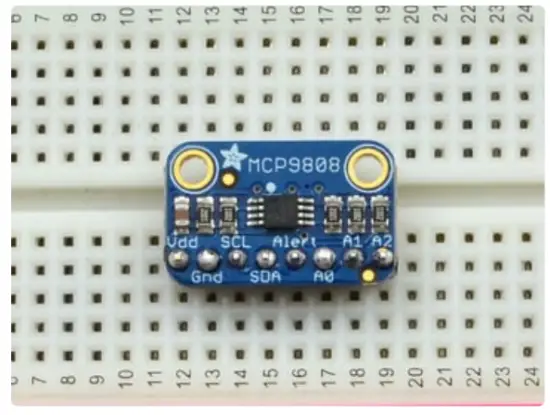
រួចរាល់ហើយ! ពិនិត្យមើលសន្លាក់ solder របស់អ្នកដោយមើលឃើញ ហើយបន្តជំហានបន្ទាប់
ខ្សែភ្លើង Arduino
អ្នកអាចភ្ជាប់ឧបករណ៍ចាប់សញ្ញានេះយ៉ាងងាយស្រួលទៅកាន់ microcontroller ណាមួយ យើងនឹងប្រើ Arduino

- ភ្ជាប់ VIN (Vdd) (ខ្សែពណ៌ក្រហមនៅលើ STEMMA កំណែ QT) ចំពោះការផ្គត់ផ្គង់ថាមពល 3V ឬ 5V គឺល្អ។ ប្រើវ៉ុលដូចគ្នាtage ដែលតក្កវិជ្ជា microcontroller ត្រូវបានផ្អែកលើ។ សម្រាប់ Arduinos ភាគច្រើននោះគឺ 5V
- ភ្ជាប់ GND (ខ្សែខ្មៅនៅលើ STEMMA កំណែ QT) ទៅមូលដ្ឋានថាមពល/ទិន្នន័យទូទៅ
- ភ្ជាប់ SCL pin ទៅ I2C នាឡិកា SCL pin នៅលើ Arduino របស់អ្នក (ខ្សែពណ៌លឿងបើក STEMMA កំណែ QT) ។ នៅលើ Arduino ដែលមានមូលដ្ឋាន UNO & '328 នេះត្រូវបានគេស្គាល់ផងដែរថាជា A5 នៅលើ Mega វាត្រូវបានគេស្គាល់ផងដែរថាជា digital 21 និងនៅលើ Leonardo/Micro, digital 3
- ភ្ជាប់ SDA pin ទៅ I2C data pin SDA នៅលើ Arduino របស់អ្នក (ខ្សែពណ៌ខៀវបើក STEMMA កំណែ QT) ។ នៅលើ Arduino ដែលមានមូលដ្ឋាន UNO & '328 នេះត្រូវបានគេស្គាល់ផងដែរថាជា A4 នៅលើ Mega វាត្រូវបានគេស្គាល់ផងដែរថាជា digital 20 និងនៅលើ Leonardo/Micro, digital 2
MCP9808 មានអាសយដ្ឋាន I2C លំនាំដើមនៃ 0x18 ប៉ុន្តែអ្នកអាចកំណត់អាសយដ្ឋានទៅតម្លៃណាមួយនៃ 8 រវាង 0x18 និង 0x1F ដូច្នេះអ្នកអាចមានឧបករណ៍ចាប់សញ្ញារហូតដល់ 8 ក្នុងចំណោមឧបករណ៍ចាប់សញ្ញាទាំងនេះដែលចែករំលែកម្ជុល SCL/SDA ដូចគ្នា។
ទាញយក Adafruit_MCP9808
ដើម្បីចាប់ផ្តើមអានទិន្នន័យឧបករណ៍ចាប់សញ្ញា អ្នកនឹងត្រូវទាញយកបណ្ណាល័យ Adafruit MCP9808 ពីអ្នកគ្រប់គ្រងបណ្ណាល័យ Arduino ។
បើកកម្មវិធីគ្រប់គ្រងបណ្ណាល័យ Arduino៖

ស្វែងរក បណ្ណាល័យ Adafruit MCP9808 ហើយដំឡើងវា។

យើងក៏មានការបង្រៀនដ៏អស្ចារ្យអំពីការដំឡើងបណ្ណាល័យ Arduino នៅ៖
http://learn.adafruit.com/adafruit-all-about-arduino-libraries-install-use (https://adafru.it/aYM)
ផ្ទុកសាកល្បង
បើកឡើង File-> អតីតamples->Adafruit_MCP9808->mcp9808test ហើយបង្ហោះទៅកាន់ Arduino របស់អ្នកដោយភ្ជាប់ទៅឧបករណ៍ចាប់សញ្ញា

នោះហើយជាវា! ឥឡូវនេះបើកបង្អួចស្ថានីយសៀរៀលនៅល្បឿន 9600 ដើម្បីមើលសីតុណ្ហភាពក្នុងពេលវេលាជាក់ស្តែង។ អ្នកអាចសាកល្បងប៉ះម្រាមដៃរបស់អ្នកទៅឧបករណ៍ចាប់សញ្ញា ដើម្បីមើលសីតុណ្ហភាពកើនឡើង។
Python & CircuitPython
វាងាយស្រួលប្រើឧបករណ៍ចាប់សញ្ញា MCP9808 ជាមួយ Python ឬ CircuitPython និង Adafruit CircuitPython MCP9808 (https://adafru.it/zcr) ម៉ូឌុល។ ម៉ូឌុលនេះអនុញ្ញាតឱ្យអ្នកងាយស្រួលសរសេរកូដ Python ដែលអានសីតុណ្ហភាពពីឧបករណ៍ចាប់សញ្ញា។
អ្នកអាចប្រើឧបករណ៍ចាប់សញ្ញានេះជាមួយនឹងបន្ទះមីក្រូកុងទ័រ CircuitPython ណាមួយ ឬជាមួយកុំព្យូទ័រដែលមាន GPIO និង Python សូមអរគុណដល់ Adafruit_Blinka ដែលជាបណ្ណាល័យភាពឆបគ្នា CircuitPython-for-Python របស់យើង (https://adafru.it/BSN).
ខ្សែភ្លើង CircuitPython Microcontroller
ដំបូង ភ្ជាប់ MCP9808 ទៅកាន់ក្តាររបស់អ្នកដូចដែលបានបង្ហាញនៅលើទំព័រមុនសម្រាប់ Arduino ។ នេះគឺជាអតីតampការភ្ជាប់ខ្សែ Feather M0 ទៅកាន់ឧបករណ៍ចាប់សញ្ញា៖

- បន្ទះ 3V ទៅឧបករណ៍ចាប់សញ្ញា VIN (Vdd) (ខ្សែពណ៌ក្រហមនៅលើកំណែ STEMMA QT)
- បើក GND ទៅឧបករណ៍ចាប់សញ្ញា GND (ខ្សែខ្មៅនៅលើកំណែ STEMMA QT)
- ក្រុមប្រឹក្សាភិបាល SCL ទៅឧបករណ៍ចាប់សញ្ញា SCL (ខ្សែពណ៌លឿងនៅលើកំណែ STEMMA QT)
- ក្រុមប្រឹក្សាភិបាល SDA ទៅឧបករណ៍ចាប់សញ្ញា SDA (ខ្សែពណ៌ខៀវនៅលើកំណែ STEMMA QT)
ខ្សែកុំព្យូទ័រ Python
ដោយសារមានកុំព្យូទ័រ/ក្តារលីនុចរាប់សិបដែលអ្នកអាចប្រើ យើងនឹងបង្ហាញខ្សែភ្លើងសម្រាប់ Raspberry Pi ។ សម្រាប់វេទិកាផ្សេងទៀត សូមមើលការណែនាំសម្រាប់ CircuitPython នៅលើលីនុច ដើម្បីមើលថាតើវេទិការបស់អ្នកត្រូវបានគាំទ្រ (https://adafru.it/BSN).
នេះជា Raspberry Pi ភ្ជាប់ជាមួយ I2C៖

- Pi 3V3 ទៅឧបករណ៍ចាប់សញ្ញា VIN (ខ្សែក្រហមនៅលើកំណែ STEMMA QT)
- Pi GND ទៅឧបករណ៍ចាប់សញ្ញា GND (ខ្សែខ្មៅនៅលើកំណែ STEMMA QT)
- Pi SCL ទៅឧបករណ៍ចាប់សញ្ញា SCK (ខ្សែពណ៌លឿងនៅលើកំណែ STEMMA QT)
- Pi SDA ទៅឧបករណ៍ចាប់សញ្ញា SDA (ខ្សែពណ៌ខៀវនៅលើកំណែ STEMMA QT)
ការដំឡើង CircuitPython នៃបណ្ណាល័យ MCP9808
បន្ទាប់អ្នកនឹងត្រូវដំឡើង សៀគ្វី Adafruit Python MCP9808 (https://adafru.it/zcr) បណ្ណាល័យនៅលើបន្ទះ CircuitPython របស់អ្នក។
ជាដំបូង ត្រូវប្រាកដថាអ្នកកំពុងដំណើរការកំណែចុងក្រោយបំផុតរបស់ Adafruit CircuitPython (https://adafru.it/tBa) សម្រាប់ក្រុមប្រឹក្សាភិបាលរបស់អ្នក។
បន្ទាប់មក អ្នកនឹងត្រូវដំឡើងបណ្ណាល័យចាំបាច់ ដើម្បីប្រើផ្នែករឹង អនុវត្តតាមជំហាននានាដើម្បីស្វែងរក និងដំឡើងបណ្ណាល័យទាំងនេះដោយប្រុងប្រយ័ត្នពីបណ្តុំបណ្ណាល័យ CircuitPython របស់ Adafruit (https://adafru.it/zdx) សម្រាប់អតីតampដូច្នេះ ការណែនាំអំពី Circuit Playground Express មានទំព័រដ៏ល្អមួយអំពីរបៀបដំឡើងកញ្ចប់បណ្ណាល័យ (https://adafru.it/Bf2) សម្រាប់ទាំងបន្ទះ Express និងមិនមែន Express។
ចងចាំសម្រាប់ក្រុមប្រឹក្សាភិបាលដែលមិនមែនជា Express ដូចជា Trinket M0, Gemma M0 និងមូលដ្ឋាន Feather/Metro M0 អ្នកនឹងត្រូវដំឡើងបណ្ណាល័យចាំបាច់ដោយដៃពីកញ្ចប់៖
- adafruit_mcp9808.mpy
- adafruit_bus_device
មុនពេលបន្ត ត្រូវប្រាកដថាថត lib ឬ root របស់ក្រុមប្រឹក្សាភិបាលរបស់អ្នក។ fileប្រព័ន្ធមាន adafruit_mcp9808.mpy និង adafruit_bus_device files និងថតចម្លង។
បន្ទាប់ភ្ជាប់ទៅ ស៊េរី REPL របស់ក្រុមប្រឹក្សាភិបាល (https://adafru.it/pMf) ដូច្នេះអ្នកនៅ CircuitPython >>> prompt ។
ការដំឡើង Python នៃបណ្ណាល័យ MCP9808
អ្នកនឹងត្រូវដំឡើងបណ្ណាល័យ Adafruit_Blinka ដែលផ្តល់ការគាំទ្រ CircuitPython នៅក្នុង Python ។ នេះក៏អាចតម្រូវឱ្យមានការបើកដំណើរការ I2C នៅលើវេទិការបស់អ្នក និងផ្ទៀងផ្ទាត់ថាអ្នកកំពុងដំណើរការ Python 3។ ដោយសារវេទិកានីមួយៗមានភាពខុសប្លែកគ្នាបន្តិចបន្តួច ហើយលីនុចផ្លាស់ប្តូរជាញឹកញាប់ សូមចូលទៅកាន់មគ្គុទ្ទេសក៍ CircuitPython នៅលើលីនុច ដើម្បីឱ្យកុំព្យូទ័ររបស់អ្នករួចរាល់ (https://adafru.it/BSN)!
នៅពេលដែលវារួចរាល់ ពីបន្ទាត់ពាក្យបញ្ជារបស់អ្នក ដំណើរការពាក្យបញ្ជាខាងក្រោម៖
Sudo pip3 ដំឡើង adafruit-circuit python-mcp9808
ប្រសិនបើ Python លំនាំដើមរបស់អ្នកជាកំណែ 3 អ្នកប្រហែលជាត្រូវដំណើរការ 'pip' ជំនួសវិញ។ គ្រាន់តែត្រូវប្រាកដថាអ្នកមិនព្យាយាមប្រើ CircuitPython នៅលើ Python 2. x វាមិនត្រូវបានគាំទ្រទេ!
ការប្រើប្រាស់ CircuitPython និង Python
ដើម្បីបង្ហាញពីការប្រើប្រាស់ឧបករណ៍ចាប់សញ្ញា យើងនឹងចាប់ផ្តើមវា ហើយអានសីតុណ្ហភាព។ ដំបូង ចាប់ផ្តើមការតភ្ជាប់ I2C និងបណ្ណាល័យដោយដំណើរការ៖
Importboard importbusIo importada fruit _ MCP 9808
i2c=busio។ I2C ( board . SCL , board . SDA )
MCP = ផ្លែឈើ _ MCP 9808. MCP 9808 ( i2c )
ឥឡូវនេះអ្នកអាចអានលក្ខណៈសម្បត្តិសីតុណ្ហភាពដើម្បីយកសីតុណ្ហភាពពីឧបករណ៍ចាប់សញ្ញាគិតជាអង្សាសេ៖ បោះពុម្ព ( ' សីតុណ្ហភាព : { } អង្សារសេ ' . ទម្រង់នៅ ( MCP . temperature )) នោះហើយជាអ្វីដែលមានដើម្បីអានសីតុណ្ហភាពជាមួយនឹងកូដ MCP9808 និង CircuitPython !
ពេញ Exampលេខកូដឡឺ
# SPDX-Fileអត្ថបទរក្សាសិទ្ធិ៖ 2021 ladyada សម្រាប់ Adafruit Industries
# SPDX-License-Identifier៖ MIT
ពេលវេលានាំចូល
បន្ទះនាំចូល
នាំចូល adafruit_mcp9808
i2c = board.I2C()
# ប្រើ board.SCL និង board.SDA
# ដើម្បីចាប់ផ្តើមដោយប្រើអាសយដ្ឋានលំនាំដើម៖ mcp = adafruit_mcp9808.MCP9808(i2c)
# ដើម្បីចាប់ផ្តើមដោយប្រើអាសយដ្ឋានដែលបានបញ្ជាក់៖
# ចាំបាច់នៅពេលណា ឧample ភ្ជាប់ AO ទៅ VDD ដើម្បីបង្កើតអាសយដ្ឋាន = 0x19
# mcp = adafruit_mcp9808.MCP9808(i2c_bus, address=0x19) ខណៈ True៖ tempC = mcp.temperature
tempF = tempC * 9/5 + 32
print(“សីតុណ្ហភាព៖ {} C {} F “.format(tempC, tempF)) time.sleep(2)
ឯកសារ Python
ឯកសារ Python (https://adafru.it/C3s)
ការទាញយក
តារាងទិន្នន័យ & Files
សន្លឹកទិន្នន័យ MCP9808https://adafru.it/dfL)
EagleCAD PCB fileនៅលើ GitHub (https://adafru.it/qib)
វត្ថុ Fritzing នៅក្នុងបណ្ណាល័យ Adafruit Fritzing (https://adafru.it/c7M)
Schematic និង Fab Print សម្រាប់ STEMMA QT Version


Schematic និង Fab Print សម្រាប់កំណែដើម


© Adafruit Industries
https://learn.adafruit.com/adafruit-mcp9808-precision-i2c-temperature-sensor-guide
ឯកសារ/ធនធាន
 |
ឧបករណ៍ចាប់សញ្ញាសីតុណ្ហភាព Adafruit MCP9808 Precision I2C [pdf] ការណែនាំអ្នកប្រើប្រាស់ MCP9808, ឧបករណ៍ចាប់សញ្ញាសីតុណ្ហភាព I2C ភាពជាក់លាក់, ឧបករណ៍ចាប់សញ្ញាសីតុណ្ហភាព |


