


ACCURIS INSTRUMENTS Smart-Q 800 សៀវភៅណែនាំអំពីហ្វ្លុយរ៉ូម៉ែត្របរិមាណ


ផលិតផលនេះគឺសម្រាប់ប្រើប្រាស់ក្នុងការស្រាវជ្រាវតែប៉ុណ្ណោះ
អរគុណសម្រាប់ការទិញasing the Smart-Q™ 800 Fluorometer. This manual details the instrument’s features, specifications, as well as complete operating instructions; please read it carefully prior to operation. Keep this user manual for later use.
សំខាន់៖
សូមរក្សាប្រអប់ និងសម្ភារៈវេចខ្ចប់សម្រាប់ឧបករណ៍នេះ។ ប្រសិនបើសេវាកម្មត្រូវបានទាមទារ ប្រអប់នឹងត្រូវការដើម្បីបញ្ជូនឧបករណ៍ទៅនាយកដ្ឋានសេវាកម្មរបស់យើង។
ការត្រួតពិនិត្យបឋម
សូមពិនិត្យមើលឧបករណ៍ ក៏ដូចជាគ្រឿងបន្ថែមទាំងអស់ នៅពេលអ្នកបើកកញ្ចប់ដំបូង។ ប្រសិនបើអ្នករកឃើញអ្វីដែលខូច ឬបាត់ សូមទាក់ទង Benchmark Scientific ឬអ្នកចែកចាយក្នុងតំបន់របស់អ្នកភ្លាមៗ។
ឧបករណ៍វិទ្យាសាស្ត្រ/សមិទ្ធិផលស្តង់ដារ
ប្រអប់សំបុត្រលេខ 709
Edison, NJ 08818
សហរដ្ឋអាមេរិក
ទូរស័ព្ទ៖ ៨៦៦-៤៤៧-២១៩៤
Webគេហទំព័រ៖ www.benchmarkscientific.com / www.accuris-usa.com
អ៊ីមែល៖ info@benchmarkscientific.com / info@accuris-usa.com
ការព្រមាន និងការណែនាំអំពីសុវត្ថិភាព
1. ព័ត៌មានសំខាន់ៗសម្រាប់ការប្រើប្រាស់ប្រកបដោយសុវត្ថិភាព
អ្នកប្រើប្រាស់គួរតែមានការយល់ដឹងច្បាស់លាស់អំពីរបៀបប្រើឧបករណ៍នេះមុនពេលដំណើរការ សូមអានសៀវភៅណែនាំនេះដោយប្រុងប្រយ័ត្នមុនពេលដំណើរការ។
 សេចក្តីជូនដំណឹង៖ សូមឡើងវិញview សៀវភៅណែនាំនេះទាំងស្រុងមុនពេលដំណើរការ Smart-Q™ 800។
សម្រាប់ការប្រើប្រាស់ស្រាវជ្រាវតែប៉ុណ្ណោះ។ ឧបករណ៍នេះមិនមែនជាឧបករណ៍វេជ្ជសាស្រ្ដ ហើយមិនមានបំណងប្រើសម្រាប់ការធ្វើតេស្តគ្លីនិកទេ។
2. ប្រតិបត្តិការ និងថែទាំ
ប្រតិបត្តិការ និងការថែទាំឧបករណ៍គួរតែគោរពតាមគោលការណ៍ណែនាំ និងការព្រមានជាមូលដ្ឋានខាងក្រោម។ ប្រតិបត្តិការ ឬការថែទាំមិនត្រឹមត្រូវនឹងមានផលប៉ះពាល់យ៉ាងធ្ងន់ធ្ងរដល់អាយុជីវិត ដំណើរការ និងលក្ខណៈសុវត្ថិភាពនៃឧបករណ៍។


៣. ការថែទាំ
លំនៅដ្ឋានឧបករណ៍គួរតែត្រូវបានសម្អាតជាទៀងទាត់ដោយប្រើទន់ ឃamp ក្រណាត់។
ដើម្បីសម្អាតអេក្រង់ប៉ះ សូមផ្តាច់ខ្សែថាមពល ហើយសម្អាតអេក្រង់ថាច់ដោយប្រើក្រណាត់ទន់សើមតិចៗជាមួយនឹងទឹកលាងសម្អាត LCD ។ ប្រយ័ត្នកុំប្រើកម្លាំងខ្លាំងពេក ព្រោះវាអាចបំផ្លាញអេក្រង់ប៉ះ។ កុំប្រើដំណោះស្រាយសម្អាត ឬសម្ភារៈដែលមានសំណឹកដើម្បីការពារអេក្រង់ប៉ះពីការកោស។
ដើម្បីមាប់មគឧបករណ៍ សូមផ្តាច់ខ្សែថាមពល ហើយប្រើក្រណាត់ទន់សើមតិចៗជាមួយអេតាណុល 70% អ៊ីសូប្រូផនណុល 70% ឬសារធាតុ bleach 10% (0.6% សូដ្យូមអ៊ីប៉ូក្លរីត)។ ប្រយ័ត្នដើម្បីកុំឲ្យដំណោះស្រាយសម្អាតចូលរន្ធថាមពលample port ឬច្រក USB drives។
4. តម្រូវការដឹកជញ្ជូន និងការផ្ទុក
សីតុណ្ហភាពព័ទ្ធជុំវិញ: 10 ℃ ~ 40 ℃
សំណើមដែលទាក់ទង៖ ≤ ៨៥%
ដាក់ក្នុងបន្ទប់ដែលមានខ្យល់ចេញចូលល្អ ឆ្ងាយពីឧស្ម័នដែលច្រេះ។
ជំពូកទី 1 សេចក្តីផ្តើម
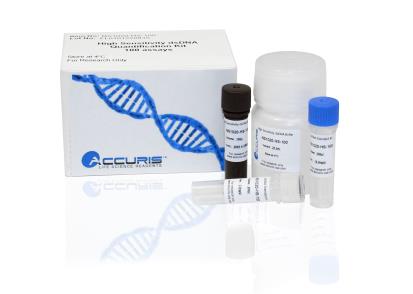
Smart-Q™ 800 Fluorometer ត្រូវបានប្រើសម្រាប់បរិមាណជាក់លាក់នៃអាស៊ីត nucleic និងប្រូតេអ៊ីនក្នុងបរិមាណមីក្រូលីត្រតាមរយៈការរកឃើញ fluorescent ។ នៅក្រោមលក្ខខណ្ឌនៃកំហាប់ម៉ូលេគុលទាប តម្លៃកំហាប់គឺលីនេអ៊ែរទៅនឹងអាំងតង់ស៊ីតេ fluorescence ។ ដូច្នេះ មិនស្គាល់ សamples អាចត្រូវបានវិភាគជាបរិមាណ។ កញ្ចប់ថ្នាំដែលមានសារធាតុ fluorescent dye, buffer, and standard គឺអាចរកបានពី Accuris ឬអ្នកចែកចាយក្នុងតំបន់របស់អ្នក។
លក្ខណៈពិសេស និងអត្ថប្រយោជន៍សំខាន់ៗ៖
- អេក្រង់ប៉ះអេក្រង់ LCD ទំហំ 7 អ៊ីញ ងាយស្រួលដំណើរការ
- វាស់រហូតដល់ ៨ សamples ក្នុងពេលតែមួយជាមួយនឹងបំពង់ 8 បន្ទះ (0.2ml)
- ការរកឃើញ DNA, RNA និងប្រូតេអ៊ីនលឿន និងត្រឹមត្រូវ (< 6 វិ)
- ទាប sampការប្រើប្រាស់, ត្រឹមតែ 1-20μL នៃ sample ត្រូវការសម្រាប់បរិមាណត្រឹមត្រូវ។
- ការផ្ទុកទិន្នន័យរហូតដល់ 10,000 វិample កំណត់ត្រា
- Sampទិន្នន័យអាចត្រូវបានបោះពុម្ពឬនាំចេញតាមរយៈដ្រាយ USB
- ប្ដូរតាមបំណង sampខ្សែកោងស្តង់ដារ
- ម៉ាស៊ីនគិតលេខ Reagent ដើម្បីជួយកំណត់បរិមាណ
- មុខងារគេងដោយស្វ័យប្រវត្តិសម្រាប់ការសន្សំថាមពល
ជំពូកទី 2 លក្ខណៈជាក់លាក់
1. បរិស្ថានការដំឡើងដែលត្រូវការ
សីតុណ្ហភាពបរិស្ថាន: 10°C ~ 40°C
សំណើមដែលទាក់ទង៖ ≤ 70%
បញ្ចូលវ៉ុលtage: 24 VDC 2A
2. លក្ខណៈបច្ចេកទេស

ជំពូកទី 3 ឧបករណ៍ជាងview
ជំពូកនេះផ្តល់នូវការបញ្ចប់view នៃលក្ខណៈរូបវន្តរបស់ Smart-Q 800។ នៅពេលប្រើឧបករណ៍ជាលើកដំបូង សូមអានជំពូកនេះដោយប្រុងប្រយ័ត្ន ដើម្បីស្គាល់ខ្លួនអ្នកជាមួយនឹងផ្នែកទាំងអស់។
រចនាសម្ព័ន្ធ 1:

រចនាសម្ព័ន្ធ 2:

ជំពូកទី 4 ការដំឡើង
4.1 ការត្រួតពិនិត្យបឋម
Smart-Q 800 នីមួយៗត្រូវបានត្រួតពិនិត្យពីរោងចក្រមុនពេលដឹកជញ្ជូន។ សូមយោងទៅលើបញ្ជីវេចខ្ចប់ដែលបានរួមបញ្ចូល ដើម្បីធានាថាធាតុទាំងអស់ត្រូវបានរួមបញ្ចូល។ ទាក់ទង Accuris ឬអ្នកចែកចាយក្នុងស្រុករបស់អ្នក ប្រសិនបើមានសញ្ញាណាមួយនៃការខូចខាតចំពោះការវេចខ្ចប់នៅពេលទទួលបាន។
ពិនិត្យដោយប្រុងប្រយ័ត្ននូវរូបរាង និងលំនៅរបស់ឧបករណ៍សម្រាប់ស្នាមប្រេះ ការខូចខាត ឬការខូចទ្រង់ទ្រាយ។
4.2 លក្ខខណ្ឌនៃការដំឡើង
ដំឡើងឧបករណ៍លើផ្ទៃស្អាត ស្ងួត និងកម្រិតនៅក្នុងបន្ទប់ដែលមានខ្យល់ចេញចូលបានល្អ ឆ្ងាយពីភ្នាក់ងារច្រេះ
ជំហានដំឡើង
- យកឧបករណ៍ចេញពីវេចខ្ចប់របស់វាដោយប្រុងប្រយ័ត្ន ហើយដាក់វានៅលើតុធ្វើការដែលមានស្ថេរភាព។ យកផ្លាស្ទិចនិងកាសែតចេញ។
- ខ្ចប់អាដាប់ទ័រថាមពល 24V 2A ហើយដោតវាទៅក្នុងរន្ធនៅខាងក្រោយឧបករណ៍។ បន្ទាប់មកភ្ជាប់ផ្នែកម្ខាងទៀតទៅនឹងព្រីភ្លើង AC100 ~ 240V ។
- បើកថាមពល។ ឧបករណ៍នឹងចាប់ផ្តើមពិនិត្យដោយខ្លួនឯង បន្ទាប់ពីបើកភ្លើង។
4.3 លក្ខខណ្ឌប្រតិបត្តិការ
Smart-Q ប្រើ 8-strip (0.2ml) PCR tube fluorescent ដើម្បីធ្វើតេស្តamples ។
Sampជំហានសាកល្បង៖
- បញ្ចូលបំពង់ 0.2mL ជាមួយ sample ឬស្តង់ដារចូលទៅក្នុង sampអ្នកកាន់ឡេ។
- បិទគម្រប; ចុចប៊ូតុងរង្វាស់នៅលើចំណុចប្រទាក់ ដើម្បីធ្វើការវាស់វែង។

ជំពូកទី 5 ការណែនាំអំពីកម្មវិធី
5.1 ការចាប់ផ្តើមឧបករណ៍
បើកឧបករណ៍។ នៅពេលចាប់ផ្តើមឧបករណ៍នឹងធ្វើការត្រួតពិនិត្យដោយខ្លួនឯង (រូបភាព 5.1.01) ។ បន្ទាប់ពីការត្រួតពិនិត្យដោយខ្លួនឯង ចំណុចប្រទាក់ចូលនឹងត្រូវបានបង្ហាញ (រូបភាព 5.1.02) ។

5.2 ចំណុចប្រទាក់ម៉ឺនុយមេ
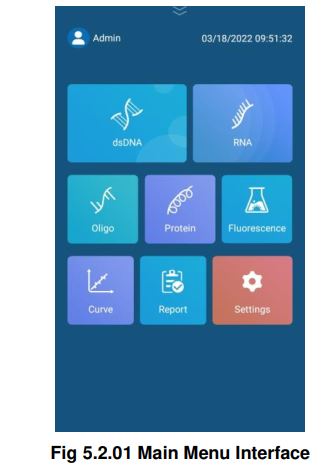
បន្ទាប់ពីបញ្ចូលពាក្យសម្ងាត់ជាក់លាក់របស់អ្នកប្រើ (ពាក្យសម្ងាត់អ្នកគ្រប់គ្រងត្រូវបានកំណត់តាមលំនាំដើមទៅជា "0000") ចំណុចប្រទាក់ម៉ឺនុយមេនឹងត្រូវបានបង្ហាញ (រូបភាព 5.2.01) ។
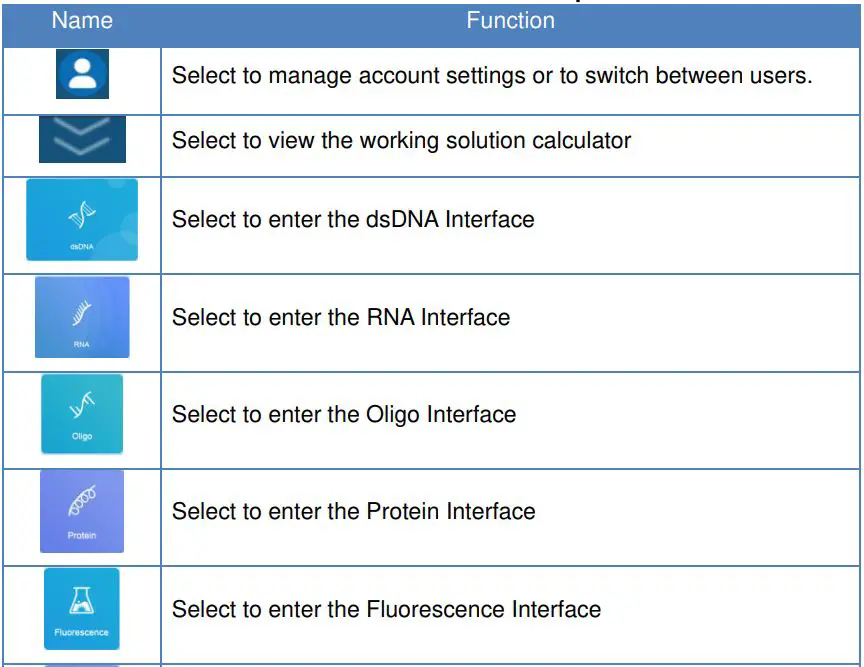
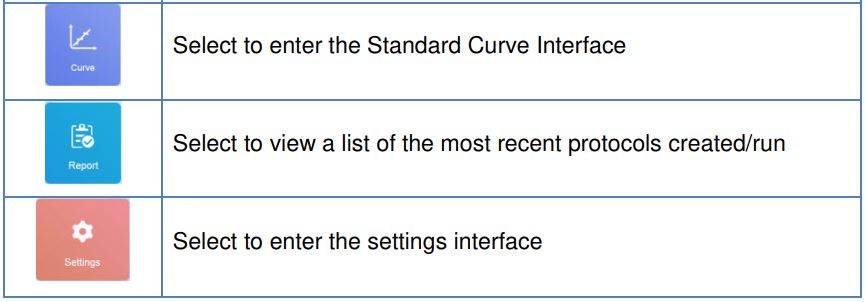
តារាង 5-1 ប្រតិបត្តិការចំណុចប្រទាក់ម៉ឺនុយមេ
ចំណុចប្រទាក់ dsDNA 5.3
ចំណាំ៖ ដោយសារចំណុចប្រទាក់របស់ dsDNA, RNA, Protein, Oligo គឺដូចគ្នាបេះបិទ មានតែចំណុចប្រទាក់ dsDNA ប៉ុណ្ណោះដែលត្រូវបានពិពណ៌នាលម្អិតនៅក្នុងសៀវភៅណែនាំនេះ។


ចំណុចប្រទាក់ dsDNA 5.3.1
ជ្រើសរើសប្រភេទតេស្ត ហើយចុច "យល់ព្រម" ដើម្បីបញ្ចូលចំណុចប្រទាក់បន្ទាប់។
ខាងក្រោមនេះយក dsDNA៖ ភាពរសើបខ្ពស់ជាអតីតampលេ
មុខងារជាក់លាក់មានដូចខាងក្រោម៖

5.3.2 Calibration Curve Interface
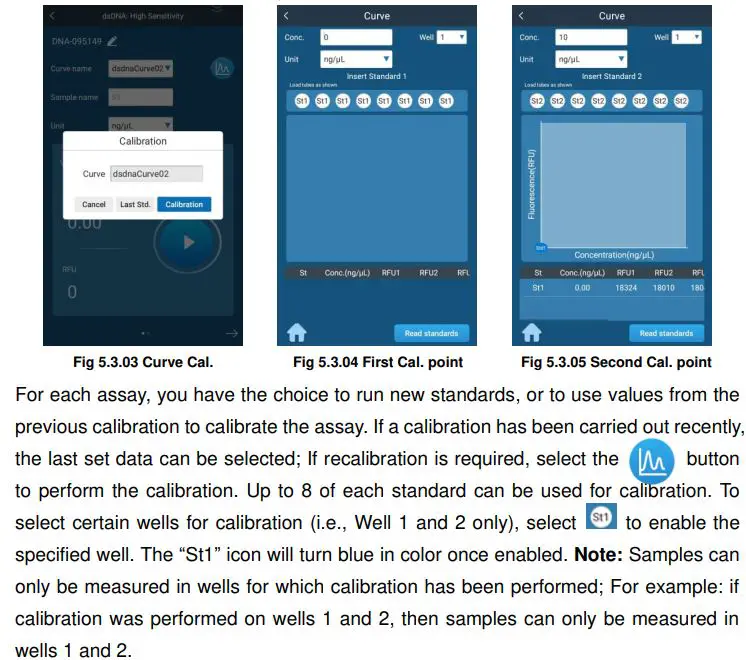
មុន សample ការវាស់វែង ខ្សែកោងក្រិតត្រូវតែត្រូវបានបង្កើតដោយប្រើស្តង់ដារដែលជាធម្មតាត្រូវបានរួមបញ្ចូលជាមួយឧបករណ៍កំណត់បរិមាណ។ មានតែស្តង់ដារ 2 ប៉ុណ្ណោះដែលត្រូវបានទាមទារដើម្បីបង្កើតខ្សែកោងក្រិត។
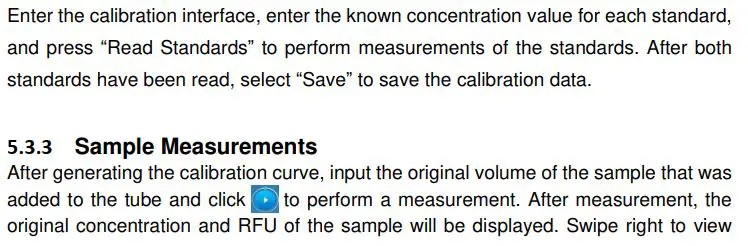
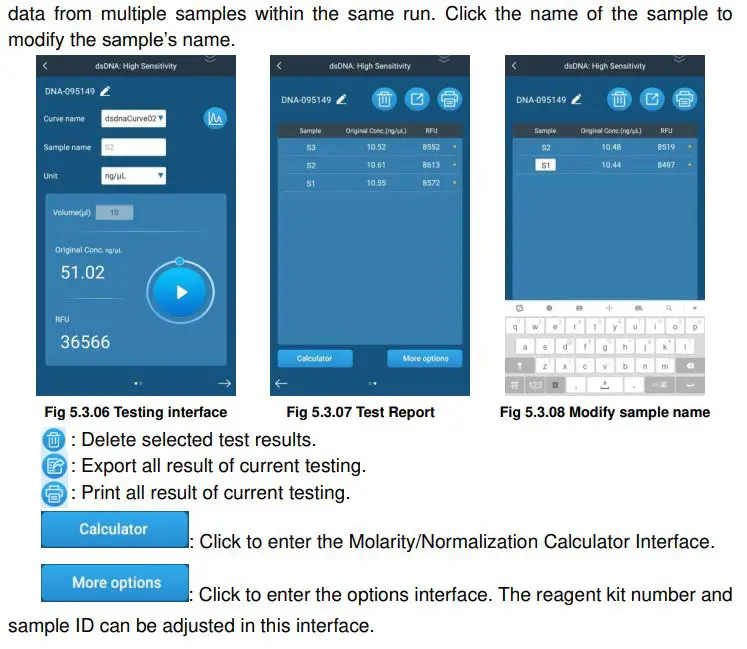
5.3.4 ម៉ាស៊ីនគិតលេខម៉ូឡារីស


5.1.1 ម៉ាស៊ីនគិតលេខធម្មតា។
ជ្រើសរើសផ្ទាំង Normalization ដើម្បីចូលទៅក្នុង Normalization calculator interface (រូបភាព 5.3.10)។ ក្នុងចំណុចប្រទាក់នេះ សូមជ្រើសរើសប្រភេទនៃការធ្វើឱ្យធម្មតា (សម្រាប់ឧample: molarity, concentration, and/or weight) ហើយកំណត់ s ចុងក្រោយample molarity និងបរិមាណ។ ចុច "គណនា" ដើម្បីបញ្ចូលចំណុចប្រទាក់លទ្ធផល (រូបភាព 5.3.11) ។

ផ្ទាំង Filling List បង្ហាញ sample និង buffer volume ដែលត្រូវបន្ថែម ដើម្បីសម្រេចបាននូវ s ចុងក្រោយដែលចង់បានample ការផ្តោតអារម្មណ៍នៅក្នុងវគ្គចុងក្រោយ sampកម្រិតសំឡេង។ នៅលើ Conc ។ ចំណុចប្រទាក់សមាមាត្រ ប្រសិនបើការរំលាយបន្ទាប់បន្សំត្រូវបានទាមទារ សមាមាត្រនៃការពនរ និងការផ្តោតអារម្មណ៍បន្ទាប់ពីការរំលាយនឹងត្រូវបានបង្ហាញ (រូបភាព 5.3.12) ។ The Initial Conc. ចំណុចប្រទាក់បង្ហាញការប្រមូលផ្តុំនៃ s ដើមample (រូបភាព 5.3.13) ។ ចុច "នាំចេញ" ដើម្បីនាំចេញទិន្នន័យបច្ចុប្បន្នទៅដ្រាយ USB ដែលបានបញ្ចូល។

5.2 ចំណុចប្រទាក់ Fluorescence


5.4 ចំណុចប្រទាក់ខ្សែកោងស្តង់ដារ
ពីចំណុចប្រទាក់ម៉ឺនុយមេ ចុចដើម្បីបញ្ចូលចំណុចប្រទាក់ខ្សែកោងស្តង់ដារ (រូបភាព 5.6.01) ។

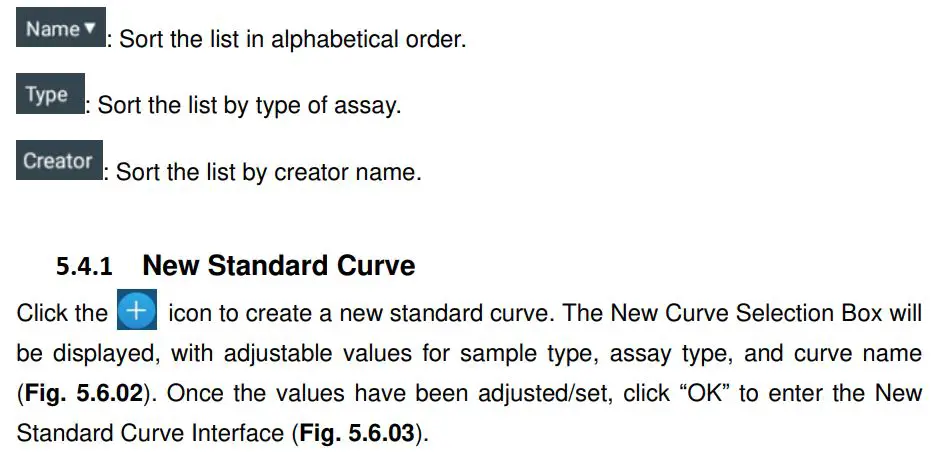
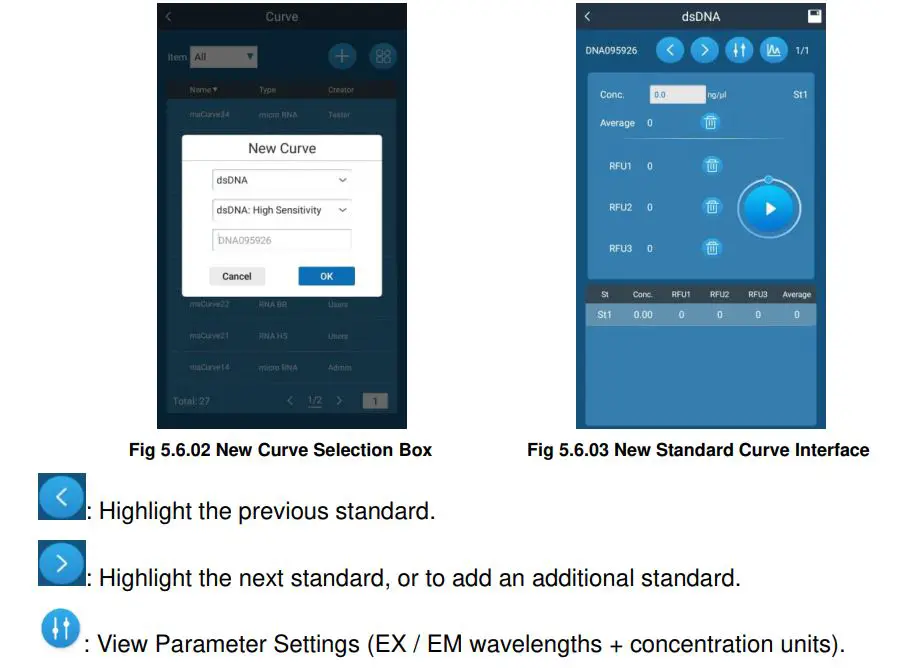

ចំណាំ៖ យ៉ាងហោចណាស់ស្តង់ដារ 5 ត្រូវបានទាមទារដើម្បីបង្កើតខ្សែកោងស្តង់ដារ។ សម្រាប់ស្តង់ដារនីមួយៗ តម្លៃ RFU ជាមធ្យមដែលយកពីការអាន 3 ត្រូវបានប្រើសម្រាប់ការបង្កើតខ្សែកោង។
5.4.2 ការគ្រប់គ្រងខ្សែកោង

5.5 ចំណុចប្រទាក់រាយការណ៍

ចុចលើរបាយការណ៍ទៅ view ទិន្នន័យដែលបានរក្សាទុករបស់វា (រូបភាព 5.7.03) ។ ចុចលើ sample ពីជួរដេកទៅ view s លម្អិតample របាយការណ៍ (រូបភាព 5.7.04) ។

5.6 ចំណុចប្រទាក់គ្រប់គ្រងអ្នកប្រើប្រាស់
5.7 ការកំណត់ចំណុចប្រទាក់

5.7.1 ចំណុចប្រទាក់ការកំណត់ប្រព័ន្ធ

កាលបរិច្ឆេទ និងពេលវេលា៖ កំណត់កាលបរិច្ឆេទ និងពេលវេលាប្រព័ន្ធ។
ពន្លឺអេក្រង់៖ លៃតម្រូវពន្លឺអេក្រង់។
របៀបគេង៖ បើក ឬបិទរបៀបគេងដោយស្វ័យប្រវត្តិ ហើយកែតម្រូវពេលវេលាដែលត្រូវការ ដើម្បីចាប់ផ្តើមមុខងារគេង។
5.7.2 ធ្វើឱ្យប្រសើរចំណុចប្រទាក់

5.7.3 ចំណុចប្រទាក់ថែទាំ

ជំពូកទី 6 ការដោះស្រាយបញ្ហា

កញ្ចប់បរិមាណ និងបំពង់រាវរក

សូមអានបន្ថែមអំពីសៀវភៅណែនាំនេះ និងទាញយក PDF៖
ឯកសារ/ធនធាន
 |
ឧបករណ៍ ACCURIS Smart-Q 800 Fluorometer បរិមាណ [pdf] សៀវភៅណែនាំ Smart-Q 800, Smart-Q 800 Quantitative Fluorometer, Quantitative Fluorometer, Fluorometer |