


ម៉ាស៊ីនមេគ្រប់គ្រងកម្មវិធី ABB KNX APP
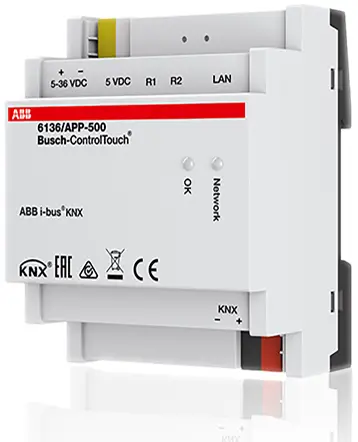
លក្ខណៈបច្ចេកទេស
- ផលិតផល៖ KNX APP-Control Server
- កំណែកម្មវិធីបង្កប់៖ វី៣៥
- ទំព័រផលិតផល៖ ទំព័រលម្អិតផលិតផល
ការណែនាំអំពីការប្រើប្រាស់ផលិតផល
អ្នកផ្តល់ថាមពល
កំណត់លក្ខណៈនៃបណ្តាញថាមពលរបស់អ្នកផ្តល់ថាមពលរបស់អ្នក៖
- កំណត់ជម្រើសពន្ធ៖ ពន្ធតែមួយ ពន្ធទ្វេរ ឬតម្លៃប្រែប្រួលដោយផ្អែកលើតម្លៃកន្លែង
- បញ្ជាក់ប្រភេទនៃការភ្ជាប់ថាមពល៖ 1 ដំណាក់កាល ឬ 3 ដំណាក់កាល រួមជាមួយនឹងវ៉ុលtage
ប្រភពថាមពលដែលមាន
បញ្ជាក់ព័ត៌មានលម្អិតសម្រាប់ប្រភពថាមពលនីមួយៗ៖
- ប្រភេទ៖ ជ្រើសរើសពីបន្ទះស្រូបពន្លឺព្រះអាទិត្យ ទួរប៊ីនខ្យល់ ឬប្រភពផ្សេងទៀត។
បន្ទះសូឡា
កំណត់រចនាសម្ព័ន្ធការកំណត់សម្រាប់បន្ទះស្រូបពន្លឺព្រះអាទិត្យ៖
- ផលិតកម្មអតិបរមានៅថ្ងៃទី 21 ខែធ្នូនិងថ្ងៃទី 21 ខែមិថុនា
- កែតម្រូវសម្រាប់ការកែតម្រូវទិន្នផលចំហៀងខាងកើត និងខាងលិច
- ពិចារណាលើការព្យាករណ៍អាកាសធាតុសម្រាប់ការកំណត់ទិន្នផលថាមពល
- ភ្ជាប់វត្ថុសម្រាប់ការត្រួតពិនិត្យផលិតកម្មថាមពលបច្ចុប្បន្ន
ម៉ាស៊ីនមេ APP-Control គណនាការបង្កើតថាមពលប្រចាំថ្ងៃដោយពិចារណាលើលក្ខខណ្ឌអាកាសធាតុ និងកត្តាពពក។
សំណួរគេសួរញឹកញាប់
សំណួរ៖ តើខ្ញុំអាចធ្វើបច្ចុប្បន្នភាពកម្មវិធីបង្កប់របស់ KNX APP-Control Server យ៉ាងដូចម្តេច?
ចម្លើយ៖ ការធ្វើបច្ចុប្បន្នភាពកម្មវិធីបង្កប់អាចត្រូវបានធ្វើដោយផ្ទាល់នៅក្នុង web កម្មវិធីរុករករបស់ KNX APP-Control Server ។
គោលបំណងនៃឯកសារនេះ
ឯកសារនេះពិពណ៌នាអំពីលក្ខណៈពិសេសថ្មីរបស់ KNX APP-Control Server (CT/S2.1)។ មុខងារថ្មីត្រូវបានផ្តល់ជូនដោយឥតគិតថ្លៃជាមួយនឹងកម្មវិធីបង្កប់ V2.0 ។ ការធ្វើបច្ចុប្បន្នភាពកម្មវិធីបង្កប់អាចត្រូវបានធ្វើដោយផ្ទាល់នៅក្នុង web កម្មវិធីរុករករបស់ KNX APP-Control Server ។

ព័ត៌មានលម្អិតអំពីផលិតផល និងឯកសារមាននៅលើទំព័រព័ត៌មានលម្អិតផលិតផល៖ https://new.abb.com/products/2CKA006136A0218/ct-s2-1
ការរចនា UI កម្មវិធីថ្មី។
កម្មវិធី KNX APP-Control Server មានការរចនាបែបទំនើបថ្មី ដែលស្របតាមបន្ទះប៉ះរបស់ ABB (SmartTouch®, RoomTouch®)។ រូបភាពផ្ទៃខាងក្រោយ ឬផែនការជាន់អាចត្រូវបានផ្ទុកឡើង។ លទ្ធភាពប្តូររវាងរបៀបពន្លឺ និងងងឹត។ 
ការគ្រប់គ្រងថាមពលឆ្លាតវៃ
- ជាមួយនឹងការគ្រប់គ្រងថាមពលឆ្លាតវៃនៅក្នុងម៉ាស៊ីនមេ KNX APP-Control អ្នកអាចបង្កើនប្រសិទ្ធភាពការប្រើប្រាស់ថាមពលរបស់អ្នកឱ្យកាន់តែគ្រប់គ្រាន់ដោយខ្លួនឯង និងកាត់បន្ថយវិក្កយបត្រថាមពលរបស់អ្នក។ អ្នកអាចប្រើ APP-Control Server ដើម្បីកំណត់កាលវិភាគឧបករណ៍ប្រើប្រាស់ថាមពលប្រកបដោយតុល្យភាពដោយផ្អែកលើថាមពលដែលមាន តម្លៃបច្ចុប្បន្ន និងតម្រូវការថាមពល។ ដើម្បីធ្វើឱ្យវាអាចទៅរួច APP-Control Server សន្មត់ថាសមត្ថភាព និងការប្រើប្រាស់ថាមពលបច្ចុប្បន្ននៃការតភ្ជាប់ចម្បងរបស់អ្នក រួមជាមួយនឹងតម្លៃរបស់អ្នកផ្គត់ផ្គង់ថាមពលរបស់អ្នក។ ដើម្បីកំណត់ការផលិតថាមពលផ្ទាល់ខ្លួនរបស់អ្នកជាមួយនឹងបន្ទះស្រូបពន្លឺព្រះអាទិត្យ ឬទួរប៊ីនខ្យល់ ឧទាហរណ៍ampដូច្នេះ សមត្ថភាពដ៏ល្អបំផុតត្រូវបានកែតម្រូវជាមួយនឹងការព្យាករណ៍អាកាសធាតុដើម្បីទស្សន៍ទាយទិន្នផលជាក់ស្តែង។ លើសពីនេះ វាក៏អាចបញ្ចូលថ្មផងដែរ ដែលក្នុងនោះថាមពលអតិរេកអាចត្រូវបានរក្សាទុក ដើម្បីប្រើម្តងទៀតនៅពេលដែលអ្នកត្រូវការវា។ ដើម្បីរៀបចំផែនការប្រកបដោយប្រសិទ្ធភាព ការប្រើប្រាស់ថាមពលរបស់អ្នកប្រើប្រាស់នីមួយៗ ពេលវេលាដំណើរការ កាលវិភាគ និងអាទិភាពត្រូវបានកំណត់។
- អ្នកប្រើប្រាស់ចុងក្រោយអាចបន្ថែម ឬលុបអ្នកប្រើប្រាស់ចេញពីកាលវិភាគបានគ្រប់ពេល បន្ទាប់ពីនោះ APP-Control Server នឹងស្វែងរកពេលវេលាដ៏ល្អប្រសើរនៃថ្ងៃ ខណៈពេលដែលធានាថាពួកគេអាចរកបាននៅពេលដែលអ្នកត្រូវការវា។ ជាការពិតណាស់ តាមរយៈកម្មវិធី APP-Control Server អ្នកតែងតែមានការពេញលេញ និងច្បាស់លាស់view អំពីរបៀបគ្រប់គ្រងថាមពលរបស់អ្នក។
- សម្រាប់អតីតample នៅពេលអ្នកត្រលប់ពីធ្វើការវិញ អ្នកអាចកំណត់ពេលបញ្ចូលថ្មរថយន្តរបស់អ្នក ដែលវាត្រូវសាកពេញមិនលើសពីម៉ោង 08:00 ព្រឹកនៅព្រឹកបន្ទាប់។ នៅពេលល្ងាច អ្នកបន្ថែមម៉ាស៊ីនបោកគក់ និងម៉ាស៊ីនលាងចានទៅក្នុងកម្មវិធី ដោយតម្រូវឱ្យពួកគេដំណើរការនៅម៉ោង 5:00 ល្ងាចនៅល្ងាចបន្ទាប់។ បន្ទាប់មក APP-Control Server នឹងកំណត់ពេលវេលាដ៏ល្អប្រសើរសម្រាប់ការសាកថ្ម និងដំណើរការឧបករណ៍។ នេះត្រូវបានធ្វើល្អនៅពេលដែលបន្ទះស្រូបពន្លឺព្រះអាទិត្យរបស់អ្នកកំពុងបង្កើតថាមពលគ្រប់គ្រាន់ ឬផ្សេងទៀតនៅពេលដែលតម្លៃថាមពលអំណោយផលបំផុត។ អាស្រ័យលើថាមពលដែលមាន ការប្រើប្រាស់ថាមពលផ្សេងទៀត និងតម្រូវការថាមពលសម្រាប់ឧបករណ៍ដែលបានកំណត់ពេល APP-Control Server នឹងដំណើរការអ្នកប្រើប្រាស់ច្រើននាក់ក្នុងពេលតែមួយ ឬកំណត់ពេលពួកគេម្តងមួយៗ។
- ផ្នែកខាងក្រោមនឹងណែនាំអ្នកតាមជំហានទាំងអស់ក្នុងការដំឡើង និងប្រើប្រាស់ Smart Energy Management នៅក្នុង APP-Control Server។
អ្នកផ្តល់ថាមពល
គួរតែមានអ្នកផ្តល់ថាមពលតែមួយសម្រាប់ APP-Control Server ដែលលក្ខណៈនៃបណ្តាញថាមពលរបស់អ្នកផ្គត់ផ្គង់ត្រូវបានកំណត់។
អ្នកមានការកំណត់ខាងក្រោមសម្រាប់នេះ៖
- ពន្ធគយដែលអ្នកមានជម្រើសនៃពន្ធតែមួយ ឬពន្ធទ្វេ (ជាមួយកាលវិភាគថេរ) ឬពន្ធអថេរដែលប្រើតម្លៃកន្លែង ដែលអាចប្រែប្រួល។urly. សម្រាប់ការប្រើប្រាស់តម្លៃកន្លែង តំបន់របស់អ្នកមានសារៈសំខាន់ ហើយការកែតម្រូវតម្លៃណាមួយពីអ្នកផ្គត់ផ្គង់របស់អ្នក។ នៅទីនេះអ្នកក៏អាចបញ្ជាក់ថាតើពន្ធគួរត្រូវបានបង្ហាញនៅក្នុងតារាងដែរឬទេ។ សម្រាប់ការប្រើប្រាស់នៅក្នុងសកម្មភាព អ្នកអាចបញ្ជាក់ថាតើកម្រិតណាដែលកំណត់នៅពេលដែលអត្រាគួរតែត្រូវបានចាត់ទុកថា "ខ្ពស់" ឬ "ទាប" ជាភាគរយtage.
- ប្រភេទនៃការតភ្ជាប់ថាមពលគឺ 1 ដំណាក់កាល ឬ 3 ដំណាក់កាល និងវ៉ុលtage.
- សម្រាប់ដំណាក់កាលនីមួយៗ ថាមពលអតិបរមានៃបណ្តាញ ថាមពលអតិបរមាដែល APP-Control Server អាចបែងចែកដល់អ្នកប្រើប្រាស់ថាមពល និងការប្រើប្រាស់បន្តជាមធ្យមដែលរំពឹងទុក (មិនត្រូវបានគ្រប់គ្រងដោយ APP-Control Server)។ លើសពីនេះទៀតសម្រាប់ដំណាក់កាលនីមួយៗវត្ថុត្រូវតែភ្ជាប់ជាមួយការប្រើប្រាស់បច្ចុប្បន្ន។ នៅទីនេះវាសំខាន់ណាស់ក្នុងការដឹងថាតើនេះជាការប្រើប្រាស់ពេញលេញ ឬការប្រើប្រាស់សុទ្ធ ដែលថាមពលដែលបានផលិតត្រូវបានដកចេញរួចហើយ។ វាក៏អាចធ្វើទៅបានដើម្បីកំណត់ថាតើអ្នកប្រើប្រាស់ដែលគ្រប់គ្រងដោយ Smart Energy Management (ត្រូវបានគេស្គាល់ផងដែរថាជា "ចំនុចបញ្ចប់") អាចត្រូវបានបិទនៅពេលដែលការប្រើប្រាស់សរុបកើនឡើងខ្ពស់ពេក។
ប្រភពថាមពលដែលមាន
សម្រាប់ប្រភពថាមពលនីមួយៗ ប្រភេទត្រូវតែបញ្ជាក់។ នៅទីនេះអ្នកមានជម្រើសរវាងបន្ទះស្រូបពន្លឺព្រះអាទិត្យ ទួរប៊ីនខ្យល់ និងផ្សេងទៀត។
បន្ទះស្រូបពន្លឺព្រះអាទិត្យ
សម្រាប់បន្ទះស្រូបពន្លឺព្រះអាទិត្យ ការផលិតអតិបរមា (ប្រាកដនិយម) ត្រូវតែបញ្ជាក់នៅថ្ងៃទី 21 ខែធ្នូ និងថ្ងៃទី 21 ខែមិថុនា។ លើសពីនេះ អ្នកអាចបញ្ជាក់ថាតើ APP-Control Server គួរតែកែតម្រូវទិន្នផលនៅផ្នែកខាងកើត និងខាងលិច (សម្រាប់ឧ.ample, នៅពេលដែលបន្ទះមិនច្បាស់បែរមុខទៅទិសខាងត្បូង) និងថាតើ APP-Control Server គួរតែពិចារណាលើការព្យាករណ៍អាកាសធាតុដើម្បីកំណត់ទិន្នផលថាមពល។ លើសពីនេះ វត្ថុមួយគួរតែត្រូវបានភ្ជាប់ដែលបង្ហាញពីការផលិតថាមពលបច្ចុប្បន្ន និងសម្រាប់ដំណាក់កាលណាមួយ (ប្រសិនបើមាន)។
សម្រាប់ថ្ងៃនីមួយៗនៃឆ្នាំ APP-Control Server នឹងគណនាថាតើថាមពលប៉ុន្មាននឹងត្រូវបានបង្កើតប្រសិនបើវាគ្មានពពក។ បន្ទាប់មកផលិតកម្មដែលរំពឹងទុកត្រូវបានកែតម្រូវដោយផ្អែកលើការព្យាករណ៍អាកាសធាតុ។ កត្តាពពក 100% មានន័យថាប្រសិនបើវាមានពពកទាំងស្រុង ការផលិតថាមពលដែលរំពឹងទុកត្រូវបានកាត់បន្ថយមកត្រឹម 0 ។
ទួរប៊ីនខ្យល់
សម្រាប់ទួរប៊ីនខ្យល់ ការផលិតអតិបរមា (ប្រាកដនិយម) នៅល្បឿនខ្យល់ល្អបំផុតត្រូវតែបញ្ជាក់។ បន្ទាប់មក ការកាត់បន្ថយអាចត្រូវបានបញ្ជាក់សម្រាប់ទិសដៅខ្យល់នីមួយៗ ដូចជានៅពេលដែលមានដើមឈើ ឬអគារក្នុងទិសដៅដែលប៉ះពាល់ដល់ទិន្នផលអតិបរមារបស់ទួរប៊ីន។ លើសពីនេះ វត្ថុមួយគួរតែត្រូវបានភ្ជាប់ដែលបង្ហាញពីការផលិតថាមពលបច្ចុប្បន្ន និងសម្រាប់ដំណាក់កាលណាមួយ (ប្រសិនបើមាន)។
ដោយផ្អែកលើល្បឿនខ្យល់ដែលបានព្យាករណ៍ និងទិសដៅ ម៉ាស៊ីនមេ APP-Control នឹងគណនាថាតើថាមពលគួរត្រូវបានបង្កើត។
ប្រភពផ្សេងទៀត។
សម្រាប់ប្រភពថាមពលផ្សេងទៀត អ្នកអាចបញ្ជាក់ថាតើថាមពលប៉ុន្មានត្រូវបានផលិត និងភ្ជាប់វត្ថុដែលបង្ហាញពីការផលិតថាមពលបច្ចុប្បន្ន និងសម្រាប់ដំណាក់កាលណាមួយ (ប្រសិនបើអាច)។
ការផ្ទុកថាមពល
ការផ្ទុកថាមពល (ថ្ម) អនុញ្ញាតឱ្យអ្នករក្សាទុកអតិរេកថាមពល ហើយប្រើវានៅពេលក្រោយនៅពេលដែលអ្នកត្រូវការវា។ ថ្មនីមួយៗមានឈ្មោះ សមត្ថភាពអតិបរមា ចរន្តសាកអតិបរមា និងចរន្តឆក់អតិបរមា។ លើសពីនេះទៀតប៉ារ៉ាម៉ែត្រខាងក្រោមត្រូវបានទាមទារ:
- ចន្លោះពេលគណនាឡើងវិញ (ចន្លោះពី ៥ ទៅ ៣០ នាទី)។ រយៈពេលនេះត្រូវបានប្រើដើម្បីគណនាឡើងវិញថាតើត្រូវចាប់ផ្តើម ឬបញ្ឈប់ការបញ្ចូលថ្ម ឬរំសាយចេញ។ នេះរារាំងថ្មមិនឱ្យប្តូរជាបន្តបន្ទាប់ក្នុងរយៈពេលខ្លី។ ចំណាំថាប្រសិនបើអ្នកមានថ្មច្រើន ចន្លោះពេលដែលបានបញ្ជាក់ខ្លីបំផុតត្រូវបានប្រើសម្រាប់ថ្មទាំងអស់។
- ការសាកថ្ម ដែលអ្នកអាចកំណត់ថាតើថ្មគួរត្រូវបានសាកតែនៅពេលដែលមានថាមពលលើស ឬក៏នៅពេលដែលមានអត្រាទាប (ក្នុងកម្រិតបញ្ជូនតម្លៃថោកបំផុត 30%)
- ប្រើថ្ម ដែលអ្នកអាចកំណត់ថាពេលណាអាចប្រើថ្មបាន។ នេះអាចតែងតែនៅពេលដែលត្រូវការថាមពល តែនៅពេលដែលពន្ធគឺ "មិនទាប" (មិននៅក្នុង 30% កម្រិតបញ្ជូនថោកបំផុត) ឬតែនៅពេលដែលពន្ធគឺខ្ពស់ (ក្នុង 30% កម្រិតបញ្ជូនដែលថ្លៃបំផុត) ។
- ប្រសិនបើការដំឡើងមាន 3 ដំណាក់កាល វាគួរតែត្រូវបានបញ្ជាក់ថាតើដំណាក់កាលណាដែលថ្មត្រូវបានភ្ជាប់ ឬថាតើវាជាការតភ្ជាប់ 3 ដំណាក់កាល។
បន្ថែមពីលើជម្រើសនៃការកំណត់រចនាសម្ព័ន្ធទាំងនេះ វត្ថុត្រូវតែត្រូវបានភ្ជាប់សម្រាប់ព័ត៌មានស្ថានភាពអំពីសមត្ថភាពបច្ចុប្បន្ន ចរន្តសាក និងចរន្តបញ្ចេញ។ ដើម្បីគ្រប់គ្រងថ្ម វត្ថុត្រូវតែត្រូវបានភ្ជាប់ដើម្បីបើក/បិទការបញ្ចូលថ្ម និងការបញ្ចោញ និងចំនួនសំណើនៃចរន្តដែលត្រូវសាក ឬបញ្ចេញថ្ម។
អ្នកប្រើប្រាស់ថាមពល
មានអ្នកប្រើប្រាស់ជាច្រើនប្រភេទ (ឬ "ចំណុចបញ្ចប់") ដើម្បីកំណត់។
- អ្នកប្រើប្រាស់នីមួយៗមានឈ្មោះ និងប្រភេទ ដូច្នេះអ្នកប្រើប្រាស់អាចកំណត់អត្តសញ្ញាណពួកគេយ៉ាងងាយស្រួល។ នេះអនុញ្ញាតឱ្យអ្នកប្រើប្រាស់កំណត់ពេល និងកំណត់អាទិភាពពួកវា ហើយព័ត៌មានបច្ចុប្បន្ន និងប្រវត្តិសាស្រ្តអាចជា viewed ។
លើសពីនេះទៀតប៉ារ៉ាម៉ែត្រខាងក្រោមត្រូវតែបញ្ជាក់
- ការប្រើប្រាស់ជាមធ្យម (គិតជា kW) នៃចំណុចបញ្ចប់។ នេះអាចជាតម្លៃឋិតិវន្ត ឬអាចលៃតម្រូវបានតាមរយៈសមាសធាតុមួយ។
- ប្រសិនបើការដំឡើងមាន 3 ដំណាក់កាល វាត្រូវតែបញ្ជាក់ថាតើដំណាក់កាលណាដែលចំណុចបញ្ចប់ត្រូវបានភ្ជាប់ ឬថាតើវាជាការតភ្ជាប់ 3 ដំណាក់កាល។
- រយៈពេលជាមធ្យមរយៈពេលដែលចំណុចបញ្ចប់សកម្ម។ សម្រាប់អតីតample, ពេលវេលាដែលវាត្រូវការដើម្បីសាកពេញរថយន្ត ឬពេលវេលាដែលម៉ាស៊ីនបោកគក់ដំណើរការ។ នេះអាចជាតម្លៃឋិតិវន្ត ឬអាចលៃតម្រូវបានតាមរយៈសមាសធាតុមួយ។
- សមាសភាគដែលអនុញ្ញាតឱ្យបិទ និងបើកចំណុចបញ្ចប់ដោយការគ្រប់គ្រងថាមពលឆ្លាតវៃ។
- ប្រសិនបើចំណុចបញ្ចប់គួរតែត្រៀមខ្លួនជាស្រេចនៅពេលជាក់លាក់ណាមួយសម្រាប់ឧample ប្រសិនបើរថយន្តគួរត្រូវបានគិតថ្លៃមុនម៉ោង 08:00 ឬម៉ាស៊ីនលាងចានគួរតែរួចរាល់នៅម៉ោង 17:00 វាអាចកំណត់នៅទីនេះ។ ប្រសិនបើគ្មានពេលវេលាបញ្ចប់ត្រូវបានបញ្ជាក់ទេ នោះការគ្រប់គ្រងថាមពលឆ្លាតវៃរបស់ Smart ធានាថាចំណុចបញ្ចប់តែងតែត្រូវបានកំណត់ក្នុងរយៈពេល 24 ម៉ោង។
ជម្រើសកាលវិភាគ
នៅពេលដែលចំនុចបញ្ចប់ត្រូវបានកំណត់ពេល វាត្រូវបានបញ្ចូលទៅក្នុងកម្មវិធីកំណត់ពេលរបស់ Smart Energy Management។ នោះមានន័យថា វានឹងស្វែងរកពេលវេលាដ៏ល្អបំផុតដើម្បីដំណើរការចំណុចបញ្ចប់ក្នុងរយៈពេល 24 ម៉ោងបន្ទាប់ ឬមុនម៉ោងបញ្ចប់ដែលបានបញ្ជាក់ (ប្រសិនបើអាច)។
- វាអាចទៅរួចក្នុងការកំណត់ពេលកំណត់ចំណុចបញ្ចប់តាមរយៈកម្មវិធី កំណត់ពេលចំណុចបញ្ចប់ដោយស្វ័យប្រវត្តិជារៀងរាល់ថ្ងៃពីមួយភ្លែត ឬប្រើសមាសធាតុដើម្បីកំណត់ពេលវា។
- វាក៏អាចធ្វើទៅបានផងដែរក្នុងការដកចំណុចបញ្ចប់ទៅវិញទៅមក។ នេះធានាថាចំណុចបញ្ចប់ជាក់លាក់នឹងមិនដំណើរការស្របគ្នាឡើយ។ វាអាចមានប្រយោជន៍ប្រសិនបើឧទាហរណ៍ampដូច្នេះ អ្នកចង់កំណត់ពេលមួយស្នប់ ម៉ាស៊ីនកំដៅ ឬតម្រងច្រើនដងក្នុងរយៈពេលខ្លីជាង។ ដូច្នេះ អ្នកអាចកំណត់ពេលពួកវាច្រើនដង ហើយបន្ទាប់មក Smart Energy Management នឹងស្វែងរកពេលវេលាដ៏ល្អបំផុតក្នុងមួយថ្ងៃ ប៉ុន្តែតែងតែម្តង។
ជម្រើសបិទ
ចំណុចបញ្ចប់មួយចំនួនមានពេលដំណើរការផ្ទាល់របស់ពួកគេ ខណៈពេលដែលកន្លែងផ្សេងទៀតត្រូវបិទយ៉ាងសកម្ម។
សម្រាប់អតីតample, washer ឬ dryer មានកម្មវិធីផ្ទាល់ខ្លួន ហើយមិនគួរត្រូវបានបង្ខំឱ្យបិទទេ។ ផ្ទុយទៅវិញ ស្នប់ដែលត្រូវតែដំណើរការជាច្រើនម៉ោងក្នុងមួយថ្ងៃ គួរតែត្រូវបានបិទយ៉ាងច្បាស់លាស់បន្ទាប់ពីពេលវេលាដំណើរការរបស់វា។
- អ្នកអាចបញ្ជាក់ថាតើចំណុចបញ្ចប់មួយអាចត្រូវបានបិទដោយ Smart Energy Management ដែរឬអត់ ឧទាហរណ៍ample នៅពេលដែលមានថាមពលមិនគ្រប់គ្រាន់។
- អ្នកក៏អាចបញ្ជាក់បានដែរថា តើការគ្រប់គ្រងថាមពលឆ្លាតវៃគួរតែបិទចំណុចបញ្ចប់ជានិច្ចបន្ទាប់ពីរយៈពេលជាក់លាក់ណាមួយ។ នេះអាចកើតឡើងបន្ទាប់ពីរយៈពេលដំណើរការជាមធ្យម ឬពេលវេលាផ្សេងទៀត។
ជម្រើសអាទិភាព
នៅពេលដែលចំណុចបញ្ចប់ច្រើនត្រូវបានកំណត់ពេលដំណាលគ្នា ការគ្រប់គ្រងថាមពលឆ្លាតវៃនឹងកំណត់ពេលវាអាស្រ័យលើអាទិភាពរបស់ពួកគេ។ ចំណុចបញ្ចប់ដែលមានអាទិភាពខ្ពស់ជាងនេះនឹងត្រូវបានប្រតិបត្តិមុន។
នៅពេលដែលចំនុចបញ្ចប់ត្រូវការរួចរាល់នៅពេលជាក់លាក់ណាមួយ អាទិភាពត្រូវបានបង្កើនដោយស្វ័យប្រវត្តិនៅពេលនោះ ដើម្បីប្រាកដថាវាជោគជ័យ។
- អ្នកអាចបញ្ជាក់អាទិភាពលំនាំដើមជាលេខចន្លោះពី 1 ដល់ 100។
- វាអាចធ្វើទៅបានដើម្បីស្នើសុំអាទិភាពតាមរយៈកម្មវិធី ឬតាមរយៈសមាសធាតុមួយ។ នៅពេលដែលអាទិភាពត្រូវបានស្នើសុំសម្រាប់ចំណុចបញ្ចប់ (ដែលបានកំណត់ពេល) ការគ្រប់គ្រងថាមពលឆ្លាតវៃនឹងកែសម្រួលកាលវិភាគដើម្បីចាប់ផ្តើមវាឱ្យបានឆាប់តាមដែលអាចធ្វើទៅបាន។
ប៉ារ៉ាម៉ែត្រដូចគ្នាអនុវត្តចំពោះឆ្នាំងសាករថយន្ត OCPP លើកលែងតែការប្រើប្រាស់ជាមធ្យម មិនចាំបាច់បញ្ជាក់ទេ ព្រោះព័ត៌មាននេះមាននៅក្នុងការកំណត់រចនាសម្ព័ន្ធ OCPP។
ការដាក់ការគ្រប់គ្រងថាមពលឆ្លាតវៃទៅក្នុងប្រតិបត្តិការ
នៅពេលដែលប្រភពថាមពល និងចំណុចបញ្ចប់ទាំងអស់សម្រាប់ Smart Energy Management ត្រូវបានបង្កើតឡើង ពួកវាត្រូវតែមាននៅលើឧបករណ៍បញ្ជា APP-Control Server។
តាមរយៈការផ្ទុកគម្រោង APP-Control Server ដែលពាក់ព័ន្ធជាមួយនឹងការគ្រប់គ្រងថាមពលឆ្លាតវៃនៅលើឧបករណ៍បញ្ជា APP-Control Server វាក្លាយជាសកម្ម។
ការផ្ទុកត្រូវបានធ្វើឡើងដោយចូលទៅកាន់ឧបករណ៍បញ្ជា APP-Control Server ហើយចុច "Load configuration" ។ វាក៏អាចធ្វើទៅបានដើម្បីចុច "ស្នើសុំឧបករណ៍ដើម្បីទាញយកការកំណត់" ពីទំព័រការកំណត់របស់គម្រោងនៅក្នុងអគាររបស់ខ្ញុំ។
ការគ្រប់គ្រងថាមពលឆ្លាតវៃនៅលើ KNX APP-Control Server Controller
នៅលើទំព័រគ្រប់គ្រងថាមពលឆ្លាតវៃរបស់ឧបករណ៍បញ្ជា APP-Control Server អ្នកអាចឃើញការកំណត់រចនាសម្ព័ន្ធ និងក្រាហ្វនៃ 24 ម៉ោងចុងក្រោយ និង 24 ម៉ោងបន្ទាប់។ ប្រសិនបើការដំឡើងមាន 3 ដំណាក់កាល វាអាចបង្ហាញក្រាហ្វក្នុងមួយដំណាក់កាល ឬក្នុងក្រាហ្វរួមបញ្ចូលគ្នាមួយ។
នៅលើទំព័រនេះ វាក៏អាចកំណត់ពេលកំណត់ចំណុចបញ្ចប់ដោយដៃ យកវាចេញពីកាលវិភាគ ឬកំណត់អាទិភាពពួកគេ។
នៅក្នុងក្រាហ្វនៃ 24 ម៉ោងកន្លងមកអ្នកអាចមើលឃើញ
- អត្រាសម្រាប់រយៈពេលនេះ។
- ផលិតកម្មដែលបានព្យាករណ៍
- ផលិតកម្មជាក់ស្តែង
- ការប្រើប្រាស់ជាក់ស្តែង
- ចំណុចបញ្ចប់ដែលសកម្មក្នុងអំឡុងពេលនេះ (ប្រសិនបើមាន)
ក្នុងរយៈពេល 24 ម៉ោងបន្ទាប់ អ្នកនឹងឃើញ
- ពន្ធសម្រាប់រយៈពេលនេះ។
- ផលិតកម្មដែលបានព្យាករណ៍
- ការប្រើប្រាស់ដែលបានព្យាករណ៍ (ផ្អែកលើការប្រើប្រាស់ជាមធ្យមបូកនឹងចំណុចបញ្ចប់ដែលបានកំណត់)
- ចំណុចបញ្ចប់ដែលបានគ្រោងទុកសម្រាប់រយៈពេលនេះ (ប្រសិនបើមាន)
ខាងក្រោមនេះគឺជាតារាងបង្ហាញពីចំណុចបញ្ចប់ដែលបានកំណត់រចនាសម្ព័ន្ធទាំងអស់ជាមួយនឹងស្ថានភាព និងកាលវិភាគបច្ចុប្បន្នរបស់ពួកគេ។ ពីតារាងនេះ ចំណុចបញ្ចប់អាចត្រូវបានកំណត់ពេល និង/ឬអាទិភាពត្រូវបានស្នើសុំ។ នៅពេលដែលចំណុចបញ្ចប់ត្រូវបានកំណត់ពេល ការគ្រប់គ្រងថាមពលឆ្លាតវៃនឹងស្វែងរកពេលវេលាដ៏ប្រសើរបំផុតដើម្បីដំណើរការវា។ នៅពេលដែលអាទិភាពត្រូវបានស្នើសុំសម្រាប់ចំណុចបញ្ចប់ដែលបានកំណត់ពេល ការគ្រប់គ្រងថាមពលឆ្លាតវៃនឹងកំណត់កាលវិភាគឡើងវិញដើម្បីបើកដំណើរការចំណុចបញ្ចប់ឱ្យបានឆាប់តាមដែលអាចធ្វើទៅបាន។
ការគ្រប់គ្រងថាមពលឆ្លាតវៃនៅក្នុង KNX APP-Control Server App
- នៅពេលដែលការកំណត់រចនាសម្ព័ន្ធ Smart Energy Management ប៊ូតុងមួយត្រូវបានបង្ហាញនៅក្នុងម៉ឺនុយការកំណត់រចនាសម្ព័ន្ធនៃកម្មវិធី APP-Control Server ដើម្បីចូលទៅកាន់ Smart Energy Management។
- នៅទីនេះ ក្រាហ្វដូចគ្នាមាននៅលើឧបករណ៍បញ្ជា APP-Control Server (សូមមើលជំពូកមុន) ហើយវាក៏អាចកំណត់ពេលបញ្ចប់សម្រាប់ការគ្រប់គ្រងថាមពលឆ្លាតវៃ ឬស្នើសុំអាទិភាពសម្រាប់ចំណុចបញ្ចប់ដែលបានកំណត់ពេលផងដែរ។
- វាក៏អាចធ្វើទៅបានផងដែរក្នុងការរួមបញ្ចូលការគ្រប់គ្រងថាមពលឆ្លាតវៃដោយផ្ទាល់នៅក្នុងការមើលឃើញជាមួយនឹងធាតុ "ការគ្រប់គ្រងថាមពលឆ្លាតវៃ" ។
- សម្រាប់អតីតampដូច្នេះ អ្នកអាចជ្រើសរើសចំណុចបញ្ចប់ជាក់លាក់ដើម្បីបង្ហាញនៅលើទំព័រមួយ។ វានឹងបង្ហាញពីស្ថានភាពបច្ចុប្បន្ន វាអាចត្រូវបានកំណត់ពេល អ្នកអាចមើលពេលវេលាដែលបានកំណត់ ហើយអ្នកអាចស្នើសុំអាទិភាព។
- វាក៏អាចធ្វើទៅបានជាមួយនឹងធាតុ "ការគ្រប់គ្រងថាមពលឆ្លាតវៃ" ដើម្បីរួមបញ្ចូលការបញ្ចប់view នៃថាមពលទាំងអស់ ជាមួយនឹងការប្រើប្រាស់ ការផលិត និងការផ្ទុកថាមពលណាមួយ។ នេះផ្តល់នូវការអនុវត្តជាក់ស្តែងview សង្ខេបអំពីដំណើរការថាមពលនៃផ្ទះ ឬអគាររបស់អ្នក។
- សូមអរគុណចំពោះមុខងារទាំងអស់នេះ វាអាចទៅរួចដែលអនុញ្ញាតឱ្យ APP-Control Server គ្រប់គ្រងការប្រើប្រាស់ថាមពលរបស់អ្នកប្រកបដោយប្រសិទ្ធភាព ខណៈពេលដែលតែងតែរក្សាការគ្រប់គ្រងពេញលេញ និងការយល់ដឹងអំពីរបៀបដែលវាត្រូវបានធ្វើ។
ការសរសេរកម្មវិធី KNX តាមរយៈសេវាចូលប្រើពីចម្ងាយ
រៀបចំកម្មវិធីឡានក្រុង KNX ជាមួយ APP-Control Server តាមរយៈសេវាចូលប្រើពីចម្ងាយ។ មិនតម្រូវឱ្យមានការបញ្ជូនបន្ត ឬ VPN ទេ។
តើត្រូវការអ្វីខ្លះ?
- ត្រូវប្រាកដថាការសរសេរកម្មវិធី KNX ត្រូវបានអនុញ្ញាតតាមរយៈសេវាកម្មចូលប្រើពីចម្ងាយ (ការកំណត់មូលដ្ឋាននៅលើឧបករណ៍) ហើយសេវាចូលប្រើពីចម្ងាយត្រូវបានធ្វើឱ្យសកម្ម និងភ្ជាប់។
- យើងសូមផ្តល់អនុសាសន៍យ៉ាងខ្លាំងឱ្យប្រើ KNX IP សុវត្ថិភាព; អ្នកអាចផ្លាស់ប្តូរវានៅក្នុងការកំណត់ពិធីការ។
- ទាញយកកម្មវិធី “APP-Control Server Connect” Windows ហើយដំឡើងកម្មវិធី APP-Control Server Connect សម្រាប់ Windows។
- ចាប់ផ្តើមកម្មវិធី ហើយចូលដោយប្រើគណនី ProService របស់អ្នក។
- ប្រើប៊ូតុង "ETS" នៃឧបករណ៍ដែលអ្នកចង់ភ្ជាប់។ រូបតំណាងភ្លឺមានន័យថាការតភ្ជាប់កំពុងត្រូវបានបង្កើតឡើង។ រូបតំណាងពណ៌ខៀវឋិតិវន្តមានន័យថាកម្មវិធីត្រូវបានភ្ជាប់។
- នៅក្នុង ETS ប្រើ localhost ដើម្បីភ្ជាប់ជំនួសឱ្យអាសយដ្ឋាន IP ឬឈ្មោះម៉ាស៊ីនរបស់ឧបករណ៍។
- បន្ថែមពីលើមុខងារថ្មីនេះ យើងក៏បានធ្វើឱ្យវាអាចចូលប្រើ APP-Control Server របស់អ្នកតាមរយៈឧបករណ៍បញ្ជាពីចម្ងាយផងដែរ។ web ឧបករណ៍ភ្ជាប់ពីសេវាចូលប្រើពីចម្ងាយ។ វាអាចទៅរួចតាមរយៈវិបផតថល ProService ឬប្រើកម្មវិធី APP-Control Server Connect ហើយភ្ជាប់។ តាមរយៈកម្មវិធីរុករកតាមអ៊ីនធឺណិតរបស់អ្នកនៅលើកុំព្យូទ័ររបស់អ្នក អ្នកអាចចូលប្រើ web កម្មវិធីរុករករបស់ APP-Control Server ដោយបញ្ចូល https://localhost/

អតិថិជន Modbus
APP-Control ឥឡូវនេះអាចធ្វើជាអតិថិជន Modbus អានទិន្នន័យម៉ាស៊ីនមេ Modbus ដែលបច្ចុប្បន្នអាចធ្វើទៅបានតាមរយៈ Modbus TCP ប៉ុណ្ណោះ។
នៅលើវិបផតថល My Building ក្រោមគម្រោង ជម្រើសថ្មីមួយត្រូវបានបន្ថែម (ក្រោម Components) គឺ Modbus។
ដំបូងអ្នកត្រូវបន្ថែមឧបករណ៍នៅទីនេះសម្រាប់ឧបករណ៍ Modbus រៀងៗខ្លួន។ ការកំណត់ផ្សេងៗអាចត្រូវបានបញ្ចូលនៅទីនេះ ដែលអាស្រ័យលើម៉ាស៊ីនមេ Modbus៖
- លេខសម្គាល់ឧបករណ៍ ដែលត្រូវបានគេស្គាល់ផងដែរថាជា unitID គឺជាលេខសម្គាល់របស់ឧបករណ៍ Modbus នៅលើបន្ទាត់ Modbus ។ (សម្រាប់ Modbus TCP ជាញឹកញាប់ 255)
- អាសយដ្ឋានគឺសម្រាប់ Modbus TCP អាសយដ្ឋាន IP របស់ម៉ាស៊ីនមេ Modbus ។
- ចន្លោះពេលបង្ហាញថាតើការចុះឈ្មោះត្រូវបានអានញឹកញាប់ប៉ុណ្ណា
- ការអស់ពេលបង្ហាញពីរយៈពេលដែល APP-Control អតិបរមាត្រូវរង់ចាំការឆ្លើយតប។
- Endian គឺជាការកំណត់ដែលនិយាយអំពីលំដាប់បៃនៅក្នុងកញ្ចប់ទិន្នន័យ វាអាស្រ័យលើម៉ាស៊ីនមេ Modbus របស់អ្នក
- បន្ទាប់ពីបន្ថែមឧបករណ៍ អ្នកអាចបន្ថែមការចុះឈ្មោះ ឧបករណ៏ និងធាតុបញ្ចូលក្នុងឧបករណ៍នីមួយៗ ចុចលើរូបតំណាងដែលមានសញ្ញា + នៅខាងស្តាំនៃអាសយដ្ឋាន IP នៅក្នុងបញ្ជីឧបករណ៍ Modbus ។
នៅទីនេះអ្នកអាចបញ្ជាក់ការកំណត់ដែលត្រូវការសម្រាប់អាសយដ្ឋាន Modbus នីមួយៗ៖
- ប្រភេទនៃអាសយដ្ឋាន Modbus (បញ្ចូល, ឧបករណ៏។ល។)
- ឈ្មោះសម្រាប់ការទទួលស្គាល់
- អាសយដ្ឋានចាប់ផ្តើម (បុព្វបទត្រូវបានបន្ថែមដោយស្វ័យប្រវត្តិ)
- ទម្រង់ទិន្នន័យ
- ដំណោះស្រាយ។ សម្រាប់អតីតample អ្នកអាចបញ្ចូល 0.001 ប្រសិនបើអ្នកចង់អានគីឡូវ៉ាត់ ប៉ុន្តែការចុះឈ្មោះ Modbus ត្រឡប់ទិន្នន័យជាវ៉ាត់។ នេះជាធម្មតាត្រូវបានលើកឡើងជាមួយម៉ាស៊ីនមេ Modbus ផងដែរ។
- បន្ទាប់ពីនេះ អាសយដ្ឋាន Modbus អាចប្រើប្រាស់បានក្នុងបញ្ជីសមាសភាគ ដោយប្រើ MB:XX/YYYYYY ដែល XX ជាលេខរបស់ឧបករណ៍ Modbus (បានរាយក្នុងបញ្ជីឈ្មោះ Modbus) ហើយ YYYYYYY គឺជាអាសយដ្ឋាន Modbus ។

ម៉ាស៊ីនមេ BACnet
ឥឡូវនេះ APP-Control អាចដើរតួជាម៉ាស៊ីនមេ BACnet ដើម្បីចូលប្រើ KNX (និងពិធីការផ្សេងទៀត) ទៅ BAC-net ។ វាទាមទារអាជ្ញាប័ណ្ណធ្វើឱ្យប្រសើរឡើង។
វត្ថុបញ្ជានេះគាំទ្រការបញ្ចូល លទ្ធផល និងតម្លៃគោលពីរ ព្រមទាំងធាតុបញ្ចូល លទ្ធផល និងតម្លៃអាណាឡូក។ ពីប្រភេទទាំង 6 អាចបង្កើតវត្ថុរហូតដល់ 1000 ដែលមាននៅលើ BACnet ។
បន្ទាប់ពីដាក់ពាក្យសុំអាជ្ញាប័ណ្ណ ជួរឈរបន្ថែមពីរអាចត្រូវបានប្រើនៅក្នុងតារាងធាតុផ្សំនៃគម្រោង៖ ប្រភេទ BACnet និង BACnet id ។ លើសពីនេះទៀត ប៉ារ៉ាម៉ែត្រ BACnet មួយចំនួនអាចត្រូវបានកំណត់នៅលើឧបករណ៍ក្រោមពិធីការ។
ម៉ាស៊ីនថត KNX
ឧបករណ៍ថត KNX អនុញ្ញាតឱ្យឧបករណ៍បញ្ជា APP-Controller ត្រួតពិនិត្យ និងរក្សាទុកចរាចរណ៍រថយន្តក្រុង KNX សម្រាប់ការវិភាគ។ ម៉ាស៊ីនថត KNX មានជម្រើសពីរ៖
- ប្រតិបត្តិការក្រៅបណ្តាញ។ នៅទីនេះទិន្នន័យទាំងអស់នៅតែមាននៅលើឧបករណ៍ អតិបរមា។ 1000 ទូរលេខ។ តម្រងអាចត្រូវបានកំណត់។ តេឡេក្រាមអាចត្រូវបានទាញយកតាមរយៈប៊ូតុងទាញយកទៅកាន់កុំព្យូទ័ររបស់អ្នកក្នុងទម្រង់ XML ដែលអាចអានជា ETS។
- ក្រៅបណ្តាញ + ការត្រួតពិនិត្យតាមអ៊ីនធឺណិត។
ដូចគ្នាទៅនឹងខាងលើដែរ ប៉ុន្តែទូរលេខក៏ត្រូវបានផ្ញើដោយស្វ័យប្រវត្តិទៅកាន់ពពកយ៉ាងហោចណាស់រៀងរាល់ 10 នាទីម្តង។ ឬនៅពេលដែលសតិបណ្ដោះអាសន្នខាងក្នុងពេញ (នៅពេលផ្ទុកឡានក្រុងខ្ពស់) ហើយនៅពេលអ្នកចុចប៊ូតុង "ធ្វើសមកាលកម្ម" ។
តេឡេក្រាមអាចត្រូវបានរកឃើញតាមអ៊ីនធឺណិតក្រោម "កម្មវិធី -> ឧបករណ៍ថត KNX"។ អ្នកអាចដោយផ្ទាល់ view ពួកវា តម្រង ស្វែងរក តម្រៀប ជាដើម។ ប៉ុន្តែនៅទីនេះផងដែរ អ្នកអាចធ្វើការនាំចេញ XML សម្រាប់ការអាននៅក្នុង ETS ។
- មុខងារអនឡាញនឹងមិនមានក្នុងពេលឆាប់ៗនេះតាមលំនាំដើមសម្រាប់គ្រប់ឧបករណ៍នោះទេ ព័ត៌មានលម្អិតនឹងកើតឡើងនៅពេលក្រោយ។
- ក្នុងករណីទាំងពីរ អ្នកអាចជ្រើសរើសការត្រួតពិនិត្យជាបន្ត ឬ 24 ម៉ោង ដែលបន្ទាប់ពីការថត 24 ម៉ោងត្រូវបានបញ្ឈប់ដោយស្វ័យប្រវត្តិ។
- នៅក្នុងអតីតample ខាងក្រោម មានតែអាសយដ្ឋានក្រុមដែលមានក្រុមសំខាន់ 1 ឬជាមួយក្រុមមេ 3 និងក្រុមកណ្តាល 3 ប៉ុណ្ណោះដែលត្រូវបានកត់ត្រា។

ការគាំទ្រសម្រាប់ Dahua និង Hikvision IP Cameras រួមទាំង PTZ Control
ប្រើវិបផតថល My Building webគេហទំព័រដើម្បីដំឡើងប្រភេទកាមេរ៉ាទាំងនេះដោយផ្ទាល់ឥឡូវនេះ។ អ្នកអាចបញ្ជាក់សម្រាប់កាមេរ៉ានីមួយៗថាតើវាគាំទ្រ PTZ ឬអត់។
ព័ត៌មានព្យាករណ៍អាកាសធាតុ
ឥឡូវនេះ APP-Control គាំទ្រមុខងារផ្សេងៗដើម្បីប្រើព័ត៌មានព្យាករណ៍អាកាសធាតុពីទីតាំងរបស់អ្នក។ (កូអរដោនេនៅលើការកំណត់ប្រព័ន្ធកំណត់ទីតាំង)
ព័ត៌មានអាចត្រូវបានប្រើនៅក្នុងស្គ្រីប LUA និងនៅក្នុងកេះ/លក្ខខណ្ឌ។ មានមុខងារ LUA ថ្មីចំនួន 6 សូមមើលខាងក្រោម ដើម្បីសាកសួរព័ត៌មានអាកាសធាតុនេះ។
វាក៏អាចបង្ហាញព័ត៌មានអាកាសធាតុនេះដោយផ្ទាល់នៅក្នុងកម្មវិធីផងដែរ។
ជម្រើសគន្លឹះថ្មី។
ពេលវេលា និងលក្ខខណ្ឌអាចប្រើដោយផ្ទាល់ជាមួយលក្ខខណ្ឌដោយមិនចាំបាច់ធ្វើការជាមួយកម្មវិធីកំណត់ពេល។ សម្រាប់អតីតampឡេ៖ សូមពិនិត្យមើលម៉ោង 7:00 ព្រឹក ថាតើព្រះអាទិត្យរះហើយឬនៅ ហើយបើកពន្លឺនៅខាងក្រៅ ប្រសិនបើមិនមាន។
លក្ខខណ្ឌព្យាករណ៍អាកាសធាតុ៖ ឧទាហរណ៍ampឡេ៖ សូមពិនិត្យមើលនៅម៉ោង 8:00 ព្រឹកប្រសិនបើវានឹងលើសពី 28 ដឺក្រេសម្រាប់រយៈពេល 20 ម៉ោងបន្ទាប់ ហើយបើកការកំណត់ខ្យល់បន្ថែមប្រសិនបើដូច្នេះ។
ឬពិនិត្យមើលនៅម៉ោង 4:00 ល្ងាច ថាតើនឹងមានភ្លៀងធ្លាក់នៅថ្ងៃខាងមុខ ឬយ៉ាងណា ហើយបើកការកំណត់ម៉ាស៊ីនបាញ់ទឹកសួនច្បារ ឬអត់។
រួមបញ្ចូលស្គ្រីប LUA ជាបណ្ណាល័យនៅក្នុងស្គ្រីប LUA ផ្សេងទៀត។
ឥឡូវនេះវាអាចដាក់មុខងារកម្មសិទ្ធិដែលប្រើញឹកញាប់ទៅក្នុងស្គ្រីប LUA ដាច់ដោយឡែក ហើយប្រើវានៅក្នុងស្គ្រីបផ្សេងទៀតតាមរយៈមុខងាររួមបញ្ចូល។
ការពន្យល់អំពីមុខងារ LUA ថ្មី៖
- ct.include(script_id)
- script_id = លេខសម្គាល់នៃស្គ្រីប LUA ដែលត្រូវប្រើជាបណ្ណាល័យ។
- ct.getmeteostatus()
- មុខងារនេះត្រឡប់ចំនួនម៉ោងដែលព័ត៌មានអាកាសធាតុហួសសម័យ។ សម្រាប់អតីតample 1 មានន័យថាព័ត៌មានអាកាសធាតុមានអាយុ 1 ម៉ោង។ ព័ត៌មានអាកាសធាតុត្រូវបានធ្វើបច្ចុប្បន្នភាពដោយស្វ័យប្រវត្តិ មុខងារនេះមានដើម្បីសាកសួរស្ថានភាពប្រសិនបើចាំបាច់។
ct.getmeteoinfo(អ្វី[, អុហ្វសិត[, ឯកតា]])
មុខងារនេះត្រឡប់តម្លៃដែលបានស្នើរសុំនៃទ្រព្យសម្បត្តិដែលបានស្នើសុំ។ ប្រសិនបើទិន្នន័យមិនមានទេនោះ -1000 ត្រូវបានប្រគល់មកវិញ។
អ្វីដែល (ខ្សែអក្សរ) គឺជាទ្រព្យសម្បត្តិដែលត្រូវបានស្នើសុំ។ (សូមមើលខាងក្រោមសម្រាប់លក្ខណៈសម្បត្តិដែលមាន) អុហ្វសិត (ស្រេចចិត្ត លំនាំដើម = 0) ក្នុងម៉ោង តើប៉ុន្មានម៉ោងនាពេលអនាគតអ្នកចង់ដឹងព័ត៌មាននេះ? សម្រាប់អតីតample, 4 ត្រឡប់ព័ត៌មានអំពីការព្យាករណ៍ក្នុងរយៈពេល 4 ម៉ោង។
ឯកតា (ជាជម្រើស លំនាំដើម = 'C') សម្រាប់សីតុណ្ហភាព តម្លៃអាចត្រូវបានស្នើសុំជាឯកតាផ្សេងៗគ្នា៖ សេលស៊ីស (C), ខេលវីន
(K) និង Fahrenheit (F) ។ សម្រាប់អតីតampលេ៖
- ct.getmeteoinfo("សីតុណ្ហភាព", 8, "F") ត្រឡប់សីតុណ្ហភាពដែលរំពឹងទុកជាហ្វារិនហៃក្នុងរយៈពេល 8 ម៉ោង។ ct.getmeteoinfo ("ភ្លៀង", 24) ផ្តល់ទឹកភ្លៀងដែលរំពឹងទុកគិតជាមមក្នុងរយៈពេល 24 ម៉ោង។
- ct.getmeteoinfomin (អ្វី, ពី_offset, ទៅ_offset[, ឯកតា])
- មុខងារនេះត្រឡប់តម្លៃអប្បបរមានៃទ្រព្យសម្បត្តិដែលអ្នកសួរពីរយៈពេលរវាងពី_offset ទៅ to_offset។ នៅពេលដែលមិនមានទិន្នន័យ ឬក្នុងករណីមានកំហុស -1000 ត្រូវបានប្រគល់មកវិញ។ អ្វីដែល (ខ្សែអក្សរ) គឺជាទ្រព្យសម្បត្តិដែលកំពុងត្រូវបានសួរ។ (សូមមើលខាងក្រោមសម្រាប់អចលនទ្រព្យដែលមាន)
- from_offset ជាម៉ោង ចាប់ពីពេលណាដែលត្រូវសួរ។
- ចាប់ពី_ដល់ម៉ោង រហូតដល់ពេលណាគួរសួរ។ ឯកតា (ជាជម្រើស លំនាំដើម = 'C') សម្រាប់សីតុណ្ហភាព តម្លៃអាចត្រូវបានស្នើសុំជាឯកតាផ្សេងៗគ្នា៖ សេលស៊ីស (C), ខេលវីន
(K) និង Fahrenheit (F) ។ សម្រាប់អតីតampលេ៖
- ct.getmeteoinfomin("សីតុណ្ហភាព", 0, 8, "F") ត្រឡប់សីតុណ្ហភាពអប្បបរមាដែលរំពឹងទុកនៅក្នុងហ្វារិនហៃចន្លោះពេលនេះ និង 8 ម៉ោងចាប់ពីពេលនេះ។
- ct.getmeteoinfo("ភ្លៀង", 24, 48) ត្រឡប់ទឹកភ្លៀងអប្បបរមាដែលគេរំពឹងទុកគិតជាមម រវាងក្នុងរយៈពេល 24 ម៉ោង និងក្នុង 48 ម៉ោង។
- ct.getmeteoinfomax(what, from_offset, to_offset[, unit])
- អនុគមន៍នេះត្រឡប់តម្លៃអតិបរិមានៃទ្រព្យសម្បត្តិដែលអ្នកសួរពីកំឡុងពេលរវាង from_offset ទៅ to_offset។ ប្រសិនបើមិនមានទិន្នន័យ ឬប្រសិនបើមានកំហុស នោះ -1000 ត្រូវបានបញ្ជូនមកវិញ។
- សម្រាប់លក្ខណៈសម្បត្តិ "ទឹកភ្លៀង" "ភ្លៀង" និង "ព្រិល" ការព្យាករណ៍សរុបត្រូវបានត្រឡប់មកវិញដោយគិតគូរពីប្រូបាប៊ីលីតេផងដែរ។ អ្វីដែល (ខ្សែអក្សរ) គឺជាទ្រព្យសម្បត្តិដែលកំពុងត្រូវបានសួរ។ (សូមមើលខាងក្រោមសម្រាប់លក្ខណៈសម្បត្តិដែលអាចរកបាន) from_offset ជាម៉ោង ចាប់ពីពេលណាដែលត្រូវសួរ។
ចាប់ពី_ដល់ម៉ោង រហូតដល់ពេលណាគួរសួរ។ ឯកតា (ជាជម្រើស លំនាំដើម = 'C') សម្រាប់សីតុណ្ហភាព តម្លៃអាចត្រូវបានស្នើសុំជាឯកតាផ្សេងៗគ្នា៖ សេលស៊ីស (C), ខេលវីន
(K) និង Fahrenheit (F)
- តារាងលក្ខណៈសម្បត្តិដែលត្រូវសួរ (ការព្យាករណ៍អាកាសធាតុ) សីតុណ្ហភាព "សីតុណ្ហភាព" (គិតជា C, F ឬ K)
- "មានអារម្មណ៍ដូចជា" ខ្យល់ត្រជាក់ (ក្នុង C, F ឬ K) "សម្ពាធ" សម្ពាធខ្យល់នៅកម្រិតទឹកសមុទ្រ (គិតជា hPa) "សំណើម" សំណើមដែលទាក់ទង (គិតជា%)
- សីតុណ្ហភាព "ចំណុចទឹកសន្សើម" ដែលដំណក់ទឹកចាប់ផ្តើមបង្កើតជា condensation ។ (រួមបញ្ចូលគ្នានូវសម្ពាធខ្យល់ និងសំណើមក្នុង C, F ឬ K)
- សន្ទស្សន៍ហានិភ័យវិទ្យុសកម្មអ៊ុលត្រាវីយូឡេ "សន្ទស្សន៍ uv" "ពពក (គិតជា%)
- "ភាពមើលឃើញ" ភាពមើលឃើញជាមធ្យម (គិតជាម៉ែត្រ) មិនមានសម្រាប់មុខងារអប្បបរមា/អតិបរមា "ល្បឿនខ្យល់" ល្បឿនខ្យល់ (គិតជា m/s)
- ខ្យល់បក់បោក "ខ្យល់បក់" កន្លែងដែលមាន (គិតជា m/s)
- "ដឺក្រេខ្យល់" ទិសដៅខ្យល់ 0 = N, 90 = E, 180 = S, 270 = W
- មិនមានសម្រាប់មុខងារអប្បបរមា/អតិបរមា "ភ្លៀង" បរិមាណទឹកភ្លៀងដែលរំពឹងទុក (គិតជាមម) "ព្រិល" បរិមាណព្រិលដែលរំពឹងទុក (គិតជាមម) "ទឹកភ្លៀង" រំពឹងទុក (គិតជាមម) "ឱកាសទឹកភ្លៀង" (ភ្លៀង និងព្រិល)
រ៉ោតទ័រ IP របស់ KNX
ឥឡូវនេះ APP-Control Server ក៏អាចត្រូវបានប្រើជារ៉ោតទ័រ KNX IP ផងដែរ។ ការកំណត់រ៉ោតទ័រស្ថិតនៅក្រោមទំព័រការកំណត់ពិធីការរបស់ឧបករណ៍។ ជម្រើសតម្រងលំនាំដើមជាច្រើនមាន ប៉ុន្តែអ្នកក៏អាចកំណត់ពួកវាដោយដៃផងដែរ៖
សម្រាប់អតីតample សម្រាប់ IP -> TP (twister pair) អ្នកអាចជ្រើសរើស "អនុញ្ញាតឱ្យឆ្លងកាត់ លើកលែងតែ" ហើយបញ្ជាក់ដោយដៃចំនួនអាសយដ្ឋានក្រុមដែលត្រូវទប់ស្កាត់ (ឬ Visa ផ្ទុយមកវិញ): 1/0/*, 4/*/* នឹងរារាំងក្រុមទាំងអស់ អាស័យដ្ឋានចាប់ផ្តើមដោយ 1/0/… និង 4/… នៅក្នុង ex នេះ។ampលេ
ការកំណត់ផ្លូវសុវត្ថិភាព KNX IP
អ្នកអាចបើកវានៅក្រោមពិធីការ -> KNX -> រ៉ោតទ័រ។ ដើម្បីប្រើ KNX IP Secure សម្រាប់មុខងាររ៉ោតទ័រ IP ត្រូវតែបញ្ចូលសោឆ្អឹងខ្នង។
នេះអាចជា viewed នៅក្នុង ETS (សម្រាប់ឆ្អឹងខ្នងសុវត្ថិភាព) តាមរយៈ: របាយការណ៍ -> សុវត្ថិភាពគម្រោង ហើយបន្ទាប់មករំកិលចុះក្រោមរហូតដល់ Backbone ត្រូវបានបង្ហាញ។
KNX IP សុវត្ថិភាព
ឥឡូវនេះវាអាចទៅរួចក្នុងការដំឡើងការភ្ជាប់ផ្លូវរូងក្រោមដី 10 KNX ទៅកាន់ APP-Control Server តាមរយៈ KNX IP Secure និងកម្មវិធីឧបករណ៍ KNX តាមរយៈការតភ្ជាប់សុវត្ថិភាពនេះ ឬឧទាហរណ៍ start group monitors។ នេះក៏ដំណើរការសម្រាប់មុខងាររ៉ោតទ័រ KNX ថ្មីផងដែរ។
លើសពីនេះទៀត ការកំណត់ KNX ថ្មីជាច្រើនត្រូវបានបន្ថែមទៅទំព័រការកំណត់ពិធីការ។ ក្នុងចំណោមនោះ លទ្ធភាពកំណត់ពាក្យសម្ងាត់សម្រាប់ផ្លូវរូងក្រោមដី KNX ។ (តែនៅពេលដែលសុវត្ថិភាពត្រូវបានបើក)
ដូចគ្នានេះផងដែរ ផ្លូវរូងក្រោមដីផ្សេងៗឥឡូវនេះប្រើអាសយដ្ឋានរូបវន្តផ្ទាល់ខ្លួនរបស់ពួកគេ ជំនួសឱ្យការចែករំលែកអាសយដ្ឋានជាក់ស្តែងរបស់ APP-Control Server។
ផ្នែកបន្ថែម Philips Hue API
- ឥឡូវនេះអាចភ្ជាប់ និងប្រើប្រាស់បានរហូតដល់ 5 ស្ពានជាមួយ APP-Control Server។ ស្ពាន HUE ទីមួយឥឡូវនេះមានសញ្ញាសម្គាល់ HUE1:xxxx ទីពីរ HUE2:xxxx ទីបី HUE3:xxxx ជាដើម។
- ឥឡូវនេះវាអាចធ្វើទៅបានក្នុងការប្ដូរក្រុម HUE បន្ថយពួកវា ។ល។ ពេលប្រើ alampប្រើលេខ lampដូចពីមុន។ សម្រាប់អតីតample: HUE1:1/s ប្តូរ l ទីមួយamp ស្ពាន HUE ទីមួយ។
- នៅពេលប្រើក្រុម ប្រើលេខក្រុមដែលមានអក្សរ "G" នៅពីមុខវា ឧទាហរណ៍ample: HUE1:G1/s ប្តូរក្រុមដំបូងនៃស្ពាន HUE ដំបូង។
- ទំព័រស្ថានភាពរបស់ APP-Control Server បង្ហាញ lamps ជាមួយឈ្មោះ និងលេខ ប៉ុន្តែឥឡូវនេះក៏ជាក្រុមដែលមានឈ្មោះ និងលេខផងដែរ។
- សញ្ញាណចាស់នៃស្ពាន HUE (HUE:xxxx) នៅតែបន្តដំណើរការ នៅពេលដែលរក្សាទុកក្នុងគម្រោង វាត្រូវបានបំប្លែងទៅជា HUE1:xxxx ដោយស្វ័យប្រវត្តិ។
មុខងារ LUS ថ្មី។
ct.getSunAzimuth()
- ទាញយកមុំព្រះអាទិត្យបច្ចុប្បន្នទាក់ទងនឹងខាងជើង។ (មុំបង្វិល)
- ct.getSunAltitude() អនុញ្ញាតឱ្យមុំព្រះអាទិត្យបច្ចុប្បន្នទាក់ទងនឹងជើងមេឃត្រូវបានសួរ។ (មុំកម្ពស់) ទាំងពីរអាចមានប្រយោជន៍សម្រាប់ការគ្រប់គ្រងឡចំហាយដោយស្វ័យប្រវត្តិសម្រាប់ឧampលេ
- ct.getusername() -> មុខងារនេះត្រឡប់ឈ្មោះអ្នកប្រើប្រាស់របស់អ្នកដែលចាប់ផ្តើមស្គ្រីប (ប្រសិនបើមាន)
ការគាំទ្រ RTSP សម្រាប់កាមេរ៉ា
ឥឡូវនេះកម្មវិធី APP-Control គាំទ្រការស្ទ្រីមកាមេរ៉ា RTSP ។ ចំពោះគោលបំណងនេះ ប្រភេទកាមេរ៉ា “RTSP” ត្រូវបានបន្ថែមនៅក្នុងគម្រោង។ ការថតរូបភាពក៏អាចថតចេញពីកាមេរ៉ាទាំងនេះផងដែរ។
ស្នូលកម្មវិធីបង្កប់ថ្មី។
បេះដូងនៃកម្មវិធីបង្កប់ (ស្នូល) ត្រូវបានសរសេរឡើងវិញទាំងស្រុង ហើយលើសពីនេះទៀត គំរូទិន្នន័យត្រូវបានកែប្រែ៖
កាលពីមុន កម្មវិធីមានម៉ូឌុលជាច្រើន ដែលត្រូវបានបង្កើតឡើងរួមគ្នា ដើម្បីបង្កើតជាកម្មវិធីពេញលេញមួយដែលដំណើរការលើឧបករណ៍។
នៅក្នុងកម្មវិធីបង្កប់ថ្មីនេះបានផ្លាស់ប្តូរ។ ម៉ូឌុលផ្សេងគ្នាទាំងអស់ឥឡូវនេះត្រូវបានបង្កើតឡើងនៅក្នុងកម្មវិធីផ្សេងគ្នា ដោយមានការបន្ថែមពីរ: 1 សម្រាប់ការត្រួតពិនិត្យ (ការគ្រប់គ្រង ចាប់ផ្តើម និងបញ្ឈប់ម៉ូឌុលផ្សេងទៀត) និង 1 ជាស្រទាប់ទំនាក់ទំនងរវាងកម្មវិធីផ្សេងៗ។ វិធីសាស្រ្តថ្មីនេះមាន advan ជាច្រើន។tages និងដែនកំណត់មួយចំនួនផងដែរ។
អាដវ៉ានtages:
- កាន់តែមានសុវត្ថិភាព៖ ម៉ូឌុលផ្សេងគ្នាអាចចូលប្រើបានតែព័ត៌មានដែលពួកគេត្រូវការប៉ុណ្ណោះ លើសពីនេះពួកវាដំណើរការនៅកម្រិតអ្នកប្រើប្រាស់ទាប។
- កាន់តែបត់បែន៖ វាកាន់តែងាយស្រួលក្នុងការបន្ថែមម៉ូឌុលថ្មីនាពេលអនាគត។
- កាន់តែអាចទុកចិត្តបាន៖ នៅពេលដែលបញ្ហាកើតឡើងនៅក្នុងម៉ូឌុលណាមួយ វាជាធម្មតាមិនប៉ះពាល់ដល់ម៉ូឌុលផ្សេងទៀតទេ។ ងាយស្រួលស្វែងរក និងដោះស្រាយបញ្ហា៖ ដោយសារម៉ូឌុលឥឡូវនេះជាកម្មវិធីដាច់ដោយឡែក បញ្ហាណាមួយនៅក្នុងពួកវាគឺងាយស្រួលស្វែងរក។
លីមីកិច្ចការ៖
ពេលខ្លះយឺតជាងបន្តិច៖ ដោយសារប្រតិបត្តិការខ្លះត្រូវការទំនាក់ទំនងច្រើនរវាងម៉ូឌុលផ្សេងៗគ្នា ពេលខ្លះវាអាចយឺតជាងបន្តិច។ នេះជាការកត់សម្គាល់ជាចម្បងនៅក្នុង web ចំណុចប្រទាក់។
OCPP Car Charger
ឥឡូវនេះវាអាចភ្ជាប់ឆ្នាំងសាករថយន្ត wallbox ទៅនឹង APP-Control Server។ នេះត្រូវបានធ្វើតាមរយៈស្តង់ដារ OCPP (កំណែ 1.6j) ដូច្នេះប្រអប់ជញ្ជាំងត្រូវតែគាំទ្រវា។
ធាតុកម្មវិធីសម្រាប់ប្រតិបត្តិការក៏មានផងដែរ។ បច្ចុប្បន្ន មានតែមុខងារ KNX <-> OCPP ប៉ុណ្ណោះដែលអាចប្រើបានសម្រាប់ការសាកល្បង។
តើត្រូវកំណត់វាដោយរបៀបណា?
- នៅលើអាគាររបស់ខ្ញុំក្រោមកម្មវិធី OCPP auto chargers កំណត់ប៉ារ៉ាម៉ែត្រ និងក្រុម KNX ។ (បច្ចុប្បន្នឆ្នាំងសាកពីរត្រូវបានគាំទ្រក្នុងមួយ APP-Control Server)។ ប្រអប់ជញ្ជាំង OCPP នឹងចូលដោយប្រើលេខសម្គាល់តែមួយគត់ ដែលនេះច្រើនតែជាលេខស៊េរីរបស់ឧបករណ៍។ ប្រសិនបើវាមិនត្រូវបានគេដឹង និងមិនអាចរកឃើញនៅក្នុងឯកសារ wallbox បន្ទាប់ពីជំហានទី 3 នៅពេលដែល wallbox ព្យាយាមភ្ជាប់ ID នេះក៏អាចអានបាននៅលើទំព័រស្ថានភាពនៃ APP-Control Server របស់អ្នក។ យើងគាំទ្រទាំង ws (Webរន្ធ) និង wss (សុវត្ថិភាព web រន្ធ) ស្តង់ដារសម្រាប់នេះ។
- ផ្ទុកការកំណត់រចនាសម្ព័ន្ធនៅក្នុង APP-Control Server ហើយបើក OCPP នៅក្រោមពិធីការ (ក៏ជ្រើសរើសនៅទីនេះថាតើ wallbox នឹងភ្ជាប់តាមរយៈ ws ឬ wss)។ សម្រាប់ wss លំនាំដើម អ្នកប្រហែលជាត្រូវការវិញ្ញាបនបត្រ ROOT ។
- កំណត់ wallbox ដើម្បីភ្ជាប់ទៅ APP-Control Server នៅ wss://ip-address:8016/ ដែលអាសយដ្ឋាន IP គឺជាអាសយដ្ឋាន IP នៃ APP-Control Server របស់អ្នក។ របៀបដែលវាត្រូវបានធ្វើគឺអាស្រ័យលើប្រអប់ជញ្ជាំងនិងម៉ាក។ ក្នុងករណីខ្លះ ការទាក់ទងផ្នែកគាំទ្ររបស់ក្រុមហ៊ុនផលិតគឺចាំបាច់។
- នៅលើទំព័រស្ថានភាពឥឡូវនេះ អ្នកគួរតែអាចមើលឃើញថា OCPP នឹងភ្ជាប់ វាអាចចំណាយពេលបន្តិច។
វត្ថុខាងក្រោមអាចរកបាន
- ស្ថានភាព (enum) ។
- 0 - មាន
- 1 - ការរៀបចំ
- 2 - សាកថ្ម
- ៣- មានការរំខានជាបណ្តោះអាសន្នដោយយានជំនិះ
- 4 - ការរំខានជាបណ្តោះអាសន្នដោយប្រអប់ជញ្ជាំង
- 5 - បានបញ្ចប់
- 6 - បម្រុងទុក (ប្រអប់ជញ្ជាំងត្រូវបានបម្រុងទុកសម្រាប់សកម្មភាពសាកថ្មនាពេលអនាគត)
- 7 - មិនអាចប្រើបាន
- ៣- កំហុស
- លេខកូដកំហុស (enum)
- 0 - គ្មានកំហុស
- 1 - កំហុសជាមួយនឹងការចាក់សោ
- 2 - កំហុសក្នុងការទំនាក់ទំនងជាមួយរថយន្ត
- 3 - កំហុសដី
- 4- សីតុណ្ហភាពខ្ពស់ពេក
- 5 - កំហុសខាងក្នុង
- 6 - កំហុសក្នុងបញ្ជីក្នុងស្រុក (សម្រាប់ការអនុញ្ញាត RFID)
- 7 - កំហុសផ្សេងទៀត។
- 8 - ចរន្តខ្ពស់ពេក
- 9 - វ៉ុលtagអ៊ីខ្ពស់ពេក
- 10 - កំហុសក្នុងការអានម៉ែត្រ
- 11 - កំហុសក្នុងកុងតាក់ថាមពល
- 12 - កំហុសក្នុងការអាន RFID
- 13 - កំណត់កំហុសឡើងវិញ
- 14 - វ៉ុលtagអ៊ីទាបពេក
- 15 - សញ្ញាខ្សោយ
- ចាប់ផ្តើម / បញ្ឈប់ការសាកថ្ម
ទាំងស្ថានភាព និងលទ្ធភាពក្នុងការស្នើសុំនេះ។ សូមចំណាំថា រថយន្តមួយចំនួននឹងមិនទទួលយកវគ្គសាកថ្មលើកទីពីរដោយមិនបានដោតបញ្ចូលឡើងវិញទេ! - កក់ឥឡូវនេះ / ចេញផ្សាយ
វាអាចត្រូវបានស្នើសុំ មិនមែនប្រអប់ជញ្ជាំងទាំងអស់គាំទ្រវាទេ។ - ធ្វើឱ្យមាន / មិនមាន
ទាំងស្ថានភាព និងលទ្ធភាពក្នុងការស្នើសុំនេះ។ - លែងដោត
- ប្រអប់ជញ្ជាំងមួយចំនួនអាចចាក់សោរដោត ដោយបញ្ជូនលេខ 1 ទៅកាន់វត្ថុនេះ វាអាចដោះសោរដោតបាន។ (បើគាំទ្រ!)
- ការប្រើប្រាស់ប្រតិបត្តិការ (Wh)
បន្ទាប់ពីបញ្ឈប់សកម្មភាពសាកថ្ម (ប្រតិបត្តិការ) ការប្រើប្រាស់សកម្មភាពនេះនឹងត្រូវបានផ្ញើនៅលើនេះ។ - ចាប់ផ្តើមពេលវេលាប្រតិបត្តិការ
នៅពេលចាប់ផ្តើមសកម្មភាពសាកថ្ម ពេលវេលាត្រូវបានគ្រប់គ្រងលើវា។ - ចុងបញ្ចប់នៃពេលវេលាប្រតិបត្តិការ
នៅពេលបញ្ឈប់សកម្មភាពសាកថ្ម ពេលវេលាត្រូវបានគ្រប់គ្រងលើបញ្ហានេះ។ - សាកចរន្ត (A)
នៅលើនេះចរន្តសាកបច្ចុប្បន្នត្រូវបានគ្រប់គ្រង។ - ចរន្តសាកអតិបរមា (A)
កំណត់ឆ្នាំងសាកឡើងវិញ
អនុញ្ញាតឱ្យការកំណត់ឡើងវិញទន់ត្រូវបានផ្ញើទៅឆ្នាំងសាក ឧample បន្ទាប់ពីដំណើរការខុសប្រក្រតី។
ម៉ូឌុលតក្កវិជ្ជា
- បន្ថែមពីលើគន្លឹះ សកម្មភាព និងស្គ្រីបបច្ចុប្បន្ន យើងបានបន្ថែមម៉ូឌុលតក្កវិជ្ជាក្រាហ្វិក។
- វាអាចធ្វើទៅបានដើម្បីបង្កើតដ្យាក្រាមតក្កវិជ្ជាចំនួន 20 ដែលនីមួយៗមានរហូតដល់ 20 ប្លុកតក្កវិជ្ជានៅលើវា។ ធាតុចូល និងលទ្ធផលមិនរាប់បញ្ចូលនៅទីនេះទេ។
- នៅក្នុងកម្មវិធី នៅក្រោម Logic នៅលើ My Buildings ម៉ូឌុលតក្កវិជ្ជាអាចត្រូវបានបង្កើត។ ចងចាំថាត្រូវចុច "រក្សាទុក" នៅពេលអ្នកបញ្ចប់ការកំណត់ម៉ូឌុលតក្កវិជ្ជារបស់អ្នក។
- វាក៏អាចធ្វើទៅបានផងដែរក្នុងការក្លែងធ្វើប្លុកតក្កវិជ្ជាផ្សេងៗ។ វាក៏អាចចម្លងប្លុកតក្កវិជ្ជាផងដែរ។ ប្លុកទាំងអស់មានធាតុបញ្ចូល និង/ឬលទ្ធផលដែលមានពណ៌។ ការបញ្ចូល/លទ្ធផលប៊ីតមានពណ៌ខ្មៅ លេខពណ៌ផ្កាឈូក និងអក្សរពណ៌បៃតង។
- ធាតុចូលអាចត្រូវបានភ្ជាប់ទៅលទ្ធផលនៃប្រភេទដូចគ្នាប៉ុណ្ណោះ។
ធាតុចូលខាងក្រោមមានឥឡូវនេះ៖
- ការបញ្ចូល BIT (សមាសធាតុ ឬតម្លៃថេរ)
- NUMBER បញ្ចូល (សមាសភាគ គ្រប់ប្រភេទនៃ DPTs ត្រូវបានរួមបញ្ចូល ឬតម្លៃថេរ)
- ការបញ្ចូល TEXT (សមាសធាតុ ឬតម្លៃថេរ)
- ការបញ្ចូល TRIGGER (ឧ. HTTP triggers, page open etc)
- ការបញ្ចូល TIME (អនុញ្ញាតឱ្យផ្ញើ 1 នៅដើមនៃរយៈពេល និង 0 នៅចុងបញ្ចប់)
ឥឡូវនេះមានលទ្ធផលដូចខាងក្រោម៖
- លទ្ធផល BIT (សមាសធាតុ ប៉ុន្តែក៏មានគ្រប់ប្រភេទនៃពាក្យបញ្ជា ឈុតឆាកជាដើម)
- លទ្ធផល NUMBER (សមាសភាគ ប៉ុន្តែក៏មានពាក្យបញ្ជាមួយចំនួនផងដែរ)
- អត្ថបទលទ្ធផល (សមាសធាតុ)
ឥឡូវនេះប្លុក LOGIC ជាច្រើនអាចរកបាន៖
- និងច្រក (2v, 4v និង 8v)
- ឬច្រក (2v, 4v និង 8v)
- ច្រក XOF (លទ្ធផល 1 នៅពេលដែលការបញ្ចូលទាំងពីរគឺ 1 និង 0 នៅពេលដែល 0 ឬទាំងពីរគឺ 1)
បញ្ច្រាស BIT ប្រែ 1 ទៅជា 0 និងច្រាសមកវិញ - ការពន្យារពេល BIT និងការពន្យាពេល NUMBER៖
- ការបញ្ចូលកំពូលកំណត់ពេលវេលាពន្យាពេល។ (ក៏អាចមានតម្លៃថេរនៃការបញ្ចូល)
- ការបញ្ចូលទាបត្រូវបានពន្យារពេលទិន្នផល។ អ្នកអាចប្រើប៉ារ៉ាម៉ែត្រ (នៅខាងស្តាំក្នុងកម្មវិធីនិពន្ធ) ដើម្បីកំណត់ថាតើតម្លៃគួរតែត្រូវបានពន្យារពេលជានិច្ច។
- NUMBER ប្រៀបធៀប៖ តើលេខ A (បញ្ចូល 1) ធំជាង តូចជាង ស្មើ។ល។ ទៅលេខ B (បញ្ចូល 2)
- BLOCK (ប៊ីត លេខ អត្ថបទ)៖ ការបញ្ចូលទីមួយកំណត់ថាតើការបញ្ចូលទីពីរត្រូវបានបញ្ជូនទៅកាន់លទ្ធផលឬអត់។
- BIT ទៅ NUMBER៖ វាអនុញ្ញាតឱ្យបញ្ចូលលេខពីរតាមរយៈការបញ្ចូលពីរដំបូង។(ទាំងនេះក៏អាចជាតម្លៃថេរ)។ បន្ទាប់មកនៅពេលដែល BIT មកដល់ការបញ្ចូលចុងក្រោយ តម្លៃដែលត្រូវគ្នាពីធាតុបញ្ចូលទីមួយ ឬទីពីរត្រូវបានបញ្ជូននៅលើទិន្នផល។
- ឧបករណ៍បំបែក BIT ទៅ 3 លទ្ធផល។ ដើម្បីភ្ជាប់ពីទិន្នផលមួយនៃសមាសភាគមួយផ្សេងទៀតទៅកាន់ធាតុបញ្ចូលច្រើននៃសមាសភាគផ្សេងទៀត។
- NUMBER ឧបករណ៍បំបែកទៅជាលទ្ធផល 3 ។ ដើម្បីភ្ជាប់ពីលទ្ធផលនៃសមាសភាគមួយផ្សេងទៀតទៅកាន់ធាតុបញ្ចូលច្រើននៃសមាសភាគផ្សេងទៀត។
- NUMBER នាទី៖ ផ្តល់អប្បបរមានៃតម្លៃបញ្ចូលទាំងពីរនៅលើលទ្ធផល។
- NUMBER អតិបរមា៖ ផ្តល់អតិបរមានៃតម្លៃបញ្ចូលទាំងពីរនៅលើទិន្នផល។
- NUMBER មធ្យម៖ ផ្តល់ជាមធ្យមនៃតម្លៃបញ្ចូលទាំងពីរនៅលើលទ្ធផល។
- BIT to TEXT៖ អនុញ្ញាតឱ្យអត្ថបទត្រូវបានផ្ញើទៅលើលទ្ធផលមួយអាស្រ័យលើតម្លៃ BIT ។
- NUMBER ទៅ TEXT៖ អនុញ្ញាតឱ្យផ្ញើអត្ថបទលើលទ្ធផលមួយអាស្រ័យលើតម្លៃ NUMBER។
- ទម្រង់ NUMBER៖ អនុញ្ញាតឱ្យបំប្លែងលេខទៅជាអត្ថបទដែលមានអត្ថបទនាំមុខ អត្ថបទបន្ទាប់ពីលេខ និងដើម្បីបញ្ជាក់ចំនួនទសភាគ។
- ការរកឃើញប៊ូតុង។ អនុញ្ញាតឱ្យប៊ូតុងរុញផ្ញើ 1 នៅពេលចុច និង 0 នៅពេលបញ្ចេញ។ ម៉ូឌុលនេះអាចប្រើវាដើម្បីកំណត់ថាតើប៊ូតុងរុញត្រូវបានចុច 1x, 2x ឬយូរ។
- Counter៖ តាមរយៈការបញ្ចូល R ការរាប់ត្រូវបានកំណត់ទៅ 0។ តាមរយៈ + តម្លៃ 1 ត្រូវបានកើនឡើង ហើយតាមរយៈ – តម្លៃ 1 ត្រូវបានថយចុះ។ តម្លៃថ្មីត្រូវបានចេញនៅលើទិន្នផល។
- ស្វ័យបំភ្លឺជណ្តើរ អ្នកអាចប្រើវាដើម្បីបិទភ្លើងបន្ទាប់ពីពេលវេលាដែលអាចលៃតម្រូវបាន (ដែលត្រូវបានផ្តល់ឱ្យតាមរយៈការបញ្ចូល 1) ។
- Watchdog៖ វារំពឹងថានឹងមានការកេះបញ្ចូលរៀងរាល់ x វិនាទី។ តើវាមិនទទួលបានទេ? បន្ទាប់មកលទ្ធផលរោទិ៍ត្រូវបានធ្វើឱ្យសកម្ម
- កម្មវិធីបំប្លែង BIT-BYTE៖ ជាមួយនេះ វាអាចបំប្លែង 8 ប៊ីតទៅជាបៃ និងច្រាសមកវិញ។
- ម៉ូនីទ័រកម្រិតកំណត់៖ ការបញ្ចូលដំបូងធ្វើឱ្យវាអាច (ជាបណ្តោះអាសន្ន) បិទម៉ូនីទ័រ។ ការបញ្ចូលទីពីរ និងទីបី កំណត់ដែនកំណត់ខាងលើ និងខាងក្រោមដែលត្រូវប្រើ។ ការបញ្ចូលទីបួនគឺជាតម្លៃដែលត្រូវត្រួតពិនិត្យ។ ប្រសិនបើដែនកំណត់ខាងលើ ឬដែនកំណត់ទាបគឺលើស លទ្ធផលនៃសំឡេងរោទិ៍ដែលត្រូវគ្នាត្រូវបានធ្វើឱ្យសកម្ម។
- អនុគមន៍គណនា៖ នេះអនុញ្ញាតឱ្យគណនាលេខពីរសម្រាប់ឧample ជ្រើសរើស + ដើម្បីបន្ថែមលេខពីរ។
- តម្លៃដាច់ខាត៖ ទិន្នផលផ្តល់តម្លៃដាច់ខាតនៃធាតុបញ្ចូល ដូច្នេះនៅពេលដែលធាតុបញ្ចូលគឺអវិជ្ជមាន វាផ្តល់តម្លៃវិជ្ជមានជាលទ្ធផល។
- បិទ/បើកប៊ីត៖ អនុញ្ញាតឱ្យបិទបើកបន្តិចរវាង 0 (បិទ) និង 1 (ON)
- ការរាប់ម៉ោង៖ វាអាចត្រូវបានប្រើដើម្បីបង្កើតការរាប់ម៉ោងប្រតិបត្តិការ សម្រាប់ឧampលេ ពេលវេលាអាចឬមិនអាចគ្រប់គ្រងដោយវដ្ត។ លទ្ធផលពេលវេលាគឺតែងតែជាវិនាទី។ តាមរយៈការបញ្ចូលសំណើ តម្លៃពេលបច្ចុប្បន្នក៏អាចត្រូវបានស្នើសុំផងដែរ។ ជាមួយនឹងការបញ្ចូលកំណត់ឡើងវិញ តម្លៃអាចត្រូវបានកំណត់ឡើងវិញទៅ 0 ។
- ឌីមម័រនិម្មិត៖ ជាមួយនេះ វាអាចធ្វើទៅបានដើម្បីក្លែងធ្វើ dimmer សម្រាប់ឧampដើម្បីអាចបន្ថយ HUE លីត្រamp ឡើង / ចុះក្រោមដោយប្រើប៊ូតុងជីពចរ។ ល្បឿនគឺជាពេលវេលាគិតជាវិនាទីដែលវាត្រូវការពី 0 ទៅ 100។ ដូច្នេះ តម្លៃកាន់តែធំ ភាពស្រអាប់កាន់តែយឺត។
ឡើង/ចុះ។ ការបញ្ចូលប៊ីតអាចត្រូវបានប្រើដើម្បីបន្ថយចុះក្រោម ឬឆ្លាស់គ្នាឡើងចុះដោយឡែកពីគ្នា។ A 0 នៅលើធាតុបញ្ចូលមួយក្នុងចំណោមធាតុបញ្ចូលទាំងនេះ បញ្ឈប់ភាពស្រអាប់ឡើង/ចុះ។ វាក៏មានជម្រើសដើម្បីបន្ថយជាមួយនឹងលេខផងដែរ។ លេខវិជ្ជមានស្រអាប់ លេខអវិជ្ជមានថយចុះ ហើយលេខ 0 បញ្ឈប់ភាពស្រអាប់។ តាមរយៈការបញ្ចូលស្ថានភាព មតិកែលម្អគឺអាចធ្វើទៅបាន ដើម្បីកំណត់ dimmer ទៅតម្លៃនោះ។ (នៅពេលដែលវាក៏អាចគ្រប់គ្រងបានតាមរយៈធាតុផ្សេងទៀតសម្រាប់ ឧampលេ) ។ - Multiplexer (អាចផ្ញើលេខតាមរយៈជម្រើសជ្រើសរើស)
- ការកែតម្រូវខ្សែកោង៖ នេះធ្វើឱ្យវាអាចកែសម្រួលខ្សែកោងស្រអាប់ សម្រាប់ឧampលេ
- ខ្សែកោងពន្លឺកណ្តាលរបស់មនុស្ស៖ ដើម្បីបង្កើតពន្លឺថាមវន្ត និងសីតុណ្ហភាពពណ៌សម្រាប់ពន្លឺ ដែលត្រូវនឹងលក្ខខណ្ឌពន្លឺធម្មជាតិ។ នៅពេលបើកដំណើរការ វានឹងផ្លាស់ប្តូរពន្លឺ និងពណ៌បន្តិចម្តងៗនៅពេលថ្ងៃ។
- សីតុណ្ហភាពពណ៌ទៅជាពណ៌ស៖ ដើម្បីគ្រប់គ្រងពន្លឺពីរ ពណ៌សក្តៅ មួយពណ៌សត្រជាក់ ដើម្បីបង្កើតពន្លឺពណ៌ដែលមានតុល្យភាព ដោយផ្អែកលើពន្លឺ និងសីតុណ្ហភាពពណ៌។
- ប៊ីតទៅលេខ៖ វាអាចយកផ្នែកមួយនៃទូរលេខ (ឧទាហរណ៍ Modbus) ហើយបង្កើតទូរលេខដែលអាចអានបានចេញពីវា។
ផ្សេងៗ
- ឥឡូវនេះ វាអាចទៅរួចក្នុងការផ្លាស់ប្តូរឈ្មោះទូរសព្ទ ឬថេប្លេតរបស់អ្នកនៅក្នុងការកំណត់របស់កម្មវិធី ដើម្បីឱ្យពួកវាអាចសម្គាល់បាននៅក្នុងមុខងាររោទិ៍។
- អាសយដ្ឋានក្រុមខាងក្នុងអាចប្រើបានឥឡូវនេះ។ ទាំងនេះត្រូវបានរៀបចំដូចខាងក្រោមៈ
- ចាប់ផ្តើមជាមួយ I: (រាជធានី i និង a 🙂
- បន្តដោយលេខ (1, 2, 3, )
- ការអាប់ដេតទៅកាន់កម្មវិធីបង្កប់ឥឡូវនេះត្រូវបានបង្ហាញនៅក្នុងអេក្រង់នេះ។
- ការធ្វើបច្ចុប្បន្នភាពកម្មវិធីបង្កប់គឺអាចធ្វើទៅបានពីក្នុងកម្មវិធី (ការដំឡើង -> អាប់ដេតកម្មវិធីបង្កប់)
- ការបម្រុងទុកការកំណត់រចនាសម្ព័ន្ធមូលដ្ឋានដែលបានកែលម្អ៖ នៅពេលដែលការកំណត់រចនាសម្ព័ន្ធបច្ចុប្បន្នមិនអាចផ្ទុកបានត្រឹមត្រូវ (ឧ. ដោយសារបញ្ហាថាមពលខណៈពេលរក្សាទុកការកំណត់) កំណែមុននៃការកំណត់រចនាសម្ព័ន្ធត្រូវបានផ្ទុកដោយស្វ័យប្រវត្តិ។
- ការកែលម្អផ្លូវរូងក្រោមដី KNXnet/IP៖ ការគាំទ្រសម្រាប់ស៊ុមបន្ថែម (រហូតដល់ប្រវែង APSU នៃ 55 បៃ) ហើយការតភ្ជាប់ដំបូងគឺលឿនជាងមុន។
- ធាតុថ្មី៖ រូបភាពគម្របអាល់ប៊ុម។ បង្ហាញគម្របអាល់ប៊ុមនៅលើទំព័រមួយ។ (ធ្វើការជាមួយឧបករណ៍ uPnP និង Sonos ជាក់លាក់)
- ប្រភេទសមាសភាគថ្មីដែលអាចប្រើបាន៖ តម្លៃបៃ -128..127 (DPT 6.010) ដែលទទួលយកអាសយដ្ឋានក្រុមដែលមិនសូវច្បាស់ជាស្ថានភាព (DPT 3.007)
- ប្រភេទសមាសភាគថ្មីមាន៖ តម្លៃ 8 បៃ (DPT 29.x) សម្រាប់ប្រើក្នុងកម្មវិធីគ្រប់គ្រងថាមពលឆ្លាតវៃ
- សមាសភាគនេះអាចត្រូវបានប្រើឧទាហរណ៍ampឡេ ដើម្បីគ្រប់គ្រង dimmer និម្មិតយ៉ាងងាយស្រួលដោយប្រើប៊ូតុង dimmer KNX ហើយប្រើវាដើម្បីបន្ថយ HUE lamp
- ឥឡូវនេះកម្មវិធីក៏គាំទ្រសីតុណ្ហភាពពណ៌ផងដែរ នៅពេលកំណត់នៅពន្លឺស្រអាប់
- ឥឡូវនេះកម្មវិធីក៏គាំទ្រ blinds ជាមួយនឹងការគ្រប់គ្រងទីតាំង និងការគ្រប់គ្រងបន្ទះ
- បង្កើនចំនួន Master RTCs: ពី 16 ទៅ 32 Masters ។ សរុបគឺនៅតែ 100 RTCs
- ពាក្យបញ្ជា HTTP ត្រូវបានពង្រីក។ ឥឡូវនេះវាអាចទៅរួចក្នុងការផ្ញើសំណើផ្សេងក្រៅពីសំណើ GET និង (សម្រាប់ PUT និង POST) ដើម្បីផ្ញើតួរួមជាមួយពាក្យបញ្ជា។
- លើសពីនេះទៀតវាគឺអាចធ្វើទៅបាន view/ ប្រើលទ្ធផល នៅពេលដែលពាក្យបញ្ជាត្រូវបានចាប់ផ្តើមតាមរយៈស្គ្រីប LUA មុខងារត្រឡប់មាតិកានៃពាក្យបញ្ជា HTTP ។
- ទំព័រស្ថានភាពរបស់អេ web ឥឡូវនេះ ចំណុចប្រទាក់បង្ហាញថាតើមានការប៉ុនប៉ងចូលមិនត្រឹមត្រូវ ហើយមកពីកន្លែងណា (និងពេលណា) ការចូលពីមុនគឺត្រឹមត្រូវ។
- ឥឡូវនេះធាតុ "អត្ថបទអថេរ" ក៏អាចបង្ហាញទិន្នន័យមេតាពីឧបករណ៍ Sonos ដោយមិនប្រើម៉ូឌុល uPnP ទេ។
- ជម្រើស HVAC ថ្មីសម្រាប់សមាសធាតុកម្តៅនៅក្នុងគម្រោង។ ឥឡូវនេះវាក៏គាំទ្រការគ្រប់គ្រងកង្ហារ ក៏ដូចជារបៀបគ្រប់គ្រង HVAC សម្រាប់ឧបករណ៍ម៉ាស៊ីនត្រជាក់ផងដែរ។ នៅពេលដែលរបៀបគ្រប់គ្រង HVAC ត្រូវបានប្រើ របៀប HVAC លំនាំដើមត្រូវបានបិទ។
- ធាតុរូបភាពថ្មីសម្រាប់ទំព័រនៅលើរូបភាព។
- គាំទ្រសម្រាប់រូបភាព GIF ដែលមានចលនា សម្រាប់ធាតុរូបភាពខាងលើ ក្នុងចំណោមរបស់ផ្សេងទៀត។
- មុខងារថ្មីសម្រាប់ប្រភេទធាតុភាគច្រើន៖
- ធាតុដែលអាចមើលឃើញ (បង្ហាញពី) អាស្រ័យលើធាតុផ្សេងទៀត។ វាដំណើរការទាំងទំព័របញ្ជី និងទំព័ររូបភាព។
- ធាតុត្រូវបានបើក (អាចដំណើរការបាន) អាស្រ័យលើធាតុផ្សេងទៀត។ វាដំណើរការទាំងទំព័របញ្ជី និងទំព័ររូបភាព។ សម្រាប់ធាតុមួយចំនួន វាជំនួសជម្រើស "បានតែអាន"។
- ការរួមបញ្ចូលគ្នានៃជម្រើសថ្មីខាងលើធ្វើឱ្យវាអាចបង្កើតការត្រួតលើគ្នាសម្រាប់ឧample, ផែនការជាន់ ដូចជាពន្លឺដែលពន្លឺមួយចំនួនបើក។
- ប៉ុន្តែវាក៏អាចបិទ ឬមិនបង្ហាញជម្រើសជាក់លាក់ផងដែរ ប្រសិនបើឧទាហរណ៍ample, ការជូនដំណឹងគឺនៅលើ ឬក្រៅម៉ោងធ្វើការ។
- កម្មវិធីចាប់ផ្ដើមប្រព័ន្ធថ្មី ឥឡូវនេះអ្នកឃើញភ្លើង OK LED លោតលឿន 2 ដង ដើម្បីបង្ហាញថាឧបករណ៍កំពុងចាប់ផ្ដើម (ទីមួយtage)
- ជម្រើសកំណត់ឡើងវិញថ្មី៖
- R1/RESET short press (< 0.5 sec) = ចាប់ផ្តើមឡើងវិញ
• R1/RESET ការចុចមធ្យម (1 ទៅ 3 វិ) = កំណត់បណ្តាញឡើងវិញតែប៉ុណ្ណោះ - R1/RESET ចុចឱ្យយូរ (5+ វិ) = កំណត់ដូចរោងចក្រឡើងវិញ
- R1/RESET short press (< 0.5 sec) = ចាប់ផ្តើមឡើងវិញ
ឯកសារ/ធនធាន
 |
ម៉ាស៊ីនមេគ្រប់គ្រងកម្មវិធី ABB KNX APP [pdf] ការណែនាំអ្នកប្រើប្រាស់ KNX APP Control Server, KNX APP Control Server, APP Control Server, Control Server, Server |


