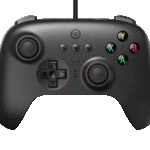
សៀវភៅណែនាំអ្នកប្រើប្រាស់ 8BitDo Pro 2 Wired Controller
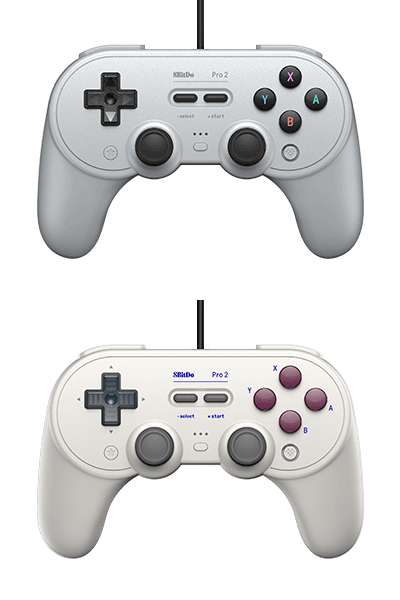
ការណែនាំអំពីបន្ទះហ្គេមដែលមានខ្សែ Pro 2


ប្តូរ
- ប្រព័ន្ធប្តូរត្រូវមាន 3.0.0 ឬខ្ពស់ជាងនេះ សម្រាប់ការតភ្ជាប់តាមខ្សែ។ ចូលទៅកាន់ការកំណត់ប្រព័ន្ធ> ឧបករណ៍បញ្ជា និងឧបករណ៍ចាប់សញ្ញា> បើកការទំនាក់ទំនងតាមខ្សែ Pro Controller
- ការស្កេន NFC, កាមេរ៉ា IR, HD rumble, ការគ្រប់គ្រងចលនា, LED ការជូនដំណឹងមិនត្រូវបានគាំទ្រទេ ហើយក៏មិនអាចដាស់ប្រព័ន្ធបានដែរ
- ភ្លើង LED បង្ហាញពីលេខរបស់អ្នកលេង ១ LED ចង្អុលបង្ហាញអ្នកលេង ១, ២ LEDs បង្ហាញអ្នកលេង ២, ៤ គឺជាចំនួនអតិបរមានៃអ្នកលេងដែលឧបករណ៍បញ្ជាគាំទ្រ
1. ភ្ជាប់ឧបករណ៍បញ្ជាទៅនឹង Switch dock របស់អ្នកតាមរយៈខ្សែ USB របស់វា។
2. រង់ចាំរហូតដល់ឧបករណ៍បញ្ជាត្រូវបានទទួលស្គាល់ដោយជោគជ័យដោយ Switch របស់អ្នកដើម្បីលេង
វីនដូ (X - បញ្ចូល)
- ប្រព័ន្ធដែលត្រូវការ៖ Windows 10 (1703) ឬខ្ពស់ជាងនេះ។
- ភ្លើង LED បង្ហាញពីលេខរបស់អ្នកលេង ១ LED ចង្អុលបង្ហាញអ្នកលេង ១, ២ LEDs បង្ហាញអ្នកលេង ២, ៤ គឺជាចំនួនអតិបរមានៃអ្នកលេងដែលឧបករណ៍បញ្ជាគាំទ្រ
1. ភ្ជាប់ឧបករណ៍បញ្ជាទៅឧបករណ៍ Windows របស់អ្នកតាមរយៈខ្សែ USB របស់វា។
2. រង់ចាំរហូតដល់ឧបករណ៍បញ្ជាត្រូវបានទទួលស្គាល់ដោយជោគជ័យដោយឧបករណ៍ Windows របស់អ្នកដើម្បីលេង
ប្រព័ន្ធប្រតិបត្តិការ Android
- ប្រព័ន្ធដែលត្រូវការ៖ ប្រព័ន្ធប្រតិបត្តិការ Android ៤.០ ឬខ្ពស់ជាងនេះ
- ការគាំទ្រ OTG ត្រូវបានទាមទារនៅលើឧបករណ៍ Android របស់អ្នក
1. សង្កត់ប៊ូតុង B បន្ទាប់មកភ្ជាប់ឧបករណ៍បញ្ជាទៅឧបករណ៍ Android របស់អ្នកតាមរយៈខ្សែ USB
2. រង់ចាំរហូតដល់ឧបករណ៍បញ្ជាត្រូវបានទទួលស្គាល់ដោយជោគជ័យដោយឧបករណ៍ Android របស់អ្នកដើម្បីលេង
មុខងារ Turbo
1. សង្កត់ប៊ូតុងដែលអ្នកចង់កំណត់មុខងារ turbo ហើយបន្ទាប់មកចុចប៊ូតុងផ្កាយ ដើម្បីដំណើរការមុខងារ turbo របស់វា
2. Home LED ភ្លឹបភ្លែតៗ នៅពេលដែលប៊ូតុងដែលមានមុខងារ turbo ត្រូវបានចុច
3. សង្កត់ប៊ូតុងជាមួយនឹងមុខងារ turbo បន្ទាប់មកចុច star ដើម្បីបិទមុខងារ turbo របស់វា។ អំពូល LED ក្នុងផ្ទះឈប់ភ្លឹបភ្លែតៗ
- D-pad យ៉យស្ទីក ប៊ូតុងដើម ជ្រើសរើស និងចាប់ផ្តើម មិនត្រូវបានរួមបញ្ចូលទេ។
កម្មវិធីចុងក្រោយ
- កម្មវិធី 8BitDo Ultimate ផ្តល់ឱ្យអ្នកនូវការគ្រប់គ្រងដ៏អស្ចារ្យលើគ្រប់ផ្នែកនៃឧបករណ៍បញ្ជារបស់អ្នក៖ កំណត់ការគូសផែនទីប៊ូតុងតាមបំណង កែតម្រូវភាពរសើបរបស់ដំបង និងកេះ គ្រប់គ្រងថាមពលរំញ័រ និងបង្កើតម៉ាក្រូជាមួយនឹងការរួមបញ្ចូលគ្នានៃប៊ូតុងណាមួយ។
- ឧ. បង្កើតម៉ាក្រូ និងច្រើនទៀតជាមួយ P1, P2
- សូមចូលទៅកាន់ support.8bitdo.com សម្រាប់កម្មវិធី
- ចុចគាំទ្រfile ប៊ូតុងប្តូរដើម្បីប្តូររវាង 3 ផ្ទាល់ខ្លួន profileស. គាំទ្រfile សូចនាករនឹងមិនភ្លឺនៅពេលប្រើការកំណត់លំនាំដើម
គាំទ្រ
- សូមចូលទៅកាន់ support.Bbitdo.com សម្រាប់ព័ត៌មានបន្ថែម និងជំនួយបន្ថែម

FAQ - សំណួរដែលសួរញឹកញាប់
វាដំណើរការជាមួយ Switch console, Windows 10/11 នៅលើ PC, Android, និង Raspberry Pi។
ទេ ប៉ុន្តែជាធម្មតាសម្រាប់ Rasbperry Pi អ្នកអាចសង្កត់ប៊ូតុង B ហើយដោតឧបករណ៍បញ្ជាដើម្បីលេង។
ខ្សែ USB មានប្រវែង 3 ម៉ែត្រ។
បាទ/ចាស ប៉ុន្តែវាអាចប្រើបានតែនៅលើប្រព័ន្ធប្រតិបត្តិការ Windows ប៉ុណ្ណោះ។
អ្នកអាចប្រើកម្មវិធីបម្លែង OTG ដើម្បីភ្ជាប់ឧបករណ៍ Android និងឧបករណ៍បញ្ជារបស់អ្នក។ សង្កត់ប៊ូតុង X ឬ B បន្ទាប់មកភ្ជាប់ឧបករណ៍បញ្ជាទៅឧបករណ៍ Android របស់អ្នកដើម្បីចូលទៅក្នុងរបៀបបញ្ចូល X ឬរបៀបបញ្ចូល D ដើម្បីលេងហ្គេម Android ។
ទេ មានតែឧបករណ៍បញ្ជាដែលត្រូវបានអនុញ្ញាតជាផ្លូវការដោយ Xbox មានមុខងារនេះ។ Pro 2 Wired Controller មានម៉ូទ័រ rumble asymmetrical ពីរនៅក្ដាប់។
កម្មវិធី 8BitDo Ultimate ផ្តល់ឱ្យអ្នកនូវការគ្រប់គ្រងវរជនលើគ្រប់ផ្នែកនៃឧបករណ៍បញ្ជារបស់អ្នក៖ ការគូសផែនទីប៊ូតុងដែលអាចប្ដូរតាមបំណង លៃតម្រូវភាពរសើបរបស់ដំបង និងកេះ ការគ្រប់គ្រងរំញ័រ និងបង្កើតម៉ាក្រូជាមួយនឹងការរួមបញ្ចូលគ្នានៃប៊ូតុងណាមួយ ចុច profile ប៊ូតុងប្តូរដើម្បីបើក/បិទ និងប្តូររវាង 3 pro ផ្ទាល់ខ្លួនfiles.
ទេ មានតែកំណែ Windows PC ប៉ុណ្ណោះ។
វាគឺជាឧបករណ៍ភ្ជាប់ USB-A ។
បាទ/ចាស អ្នកអាចបើកមុខងារនេះ ហើយប្តូរប៊ូតុងផ្កាយទៅជា “Turbo” នៅក្នុងកម្មវិធី 8BitDo Ultimate។
ទេ វាមិនអាចផ្ដាច់បានទេ។
បាទ/ចាស អ្នកអាចកំណត់ប៊ូតុង L3 & R3 ជា “ទទេ” នៅក្នុងកម្មវិធី 8BitDo Ultimate ។
ប្រសិនបើឧបករណ៍បញ្ជាត្រូវបានភ្ជាប់ទៅ Switch នោះប៊ូតុងផ្កាយត្រូវគ្នានឹងរូបថតអេក្រង់ ហើយប៊ូតុងនិមិត្តសញ្ញាត្រូវគ្នានឹងផ្ទះ មិនមានមុខងារ NFC ការដាស់ និងគ្រប់គ្រងចលនាទេ។ នៅពេលដែលឧបករណ៍បញ្ជាបើករបៀបធ្វើការ (Y+Start) អ្នកត្រូវប្តូរប៊ូតុងផ្កាយទៅជា "turbo" នៅក្នុងកម្មវិធី 8BitDo Ultimate ដើម្បីធ្វើឱ្យមុខងារ turbo សកម្ម។ ប្រសិនបើអ្នកប្រើឧបករណ៍បញ្ជានៅលើកុំព្យូទ័រ ឬឧបករណ៍ផ្សេងទៀតនៅក្នុងរបៀប X-input ឬ D-input ការបញ្ចូលលំនាំដើមដំបូងសម្រាប់ប៊ូតុងផ្កាយគឺ "turbo" ។
របៀបធ្វើការរបស់ឧបករណ៍ដែលឧបករណ៍បញ្ជា Pro 2 Wired អាចសម្គាល់ និងភ្ជាប់ដោយស្វ័យប្រវត្តិគឺជាធម្មតា X-input & Switch mode ចំណែកសម្រាប់ឧបករណ៍ដូចជា Raspberry Pi ដែលតម្រូវឱ្យប្រើ D-input អ្នកត្រូវបើកដំណើរការការងារដោយដៃ។ របៀបសង្កត់ប៊ូតុង B ជាមុនសិន បន្ទាប់មកភ្ជាប់ឧបករណ៍បញ្ជាទៅឧបករណ៍។
ទាញយក
សៀវភៅណែនាំអ្នកប្រើប្រាស់ 8BitDo Pro 2 Wired Controller – [ ទាញយក PDF ]