

 NTC-40W – HSPA+ M2M WiFi маршрутизаторы
NTC-40WV – дауысы бар HSPA+ M2M WiFi маршрутизаторы
Жылдам бастау нұсқаулығы
NTC-40WV NetComm сымсыз қолдау
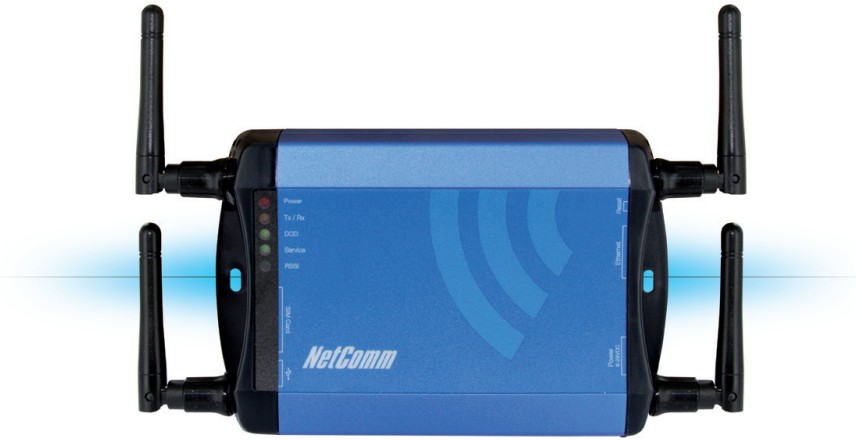
Жылдам бастау нұсқаулығы
Бұл нұсқаулық NTC-40W және NTC-40WV үлгілерін қамтиды. Бұл нұсқаулық ұялы маршрутизатордың конфигурациясының мүмкіндігінше біркелкі өтуін қамтамасыз ету үшін қадамдық нұсқауларды береді.
Алдымен пакеттегі барлық заттарды алғаныңызды тексеріңіз:
| Жоқ. | Сипаттама |
| 1 | NTC-40W / NTC-40WV HSPA+ ұялы байланыс маршрутизаторы |
| 1 | Ethernet кабелі |
| 1 | Қуат блогы |
| 4 | Антенналар |
| 1 | Жылдам бастау нұсқаулығы |
Осы элементтердің біреуі жоқ болса, NetComm техникалық қолдау қызметіне хабарласыңыз.
NetComm Wireless M2M сериясы – NTC-40 сериясы
Біттіview жарық диодтары
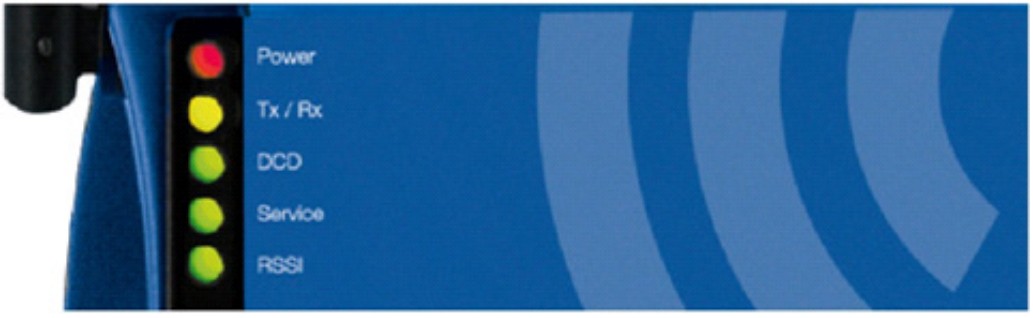
Біттіview индикатор шамдары
| Жарық диодты индикатор | Дисплей | Сипаттама |
| ҚУАТ (қызыл) | Қатты ҚОСУЛЫ | Қызыл қуат жарық диоды тұрақты ток кіріс ұясына дұрыс қуат қолданылғанын көрсетеді. |
| Tx Rx (сары) | Қатты ҚОСУЛЫ | Деректерді ұялы желіге жіберу немесе қабылдау кезінде сары жарық диоды жанады. |
| DCD (жасыл) | Қатты ҚОСУЛЫ | Сары Carrier Detect LED шамы Деректер қосылымын көрсету үшін жанады. |
| Қызмет түрі (жасыл) | Жасыл ЖШД ұялы желіні қамту анықталған кезде жанады. | |
| Қатты ҚОСУЛЫ | 3G: UMTS/HSPA қолжетімді қамтуын көрсетеді | |
| Жыпылықтап тұр | EDGE: EDGE қолжетімді қамтуын көрсетеді | |
| Өшірулі | 2G: тек GSM/GPRS қолжетімді қамтуды көрсетеді. | |
| RSSI (жасыл) | Бұл жасыл жарық диоды қабылданған сигнал күшін көрсетеді. Сигнал деңгейіне байланысты RSSI жарық диоды жұмыс істей алатын үш мүмкін күй бар. | |
| Қатты ҚОСУЛЫ | Күшті – RSSI деңгейі -86dBm немесе одан жоғары екенін көрсетеді | |
| Секундына бір рет жыпылықтайды | ОРТА – RSSI деңгейін -101dBm және –86dBm, (орташа) көрсетеді | |
| Өшірулі | POOR - RSSI деңгейі -101dBm (нашар) төмен екенін көрсетеді | |
Біттіview ұялы маршрутизатор интерфейстерінің


Біттіview ұялы маршрутизатор интерфейстерінің
| Өріс | Сипаттама |
| Негізгі антенна ұясы | SMA әйел |
| Әртүрлілік антенна ұясын алыңыз | SMA әйел |
| Негізгі WiFi антенна ұясы | SMA әйел |
| Әртүрлілік антенна ұясын алыңыз | SMA әйел |
| 5 индикатордың жарық диодтары | Қуат, қызмет түрі, деректер трафигі, деректер тасымалдаушысы қосылымы және желі сигналының күші үшін әрекеттер мен қосылым күйін көрнекі түрде көрсетіңіз. |
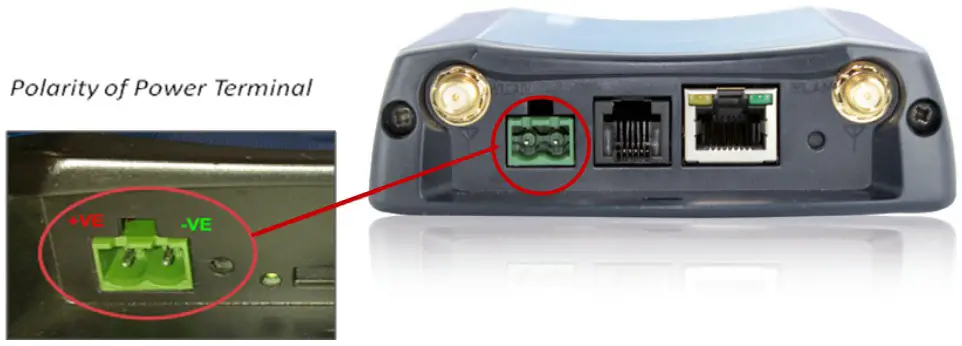
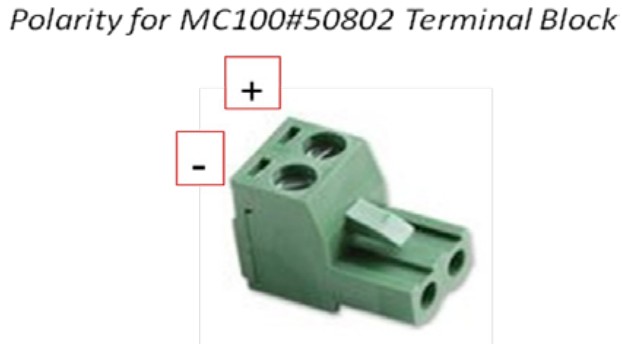
| 2 жақты тұтқындық қуат | Қуат терминал блогы және кең көлемtage диапазоны 8-28 В тұрақты ток |
| Терминал блогы | әртүрлі өндірістік орталарда орнатуды жеңілдету |
| Қалпына келтіру түймесі | Маршрутизаторды зауыттық әдепкі мәндерге қайтару |
| Ethernet порты | Концентратор немесе желілік маршрутизатор арқылы құрылғыға немесе құрылғылар санына тікелей қосылу үшін. |
| Дауыс (RJ-45) порты | Телефонды маршрутизаторға тікелей қосу үшін |
| SIM картасын оқу құрылғысы | SIM картасын салу және шығару үшін |
Маршрутизаторды конфигурациялау
Ұялы маршрутизаторды орнату үшін сізге келесі аппараттық құрамдас бөліктер қажет:
 Қуат көзі (8-28VDC)
Ethernet кабелі
Ноутбук немесе компьютер
Белсенді SIM картасы
Маршрутизатор негізінен арқылы басқарылады web интерфейс.
Ұялы маршрутизаторды қоспас бұрын, белсенді SIM картасын салыңыз.
Бірінші қадам: SIM картасын салу
SIM картасы ұясын шығару үшін SIM шығару түймесін басыңыз. SIM картасының алтын жағын SIM картасы ұясына төмен қаратып және төменде көрсетілген бағытта салу арқылы SIM картасының дұрыс салынғанын тексеріңіз:

Екінші қадам: Ұялы маршрутизаторды орнату
Берілген антенналарды антенна қосқыштарына бұрау арқылы маршрутизаторға қосыңыз.
Қуат адаптерін желіге қосып, шығысын маршрутизатордың қуат ұясына қосыңыз. Панельдегі жасыл қуат диодты шамы жанып тұруы керек.
Үшінші қадам: компьютерді дайындау
Берілген Ethernet кабелінің бір ұшын маршрутизатордың LAN Ethernet портына жалғаңыз. Кабельдің екінші ұшын компьютердің LAN портына жалғаңыз.
Төмендегі әрекеттерді орындау арқылы IP мекенжайын динамикалық түрде тағайындау үшін компьютердің Ethernet интерфейсін конфигурациялаңыз:
Windows жүйесінде желілік адаптерді конфигурациялау
Бастау -> Басқару тақтасы -> Желілік қосылымдарды басыңыз.
Жергілікті байланыс белгішесін тінтуірдің оң жақ түймешігімен нұқыңыз және төмендегідей Жергілікті қосылымның конфигурация диалогтық терезесін ашу үшін Сипаттар тармағын таңдаңыз:

Протоколдар тізімі жолағынан Интернет протоколын (TCP/IP) тауып, басыңыз, содан кейін TCP/IP Сипаттар түймешігін басыңыз. Төменде суретте көрсетілгендей конфигурация терезесі ашылады.
Жалпы қойындысында IP мекенжайын автоматты түрде алу және DNS сервер мекенжайын автоматты түрде алу радио түймешігін таңдаңыз.
Содан кейін TCP/IP конфигурация терезесін жабу үшін OK түймесін басыңыз.
Ұялы маршрутизаторға компьютерді дайындауды аяқтау үшін Жабу түймесін басыңыз.

Төртінші қадам: Маршрутизатордың конфигурация беттеріне кіру
Жүйені қолдауға арналған екі жүйені басқару тіркелгісі бар, түбірлік және әкімші және олардың әрқайсысында басқару мүмкіндіктерінің сәл өзгеше деңгейлері бар.
Түбірлік басқарушы тіркелгісі толық артықшылыққа ие болады, ал әкімші менеджері (әкімші) микробағдарламаны жаңарту, құрылғы конфигурациясының сақтық көшірмесін жасау және ұялы байланыс маршрутизаторын зауыттық әдепкіге қалпына келтіру сияқты функцияларды қоспағанда, ұялы байланыс маршрутизаторының барлық параметрлерін басқара алады.
Түбірлік менеджер режимінде ұялы байланыс маршрутизаторына кіру үшін келесі кіру мәліметтерін пайдаланыңыз:
| http://192.168.1.1 | |
| Пайдаланушы аты: | тамыр |
| Құпия сөз: | админ |
Төмендегі мекенжайды енгізіңіз web шолғышты орнатыңыз және қосылыңыз. Пайдаланушы аты мен құпия сөз төменде анықталған.
Өзгерістерді енгізген сайын, өзіңізді жаңартыңыз web кэштеуге байланысты қателерді болдырмау үшін беттер web беттер.
| http://192.168.1.1 | |
| Пайдаланушы аты: | тамыр |
| Құпия сөз: | админ |
Ұялы маршрутизаторға кіру үшін төмендегі қадамдарды орындаңыз web браузер:
Өзіңізді ашыңыз web шолғышты (мысалы, Internet Explorer/Firefox/Safari) таңдап, өтіңіз http://192.168.1.1/
«Кіру» түймесін басып, «Пайдаланушы аты» және «Құпия сөз» өрістеріне admin деп теріңіз.
Содан кейін Жіберу батырмасын басыңыз.
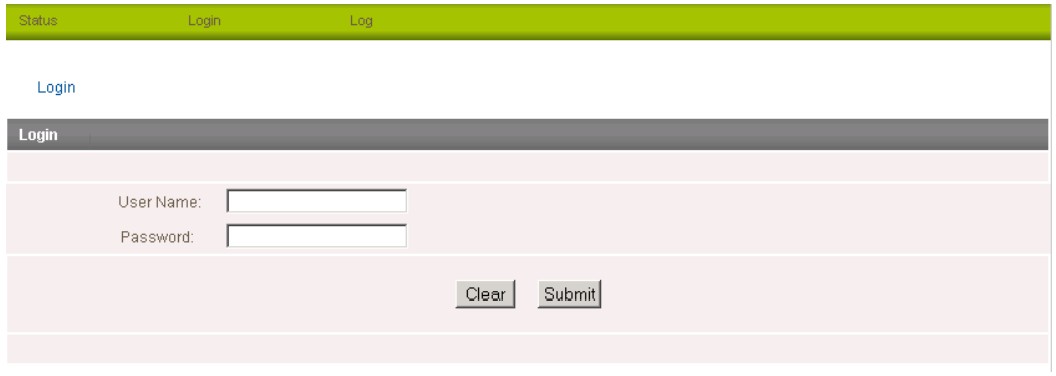
Бесінші қадам: SIM картасының құлпын ашу
Егер SIM картасы құлыпталған болса, оны SIM картаңызбен бірге берілген PIN код арқылы ашуыңыз қажет.
SIM картасының құлыпталғанын білуге болады viewНегізгі бетте SIM күйін көру:
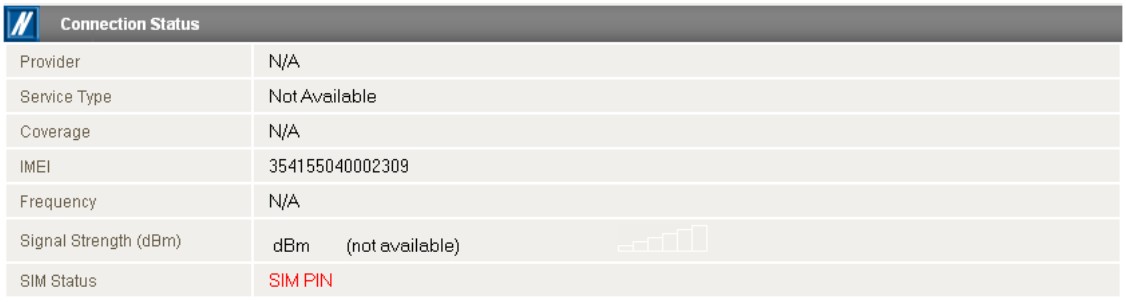
Егер SIM күйі жоғарыдағыдай SIM құлыпталған болса, Интернет параметрлері мәзірін, содан кейін сол жақтағы Қауіпсіздік сілтемесін басыңыз.
«Қауіпсіздік» сілтемесін басқан кезде келесі хабарды көресіз: -

OK түймесін басыңыз
Содан кейін PIN кодын енгізіп, PIN кодын растаңыз. Содан кейін Сақтау түймесін басыңыз.
Енді сілтемені басыңыз және негізгі күй беті SIM күйі OK болғанда төмендегідей болуы керек:

SIM картасы енді құлыптан босатылған және оны 3G қызметіне қосылу үшін пайдалануға болады.
Алтыншы қадам: Ұялы желіге қосылу
Бұл бөлім сымсыз WAN қосылымын қосу үшін ұялы маршрутизаторды орнату жолын сипаттайды.
PPP арқылы сымсыз WAN қосылымын орнатудың 2 түрлі жолы бар:
PPP қосылымын тікелей PPP клиенті ретінде әрекет ететін ұялы маршрутизатордан бастау (ең таралған).
Маршрутизатор мөлдір PPPoE режимінде жұмыс істейтін басқа PPP клиентінен (яғни ноутбук немесе маршрутизатор) PPP қосылымын бастау. Бұл әдіс осы жылдам бастау нұсқаулығында құжатталмаған.
Ұялы маршрутизатордан PPP қосылымын бастау
Ұялы маршрутизаторды орнату күй беті енді төменде көрсетілгендей көрсетіледі.
Беттегі PPP күйі ӨШІРІЛГЕН желі болуы керек (үлкен көрсеткіде көрсетілгендей), сіздің жаңа құрылғыңыз ұялы желіге қосылу үшін әлі конфигурацияланбаған.
Қосылымды ашу үшін экранның жоғарғы панеліндегі Интернет параметрлері > WWAN (3G) сілтемесін басыңыз web бет.
Connection Pro арқылы қосылуfile
Маршрутизатор маманыfiles маршрутизатор белгілі бір желіге қосылу үшін пайдаланатын параметрлерді конфигурациялауға мүмкіндік береді.
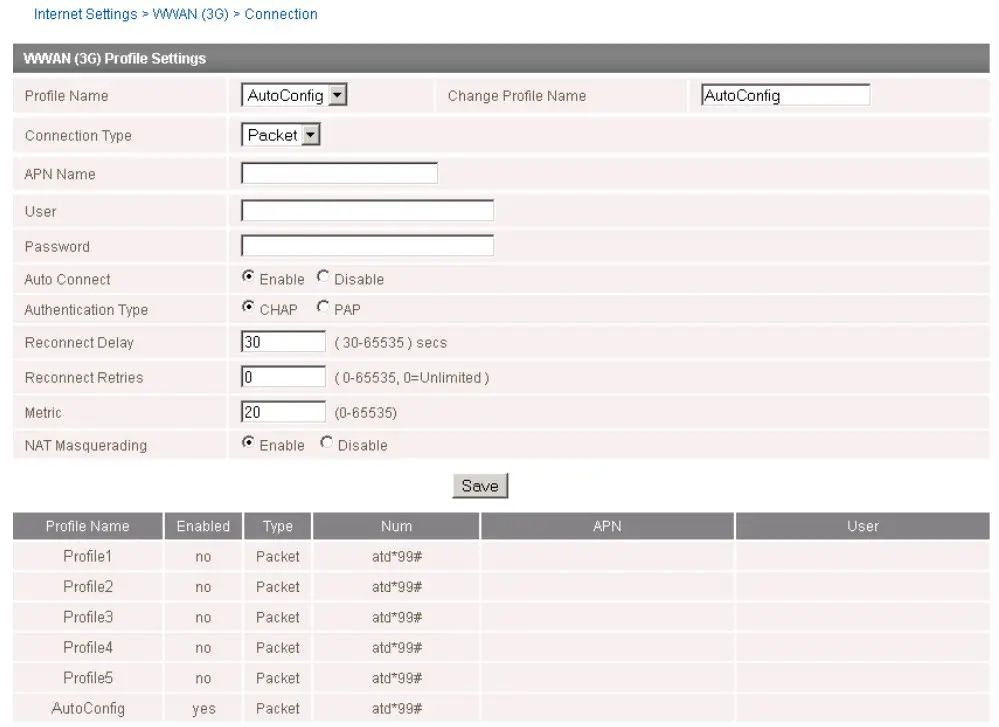
Әдепкі бойынша, маршрутизатор AutoConfig pro пайдалану үшін конфигурацияланадыfile. Бұл проfile 3G қызметіне қосылу үшін дұрыс APN және қосылым мәліметтерін анықтау керек.
Олай болмаса, қосылым мәліметтерін қолмен енгізу қажет болады. Ол үшін келесі қадамдарды орындаңыз:
AutoConfig pro бағдарламасындаfile, «Авто қосылымды» өшіру үшін таңдап, «Сақтау» түймесін басыңыз.
Басқа кәсіпқойлардың бірін таңдаңызfiles таңдап, оны 3G қызмет провайдері берген мәліметтермен конфигурациялаңыз.
Осы кәсіпқой үшін «Авто қосылымды» қосу үшін таңдаңызfile және «Сақтау» түймесін басыңыз.
Сәтті қосылымды растау үшін
Енді күй бетіне оралу үшін Күй сілтемесін басыңыз. WWAN күйі UP болуы керек.
Жергілікті өріс желі маршрутизатор үшін бөлген ағымдағы IP мекенжайын көрсетеді.
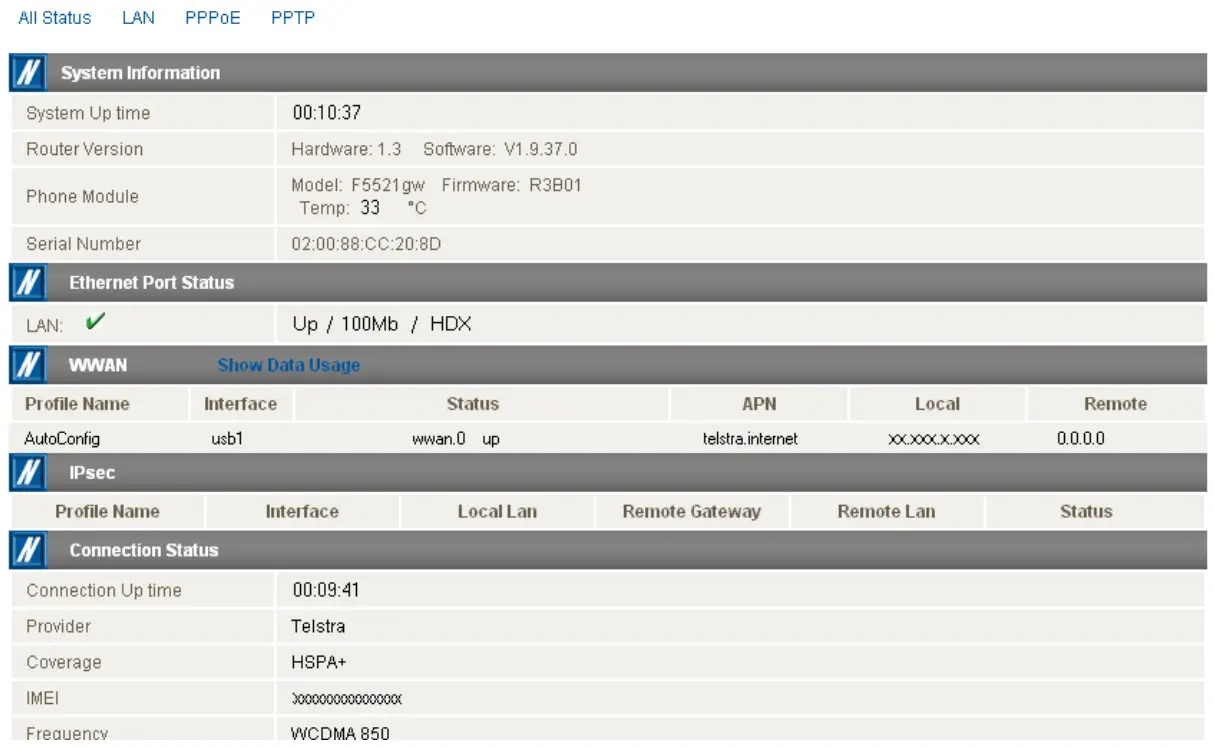
Құттықтаймыз – жаңа NetComm NTC-40W / NTC-40WV маршрутизаторы енді пайдалануға дайын!
Басқа мүмкіндіктерді конфигурациялау және белсендіру туралы толығырақ ақпарат алу үшін біздің сайтқа кіріңіз webwww.netcomm.com.au сайтына кіріп, пайдаланушы нұсқаулығын жүктеп алыңыз.
Ескертулер: ——
NETCOMM LIMITED бас кеңсесі
Пошта жәшігі 1200, Lane Cove NSW 2066 Австралия
P: 02 8205 3888 F: 02 9424 2010
E: int.sales@netcomm.com.au
W: www.netcomm-commercial.com.au
Өнім кепілдігі
NetComm өнімдерінде сатып алынған күннен бастап стандартты 12 айлық кепілдік бар.
Техникалық көмек
Микробағдарлама жаңартулары үшін немесе сіздің өніміңізде техникалық қиындықтар болса, біздің қолдау бөлімін қараңыз webсайт.
www.netcomm-commercial.com.au/support
Құжаттар / Ресурстар
 |
NetComm NTC-40WV NetComm сымсыз қолдау [pdf] Пайдаланушы нұсқаулығы NTC-40WV NetComm сымсыз қолдау, NTC-40WV, NetComm сымсыз қолдау, сымсыз қолдау, қолдау |