


მხარდაჭერა 8×8 Meet ინტეგრაციის Salesforce-თან

ინტეგრირება 8×8 Meet with Salesforce
8×8 Meet ინტეგრაცია Salesforce-თან საშუალებას გაძლევთ დაუკავშიროთ თქვენი ბოლო 8×8 შეხვედრები Salesforce-ის ობიექტების ჩანაწერებს, რაც საშუალებას გაძლევთ უკეთ თვალყური ადევნოთ თქვენს პროგრესს კლიენტებთან, რომლებთანაც ურთიერთობთ 8×8 Meet-ში.
შენიშვნა: ეს ინტეგრაცია ხელმისაწვდომია 8×8 Work მომხმარებლებისთვის, რომელთა ორგანიზაციები არიან X Series ან Virtual Office Editions მომხმარებლები.
8×8 Meet-ის ფუნქციების შესახებ დეტალებისთვის, რომლებიც ხელმისაწვდომია სხვადასხვა ტიპის მომხმარებლისთვის, დააწკაპუნეთ აქ.
მახასიათებლები
Salesforce-თან 8×8 Meet ინტეგრაციის გამოყენებით, შეგიძლიათ:
- დააკავშირეთ თქვენი 8×8 Work ანგარიში თქვენს Salesforce ანგარიშთან Salesforce-ში შესვლით 8×8 Work აპიდან.
- მოძებნეთ Salesforce ობიექტებიდან (ანგარიშები, კონტაქტები, ლიდერები და შესაძლებლობები), რომლებზეც გაქვთ წვდომა და დაუკავშირეთ ისინი მიმდინარე ან წარსულ 8×8 შეხვედრას.
- დაამატეთ 8×8 შეხვედრის დეტალები (ჩანაწერები, ჩატის ჩანაწერები და სხვა) Salesforce-ის ობიექტს, გააფართოვეთ წვდომა ამ დეტალებზე სხვა Salesforce მომხმარებლებისთვის.
- მოიყვანეთ 8×8 შეხვედრის დეტალები Salesforce-ის შიგნიდან.
ჩართეთ Salesforce ინტეგრაცია, როგორც ადმინისტრატორი
როგორც Salesforce და 8×8 Work ადმინისტრატორს, შეგიძლიათ დააინსტალიროთ 8×8 Meet აპლიკაცია Salesforce-ში და შემდეგ ჩართოთ თქვენი ორგანიზაციის წვდომა ინტეგრაციაზე 8×8. ჩართვის შემდეგ მომხმარებლებს შეუძლიათ დაუკავშირდნენ Salesforce-ს და დააკავშირონ 8×8 შეხვედრები Salesforce-ის ჩანაწერებთან.
8×8 Meet აპლიკაციის Salesforce ადმინისტრატორად დასაყენებლად:
- როგორც Salesforce-ის ადმინისტრატორი, დააინსტალირეთ 8×8 Meet აპლიკაცია Salesforce-ში.
- მას შემდეგ, რაც 8×8 Meet დაინსტალირდება Salesforce-ში, ჩართეთ Salesforce თქვენი ორგანიზაციისთვის 8×8 ადმინისტრატორის კონსოლში.
Salesforce-ის ინტეგრაციის ჩასართავად, როგორც 8×8 სამუშაო ადმინისტრატორი:
- როგორც 8×8 Work-ის ადმინისტრატორი, თქვენს ბრაუზერში შედით თქვენი 8×8 რწმუნებათა სიგელებით, რათა გახსნათ თქვენი 8×8 განაცხადის პანელი.
- განაცხადის პანელიდან გადადით Admin Console > მთავარ მენიუ > შეხვედრები.

- 8×8 Meet პარამეტრების გვერდზე, რომელიც იხსნება, დააწკაპუნეთ Salesforce integration-ზე.
- ინტეგრაციის გვერდზე, რომელიც იხსნება, ჩართეთ Salesforce ინტეგრაციის ვარიანტი.

- თუ თქვენს ორგანიზაციას აქვს Salesforce-ისთვის მორგებული შესვლის დომენი, შეიყვანეთ დომენი URL Salesforce შესვლის პარამეტრების ქვეშ. თუ თქვენი ორგანიზაცია არ იყენებს მორგებულ დომენს, დატოვეთ ველი ცარიელი.
- როდესაც დაასრულებთ, დააწკაპუნეთ შენახვაზე თქვენი ცვლილებების დასადასტურებლად.
შედით Salesforce ინტეგრაციაში, როგორც მომხმარებელი
მას შემდეგ, რაც თქვენი ადმინისტრატორი ჩართავს Salesforce-ის ინტეგრაციას თქვენი ორგანიზაციისთვის, შეგიძლიათ შეხვიდეთ Salesforce-ში თქვენი 8×8 სამუშაო დესკტოპიდან, web, ან მობილური აპი ნებისმიერ დროს.
Salesforce-ში შესასვლელად 8×8-დან სამუშაო დესკტოპზე ან web:
- თქვენი დესკტოპიდან ან web აპლიკაცია, გადადით პარამეტრების შეხვედრებზე
- Salesforce-ის ინტეგრაციის განყოფილებაში დააწკაპუნეთ Salesforce-ში შესვლა, რათა გახსნათ მოთხოვნა.
- შესვლის მოთხოვნაში შეიყვანეთ და დაადასტურეთ თქვენი Salesforce რწმუნებათა სიგელები.
Salesforce-ში შესასვლელად 8×8 Work for Mobile-დან:
- თქვენი მობილური აპლიკაციიდან გადადით Pro-ზეfile > პარამეტრები > Salesforce ინტეგრაცია.
- გვერდზე, რომელიც იხსნება, შეეხეთ Salesforce-ში შესვლას მოთხოვნის გასახსნელად.
- შესვლის მოთხოვნაში შეიყვანეთ და დაადასტურეთ თქვენი Salesforce რწმუნებათა სიგელები.
მიბმა და წვდომა 8×8 შეხვედრის დეტალებზე Salesforce-ში
შეგიძლიათ მოძებნოთ და დაუკავშიროთ წარსული 8×8 შეხვედრა ნებისმიერ ჩანაწერს Salesforce-ის ოთხი მხარდაჭერილი ობიექტიდან (ანგარიში, კონტაქტი, ლიდერი და შესაძლებლობა) ნებისმიერ დროს. მაგampასევე, AcmeJets არის ანგარიში Salesforce-ში და სემ და მორგანს უკავშირდებიან ამ ანგარიშში; შეგიძლიათ დაუკავშიროთ თქვენი შეხვედრის შეჯამება AcmeJets-ს, ასევე ორ კონტაქტს.
როგორც კი 8×8 შეხვედრას Salesforce-ის ჩანაწერს დაუკავშირებთ, შეძლებთ შეხვედრის დეტალებსა და რესურსებს წვდომა თქვენი Salesforce კალენდრიდან ან თქვენი 8×8 Work აპიდან. საჭიროების შემთხვევაში, ასევე შეგიძლიათ გააუქმოთ 8×8 შეხვედრა Salesforce-ის ჩანაწერიდან.
8×8 შეხვედრის Salesforce-თან დასაკავშირებლად:
- 8×8 სამუშაოში გადადით შეხვედრებზე ბოლო შეხვედრებზე.
- აირჩიეთ შეხვედრა მისი შემაჯამებელი გვერდის გასახსნელად.
- შეჯამებაში Salesforce-ის ინტეგრაციის განყოფილებაში დააწკაპუნეთ ან შეეხეთ ამ შეხვედრის მიბმას, რათა გახსნათ საძიებო მოთხოვნა თქვენი Salesforce ჩანაწერებისთვის.

- ძიება Salesforce-ის ჩანაწერი და, სურვილისამებრ, შეხვედრის შესახებ შენიშვნების დამატება.
- დააწკაპუნეთ ან შეეხეთ ამ შეხვედრის მიბმას. შეხვედრის რეზიუმე ახლა დაკავშირებულია Salesforce-ის ჩანაწერთან.

- Salesforce-ის რამდენიმე ჩანაწერის ერთსა და იმავე შეხვედრასთან დასაკავშირებლად, გაიმეორეთ ნაბიჯები 3-დან 5-მდე.
შენიშვნა: თითოეული ჩანაწერი, რომელიც დაკავშირებულია იმავე 8×8 შეხვედრასთან, ქმნის დამატებით კალენდარულ მოვლენას Salesforce-ში. მაგampასევე, შეხვედრა, რომელიც დაკავშირებულია სამ ჩანაწერთან 8×8 სამუშაოში, გამოჩნდება, როგორც სამი ერთდროული კალენდარული მოვლენა Salesforce-ში.
თქვენი Salesforce კალენდრიდან 8×8 შეხვედრის დეტალებზე წვდომისთვის:
- გახსენით Salesforce კალენდარული ღონისძიება, რომელიც დაკავშირებულია 8×8 შეხვედრასთან:
- Salesforce-ის ჩანაწერის გვერდიდან: აირჩიეთ დაკავშირებული მოვლენა ჩანაწერის აქტივობის სიაში მისი დეტალების გვერდის გასახსნელად.
- თქვენი Salesforce კალენდარიდან: აირჩიეთ დაკავშირებული მოვლენა თქვენს კალენდარში მისი დეტალების გვერდის გასახსნელად.
- ღონისძიების დეტალებში 8×8 შეხვედრის დეტალების ქვეშ შეგიძლიათ წვდომა:
- მონაწილეთა სია და მათი გამოსვლის დრო
- 8×8 შეხვედრის შეჯამებიდან ამოღებული რესურსები, როგორიცაა შეხვედრის ხანგრძლივობა, მონაწილეები, ჩანაწერები, ჩატი და აუდიო ჩანაწერები, გამოკითხვები და ჩანიშვნები
- შენიშვნა დაწერილი Salesforce-ის ჩანაწერისთვის, როდესაც შეხვედრა იყო დაკავშირებული

Salesforce-ის კალენდრის ღონისძიების გასახსნელად მისი დაკავშირებული 8×8 შეხვედრიდან:
- 8×8 სამუშაოში გადადით შეხვედრებზე ბოლო შეხვედრებზე.
- აირჩიეთ შეხვედრა მისი შემაჯამებელი გვერდის გასახსნელად.
- შეჯამებაში დაკავშირებული Salesforce ჩანაწერის გვერდით დააწკაპუნეთ View Salesforce-ში ჩანაწერთან დაკავშირებული ღონისძიების გვერდის გასახსნელად.
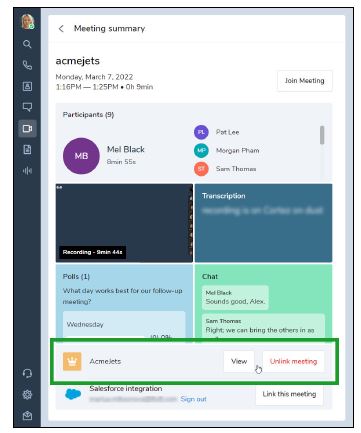
8×8 შეხვედრის Salesforce ობიექტისგან მიბმის გასაწყვეტად:
- 8×8 სამუშაოში გადადით შეხვედრებზე ბოლო შეხვედრებზე.
- აირჩიეთ შეხვედრა მისი შემაჯამებელი გვერდის გასახსნელად.
- შეჯამებაში ჩამოთვლილი Salesforce-ის დაკავშირებული ჩანაწერის გვერდით დააწკაპუნეთ შეხვედრის მიბმის გაუქმებაზე ჩანაწერის მიბმის გასაუქმებლად.

დოკუმენტები / რესურსები
 |
მხარდაჭერა 8x8 Meet ინტეგრაციის Salesforce-თან [pdf] მომხმარებლის სახელმძღვანელო 8x8 Meet ინტეგრაცია Salesforce-თან, 8x8 Meet ინტეგრაცია, Meet ინტეგრაცია, ინტეგრაცია |


