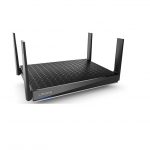
Linksys Mesh Router-ის დაყენება თქვენი Android მობილური მოწყობილობის ინსტალაციის სახელმძღვანელოს გამოყენებით
Linksys Mesh როუტერის დაყენება თქვენი Android მობილური მოწყობილობის გამოყენებით
მოთხოვნები:
- მოდემი ან მოდემის როუტერი ინტერნეტით
- Android მობილური მოწყობილობა Linksys აპის უახლესი ვერსიით
მიმართულებები
ნაბიჯი 1:
გათიშეთ მოდემი კვების წყაროდან და წაშალეთ არსებული როუტერი.
ნაბიჯი 2:
მოდემი დაუკავშირეთ როუტერის ინტერნეტ პორტს
ნაბიჯი 3:
მოდემი და როუტერი დააკავშირეთ კვების ბლოკში. დაელოდეთ როუტერის შუქს მუქი მეწამული გახდეს.
ნაბიჯი 4:
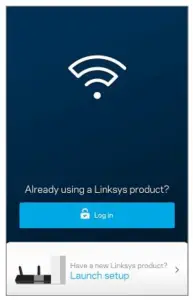
მას შემდეგ, რაც როუტერზე სინათლე გაძლიერდება იასამნისფერი, გახსენით Linksys აპი და შეეხეთ გაშვების დაყენებას.

შენიშვნა:
ამ სტატიის სურათები შეიძლება განსხვავდებოდეს აპისა და როუტერის მოდელის ნომრის მიხედვით.
ნაბიჯი 5:
ჩართვის შემთხვევაში ჩართეთ Bluetooth®
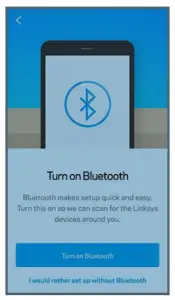
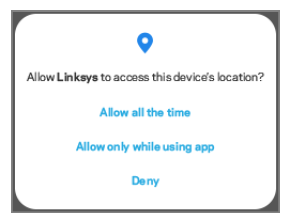
თუ მიიღებთ შემდეგ მოთხოვნას, აირჩიეთ ვარიანტი გასაგრძელებლად.
ნაბიჯი 6:
აპლიკაცია დაიწყებს თქვენი როუტერის ძებნას

თუ როუტერი არ არის ნაპოვნი, შეიძლება მოგთხოვონ შეარჩიოთ თუ რა ტიპის მოწყობილობა დააყენებთ, შეეხეთ Mesh Wi-Fi როუტერს (MR სერია).
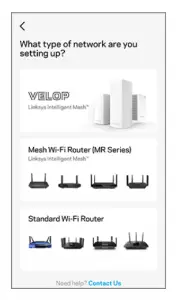
ნაბიჯი 7:
შეამოწმეთ როუტერის შუქი. თუ მეწამული მოციმციმე, შეეხეთ დიახ, ეს მოციმციმე იასამნისფერია. თუ თქვენს როუტერის შუქი არ არის მოწითალო მოციმციმე, შეეხეთ არა, ეს არ არის მოციმციმე მეწამული ხელახლა მოსაძებნად.
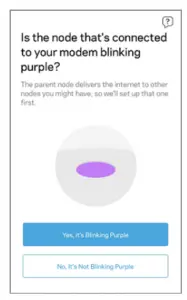
ნაბიჯი 8:
აპი ახლა შეამოწმებს თქვენს როუტერს ინტერნეტთან კავშირი.
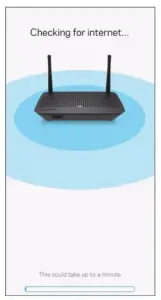
შენიშვნა: თუ თქვენ იყენებთ მობილურ მოწყობილობას, რომელსაც არ აქვს მონაცემთა გეგმა, თქვენ მოგეთხოვებათ დაუკავშირდეთ როუტერის ნაგულისხმევ Wi-Fi სახელს. Wi-Fi სახელი და პაროლი მდებარეობს როუტერის ქვედა ნაწილში. ეს მხოლოდ დროებითი კავშირია. მას შემდეგ, რაც დაუკავშირდებით ნაგულისხმევ Wi-Fi სახელს, დაბრუნდით აპში და შეეხეთ შემდეგს გასაგრძელებლად.
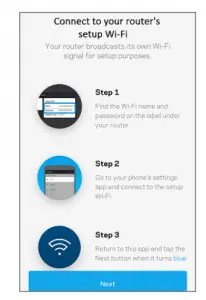
ნაბიჯი 9:
შექმენით Linksys სერვერის ანგარიში ან შეეხეთ შესვლას აქ არსებული ანგარიშის სერთიფიკატების შესაყვანად.
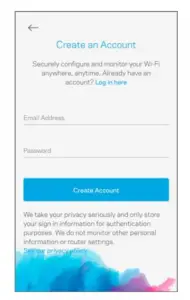
ნაბიჯი 10:
დააკონფიგურირეთ თქვენი Wi-Fi Wi-Fi სახელისა და პაროლის შექმნით, შეეხეთ შემდეგს და დაელოდეთ თქვენი ახალი Wi-Fi პარამეტრების გამოყენებას.
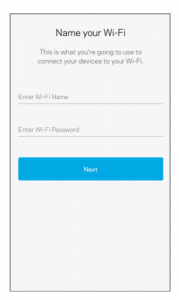
ნაბიჯი 11:
აირჩიეთ ადგილი როუტერისთვის ან შეეხეთ დაარქვით მას სხვა რამ, თუ გსურთ სახეზე მორგება.

ნაბიჯი 12:
წარმატება თქვენ დააყენეთ თქვენი როუტერი. შეეხეთ შემდეგს.
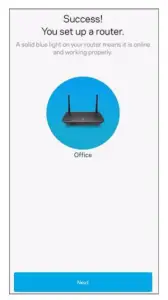
ნაბიჯი 13:
თუ თქვენ გჭირდებათ სხვა კვანძის ან ბადე როუტერის დამატება, რომელიც ბავშვის რეჟიმს მხარს უჭერს, შეეხეთ კვანძის დამატებაზე, წინააღმდეგ შემთხვევაში შეეხეთ ამ ნაბიჯის გამოტოვებას. მოგვიანებით ყოველთვის შეგიძლიათ დაამატოთ კვანძი ან ქსელის როუტერი.

ნაბიჯი 14:
როუტერის განახლებები ავტომატურად მოხდება მთელი ღამის განმავლობაში. როუტერს ასევე შეუძლია შეატყობინოს გათიშვების შესახებ Linksys- ს, თქვენი Wi-Fi ქსელის გასაუმჯობესებლად. შეეხეთ შემდეგს.

ნაბიჯი 15:
თქვენი Wi-Fi მზად არის. ახლა უკვე შეგიძლიათ თქვენი მოწყობილობები დაუკავშირდეთ Wi-Fi- ს ან LAN პორტს, საჭიროების შემთხვევაში. შეეხეთ ღილაკს გადასვლა პანელს, რომ ნახოთ თქვენი კავშირისა და მოწყობილობების სტატუსი.
შექმენით Linksys Mesh როუტერი თქვენი iOS მობილური მოწყობილობით
მოთხოვნები:
- მოდემი ან მოდემის როუტერი ინტერნეტით
- IOS მობილური მოწყობილობა Linksys აპის უახლესი ვერსიით
მიმართულებები
ნაბიჯი 1:
გათიშეთ მოდემი კვების წყაროდან და წაშალეთ არსებული როუტერი.
ნაბიჯი 2:
მოდემი დაუკავშირეთ როუტერის ინტერნეტ პორტს.
ნაბიჯი 3:
მოდემი და როუტერი დააკავშირეთ კვების ბლოკში. დაელოდეთ მყარ მეწამულ შუქს როუტერზე.
ნაბიჯი 4:
გაუშვით Linksys აპი და აირჩიეთ ახალი Wi-Fi ქსელის დაყენება
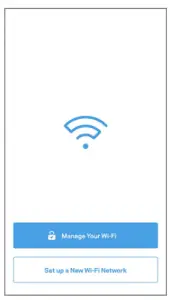
შენიშვნა: ამ სტატიის სურათები შეიძლება განსხვავდებოდეს აპისა და როუტერის მოდელის ნომრის მიხედვით
ნაბიჯი 5:
ჩართვის შემთხვევაში ჩართეთ Bluetooth®
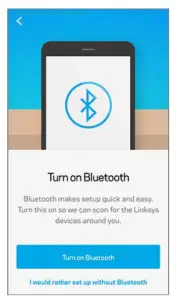
შენიშვნა: თუ მოგთხოვთ Linksys- ს თქვენი მოწყობილობის მდებარეობაზე წვდომის ნებართვა, აირჩიეთ ოფცია გასაგრძელებლად
ნაბიჯი 6:
აპლიკაცია დაიწყებს როუტერის ძებნას.

შენიშვნა: თუ მოგთხოვთ შეარჩიოთ რა ტიპის მოწყობილობა დააყენებთ, შეეხეთ Mesh Wi-Fi როუტერს (MR სერიები).
ნაბიჯი 7:
შეამოწმეთ როუტერის შუქი. თუ მეწამული მოციმციმე, შეეხეთ დიახ, ეს მოციმციმე იასამნისფერია. თუ თქვენს როუტერის შუქი არ არის მოწითალო მოციმციმე, შეეხეთ არა, ეს არ არის მოციმციმე მეწამული ხელახლა მოსაძებნად.
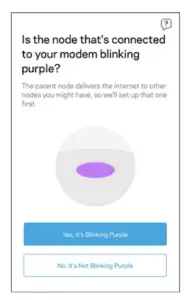
ნაბიჯი 8:
აპი ახლა შეამოწმებს თქვენს როუტერს ინტერნეტთან კავშირი
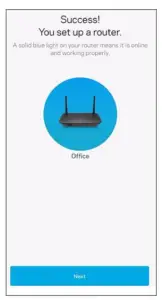
შენიშვნა: აპმა შეიძლება მოგთხოვოთ დაუკავშირდეთ როუტერის ნაგულისხმევ Wi-Fi სახელს. Wi-Fi სახელი და პაროლი მდებარეობს როუტერის ქვედა ნაწილში. ეს მხოლოდ დროებითი კავშირია. მას შემდეგ, რაც დაუკავშირდებით ნაგულისხმევ Wi-Fi სახელს, დაბრუნდით აპში და შეეხეთ შემდეგს გასაგრძელებლად.
ნაბიჯი 9:
შექმენით Linksys სერვერის ანგარიში ან შეეხეთ შესვლას აქ არსებული ანგარიშის სერთიფიკატების შესაყვანად.
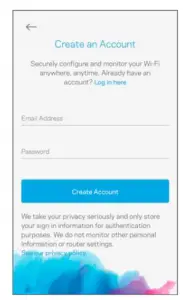
ნაბიჯი 10:
დააკონფიგურირეთ თქვენი Wi-Fi Wi-Fi სახელისა და პაროლის შექმნით, შეეხეთ შემდეგს და დაელოდეთ თქვენი ახალი Wi-Fi პარამეტრების გამოყენებას
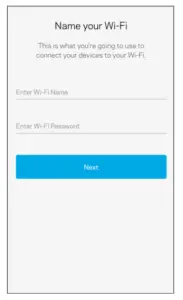
ნაბიჯი 11:
აირჩიეთ ადგილი როუტერისთვის ან შეეხეთ დაარქვით მას სხვა რამ, თუ გსურთ სახეზე მორგება.
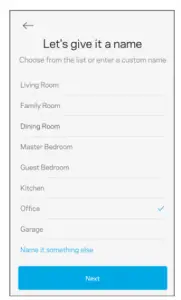
ნაბიჯი 12:
წარმატება თქვენ დააყენეთ თქვენი როუტერი. შეეხეთ შემდეგს.
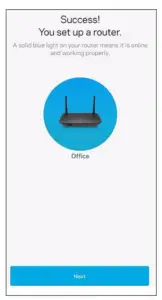
ნაბიჯი 13:
თუ თქვენ გჭირდებათ სხვა კვანძის ან ბადე როუტერის დამატება, რომელიც ბავშვის რეჟიმს მხარს უჭერს, შეეხეთ კვანძის დამატებაზე, წინააღმდეგ შემთხვევაში შეეხეთ ამ ნაბიჯის გამოტოვებას. მოგვიანებით ყოველთვის შეგიძლიათ დაამატოთ კვანძი ან ქსელის როუტერი.
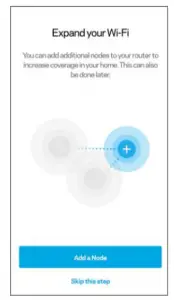
ნაბიჯი 14:
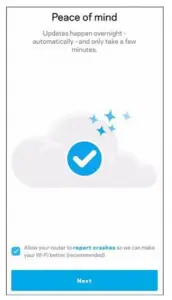
როუტერის განახლებები ავტომატურად მოხდება მთელი ღამის განმავლობაში. როუტერს ასევე შეუძლია შეატყობინოს გათიშვების შესახებ Linksys- ს, თქვენი Wi-Fi ქსელის გასაუმჯობესებლად. შეეხეთ შემდეგს
ნაბიჯი 15:
თქვენი Wi-Fi მზად არის. ახლა უკვე შეგიძლიათ თქვენი მოწყობილობები დაუკავშირდეთ Wi-Fi- ს ან LAN პორტს, საჭიროების შემთხვევაში. შეეხეთ ღილაკს გადასვლა პანელს, რომ ნახოთ თქვენი კავშირისა და მოწყობილობების სტატუსი.
წაიკითხეთ მეტი ამ სახელმძღვანელოს შესახებ და ჩამოტვირთეთ PDF:
დოკუმენტები / რესურსები
 |
Linksys Linksys Mesh Router-ის დაყენება თქვენი Android მობილური მოწყობილობის გამოყენებით [pdf] ინსტალაციის სახელმძღვანელო Linksys Mesh როუტერის დაყენება თქვენი Android მობილური მოწყობილობის გამოყენებით |