


მრავალჯერადი კონტროლი ჯოისტიკით
USB MIDI კონტროლერი

 სიფრთხილე
ელექტროშოკის რისკი არ გახსენით RISQUE DE CHOC ELECTRIQUE NE PAS OUVRIR
სიფრთხილე: ელექტროშოკის რისკის შესამცირებლად არ მოხსნათ საფარი (ან უკანა მხარე) არ არის მომხმარებლის მიერ სერვისული ნაწილები შიგნით, მიმართეთ მომსახურება კვალიფიციურ პერსონალს
ელვისებური ისრის სიმბოლოთი ტოლგვერდა სამკუთხედში გამიზნულია მომხმარებლის გადასატანად დაუოკებელი სახიფათო ტომის არსებობამდე.tage პროდუქტის შიგთავსში, რომელიც შეიძლება იყოს საკმარისი სიდიდის ადამიანებისთვის ელექტრო შოკისთვის.
უსაფრთხოების მნიშვნელოვანი ინსტრუქციები
- წაიკითხეთ ეს ინსტრუქციები.
- შეინახეთ ეს ინსტრუქციები.
- გაითვალისწინეთ ყველა გაფრთხილება.
- მიჰყევით ყველა ინსტრუქციას.
- არ გამოიყენოთ ეს მოწყობილობა წყალთან ახლოს.
- გაწმინდეთ მხოლოდ მშრალი ქსოვილით.
- არ დაბლოკოთ სავენტილაციო ღიობები. დააინსტალირეთ მწარმოებლის ინსტრუქციის შესაბამისად.
- არ დააინსტალიროთ სითბოს წყაროსთან ახლოს, როგორიცაა რადიატორები, სითბოს რეგისტრები, ღუმელები ან სხვა მოწყობილობა (მათ შორის ampგამხსნელები), რომლებიც წარმოქმნიან სითბოს.
- გამოიყენეთ მხოლოდ მწარმოებლის მიერ მითითებული დანართები/აქსესუარები.
შესავალი
მადლობა შენაძენისთვისasing the ICON controls USB MIDI controller. We sincerely trust this product will provide years of satisfactory service, but if anything is not to your complete satisfaction, we will endeavor to make things right. In these pages, you’ll find a detailed description of the features of the controls, as well as a guided tour through its front and rear panels, step-by-step instructions for their setup and use, and full specifications. Please register the product on our webსაიტი ქვემოთ მოცემულ ბმულზე
www.iconproaudio.com/registration:
გთხოვთ, დაიცავით ნაბიჯ-ნაბიჯ პროცედურები. დაიწყეთ მოწყობილობის სერიული ნომრის, ასევე თქვენი პირადი ინფორმაციის შეყვანით და ა.შ. თქვენი პროდუქტის ონლაინ დარეგისტრირებით, თქვენ გექნებათ უფლება ისარგებლოთ სერვისით და გაყიდვების შემდგომი მხარდაჭერა ჩვენს დახმარების ცენტრში, ეწვიეთ ჩვენს webსაიტი ზე www.iconproaudio.com. ასევე, ყველა რეგისტრირებული პროდუქტი თქვენს ანგარიშში იქნება ჩამოთვლილი თქვენი პირადი პროდუქტის გვერდზე, სადაც ნახავთ განახლებულ ინფორმაციას, როგორიცაა firmware/driver განახლებები, პროგრამული უზრუნველყოფის პაკეტები, მომხმარებლის სახელმძღვანელოს ჩამოტვირთვები და ა.შ. თქვენი მოწყობილობისთვის.
როგორც ელექტრონული მოწყობილობების უმეტესობის შემთხვევაში, ჩვენ გირჩევთ შეინარჩუნოთ ორიგინალური შეფუთვა. ნაკლებად სავარაუდო შემთხვევაში, პროდუქტი უნდა დაბრუნდეს მომსახურებისთვის, საჭიროა ორიგინალური შეფუთვა (ან გონივრული ექვივალენტი).
სათანადო მოვლისა და ჰაერის ადეკვატური მიმოქცევის პირობებში, თქვენი კონტროლი მრავალი წლის განმავლობაში უპრობლემოდ იმუშავებს.
რა არის შეფუთვაში?
- iControls USB MIDI კონტროლერი x 1
- სწრაფი დაწყების სახელმძღვანელო
- USB2.0 კაბელი

დაარეგისტრირეთ თქვენი ICON ProAudio პროდუქტი თქვენს პირად ანგარიშზე
1. შეამოწმეთ თქვენი მოწყობილობის სერიული ნომერი
გთხოვთ გადადით http://iconproaudio.com/registration ან დაასკანირეთ ქვემოთ მოცემული QR კოდი.
შეიყვანეთ თქვენი მოწყობილობის სერიული ნომერი და სხვა ინფორმაცია ეკრანზე. დააჭირეთ "გაგზავნა".
გამოჩნდება შეტყობინება, რომელშიც ნაჩვენებია თქვენი მოწყობილობის ინფორმაცია, როგორიცაა მოდელის სახელი და მისი სერიული ნომერი – დააწკაპუნეთ „დაარეგისტრირე ეს მოწყობილობა ჩემს ანგარიშზე“ ან თუ ხედავთ რაიმე სხვა შეტყობინებას, გთხოვთ დაუკავშირდეთ ჩვენს შემდგომ გაყიდვების სერვისის გუნდს
2. შედით თქვენი პირადი ანგარიშის გვერდზე არსებული მომხმარებლებისთვის ან დარეგისტრირდით ახალ მომხმარებელზე
არსებული მომხმარებელი: გთხოვთ შეხვიდეთ თქვენს პირად მომხმარებლის გვერდზე თქვენი მომხმარებლის სახელისა და პაროლის შეყვანით.
ახალი მომხმარებელი: გთხოვთ, დააწკაპუნოთ „რეგისტრაციაზე“ და შეავსოთ ყველა ინფორმაცია.
3. ჩამოტვირთეთ ყველა სასარგებლო მასალა
ყველა თქვენი რეგისტრირებული მოწყობილობა თქვენს ანგარიშში გამოჩნდება გვერდზე. თითოეული პროდუქტი იქნება ჩამოთვლილი ყველა მის ხელთ fileროგორიცაა დრაივერები, firmware, მომხმარებლის სახელმძღვანელო სხვადასხვა ენაზე და შეფუთული პროგრამული უზრუნველყოფა და ა.შ. გთხოვთ, დარწმუნდით, რომ უნდა ჩამოტვირთოთ საჭირო fileროგორიცაა დრაივერი მოწყობილობის ინსტალაციის დაწყებამდე.
მახასიათებლები
- ძირითადი მახასიათებლები მოიცავს: TM
- უკიდურესად კომპაქტური და შექმნილია MacBook-თან შესატყვისად
- 9 მინიჭებადი ფადერი 18 მინიჭებადი ღილაკი
- 9 მინიჭებული მბრუნავი ღილაკი MIDI CC-ის დასაყენებლად
- ჯოისტიკი კონტროლისთვის
- "ფენის" ღილაკები 4 სცენის მორგებისთვის მრავალი აპლიკაციის მყისიერი კონტროლისთვის
- 6 სატრანსპორტო ღილაკი
- 2xUSB კონექტორები daisy ჯაჭვისთვის ნებისმიერი i-სერიის კონტროლერებით
- კლასს შეესაბამება Windows XP, Vista (32 ბიტი) და Mac OS X
- იკვებება USB ავტობუსით
- iMapTM პროგრამული უზრუნველყოფა შედის MIDI ფუნქციების მარტივი რუკებისთვის.
- ალუმინის საფარი, სხვადასხვა გრაფიკული დიზაინისა და ფერის, ხელმისაწვდომია როგორც ვარიანტი.
წინა პანელის განლაგება
- ფადერები
ეს ცხრა პროგრამირებადი ფადერი სრიალებს ზემოთ და ქვევით ხაზოვანი MIDI პარამეტრების დასარეგულირებლად, როგორიცაა მოცულობა. - კვანძი
ეს ცხრა პროგრამირებადი ღილაკი საშუალებას გაძლევთ დაარეგულიროთ ხაზოვანი MIDI პარამეტრები, როგორიცაა Pan. - კონტროლის ღილაკები
ეს თვრამეტი პროგრამირებადი ღილაკი, დაყენებული ცხრა ორ ჯგუფად, საშუალებას გაძლევთ გაააქტიუროთ ან აკონტროლოთ თქვენი DAW ან მუსიკალური პროგრამული უზრუნველყოფის ფუნქციები, რომელსაც იყენებთ. - ჯოისტიკი
ეს ჯოისტიკი მუშაობს როგორც მაუსის პანელი თქვენს ნოუთბუქზე. - ტრანსპორტის ღილაკები (MMC)
iControls-ს აქვს გამოყოფილი MIDI Machine Control (MMC) ღილაკები წინა პანელზე. - ფენის ღილაკები
ეს ორი ღილაკი საშუალებას გაძლევთ გადახვიდეთ ოთხ ფენას შორის. თითოეული ფენა შეიძლება დაყენდეს სხვადასხვა პარამეტრზე ფადერებისა და სხვა ღილაკებისთვის.
გვერდითი პანელის განლაგება
USB პორტი (B-ტიპი)
ფუნქციონირებს როგორც MIDI პორტი თქვენი ნოუთბუქისთვის (ან კომპიუტერისთვის) და თავსებადი პროგრამული უზრუნველყოფის სახით. ასევე უზრუნველყოფს თქვენს iControls-ს ენერგიას.
USB პორტი
გამოიყენეთ daisy ჯაჭვისთვის iControls-ის მეორე ერთეული ან i-სერიის ნებისმიერი კონტროლერი, როგორიცაა iKey ან iPad.
დაწყება
თქვენი iControls კონტროლერის სისტემის დაკავშირება
აირჩიეთ USB პორტი თქვენს Mac/PC-ზე და ჩასვით USB კაბელის ფართო (ბრტყელი) ბოლო. შეაერთეთ კაბელის პატარა ჯეკის ბოლო iControls-თან. თქვენი Mac/PC ავტომატურად უნდა „ნახოს“ ახალი აპარატურა და შეგატყობინოთ, რომ ის მზად არის გამოსაყენებლად.
მიანიჭეთ MIDI შეტყობინებები iControls-ს
იხილეთ გვერდი 10 „MIDI ფუნქციების მინიჭება „iMap TM“ პროგრამული უზრუნველყოფით“
კონტროლერის მახასიათებლები და პარამეტრები
ისწავლეთ როგორ ეფექტურად და კრეატიულად გამოიყენოთ ფუნქციები თქვენს iControls-ზე მარტივია.
ფადერები
iControls-ზე ცხრა ფადერია. Fader 9 არის ზოგადად მიღებული კონტროლი მოცულობისთვის. თქვენ შეგიძლიათ 119 სხვადასხვა MIDI CC ნომრიდან რომელიმე მივანიჭოთ ნებისმიერ ფადერს, თუმცა ჩვენ გირჩევთ, რომ Fader 9 დააყენოთ მოცულობაზე (CC07), ხმის კონტროლისთვის. CC ნომრები 120-დან 127-მდე არის არაწრფივი პარამეტრები და მათი კონტროლი შეუძლებელია ხაზოვანი ფადერით.
კონტროლის ღილაკები
არის თვრამეტი საკონტროლო ღილაკი. თქვენ შეგიძლიათ მინიჭოთ სხვადასხვა CC ნომრები, ასევე MIDI არხები ნებისმიერ ღილაკზე.
კვანძი
iControls-ზე ცხრა ღილაკია. ნებისმიერი წრფივი CC ნომერი შეიძლება მიენიჭოს ნებისმიერ სახელურს, ისევე როგორც ნებისმიერ ცალკეულ არხს 1-16. მაიკლი ამბობს: „დაფიქრდით, რამდენად კარგი ან გლუვი საკონტროლო ტექნიკის გამოყენება დაგჭირდებათ და შემდეგ გადაწყვიტეთ ამ ფუნქციისთვის გამოიყენოთ ღილაკი თუ ფადერი. თქვენი ფადერ ჩოჩოები შეიძლება იყოს უფრო გლუვი, ან სახელური, თავისი ნელი ბრუნვითი მოქმედებით, შეიძლება იყოს უფრო შესაფერისი.
ჯოისტიკი
თქვენ შეგიძლიათ გამოიყენოთ ეს ჯოისტიკი, როგორც თქვენი კომპიუტერის მაუსი კომპიუტერის მაჩვენებლის სამართავად.
MIDI Machine Control (MMC) ღილაკები
MIDI Machine Control (MMC) შეტყობინებები გამოიყენება ზოგიერთი მოწყობილობისა და პროგრამული უზრუნველყოფის მიერ კონტროლის სიმულაციისთვის, რომელიც ექნება ნებისმიერ ანალოგურ მაგნიტოფონს, როგორიცაა Stop, Play და Record. ყველა პროგრამული უზრუნველყოფა/აპარატურა არ პასუხობს MMC შეტყობინებებს, ამიტომ მოძებნეთ განყოფილება ამ თემაზე სახელმძღვანელოში ნებისმიერი პროგრამული უზრუნველყოფის ან აპარატურის მოწყობილობისთვის, რომელსაც იყენებთ iControls-თან ერთად. ის გეტყვით, რა ფუნქციების მართვა შეიძლება iControls-ზე MMC ღილაკებით.
MMC შეტყობინება არის SysEx შეტყობინება. iControls-ის მოწყობილობის ID არის 127, სტანდარტული MIDI ნაგულისხმევი. თქვენი პროგრამული უზრუნველყოფის/ტექნიკის კონფიგურაცია შესაძლებელია ამ მოწყობილობის ID-ის მისაღებად, თუ ის უკვე ვერ ცნობს ნაგულისხმევ 127 მნიშვნელობას. CC ნომრები ამ კონტროლისთვის არის
<< – გადახვევა = 05
>> – სწრაფი წინ = 04
– გაჩერება = 01
> -თამაში = 02
- ჩანაწერი = 06
iMapTM პროგრამული უზრუნველყოფის ინსტალაცია MAC OSX-ისთვის
გთხოვთ, მიჰყევით ქვემოთ მოცემულ პროცედურებს ნაბიჯ-ნაბიჯ, რათა დააინსტალიროთ თქვენი iMapTM პროგრამული უზრუნველყოფა Mac OS X-ზე
- ჩართეთ თქვენი MAC.
- ჩამოტვირთეთ Mac აპი თქვენი პირადი მომხმარებლის გვერდიდან www.iconproaudio.com
მას შემდეგ რაც გადმოწერეთ file, გთხოვთ დააწკაპუნოთ მასზე ინსტალაციის პროცესის დასაწყებად.  Setup Wizard გამოჩნდება Setup Wizard გამოჩნდება დაყენების ოსტატი, გთხოვთ დააწკაპუნოთ "გაგრძელება"
- აირჩიეთ ინსტალაციის ადგილმდებარეობა
აირჩიეთ დანიშნულების ადგილი Mac OS X-ზე iMapTM პროგრამული უზრუნველყოფის დასაყენებლად, შემდეგ დააწკაპუნეთ „გაგრძელება  შეცვალეთ ინსტალაციის ადგილმდებარეობა
თუ გსურთ ინსტალაციის ადგილის შეცვლა, გთხოვთ, დააწკაპუნოთ ღილაკზე „ინსტალაციის მდებარეობის შეცვლა“ და აირჩიეთ სხვა ადგილი ან უბრალოდ დააწკაპუნეთ ღილაკზე „ინსტალაცია“ გასაგრძელებლად. შეიყვანეთ ადმინისტრატორის ინფორმაცია
iMapTM პროგრამული უზრუნველყოფის დასაყენებლად, თქვენ უნდა შეიყვანოთ ადმინისტრატორის მომხმარებლის ინფორმაცია, გთხოვთ, შეიყვანოთ ადმინისტრატორის სახელი და პაროლი, შემდეგ დააწკაპუნეთ „ინსტალაციაზე“ გასაგრძელებლად. ინსტალაცია დასრულდა
დააწკაპუნეთ „დახურვაზე“ iMapTM პროგრამული უზრუნველყოფის ინსტალაციის დასასრულებლად.

Windows-ისთვის iMapTM პროგრამული უზრუნველყოფის ინსტალაცია
გთხოვთ, მიჰყვეთ ქვემოთ მოცემულ პროცედურებს ეტაპობრივად თქვენი iMapTM პროგრამული უზრუნველყოფის ინსტალაციისთვის.
- ჩართეთ თქვენი კომპიუტერი.
- ჩამოტვირთეთ Mac iMap თქვენი პირადი მომხმარებლის გვერდიდან www.iconproaudio.com
მას შემდეგ რაც გადმოწერეთ file, გთხოვთ დააწკაპუნოთ მასზე ინსტალაციის პროცესის დასაწყებად.  Setup Wizard გამოჩნდება
ჩნდება დაყენების ოსტატი, გთხოვთ, დააწკაპუნოთ "შემდეგი" აირჩიეთ ინსტალაციის ადგილმდებარეობა
აირჩიეთ iMapTM-ისთვის სასურველი ინსტალაციის ადგილი ან გამოიყენეთ ნაგულისხმევი მდებარეობა და დააწკაპუნეთ „შემდეგი“ აირჩიეთ მალსახმობი
აირჩიეთ საწყისი მენიუს საქაღალდე, რომელშიც გსურთ შექმნათ iMapTM მალსახმობი. შემდეგ დააჭირეთ "შემდეგი" შექმენით მალსახმობი თქვენს სამუშაო მაგიდაზე
გთხოვთ, მოხსნათ ველი, თუ არ გსურთ iMapTM-ისთვის თქვენს სამუშაო მაგიდაზე მალსახმობის ხატის განთავსება, წინააღმდეგ შემთხვევაში დააწკაპუნეთ „შემდეგი“ iMapTM დაიწყო ინსტალაცია
iMapTM ინსტალაცია ახლა დაიწყო, დაელოდეთ მის დასრულებას. შემდეგ დააჭირეთ "დასრულება" ინსტალაცია დასრულდა
დააწკაპუნეთ „დასრულება“ iMapTM პროგრამული უზრუნველყოფის ინსტალაციის დასასრულებლად.

MIDI ფუნქციების მინიჭება iMapTM-ით
თქვენ შეგიძლიათ გამოიყენოთ iMapTM თქვენი iControls-ის MIDI ფუნქციების მარტივად მინიჭებისთვის. გთხოვთ, გაუშვით iMapTM პროგრამული უზრუნველყოფა, მოწყობილობის ამომრჩეველი ეკრანი გამოჩნდება, როგორც ნაჩვენებია დიაგრამა 1-ში. შემდეგ დააწკაპუნეთ ღილაკზე „iControls“.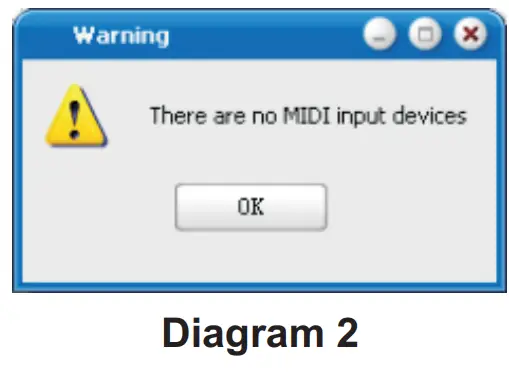
შენიშვნა: თუ თქვენი iControls არ არის დაკავშირებული თქვენს Mac/PC-თან, გამოჩნდება შეტყობინება „არ არსებობს MIDI შეყვანის მოწყობილობები“. გთხოვთ, დაუკავშიროთ iControls თქვენს Mac/PC-ს მოწოდებული USB კაბელით.
iMapTM iControls პროგრამული პანელი
- მიანიჭეთ MIDI არხები ფადერს
აირჩიეთ სასურველი MIDI არხი 1-16-დან ფადერისთვის - მიანიჭეთ CC ნომერი Fader-ს
აირჩიეთ სასურველი CC ნომერი 0-127-დან ჩამოსაშლელ მენიუში ფადერისთვის. - მიანიჭეთ MIDI არხები საკონტროლო ღილაკებს
საკონტროლო ღილაკისთვის აირჩიეთ სასურველი MIDI არხი 1-16-დან - მიანიჭეთ CC ნომერი საკონტროლო ღილაკზე
აირჩიეთ სასურველი CC ნომერი 0-127-დან ჩამოსაშლელ მენიუში საკონტროლო ღილაკისთვის.
- მიანიჭეთ MIDI არხები სახელურს
აირჩიეთ სასურველი MIDI არხი ღილაკისთვის 1-16-დან - მიანიჭეთ CC ნომერი სახელურს
აირჩიეთ თქვენთვის სასურველი CC ნომერი 0-127 ღილაკის ჩამოსაშლელ მენიუში. - აირჩიეთ 4 განსხვავებული ფენა და აირჩიეთ სასურველი პარამეტრები თითოეული ფენისთვის
შეიძლება გქონდეთ 4 განსხვავებული „ფენა“ სხვადასხვა აპლიკაციისთვის. თითოეულ "ფენას" შეიძლება ჰქონდეს საკუთარი კონტროლის პარამეტრები. - მიანიჭეთ MIDI არხები MMC ღილაკებს
აირჩიეთ სასურველი MIDI არხი 1-16-დან MMC ღილაკებისთვის - მიანიჭეთ CC ნომერი MMC ღილაკებს|
თქვენი DAW ან მუსიკალური პროგრამული უზრუნველყოფის მიხედვით, მიანიჭეთ CC ნომერი ამ ღილაკებს თქვენი პროგრამული უზრუნველყოფის მიხედვით. (შენიშვნა: ჩვენ შევქმენით შაბლონების სერია სხვადასხვა პროგრამული უზრუნველყოფისთვის. ისინი შეიცავს Utility CD-ზე. უბრალოდ შემოიტანეთ კორესპონდენციის შაბლონი file თქვენს DAW-ში და ეს ღილაკები მყისიერად იმუშავებენ როგორც MMC.) - „დაზოგე file” ღილაკი
დააწკაპუნეთ ამ ღილაკზე, რომ შეინახოთ თქვენი მიმდინარე პარამეტრები iControls-ისთვის. The file არის ".ხატი" file. - „ჩატვირთვა file” ღილაკი
დააწკაპუნეთ ამ ღილაკზე ადრე შენახული „.icon“ პარამეტრის ჩასატვირთად file თქვენი iControls-ისთვის. - ღილაკი "მონაცემების გაგზავნა".
დააწკაპუნეთ ამ ღილაკზე, რომ ატვირთოთ iMapTM პროგრამული უზრუნველყოფის პარამეტრები თქვენს iKey-ზე USB კავშირის საშუალებით.
(შენიშვნა: თქვენ უნდა გქონდეთ დაკავშირებული თქვენი iControls თქვენს Mac/PC-სთან, წინააღმდეგ შემთხვევაში, პარამეტრების ატვირთვა წარმატებული არ იქნება.)
- ღილაკი "MIDI Devices".
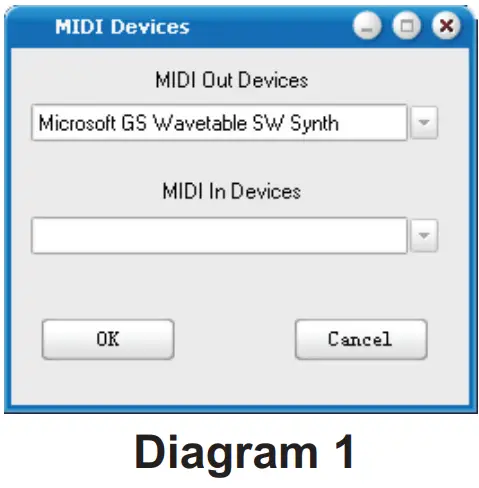
დააწკაპუნეთ ამ ღილაკზე, გამოჩნდება MIDI მოწყობილობის არჩევის ფანჯარა, როგორც ეს ნაჩვენებია დიაგრამა 1-ში. გთხოვთ, აირჩიოთ „ICON iControls“ MIDI Out Devices-ისთვის.
აღადგინეთ ქარხნული ნაგულისხმევი პარამეტრები
ღილაკების დაჭერით „გადახვევა“ „ითამაშე
 "და "FastForward
 ” ერთად iControls-ის პარამეტრები დაუბრუნდება ქარხნულ ნაგულისხმევ მდგომარეობას.
Daisy Chain iControls-ით ან ნებისმიერი i-სერიის კონტროლერებით
თქვენ შეგიძლიათ დააკავშიროთ 3 ერთეული iControls ან ნებისმიერი i-სერიის კონტროლერი.
შეაერთეთ iControls-ის პირველი ერთეული თქვენს Mac/PC-ზე USB პორტის საშუალებით.
აირჩიეთ USB პორტი თქვენს Mac/PC-ზე და ჩასვით USB კაბელის ფართო (ბრტყელი) ბოლო და მეორე პატარა ბოლო (B- ტიპის USB პაკეტი) iControls-ში.
შეაერთეთ iControls-ის შემდეგი ერთეულები (ან iKey/iPad)
ჩასვით USB კაბელის ფართო (ბრტყელი) ბოლო iControls-ის მეორე USB პორტის პირველ ერთეულში, ხოლო მეორე პატარა ბოლო (B ტიპის USB ჯეკი) მეორე ერთეულის iControls-ის USB პორტში. იგივე პროცედურის დაცვით, შეგიძლიათ დააკავშიროთ iControls-ის მე-3 ერთეული (ან iKey/iPad).
 სპეციფიკაციები
კონექტორი:
კომპიუტერის USB კონექტორი (მინი B ტიპის)
i-სერიის კონტროლერთან USB კონექტორი (სტანდარტული ტიპი)
კვების წყარო: USB ავტობუსის დენი
მიმდინარე მოხმარება: 100 mA ან ნაკლები
წონა: 0.51 კგ (1.1 ფუნტი)
ზომები: 325(ლ) X 99(ზ) X 20(გ)/12.78"(ლ) x 3.78"(მ) x 0.75"(გ)
დანართი A
ზოგადი MIDI კონტროლერის ნომრები (MIDI CC'S)
| oo | ბანკის შერჩევა | 46 | კონტროლერი 46 | 92 | ტრემოლოს სიღრმე |
| 1 | მოდულაცია | 47 | კონტროლერი 47 | 93 | გუნდის სიღრმე |
| 2 | სუნთქვის კონტროლი | 48 | გენერალური დანიშნულება და LSB | 94 | სელესტე (დემონიალი) |
| 3 | კონტროლერი 3 | 49 | გენერალური დანიშნულება 2 LSB | 95 | ფაზერის სიღრმე |
| 4 | ფეხის კონტროლი | 50 | გენერალური დანიშნულება 3 LSB | 96 | მონაცემთა გაზრდა |
| 5 | PortaTime | 51 | გენერალური დანიშნულება 4 LSB | 97 | მონაცემთა შემცირება |
| o6 | მონაცემთა შეყვანა | 52 | კონტროლერი 52 | 98 | Non-Reg Param LSB |
| 7 | არხის მოცულობა | 53 | კონტროლერი 53 | 99 | Non-Reg Param MSB |
| 8 | ბალანსი | 54 | კონტროლერი 54 | 100 | Reg Param LSB |
| 9 | კონტროლერი 9 | SS | კონტროლერი 55 | 101 | Reg Param MSB |
| 10 | პან | 56 | კონტროლერი 56 | 102 | კონტროლერი 102 |
| ii | გამოხატულება | 57 | კონტროლერი 57 | 103 | კონტროლერი 103 |
| 12 | ეფექტების კონტროლერი 1 | 58 | კონტროლერი 58 | 104 | კონტროლერი 104 |
| 13 | ეფექტების კონტროლერი 2 | 59 | კონტროლერი 59 | 105 | კონტროლერი 105 |
| 14 | კონტროლერი 14 | 6o | კონტროლერი 6o | 106 | კონტროლერი 1o6 |
| 15 | კონტროლერი 15 | 61 | კონტროლერი 61 | 107 | კონტროლერი 107 |
| 16 | გენერალური მიზანი 1 | 62 | კონტროლერი 6z | 108 | კონტროლერი 108 |
| 17 | გენერალური მიზანი 2 | 63 | კონტროლერი 63 | 109 | კონტროლერი 109 |
| 18 | გენერალური მიზანი 3 | 64 | მდგრადი პედალი | 110 | კონტროლერი 110 |
| 19 | გენერალური მიზანი 4 | 65 | პორტამენტო | 111 | კონტროლერი iii |
| 20 | კონტროლერი 20 | 66 | სოსტენუტო | 112 | კონტროლერი 112 |
| 21 | კონტროლერი 21 | 67 | რბილი პედლებიანი | 113 | კონტროლერი 113 |
| 25 | კონტროლერი 25 | 68 | ლეგატო პედალი | 114 | კონტროლერი 114 |
| 26 | კონტროლერი 26 | 69 | გააჩერეთ 2 | 115 | კონტროლერი 115 |
| 27 | კონტროლერი 27 | 70 | ხმის ვარიაცია | 116 | კონტროლერი 116 |
| 28 | კონტროლერი 28 | 74 | გათიშვის სიხშირე | 117 | კონტროლერი 117 |
| 29 | კონტროლერი 29 | 75 | კონტროლერი 75 | 118 | კონტროლერი 118 |
| 3o | კონტროლერი 30 | 76 | კონტროლერი 76 | 119 | კონტროლერი 119 |
| 31 | კონტროლერი 31 | 77 | კონტროლერი 77 | არხის რეჟიმის შეტყობინებები | |
| 32 | აირჩიეთ ბანკი LSB | 78 | კონტროლერი 78 | 120 | ყველა ხმა გამორთულია |
| 33 | მოდულაცია LSB | 79 | კონტროლერი 79 | 121 | ყველა კონტროლერის გადატვირთვა |
| 34 | სუნთქვის კონტროლი LSB | 8o | გენერალური მიზანი 5 | 122 | ადგილობრივი კონტროლი |
| 35 | კონტროლერი 35 | 81 | გენერალური მიზანი 6 | 123 | ყველა შენიშვნა გამორთულია |
| 36 | ფეხის კონტროლი LSB | 82 | გენერალური მიზანი 7 | 124 | Omni Off |
| 37 | Porta Time LSB | 83 | გენერალური მიზანი 8 | 125 | ომნი ჩართულია |
| 38 | მონაცემთა შეყვანა LSB | 84 | პორტრეტის კონტროლი | 126 | მონო ჩართვა (პოლი გამორთვა) |
| 39 | არხის მოცულობა LSB | 85 | კონტროლერი 85 | 127 | პოლი ჩართული (მონო გამორთვა) |
| 40 | ბალანსი LSB | 86 | კონტროლერი 86 | დამატებითი შეტყობინებები | |
| 41 | კონტროლერი 41 | 87 | კონტროლერი 87 | 128 | სიმაღლის დახრის მგრძნობელობა |
| 42 | პან LSB | 88 | კონტროლერი 88 | 129 | FineTune |
| 43 | გამოთქმა LSB | 89 | კონტროლერი 89 | 13o | CoarseTune |
| 44 | კონტროლერი 44 | 90 | კონტროლერი 90 | 131 | არხი Aftertouch |
| 45 | კონტროლერი 45 | 91 | რევერბის სიღრმე | ||
სერვისები
თუ გჭირდებათ მომსახურება, მიჰყევით ამ ინსტრუქციებს. iControls
შეამოწმეთ ჩვენი ონლაინ დახმარების ცენტრი მისამართზე http://support.iconproaudio.com/hc/en-us, ინფორმაციის, ცოდნისა და ჩამოტვირთვისთვის, როგორიცაა:
- FAQ
- ჩამოტვირთვა
- გაიგე მეტი
- ფორუმი
ძალიან ხშირად ამ გვერდებზე ნახავთ გადაწყვეტილებებს. თუ გამოსავალს ვერ იპოვით, შექმენით მხარდაჭერის ბილეთი ჩვენს ონლაინ დახმარების ცენტრში ქვემოთ მოცემულ ბმულზე და ჩვენი ტექნიკური მხარდაჭერის გუნდი დაგეხმარებით როგორც კი შევძლებთ. ნავიგაცია http://support.iconproaudio.com/hc/en-us და შემდეგ შედით ბილეთის გასაგზავნად.
როგორც კი გაგზავნით მოთხოვნის ბილეთს, ჩვენი მხარდაჭერის ჯგუფი დაგეხმარებათ რაც შეიძლება მალე მოაგვაროთ პრობლემა თქვენს ICON ProAudio მოწყობილობასთან.
დეფექტური პროდუქტების გაგზავნა სერვისისთვის:
- დარწმუნდით, რომ პრობლემა არ არის დაკავშირებული მუშაობის შეცდომასთან ან გარე სისტემის მოწყობილობებთან.
- შეინახეთ ეს მფლობელის სახელმძღვანელო. ჩვენ არ გვჭირდება ის განყოფილების შესაკეთებლად.
- შეფუთეთ მოწყობილობა თავდაპირველ შეფუთვაში, ბოლო ბარათისა და ყუთის ჩათვლით. ეს ძალიან მნიშვნელოვანია. თუ შეფუთვა დაკარგეთ, დარწმუნდით, რომ სწორად შეფუთეთ მოწყობილობა. ICON არ არის პასუხისმგებელი რაიმე დაზიანებაზე, რომელიც წარმოიქმნება არაქარხნული შეფუთვის გამო.
- გაგზავნეთ ICON ტექნიკური მხარდაჭერის ცენტრში ან ადგილობრივ დაბრუნების ავტორიზაციაში. იხილეთ ჩვენი სერვის ცენტრები და დისტრიბუტორების მომსახურების პუნქტები ქვემოთ მოცემულ ბმულზე:
თუ თქვენ იმყოფებით აშშ-ში
პროდუქტის გაგზავნა შემდეგ მისამართზე:
არც ამერიკა
Mixware, LLC – აშშ-ს დისტრიბუტორი
11070 ფლიტვუდის ქუჩა – განყოფილება F.
Sun Valley, CA 91352; აშშ
ტელ.: (818) 578 4030
კონტაქტი: www.mixware.net/help
თუ ევროპაში ხართ
პროდუქტის გაგზავნა შემდეგ მისამართზე:
ხმის სერვისი
GmbHE ევროპული
შტაბ-ბინა ტერორიზაცია-სილერ-სტრა
3D-12489 ბერლინი
ტელეფონი: +49 (0)30 707 130-0
ფაქსი: +49 (0)30 707 130-189
ელფოსტა: info@sound-service.eu|
თუ თქვენ მდებარეობთ ჰონგ კონგში
პროდუქტის გაგზავნა შემდეგ მისამართზე:
აზიის ოფისი:
განყოფილება F, 15/F., Fu Cheung Centre,
No5-7 ვონგ ჩუკ იუნგი
ქუჩა, ფოთანი,
შა ტინი, NT, ჰონგ კონგი.
5. დამატებითი განახლების ინფორმაციისთვის ეწვიეთ ჩვენს webსაიტი: www.iconproaudio.com






 http://iconproaudio.com/dashboard/
დოკუმენტები / რესურსები
 |
iCON i-მართავს მრავალ კონტროლს ჯოისტიკის USB MIDI კონტროლერით [pdf] მფლობელის სახელმძღვანელო PD3V102-E Multi-Controls ჯოისტიკით USB MIDI კონტროლერით, PD3V102-E., Multi-Controls ჯოისტიკის USB MIDI კონტროლერით |


