

 Studio19 პროფესიონალური 3D მონაცემთა გადაღება და დამუშავება
მომხმარებლის სახელმძღვანელო
შესავალი
Artec Studio 19-ს დაემატა ორი ახალი ალგორითმი, რომელიც მომხმარებლებს საშუალებას აძლევს აღადგინონ 30 მოდელი ფოტოებისა და ვიდეოების ნაკრებიდან. ეს არის ამ ფუნქციის ბეტა ვერსია. გთხოვთ გაითვალისწინოთ, რომ ამ ვერსიით შექმნილი პროექტები შესაძლოა არ იყოს თავსებადი Artec Studio-ს ძველ ვერსიებთან.
შენიშვნა
Artec Studio გვირჩევს ნერვული ქსელების შედგენას ინსტალაციის შემდეგ პირველი გაშვების დროს. არ გამოტოვოთ ეს ნაბიჯი.
ფოტოგრამეტრიის ალგორითმების სახეები
ფოტო რეკონსტრუქციის მილსადენი Artec Studio-ში იყოფა ორ ზედიზედtages:
ნაბიჯი 1. იშვიათი რეკონსტრუქცია: სადაც შესაძლებელია Artec Studio-ში იმპორტირებული ფოტოების დამუშავება, რის შედეგადაც ისინი განლაგებულია 30 სივრცეში. გამომავალი არის მწირი წერტილი ღრუბლის ობიექტი (მოხსენიებული, როგორც იშვიათი რეკონსტრუქცია სამუშაო სივრცეში), რომელიც წარმოადგენს სურათების გასწორებას შემდგომი დამუშავებისთვის.
ნაბიჯი 2. მკვრივი რეკონსტრუქცია: ეს სtage გულისხმობს სამკუთხა ბადის შექმნას, რომელიც შეიძლება გამოყენებულ იქნას Artec Studio-ში ტრადიციული გზით (დასამუშავებლად და ტექსტურაში). არსებობს ორი სახის ალგორითმები:
- ცალკეული ობიექტის რეკონსტრუქცია
- მთელი სცენის რეკონსტრუქცია
ორივე ალგორითმი გამოიმუშავებს ქსელს, მაგრამ თითოეული შესაფერისია სხვადასხვა მიზნებისთვის.
ჩვენ გირჩევთ გამოიყენოთ ორი მკვრივი რეკონსტრუქციის ალგორითმი სხვადასხვა პირობებში და სხვადასხვა სცენისთვის. მიუხედავად იმისა, რომ ზოგიერთი სცენის დამუშავება შესაძლებელია რომელიმე ალგორითმით, სხვები შეიძლება უკეთ დამუშავდეს ერთი მეორეზე.
ცალკე ობიექტი რეკონსტრუქცია
ცალკეული ობიექტების რეკონსტრუქცია საუკეთესოდ შეეფერება სხვადასხვა ობიექტებს, როგორიცაა კონტროლერი, ქანდაკება, კალამი ან სკამი. ცალკეული ობიექტების რეკონსტრუქციის ხარისხის გასაუმჯობესებლად, სპეციალიზებული ობიექტის გამოვლენის ალგორითმი ამუშავებს ყველა ფოტოს, რათა შექმნას ნიღბები თითოეულისთვის. ოპტიმალური შედეგისთვის, დარწმუნდით, რომ მთელი ობიექტი სრულად არის გადაღებული ჩარჩოში და კარგად გამოყოფილი ფონისგან. ეს მკაფიო განცალკევება აუცილებელია ალგორითმისთვის ზუსტი ნიღბების შესაქმნელად და რეკონსტრუქციის პოტენციური წარუმატებლობის თავიდან ასაცილებლად.
მთელი სცენა რეკონსტრუქცია
ამ ფოტოგრამეტრულ სცენარში არ არის საჭირო ობიექტსა და ფონს შორის ძლიერი გამიჯვნა. სინამდვილეში, ამან შეიძლება იმუშაოს როგორც ნიღბებით, ასევე მის გარეშე. ამ ტიპის რეკონსტრუქცია საუკეთესოდ მუშაობს მხატვრული მდიდარ სცენებზე, როგორიცაა საჰაერო ან თვითმფრინავის გადაღება, ან ისეთი ობიექტები, როგორიცაა ქვა, ქანდაკებები, არქიტექტურული ობიექტები და ა.შ.
მონაცემთა აღება
Artec Studio-ს ამჟამინდელ ბეტა ვერსიაში არის რამდენიმე შეზღუდვა, რომელიც დაკავშირებულია ფოტოების მიღებასთან.
- Artec Studio-ს არ აქვს მრავალი სენსორის მიერ ერთდროულად გადაღებული ან ცვლადი ფოკუსური სიგრძის ლინზებით გადაღებული მონაცემების მხარდაჭერა, ამიტომ დარწმუნდით, რომ გადაიღეთ ყველა ფოტო ერთ კამერაზე და რომ ფოკუსი ფიქსირდება ან დაყენებულია ხელით და უცვლელი რჩება.
- შეეცადეთ გადაიღოთ თქვენი ობიექტი კარგად განათებულ გარემოში. მიზნად ისახავს ძლიერი გარემოს განათებას. საუკეთესო განათების პირობები ჩვეულებრივ მიიღწევა მოღრუბლულ დღეს გარეთ გადაღებით.
- დარწმუნდით, რომ მთელი ობიექტი მკაფიოდ არის ფოკუსირებული, ასე რომ, არცერთი უბანი არ გამოჩნდება ბუნდოვანი. თუ რაიმე ბუნდოვანებას აღმოაჩენთ, ზოგადად მიზანშეწონილია ჩასვათ დამატებითი შუქი სცენაში, ოდნავ დახუროთ ლინზის დიაფრაგმა ან გააკეთოთ ორივეს კომბინაცია.
- ცალკეული ობიექტების რეკონსტრუქციისთვის შესაფერისი მონაცემების გადაღებისას, დარწმუნდით, რომ თითოეული ფოტო აღბეჭდავს მთელ ობიექტს კამერის ჩარჩოში და ფონიდან გამოყოფილი. თავი შეიკავეთ სცენარებისგან, როდესაც კადრის უმეტესი ნაწილი დაფარულია ობიექტით, ფონის ზოგიერთი ნაწილი ჯერ კიდევ ჩანს, რადგან ამან შეიძლება დააბნიოს ობიექტის დეტექტორი.
კარგი ფოტოები ალგორითმისთვის: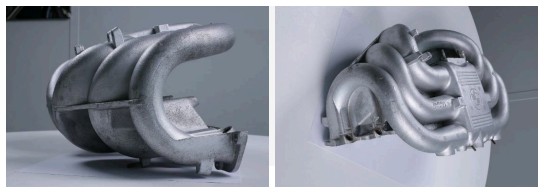 ფოტოები, რომლებმაც შეიძლება დააბნიოს ობიექტის დეტექტორი:
რამდენიმე ობიექტი კამერის ჩარჩოში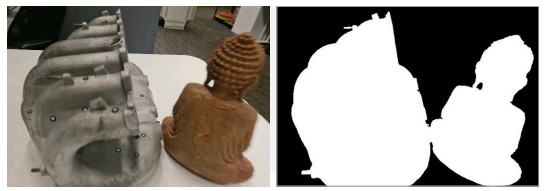 ახლო ხედები, როდესაც ობიექტის ნაწილი შეიძლება ჩაითვალოს ფონად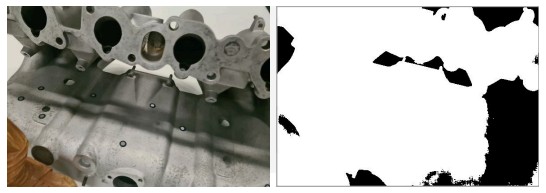
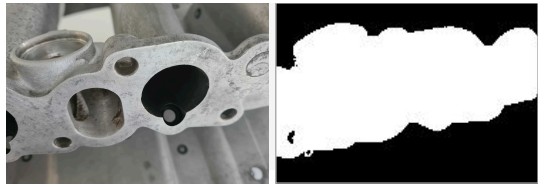
- გადატვირთული ფონი, როდესაც ფონის ნაწილი შეიძლება ჩაითვალოს ობიექტად
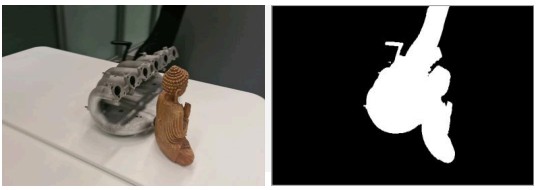
- სცენის გადაღებისას, თქვენ შეიძლება არ გაითვალისწინოთ ზემოთ მოყვანილი წერტილი (პუნქტი 4).
- სცადეთ თქვენი ობიექტის გადაღება ყველა მიმართულებით, რათა ალგორითმი იკვებებოდეს მრავალფეროვნებით viewს. აქ კარგი პრაქტიკაა ობიექტის გარშემო ვირტუალური სფეროს წარმოდგენა და სურათების სხვადასხვა კუთხით გადაღება.
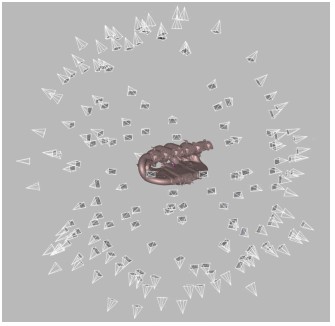
- თქვენ შეგიძლიათ გადააქციოთ ობიექტი მეორე მხარეს და გაიმეოროთ გადაღება სრული 3D რეკონსტრუქციის მისაღებად. ამ შემთხვევაში დარწმუნდით, რომ თითოეული ობიექტის ორიენტაციის სურათები იმპორტირებულია Artec Studio-ში, როგორც ცალკე ფოტოკომპანია.
- თუ თქვენს ობიექტს აკლია ტექსტურა, დარწმუნდით, რომ ფონი შეიცავს ბევრ ფუნქციას.
- ცალკეული ობიექტების რეკონსტრუქციისთვის, როგორც წესი, საკმარისია 50-150 ფოტო კარგი ხარისხის მისაღწევად.
ფოტოების იმპორტი და გაუშვით Sparse Reconstruction
აქ არის Artec Studio-ში ფოტოგრამეტრიული მონაცემების დამუშავების ზოგადი მილსადენი. თქვენ შეგიძლიათ მიჰყვეთ ამ ინსტრუქციებს თქვენი პირველი რეკონსტრუქციის დროს. ფოტოების ან ვიდეოების იმპორტი სამუშაო სივრცეში (ფოტოების ან ვიდეოების შემცველი საქაღალდის ამოგდებით files ან გამოყენებით File მენიუს მეშვეობით File ფოტოების და ვიდეოების იმპორტი). ვიდეოსთვის fileცვლილება"Files ტიპის“ იმპორტის დიალოგში „ყველა მხარდაჭერილი ვიდეო fileს”.
გენერალური მილსადენი
დაამატეთ მასშტაბის მითითებები
თუ თქვენ გაქვთ მასშტაბის ზოლი, რომელიც განსაზღვრავს მანძილს ორ სამიზნეს შორის, თქვენ უნდა შექმნათ მასშტაბის ზოლი Artec Studio-ში Sparse-ის რეკონსტრუქციის ალგორითმის გაშვებამდე. სამიზნეების აღმოჩენა შესაძლებელს ხდის ობიექტის ორიგინალური ზომების ხელახლა შექმნას.
მასშტაბის ზოლის დასამატებლად:
- გახსენით Sparse რეკონსტრუქციის ამომხტარი ფანჯარა Sparse Reconstruction ვარიანტის მარჯვნივ გადაცემათა კოლოფის ხატულაზე დაწკაპუნებით.
- დააწკაპუნეთ სამი წერტილის ხატულაზე Scaled მითითების განყოფილებაში.
- განსაზღვრეთ ID-ები და მანძილი ორ სამიზნეს შორის მმ-ში და მასშტაბის ზოლის სახელი.
- ბოლოს დააწკაპუნეთ ღილაკზე მითითების დამატება.
არ დაგავიწყდეთ ჩართვა Detect targets ოფცია Scaled reference განყოფილებაში. გაუშვით Sparse Reconstruction
Sparse Reconstruction ალგორითმი აღრიცხავს ფოტოებს სივრცეში მათი პოზიციის დადგენით, რის შედეგადაც წარმოიქმნება ფუნქციური წერტილების მწირი წერტილის ღრუბელი.
თუ ვიდეო file არის იმპორტირებული, არტეკ სტუდია მისგან სამუშაო სივრცეში შექმნის ფოტო კომპლექტს. თქვენ უნდა მიუთითოთ კადრების სიხშირე, რომლითაც მოხდება ფოტოების იმპორტი ფილმიდან file. აირჩიეთ იმპორტირებული ფოტოები სამუშაო სივრცეში და გაუშვით Sparse Reconstruction ალგორითმი Tools Panel-დან.
ძირითადი პარამეტრები
- ობიექტზე ორიენტაცია: განსაზღვრავს მიმართულებას ობიექტისკენ, რომელიც შეიძლება ხელით დაარეგულიროთ ერთ-ერთი ხელმისაწვდომი ვარიანტის არჩევით.
- ოპტიმიზაცია: გთავაზობთ ორ ვარიანტს ოპტიმიზაციისთვის პრიორიტეტული სიჩქარის ან ხარისხისთვის.
- ამოცნობა სამიზნეები: საშუალებას იძლევა აღადგინოს ობიექტის ორიგინალური ზომები. დამატებითი ინფორმაციისთვის, თუ როგორ უნდა დაამატოთ მასშტაბური მითითებები, იხილეთ განყოფილება „მასშტაბის მითითებების დამატება“.
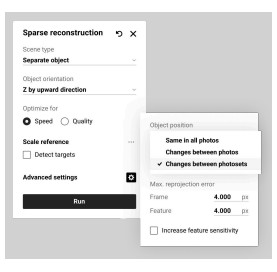 გაფართოებული პარამეტრები
- ობიექტის პოზიცია: განსაზღვრავს ობიექტის პოზიციას მის ფონთან მიმართებაში.
- ცვლილებები ფოტოსესიებს შორის: გამოიყენეთ ეს პარამეტრი, როდესაც ობიექტის პოზიცია რჩება ერთჯერადი ფოტოსესიის ფარგლებში, მაგრამ განსხვავდება სხვადასხვა ფოტოსესიებს შორის.
- ცვლილებები ფოტოებს შორის: აირჩიეთ ეს, როდესაც ობიექტის პოზიცია იცვლება იმავე ფოტონაკრებში.
- იგივეა ყველა ფოტოში: აირჩიეთ ეს, თუ ობიექტის პოზიცია ერთნაირია ყველა ფოტოში.
Max.reprojection შეცდომა
- ჩარჩო: განსაზღვრავს მაქსიმალურ დასაშვებ გადახრას ცალკეულ ჩარჩოებსა და ფოტოებს შორის შესატყვისი წერტილებისთვის. ის ზღუდავს, თუ რა რაოდენობის წერტილების პოზიციები შეიძლება განსხვავდებოდეს ფოტოსეტის ფარგლებში; თუ რეპროექტირების შეცდომა აღემატება ამ მნიშვნელობას, პროგრამამ შეიძლება მონიშნოს ასეთი ჩარჩოები, როგორც შეუსაბამობები. ნაგულისხმევი მნიშვნელობა არის 4.000 პიქსელი.
- ფუნქცია: ადგენს მაქსიმალურ შეცდომას ობიექტის მახასიათებლების შესატყვისად, როგორიცაა კონტურები ან ტექსტურები; ქვედა მნიშვნელობები იწვევს ობიექტის დეტალების უფრო ზუსტ რეკონსტრუქციას. ნაგულისხმევი მნიშვნელობა არის 4.000 პიქსელი.
- ფუნქციების მგრძნობელობის გაზრდა: აძლიერებს ალგორითმის მგრძნობელობას წვრილი საგნების მიმართ
მახასიათებლები, რაც საშუალებას აძლევს მას უფრო ზუსტად ამოიცნოს და აღრიცხოს მცირე ელემენტები რეკონსტრუქციის დროს. ამან შეიძლება გააუმჯობესოს მოდელის ხარისხი, მაგრამ შეიძლება შეანელოს პროცესი ან გაზარდოს მოთხოვნები ფოტო ხარისხზე.
გაანგარიშების დასრულების შემდეგ, Sparse Reconstruction ობიექტი გამოჩნდება სამუშაო სივრცეში. ეს მწირი ღრუბელი ფერადია, ასე რომ თქვენ შეგიძლიათ ნახოთ თქვენი ობიექტის ზოგადი ფორმა.
მოემზადეთ მკვრივი რეკონსტრუქციისთვის
ორჯერ დააწკაპუნეთ ახლად შექმნილ Sparse Reconstruction ობიექტზე Workspace-ში და შეცვალეთ ამოჭრის ველი ობიექტის გარშემო, რათა დაარეგულიროთ რეკონსტრუქციის რეგიონი.
მოსავლის ყუთი საჭიროა, რადგან ის ავიწროებს რეკონსტრუქციის რეგიონს. მიზანშეწონილია მისი გასწორება, რათა დაიცვას ობიექტის ძირითადი მიმართულებები და მჭიდროდ შემოიფაროს ობიექტი, ამავდროულად შეინარჩუნოს გარკვეული სივრცე ობიექტსა და მოსავლის ყუთს შორის. შეამოწმეთ ნიღბები
ნიღბების შემოწმება უნდა განხორციელდეს ორი პირობით:
- ცალკეული ობიექტის რეკონსტრუქციის გამოყენებისას
- თუ ცუდ შედეგებს წააწყდებით ან ეჭვი გეპარებათ, რომ არ დაიცავით ჩვენი მითითებები დაჭერის დროს
შენიშვნა: ცალკეული ობიექტების რეკონსტრუქციისთვის, ნიღბები მუდმივად გამოიყენება მთელი პროცესის განმავლობაში.
შეამოწმეთ ნიღბები გადაცემათა კოლოფის ხატულაზე მარცხნივ დაწკაპუნებით და ნიღბების ჩართვით view. ალტერნატიულად, შეგიძლიათ გამოიყენოთ ცხელი კლავიშები უფრო სწრაფი ნავიგაციისთვის: დარწმუნდით, რომ ნიღბები ზოგადად სწორია. თუ ისინი სრულიად არაზუსტია, მომხმარებლებს შეუძლიათ გამორთონ ფოტო ცალკე ობიექტის რეკონსტრუქციიდან.
გაითვალისწინეთ, რომ თუ გეგმავთ მთელი სცენის რეკონსტრუქციის გამოყენებას და აღმოაჩენთ, რომ ნიღბების უმეტესობა ძალიან არაზუსტია, უბრალოდ გამორთეთ ამ ალგორითმში ჩამრთველი „გამოიყენეთ ნიღბები“. ინდივიდუალური ნიღბების ხელით გამორთვა არასაჭიროა, რადგან ეს არ გააუმჯობესებს შედეგებს“.
შეიძლება ზოგჯერ მოხდეს, რომ ობიექტის დეტექტორმა ვერ აღმოაჩინოს ცენტრალური ობიექტი სცენის სირთულის გამო, ან დამატებითი ობიექტები გამოჩნდეს დასკანირებულთან ახლოს. თუ ეს ასეა, მთლიანად გამორთეთ ფოტო. გამორთული ფოტოები გამოტოვებული იქნება ცალკეული ობიექტის რეკონსტრუქციის დროს.
ამისათვის აირჩიეთ ფოტო და დააჭირეთ ღილაკს "P" ან გამოიყენეთ ღილაკი სურათის ესკიზის მარცხენა კუთხეში.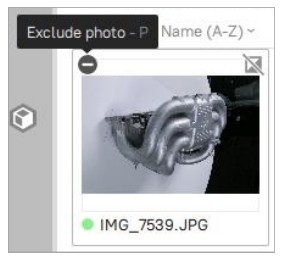 თუ ნიღაბი მოიცავს სადგამს ან ობიექტის ნაწილს, რომელიც სცილდება მოსავლის ყუთს, მას შეუძლია პოტენციურად გამოიწვიოს არტეფაქტები მკვრივი რეკონსტრუქციის შემდეგ. ამ შემთხვევაში, შეეცადეთ გააფართოვოთ მოსაჭრელი ყუთი ისე, რომ მთლიანად მოიცავდეს ობიექტსაც და სადგამსაც.
გაუშვით მკვრივი რეკონსტრუქცია
დაბრუნდით სამუშაო სივრცეში გამოყენებით  ისარი Workspace ფანჯრის სათაურში. ახლა, გააუქმეთ ყველაფერი, გარდა Sparse Reconstruction ობიექტისა.
გახსენით ხელსაწყოების პანელი და დააწკაპუნეთ მკვრივი რეკონსტრუქციის ალგორითმის სიჩქარის ხატულაზე, რათა გახსნათ მისი პარამეტრების ფანჯარა.
მიმდინარეობს ცალკეული ობიექტის რეკონსტრუქცია
ობიექტის რეკონსტრუქციისას, რომელიც კარგად არის გამოყოფილი მისი ფონისგან, გადადით ცალკეული ობიექტის რეკონსტრუქციაზე სცენის ტიპის ოფციის შეცვლით. ობიექტი უნდა იყოს გადაღებული ისე, რომ იგი სრულად იყოს თითოეულ ჩარჩოში და განსხვავდებოდეს ფონისგან.
აქ შეგიძლიათ დაარეგულიროთ რამდენიმე პარამეტრი: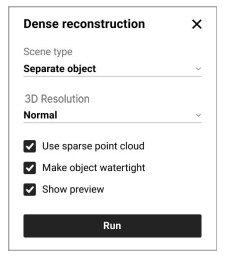
- 3D გარჩევადობა: აირჩიეთ ნორმალურ და მაღალ ვარიანტებს შორის. უმეტეს შემთხვევაში, ნორმალური ვარიანტი საკმარისი იქნება. გამოიყენეთ მაღალი ვარიანტი, თუ გჭირდებათ დეტალების დამატებითი დონე ან ობიექტის თხელი სტრუქტურების უკეთესი რეკონსტრუქცია. გაითვალისწინეთ, რომ მაღალმა ვარიანტმა შეიძლება გამოიწვიოს უფრო დეტალური, მაგრამ ხმაურიანი რეკონსტრუქცია ნორმალურ ვარიანტთან შედარებით. გამოთვლასაც მეტი დრო სჭირდება.
- გამოიყენეთ მწირი წერტილის ღრუბელი: იყენებს წინასწარ გეომეტრიულ მონაცემებს დასახმარებლად
ჩაზნექილი უბნების რეკონსტრუქცია და საჭიროების შემთხვევაში ხვრელების გაჭრა. თუმცა, მაღალი ამრეკლავი ობიექტებისთვის, მან შეიძლება გამოიწვიოს ისეთი არტეფაქტები, როგორიცაა არასასურველი ხვრელები ზედაპირზე, ამიტომ მიზანშეწონილია გამორთოთ ეს ვარიანტი და ხელახლა სცადოთ რეკონსტრუქცია, თუ პრობლემები წარმოიქმნება. - ობიექტის წყალგაუმტარი გახადეთ: გადართეთ მოდელის შექმნას შევსებული ხვრელების ჩართვისას ან მათი ღიად დატოვების შემთხვევაში, როდესაც გამორთულია. ამ პარამეტრის ჩართვა უზრუნველყოფს მოდელის სრულად დახურვას.
- აჩვენე წინასწარview: ჩართავს რეალურ დროში წინასწარview.
მიმდინარე მთელი სცენის რეკონსტრუქცია
სცენების ან შეუზღუდავი დიდი ობიექტების რეკონსტრუქციისას გადართეთ მთელი სცენის რეკონსტრუქციაზე სცენის ტიპის ოფციის შეცვლით.
აქ შეგიძლიათ დაარეგულიროთ რამდენიმე პარამეტრი:
- 3D გარჩევადობა: განსაზღვრავს სიგლუვეს. შედეგად მიღებული ზედაპირი.
- სიღრმის რუკის გარჩევადობა: განსაზღვრავს გამოსახულების მაქსიმალურ გარჩევადობას მკვრივი რეკონსტრუქციის დროს. უფრო მაღალი ღირებულებები იწვევს მაღალ ხარისხს პროცესის გაზრდილი დროის ფასად.
- სიღრმის რუქის შეკუმშვა: ჩართავს სიღრმის რუქების უდანაკარგო შეკუმშვას, რამაც შეიძლება შეანელოს გამოთვლები შეკუმშვისა და დეკომპრესიის დამატებითი დამუშავების დროის გამო. თუმცა, ის ამცირებს დისკის სივრცის გამოყენებას, რაც მას სასარგებლოს ხდის ნელი დისკის მქონე სისტემებისთვის (HDD ან ქსელური საცავი).
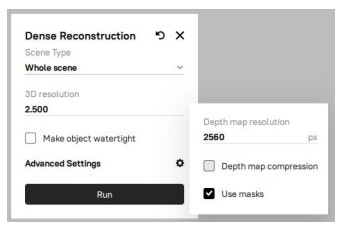
- ნიღბების გამოყენება: განსაზღვრავს, გამოიყენოს თუ არა ნიღბები რეკონსტრუქციის დროს. ამან შეიძლება მნიშვნელოვნად გააუმჯობესოს სიჩქარე და ხარისხი, მაგრამ უნდა გამორთოთ სცენების ან საჰაერო სკანირებისთვის.
შეზღუდვები
აქ არის გარკვეული შეზღუდვები და გაფრთხილებები, რომლებიც უნდა იცოდეთ:
- ყველა ფოტო ნაკრები უნდა იყოს გადაღებული ერთი კამერით.
- რეკონსტრუქციის სიჩქარე გაუმჯობესების სფეროა. ახლა ჩვენ არ გირჩევთ მონაცემთა დიდი ნაკრების (1000-ზე მეტი ფოტო) დამუშავებას Artec Studio-ს მიმდინარე ვერსიაში.
2.1. ცალკეული ობიექტის რეკონსტრუქციისთვის საჭირო დრო არ არის დამოკიდებული მონაცემთა ნაკრების ფოტოების რაოდენობაზე და დამოკიდებულია:
2.1.1. გამოყენებული ვიდეო ბარათი (საჭიროა თანამედროვე NVIDIA ბარათები).
2.1.2. არჩეული პროfile: ნორმალური ან მაღალი გარჩევადობა. ეს უკანასკნელი 1.5-დან 2-ჯერ უფრო ნელია.
2.2. მკვრივი მთლიანი სცენის რეკონსტრუქციისთვის საჭირო დრო დამოკიდებულია:
2.2.1. ფოტოების რაოდენობა
2.2.2. ვიდეო ბარათი, SSD სიჩქარე და თქვენი კომპიუტერის CPU
2.2.3. არჩეული გარჩევადობა - გრაფიკული ბარათის მოთხოვნები:
3.1. ჩვენ გირჩევთ გამოიყენოთ თანამედროვე NVIDIA ბარათი (სხვა გრაფიკული ბარათები არ არის მხარდაჭერილი)
3.2. ჩვენ გირჩევთ გქონდეთ მინიმუმ 8 GB ვიდეო ოპერატიული მეხსიერება
3.3. ჩვენ გირჩევთ განაახლოთ თქვენი გრაფიკული ბარათის დრაივერები
3.4. ცალკეული ობიექტის რეკონსტრუქციის სტანდარტული ხანგრძლივობა ჩვეულებრივ მერყეობს 10-დან 30 წუთამდე ნორმალური გარჩევადობით მუშაობისას. - დისკის მოთხოვნები
4.1. მკვრივი მთლიანი სცენის რეკონსტრუქციის დროს საჭიროა დიდი ადგილი დისკზე მონაცემების დასამუშავებლად. დისკზე საჭირო სივრცის რაოდენობა დამოკიდებულია ფოტოების გარჩევადობაზე და არჩეულ გარჩევადობაზე. ამ ნაწილს შეუძლია მოიხმაროს დაახლოებით – 15 GB ადგილი დისკზე 100 ფოტოზე. რეკომენდირებულია 100-დან 200 გბ-მდე თავისუფალი ადგილი დისკზე, სადაც მდებარეობს Artec Studio Temp საქაღალდე.
4.2. როცა შორს წააწყდებითtagთავისუფალი ადგილი თქვენს სისტემაში, ნუ დააყოვნებთ ოთახის გასუფთავებას დროებით Clear Artec Studio-ზე დაწკაპუნებით files ღილაკი პარამეტრების ზოგადი ჩანართზე (F10).
4.3. მიუხედავად ამისა, მიზანშეწონილია დააყენოთ თქვენი Temp საქაღალდე Artec Studio პარამეტრებში დისკზე უმაღლესი სიჩქარით და ampთავისუფალი ადგილი.
Temp საქაღალდის დასაყენებლად გახსენით პარამეტრები (F10) და გადახედეთ ახალ დანიშნულებას.

© 2024 ARTEC EUROPE se rl
4 Rue Lou Hemmer, L-1748 Senningerberg, ლუქსემბურგი
www.artec3d.com
დოკუმენტები / რესურსები
 |
Artec 3D Studio19 პროფესიონალური 3D მონაცემთა აღება და დამუშავება [pdf] მომხმარებლის სახელმძღვანელო Studio19 პროფესიონალური 3D მონაცემთა გადაღება და დამუშავება, Studio19, პროფესიონალური 3D მონაცემთა გადაღება და დამუშავება, 3D მონაცემთა გადაღება და დამუშავება, დამუშავება |