

sapling 経過タイマー コントロール パネル インストール ガイド


Sapling Company、Inc。
670ルイドライブ
ペンシルバニア州ウォーミンスター 18974
アメリカ合衆国
P。(+ 1)215.322.6063
F。(+ 1)215.322.8498
www.sapling-inc.com
経過タイマーコントロールパネル
目次–インタラクティブなハイパーリンクPDFトピックをクリックすると、ドキュメントは関連するページに移動します。 ロゴをクリックすると、目次に戻ります。
マニュアルは予告なく変更する場合があります
重要な安全上の注意事項
責任通知
Sapling は、デジタル時計、経過タイマー コントロール パネル、および/またはサードパーティ デバイスの不適切な構成によって生じた損害については責任を負いません。コントロール パネル、時計、およびサードパーティ デバイスを使用する前に、その機能を正しく構成、テスト、および確認することは、エンド ユーザーの責任です。
この製品は、UL 863「時間および記録装置」に基づいて UL に登録されています。医療機器としてテストまたは認定されていません。
 危険
危険
 感電の危険
感電の危険
- デバイスの設置が完了するまで、このデバイスの電源をオフにしておいてください。
- デバイスを水にさらしたり、水にさらされる可能性のある場所にデバイスを設置したりしないでください。
知らせ
- デバイスを屋外に設置しないでください。 屋外に置いた場合にデバイスが損傷すると、保証が無効になります。
- デバイスから物を吊るさないでください。 このデバイスは、他の物体の重量を支えるようには設計されていません。
- デバイスのハウジングは、広告でクリーニングできますamp 布または消毒剤。 デバイスの残りの部分で使用する前に、デバイスのハウジングのごく一部で他のクリーニング製品をテストしてください。 プラスチックを溶解することが知られている漂白剤や化学薬品は避けてください。
警告
 火災の危険
火災の危険
- 常に国および地域の電気規則または条例に従ってください。
- デバイスのAC電源回路は、ユーザーがリセットできる回路ブレーカーに接続する必要があります。
 身体的傷害の危険性
- デバイスの設置中に物体の上に立っている場合は、物体が体重を支え、立っているときに揺れたり動いたりしないことを確認してください。
- 重い機械、鋭利な物体、高温の表面、または電流が流れる露出したケーブルなど、設置場所の近くで発生する可能性のある安全上の問題による怪我を防ぐための予防措置を講じてください。
- このマニュアルに記載されているとおりに、すべての取り付け手順に従ってください。 そうしないと、デバイスが設置場所から外れる可能性があります。
- 梱包材や取り付け具には、幼児に窒息の危険をもたらすビニール袋や小片などがあります。


キットには、Code Blue、Set、Reset、Shift Digit、Stop、Start、および空白ボタンというラベルの付いたボタンが含まれています。Stop ボタンは、1 スロット、2 スロット、および 3 スロットのサイズで含まれています。Code Blue ボタンは、1 スロット、2 スロット、3 スロット、および 4 スロットのサイズで含まれています。マルチスロット ボタンの詳細については、Code Blue ページを参照してください。
経過タイマーコントロールパネルのインストール


経過タイマーコントロールパネル保護カバーの取り付け(オプション)
ユーザーは、部品番号 A-ELT-CLR-GUARD-1 をリクエストして透明カバーを購入できます。これはオプションのアクセサリであり、コントロール パネルとは別に注文します。
- カバーの裏側から日焼け止めライナーを取り外します

- カバーの粘着面をコントロール パネルの前面に貼り付けて、粘着剤を露出させます。

リマインダー: 電気は高電圧になると危険になることがあるtag配線が追加されるまで、このデバイスの電源をオフにしてください。デバイスの動作中に新しい回路を追加しないでください。

CAT5ケーブルに関する注意事項:
最長 8 フィートの 24 導体 5AWG CAT100 ケーブルを使用し、上記に示すワイヤの色を使用します。ピン 1、ピン 2、ピン 3、およびピン 4 はそれぞれ、上記のワイヤ ペアを使用します。緑色の 5 ピン コネクタは両方とも同じ方法で配線する必要があります。つまり、一方のコネクタのポート 1 に入るワイヤは、もう一方のコネクタのポート 1 にも入る必要があります。
すべてのワイヤの絶縁体を 1/4 インチ剥ぎ取り、各ペアの XNUMX 本のワイヤをねじり合わせます。各ワイヤ ペアをコネクタの適切なポートに挿入し、ネジを締めます。
*経過タイマーをデジタル時計に接続するための CAT5 ケーブルはお客様がご用意いただく必要があります。
コントロールパネルの配線(IPのみ)
注意: 電気は高電圧になると危険になることがありますtag配線が追加されるまで、このデバイスの電源をオフにしてください。デバイスの動作中に新しい回路を追加しないでください。

CAT5ケーブルに関する注意事項:
最長 8 フィートの 24 導体 5AWG CAT100 ケーブルを使用し、上記に示すワイヤの色を使用します。ピン 1、ピン 2、ピン 3、およびピン 4 はそれぞれ、上記のワイヤ ペアを使用します。緑色の 5 ピン コネクタは両方とも同じ方法で配線する必要があります。つまり、一方のコネクタのポート 1 に入るワイヤは、もう一方のコネクタのポート 1 にも入る必要があります。
すべてのワイヤの絶縁体を 1/4 インチ剥ぎ取り、各ペアの XNUMX 本のワイヤをねじり合わせます。各ワイヤ ペアをコネクタの適切なポートに挿入し、ネジを締めます。
*経過タイマーをデジタル時計に接続するための CAT5 ケーブルはお客様がご用意いただく必要があります。
コントロールパネルの配線(その他すべての時計)
リマインダー: 電気は高電圧になると危険になることがあるtag配線が追加されるまで、このデバイスの電源をオフにしてください。デバイスの動作中に新しい回路を追加しないでください。

CAT5ケーブルに関する注意事項:
最長 8 フィートの 24 導体 5AWG CAT100 ケーブルを使用し、上記に示すワイヤの色を使用します。ピン 1、ピン 2、ピン 3、およびピン 4 はそれぞれ、上記のワイヤ ペアを使用します。緑色の 5 ピン コネクタは両方とも同じ方法で配線する必要があります。つまり、一方のコネクタのポート 1 に入るワイヤは、もう一方のコネクタのポート 1 にも入る必要があります。
すべてのワイヤの絶縁体を 1/4 インチ剥ぎ取り、各ペアの XNUMX 本のワイヤをねじり合わせます。各ワイヤ ペアをコネクタの適切なポートに挿入し、ネジを締めます。
*経過タイマーをデジタル時計に接続するための CAT5 ケーブルはお客様がご用意いただく必要があります。
経過タイマーコントロールパネルをデジタル時計に登録する
デジタルIP、Wi-Fi、プレミアム大型デジタル時計への登録
- 時計のIPアドレスを web Internet ExplorerやFirefoxなどのブラウザで開くと、 web 時計のインターフェイス。IP アドレスを取得する方法については、時計のマニュアルを参照してください。
- インターフェイスにログインします。パスワードのヘルプについては、デジタル IP クロックまたは Wi-Fi クロックのマニュアルを参照してください。
- 経過タイマーをクロック ポートに接続したら、経過タイマーの任意のボタンを押します。
- 更新します web インターフェースページをクリックして web ブラウザの更新ボタン。
IP クロックでは、経過タイマー タブがメニュー バーに表示されます。
Wi-Fi および大型デジタル時計では、[経過タイマー] タブが [一般設定] メニューに表示されます。
この手順を一度実行すると、時計は常に経過タイマーを認識するようになります。
他のすべてのデジタル時計に登録する
他のすべてのデジタル時計では、経過タイマーはSBDConfigメニューのオプションとしてすでに利用可能になっているはずです。
- USB リンク ケーブルを使用して、デジタル クロックを適切な PC に接続します。詳細については、デジタル クロックのマニュアルを参照してください。
- PC で sbdconfig.exe ソフトウェアを開きます。このソフトウェアは時計に同梱されているはずですが、テクニカル サポートに問い合わせて入手することもできます。
- 経過タイマーをデジタル時計の背面に接続したら、経過タイマーの任意のボタンを押します。
- sbdconfig ソフトウェア ページを閉じて、再度読み込みます。経過タイマー タブがタスク バーに表示されます。この手順を一度実行すると、デジタル時計は常に経過タイマーを認識するようになります。

1. ボタン 1 の横にあるドロップダウン リストでオプションの XNUMX つを選択して、経過タイマーの最初のボタンをプログラムします。オプションとその機能を以下に示します。
アクションなし – この機能はボタンを無効にします。ボタンを押しても何も起こりません。
時間表示に戻る – ボタンを押すと時計に時刻が表示されます。カウントダウンまたはカウントアップが進行中の場合は、ボタンを押すと機能がリセットされます。
日付を簡単に表示 – このボタンを押すと、時計に日付が一時的に表示されます。これは、時計がカウントダウンではなく時刻を表示している場合にのみ機能します。
カウントアップしてホールドする – ボタンを押すと、時計がゼロで表示され、ゼロで保持されます。カウントアップの進行中にカウントアップおよび保持ボタンを 3 秒間押し続けると、カウントアップはゼロにリセットされ、保持されます。詳細については、「カウントアップの実行」セクションを参照してください。
カウントアップしてスタート – ボタンを押すと、時計が現在の表示から切り替わり、ゼロからカウントアップを開始します。カウントアップの進行中にカウントアップと開始ボタンを 3 秒間押し続けると、カウントアップはゼロにリセットされ、再び開始されます。詳細については、「カウントアップの実行」セクションを参照してください。
カウントダウンに移動してホールド – ボタンを押すと、時計が表示され、ユーザーが指定した開始時刻で停止します。カウントダウンの進行中にカウントダウン停止ボタンを 3 秒間押し続けると、カウントアップが開始時刻にリセットされ、停止します。詳細については、「カウントダウンの設定」セクションを参照してください。
カウントダウンとスタートへ進む – ボタンを押すと、時計の表示がユーザーが指定した時間からカウントダウンを開始します。カウントダウンの進行中にカウントダウンと開始ボタンを 3 秒間押し続けると、カウントアップは開始時間にリセットされます。詳細については、「カウントダウンの設定」セクションを参照してください。
リセット – ボタンを押すと、進行中のカウントダウン/カウントアップが再開されます。
開始/停止 – ボタンを押すと、タイマーのカウント機能が一時停止または再開されます。
桁をシフト – ボタンを押すと、数字の表示が時間/分から分/秒に切り替わります (4 桁の時計にのみ適用されます)。
フラッシュタイム – カウントアップやカウントダウンなどの他の機能の実行中にボタンを押すと、時計に短時間時刻が表示されます。ボタンを押しても、同時に実行されている機能は一時停止、停止、またはリセットされません。
リレー1 – ボタンを押すとリレー 1 がアクティブになります。
リレー2 – ボタンを押すとリレー 2 がアクティブになります。
コードブルー1(以前のモデルではコードブルー) – 特別な目的のカウントアップを実行します。「コードブルー」セクションを参照してください。
コードブルー2 – 特別な目的のカウントアップを実行します。「コードブルー」セクションを参照してください。
2. コントロール パネルのボタン ライトの色設定をプログラムします。Wi-Fi またはプレミアム ラージ デジタル クロックをお持ちの場合は、次のページに進んでください。
LED 構成ウィンドウでは、タイトル ボタン (B) が押されるたびに各 LED (A) に変更を加えることができます。方向を示すために、ボタン 1 は上部のボタンを指し、ボタン 4 は下部のボタンを指します。
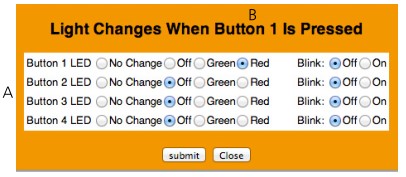
変更なし: リストされた行の LED は、タイトル ボタンが押される前の色のままになります。
オフ: タイトル ボタンが押されるたびに、リストされた行の LED が消灯します。
緑: タイトル ボタンが押されるたびに、リストされた行の LED が緑色に点灯します。
赤: タイトル ボタンが押されるたびに、リストされた行の LED が赤色に点灯します。
点滅オン/オフ: オンに設定すると、タイトルボタンが押されるたびに、リストされた行の LED が点灯と消灯を繰り返すようになります。オフに設定すると、LED は初期状態 (変化なし/オフ/緑/赤) のままになります。
提出する: このボタンは、入力した選択内容を保存して適用し、ウィンドウを自動的に閉じます。
近い: このボタンは LED 構成ウィンドウを閉じます。選択内容の変更は保存または適用されません。
3. 残りの 1 つのボタンについても手順 2 と XNUMX を繰り返します。
注記: 1 つのタイトル ボタンに対して行われた変更は、そのタイトル ボタンにのみ適用されます。タイトル ボタン 1 の LED 2 が赤に設定され、タイトル ボタン 1 の LED 1 が緑に設定されている場合、ボタン 1 が押されると LED 2 は赤く点灯し、ボタン XNUMX が押されると LED XNUMX は緑に点灯します。
4. 経過タイマーの4つのボタンとライトをすべて設定したら、設定ウィンドウで「保存」をクリックします。web 選択したオプションを保存するためのインターフェース。
2. Wi-Fi およびプレミアム大型デジタル時計の場合は、代わりに次のインターフェース手順を使用します。
LED 構成ウィンドウでは、タイトル ボタン (B) が押されるたびに各 LED (A) に変更を加えることができます。方向を示すために、ボタン 1 は上部のボタンを指し、ボタン 4 は下部のボタンを指します。
新しいリリースの時計モデルでは、各ボタンの後ろにある赤い LED は、ボタンが押されるまで点灯します。ボタンが押されると、LED は緑色に切り替わります。このページで説明されているメニューを使用して、押されたボタンの LED の色を緑色から他の色に変更できます。
古いリリースの時計モデルでは、ボタンが押されるまで LED は点灯しません。
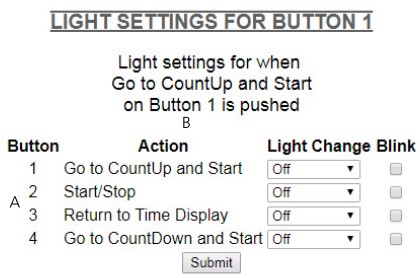
光の変化: このドロップダウン メニューを使用すると、タイトル ボタンが押されたときにボタンの後ろにある LED が何を行うかを選択できます。
変更なし: リストされた行の LED は、タイトル ボタンが押される前の色のままになります。
オフ: タイトル ボタンが押されるたびに、リストされた行の LED が消灯します。
緑: タイトル ボタンが押されるたびに、リストされた行の LED が緑色に点灯します。
赤: タイトル ボタンが押されるたびに、リストされた行の LED が赤色に点灯します。
瞬き: チェックボックスをオンにすると、タイトルボタンが押されるたびに、リストされた行の LED が点灯と消灯を繰り返すようになります。OFF に設定すると、LED は初期状態 (変化なし/オフ/緑/赤) のままになります。
提出する: このボタンは入力した選択内容を保存して適用します。
3. 残りの 1 つのボタンについても手順 2 と XNUMX を繰り返します。
4. 経過タイマーの4つのボタンとライトがすべて設定されたら、設定ウィンドウで[送信]をクリックします。web 選択したオプションを保存するためのインターフェース。
注記: 1 つのタイトル ボタンに対して行われた変更は、そのタイトル ボタンにのみ適用されます。タイトル ボタン 1 の LED 2 が赤に設定され、タイトル ボタン 1 の LED 1 が緑に設定されている場合、ボタン 1 が押されると LED 2 は赤く点灯し、ボタン XNUMX が押されると LED XNUMX は緑に点灯します。
sbdconfigでカウントダウンを設定するか Web インタフェース
1. カウントダウン オプションを使用する前に、[経過タイマー] タブでカウントダウンの長さを入力する必要があります。特定のボタンに対して [カウントダウンして保持] オプションまたは [カウントダウンして開始] オプションが選択されると、ドロップダウン メニューの横に時間、分、秒のテキスト ボックスが表示されます。
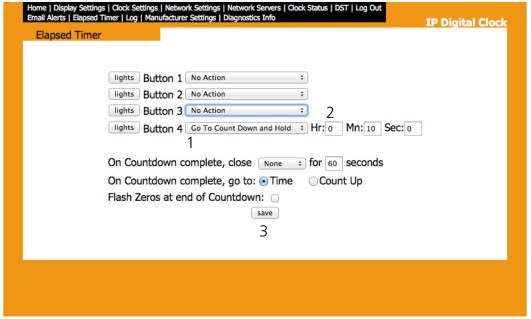
2. カウントダウンの開始位置を示す時間 (Hr:)、分 (Mn:)、秒 (Sec:) を入力します。
3. 選択したデータ値を保存して適用するには、「保存」をクリックします。
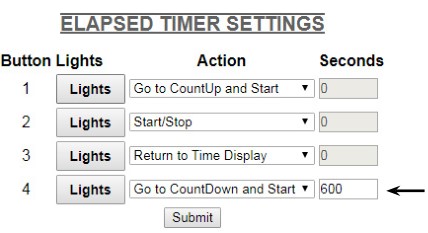
Wi-Fi またはプレミアム大型デジタル時計では、アクションの右側にあるボックスにカウントダウンの長さを秒単位で入力し、[送信] を押します。60 秒 = 1 分、3600 秒 = 1 時間です。
sbdconfigなしでカウントダウンを設定するか Web インタフェース
ユーザーは、経過タイマー コントロール パネルのボタンを使用して、カウントダウンの開始時間を調整できます。
- ETCP のカウントダウン ボタンを押したまま、カウントダウン ボタンを押したまま ETCP の他のボタンを押します。デジタル時計にカウントダウンに設定する時間が表示されます。
注記: 両方のボタンを 5 秒以上押し続けると、経過タイマーはテスト モードになります。コントロール パネルがテスト モードになると、LED が順番にオンとオフになり、ユーザーはボタンをプログラムできなくなります。テスト モードを終了するには、経過タイマーの任意の 5 つのボタンを XNUMX 秒間押し続けると、デバイスは通常モードに戻ります。 - カウントダウン時間を時間単位で進めるには、カウントダウン ボタンを繰り返し押します (該当する場合)。
- 時間を設定したら、カウントダウン ボタン以外のボタンを押して、カウントダウン設定を分に変更します。
- カウントダウン ボタンを繰り返し押して、カウントダウン時間を分単位で進めます (該当する場合)。
- 分を設定したら、カウントダウン ボタン以外の ETCP のボタンを押して、表示を秒に変更します。
- カウントダウン ボタンを繰り返し押して、カウントダウン時間を秒単位で進めます (該当する場合)。
- 秒数を設定したら、カウントダウン ボタン以外の ETCP の任意のボタンを押すと、時計は再び時間表示に戻ります。
- カウントダウンボタンを1回押して、設定したカウントダウンをテストします。
注記: 経過タイマーを使用してカウントダウンの開始時間を変更しても、「ライト」設定には影響しません。
カウントダウンを実行する
カウントダウンとホールドオプションを選択した場合:
- カウントダウンとホールドオプションに関連付けられたボタンを押します。事前に設定されたカウントダウン時間が表示されます。
- カウントダウンを開始するには、「カウントダウンしてホールド」ボタンをもう一度押します。
- カウントダウンとホールドボタンを 1 回押すと、カウントダウンがリセットされます (手順 XNUMX と同じ)。
- カウントダウンを一時停止および再開するには、開始/停止機能がプログラムされたボタンを使用する必要があります。
- 「時刻表示に戻る」がプログラムされたボタンが押された場合にのみ、ディスプレイは時刻表示に戻ります。
注記: 開始/停止オプションを使用して、カウントアップ プロセスを開始/停止することもできます。
カウントダウンと開始オプションを選択した場合:
- 「カウントダウンと開始」オプションに関連付けられたボタンを押します。事前に設定されたカウントダウン時間が表示され、時計がカウントダウンを開始します。
- ボタンをもう一度押すと、カウントダウンがリセットされ、カウントダウンが再び開始されます (手順 1 と同じ)。
- カウントダウンを一時停止および再開するには、開始/停止機能がプログラムされたボタンを使用する必要があります。
- 「時刻表示に戻る」がプログラムされたボタンが押された場合にのみ、ディスプレイは時刻表示に戻ります。
注記: 開始/停止オプションを使用して、カウントアップ プロセスを開始/停止することもできます。
カウントアップを実行する
カウントアップして保持オプションを選択した場合:
- コントロール パネルの「カウント アップとホールド」オプションに関連付けられたボタンを押します。ディスプレイ上のすべての数字がゼロになります。
- カウントアップを開始するには、「カウントアップしてホールド」ボタンをもう一度押します。
- カウントアップを一時停止するには、カウントアップしてホールドボタンをもう一度押します。カウントアップを再開するには、カウントアップしてホールドボタンをもう一度押します。
注記: 開始/停止オプションを使用して、カウントアップ プロセスを開始/停止することもできます。 - カウントアップをリセットするには、「カウントアップ&ホールド」ボタンを 3 秒以上押し続けます。
- 「時刻表示に戻る」がプログラムされたボタンが押された場合にのみ、ディスプレイは時刻表示に戻ります。
カウントアップと開始オプションを選択した場合:
- コントロール パネルの [カウント アップと開始] ボタンに関連付けられたボタンを押します。ゼロからのカウント アップが自動的に開始されます。
- カウントアップを一時停止するには、もう一度「カウントアップと開始」ボタンを押します。カウントアップを再開するには、もう一度「カウントアップと開始」ボタンを押します。
注記: 開始/停止オプションを使用して、カウントアップ プロセスを開始/停止することもできます。 - カウントアップをリセットするには、カウントアップとスタートボタンを 3 秒以上押し続けます。
- 「時刻表示に戻る」がプログラムされたボタンが押された場合にのみ、ディスプレイは時刻表示に戻ります。
コードブルー
コードブルー 病院やその他の医療施設で使用するために設計された特別なカウントアップです。この機能は、コントロール パネルの LED 設定を上書きします。タイマーが動作中はライトが緑色に点灯し、タイマーが一時停止中は赤色に点灯します。
コードブルーがプログラムされたボタンを1回押すと、カウントアップが始まります。
ボタンを 2 回目に押すと、カウントアップが一時停止します。ボタンを 3 回目に押すと、カウントダウンが再開されます。
ボタンを 1 秒間押し続けると、カウントアップがゼロにリセットされ、表示が変わります。コード ブルー 2 では、ディスプレイに時刻が表示されます。コード ブルー 00 では、ディスプレイに 00:00:XNUMX が表示されます。
Code Blue の実行中に、開始/停止機能がプログラムされたボタンを押すと、カウントアップが一時停止します。停止ボタンをもう一度押すと、カウントアップが再開されます。
専用のコードブルーボタンと停止ボタンのプログラミング
専用のコードブルーおよび停止ボタンはキットの一部として販売されています(部品番号 SBD-ELT-BUT-0 をお問い合わせください)
専用のコード ブルー ボタンと停止ボタンの一部は、コントロール パネルの複数のスロットを占有します。このような場合、ボタンが占有するすべてのスロットは、そのボタンの機能を実行するようにプログラムする必要があります。つまり、ボタンがスロット 1、2、3 を占有している場合、ボタン スロット 1、2、3 はすべて同じ機能とライト設定でプログラムする必要があります。
いくつかの例ampファイルは以下のとおりです。
 この構成では、ボタンはコントロール パネルの 1 つのスロットのうち 2 つを占有します。ラベルに応じて、経過タイマー タブで連続する 3 つのボタンに「Code Blue」または「Stop」の機能を入力して、ボタンをプログラムする必要があります。ボタンが上部の 4 つのスロットに取り付けられている場合は、ボタン XNUMX と XNUMX を同じ機能に設定する必要があります。ボタンが下部の XNUMX つのスロットに取り付けられている場合は、ボタン XNUMX と XNUMX を同じ機能に設定する必要があります。詳細については、「経過タイマー ボタンの構成」を参照してください。

この構成では、ボタンはコントロール パネルの 1 つのスロットのうち 2 つを占めます。ラベルに応じて、経過タイマー タブで連続する 3 つのボタンに「Code Blue」または「Stop」の機能を入力して、ボタンをプログラムする必要があります。ボタンが上部の 2 つのスロットに取り付けられている場合は、ボタン 3、4、XNUMX を同じ機能に設定する必要があります。ボタンが下部の XNUMX つのスロットに取り付けられている場合は、ボタン XNUMX、XNUMX、XNUMX を同じ機能に設定する必要があります。詳細については、「経過タイマー ボタンの構成」を参照してください。

この構成では、ボタンはコントロール パネルの 4 つのスロットすべてを占有します。経過タイマー タブの 4 つのボタンすべてに関数「Code Blue」を入力して、ボタンをプログラムする必要があります。詳細については、「経過タイマー ボタンの構成」を参照してください。
警告
重篤な患者に使用する前に、このシステムを徹底的にテストしてください。ボタンを正しく設定しないと、タイマーによって誤った動作が実行されます。
カウントダウン用リレーの設定 (3300 のみ)

A. ユーザーがカウントダウンをスケジュールする場合、カウントダウンが完了した後にリレーを閉じるように指示することもできます(3300シリーズデジタルクロックを使用している場合)。これは、構成ウィンドウまたは web インターフェース。この機能のオプションを以下に示します。
- なし – カウントダウンが完了すると、どちらのリレーも閉じません。
- リレー 1 カウントダウンが完了すると、リレー 1 は右側のボックスに入力された秒数*の間閉じます。
- リレー 2 カウントダウンが完了すると、リレー 2 は右側のボックスに入力された秒数*の間閉じます。
* リレーは 60 秒以下閉じることができます。60 秒を超えて閉じることはできません。
B. ユーザーは、[時間] または [カウントアップ] の横にある円を選択して、カウントダウンの終了時に時計がどう動作するかを選択できます。[時間] を選択した場合、時計にはカウントダウンの終了時の時間が表示されます。[カウントアップ] を選択した場合、カウントダウンが 0 に達した後、タイマーは 0 からカウントアップを開始します。
C. 「カウントダウン終了時にゼロを点滅」の横のボックスが選択されている場合、タイマーが 00:00:00 に達すると時計の数字が点滅します。
D. 選択したオプションを保存して適用するには、「保存」をクリックします。
リレー接点定格:
· 0.3VACで110A
· 1VDCで24A
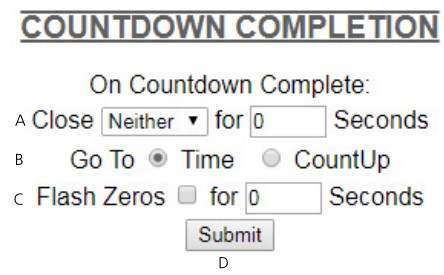
A. ユーザーがカウントダウンをスケジュールする場合、カウントダウンが完了した後にリレーを閉じるように指示することもできます(3300シリーズデジタルクロックを使用している場合)。これは、構成ウィンドウまたは web インターフェース。この機能のオプションを以下に示します。
- どちらもなし – カウントダウンが完了すると、どちらのリレーも閉じません。
- リレー 1 カウントダウンが完了すると、リレー 1 は右側のボックスに入力された秒数*の間閉じます。
- リレー 2 カウントダウンが完了すると、リレー 2 は右側のボックスに入力された秒数*の間閉じます。
* リレーは 30 秒以下閉じることができます。30 秒を超えて閉じることはできません。
B. ユーザーは、[時間] または [カウントアップ] の横にある円を選択して、カウントダウンの終了時に時計がどう動作するかを選択できます。[時間] を選択した場合、時計にはカウントダウンの終了時の時間が表示されます。[カウントアップ] を選択した場合、カウントダウンが 0 に達した後、タイマーは 0 からカウントアップを開始します。
C. 「カウントダウン終了時にゼロを点滅」の横のボックスが選択されている場合、タイマーが 00:00:00 に達すると時計の数字が点滅します。ゼロは、右側のボックスに入力された秒数だけ点滅します。ゼロは最大 30 秒間点滅するように設定できます。
D. 選択したオプションを保存して適用するには、「送信」をクリックします。
リレー接点定格:
· 0.3VACで110A
· 1VDCで24A
保証
Saplingの限定保証と免責事項
Sapling Company、Inc。は、納品時および納品後24暦月の期間、またはこの請求書に記載されている期間が異なる場合、商品に製造上の欠陥および材料の欠陥がないことを保証します。保証は適用されません:
購入者または第三者の行為、商品の不履行または誤用、または商品に付属の指示に従わなかったために生じた損害。
商品が、The Sapling Company、Inc。によって書面で仕様が承認されていない機器または材料に関連して使用された、または組み込まれた場合。
Sapling Company、Inc。の工場以外の場所で、またはThe Sapling Company、Inc。によって書面で明示的に許可または承認されていない人物によって変更、修正、または修理された商品。
前述の保証は排他的であり、本契約に基づいて提供される商品に関して、明示または黙示を問わず、商品性または特定目的への適合性の黙示の保証を含むがこれに限定されない、他のすべての保証に代わるものです。
前述の保証は、購入者にのみ適用されます。 この契約に付随する、または影響を与える口頭または書面による約束、表明、または保証はありません。 The Sapling Company、Inc。の代表者は、この契約に記載されている製品について口頭で声明を出した可能性があります。 このような記述は保証を構成するものではなく、購入者が信頼するものではなく、契約の一部でもありません。
注記:システム購入時に5年(60ヶ月)の延長保証も追加料金でご利用いただけます。
ドキュメント / リソース
 |
苗木経過タイマーコントロールパネル [pdf] インストールガイド 経過、タイマーコントロールパネル、経過タイマーコントロールパネル |


