

Microsemi FlashPro Lite デバイスプログラマー
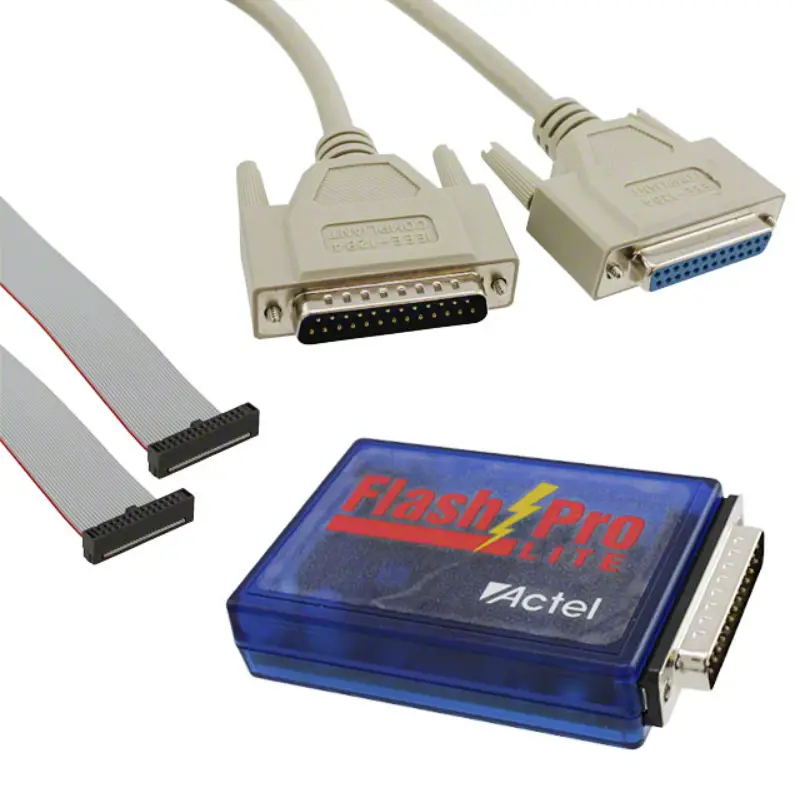
キット内容
このクイックスタート カードは、FlashPro Lite デバイス プログラマーにのみ適用されます。
| 量 | 説明 |
| 1 | FlashPro Liteプログラマースタンドアロンユニット |
| 1 | FlashPro Lite用リボンケーブル |
| 1 | IEEE 1284 パラレルポートケーブル |
ソフトウェアのインストール
すでにLibero® System-on-Chip (SoC)ソフトウェアを使用している場合は、このソフトウェアの一部としてFlashProソフトウェアがインストールされています。スタンドアロンプログラミングまたは専用マシンでFlashPro Liteデバイスプログラマを使用している場合は、Microsemi SoC製品グループからFlashProソフトウェアの最新リリースをダウンロードしてインストールしてください。 webサイト。インストールによってセットアップの手順が案内されます。FlashPro Lite デバイス プログラマーを PC に接続する前に、ソフトウェアのインストールを完了してください。インストール時に「パラレル ポート経由で FlashPro Lite または FlashPro プログラマーを使用しますか?」と尋ねられるので、「はい」と答えます。
ソフトウェア リリース: www.microsemi.com/soc/download/program_debug/flashpro.
ハードウェアのインストール
- プログラマーを PC のパラレル プリンタ ポートに接続します。IEEE 1284 ケーブルの一方の端をプログラマーのコネクタに接続します。ケーブルのもう一方の端をパラレル プリンタ ポートに差し込み、ネジを締めます。パラレル ポートとケーブルの間にライセンス ドングルを接続しないでください。ポート設定は EPP または双方向である必要があります。Microsemi は FlashPro v2.1 以降のソフトウェアで ECP モードもサポートしています。
- コンピュータの正しいパラレル ポートに接続されていることを確認してください。Microsemi では、プログラマー専用のポートを用意することをお勧めします。シリアル ポートまたはサードパーティ カードに接続すると、プログラマーが損傷する可能性があります。この種の損傷は保証の対象外です。
- FlashPro Lite リボン ケーブルをプログラミング ヘッダーに接続し、ターゲット ボードの電源をオンにします。
よくある問題
プログラマをパラレル ポートに接続した後、プログラマの 2 つの LED が点滅している場合は、パラレル ポート ケーブルが PC のパラレル ポートにしっかりと接続されていることを確認してください。詳細については、『FlashPro ソフトウェアおよびハードウェア インストール ガイド』および FlashPro ソフトウェア リリース ノートの「既知の問題と回避策」セクションを参照してください。
www.microsemi.com/soc/download/program_debug/flashpro.
ドキュメントリソース
ユーザー ガイド、インストール ガイド、チュートリアル、アプリケーション ノートなど、FlashPro ソフトウェアおよび FlashPro Lite デバイス プログラマーの詳細情報については、FlashPro ソフトウェア ページを参照してください。
www.microsemi.com/soc/products/hardware/program_debug/flashpro.
テクニカル サポートと連絡先
テクニカルサポートは、オンラインで利用できます。 www.microsemi.com/soc/support メールでのお問い合わせ
soc_tech@microsemi.com.
Microsemi SoCの販売オフィスは、代理店や販売店を含めて世界中にあります。
地元の担当者を探す お問い合わせ.
ドキュメント / リソース
 |
Microsemi FlashPro Lite デバイスプログラマー [pdf] ユーザーガイド FlashPro Lite デバイス プログラマー、FlashPro Lite、FlashPro Lite プログラマー、デバイス プログラマー、プログラマー |