

logitech K480Bluetoothマルチデバイスキーボード

logitech K480Bluetoothマルチデバイスキーボード
K480 は快適で省スペースのマルチデバイス キーボードで、ラップトップ、タブレット、または電話でのタイピングを改善します。 優れた耐久性と長いバッテリー寿命を備えたこのタイトな設計は、誰もがマルチタスクを実行し、どこからでもより多くのことを行うために必要なものです。
キーボードについて

単一のデバイスに制限されていないのに、なぜキーボードを使用する必要があるのでしょうか。
ワイヤレスの利便性と汎用性の新しい標準であるLogitechBluetooth®マルチデバイスキーボードK480は、最大XNUMX台のBluetoothワイヤレス対応コンピューターまたはモバイルデバイスと接続し、それらを簡単に切り替えることができます。
Windows®、Android™、Chrome™、MacOS®X、iOS — Logitech Keyboard K480は、外部キーボードをサポートするすべてのタイプのデバイスで動作します。
キーボードK480トップ

- 選択ダイヤル Bluetoothワイヤレスチャネルまたはデバイスを選択するために回します
- ゆりかご 携帯電話やタブレットを快適な角度で保持します
- ショートカットキーファンクションキー
- 接続ボタン を押してBluetoothワイヤレスデバイスとペアリングします
- ステータスライト Bluetoothワイヤレス接続の状態を示します
- 分割鍵 接続する機器によって効果が変わる
キーボードK480ベース

- 電池室
- バッテリーステータスライト
- オン/オフスイッチ
初めてのセットアップ

電源オン
バッテリーコンパートメントからタブを引いて、キーボードの電源を入れます。
(箱から出して、キーボードのオン/オフスイッチはオンの位置にあります。) 
キーボードとデバイスのペアリングキーボード上のデバイス
Bluetoothワイヤレスチャネルを選択します。
セレクターダイヤルを1(工場出荷時設定)に回します。 Windows OS、Android OS、Chrome OS
Windows、Android、またはChromeを実行しているコンピューターまたはモバイルデバイスに接続するには:「pc」接続ボタンを3秒間押し続けます。  Mac OS X、iOS
Apple Macintosh、iPhone®、またはiPad®に接続するには:「i」接続ボタンを3秒間押し続けます。  接続ボタンの横にあるライトが点滅し始め、キーボードが別のデバイスとペアリングする準備ができていることを知らせます。
キーボードは約3分間「検出」モードのままです。
ウィンドウズ7  デバイス上で
Windows 7を実行しているコンピューターの場合:
[スタート]メニューで、[デバイスとプリンター]をクリックします。
[デバイスの追加]をクリックして、使用可能なBluetoothワイヤレスデバイスのアイコンを表示します。
Logitech Keyboard K480を選択し、[次へ]をクリックします。 画面の指示に従ってペアリングを完了します。
ウィンドウズ8 Windows 8を実行しているコンピューターの場合:
ディスプレイの右上隅にある[設定]をクリックします。
「PC設定の変更」をクリックします。
[PCとデバイス]をクリックして、[Bluetooth]を選択します。
Logitech Keyboard K480を選択し、画面の指示に従ってペアリングを完了します。
注:新しいBluetoothワイヤレス接続を確立するとき、Windowsはいくつかのリソースを更新する必要がある場合があります files。 これらの更新は、コンピューターがキーボードに接続されていることを通知した後でも、まだ進行中である可能性があります。 コンピュータでキーボードを使用する前に、接続ボタンの横にあるステータスライトが5秒間点灯するまで待ちます。 (Windowsが更新を完了するまでに20分ほどかかる場合があります。)
Mac OS X  Mac OS X(10.9以降)を実行しているコンピューターの場合:
[システム環境設定]を開き、[キーボード]をクリックします。
[Bluetoothキーボードのセットアップ]をクリックして、近くのキーボードの検索を開始します。
「FoundLogitechKeyboard K480」というメッセージが表示されたら、[続行]をクリックします。
画面の指示に従ってペアリングを完了します。
Chrome OS  Chrome OSを実行しているコンピューターの場合:
画面の右下隅(アカウントのアバターが表示されている場所)のステータス領域をクリックします。
ドロップダウンメニューで、[Bluetoothステータス]を選択します。
使用可能なBluetoothワイヤレスデバイスのリストからLogitechKeyboard K480を選択し、[接続]をクリックします。
画面の指示に従ってペアリングを完了します。
アンドロイド 
Android デバイスの場合:
[設定]> [ワイヤレスとネットワーク]で、[Bluetooth]をタップし、アクティブであることを確認します。
Bluetoothワイヤレスデバイスのリストが表示されたら、Logitech Keyboard K480を選択し、[次へ]をクリックします。
画面の指示に従ってペアリングを完了します。
iOS

iPhoneまたはiPad(iOS)の場合:
[設定]> [Bluetooth]に移動します。 (Bluetoothがまだアクティブになっていない場合は、オンにします。)Bluetoothワイヤレスデバイスのリストが表示されたら、Logitech KeyboardK480をタップします。
注記: デバイスがPINを要求する場合は、デバイスの仮想キーボードではなく、Logitech KeyboardK480にコードを入力します。
キーボードで
キーボードがデバイスと正常にペアリングされると、接続ボタンの横にあるライトが5秒間点灯します。
デバイスを追加する
Logitech Keyboard K480は、一度に最大XNUMX台のBluetoothワイヤレスデバイスに接続できます。
注記: 別のデバイスに接続する前に、チャネル1でキーボードに接続したデバイスを入力できることを確認してください。デバイスとキーボードの間にアクティブな接続があることを確認したら、以下の手順に進みます。
 キーボードで
未使用のBluetoothワイヤレスチャネルを選択します。
キーボードをチャンネル1のデバイスと既にペアリングしている場合は、セレクターダイヤルをチャンネル2または3に回します。
キーボードと別のコンピューター、タブレット、またはスマートフォンとのペアリングを完了するには、「初回セットアップ」の「キーボードとデバイスのペアリング」の手順を繰り返します。
デバイスを選択

キーボードをデバイスとペアリングした後、キーボードで使用するデバイスを選択できます
デバイスを選択するには
コンピューター、タブレット、またはスマートフォンをキーボードに接続するために使用したチャネルにセレクターダイヤルを回します。
関連する接続ボタンの横にあるライトがゆっくり点滅してから、5秒間青色に点灯し、選択を確認します。
次に、キーボードを使用して、選択したコンピューターまたはモバイルデバイスで入力します。
さらに多くのこと—ソフトウェアを入手してください!
Logitechソフトウェアを入手して、キーボードエクスペリエンスを次のレベルに引き上げましょう。 行け
に support.logicool.com/product/multi-device-keyboard-k480 コンピュータまたはモバイルデバイスで動作するように設計された無料のLogitechキーボードソフトウェアをダウンロードするための指示に従ってください。 Logitechオプション(PC用)
Logitech Optionsを使用すると、キーボードをより細かく制御できるため、生産性が向上し、asinキーボードの楽しさをお届けします。
Logitechオプションを使用して次のことを行います。
- 一般的なコマンドまたはカスタムキーボードショートカットを実行するためのショートカットキーを設定します。
- キーを無効にする(および有効にする)-Caps Lock、Insert、およびWindowsStart。
- PCディスプレイにCapsLock通知を表示します。
- PCディスプレイにバッテリ低下の警告を表示します。
Logitech Preference Manager(Mac OS X用)
Logitech Preference Managerを使用すると、最大限のメリットを得ることができますtagショートカットキーとファンクションキーのe。
Logitech Preference Managerを使用すると、次のことができます。
- ショートカットキーの一番上の行を標準のファンクションキーとして使用します。 (fnキーを一番上の行のキーのXNUMXつと組み合わせて押すことで、ショートカットを実行できます。)
- MacディスプレイにCapsLockの通知またはステータスを表示します。
- Macディスプレイにバッテリ低下の警告を表示します。
Logitech Keyboard Plusアプリ(Android用)
Logitech Keyboard K480をAndroidタブレットまたはスマートフォンで使用している場合は、Logitech KeyboardPlusがタイピング体験をどのように改善するかを理解できます。
Logitech KeyboardPlusを使用して次のことを行います。
- 13の国際キーボードレイアウトから選択します(米国のレイアウトは含まれていません)。 キーボードに正しいレイアウトを適用して、すべてのキーと機能を完全にサポートします。
- セットアップとBluetoothワイヤレスペアリングをガイドするウィザードを実行します。
- デバイスの電源をオンまたはオフにするときに、キーボードK480とAndroidオンスクリーンキーボードを簡単に切り替えることができます。
デバイスの交換
キーボードは一度にXNUMXつのデバイスに接続できますが、使用できるコンピューター、タブレット、またはスマートフォンの数に制限はありません。 XNUMXつのチャネルのいずれかを他のデバイスに簡単に再割り当てできます。 (いつでも簡単にデバイスに再接続できます。)
デバイスを交換するには
現在接続されているコンピューターまたはモバイルデバイスでBluetoothワイヤレス設定を開き、キーボードを「忘れる」ように指示します。
注記: Bluetoothワイヤレスデバイスを忘れる手順は、デバイスの種類とオペレーティングシステムによって異なります。 Bluetoothワイヤレスデバイスを忘れる方法の詳細については、コンピュータまたはモバイルデバイスに付属のユーザーマニュアルを参照してください。
次に、初回セットアップの「キーボードとデバイスのペアリング」の手順に従って、新しく使用可能なチャネルで別のコンピューターまたはモバイルデバイスを接続します。
XNUMXつの複数のキーレイアウト
 独自の多機能レイアウトにより、Logitech KeyboardK480は現在使用しているコンピューターまたはモバイルデバイスと互換性があります。 キーラベルの色と分割線は、さまざまなデバイスやオペレーティングシステム用に予約されている機能または記号を識別します。
キーラベルの色
灰色のラベルは、Mac OSXまたはiOSを実行しているApple®デバイスで使用できる機能を示しています。
灰色の円の白いラベルは、WindowsコンピューターのALTGRで使用するために予約されている記号を示します。
分割鍵
スペースバーの両側にある修飾キーは、分割線で区切られたXNUMXセットのラベルを表示します。
分割線の上のラベルは、Windows、Android、またはChromeデバイスに送信される修飾子を示します。
分割線の下のラベルは、Apple Macintosh、iPhone、またはiPadに送信された修飾子を示します。 キーボードは、現在選択されているデバイスに関連付けられている修飾子を自動的に使用します。
ユニバーサルキー
他のすべてのキーは、すべてのデバイスとオペレーティングシステムで同じアクションを実行します。
ショートカットキーとファンクションキー
ショートカットキー
次の表は、Windows、Mac OS X、Android、およびiOSのショートカット割り当てを示しています。
注記: アスタリスク(*)は、Logitechソフトウェアのインストールが必要なアクションを示します。  ファンクションキー
fnキーを押しながら、ファンクション番号とアクションに関連付けられたショートカットキーを押して、ファンクションキーを使用します。 次の表は、さまざまなオペレーティングシステムの特別なキーの組み合わせを示しています。
通常、ショートカットキーよりもファンクションキーを頻繁に使用する場合は、Logitechソフトウェアをインストールし、それを使用して、ショートカットキーを直接押すことができるファンクションキーとして設定できます(fnキーを押したままにする必要はありません)。
注記: アスタリスク(*)は、Logitechソフトウェアのインストールが必要なアクションを示します。
電池を交換する

バッテリーコンパートメントドアをオン/オフスイッチに向かってスライドさせ、ドアを持ち上げます。
古い電池をXNUMXつの新しいAAA電池と交換し、コンパートメントドアを再度取り付けます。
互換性のあるデバイス
Logitech Keyboard K480は、外部キーボードをサポートするBluetoothワイヤレス対応のコンピューター、タブレット、およびスマートフォンで動作します。
キーボードは、すべての主要なオペレーティングシステムと互換性があります。
- Windows®OSバージョン7以降
- MacOS®X10.9以降•ChromeOS™
- Apple®iPhoneおよびiPad、iOS®5以降
- Android™OSタブレットまたはスマートフォン、Android3.2以降
キーボードで使用するデバイスで実行されているオペレーティングシステムがわからない場合は、デバイスのユーザーガイドで詳細を確認してください。
注:Logitechソフトウェアをダウンロードするには、インターネット接続が必要です。
トラブルシューティング
キーボードをデバイスとペアリングできません。
キーボードはBluetoothワイヤレス対応デバイスにのみ接続します。 ペアリングしようとしているデバイスがBluetoothワイヤレス対応であることを確認してください。 注:Logitech Keyboard K480は、さまざまなワイヤレステクノロジーに基づくLogitechUnifyingレシーバーと互換性がありません。
デバイスを再起動し、元のチャネルまたは別のチャネルでキーボードとペアリングしてみてください。
注記: Windowsコンピュータでは、新しいBluetoothワイヤレス接続で追加のソフトウェア更新が必要になる場合があります。このプロセスは、正常に完了したことを示すメッセージが表示された後も進行中の場合があります。 ペアリング後、少なくとも20分待って、すべての更新が完了していることを確認してから、コンピューターを再起動してください。
デバイスがBluetoothワイヤレス接続を受け入れるように構成されていることを確認します。 (ウィンドウズ)
[Bluetoothデバイス]> [設定を開く]に移動し、次のチェックボックスを選択します。
- Bluetoothデバイスがこのコンピュータを検出できるようにする
- Bluetoothデバイスがこのコンピュータに接続できるようにする
- Bluetoothデバイスが接続を要求したときに通知する
コンピューター、タブレット、またはスマートフォンがLogitech KeyboardK480と互換性があることを確認します。 (互換性のあるデバイスを参照してください。)
コンピューター、タブレット、またはスマートフォンが外部キーボード(HID profile)。 デバイスに付属のユーザーマニュアルを確認するか、製造元に問い合わせてください。
キーボードが機能しません。
- 正しいチャネルが選択されていることを確認します。
- いずれかのキーを押して、キーボードをスリープモードから復帰させます。
- キーボードの電源をオフにしてからオンに戻します。
- Bluetoothワイヤレスをオフにして、コンピューターを再起動します。 (ウィンドウズ)
デバイス上:
Bluetoothワイヤレス設定に移動し、Bluetoothワイヤレスをオフにします。
デバイスを再起動し、Bluetoothワイヤレスをオンにします。 キーボードを再接続します。
- キーボードの電池を交換してください。
- キーボードがデバイスとペアリングされていることを確認します。
- キーボードをコンピューター、タブレット、またはスマートフォンと再度ペアリングします。
デバイス上で
Bluetooth ワイヤレス設定に移動し、Logicool キーボード K480 を「忘れて」ください。 Bluetooth ワイヤレスをオフにします。 デバイスを再起動し、Bluetooth ワイヤレスをオンにします。 初回セットアップの「キーボードをデバイスとペアリングする」の手順に従って、デバイスとキーボードを再度ペアリングします。 キーボードが機能しなくなった、または断続的にしか機能しません。 お使いのデバイスが Bluetooth ワイヤレス対応の場合、この問題は Bluetooth ワイヤレス接続が失われたことが原因である可能性があります。 いくつかの環境要因により、Logicool キーボード K480 とコンピュータまたはモバイル デバイスとの間の接続が失敗する可能性があります。
- キーボードの電池を確認してください。
- Bluetoothワイヤレス信号を妨害する可能性のある金属面にキーボードが置かれていないことを確認してください。
- 別のワイヤレスソースがBluetoothワイヤレス信号に干渉していないことを確認します。
- 考えられる干渉源には、ワイヤレススピーカー、コンピューターの電源、ディスプレイモニター、携帯電話、ガレージドア開閉装置などがあります。
- 他の電気機器がキーボードとコンピューターまたはモバイル機器から少なくとも8インチ(20 cm)離れていることを確認してください。
- キーボードをコンピューターまたはモバイルデバイスに近づけてみてください。
- 接続されたPCがスリープモードから復帰した後、キーボードが機能しません。
- PCで、Bluetoothワイヤレスアダプタの電源設定を変更します。
[コントロール パネル] > [システムとセキュリティ] > [システム] > [デバイス マネージャー] に移動します。 [Bluetooth ラジオ] で、Bluetooth ワイヤレス アダプターを右クリックします (例:ampファイル、Dell Wireless 370 アダプタ) を選択し、[プロパティ] をクリックします。 [プロパティ] ウィンドウで、[電源の管理] タブをクリックし、[電力を節約するためにコンピューターでこのデバイスの電源をオフにできるようにする] のチェックを外します。 [OK] をクリックして設定を保存し、PC を再起動します。 入力している文字がキー ラベルと一致しません。
- 正しいBluetoothワイヤレス接続ボタンを使用して、キーボードをデバイスとペアリングしたことを確認してください。
Review の手順 初めてのセットアップ、「キーボードとデバイスをペアリングします。」
選択ダイヤルでペアリングされたデバイスを選択すると、ペアリングに使用した接続ボタンの横にあるステータスライトが点滅し始めます。 間違った接続ボタンを使用した場合は、次にステータスライトが点滅し始めるまで、もう一方の接続ボタンを押し続けて、デバイスを再度ペアリングします。
仕様と詳細
Apple は、11 年秋にリリース予定の macOS 2020 (Big Sur) のアップデートを発表しました。
|
ロジクールのオプション 完全な互換性
|
ロジクール コントロール センター (LCC) 限定的な完全な互換性 Logitech Control Center は macOS 11 (Big Sur) と完全に互換性がありますが、互換期間は限られています。 Logicool Control Center の macOS 11 (Big Sur) のサポートは、2021 年初頭に終了します。 |
|
ロジクール プレゼンテーション ソフトウェア 完全な互換性 |
ファームウェア更新ツール 完全な互換性 ファームウェア更新ツールはテスト済みで、macOS 11 (Big Sur) と完全に互換性があります。 |
|
統一 完全な互換性 Unifying ソフトウェアはテスト済みで、macOS 11 (Big Sur) と完全に互換性があります。 |
ソーラーアプリ 完全な互換性 Solar アプリはテスト済みで、macOS 11 (Big Sur) と完全に互換性があります。 |


あなたはできる view 外付けキーボードで使用できるキーボードショートカットを表示します。 指示 キーボードのキーを押してショートカットを表示します。
修飾キーの位置はいつでも変更できます。 方法は次のとおりです。
– へ 設定 > 一般的な > キーボード > ハードウェアキーボード > 修飾キー.
iPad に複数のキーボード言語がある場合は、外付けキーボードを使用してキーボード言語を切り替えることができます。手順は次のとおりです。
1. 押す シフト + コントロール + スペースバー.
2.組み合わせを繰り返して、各言語間を移動します。
Logitech デバイスを接続すると、警告メッセージが表示される場合があります。
このような場合は、使用するデバイスのみを接続するようにしてください。接続するデバイスの数が増えるほど、デバイス間の干渉が大きくなる可能性があります。
接続に問題がある場合は、使用していない Bluetooth アクセサリをすべて取り外します。 デバイスを切断するには:
- で 設定 > ブルートゥースをタップし、デバイス名の横にある情報ボタンをタップしてから、 切断.
Google Zhuyin Input は、Android デバイスで繁体字中国語を入力できるサードパーティ アプリです。 次の手順に従って、アプリをダウンロードして構成します。
アプリをダウンロードしてインストールする
1. Android スマートフォンまたはタブレットで Google Play ストア アプリを実行します。
2. 検索する Google注音入力。
3. タップ インストール アプリをインストールします。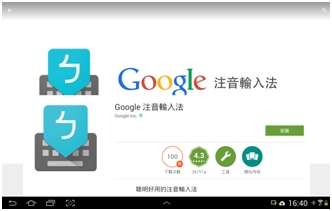
Google 注音入力アプリを構成する
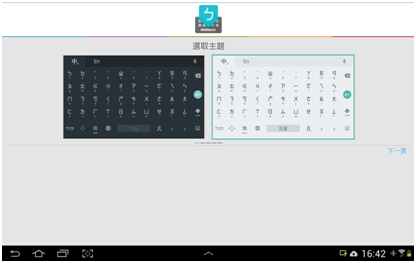
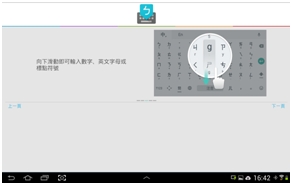
アプリをインストールしたら、Google Zhuyin Input を実行し、画面の指示に従って構成します。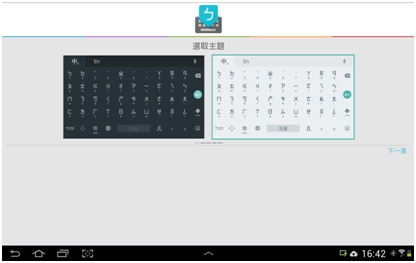
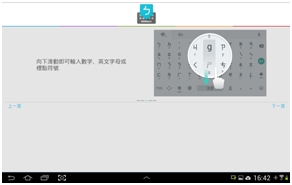
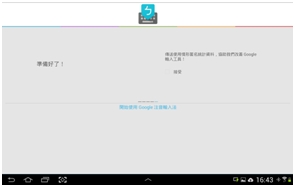
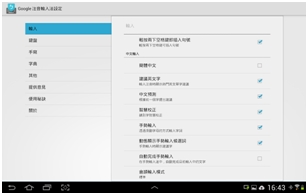
Google Zhuyin Input アプリを使用して中国語のテキストを入力する
1. 矢印キーを使用して文字間を移動し、次に を押します 入力 文字を選択します。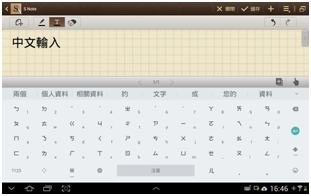
2. 文字を入力するときは、 シフト キーで中国語と英語の入力を切り替えます。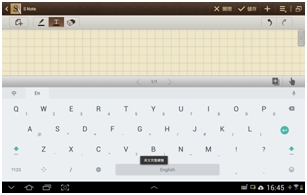
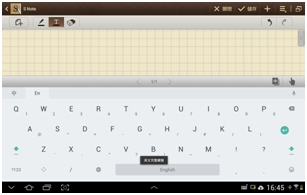
注: Google ピンイン入力も使用できます。
K480 キーボードの左側にあるセレクター ダイヤルを使用して、一度に最大 XNUMX つのデバイスとペアリングできます。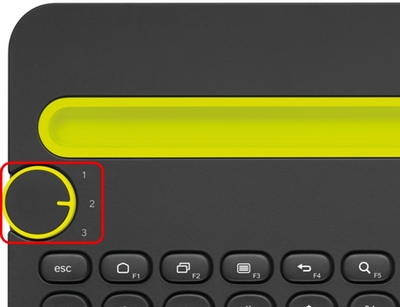
– Windows 7 および Windows 8 を実行しているコンピューター ( 51749 助けを求めて)
– iOS 4.0 以降を実行している iOS デバイス( 51750 助けを求めて)
– Android OS 3.0 以降を搭載した Android デバイス( 51751 助けを求めて)
注: XNUMX つのデバイスをペアリングできますが、キーボードは一度に XNUMX つのデバイスのみに接続して操作できます。 ペアリング済みのデバイスを切り替える方法については、記事を参照してください。 51752.
リリース時点で、この製品は以下でサポートされています。
– ウィンドウズ7
– ウィンドウズ8
– Mac OS X 以降
– Android3.2以降
– iOS 5 以降
– Chrome OS
この製品には、カスタマイズ ソフトウェアが用意されています。 記事を見る 360023422533 詳細についてはこちらをご覧ください。
K480 キーボードを使用して、Android デバイスと iOS デバイスの両方でテキストを書いたり送信したりできます。 使用するシステムに応じて、 入力 テキスト会話内では、異なる結果が得られます。
– iOS – 押す 入力 テキストの次の行にカーソルを移動します。 をタップすると、テキストを送信できます。 送信 ボタンをクリックします。
– アンドロイド – 押す 入力 テキストを送ります。
複数のデバイス (スマートフォン、タブレット、コンピューターなど) を K480 キーボードとペアリングしている場合は、キーボードの左上にあるセレクター ダイヤルを使用してそれらを切り替えることができます。
1. 切り替える前に、切り替え先のデバイスで Bluetooth が有効になっていることを確認します。
2. キーボードのダイヤルをデバイスに対応する設定 (1、2、または 3) に合わせます。
キーボードは、選択した Bluetooth デバイスに接続されているはずです。
注: 一部の Bluetooth デバイスは、複数の Bluetooth 接続をサポートしていない場合があります。 キーボードが接続されていない場合は、そのようなデバイスが同時に接続されていないことを確認してください。
Microsoft 以外のバージョンの Bluetooth スタックを実行している場合、Logicool Options ソフトウェアが K480 Bluetooth キーボードを認識しない可能性があります。 これは既知の互換性の問題です。 残念ながら、回避策はありません。
iOS5.0以降を実行しているiPadまたはiPhoneにキーボードを接続できます。 方法は次のとおりです。
1. iPad または iPhone の電源を入れた状態で、 設定 アイコン。
2. で 設定、タップ 一般的な その後 ブルートゥース.
3. Bluetooth の横にある画面上のスイッチが現在表示されていない場合 ON、一度タップして有効にします。
4.キーボードの下部にある電源スイッチを右にスライドさせて、キーボードの電源を入れます。
5. キーボードの左上にあるデバイス メモリ ホイールを使用して、1、2、または 3 を選択します。 6. 最大 XNUMX つのデバイスをキーボードのメモリに保存できます。
7. キーボードの右上にある「i」 ボタンを、ボタンの右側のライトが青くすばやく点滅するまで押し続けます。
8. iPad または iPhone の [デバイス] リストで、 LogitechキーボードK480 ペアリングします。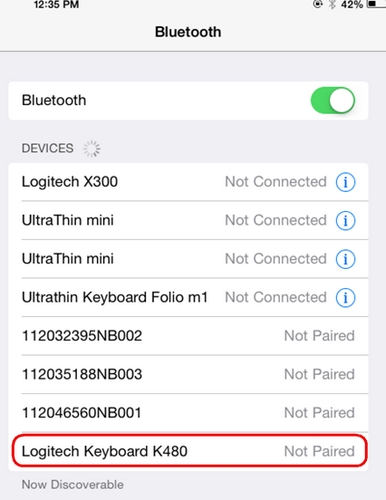
9. キーボードは自動的にペアリングされるか、接続を完了するために PIN コードを要求される場合があります。 画面に表示されているコードをキーボードで入力し、 戻る or 入力 鍵。
注: 各接続コードはランダムに生成されます。 iPad または iPhone の画面に表示されているものを必ず入力してください。
押すと 入力 (必要な場合)、ポップアップが消え、単語 接続 キーボードの横に表示されます デバイス リスト。
これで、キーボードがiPadまたはiPhoneに接続されます。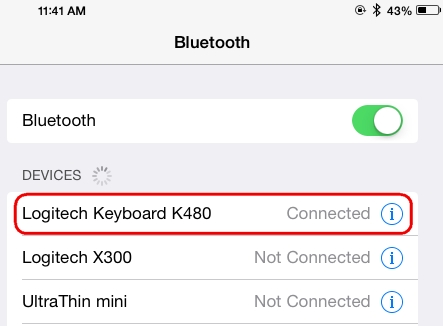
注: K480 が既にペアリングされているが、接続に問題がある場合は、[デバイス] リストから削除し、上記の手順に従って接続することができます。
Logicool Options ソフトウェアは、Windows 7 および Windows 8 で利用できます。ソフトウェアは、このキーボードのメイン サポート ページからダウンロードできます。
Windows 7 または 8 を実行しているコンピューターにキーボードを接続できます。方法は次のとおりです。
1.キーボードの下部にある電源スイッチを右にスライドさせて、キーボードの電源を入れます。
2. キーボードの左上にあるデバイス メモリ ホイールを使用して、1、2、または 3 を選択します。 3. 最大 XNUMX つのデバイスをキーボードのメモリに保存できます。
4. キーボードの右上にある PC ボタンの左にあるライトが青くすばやく点滅するまで、ボタンを押し続けます。
コンピューターにキーボードを追加します。
– Windows 7: に移動します 始める > コントロールパネル > デバイスとプリンター
– Windows 8: スタート画面の空きスペースを右クリックし、 すべてのアプリ > コントロールパネル > デバイスとプリンター
注記:
「デバイスとプリンター」が見つからない場合は、コントロール パネルを「View by: 小さなアイコン」。 その後、すべてのコントロール パネルの項目が表示されるはずです。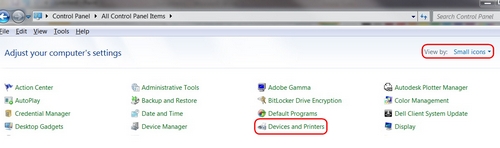
5. クリック デバイスを追加する.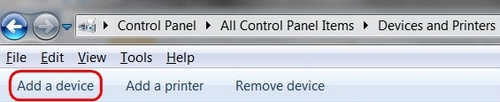
6. デバイス リストから「Logicool キーボード K810」を選択し、 をクリックします。 次.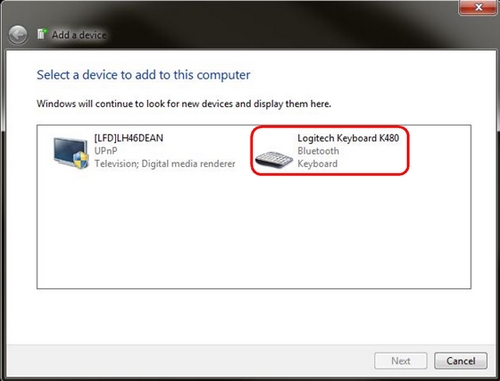
7. PIN コードを入力し、 入力 キーボードのキーを押します。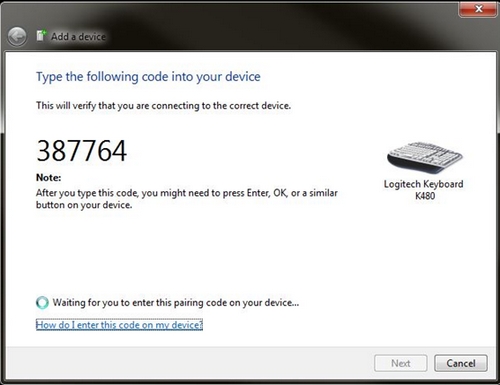
8. クリック 近い 終了します。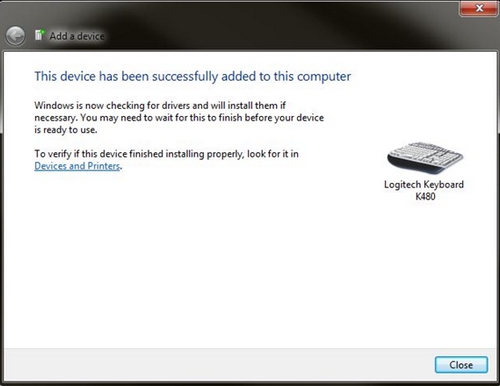
注記:
K480 が既にペアリングされているが、接続に問題がある場合は、デバイス リストから削除し、上記の手順に従って接続することができます。
– キーボードが機能しない
– キーボードが頻繁に動かなくなる
– キーボードを再接続する前に
– キーボードの再接続
—————————————————————————
キーボードが機能しない
K480 キーボードをコンピューターで使用するには、コンピューターに Bluetooth 機能が組み込まれているか、サードパーティの Bluetooth レシーバーまたはドングルを使用している必要があります。 K480 キーボードは、Logicool Unifying ワイヤレス テクノロジを使用する Logitech Unifying レシーバーと互換性がありません。
お使いのシステムが Bluetooth 対応で、キーボードが機能しない場合、接続が失われている可能性があります。 K480 キーボードとコンピューターまたはタブレットの間の接続は、次のようないくつかの理由で失われる可能性があります。
– バッテリー残量が少ない
– ワイヤレスキーボードを金属面で使用する
– 次のような他の無線デバイスからの無線周波数 (RF) 干渉:
– ワイヤレススピーカー
– コンピュータの電源
– モニター
- 携帯電話
– ガレージドアオープナー
キーボードに影響を与える可能性のあるこれらおよびその他の考えられる問題の原因を除外してみてください。
キーボードが頻繁に接続を失う
キーボードが頻繁に機能しなくなり、再接続しなければならない場合は、次の提案を試してください。
– その他の電気機器は Unifying レシーバーから 8 cm (20 インチ) 以上離してください。
– キーボードをコンピューターまたはタブレットに近づけます。
キーボードを再接続する前に
キーボードを再度接続する前に:
1. キーボードの電源をオフにしてから、キーボードを使用して再度オンにして、バッテリーの電力を確認します。 オン/オフ キーボードの下部にあるスイッチ。 左側の LED インジケータの色に注目してください。 オン/オフ スイッチ。 LED インジケータが赤色の場合、電池を交換する必要があります。
2. Windows キーを使用するか、何かを入力して、機能していることを確認します。
3. それでも機能しない場合は、以下のリンクに従ってキーボードを再接続してください。
キーボードの再接続
キーボードを再接続するには、お使いのデバイスのリンクをクリックしてください:
– 360023422173 – K480 キーボードを Windows を実行しているコンピュータに接続します
– 360023422173 – K480 キーボードを iPad または iPhone に接続します
– 360023422173 – K480 キーボードを Android タブレットまたはスマートフォンに接続します
Logitech Options をアンインストールして、ソフトウェアを再インストールし、新しくカスタマイズした設定で開始できるようにする場合は、アンインストール後に LogiOptions フォルダを削除する必要があります。 フォルダは次の場所にあります。
– C:\Users\name\AppData\Roaming\Logishrd
注: これは、標準のアカウント設定に適用されます。 管理者としてログインしている場合は、この手順をスキップできます。
注記: 字幕をオンにするには view 機械翻訳、参照 YouTubeヘルプ.
K480 キーボードは、Android 3.2 以降を実行している Android デバイスに接続できます。 方法は次のとおりです。
1. Androidデバイスで、に移動します 設定 > ブルートゥース Bluetoothをオンにします。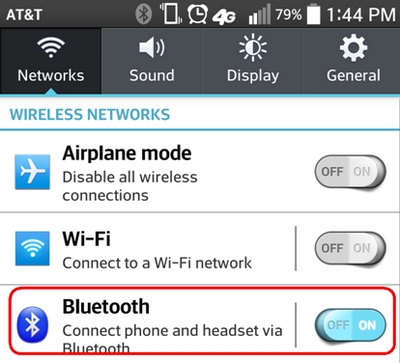
2.キーボードの下部にある電源スイッチを右にスライドさせて、キーボードの電源を入れます。
3. キーボードの左上にあるデバイス メモリ ホイールを使用して、1、2、または 3 を選択します。最大 XNUMX つのデバイスをキーボードのメモリに保存できます。
4. キーボードの右上にある PC ボタンの左にあるライトが青くすばやく点滅するまで、ボタンを押し続けます。
5. Android デバイスの [Bluetooth 設定] 画面で、 LogitechキーボードK480 選択します。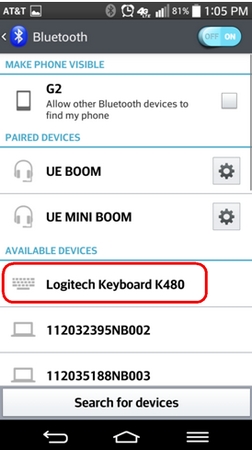
6. デバイスの画面に表示された PIN コードをキーボードで入力し、 入力.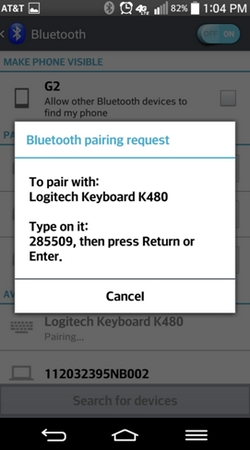
注: 各接続コードはランダムに生成されます。 デバイスの画面に表示されているものを入力してください。
7. を押したら 入力、ポップアップが消え、単語 接続 キーボードの横に表示されます デバイス リスト。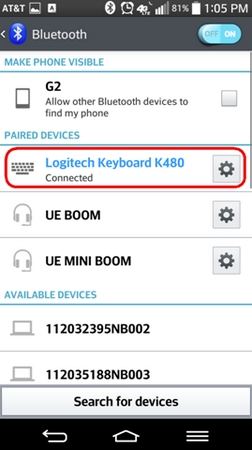
8. K480 キーボードが接続されました。
注: Android 3.0 以降と 4.0 以降のデバイスでは、設定が異なる場合があります。 K480 キーボードをペアリングできない場合は、デバイスのユーザー ガイドを参照してください。
9. K480 が既にペアリングされているが、接続に問題がある場合は、デバイス リストから削除し、上記の手順に従って接続することができます。
Logicool Options ソフトウェアを使用すると、Windows 7 または Windows 8 コンピュータに接続しているときに、キーボードのファンクション キーの一部をカスタマイズできます。
例えばampF1-F5 ファンクション キーとカメラ/スクリーンショット ボタンを押したときの動作を変更できます。 fn 鍵。 各ボタンまたはキーには、割り当て可能な特殊機能のリストがあります。
Logicool Options は、デバイスのメイン サポート ページから入手できます。
導入
Logi Options+ のこの機能を使用すると、アカウントを作成した後、Options+ 対応デバイスのカスタマイズをクラウドに自動的にバックアップできます。デバイスを新しいコンピューターで使用する予定の場合、または同じコンピューターで古い設定に戻したい場合は、そのコンピューターで Options+ アカウントにログインし、バックアップから必要な設定を取得してデバイスをセットアップし、使用を開始してください。
仕組み
認証済みのアカウントで Logi Options+ にログインすると、デバイスの設定はデフォルトで自動的にクラウドにバックアップされます。デバイスの [詳細設定] の [バックアップ] タブから設定とバックアップを管理できます (図を参照)。
設定とバックアップを管理するには、 もっと > バックアップ:
設定の自動バックアップ —もし すべてのデバイスの設定のバックアップを自動的に作成します チェックボックスを有効にすると、そのコンピューター上のすべてのデバイスの設定または変更がすべてクラウドに自動的にバックアップされます。チェックボックスはデフォルトで有効になっています。デバイスの設定を自動的にバックアップしたくない場合は、無効にすることができます。
今すぐバックアップを作成 — このボタンを使用すると、後で取得する必要がある場合に、現在のデバイス設定を今すぐバックアップできます。
バックアップから設定を復元する — このボタンを使用すると view そして、上記のように、そのコンピューターと互換性のある、そのデバイス用の利用可能なすべてのバックアップを復元します。
デバイスの設定は、デバイスが接続され、ログインしている Logi Options+ がインストールされているすべてのコンピューターにバックアップされます。デバイスの設定を変更するたびに、そのコンピューター名でバックアップされます。バックアップは、次の基準に基づいて区別できます。
1. コンピュータの名前。 (例: John の仕事用ラップトップ)
2. コンピュータのメーカーおよび/またはモデル。 (例: Dell Inc.、Macbook Pro (13 インチ) など)
3. バックアップが作成された時刻
その後、必要な設定を選択して、それに応じて復元できます。
バックアップされる設定
– マウスのすべてのボタンの設定
– キーボードのすべてのキーの設定
– マウスのポイント&スクロール設定
– デバイスのアプリケーション固有の設定
バックアップされない設定
– フロー設定
– オプション+アプリ設定
– macOS Monterey および macOS Big Sur での Logitech Options 許可プロンプト
– macOS Catalina での Logitech Options 許可プロンプト
– macOS Mojave での Logitech Options 許可プロンプト
– ダウンロード Logitech Options ソフトウェアの最新バージョン。
正式な macOS Monterey および macOS Big Sur のサポートについては、Logicool Options の最新バージョン (9.40 以降) にアップグレードしてください。
macOS Catalina (10.15) 以降、Apple には、次の機能についてオプション ソフトウェアのユーザー許可を必要とする新しいポリシーがあります。
– Bluetooth プライバシー プロンプト オプションから Bluetooth デバイスを接続するには、承認する必要があります。
– アクセシビリティ スクロール、ジェスチャー ボタン、戻る/進む、ズーム、およびその他のいくつかの機能にはアクセスが必要です。
– 入力監視 スクロール、ジェスチャ ボタン、Bluetooth 経由で接続されたデバイスの前後移動など、ソフトウェアによって有効になるすべての機能にアクセスする必要があります。
– スクリーン録画 キーボードまたはマウスを使用してスクリーンショットをキャプチャするには、アクセスが必要です。
– システムイベント 異なるアプリケーションでの通知機能とキーストロークの割り当てにはアクセスが必要です。
– ファインダ 検索機能にはアクセスが必要です。
– システム環境設定 オプションから Logicool Control Center (LCC) を起動するために必要に応じてアクセスします。
Bluetooth プライバシー プロンプト
オプション対応デバイスが Bluetooth/Bluetooth Low Energy に接続されている場合、ソフトウェアを初めて起動すると、Logi オプションと Logi オプション デーモンの以下のポップアップが表示されます。
クリックすると OKで Logi Options のチェックボックスを有効にするよう求められます。 セキュリティとプライバシー > ブルートゥース.
チェックボックスを有効にすると、プロンプトが表示されます。 終了して再開クリック 終了して再開 変更を有効にするには。
Logi Options と Logi Options Daemon の両方で Bluetooth プライバシー設定を有効にすると、 セキュリティとプライバシー タブは次のように表示されます。
アクセシビリティ アクセス
アクセシビリティ アクセスは、スクロール、ジェスチャー ボタン機能、音量、ズームなどのほとんどの基本機能に必要です。 アクセシビリティの許可が必要な機能を初めて使用すると、次のプロンプトが表示されます。
アクセスを提供するには:
1. クリック システム環境設定を開く.
2. システム環境設定で、左下隅にあるロックをクリックしてロックを解除します。
3. 右側のパネルで、チェックボックスをオンにします。 ロジクールのオプション そして ロジクール オプション デーモン.
すでにクリックしている場合 拒否、次の手順に従って手動でアクセスを許可します。
1. システム環境設定を起動します。
2. クリック セキュリティとプライバシーをクリックし、 プライバシー タブ。
3. 左パネルで、 アクセシビリティ その後、上記の手順 2 ~ 3 に従います。
入力監視アクセス
デバイスが Bluetooth を使用して接続されている場合、スクロール、ジェスチャ ボタン、戻る/進むなど、ソフトウェアによって有効にされるすべての機能を使用するには、入力監視アクセスが必要です。 アクセスが必要な場合、次のプロンプトが表示されます。

1. クリック システム環境設定を開く.
2. システム環境設定で、左下隅にあるロックをクリックしてロックを解除します。
3. 右側のパネルで、チェックボックスをオンにします。 ロジクールのオプション そして ロジクール オプション デーモン.
4. チェックボックスをオンにした後、 今すぐやめる アプリケーションを再起動し、変更を有効にします。

すでにクリックしている場合 拒否、手動でアクセスを許可するには、次の手順を実行してください。
1. システム環境設定を起動します。
2. [セキュリティとプライバシー] をクリックし、[プライバシー] タブをクリックします。
3. 左側のパネルで [入力監視] をクリックし、上記の手順 2 ~ 4 に従います。
画面録画アクセス
サポートされているデバイスを使用してスクリーンショットをキャプチャするには、画面録画アクセスが必要です。画面キャプチャ機能を初めて使用するときに、以下のプロンプトが表示されます。
1. クリック システム環境設定を開く.
2. システム環境設定で、左下隅にあるロックをクリックしてロックを解除します。
3. 右側のパネルで、 ロジクール オプション デーモン.
4. ボックスにチェックを入れたら、 今すぐやめる アプリケーションを再起動し、変更を有効にします。
すでにクリックしている場合 拒否、次の手順を使用して手動でアクセスを許可します。
1.起動 システム環境設定.
2. クリック セキュリティとプライバシーをクリックし、 プライバシー タブ。
3. 左パネルで、 スクリーン録画 上記の手順 2 ~ 4 に従います。
システム イベント プロンプト
機能がシステム イベントや Finder などの特定の項目へのアクセスを必要とする場合、この機能を初めて使用するときにプロンプトが表示されます。このプロンプトは、特定の項目へのアクセスを要求するために 1 回だけ表示されることに注意してください。アクセスを拒否すると、同じ項目へのアクセスを必要とする他のすべての機能が動作しなくなり、別のプロンプトは表示されなくなります。
クリックしてください OK これらの機能を引き続き使用できるように、Logicool Options Daemon へのアクセスを許可します。
すでにクリックしている場合 許可しない、次の手順を使用して手動でアクセスを許可します。
1. 起動 システム環境設定.
2. クリック セキュリティとプライバシー.
3. をクリックして プライバシー タブ。
4. 左パネルで、 オートメーション 次に、下のチェックボックスをオンにします ロジクール オプション デーモン アクセスを提供します。 チェックボックスを操作できない場合は、左下隅にある鍵のアイコンをクリックして、ボックスにチェックを入れてください。
注: アクセスを許可した後も機能が動作しない場合は、システムを再起動してください。
macOS Catalina の公式サポートについては、Logitech Options の最新バージョン (8.02 以降) にアップグレードしてください。
macOS Catalina (10.15) 以降、Apple には、次の機能についてオプション ソフトウェアのユーザー許可を必要とする新しいポリシーがあります。
– アクセシビリティ スクロール、ジェスチャー ボタン、戻る/進む、ズーム、その他の機能にはアクセスが必要です。
– 入力監視 (新規) Bluetooth 経由で接続されたデバイスのスクロール、ジェスチャ ボタン、戻る/進むなど、ソフトウェアによって有効になるすべての機能にアクセスする必要があります。
– スクリーン録画 (新規) キーボードまたはマウスを使用してスクリーンショットをキャプチャするには、アクセスが必要です
– システムイベント 通知機能やさまざまなアプリケーションでのキーストロークの割り当てにはアクセスが必要です
– ファインダ 検索機能にはアクセスが必要です
– システム環境設定 オプションからLogitech Control Center (LCC)を起動するために必要な場合のアクセス
アクセシビリティ アクセス
スクロール、ジェスチャー ボタン機能、音量、ズームなどのほとんどの基本機能には、アクセシビリティ アクセスが必要です。アクセシビリティ許可が必要な機能を初めて使用するときは、次のプロンプトが表示されます。
アクセスを提供するには:
1. クリック システム環境設定を開く.
2. で システム環境設定、左下隅のロックをクリックしてロックを解除します。
3. 右側のパネルで、チェックボックスをオンにします。 ロジクールのオプション そして ロジクール オプション デーモン.
すでに [拒否] をクリックした場合は、次の手順を実行してアクセスを手動で許可します。
1. システム環境設定を起動します。
2. クリック セキュリティとプライバシーをクリックし、 プライバシー タブ。
3. 左パネルで、 アクセシビリティ その後、上記の手順 2 ~ 3 に従います。
入力監視アクセス
デバイスが Bluetooth を使用して接続されている場合、スクロール、ジェスチャ ボタン、戻る/進むなど、ソフトウェアによって有効にされるすべての機能を使用するには、入力監視アクセスが必要です。 アクセスが必要な場合、次のプロンプトが表示されます。

1. クリック システム環境設定を開く.
2. で システム環境設定、左下隅のロックをクリックしてロックを解除します。
3. 右側のパネルで、チェックボックスをオンにします。 ロジクールのオプション そして ロジクール オプション デーモン.
4. チェックボックスをオンにした後、 今すぐやめる アプリケーションを再起動し、変更を有効にします。

すでに [拒否] をクリックした場合は、次の操作を行って手動でアクセスを許可してください。
1. システム環境設定を起動します。
2. クリック セキュリティとプライバシーをクリックし、 プライバシー タブ。
3. 左パネルで、 入力監視 その後、上記の手順 2 ~ 4 に従います。
画面録画アクセス
サポートされているデバイスを使用してスクリーンショットをキャプチャするには、画面録画アクセスが必要です。 画面キャプチャ機能を初めて使用するときに、以下のプロンプトが表示されます。
1. クリック システム環境設定を開く.
2. で システム環境設定、左下隅のロックをクリックしてロックを解除します。
3. 右側のパネルで、 ロジクール オプション デーモン.
4. ボックスにチェックを入れたら、 今すぐやめる アプリケーションを再起動し、変更を有効にします。
すでに [拒否] をクリックした場合は、次の手順を使用して手動でアクセスを許可します。
1. システム環境設定を起動します。
2. クリック セキュリティとプライバシーをクリックし、 プライバシー タブ。
3. 左パネルで、 スクリーン録画 上記の手順 2 ~ 4 に従います。
システム イベント プロンプト
機能がシステム イベントや Finder などの特定の項目へのアクセスを必要とする場合、この機能を初めて使用するときにプロンプトが表示されます。このプロンプトは、特定の項目へのアクセスを要求するために 1 回だけ表示されることに注意してください。アクセスを拒否すると、同じ項目へのアクセスを必要とする他のすべての機能が動作しなくなり、別のプロンプトは表示されなくなります。
クリックしてください OK これらの機能を引き続き使用できるように、Logicool Options Daemon へのアクセスを許可します。
[許可しない] を既にクリックしている場合は、次の手順を使用してアクセスを手動で許可します。
1. システム環境設定を起動します。
2. クリック セキュリティとプライバシー.
3. をクリックして プライバシー タブ。
4. 左パネルで、 オートメーション 次に、下のチェックボックスをオンにします ロジクール オプション デーモン アクセスを提供します。 チェックボックスを操作できない場合は、左下隅にある鍵のアイコンをクリックして、ボックスにチェックを入れてください。
注: アクセスを許可した後も機能が動作しない場合は、システムを再起動してください。
- クリック ここ Logicool Control Center での macOS Catalina および macOS Mojave 権限の詳細については、.
- クリック ここ Logicool プレゼンテーション ソフトウェアの macOS Catalina および macOS Mojave の権限については、 を参照してください。
正式な macOS Mojave のサポートについては、Logicool Options の最新バージョン (6.94 以降) にアップグレードしてください。
macOS Mojave (10.14) 以降、Apple には、次の機能についてオプション ソフトウェアのユーザー許可を必要とする新しいポリシーがあります。
– スクロール、ジェスチャー ボタン、戻る/進む、ズーム、およびその他のいくつかの機能にはアクセシビリティ アクセスが必要です
– さまざまなアプリケーションでの通知機能とキーストロークの割り当てには、システム イベントへのアクセスが必要です
– 検索機能には Finder へのアクセスが必要
– オプションからLogitech Control Center (LCC)を起動するには、システム環境設定にアクセスする必要があります。
以下は、オプションでサポートされているマウスおよび/またはキーボードの完全な機能を取得するためにソフトウェアが必要とするユーザー権限です。
アクセシビリティ アクセス
アクセシビリティ アクセスは、スクロール、ジェスチャー ボタン機能、音量、ズームなどのほとんどの基本機能に必要です。 アクセシビリティの許可が必要な機能を初めて使用すると、次のようなプロンプトが表示されます。
クリック システム環境設定を開く Logitech Options Daemon のチェックボックスをオンにします。
クリックした場合 拒否、次の手順を使用して手動でアクセスを許可します。
1. システム環境設定を起動します。
2. クリック セキュリティとプライバシー.
3. をクリックします。 プライバシー タブ。
4. 左パネルで、 アクセシビリティ Logitech Options Daemon の下にあるチェックボックスをオンにして、アクセスを許可します (以下を参照)。 チェックボックスを操作できない場合は、左下隅にある鍵のアイコンをクリックして、ボックスにチェックを入れてください。
システム イベント プロンプト
機能がシステム イベントやファインダーなどの特定の項目へのアクセスを必要とする場合、この機能を初めて使用するときにプロンプト (下のスクリーンショットのようなもの) が表示されます。 このプロンプトは、特定のアイテムへのアクセスを要求する XNUMX 回だけ表示されることに注意してください。 アクセスを拒否すると、同じアイテムへのアクセスを必要とする他のすべての機能が機能しなくなり、別のプロンプトが表示されなくなります。
クリック OK これらの機能を引き続き使用できるように、Logicool Options Daemon へのアクセスを許可します。
クリックした場合 許可しない、次の手順を使用して手動でアクセスを許可します。
1. システム環境設定を起動します。
2. クリック セキュリティとプライバシー.
3. をクリックして プライバシー タブ。
4. 左パネルで、 オートメーション 次に、Logitech Options Daemon の下のボックスをオンにして、アクセスを提供します (以下を参照)。 チェックボックスを操作できない場合は、左下隅にある鍵のアイコンをクリックして、ボックスにチェックを入れてください。
注: アクセスを許可した後も機能が動作しない場合は、システムを再起動してください。
一部のユーザーから、ペアリング コードを入力した後、Logicool キーボードが Android 7.x デバイスとペアリングされないことが報告されています。
– ユーザーに「接続タイムアウト」エラーが表示されるか、エラー メッセージがまったく表示されない。
– Bluetooth キャッシュのクリア、デバイスの電源の入れ直し、ペアリングの再試行、または別の Android 7.x デバイスとのペアリングが機能しません。
この問題が発生している場合は、次のことを試してください。
1. Android 7.x デバイスをセーフ モードで起動します。 これには通常、電源ボタンと音量キーを同時に押したままにする必要がありますが、正確な手順はデバイス メーカーのマニュアルで確認する必要があります。 webサイト。
注: デバイスがセーフ モードの場合、画面に通知が表示されます。
2. セーフ モードで、キーボードをデバイスとペアリングします。
3. キーボードが正常にペアリングされたら、通常どおりデバイスを再起動します。 キーボードは引き続きデバイスとペアリングされます。
macOS High Sierra (10.13) 以降、Apple には、すべての KEXT (ドライバー) の読み込みに対してユーザーの承認を必要とする新しいポリシーがあります。 Logicool Options または Logitech Control Center (LCC) のインストール中に、「System Extension Blocked」プロンプト (以下に示す) が表示される場合があります。 
このメッセージが表示された場合は、KEXT の読み込みを手動で承認する必要があります。これにより、デバイス ドライバーを読み込み、ソフトウェアでその機能を引き続き使用できるようになります。 KEXT の読み込みを許可するには、開いてください システム環境設定 に移動し、 セキュリティとプライバシー セクション。 に 一般的な タブに、メッセージと 許可する 下図のようにボタンを押します。 ドライバーをロードするには、 許可する. ドライバが正しく読み込まれ、マウスの機能が復元されるように、システムを再起動する必要がある場合があります。
注: システムによって設定されるように、 許可する ボタンは 30 分間のみ使用できます。 LCC または Logicool Options をインストールしてからそれ以上経過している場合は、システムを再起動して、 許可する システム環境設定のセキュリティとプライバシーセクションの下にあるボタン。

注: KEXT の読み込みを許可しない場合、LCC でサポートされているすべてのデバイスがソフトウェアで検出されません。 Logitech Options では、次のデバイスを使用している場合、この操作を実行する必要があります。
– T651 充電式トラックパッド
– ソーラーキーボード K760
– K811 Bluetooth キーボード
– T630/T631 タッチマウス
– Bluetooth マウス M557/M558
理想的には、セキュリティで保護された入力は、パスワードを入力するときなど、機密情報フィールドでカーソルがアクティブになっている間のみ有効にする必要があり、パスワード フィールドを離れた直後に無効にする必要があります。 ただし、一部のアプリケーションはセキュア入力状態を有効のままにしておく場合があります。 その場合、Logicool Options でサポートされているデバイスで次の問題が発生する可能性があります。
– デバイスが Bluetooth モードでペアリングされている場合、Logicool Options によって検出されないか、ソフトウェアによって割り当てられた機能がまったく機能しません (ただし、基本的なデバイス機能は引き続き機能します)。
– デバイスが Unifying モードでペアリングされている場合、キーストロークの割り当てを実行することはできません。
これらの問題が発生した場合は、システムでセキュア入力が有効になっているかどうかを確認してください。 以下を実行します。
1. /Applications/Utilities フォルダからターミナルを起動します。
2.ターミナルで次のコマンドを入力し、 入力:ioreg -l -d 1 -w 0 | grep SecureInput
– コマンドが情報を返さない場合は、システムでセキュア入力が有効になっていません。
– コマンドが何らかの情報を返す場合は、「kCGSSessionSecureInputPID」=xxxx を探します。 番号 xxxx は、セキュア入力が有効になっているアプリケーションのプロセス ID (PID) を指します: /Applications/Utilities フォルダーからアクティビティ モニターを起動します。
検索する セキュア入力が有効になっている PID。
Secure Input が有効になっているアプリケーションがわかったら、そのアプリケーションを閉じて、Logicool Options の問題を解決します。
トラブルシューティングを開始するには、お使いのオペレーティング システムを選択してください:
– ウィンドウズ
– マック
ウィンドウズ
1. では デバイスマネージャで、Bluetooth ワイヤレス アダプタの電源設定を変更します。
– へ コントロールパネル > システムとセキュリティ > システム > デバイスマネージャ
2. デバイス マネージャーで、展開します。 Bluetoothラジオ、Bluetooth ワイヤレス アダプタ (例: Dell Wireless 370 アダプタ) を右クリックし、[ プロパティ.
3. では プロパティ ウィンドウで、 電源管理 タブをオフにしてチェックを外します 電力を節約するためにコンピュータがこのデバイスをオフにすることを許可する.
4. クリック OK.
5. コンピュータを再起動して変更を適用します。
マッキントッシュ
1. Bluetooth設定パネルに移動します システム環境設定:
– へ アップルメニュー > システム環境設定 > ブルートゥース
2. Bluetooth 環境設定ウィンドウの右下隅にある をクリックします。 高度な.
3. XNUMX つのオプションがすべてオンになっていることを確認します。 キーボードが検出されない場合、起動時に Bluetooth セットアップ アシスタントを開く
4. マウスまたはトラックパッドが検出されない場合は、起動時に Bluetooth 設定アシスタントを開きます
Bluetooth デバイスがこのコンピューターをスリープ解除できるようにする 
注: これらのオプションにより、Bluetooth 対応デバイスが Mac をスリープ解除できるようになり、Bluetooth キーボード、マウス、またはトラックパッドが Mac に接続されていることが検出されない場合に OS X Bluetooth セットアップ アシスタントが起動するようになります。
5. クリック OK.
デフォルトでは、シャットダウンまたは再起動後に Windows 10 が起動するたびに、キーボードの Num Lock は無効になります。
起動時に Num Lock がオンのままになるようにオペレーティング システムを構成するには、オペレーティング システムの専門サポートにお問い合わせください。これには、専門技術者の指導の下で実行する必要がある高度な変更が必要です。
次の手順は、Bluetooth ペアリング用に Logicool デバイスを準備する方法と、それを実行中のコンピュータまたはデバイスにペアリングする方法を示しています。
- ウィンドウズ
- macOS
- Chrome OS
- アンドロイド
- iOS
Bluetooth ペアリング用に Logicool デバイスを準備する
ほとんどのロジクール製品には、 接続する ボタンと Bluetooth ステータス LED があります。 通常、ペアリング シーケンスは、 接続する ボタンを LED が速く点滅し始めるまで押し続けます。 これは、デバイスがペアリングの準備ができていることを示します。
注: ペアリング プロセスの開始に問題がある場合は、デバイスに付属のユーザー マニュアルを参照するか、製品のサポート ページにアクセスしてください。 support.logitech.com.
ウィンドウズ
実行している Windows のバージョンを選択し、手順に従ってデバイスをペアリングします。
- ウィンドウズ7
- ウィンドウズ8
- ウィンドウズ10
ウィンドウズ7
- 開く コントロールパネル.
- 選択 ハードウェアとサウンド.
- 選択 デバイスとプリンター.
- 選択 Bluetoothデバイス.
- 選択 デバイスを追加する.
- Bluetooth デバイスのリストで、接続する Logicool デバイスを選択し、 次.
- 画面の指示に従ってペアリングを完了します。
ウィンドウズ8
- へ移動 アプリ、次に検索して選択します コントロールパネル.
- 選択 デバイスとプリンター.
- 選択 デバイスを追加する.
- Bluetooth デバイスのリストで、接続する Logicool デバイスを選択し、 次.
- 画面の指示に従ってペアリングを完了します。
ウィンドウズ10
- Windows アイコンを選択し、 設定.
- 選択 デバイス、 それから ブルートゥース 左側のペインにあります。
- Bluetooth デバイスのリストで、接続する Logicool デバイスを選択し、 ペア.
- 画面の指示に従ってペアリングを完了します。
注意: コンピュータの仕様とインターネットの速度によっては、Windows がすべてのドライバーをダウンロードして有効にするまでに最大 5 分かかる場合があります。デバイスを接続できなかった場合は、ペアリング手順を繰り返し、しばらく待ってから接続をテストしてください。
macOS
- 開ける システム環境設定 クリック ブルートゥース.
- [デバイス] リストから接続したい Logicool デバイスを選択し、 ペア.
- 画面の指示に従ってペアリングを完了します。
ペアリングすると、Logicool デバイスの LED ライトが点滅を停止し、5 秒間点灯します。 その後、ライトがオフになり、エネルギーを節約します。
Chrome OS
- デスクトップの右下隅にあるステータス領域をクリックします。
- クリック Bluetooth対応 or Bluetoothが無効です ポップアップメニューで。
注: クリックする必要がある場合 Bluetoothが無効です、つまり、Chrome デバイスの Bluetooth 接続を最初に有効にする必要があります。 - 選択 デバイスを管理… クリック Bluetoothデバイスを追加.
- 利用可能なデバイスのリストから接続したい Logicool デバイスの名前を選択し、 接続する.
- 画面の指示に従ってペアリングを完了します。
ペアリングすると、Logicool デバイスの LED ライトが点滅を停止し、5 秒間点灯します。 その後、ライトがオフになり、エネルギーを節約します。
アンドロイド
- へ移動 設定とネットワーク 選択して ブルートゥース.
- 利用可能なデバイスのリストから接続したい Logicool デバイスの名前を選択し、 ペア.
- 画面の指示に従ってペアリングを完了します。
ペアリングすると、Logicool デバイスの LED ライトが点滅を停止し、5 秒間点灯します。 その後、ライトがオフになり、エネルギーを節約します。
iOS
- 開ける 設定 クリック ブルートゥース.
- から接続したい Logicool デバイスをタップします。 その他のデバイス リスト。
- Logitech デバイスが下にリストされます。 私のデバイス ペアリングに成功した場合。
ペアリングすると、Logicool デバイスの LED ライトが点滅を停止し、5 秒間点灯します。 その後、ライトがオフになり、エネルギーを節約します。
macOS 10.12 Sierra から macOS Sierra 10.12.1 にアップデートした後、Logicool Options ソフトウェアが一部のシステムでサポートされている Unifying デバイスを検出しないことを認識しています。 この問題を解決するには、Unifying レシーバーを取り外してから、USB ポートに再度接続します。 それでも Logicool Options がデバイスを検出しない場合は、システムを再起動する必要がある場合もあります。
リソースをダウンロード
- logitech K480Bluetoothマルチデバイスキーボード [pdf] ユーザー マニュアル K480、Bluetooth マルチデバイス キーボード
- 続きを読む: https://manuals.plus/logitech/k480-bluetooth-multi-device-keyboard-manual#ixzz7hukgmQQq
よくある質問
キーボードの接続ボタンを押してから、デバイスの接続ボタンを押します。
キーボードの接続ボタンを押してから、デバイスの接続ボタンを押します。
Fn + F1-F3 キーを 3 秒以上押し続けます。 LED が 3 回すばやく点滅します。 次に、Fn + F1-F3 キーを放し、Fn + F1-F3 キーを押してデバイスを切り替えます。
Fn + F4 キーを 3 秒以上押し続けます。 LED が 3 回すばやく点滅します。 次に、Fn + F4 キーを放し、Fn + F4 キーを押してキーボードの電源をオフにします。
キーボードの電源をオフにしてから、再度オンにします。 キーボードの電池が消耗していないことを確認してください。 USB レシーバーに接続ボタンまたはリセット ボタンがある場合は、それを押します。 キーボードに接続ボタンまたはリセット ボタンがある場合は、それを押します。
ワイヤレス キーボードの Easy-Switch ボタンを押すと、ペアリング モードに入ります。 Logicool キーボードに接続しようとしているデバイスで Bluetooth をオンにします。 デバイスの [Bluetooth 設定] をタップし、[Bluetooth またはその他のデバイスを追加] オプションを選択します。
最初にキーボードの電源をオフにしてから、ESC キーを押してください。 キーを押したままキーボードの電源を入れ、XNUMX 秒後に ESC キーを離します。 キーボードは、リセットが成功したことを示す懐中電灯を生成する必要があります。
すべてのケーブルが差し込まれていることを確認してください。当然のことですが、試してみてください。 キーボードおよび/またはマウスの電池を交換します。 ワイヤレス レシーバー、キーボード、マウスの再接続ボタンを押して、デバイスを再接続します。
ほとんどの場合、コンポーネント (ケーブル、ポート、内部キーボード部品など) の問題により、キーボードが切断され続けます。 電源設定を誤ると、電源の問題が発生し、キーボードが正しく機能しなくなる可能性もあります。
最初にそれらをペアリングする必要があることを覚えておいてください。k480 には 1 つの (F3 から F3 までの) キーがあり、XNUMX つの異なる Bluetooth タイプのデバイスに接続できます。 目的の接続デバイスがペアリングされていない可能性があり、点滅している FXNUMX キーが目的のデバイスとペアリングされていることを確認してください。
FN キーを押したまま、F12 キーを押します。LED が緑色に点灯する場合、バッテリーは良好です。 LED が赤く点滅する場合は、バッテリー レベルが低いため、バッテリーの交換を検討する必要があります。 キーボードの上部にあるオン/オフ スイッチを使用して、キーボードの電源をオフにしてから再びオンにすることもできます。
K480 は、Bluetooth 入力機能を備えている限り、テレビに接続する必要があります。
ビデオ
www://ロジクール.com/
ドキュメント / リソース
 |
logitech K480Bluetoothマルチデバイスキーボード [pdf] ユーザーマニュアル K480、Bluetoothマルチデバイスキーボード |
 |
logitech K480Bluetoothマルチデバイスキーボード [pdf] ユーザーガイド K480, K480 Bluetooth マルチデバイス キーボード, Bluetooth マルチデバイス キーボード, マルチデバイス キーボード, キーボード |


