


インストールおよび操作マニュアル
インテリジェン™ Webサーバーカード(iWC)と
マルチシステム コントロール カード (MSC)
2023年XNUMX月
部品番号25010401
iWC MSC インテリジェン Webサーバーカードとマルチシステムコントロールカード
 伝説
伝説
| 略称。 名前 | 長い名前 |
| iWC | インテリジェン Webサーバーカード |
| MSC | マルチシステム制御 |
| iRC | IntelliGen 冷凍コントローラー |
| iRCUI | IntelliGen 冷凍コントローラのユーザー インターフェイス |
| DHCPサーバー | 動的ホスト構成プロトコル |
| RTU | リモートターミナルユニット |
| マック | メディアアクセス制御 |
QRコードをスキャンして view オンラインのマニュアル
 http://www.intelliGencontrols.com/resources
インテリジェン Webサーバーカードとマルチシステムコントロールカード
Webサーバーカード (iWC)
インテリジェン Webサーバー カード (iWC) は、IntelliGen システムのリモート監視を可能にするアドオン カードです。豊富なグラフィックを提供します webサーバー ページとダッシュボードを使用して、コンピューターまたはスマート デバイスからシステムを監視および制御します。
iWC カードは、イーサネット ケーブルを介してネットワーク ルーターに接続します。コンピューターまたはスマート デバイスが同じルーターに接続すると、IntelliGen の webのサーバーページ web Google Chrome などのブラウザでシステムにアクセスしてステータスを確認しますview システムパラメータを設定します。ネットワーク ルーターがインターネットに接続されている場合、ユーザーはシステムを IntelliGen オンライン ポータルに登録して、インターネット アクセスがあればどこからでもリモート監視することができます。
マルチシステム コントロール カード (MSC)
マルチシステム コントロール カードは、サイト上のすべての IntelliGen システムに接続し、簡単にアクセスしてリモート監視できるようにするためのアドオン カードです。ネットワーク上に接続された最大 32 のシステムをサポートし、ダッシュボードにシステム ステータスの概要を表示します。接続されているすべてのシステムは、冗長性を設定するために複数のリードラグ ゾーンにサブグループ化し、管理を容易にするためにセクションに分類できます。 MSC カードには、次のすべての機能が含まれています。 Webサーバー カードを使用すると、すぐに Wi-Fi Direct ポイントツーポイント接続が有効になります。 Wi-Fi Direct用のアンテナも搭載されています。
iWC および MSC カードのレイアウト
 注記: *MSC カードには Wi-Fi Direct アンテナと iWC が付属しています webサーバー カードには Wi-Fi Direct アンテナが付属していません。
ネットワーク接続図

インストール
- IRC ボードの電源をオフにします。
- IWC カードと MSC カードの取り付け
IntelliGen システムへのローカルおよびリモート アクセスを有効にするには、 WebサーバーカードまたはマルチシステムコントロールカードをiRCに取り付けることができます。カードの背面と上部から 6 つのピンが 32 列突き出ており、これらを CPU (中央処理装置) チップの上の iRC ボードの中央近くにあるボード上のソケットに差し込む必要があります。カードを iRC ボードに接続するときは、これらのピンを曲げないように注意してください。カードのピンがボードに固定された後、#1-XNUMX×XNUMX ステンレス鋼小ねじを使用してカードをボードに固定する必要があります。
締めすぎないでください。 - ローカルアクセス
スマート デバイスを使用して IntelliGen システムにローカル アクセスするには、カードをワイヤレス ネットワーク ルーターに接続する必要があります。 CAT5e ケーブルを本体の左側下部にあるコネクタに接続します。 Webサーバーカードまたはマルチシステムコントロールカード。次に、ルーターの「LAN」接続に接続します。ルーターの電源が入ったら、ルーターの SSID (ネットワーク名) を選択することで、スマート デバイスを接続し、ルーター経由でシステムと通信できます。スマート デバイスでブラウザを開き、アドレス バーにシステムの IP アドレスを入力して、 webサーバーページ。 - リモートアクセス
リモート アクセスのためにインターネット対応デバイスから IntelliGen システムに接続するには、ルーターがインターネット対応で接続されている必要があります。新しいSSIDでインターネット接続が可能になります。 IntelliGen オンライン ポータルにシステムを登録するには、「リモート アクセス ユーザーのセットアップ」セクションを参照してください。
ネットワーク構成と初期設定
ローカルアクセス
システムがまだ構成されていない場合
- IntelliGen クイック スタート ガイドの手順に従って、エバポレーターの iRCUI 経由でシステムを構成するか、次の手順に従ってください。
- Wi-Fi Direct 経由でシステムに接続して設定するには、後のページの「Wi-Fi Direct ワイヤレス接続とセットアップ」セクションを参照してください。
- 開始する前に、iWC または MSC をネットワーク ポイント/ルーターに接続します。 webサーバー構成
- IP アドレスを取得するには、以下の手順に従います。
ステップ1
エキスパートPINを入力してください ステップ2
ステップ2
構成モードの選択 ステップ 3
IPアドレスの生成
 ステップ4
ステップ4
開く web 同じネットワークルーターに接続されているコンピューターまたはスマートデバイス上のブラウザー。
ステップ5
ブラウザにIPアドレスを入力します IP アドレスを入力します web ブラウザにアクセスし、プロンプトに従ってシステム構成を完了します
システムがすでに構成されている場合
- 開始する前に、iWC または MSC をネットワーク ポイント/ルーターに接続してください webサーバー構成
- IP アドレスを取得するには、次の手順に従います。
ステップ1
一般設定メニューに移動 ステップ2
ステップ2
IPアドレスとサブマスクを選択 ステップ3
ステップ3
IPアドレスを設定する 情報 注記: IPv4 デフォルトは DHCP ですが、この設定はほとんどのネットワークで機能します。高度にセキュリティで保護されたネットワークでは、静的 IP アドレスが必要になる場合があります。追加のサポートについては、IT 部門にお問い合わせください。
ステップ4
IPv4アドレスを取得する 
ステップ5
開く web 同じネットワークルーターに接続されているコンピューターまたはスマートデバイス上のブラウザー。
ステップ6
ブラウザにIPv4アドレスを入力
IPv4 アドレスを入力します web ローカル ネットワークに接続されているデバイス上のブラウザで、 web.
Wi-Fiダイレクト接続図 
Wi-Fi ダイレクト (ポイントツーポイント) ワイヤレス接続とセットアップ
- コンピューターまたはスマート デバイスの Wi-Fi 接続設定に移動して、利用可能な Wi-Fi ネットワークまたは信号のリストを表示します。
- Wi-Fi 信号名「DT-intelliGen-xxxx」を探します。
- 接続するWi-Fi信号を選択してください
- プロンプトが表示されたら、デフォルトのパスワード「9999999999」(9 を XNUMX 桁)を入力します。
- コンピュータまたはスマートデバイスで標準ブラウザを開きます
- アドレスバーにIPアドレス「0または172.16.0.1」を入力して、 webサーバーページ
注記: デバイスのネットワーク設定で再度 IntelliGen Wi-Fi Direct 接続を開くと、デバイスに割り当てられた Wi-Fi Direct IP アドレスを確認できます。 - 表示される画面に従って、システムの初期セットアップを完了します。
リモートアクセス
USER SETUP : パスワードや6桁のPINなどのログイン情報
- iWC と MSC はローカル アクセスの手順に従って設定する必要があります
- 以下にアクセスしてアカウントを作成します。 https://intelligen.online
- ログインして「新しいシステムを登録」を選択します。 6 桁の PIN の入力を求めるプロンプトが表示されます
- PIN を取得するには、次の手順に従います
注記: iWCであることを確認してください。 web次の手順を実行する前に、サーバー カードまたは MSC マルチシステム コントロール カードがインターネット接続を備えたネットワーク ルーターに接続されている必要があります。
ステップ1
接続メニューに移動 ステップ2
ステップ2
リモート Web 設定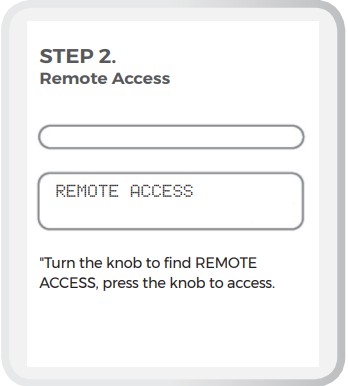 ステップ3
ステップ3
リモート Web 設定 新しいシステムを登録するときは、iRCUI 情報で生成された 6 桁のコードを入力します。 web ブラウザ

ダッシュボード メニュー オプション:
ダッシュボード: すべてのサイトを 1 つの場所にリストします
疑問符: Heatcraft サポート サイトに移動します (インターネット接続が必要です)
プロFILE: 電子メールおよびテキストアラート、アラート頻度などのユーザー設定を変更する
通知: すべてのシステムからのすべての通知をリストします。
ログアウト: ダッシュボードを終了するには
システムメニューオプション:
モニター: システムの動作状態を監視する
単位: 個々のユニットを監視および制御する
システム履歴: システム操作の追跡とプロット
霜取り設定: 霜取り方法を選択し、霜取りパラメータを調整します
アラーム/エラー: システムとユニットのアラームとエラーを監視します
ボックスの設定: 温度設定値およびその他のボックスパラメータを調整します
一般設定: 新しいピンを設定し、制御ファームウェアのバージョンを決定し、その他の重要なシステム情報にアクセスします。
 MSC カードには iWC のすべての機能が備わっています。 Webサーバーカード。また、マルチシステム制御グループを設定するための新しい「MULTI-SYSTEM」タブも追加されました。 MSC グループをセットアップした後、ユーザーはシステムを冗長性セットアップ用のリードラグ ゾーンとシステム構成用のセクションにサブグループ化できます。
リードラグ システムの場合、適切に動作するには各システムに静的 IP アドレスが必要です。ネットワーク ルーターのユーザー マニュアルを参照してルーターの管理ページにログインし、静的 IP アドレスを割り当てるか、IT ネットワーク管理者に相談してください。
- 新しいマルチシステム制御グループのセットアップ

- マルチシステム制御グループ名を作成し、システムをグループに追加します

- 新しいリードラグゾーンを設定する
 31 リードラグゾーンへのシステムの追加と削除
  3.2 進み遅れ設定を構成する
 進み遅れ制御の設定
パラメータ名 説明
ボックス設定温度 冷蔵スペースの定義された設定値。この設定値は、リードラグ グループ内のすべてのシステムのボックス温度設定値パラメータを上書きします。 ボックス温度スロップ設定値 1 分あたりのボックス温度の変化率。 差額 システムがボックスの温度を制御する基準となる度数。ボックスの温度が設定値に差動の半分を加えた値より高い場合は、冷却が必要です。ボックス温度が設定値から差動の半分を引いた値より低い場合、冷却を停止します。 Sでtage ディレイタイマー 進み遅れ制御が作動するまでの最小遅延。tage.このタイマーは次の時点で開始されますtageが有効になります。 オフStage ディレイタイマー 進み遅れ制御が非アクティブになるまでの最小遅延は次のようになります。tage.このタイマーは次の時点で開始されますtage は無効化されます。 コントロールスタイル
FIFO: 先入れ先出し制御 電源を切る時間になったらtage、最初の stagオン(冷蔵)していたものが最初の s になりますtage を使用して非アクティブ化します。逆に、ターンするときは、tagさあ、stag最も長くオフになっていたもの (冷凍ではないもの) が作動します。最初の数秒間tagアクティベーション、システムはランダムに選択できます。 バランスの取れた実行時間 Stag実行時間が最も短い e は、電源をオンにするときにアクティブ化されます。tage.逆に、複数の場合、tagは冷蔵中です、sはtag実行時間が最も長い e は、電源をオフにするときに最初に非アクティブ化されます。tage 固定期間 Stagアクティベーションは、事前に定義された実行時間の時間または日数に基づいて決定されます。ユーザーは、各システムをプライマリ システムとして実行する時間を時間または日で選択します。tage. [元ampファイル: 4 つのシステムを持つエンド ユーザー (stages) Lead Lag に接続されている場合は、各システムをプライマリとして実行する必要がある場合があります。tage 6時間。その結果、1時間から6秒までtage 1 が最初の s になりますtag7 時間から 12 時間の間、常に冷却を要求されます。tage 2 は主冷却となり、13 ~ 18 時間は s になります。tage 3 と 19 時から 24 時までは s になります。tag4. この場合、ユーザーは基本的に、各システムが主冷凍システムである時間を選択することによって、システム全体で実行時間のバランスを取ろうとしています。] 固定期間の継続時間 各 s にかかる時間tage は、リードラグ固定期間制御の下の一次冷凍システムとして使用されます。 ボックス温度制御入力 ボックス温度の制御に使用する入力 Stage 最小オフ時間 最低限必要な時間は、tag呼び出すか冷却する前に、電源をオフにする (冷却していない) 必要があります。 Stage 最小オン時間 最低限必要な時間は、tage をオフ (非冷凍) にする前に、オン (冷凍) にする必要があります。 Stage ボックス高温アラーム設定値 リードラグ制御がボックス温度高のアラームを発する温度。 Stage ボックス温度低下警報設定値 リードラグ制御がボックス温度低下のアラームを発することができる温度。 Stage アラーム遅延時間 リードラグ高または低ボックス温度アラームがトリガーされるまでにアクティブでなければならない時間。 - 新しいセクションをセットアップする
 41 セクションへのシステムの追加と削除
トラブルシューティングガイド
地元 Webサーバーアクセス
| 問題: | ステップ: | アクション項目: | OKの場合: | OK でない場合: |
| ローカルにアクセスできません Webページ | 1) IP アドレスが IntelliGen コントローラーに割り当てられていることを確認します。 | 1) [一般設定] > [IP アドレスとサブネット マスク] > [IPv4 アドレス] に移動します。有効な IP アドレスが表示されていることを確認します。これは 0.0.0.0 以外の値である必要があります。 | 1) 次のステップに進む | 1a) iWC/MSC が接続されているユニットの電源を 30 秒間オフにし、その後電源を再投入し、iWC/MSC が有効な IP アドレスを取得するまで 5 分間待ちます。 1b) iWC/MSC からイーサネット ケーブルを取り外し、ラップトップまたは PC に接続します。コンピューターのワイヤレス接続を無効にします。 「コマンド プロンプト」アプリケーションを開き、コマンド「ipconfig」を入力します。 IPv4アドレスが割り当てられていることを確認します。アドレスが割り当てられていない場合は、ローカル IT 部門にルーター/スイッチの設定を確認してもらいます。 |
| リモート Webサーバーアクセス | 1) ローカルでテストする webサーバーに接続し、ローカル経由で続行します webページのトラブルシューティング 2) ポート 443 が開いていることを確認します |
1) ローカルを参照 Webサーバーアクセスのトラブルシューティング手順 2) 地元の IT 担当者に相談する |
1) 次のステップに進む | 1) – |
ブルー ステップ: いくつかの基本的なネットワーク トラブルシューティング スキルが必要です – ローカルの IT 支援が必要な場合があります
iWC と MSC の接続のトラブルシューティング
次の表は、IntelliGen のローカルおよびリモートのインターネット接続のトラブルシューティングに使用されます。 Webサーバー カード (iWC) およびマルチシステム コントロール カード (MSC)。
互換性のあるファームウェアのバージョン:
intelliGen 冷凍カード (iRC): 01.02.0242 以降
インテリジェン Webサーバー カード (iWC) およびマルチシステム コントロール カード (MSC): 01.02.0219 以降
このトラブルシューティング機能にアクセスするには、iRC と iWC/MSC の両方が互換性のあるファームウェア バージョンを実行している必要があります。
この表には、問題の詳細と、問題を解決するために何ができるかを示します。一部の問題は、一定時間が経過すると自動的に解決されます。これらの問題については、解決に必要な一般的な時間がステータスの説明に含まれています。
この表には、表示されると予想される順序でメッセージもリストされています。下位でエラーが発生した場合
優先順位番号が表示されると、このエラーが解決されるまで、それより大きい番号のエラー/メッセージは表示されません。
先頭に感嘆符 (!) のないメッセージはステータス メッセージです。この記号が付いているメッセージはエラー メッセージであり、対処する必要があります。
エラーが発生した場合、エラー メッセージは解決されるまで表示され続けます。問題は解決される可能性があります
自然に動作しますが、予想よりも長い期間静的である場合は、手動による介入が必要です。
リモート接続のトラブルシューティング コードは、ローカル ユーザー インターフェイスの [接続] メニューの [接続]/[リモート アクセス]/[リモート接続] にあります。
iWC/MSC 接続のトラブルシューティング (続き)
| 優先度 番号 | 表示されるステータス ローカル UI について | 問題 | 考えられる原因 | 修理 |
| 1. | 「iWCに接続しました」 | – | – | – |
| 2. | 「! iWCが接続されていません」 | iRC は接続された iWC を検出しません。 | iWC をチェックし、iWC の緑色の LED を観察して、iWC カードの電源が入っているかどうかを確認します。 | iWC の 6 つの接続ピンすべてが iRC に完全に挿入されていることを確認します。 iWC は、システムの電源がオフになった後にのみ交換できます。 |
| 3. | 「iWCランニング」 | – | – | – |
| 4. | 「イーサネット接続中」 | – | – | – |
| 5. | 「!イーサネットケーブルがありません」 | イーサネット ケーブルが iWC によって検出されません。 | 1.イーサネットケーブルが正しく接続されていることを確認してください。 2. ケーブルに欠陥がないか確認します。 |
iWC ポートへの接続を確認し、ケーブルを新しいものに交換することで問題が解決するかどうかを確認してください。 |
| 6. | 「IPアドレスが割り当てられました」 | – | – | – |
| 7. | 「! IP アドレスが設定されていません」 | システムがネットワークに接続されているかどうかを確認します。ネットワークは DHCP を使用しているか、静的 IP アドレスを使用している場合は、このシステムに IP アドレスが割り当てられます。 – DHCP の場合は、IP アドレスがこのシステムに割り当てられていることを確認してください。 – 静的 IP アドレスの割り当ての場合、IP アドレスを UI で設定する必要があります。 IP アドレスは、[一般設定] -> [IP アドレスとサブマスク] メニューで設定または確認できます。 |
ネットワーク接続および/またはネットワークプロバイダーのネットワーク構成。 | IT チームに問い合わせて、構成が正しいことを確認してください。静的 IP アドレス割り当てが使用されている場合は、iWC カードの正しい MAC アドレス (iWC のラベルに MAC アドレスが記載されています) がネットワーク構成で使用されているかどうかを確認します。 |
| 8. | 「インターネット利用可能」 | – | – | – |
| 9. | 「! ping 失敗」 | 通常、これは一時的なメッセージです。ネットワーク接続に時間がかかる場合、このメッセージが数分間表示されることがあります。 このメッセージが 5 分経っても消えない場合は、外部インターネットへのネットワーク接続に問題があることを示しています。 |
これは、ISP 側でネットワークがダウンしている、ネットワーク接続の問題が原因である可能性があります。 | 同じネットワーク上の他のデバイスがインターネットに接続できる場合は、接続をチェックし、ケーブルや接続に欠陥がないことを確認します。 |
iWC/MSC 接続のトラブルシューティング (続き)
| 優先度 番号 | 表示されるステータス ローカル UI について | 問題 | 考えられる原因 | 修理 |
| 10. | 「リモートサーバーオンライン」 | – | – | – |
| 11. | 「!サーバーを再起動できません」 | IntelliGen サーバーにアクセスできません。 | – | – |
| 12. | 「トンネルIPアドレス」 | – | – | – |
| 13. | 「! VPN を開くのに失敗しました」 | VPN 接続が失敗すると、このメッセージが表示されます。 | 1. OPEN VPN トンネルのポート 443 が開いていることを確認します。
2. 日付/時刻がシステムに正しく設定されていることを確認します。 |
IT 部門に相談して、このポートが構成内でブロックされていないことを確認してください。または、OPEN VPN プロトコルがブロックされていません。 |
| 14. | 「システムIDが割り当てられました」 | – | – | – |
| 15. | 「!尋問失敗」 | これは 5 分以上表示しないでください。 メッセージがそれより長く続く場合は、設定と使用されている iRC カードおよび iWC カードに問題があります。 |
このシステムで使用されているカードが、ある時点でリモートに接続されていた既存のシステムから取得されたものでないことを確認してください。 webサーバ。 このようなカードの交換が行われた場合は、両方のシステムを出荷時設定にリセットして、サーバーの構成の不一致を修正する必要があります。 |
|
| 16. | 「システム登録済み」 | システムとサーバー間ですべてが期待どおりに動作しています。 | – | – |
Heatcraft Refrigeration Products, LLC
2175 West Park Place Blvd.、
ストーン マウンテン、ジョージア州 30087
www.heatcraftrpd.com
カスタマーサービスとテクニカルサポート
通常の営業時間 — 午前 8:00 — 午後 8:00 EDT
800-321-1881
営業時間外 (東部夏時間午後 5 時以降、週末および祝日)
877-482-7238
製品の改善は継続的な取り組みであるため、
私たちは変更を加える権利を留保します
予告なしの仕様。
©2023 ヒートクラフト冷凍製品LLC
ドキュメント / リソース
 |
ヒートクラフト iWC MSC インテリジェン Webサーバーカードとマルチシステムコントロールカード [pdf] 取扱説明書 iWC MSC インテリジェン Webサーバーカードおよびマルチシステムコントロールカード、iWC MSC、IntelliGen Webサーバー カードとマルチ システム コントロール カード、カードとマルチ システム コントロール カード、マルチ システム コントロール カード、システム コントロール カード |