1. はじめに
UGREEN NASync DH2300は、集中的なデータストレージ、バックアップ、メディア管理のために設計された2ベイのネットワーク接続ストレージ(NAS)デバイスです。リモートアクセス機能、AIを活用した写真整理機能を備え、最大60TB(ディスクは付属していません)の容量をサポートします。このマニュアルには、NASデバイスのセットアップ、操作、メンテナンスに関する重要な情報が記載されています。
2. パッケージ内容
以下にリストされているすべてのアイテムがパッケージに含まれていることを確認してください。
- NASync DH2300ユニット x1
- ネジとドライバー×1
- ユーザーマニュアル x1
- 電源アダプター(DC12V/6A)×1
- イーサネットケーブル(CAT 7)×1

3.セットアップガイド
3.1ハードドライブのインストール
- NAS ユニットの上部カバーをゆっくりと取り外します。
- 空のドライブトレイをベイから引き出します。
- 3.5インチまたは2.5インチのSATAハードドライブをトレイに挿入します。付属のネジとドライバーを使用して固定します。
- ロードしたトレイを、カチッと音がして所定の位置に収まるまで NAS ベイにスライドさせて戻します。
- トップカバーを元に戻します。

3.2 NASの接続
- 電源アダプターを NAS 背面の DC 12V ポートに接続し、電源コンセントに差し込みます。
- 付属のイーサネット ケーブルを使用して、NAS の LAN ポートをルーターまたはネットワーク スイッチに接続します。
- (オプション) NAS の HDMI ポートからテレビまたはモニターに HDMI ケーブルを接続し、直接メディアを再生します。
- (オプション) 使用可能な USB-A ポートまたは USB-C ポートに USB デバイスを接続します。
- NAS の前面にある電源ボタンを押して電源を入れます。

3.3 ソフトウェアの初期セットアップ
NASをセットアップして機能を管理するには、スマートフォンにUGREEN NASアプリをダウンロードするか、 web インタフェース:
- NFC 対応スマートフォンを NAS ユニットの NFC エリアにタップすると、UGREEN NAS アプリがすぐにダウンロードされます。
- アプリを開き、画面の指示に従ってデバイスを登録し、アカウントを作成します。
- または、 web NASのIPアドレスを web ブラウザ。

4. 操作
4.1 データ管理とバックアップ
UGREEN NASync DH2300 を使用すると、データを一元管理し、効率的なバックアップを実行できます。
- 自動バックアップ: さまざまなオペレーティング システム (Windows、macOS、iOS、Android) のコンピューター、電話、その他のデバイスからの自動バックアップを構成します。
- 高速転送: 高速通信のメリット file 転送速度は 1GbE LAN 経由で最大 125MB/秒に達します。
- クラウド同期: ハイブリッド バックアップ ソリューションのために、さまざまなクラウド ストレージ サービスとデータを同期します。
4.2 AIフォトアルバム
AI を活用した機能で写真を簡単に整理できます。
- 頭いい Tagging: AIが自動的に tags 写真内の顔、場所、オブジェクト、テキスト。
- 簡単検索: 検索して特定の写真を素早く見つける tags、人、または場所。
- 重複検出: 類似の写真や重複した写真を自動的に識別して削除し、スペースを節約します。
- ライブフォトのバックアップ: ライブ写真のバックアップをサポートします。

4.3 4K ホームメディアハブ
NAS をホーム メディア センターに変身させましょう。
- 直接テレビ接続: NAS を HDMI 経由でテレビに直接接続し、映画コレクションを 4K Ultra HD で再生します。
- メディアストリーミング: ビデオ、音楽、写真をネットワーク上のさまざまなデバイスにストリーミングします。

4.4 リモートアクセスと共有
どこからでもデータにアクセスし、安全に共有できます。
- どこからでもアクセス: アクセス fileUGREEN NASアプリを使用してどこからでもメディアにアクセスしたり、 web インタフェース。
- 安全な共有: 共有 fileカスタマイズ可能な権限コントロールを使用して、友達や家族とファイルやフォルダーを共有できます。
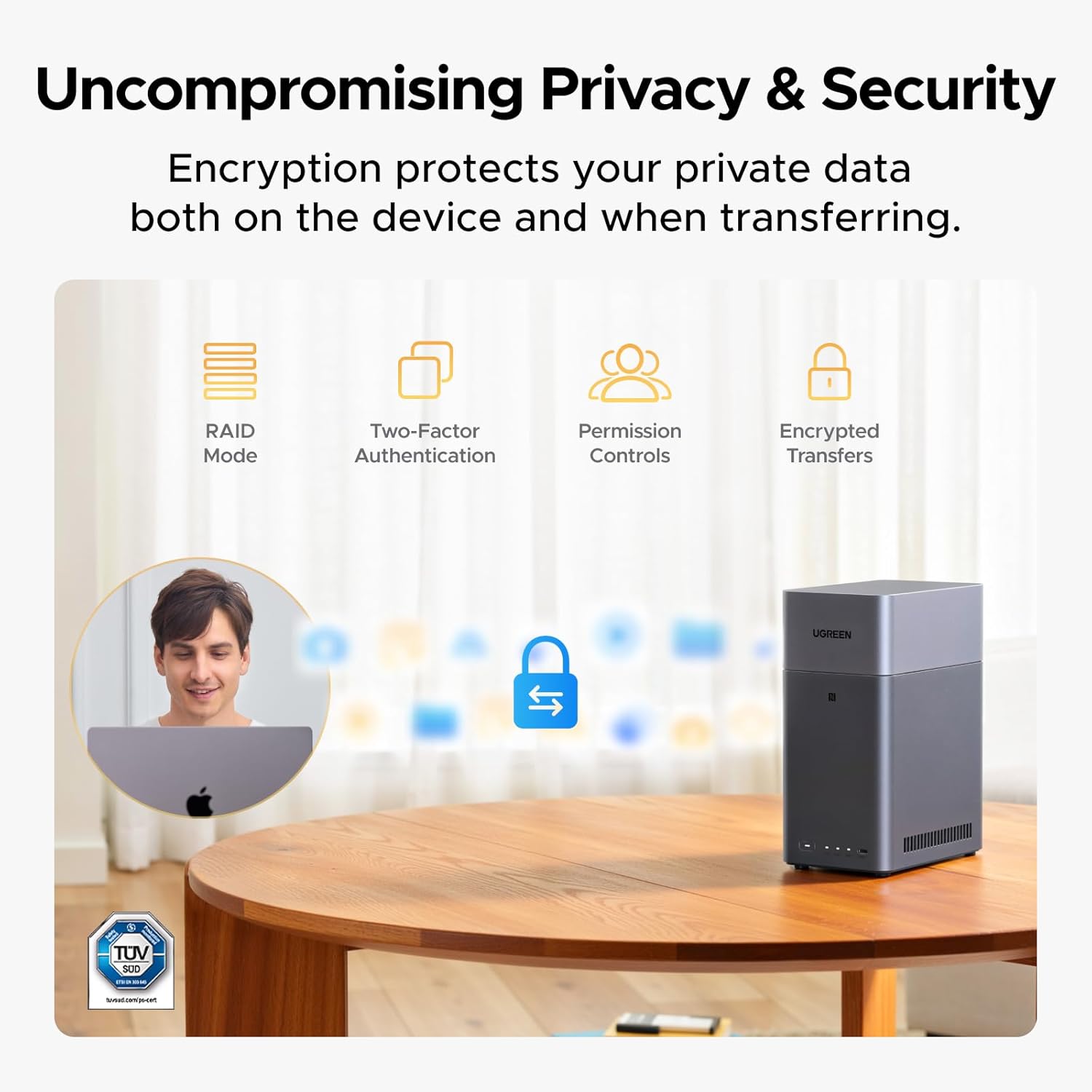
5. セキュリティとプライバシー
UGREEN NASync DH2300 では、データのプライバシーとセキュリティが最優先されます。
- データの所有権: サードパーティのクラウドに依存することなく、ドライブに保存されたデータに対する完全な所有権と制御権を保持できます。
- RAID モード: ドライブ障害が発生した場合のデータ損失を防ぐために、さまざまな RAID 構成 (RAID 1 など) をサポートします。
- 2要素認証(2FA): 2FA でアカウントのセキュリティを強化します。
- 権限制御: ユーザーと共有フォルダーに対してきめ細かなアクセス権限を設定します。
- 暗号化された転送: データは暗号化された接続を通じて転送中に保護されます。
6. メンテナンスと効率
6.1 消費電力と騒音
NASync DH2300 は、効率的かつ静かな動作を実現するように設計されています。
- 低電力: 高性能プロセッサと4GB LPDDR4X RAMを搭載し、低消費電力を維持します。
- 静かな動作: システムは静かに動作し、家庭やオフィス環境に適しています。

7. 技術仕様
| 特徴 | 仕様 |
|---|---|
| ブランド | ユーグリーン |
| モデル番号 | DH2300 |
| ドライブベイ | 2ベイ |
| 最大容量(ディスクレス) | 60TB(ベイあたり30TB) |
| ラム | 4GB LPDDR4X |
| イーサネットポート | 1GbE |
| HDMI出力 | 4K |
| USBポート | USB-C (5Gbps) x1、USB-A (5Gbps) x2 |
| ハードドライブインターフェース | シリアルATA |
| アイテム重量 | 3.81ポンド |
| 色 | グレー |
| 材料 | 金属 |
| 対応デバイス | デスクトップ、ノートパソコン、スマートフォン、タブレット、テレビ |
8。 トラブルシューティング
UGREEN NASync DH2300 で問題が発生した場合は、次の一般的なトラブルシューティング手順を検討してください。
- 電源なし: 電源アダプターが NAS と正常な電源コンセントの両方にしっかりと接続されていることを確認します。
- ネットワーク接続: イーサネットケーブルがNASとルーターに正しく接続されていることを確認してください。ルーターが正常に動作していることを確認してください。
- ドライブが検出されません: ハードドライブがベイに正しく装着され、ネジで固定されていることを確認してください。NASを再起動してください。
- アプリ接続の問題: スマートフォンがNASと同じネットワークに接続されていることを確認してください。アプリまたはNASを再起動してください。
- パフォーマンスが遅い: ネットワークトラフィックを確認し、負荷の高いタスクが実行されていないことを確認してください。NAS管理インターフェースからハードドライブの状態を確認してください。
より詳細なトラブルシューティングについては、包括的なユーザー マニュアルを参照するか、カスタマー サポートにお問い合わせください。
9. 保証とサポート
9.1製品保証
UGREEN NASync DH2300 には 2 年間の保証が付いており、通常の使用における製造上の欠陥や故障に対する保護を提供します。
9.2 カスタマーサポート
ご質問、技術サポート、保証請求については、UGREENカスタマーサービスまでお問い合わせください。また、UGREENナレッジセンターまたはNASアプリ内の「サポート」セクションで、追加のリソースやFAQもご覧いただけます。


