1. はじめに
このマニュアルには、BlackVue DR970X-2CH Plus II ダッシュカムの設置、操作、メンテナンスに関する詳細な手順が記載されています。製品をご使用になる前に、このマニュアルをよくお読みになり、製品の正常な動作と安全性をご確認ください。
2. パッケージ内容
製品パッケージにすべてのアイテムが揃っていることを確認します。
- BlackVue DR970X-2CH Plus II フロントダッシュカム
- リアカメラ
- カーマウント(フロントカメラ用)
- USB-C電源ケーブル
- リアカメラ接続ケーブル
- MicroSD カード (サイズは購入によって異なる場合があります)
- MicroSDカードリーダー
- ケーブルクリップ
- 予備取り付けテープ
- こじ開けツール
- クイックスタートガイド

画像: BlackVue DR970X-2CH Plus II ダッシュ カメラ、前面カメラと背面カメラ、microSD カード、アプリ インターフェイスが表示されているスマートフォンが含まれています。
3. セットアップとインストール
3.1 MicroSDカードの挿入
- ダッシュ カメラの電源がオフになっていることを確認します。
- フロントカメラの側面にある microSD カード スロットを見つけます。
- 金色の接点をレンズから離して microSD カードを挿入し、カチッと音がするまで押し込みます。

画像: microSD カード スロットおよび microSD カードが表示された BlackVue DR970X-2CH Plus II ダッシュ カメラ。最大 1 TB の大容量ストレージ容量を示しています。
3.2 フロントカメラの取り付け
- フロントガラスの取り付け場所を選択します。理想的にはリアガラスの後ろです。view ミラーが視界を遮らないように view.
- フロントガラスの表面を徹底的に清掃してください。
- フロントカメラマウントを粘着テープでフロントガラスに取り付けます。30秒以上しっかりと押し付けてください。
- フロントカメラをマウントにしっかりと固定されるまでスライドさせます。
- カメラの角度を調整して、前方の道路が画面の中央に表示されるようにします。 view.
画像: BlackVue DR970X-2CH Plus IIフロントカメラはリアカメラの後ろに目立たないように取り付けられていますview コンパクトなデザインがわかるミラー。
3.3リアカメラの取り付け
- リアカメラをリアガラスに取り付けて、クリアな視界を確保します。 view 後ろの道の。
- 付属の同軸ケーブルを使用して、リアカメラとフロントカメラを接続します。ケーブルクリップとプライヤーを使用して、車両の天井とピラーに沿ってケーブルをきれいに配線します。

画像: フロント ダッシュ カメラから車内に沿ってリア カメラまでのリア カメラ ケーブルの配線を示す図。
3.4電源接続
USB-C電源ケーブルをフロントカメラに接続し、車両のシガーライターソケットまたは専用のUSB-C電源ポートに接続します。駐車モードなどの高度な機能を使用するには、配線接続を推奨します(配線キットは別売りです)。

画像: BlackVue USB-C 電源ケーブルと車載充電器。ダッシュ カメラの簡単な取り付け手順が強調されています。
4. 操作手順
4.1自動録音
車のイグニッションをオンにすると、ダッシュカムが自動的に録画を開始します。ビデオ fileはセグメントに保存され、古いものを上書きします。 filemicroSD カードがいっぱいになると録画を停止します (ループ録画)。
4.2 ビデオ品質機能: 4K UHD、STARVIS 2、HDR
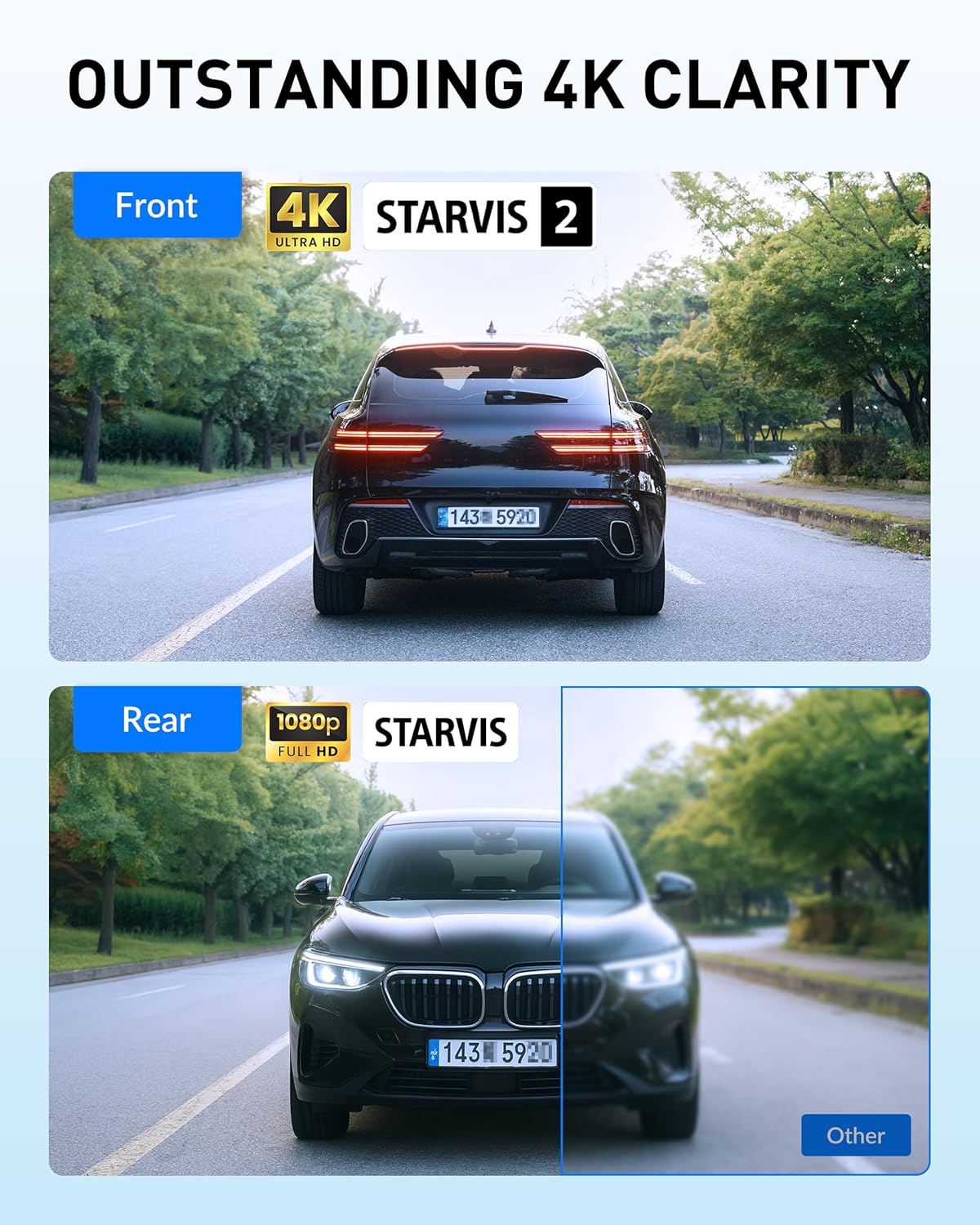
フロントカメラは4K UHD(3840x2160)で録画し、STARVIS 2センサーとハイダイナミックレンジ(HDR)テクノロジーを搭載しています。これらのテクノロジーが連携し、明るい日中から暗い場所まで、様々な照明条件において、優れた鮮明度、ディテール、そしてバランスの取れた露出を実現します。リアカメラはフルHD(1920x1080)で録画します。

画像: BlackVue DR970X-2CH Plus II の HDR および STARVIS 2 テクノロジーによって向上した鮮明度と詳細度の比較。さまざまな光の中でナンバー プレートを鮮明に捉えます。
4.3パーキングモード
別売りの配線キットを使用して適切に配線すると、イグニッションをオフにするとダッシュカメラは駐車モードになります。動きや衝撃を記録し、駐車中の車両を監視します。タイムラプス録画も可能で、効率的な保管が可能です。

画像: スマート駐車監視機能のイラスト。ダッシュカメラが動き、衝撃、タイムラプス映像を記録している様子。tag車両が駐車している間。
4.4イベントの記録
内蔵のGセンサーが突然の衝撃や車速の変化を検知し、イベント録画を開始します。 fileループ録画により上書きから保護されます。システムには、インシデント発生までのイベントを録画するための10秒間のプリバッファリング機能が搭載されています。

画像: スマートイベント録画機能の視覚的表現。衝突シナリオとダッシュカメラが重要な車両をどのように捉えるかを示している。tagイベント前とイベント中。
4.5 Wi-Fiとクラウド接続
ダッシュカムにはWi-Fiが内蔵されており、BlackVueアプリを介してスマートフォンに直接接続できます。これにより、ライブ映像を view、ビデオ再生、設定調整などの操作が可能です。リモートアクセスには、ドライブレコーダーをモバイルホットスポットまたはオプションのCM100G LTEモジュール(別売)に接続し、BlackVue Cloudのライブストリーミングなどの機能を利用できます。 View、リモート再生、自動バックアップ、リアルタイムプッシュ通知など。

画像: BlackVueアプリのインターフェースが表示されたスマートフォンの画面。ライブ映像が映し出されている。 view ダッシュ カメラからの通知では、Wi-Fi とクラウドの接続が示されます。
5. メンテナンス
5.1 MicroSDカードの管理
BlackVueアプリを使用してmicroSDカードを定期的に(少なくとも月に1回)フォーマットするか、 View最適なパフォーマンスを維持し、エラーを防止するために、BlackVueソフトウェアが役立ちます。互換性と信頼性を保証するため、BlackVueブランドのmicroSDカードのみをご使用ください。
5.2ファームウェアアップデート
最新の機能や改良点をご利用いただくために、ダッシュカムのファームウェアを常に最新の状態に保ってください。ファームウェアのアップデートは、BlackVueアプリから、またはmicroSDカードに手動でファームウェアをロードすることで実行できます。
5.3 クリーニング
カメラのレンズは、柔らかく糸くずの出ない布で優しく拭いてください。レンズコーティングを傷める可能性のある、刺激の強い化学薬品や研磨剤の使用は避けてください。
6。 トラブルシューティング
- ダッシュカムの電源が入らない: ダッシュカメラと車両の電源コンセントへの電源ケーブルの接続を確認してください。配線されていない場合は、車両のイグニッションがオンになっていることを確認してください。
- 録音の問題: microSDカードが正しく挿入され、容量がいっぱいになっていないことを確認してください。microSDカードを定期的にフォーマットしてください。問題が解決しない場合は、別のBlackVueブランドのmicroSDカードをお試しください。
- Wi-Fi接続の問題: ドライブレコーダーとスマートフォンのWi-Fiが有効になっていることを確認してください。両方のデバイスを再起動してみてください。
- ビデオ品質が悪い: レンズが汚れていないことを確認してください。カメラの角度が正しく調整されていることを確認してください。ファームウェアが最新であることを確認してください。
- ダッシュ カメラは初期設定後にファームウェアのアップデートが必要です。 一部のユニットでは、最適なパフォーマンスを得るためにファームウェアのアップデートが必要な場合があります。BlackVueアプリまたはBlackVueの指示に従ってください。 webファームウェアをアップデートするサイト。
7. 仕様
| 特徴 | 説明 |
|---|---|
| モデル名 | DR970X-2CH プラス II |
| フロントカメラの解像度 | 4K UHD (3840x2160) |
| リアカメラ解像度 | フルHD(1920x1080) |
| フロントセンサー | スタービス2 |
| ビデオエンコーディング | HEVC(H.265)、AVC(H.264) |
| 接続性 | Wi-Fi、クラウド(外部モジュール経由) |
| 特集 | HDR、高速USB-Cブート、Gセンサー、スマートパーキングモード、最大1TBのmicroSDをサポート |
| ストレージ | 最大1TBのmicroSDカードをサポート(別売) |
| 製品寸法 | 奥行き7.8インチ x 幅4.8インチ x 高さ4インチ |
| アイテム重量 | 1.87ポンド |
| メーカー | ピッタソフト |
8. 保証とサポート
BlackVue製品はPittasoft社によって製造されています。保証情報、技術サポート、またはサービスに関するお問い合わせは、BlackVueの公式ウェブサイトをご覧ください。 web公式サイトをご覧いただくか、カスタマーサポートに直接お問い合わせください。保証請求のために購入証明書を保管してください。
追加のリソースとよくある質問については、BlackVue の公式サポート ページをご覧ください。


