1. はじめに
GuliKit ES PROは、対戦ゲーム向けに設計された高度なワイヤレスeスポーツゲームコントローラーです。超低遅延のワイヤレス、ドリフト防止性能を実現するマグネティックTMRジョイスティック、そして複数のプラットフォーム間での幅広い互換性を備えています。このマニュアルでは、GuliKit ES PROコントローラーの設定、操作、メンテナンス、トラブルシューティングに関する重要な情報を提供します。

図1: GuliKit ES PRO ワイヤレス ゲーム コントローラー (ブラック)
2. 主な特徴
- 世界最速のワイヤレス速度: GuliKit Hyperlink 2テクノロジーを採用し、革新的なワイヤレスダイナミックチャンネルセレクションを実現します。PC接続時のBluetoothモードでは730Hzポーリングレートで3.25msのレイテンシーを実現し、有線接続モードでは1000Hzポーリングレートで1.87msのレイテンシーを実現します。
- インスタントスイッチ1/2ウェイクアップ: Nintendo Switch および Switch 2 コンソールをスリープ モードから直接起動することをサポートします。
- 幅広いデバイスの互換性: PC Windows、Switch 2、Switch、Switch Lite、Switch OLED、Steam Deck、ROG Ally/ROG Ally X、Android、iOS、macOS と互換性があります。
- アップグレードされたTMRジョイスティック: トンネル磁気抵抗電磁サムスティックを搭載し、ドリフト防止、長期にわたる耐久性、4000 レベルの高精度を実現します。
- 256 レベルのホール効果トリガー: トリガーに対して優れた正確なアナログ応答を提供します。
- 長持ちする充電式バッテリー: 950mAhのバッテリーを搭載し、スタンバイ時の消費電力を最小限に抑えながら最大30時間の使用が可能です。急速充電機能と、15分間操作がないと自動的にスリープ状態になる機能を備えています。
- 高度なカスタマイズ機能: ジョイスティックの感度と振動調整、ターボ機能、Switch版6軸ジャイロスコープモーションコントロール、PC FPSゲーム用の特許取得済みジャイロモーションエイム、ジョイスティックデッドゾーンのオン/オフ、十字キーの8方向/4方向モード、そして物理的なABXY SWAP(Switchレイアウトのキーキャップは付属していません)に対応しています。カスタマイズはコントローラー上で直接、またはGuliKit経由で行うことができます。 webベースのツール。
- タクタイルスイッチDパッド: 高感度かつ正確な方向入力を実現します。

図 2: 3.25 ミリ秒のワイヤレス遅延を強調表示した GuliKit ES PRO。

図 3: GuliKit ES PRO コントローラーと Nintendo Switch および Switch 2 コンソール。ウェイクアップ サポートを示しています。

図4:背面 view GuliKit ES PRO コントローラーの、PC、Android、iOS、macOS、Switch、Switch 2 との互換性を示しています。

図 5: ドリフト防止と高精度を強調した GuliKit ES PRO コントローラーの TMR ジョイスティックのクローズアップ。
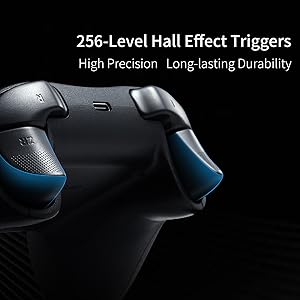
図6: GuliKit ES PROコントローラのホール効果トリガーのクローズアップ。asin正確なアナログ応答を実現します。

図 7: GuliKit ES PRO コントローラーの 950mAh バッテリー容量を示す図。

図 8: ES PRO コントローラーの調整可能なジョイスティック感度の 3 つのレベル (50%、100%、150%) を示すグラフ。
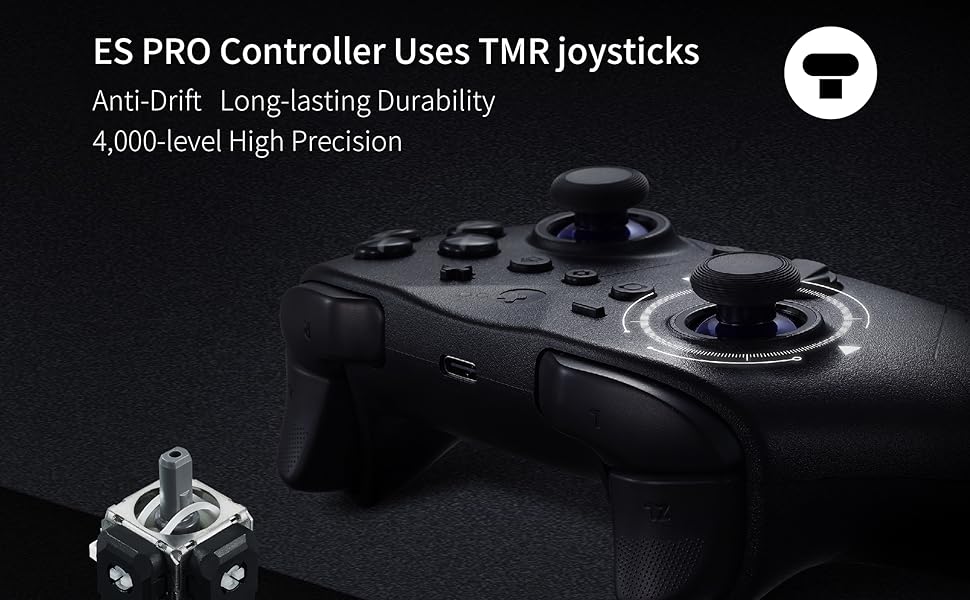
図9:以上view 非物理的な AB/XY ボタンのスワップ、ジャイロモーションエイム、D パッド方向のサポート、ターボ機能などの高度な機能を備えています。
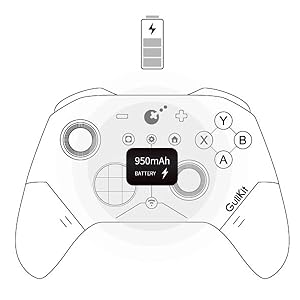
図 10: GuliKit ES PRO コントローラーの触覚スイッチ D パッドのクローズアップ。感度と精度が強調されています。
3.セットアップガイド
3.1 初期充電
初めてご使用になる前に、付属のUSB-Cケーブルを使用してGuliKit ES PROコントローラーを完全に充電してください。ケーブルをコントローラーのUSB-Cポートに接続し、もう一方の端をUSB電源(例:コンピューターのUSBポート、ACアダプター)に接続します。充電インジケーターが充電状態を示します。
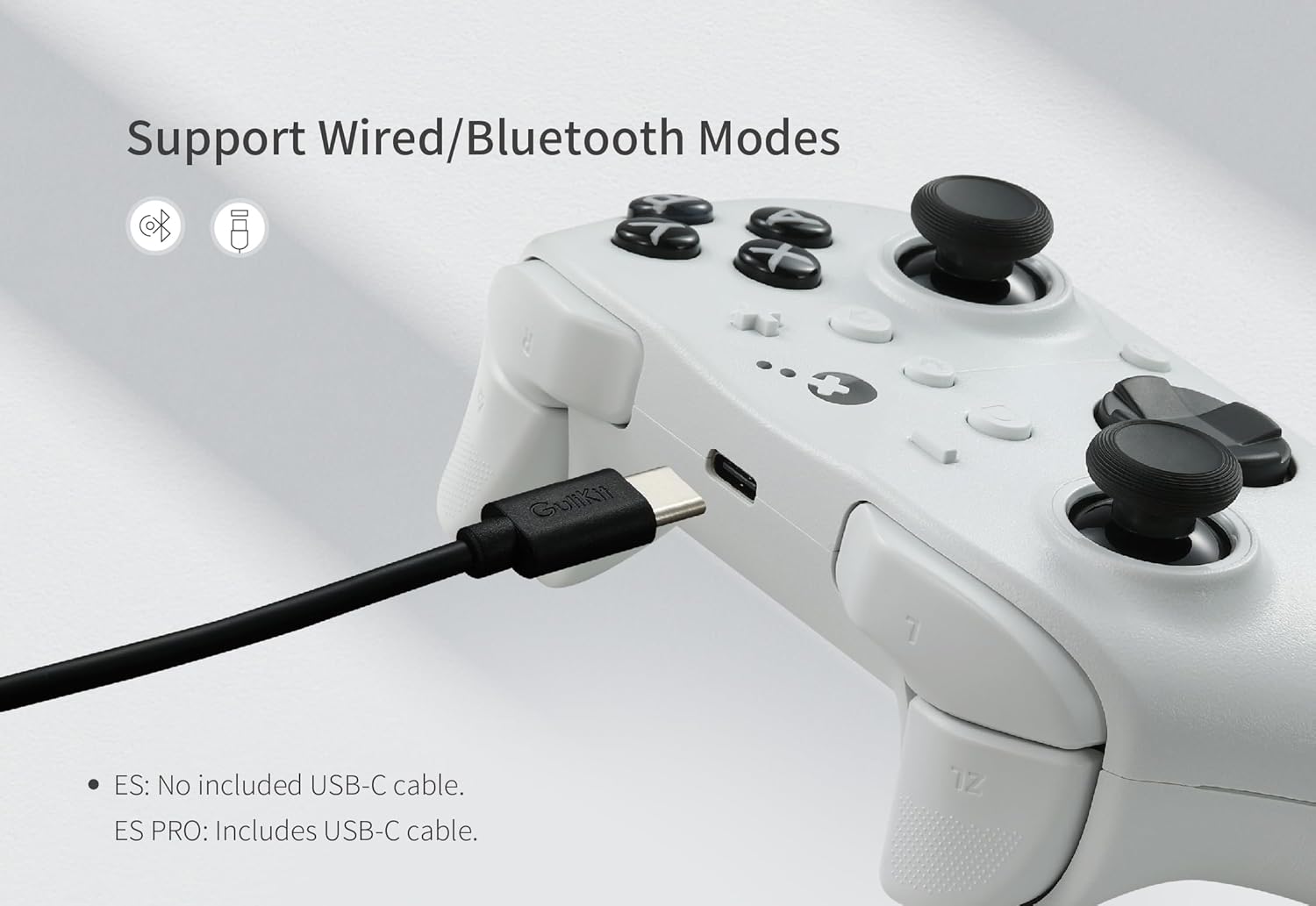
図 11: USB-C ケーブルを介して接続された GuliKit ES PRO コントローラー。有線および Bluetooth モードのサポートを示しています。
3.2 ファームウェアアップデート
ES PROコントローラーをGuliKit公式から最新のファームウェア(V2.8以降)に更新することを強くお勧めします。 web使用前にサイトをご確認ください。ファームウェアのアップデートには、PC モードでの iOS および Android デバイスの遅延の問題への対処など、パフォーマンスの改善やバグ修正が含まれることがよくあります。
3.3 ペアリング手順
3.3.1 PC(Windows)のペアリング
- 背面のスイッチを使用してコントローラーを PC モードに設定します。
- コントローラの電源を入れます。
- インジケーターが速く点滅するまで、ペアリングボタンを 2 秒間押し続けます。
- PCで「Bluetoothとその他のデバイス」設定に移動し、新しいBluetoothデバイスを追加します。ペアリングするGuliKit ES PROコントローラーを選択します。
- Windows 10/11で最適なパフォーマンスを得るには、Bluetooth設定で「Swift Pairを使用して接続する際の通知を表示する」を無効にしてください。これにより、遅延が50~300Hz低減されます。
- 複数のデバイスを1つのBluetoothアダプタに接続すると、帯域幅の共有によりポーリングレートが低下する可能性があります。最適なパフォーマンスを得るには、コントローラごとに1つのアダプタを使用してください。
- ポーリング レートが低下する可能性がある 2.4GHz と Bluetooth の干渉を回避するには、5GHz Wi-Fi を使用します。
3.3.2 Nintendo Switch / Switch 2 のペアリング(ウェイクアップ機能付き)
スイッチ 2 のウェイクアップ機能を有効にするには、次の特定のペアリング方法に従います。
- 背面のスイッチを使用してコントローラーをNSモードに設定します。
- コントローラの電源を入れます。
- ペアリングを開始するには、インジケーターが速く点滅するまでペアリングボタンを 2 秒間押し続けます。
- まず、Switch 2 コンソールをスリープ モード(黒い画面)に設定します。
- Joy-Con の HOME ボタンを押して画面を起動します。
- 次に、Switch 2 のコントローラーペアリングインターフェイスに入り、GuliKit ES PRO をペアリングします。
注意: 最初に Switch 2 をスリープ モードに設定せずに通常の方法でペアリングすると、ペアリングは行われますが、Switch 2 のウェイクアップはサポートされません。
3.3.3 Android、iOS、macOSのペアリング
Android、iOS、macOSデバイスとのペアリングは、コントローラー背面のPCモードで行います。コントローラーをPCモードに設定し、ペアリングを開始したら、お使いのデバイスの標準Bluetoothペアリング手順に従ってください。
4. コントローラーの操作
4.1つの切り替えモード
コントローラーの背面にはモードスイッチがあり、異なる互換モード(例:PC、NS)を簡単に切り替えることができます。対象デバイスに適したモードが選択されていることを確認してください。
4.2 ジョイスティックの感度調整(ES PRO のみ)
ES PRO では、ジョイスティックの感度を 3 つのレベルに調整できます。
- 50%: 乗り物酔い防止やより正確な照準におすすめです。
- 100%: 通常使用時のデフォルト設定。
- 150%: 特に FPS ゲームなど、より速い旋回や斜め走行が必要なゲームにおすすめです。
コントローラーの直接カスタマイズ手順またはGuliKitを参照してください。 webこの設定を調整する方法の詳細については、ベースのツールを参照してください。
4.3 ターボ機能
コントローラーは、様々なボタン(A/B/X/Y/R/ZR)でセミオートおよびフルオートのターボ機能をサポートしています。有効化および無効化については、コントローラーのボタンの組み合わせに関する説明を参照してください。
4.4 ジャイロスコープのモーションコントロール
- 6軸ジャイロスコープ: 互換性のある Switch ゲームでのモーション コントロールがサポートされています。
- 特許取得済みのジャイロモーションエイム: PC FPS ゲームで利用可能で、より速く、より正確な照準が可能になります。
4.5 Dパッドモード
十字キーは8方向モードと4方向モードを切り替えることができます。この機能は、FPSゲームで武器の切り替えを正確に行うのに役立ちます。モードの切り替えについては、コントローラーのカスタマイズ手順を参照してください。
4.6 物理的なABXYスワップ
コントローラーは、さまざまなレイアウト (例: Switch レイアウト) に合わせて ABXY キーキャップの物理的な交換をサポートしています。 注意: スイッチレイアウトのキーキャップはパッケージに含まれていないため、別途購入する必要があります。
5. メンテナンス
5.1バッテリーケア
- バッテリーの寿命を延ばすには、コントローラーを頻繁に完全に放電しないようにしてください。
- 長期間使用しない場合は、コントローラーを涼しく乾燥した場所に保管してください。
- 15 分間操作がないと自動的にスリープ状態になる機能により、電力を節約できます。
5.2 クリーニング
コントローラーの表面を拭くときは、柔らかく乾いた布を使用してください。頑固な汚れには、軽く湿らせた布で拭いてください。amp 布で拭くこともできますが、コントローラーのポートや開口部に水分が入らないようにしてください。刺激の強い化学薬品や研磨剤入りの洗剤は使用しないでください。
5.3 ストレージ
コントローラーを保管する際、特に長期間保管する場合は、必ず電源を切ってください。極端な温度、直射日光、高湿度を避けて保管してください。
6。 トラブルシューティング
6.1 コントローラーが接続/ペアリングされない
- コントローラーが充電されていることを確認してください。
- コントローラーの背面にあるモード スイッチが正しいプラットフォーム (PC、NS) に設定されていることを確認します。
- コントローラーがペアリング モードになっていることを確認します (インジケーターが高速で点滅)。
- デバイスで、コントローラーの以前のペアリングをすべて削除し、再度ペアリングを試みます。
- コントローラーと接続しようとしているデバイスの両方を再起動します。
6.2 レイテンシーの問題
- ファームウェア: コントローラーにGuliKitから最新のファームウェアがインストールされていることを確認します。 webサイト。
- Wi-Fi干渉: 2.4GHz Wi-Fi を使用している場合は、コントローラーの Bluetooth 信号への干渉を最小限に抑えるために、Wi-Fi ネットワークを 5GHz に切り替えることを検討してください。
- PC設定: Windows では、Bluetooth 設定で「Swift Pair を使用して接続するための通知を表示する」を無効にします。
- 複数の Bluetooth デバイス: 複数の Bluetooth デバイスが 1 つのアダプタに接続されている場合は、コントローラ専用の Bluetooth アダプタの使用を検討してください。

図 12: GuliKit ES/ES PRO、PS5、Xbox シリーズ コントローラーのポーリング レートとレイテンシの比較表とポーリング レート テストの結果。
6.3 ジョイスティックドリフト
GuliKit ES PROは、ドリフト防止設計のTMRジョイスティックを搭載しています。ジョイスティックのドリフトが発生した場合は、コントローラーのファームウェアが最新であることを確認してください。問題が解決しない場合は、GuliKitによる再キャリブレーションが必要になる場合があります。 webベースのツールまたは特定のコントローラー ボタンの組み合わせ (GuliKit の公式サポート リソースを参照)。
6.4 スイッチ2のウェイクアップが機能しない
セクション3.3.2に記載されているSwitch 2の起動に関する特別なペアリング方法に従っていることを確認してください。コントローラーからペアリングプロセスを開始し、Joy-Conでコンソールを起動する前に、Switch 2はスリープモードになっている必要があります。
7. 仕様
| 特徴 | 仕様 |
|---|---|
| モデル番号 | ESプロ |
| 寸法 | 5.9 x 3.9 x 2インチ |
| 重さ | 11.3オンス |
| バッテリー容量 | 950mAh |
| バッテリー寿命 | 最大30時間 |
| 接続性 | ワイヤレス(GuliKit Hyperlink 2、Bluetooth)、有線(USB-C) |
| ワイヤレス遅延(Bluetooth PC) | 3.25ms(730Hzポーリングレート) |
| 有線遅延 | 1.87ms(1000Hzポーリングレート) |
| ジョイスティックタイプ | 磁気TMR(トンネル磁気抵抗) |
| トリガータイプ | ホール効果(256レベル) |
| 互換性 | PC Windows、Switch 2、Switch、Switch Lite、Switch OLED、Steam Deck、ROG Ally/ROG Ally X、Android、iOS、macOS |
8. 保証とサポート
8.1 保証情報
GuliKit ES PROコントローラーにはメーカー保証が付いています。製品に付属の保証書、またはGuliKit公式ウェブサイトをご覧ください。 webお住まいの地域に固有の詳細な保証条件については、こちらのサイトをご覧ください。
8.2 カスタマーサポート
技術的なサポート、このマニュアル以外のトラブルシューティング、または保証請求については、GuliKitの公式カスタマーサポートにお問い合わせください。 webサイトをご覧ください。サポートにお問い合わせの際は、製品のモデル番号(ES PRO)と購入の詳細をご用意ください。
公式GuliKit Webサイト: www.gulikit.com