1.製品オーバーview
Cudy BE11000 AP11000は、堅牢で高密度なネットワーク環境向けに設計された高性能トライバンドWi-Fi 7ワイヤレスアクセスポイントです。最新のWi-Fi 7規格をサポートし、速度、容量、カバレッジを向上させる高度な機能を提供します。
主な特徴:
- トライバンド Wi-Fi 7: 最大 11000 Mbps (6 GHz で 5760 Mbps、5 GHz で 4320 Mbps、2.4 GHz で 574 Mbps) の合計速度を実現します。
- マルチギガビットポート: 10 ギガビット SFP+ ポート 1 つと、PoE 入力対応の 2.5 ギガビット イーサネット ポート 1 つを装備しています。
- 柔軟な電源オプション: 802.3at 標準 PoE、パッシブ PoE、および 12V DC 電源入力をサポートします。
- Cudy APPコントロール: Cudy アプリケーションを通じて便利なクラウドおよびローカル管理を提供します。
- メッシュテクノロジー: 他の Cudy Mesh 対応デバイスと統合すると、シームレスなローミングと拡張されたカバレッジが可能になります。
- マルチVPNサポート: 安全なネットワーク転送のために、WireGuard、OpenVPN、IPsec、Zerotier、PPTP、L2TP が含まれています。
- 大容量: 多数のデバイスを同時に接続できるように設計されています。
パッケージ内容:
- Cudy BE11000 AP11000 ワイヤレスアクセスポイント
- 電源アダプター
- 取り付けキット
- イーサネットケーブル
- インストールガイド
2. 物理的な説明
フロントパネル:
フロントパネルにはCudyのロゴとLEDインジケーターがあり、LEDはデバイスの動作ステータス情報を表示します。

画像: 正面 view Cudy BE11000 AP11000 ワイヤレス アクセス ポイントの、Cudy ロゴと青色の LED インジケーターが表示された状態です。
背面パネルとポート:
背面パネルには、接続と電源に必要なすべてのポートが搭載されています。これには、10G SFP+ポート、2.5 Gbpsイーサネットポート(PoE入力)、リセットボタン、DC電源入力が含まれます。
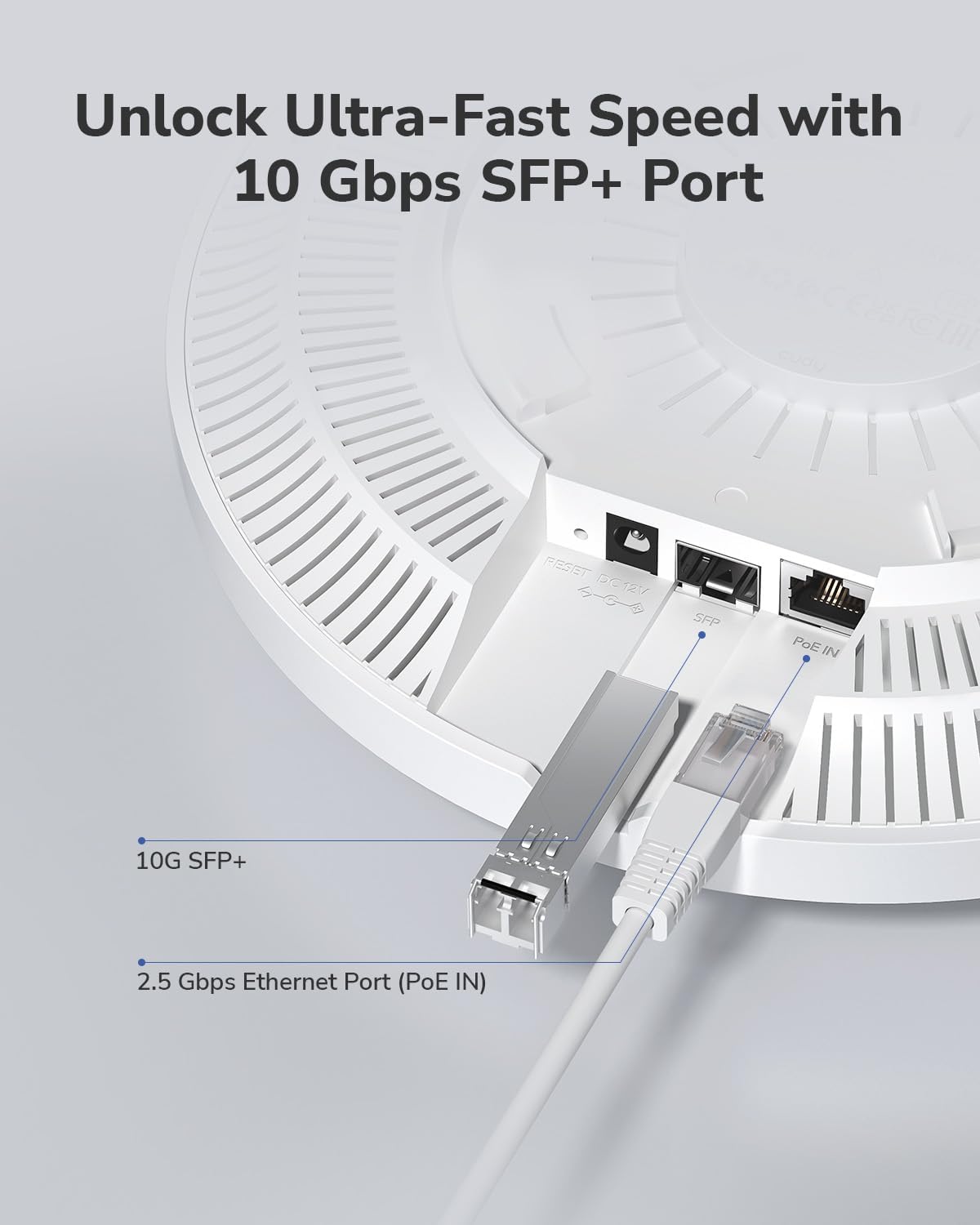
画像: クローズアップ view Cudy BE11000 AP11000 の背面ポート。ケーブルが接続された 10G SFP+ ポートと 2.5 Gbps イーサネット ポート (PoE IN) が強調表示されています。

画像: Cudy BE11000 AP11000 の背面と側面の図。DC 電源入力と、ケーブルが接続された 2.5 Gbps イーサネット ポートが表示されています。
3. インストール
取り付けオプション:
AP11000は天井と壁の両方に取り付け可能なので、柔軟な設置が可能です。付属の取り付けキットを使用し、別途付属のインストールガイドの手順に従ってしっかりと固定してください。

画像: Cudy BE11000 AP11000 ワイヤレス アクセス ポイントの天井取り付けと壁取り付けのプロセスを示す図。
デバイスに電力を供給する:
AP11000 は、次のいずれかの方法で電源を供給できます。
- Power over Ethernet(PoE): PoE対応スイッチまたはインジェクターからのイーサネットケーブルを2.5Gbpsイーサネットポート(PoE IN)に接続します。この方法では、データと電力の両方を1本のケーブルで供給できます。
- DC 電源アダプター: 付属の電源アダプターを DC 電源入力ポートに接続し、標準の電源コンセントに差し込みます。
4. セットアップ
初期設定:
AP11000は初回電源投入時にデフォルトのWi-Fiネットワークをブロードキャストします。これらのネットワークに接続して設定プロセスを開始できます。初回アクセス後すぐに、Wi-Fi名(SSID)やパスワードなどのデフォルト設定を変更することをお勧めします。
Cudyアプリの使用:
Cudyアプリは、モバイルデバイスのアプリストアからダウンロードできます。このアプリは、初期設定、ネットワーク監視、機能設定など、AP11000を管理するためのユーザーフレンドリーなインターフェースを提供します。クラウドとローカルの両方の管理をサポートしています。
Web インターフェースアクセス:
高度な設定については、AP11000の web 経由のインターフェース web ブラウザを開きます。コンピュータをAP11000に直接またはネットワーク経由で接続します。 web ブラウザを開き、デフォルトのIPアドレスを入力します(具体的なIPアドレスについては、インストールガイドまたは製品ドキュメントを参照してください)。デフォルトの認証情報でログインしますが、セキュリティ上の理由から変更する必要があります。
5. 操作
Wi-Fi設定:
2.4GHz、5GHz、6GHz帯のワイヤレスネットワーク(SSID)を設定します。各帯域に固有のSSIDとパスワードを設定することも、統一されたSSIDを使用してシームレスなバンドステアリングを実現することもできます。
セキュリティ強化のためのマルチSSID:
AP11000は複数のSSIDの作成をサポートしており、異なるユーザーグループやデバイスタイプ(例:ゲスト、スタッフ、IoT)ごとにネットワークをセグメント化できます。これにより、セキュリティとネットワーク管理が強化されます。

画像: 複数の SSID (IoT、スタッフ、ゲスト) を使用して、さまざまな目的に合わせてネットワーク アクセスをセグメント化する様子を示すカフェ環境。
メッシュ テクノロジーと高速ローミング:
AP11000は、他のCudy Mesh対応デバイスと併用することでメッシュネットワークを形成し、接続されたデバイスに拡張されたカバレッジと高速ローミングを提供します。これにより、ユーザーが異なるエリアを移動しても、一貫したWi-Fiエクスペリエンスが確保されます。

画像: メッシュ テクノロジーによって、異なる階間で高速ローミングとシームレスな Wi-Fi カバレッジが実現される様子を示す複数階の建物の図。
VPN 構成:
AP11000は、WireGuard、OpenVPN、IPsec、Zerotier、PPTP、L2TPなど、さまざまなVPNプロトコルをサポートしています。VPN設定は、 web リモート アクセスやネットワーク プライバシーのための安全で安定した接続を確立するためのインターフェイス。
6. 高度な機能
集中管理:
より大規模な導入の場合、Cudy C200PやCudy PoEスイッチなどのCudy管理ソリューションを使用して、AP11000を集中管理できます。これにより、単一のインターフェースから複数のアクセスポイントを効率的に設定および監視できます。

画像: さまざまな Cudy アクセス ポイント (壁プレート、屋外、天井マウント) が Cudy C200P と PoE スイッチを介して集中管理される様子を示すホテル複合施設。
キャプティブ ポータル:
ゲストネットワーク用のキャプティブポータルを実装し、インターネットにアクセスする前にユーザーに認証または利用規約への同意を求めます。これは、公共の環境やビジネス環境で特に役立ちます。

画像: ホテルのログイン ページが表示された携帯電話の画面。ゲスト アクセス用のキャプティブ ポータルを表しています。
バンドステアリングとチャネル最適化:
AP11000 は、デバイスを最適な Wi-Fi 帯域 (2.4 GHz、5 GHz、または 6 GHz) にインテリジェントに誘導し、チャネルの使用を最適化して干渉を最小限に抑え、パフォーマンスを最大化します。

画像: バンド ステアリングがネットワーク状況に基づいてデバイスを 5 GHz 帯域または 2.4 GHz 帯域に誘導する方法を示した図。

画像: 最適化の前後の Wi-Fi チャネルの使用状況を比較した図。重複と干渉を減らすためにチャネルがどのように調整されるかを示しています。
7. メンテナンス
ファームウェアの更新:
最適なパフォーマンス、セキュリティ、新機能へのアクセスを確保するため、ファームウェアのアップデートを定期的に確認し、インストールしてください。ファームウェアのアップデートは、Cudyアプリまたは web インタフェース。
デバイスをリセットする:
AP11000を工場出荷時の設定に戻すには、背面パネルのリセットボタンを押してください。デバイスの電源を入れた状態で、リセットボタンをLEDインジケータが変わるまで約10秒間押し続け、その後放します。デバイスは工場出荷時のデフォルト設定で再起動します。
8。 トラブルシューティング
電源なし:
- 電源アダプタが AP11000 および機能している電源コンセントにしっかりと接続されていることを確認します。
- PoE を使用する場合は、イーサネット ケーブルがスイッチ/インジェクタの PoE 対応ポートに接続され、PoE ソースがアクティブであることを確認します。
インターネットアクセスなし:
- AP11000 からルータまたはネットワークへのイーサネット接続を確認します。
- メインルーターにアクティブなインターネット接続があることを確認します。
- AP11000 が正しく設定されていることを確認します (たとえば、ルータが既にある場合はルータ モードではなくアクセス ポイント モード)。
Wi-Fi 信号または速度が弱い:
- AP11000 を、障害物や干渉源 (電子レンジ、コードレス電話など) から離れた、より中央の位置に移動します。
- 6 GHz 帯域を利用するには、クライアント デバイスが Wi-Fi 7 または少なくとも Wi-Fi 6E をサポートしていることを確認してください。
- ファームウェアの更新を確認します。
- より広い範囲をカバーするメッシュ ネットワークを作成するには、Cudy アクセス ポイントを追加することを検討してください。
アクセスできません Web インタフェース:
- コンピュータが AP11000 と同じネットワークに接続されていることを確認します。
- AP11000の正しいIPアドレスを使用していることを確認してください。IPアドレスが変更された場合は、新しいアドレスを使用してください。
- ブラウザのキャッシュをクリアするか、別のブラウザを使用してみてください。
- それでも問題が解決しない場合は、工場出荷時設定にリセットし (セクション 7 を参照)、デフォルトの資格情報でアクセスしてみてください。
9. 仕様
| 特徴 | 仕様 |
|---|---|
| モデル | AP11000 |
| Wi-Fi規格 | Wi-Fi 7 (802.11be) |
| 周波数帯域 | トライバンド(2.4GHz、5GHz、6GHz) |
| Wi-Fiの速度 | 5760 Mbps (6 GHz) + 4320 Mbps (5 GHz) + 574 Mbps (2.4 GHz) |
| イーサネットポート | 1 x 10G SFP+ ポート、1 x 2.5G PoE 入力イーサネット ポート |
| 電源入力 | 802.3at PoE、パッシブPoE、12V DC |
| 寸法(長さ×幅×高さ) | 9.13 x 9.13 x 2.24インチ |
| アイテム重量 | 1.28ポンド |
| 色 | 白 |
| 動作モード | アクセスポイントモード、リモートアクセス |
| 対応デバイス | PC、スマートフォン、スマートテレビ、ノートパソコン、タブレット |
10. サポート
さらなるサポート、技術サポート、保証情報については、Cudyの公式ウェブサイトをご覧ください。 webまたは、製品パッケージに記載されているチャネルまたはCudyのカスタマーサポートにお問い合わせください。 webサイト。
オンラインリソース:
- 公式Cudy Webサイト: www.cudy.com
- 製品サポートページ: Cudyを参照してください webAP11000 モデルに関連する特定のサポート ページのサイト。


